Front-End-Fragen in HackerRank-Interviews
Last updated: December 12, 2024
Überblick
HackerRank Interviews enthält Front-End-Frameworks, Angular und React.
Kandidaten können an einem hochreaktiven, stabilen und vertrauten Editor arbeiten, um die Front-End-Fragen zu lösen, ohne sich Sorgen machen zu müssen, einen neuen Editor oder Plattformstörungen während der Interview-Sitzung kennenzulernen.
Starten von Interviews mit den Front-end Frameworks
- Nachdem Sie sich als Interviewer in ein Interview eingeloggt haben, können Sie das Front-end-Interview von der Landing-Page des Interviews aus starten, indem Sie auf das Front-end-Framework klicken.
Sie können dieses Video verwenden, um mit den Front-End-Interviews zu beginnen.
- Wählen Sie Angular oder React Frameworks, um ein Interview basierend auf diesem Framework zu starten.
- Der Bildschirm navigiert, um drei Optionen zum Starten eines Front-end-Interviews anzuzeigen.
- Wählen Sie eine dieser drei Optionen:


Von Grund auf starten
HackerRank Interviews bietet ein einfaches Projekt für Sie als Ausgangspunkt in dieser Option. Sie können das Projekt vor oder während des Interviews an Ihre Bedürfnisse anpassen.
Erleben Sie die neuen containerlosen VS Code IDE-Ergebnisse, die zu einer schnelleren Ladezeit und einer stabilen IDE führen, die nahtlos mit instabilen Netzwerkverbindungen funktioniert. Entwickler können beim Codieren eine schnellere und genauere Autovervollständigung haben.

Erweiterte IDE-Funktionen
- Integrierte Echtzeit-Vorschau
- Die IDE öffnet mit einem integrierten Vorschaufenster im rechten Bereich. Alle Änderungen, die Sie oder der Kandidat vornehmen, können im Vorschau-Tab gesehen werden.
- Da die IDE containerlos ist, können Sie die Vorschau in einem Browser anzeigen. Klicken Sie auf das Browser-Symbol
um die Vorschau in einem Browser anzuzeigen.
- Sie können auch eine responsive Ansicht (Tablet, Mobil, Desktop usw.) für die Vorschau auswählen. Klicken Sie auf das Symbol
um die responsive Ansicht zu sehen.
- Die IDE öffnet mit einem integrierten Vorschaufenster im rechten Bereich. Alle Änderungen, die Sie oder der Kandidat vornehmen, können im Vorschau-Tab gesehen werden.
- Testdurchführung
- Sie können die Testfälle durch Klicken auf die Test-Registerkarte ausführen. Klicken Sie auf die Option Tests ausführen. Die Ausgabe wird angezeigt.
- Sie können die Testfälle durch Klicken auf die Test-Registerkarte ausführen. Klicken Sie auf die Option Tests ausführen. Die Ausgabe wird angezeigt.
- Integrierte Entwicklerwerkzeuge
- Die Entwicklerwerkzeuge sind im unteren Bereich des Vorschaufensters verfügbar. Sie können auf die Option Entwicklerwerkzeuge für das jeweilige Framework klicken und die Konsole starten.
- Die Konsole funktioniert als kollaboratives Tool. Der Interviewer und der Kandidat können ihre Änderungen in Echtzeit sehen.
- Abhängigkeitsmanager
- Im linken Bereich der IDE finden Sie die Dependencies Suchleiste, indem Sie auf das Würfelsymbol klicken.
Sie können nach Ihren gewünschten Abhängigkeiten suchen und sie hinzufügen, indem Sie auf hinzufügen klicken. Abhängigkeiten, die hinzugefügt werden, werden in der package.json-Datei aktualisiert.
- Im linken Bereich der IDE finden Sie die Dependencies Suchleiste, indem Sie auf das Würfelsymbol klicken.
- Externe CSS- und Javascript-Unterstützung
- Die externen Ressourcen befinden sich im linken Bereich. Geben Sie die URL der externen CSS- und JavaScript-Ressourcen im Bereich für externe Ressourcen ein, um die UI zu formatieren und zu stylen.
- Die externen Ressourcen befinden sich im linken Bereich. Geben Sie die URL der externen CSS- und JavaScript-Ressourcen im Bereich für externe Ressourcen ein, um die UI zu formatieren und zu stylen.


- Weitere UI-Verbesserungen
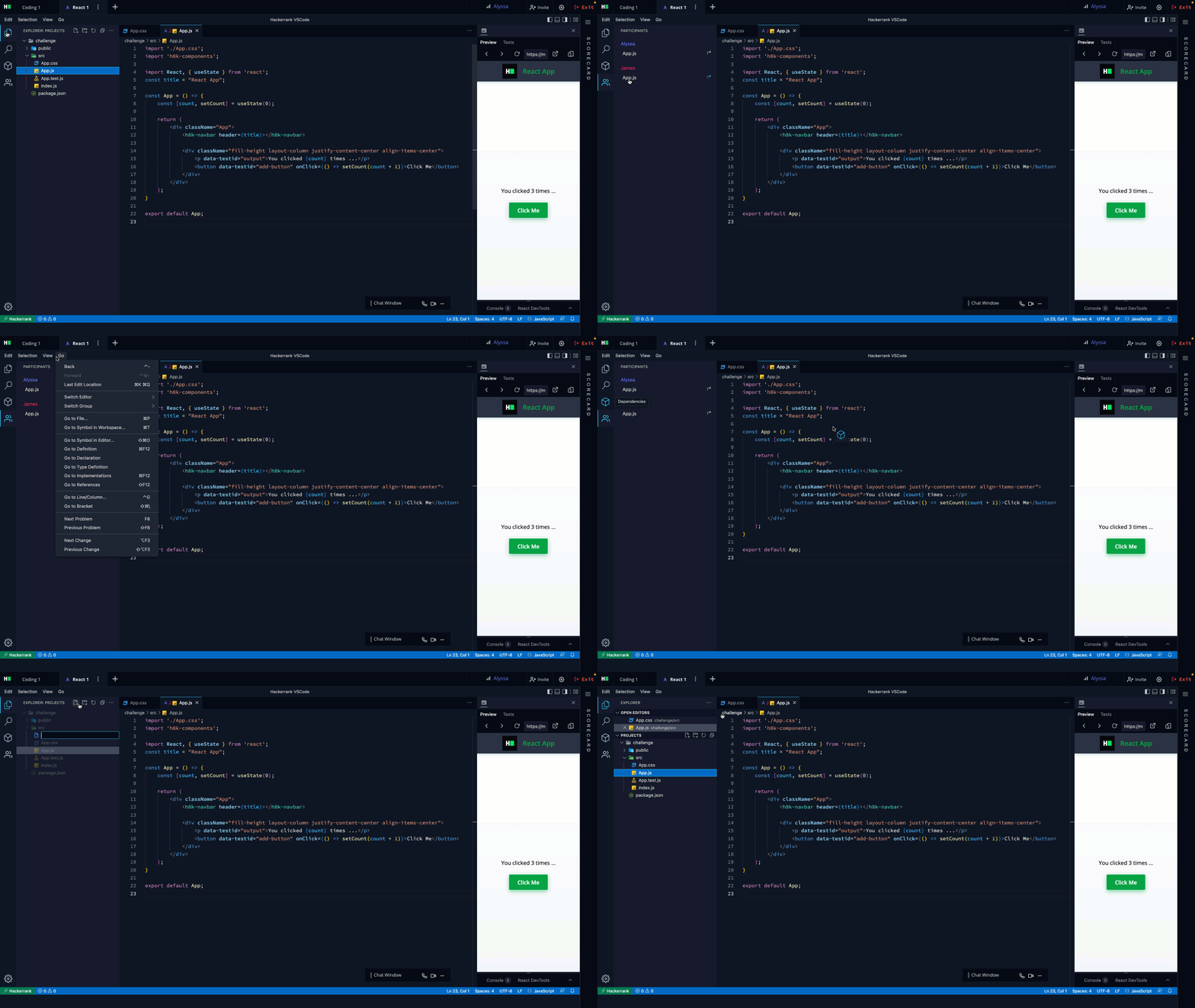
Importieren aus Fragenbibliothek
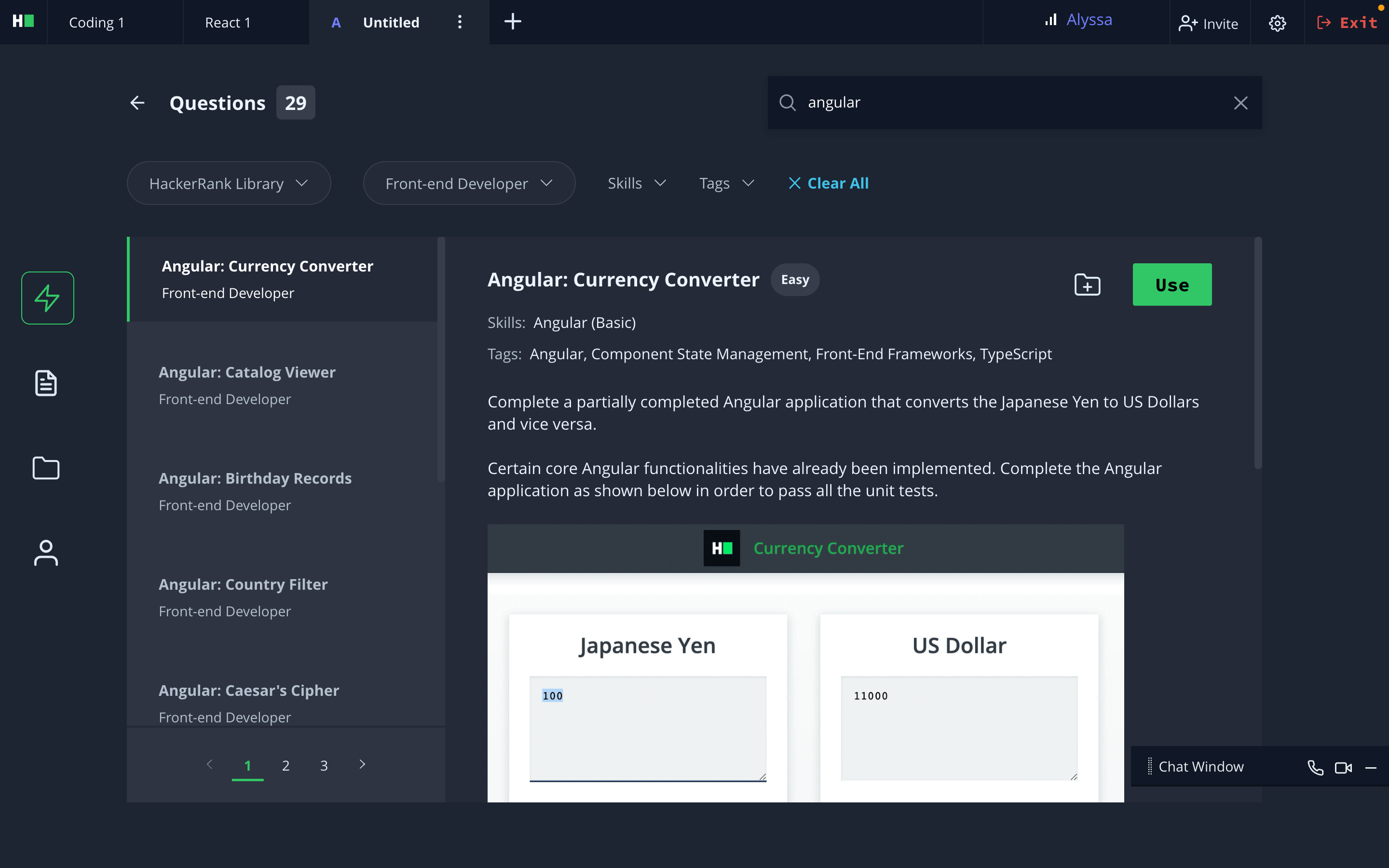
Klicken Sie auf Verwenden, um die Frage zusammen mit der IDE zu starten. Die IDE startet.

Importieren Sie Ihr Projekt
Diese Option ermöglicht es Ihnen, Ihren eigenen Starter-Code für Interviews auszuwählen, indem Sie Ihre eigene Projekt-Zip-Datei hochladen oder eine aus einer öffentlichen Git-URL hinzufügen. Speichern Sie das Projekt mit einem passenden Namen, um es in den folgenden Interviews wieder abzurufen. Nach dem Import werden die Projekte im HackerRank-Projekte-IDE geladen.

Hinweis: Die maximale Dateigröße für das Projekt beträgt 5 MB. Dieser Flow erhält nicht die neuen IDE-Funktionen. Dieser Flow befindet sich derzeit in der Beta-Phase.

Sobald Sie ein Projekt hochgeladen haben, können Sie es im Kürzlich verwendet Abschnitt auf der Startseite finden, wann immer Sie ein neues Interview starten.