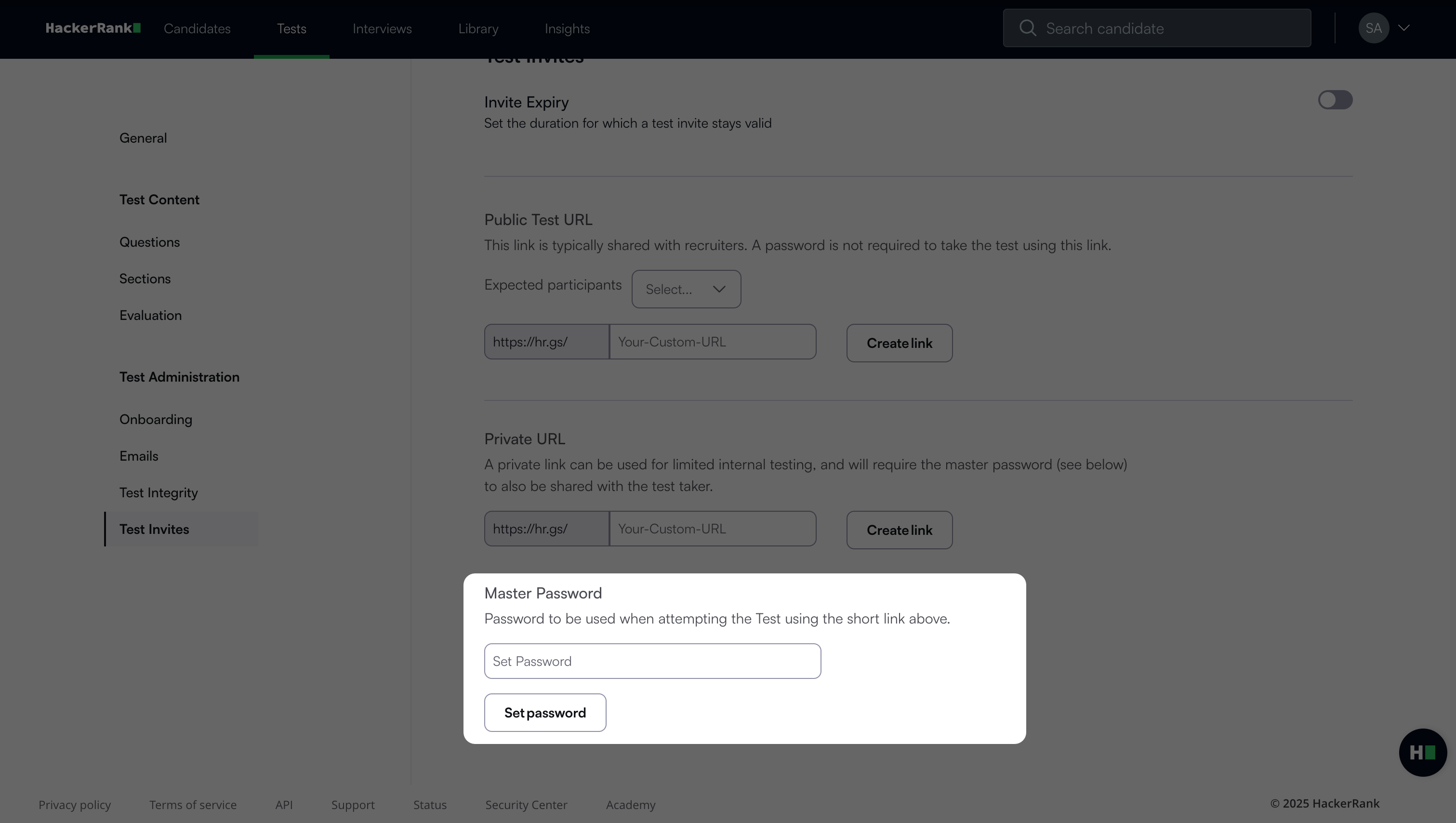
Test-Einladungen-Einstellungen für Tests konfigurieren
Last updated: July 30, 2025
Sie können steuern, wie Testeinladungen generiert, geteilt und gesichert werden. HackerRank ermöglicht es Ihnen, die folgenden Testeinladungseinstellungen zu konfigurieren:
Einladungsablauf
Öffentliche Test-URL
Private Test-URL
Master-Passwort
Voraussetzungen
Sie müssen bereits einen Test erstellt haben.
Konfigurieren von Test-Einladungseinstellungen
So konfigurieren Sie die Test-Einladungseinstellungen für einen Test:
Melden Sie sich in Ihrem HackerRank for Work-Konto mit Ihren Anmeldeinformationen an.
Gehen Sie zur Tests-Seite.
Öffnen Sie den Test, den Sie konfigurieren möchten.
Gehen Sie zu Einstellungen > Test-Einladungen.
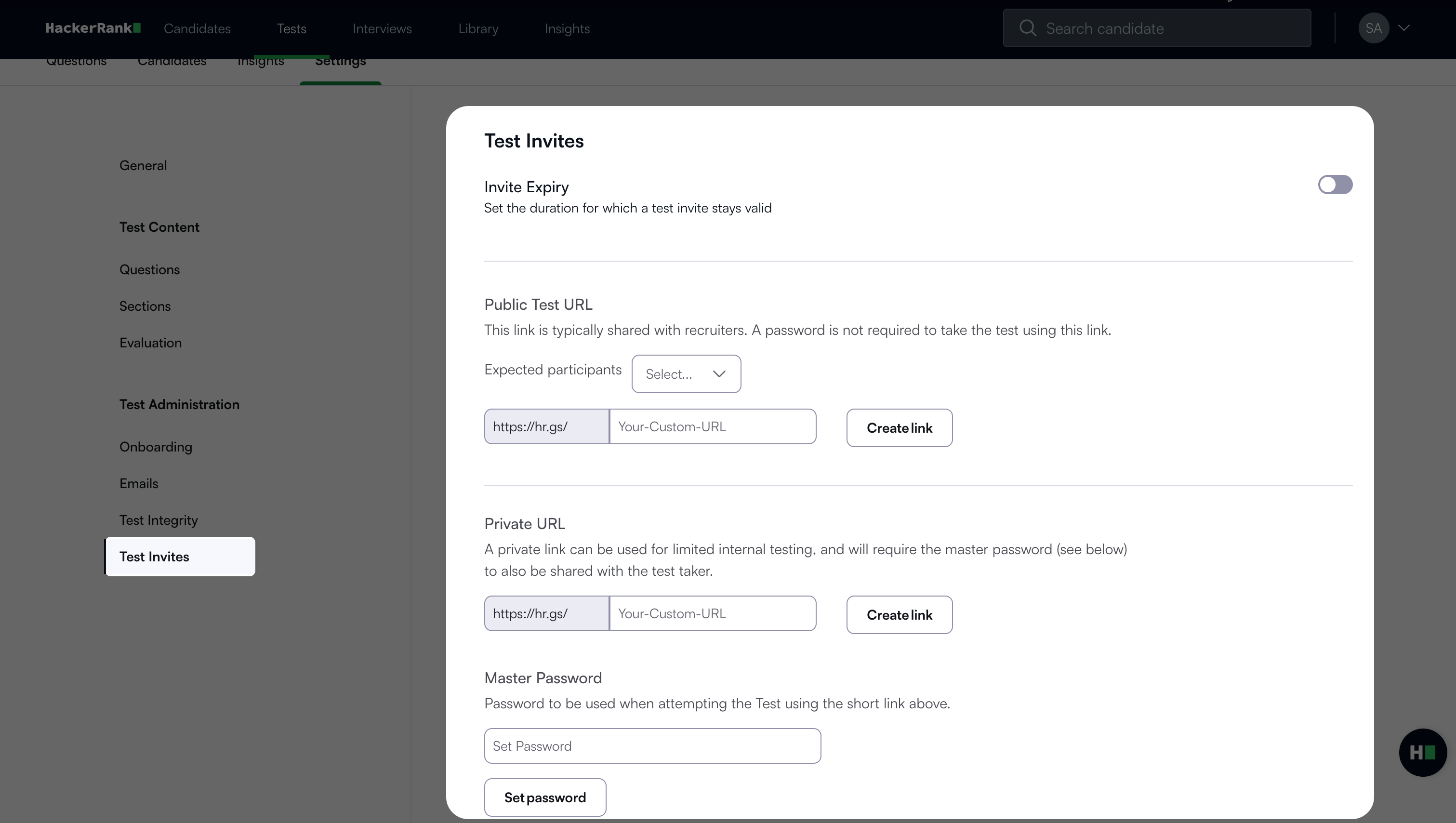
Im Abschnitt Test-Einladungen können Sie Folgendes konfigurieren:Klicken Sie auf Speichern Änderungen, um Ihre Änderungen anzuwenden.
Einladungsablauf
Legen Sie fest, wie lange eine Testeinladung gültig bleibt. Wählen Sie entweder eine Dauer, nachdem die Einladung gesendet wurde, oder ein festes Ablaufdatum. Standardmäßig ist diese Einstellung deaktiviert.
So aktivieren Sie den Einladungsablauf:
Schalten Sie den Einladungsablauf Schalter ein.
Wählen Sie eine der folgenden Optionen:
Zeitraum festlegen:
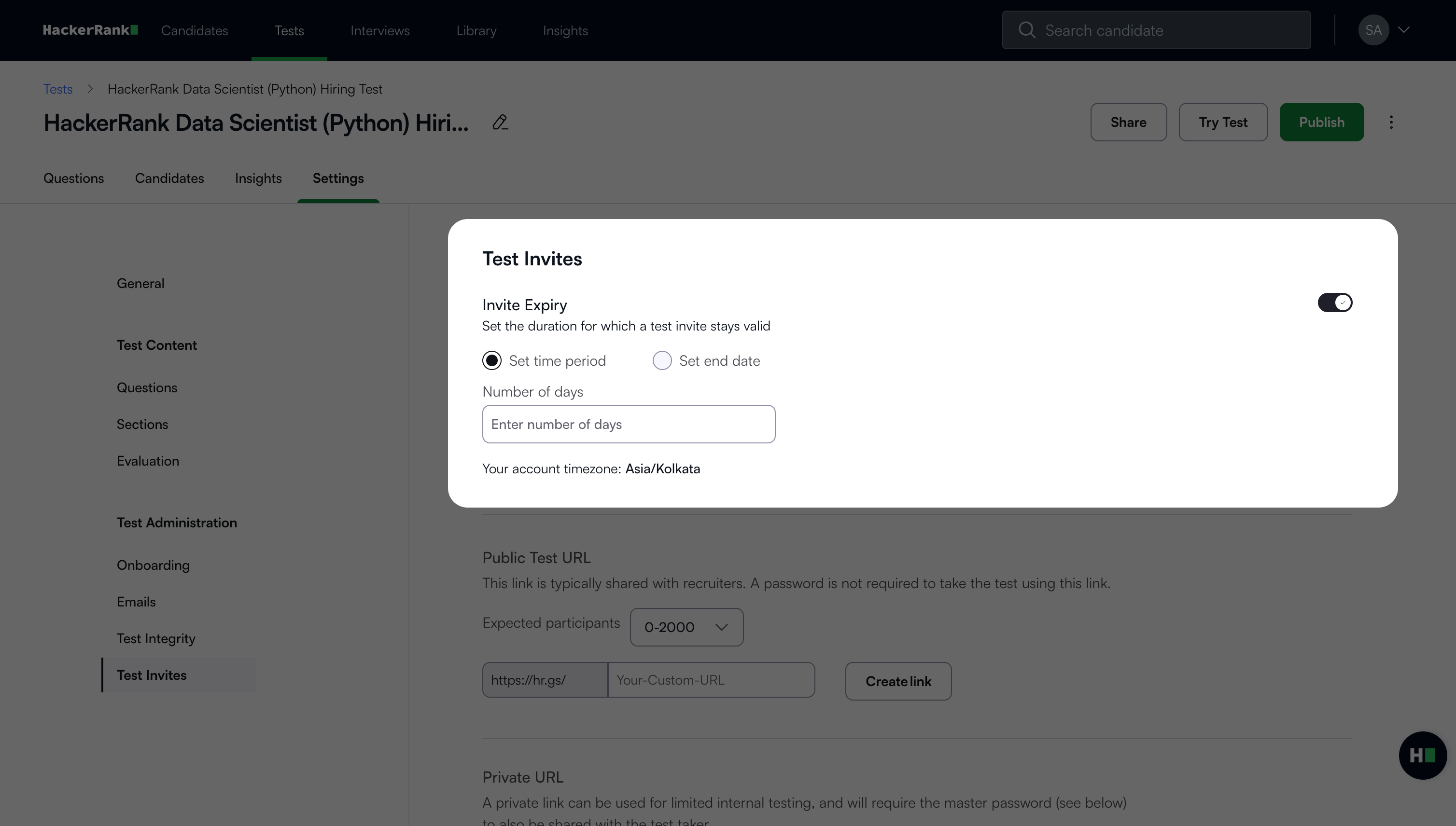
Wählen Sie Zeitraum festlegen.
Geben Sie die Anzahl der Tage ein, an denen die Einladung gültig bleibt.
Enddatum festlegen:
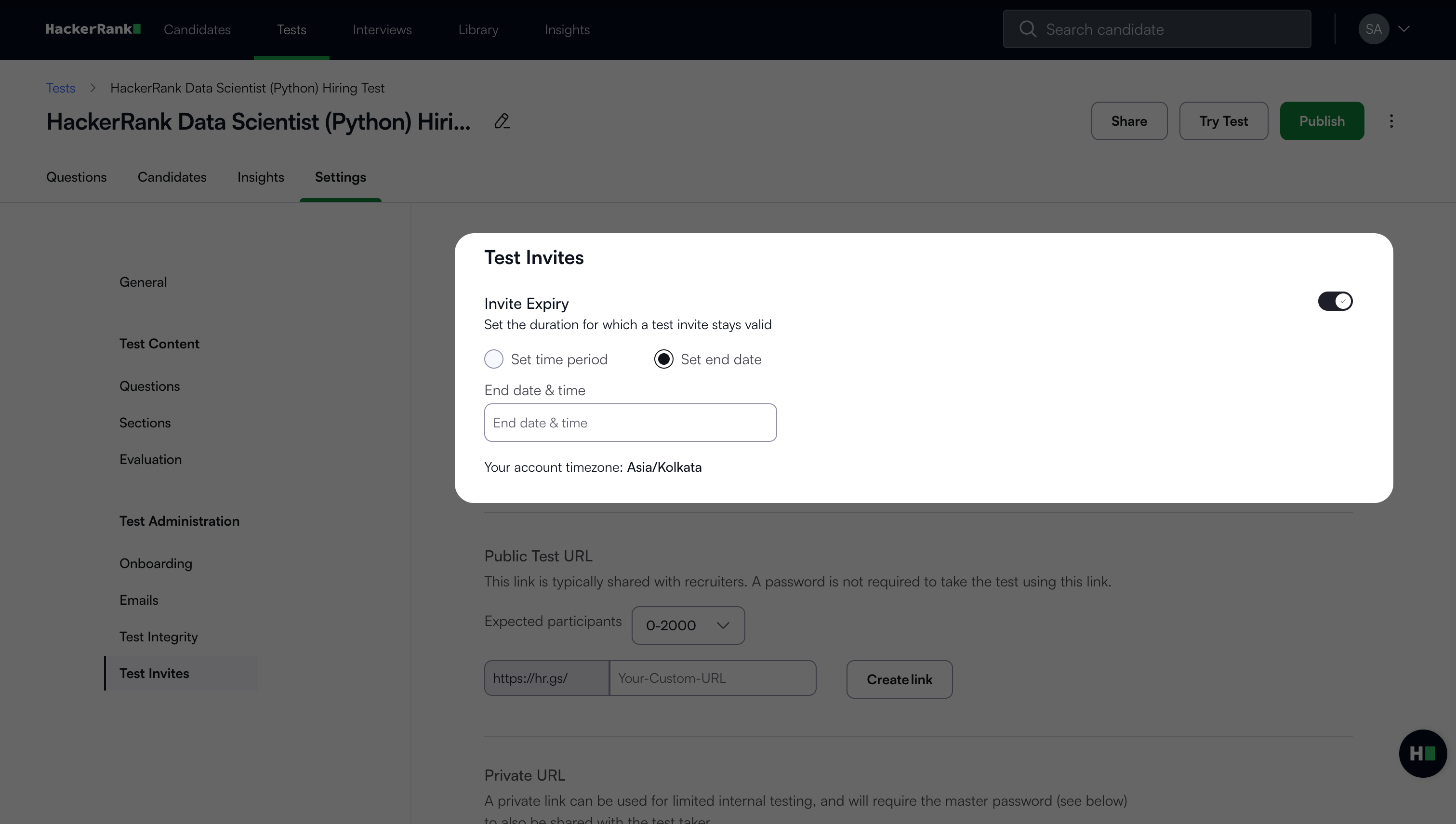
Wählen Sie Enddatum festlegen.
Wählen Sie das spezifische Datum, an dem die Einladung abläuft.
Öffentliche Test-URL
Erstellen Sie eine teilbare Test-URL für Massen-Einladungen ohne dass ein Passwort erforderlich ist. Diese Option eignet sich für groß angelegte Recruiting-Kampagnen. Recruiting-Experten können die öffentliche URL mit den Kandidaten teilen, die dann direkt auf den Test zugreifen können, ohne ein Passwort einzugeben.
Hinweis: Sie müssen den Test veröffentlichen, bevor Sie eine öffentliche URL erstellen.
So erstellen Sie eine öffentliche Test-URL:
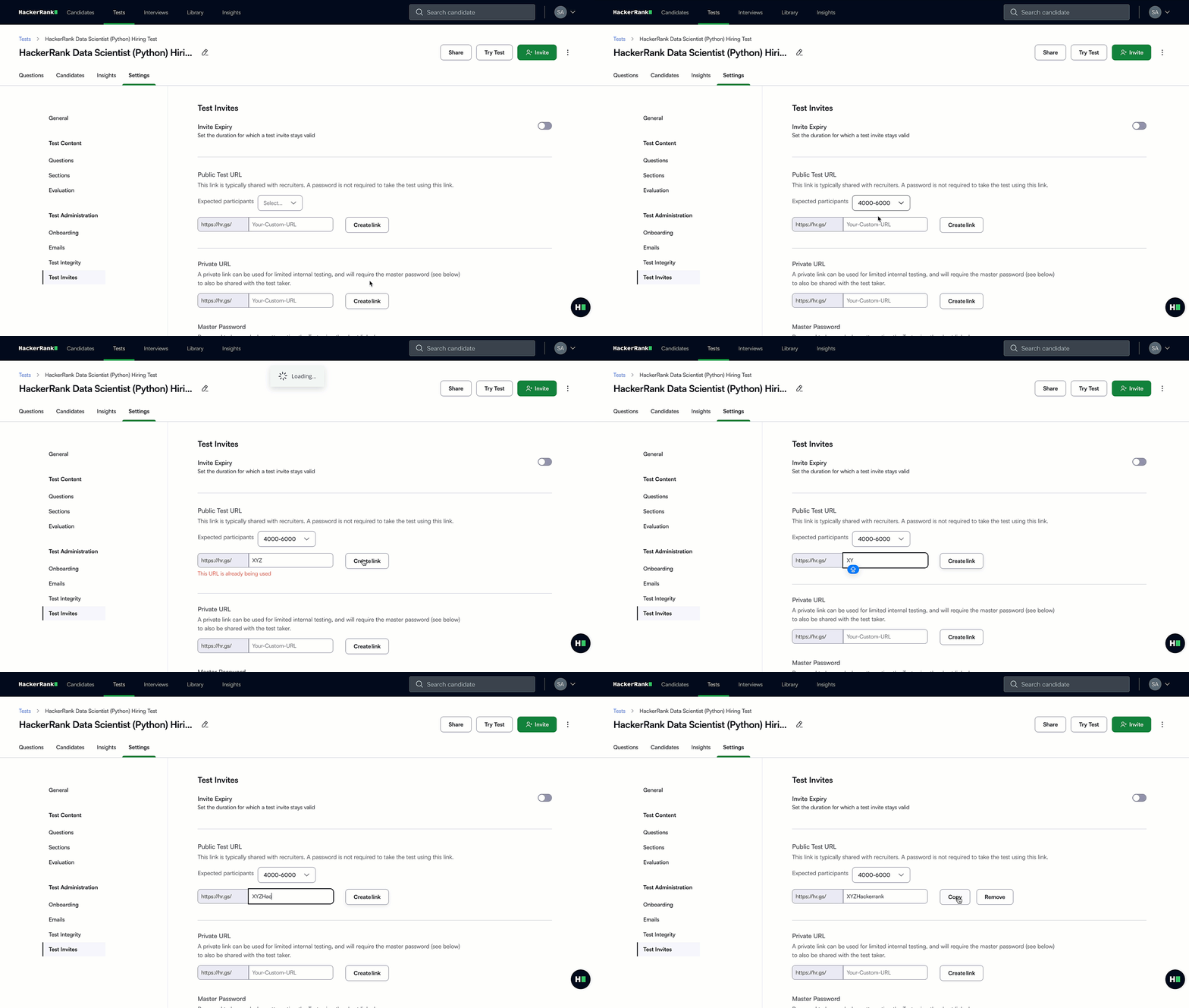
Im Öffentliche Test-URL Abschnitt wählen Sie die erwartete Anzahl von Teilnehmern aus dem Erwartete Teilnehmer Dropdown-Menü.
Geben Sie Ihre benutzerdefinierte URL in das Textfeld ein.
Wenn die URL bereits verwendet wird, fordert das System Sie auf, eine andere einzugeben.
Klicken Sie auf Link erstellen.
Hinweis:
Klicken Sie Entfernen, um eine bestehende öffentliche Test-URL zu löschen.
Klicken Sie Kopieren, um die öffentliche Test-URL in die Zwischenablage zu kopieren.
Private URL
Erstellen Sie einen Testlink mit eingeschränktem Zugriff, der durch ein Masterpasswort gesichert ist. Diese Option ist nützlich für kontrollierte Kandidatengruppen.
Hinweis:
Sie müssen den Test veröffentlichen, bevor Sie eine private URL erstellen.
Sie müssen auch ein Master-Passwort festlegen und mit den Kandidaten teilen. Weitere Informationen zum Master-Passwort finden Sie unter Master-Passwort.
Um einen privaten Test-URL zu erstellen:
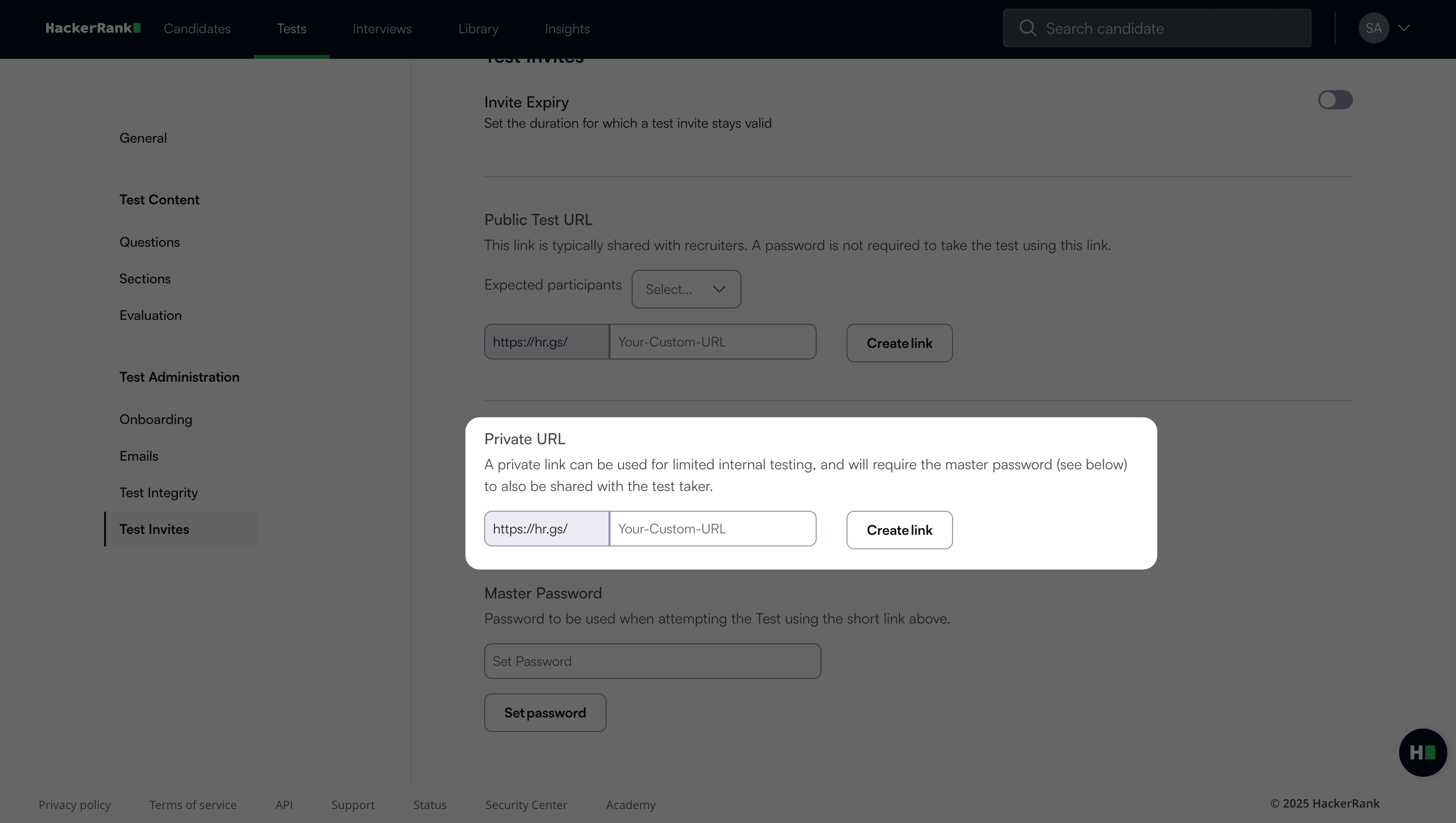
Geben Sie Ihre benutzerdefinierte URL in das Textfeld unter dem Privaten URL Abschnitt ein.
Wenn die URL bereits in Gebrauch ist, fordert das System Sie auf, eine andere einzugeben.
Klicken Sie auf Link erstellen.
Hinweis:
Klicken Sie auf Entfernen, um eine bestehende private Test-URL zu löschen.
Klicken Sie auf Kopieren, um die private Test-URL in die Zwischenablage zu kopieren.
Master-Passwort
Setzen Sie ein Passwort im Master-Passwort Abschnitt, das die Kandidaten eingeben müssen, um über die private URL auf den Test zuzugreifen. Teilen Sie dieses Passwort zusammen mit der privaten Link mit den Kandidaten.