Hinzufügen von Kandidaten zu Lever ATS über einen öffentlichen Link
Last updated: September 29, 2026
Überblick
HackerRank ermöglicht es Ihnen, die Fähigkeiten der Kandidaten als ersten Schritt in Ihrem Einstellungsprozess zu bewerten, noch bevor sie Ihr Lever ATS-System betreten. Mit dieser Funktion werden alle Kandidaten, die eine Bewertung über einen öffentlichen Link durchführen, automatisch innerhalb von Lever erstellt. (Derzeit ist dies nur für Lever- und Greenhouse-Benutzer verfügbar). Klicken Sie hier für einen ähnlichen Artikel für Greenhouse.
Durch die Zuordnung eines Tests zu einer bestimmten Stelle bei Lever können Recruiter detaillierte Kandidaten-Testberichte für diese Stellenrolle erhalten, wann immer ein Kandidat den Test bei HackerRank for Work durchführt. Dies geschieht unter Verwendung eines API-Zugriffstokens (das die ATS des Recruiters nach ihrer Stellenliste abfragt) und der Einbindung dieses API-Schlüssels in HackerRank.
Dieser Artikel erklärt die Schritte, um eine öffentliche Test-URL für die Lever-Integration zu aktivieren.
Unterstütztes Bewerber-Tracking-System:
Sie müssen das Lever Bewerber-Tracking-System (ATS) verwenden.
Voraussetzungen
HackerRank for Work
Bei Lever
Code Pair und Test müssen API integriert sein (Integration sollte bereits eingerichtet sein)
Sie müssen einen Enterprise-Plan mit einer Recruiter-Lizenz besitzen.
Sie müssen ein aktiviertes Recruiter-Benutzerkonto mit Company Admin und/oder Team Admin-Berechtigungen haben. Dieses Benutzerkonto muss zu einem Team gehören, das Zugriff auf den Test hat.
Der Test muss eine öffentliche oder private Test-URL haben.
Globale Konfigurationseinstellungen bei Lever:
Kandidaten erstellen
Stellenanzeigen auflisten
Integrations- und Konfigurationsschritte
Bei Ihrem HackerRank for Work-Konto anmelden.
Unter Testzugangseinstellungen des erforderlichen Tests stellen Sie sicher, dass der Test eine öffentliche Test-URL hat (zugänglich für jeden, der den Link zum Test hat). Siehe 📄 Testzugangseinstellungen ändernArtikel, um schnell eine öffentliche Test-URL zu erstellen, falls Ihr Test keine hat.
Stellen Sie sicher, dass Lever mit HackerRank Tests integriert wurde:
Wenn Ihre Lever-Integration(en) eingerichtet werden müssen, siehe 📄 Lever - HackerRank Tests Integration-Artikel.
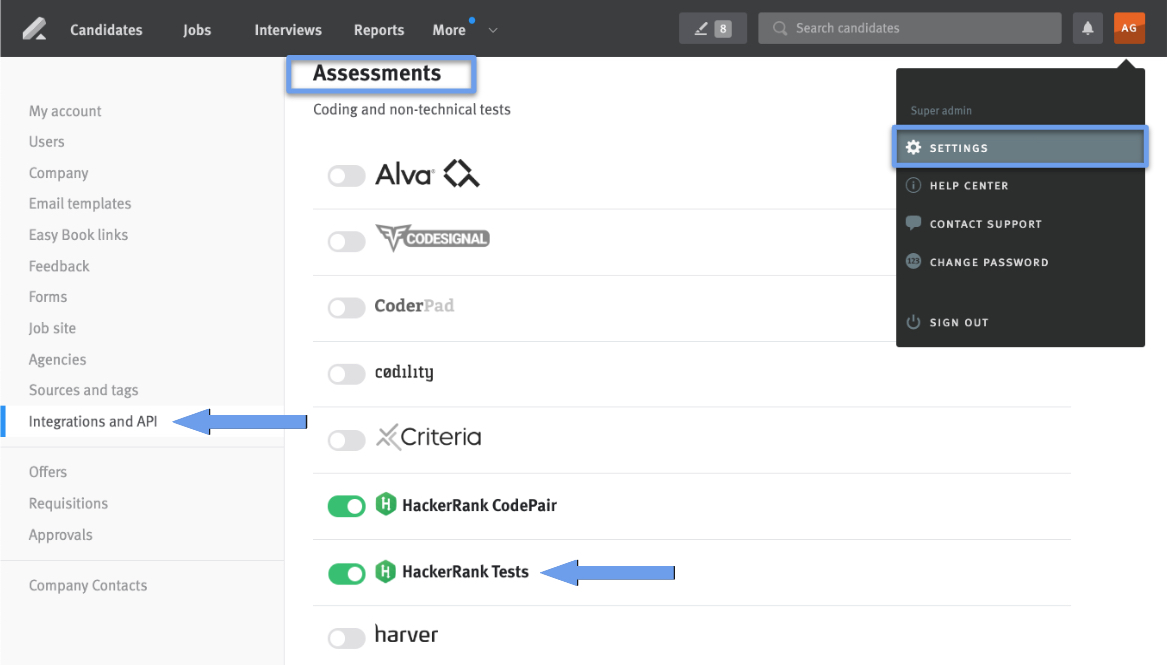
Dann müssen Sie innerhalb Lever auf Einstellungen zugreifen und auf die Registerkarte "Integrationen und API" klicken, um sicherzustellen, dass die HackerRank-Tests-Integration verbunden ist.
Nachdem Sie den Verbindungsstatus der HackerRank-Tests überprüft haben, scrollen Sie nach oben zum Anfang der Seite und greifen Sie auf die API-Zugangsdaten-Registerkarte (Am oberen Rand des Bildschirms) zu.
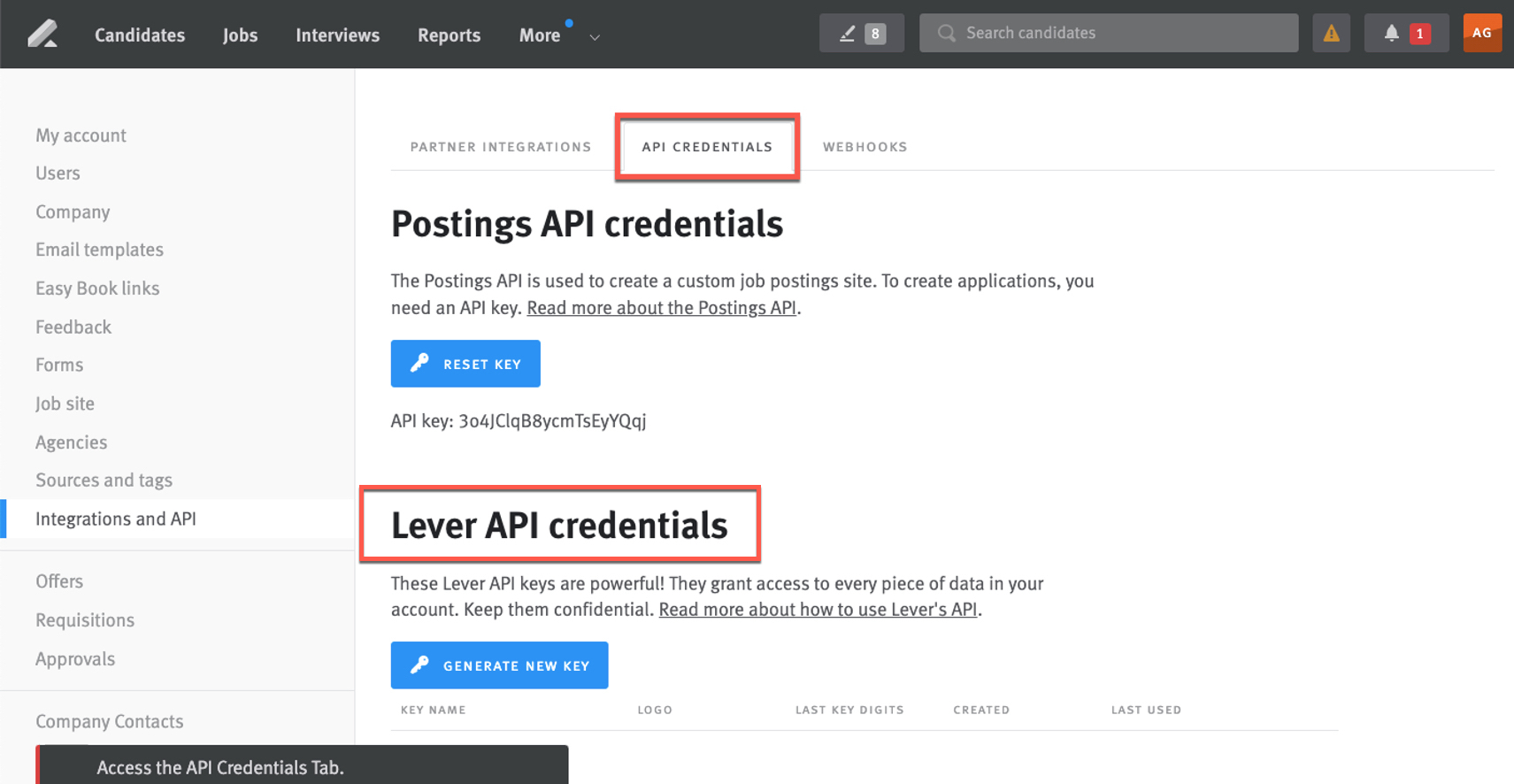
Aus der API-Zugangsdaten-Registerkarte scrollen Sie nach unten zum Abschnitt Lever API-Zugangsdaten. (Wie oben im hervorgehobenen API-Zugangsdaten-Tab sichtbar)
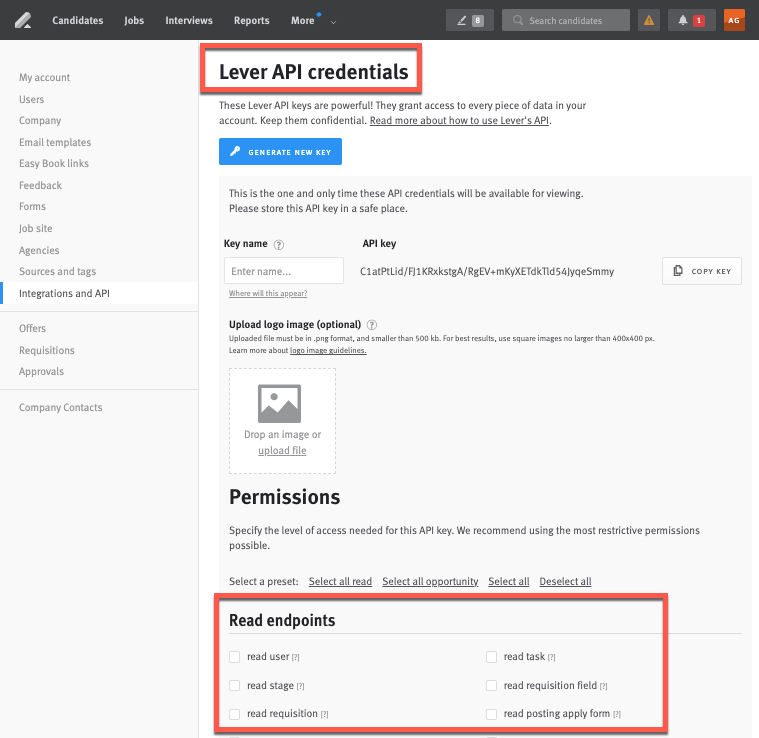
Sie müssen dann sicherstellen, dass der Schlüssel, mit dem Sie für HackerRank-Tests und HackerRank-Interviews arbeiten, die richtigen Lesen- und Schreiben-Endpunkte zugewiesen hat, einschließlich beider:
Kandidat erstellen
Postings auflisten
Die Lesen-Endpunkte und Schreiben-Endpunkte sind zwei separate Abschnitte, stellen Sie sicher, dass beide Felder in jedem Abschnitt aktiviert sind.
Scrollen Sie nach unten an den Abschnitt Lesen-Endpunkte (wie unten gezeigt), um den Abschnitt Schreiben-Endpunkte zu erreichen.
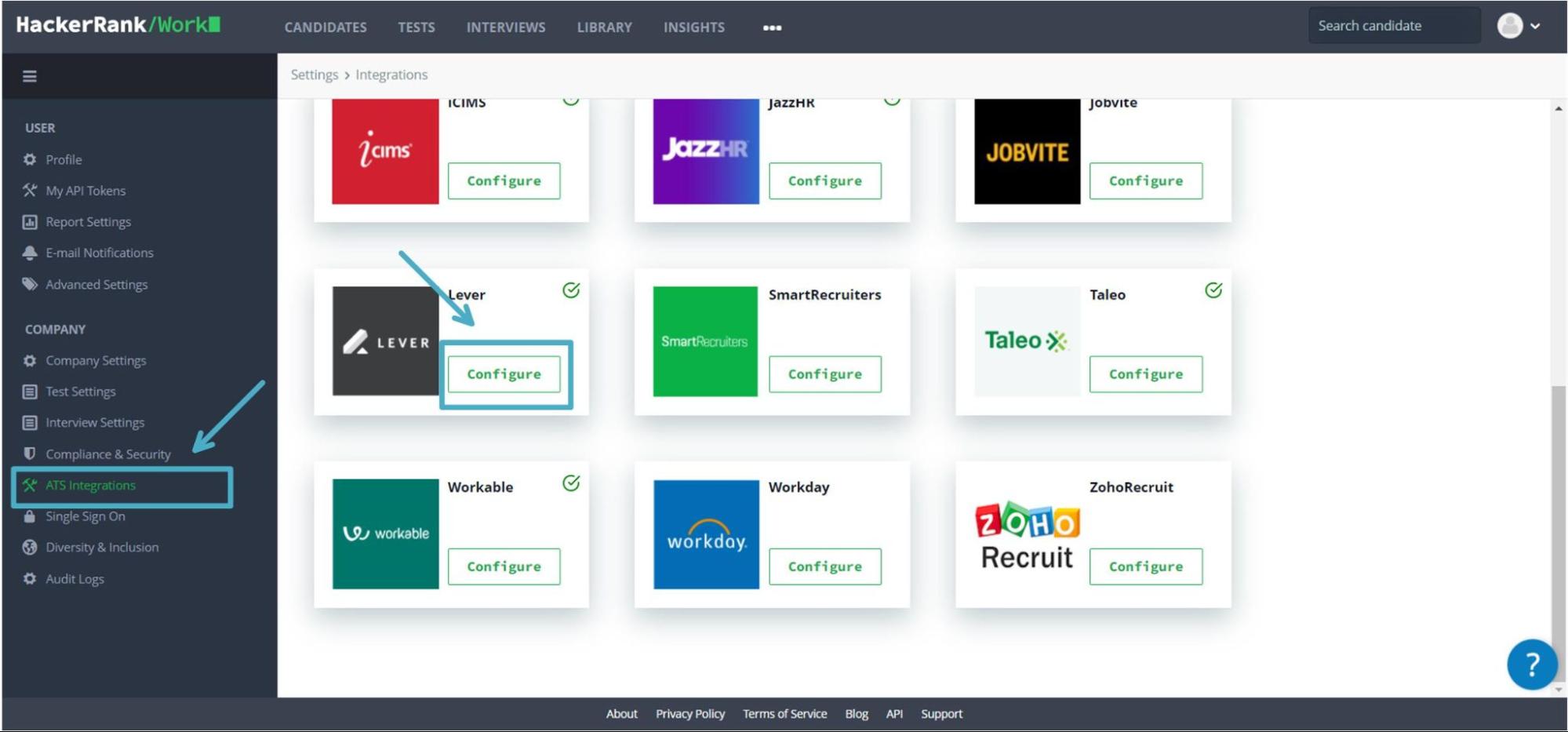
Wählen Sie die Integration-Option im linken Bereich.
Klicken Sie auf die Konfigurieren-Option, die mit Lever verbunden ist.
Nachdem Sie die Konfiguration abgeschlossen haben, öffnen Sie Test.
Gehen Sie zu Test-Einstellungen -> ATS-Integration und stellen Sie sicher, dass Sie das verbundene ATS sehen.
Das Klicken auf ATS-Einstellungen bringt Sie zurück zur ATS-Integrationsseite, die in den vorherigen Schritten gezeigt wurde, um das ATS neu zu konfigurieren oder ein anderes ATS auszuwählen.

Auswahl eines Jobs, bei dem die Kandidaten einen Test ablegen sollen
Nach der Konfiguration werden Kandidaten, die einen bestimmten Test über einen öffentlichen Link durchführen, in Ihrem ATS in diesem Job hinzugefügt. Klicken Sie auf Job auswählen und wählen Sie die entsprechende Stellenbezeichnung aus, für die die Kandidaten diesen Test durchführen.
Die Zuordnung eines Jobs aus dem ATS zum Test kann unter den folgenden Umständen fehlschlagen:
Der Job hat keinen Besitzer - Sie sehen einen Eingabebildschirm, auf dem Sie einen geeigneten HackerRank for Work-Benutzer als Besitzer des Jobs zuweisen können.
Der Besitzer des Jobs hat kein HackerRank for Work-Konto - Sie sehen eine Aufforderung, ein Benutzerkonto zu erstellen.
Der Besitzer des Jobs hat keinen Testzugang - Sie sehen eine Aufforderung, den Recruiter zu einem Team bei HackerRank for Work hinzuzufügen, wodurch ihm der Testzugang gewährt wird.
Nachdem Sie einen Job ausgewählt haben, der erfolgreich auf den Test abgebildet ist, werden die Testergebnisse der Kandidaten in Ihr ATS übertragen. Sie können den Job, der für den jeweiligen Test zugeordnet ist, ändern oder die Zuordnung entfernen.
Mit einer erfolgreichen Zuordnung des Tests zum Job sollten Sie in Ihrem ATS in der Lage sein, die Testergebnisse der Kandidaten und andere Details jedes Mal zu sehen, wenn ein Kandidat den Test durchführt.


Zum Beispiel bei Lever, melden Sie sich an und navigieren Sie zum Kandidaten-Abschnitt für die Stelle, die mit dem öffentlichen Testlink verknüpft ist. Sie können den Testbericht, die Punktzahl und den Testnamen des Kandidaten sehen, wie gezeigt. Diese Informationen sind auch im Activity Feed verfügbar.
