Guía del usuario para la prueba de integración de Zapier - HackerRank
Last updated: March 28, 2026
Puedes usar Zapier para automatizar los flujos de trabajo de evaluación de HackerRank. Esta guía explica cómo configurar Tablas y Zaps de Zapier para:
Enviar invitaciones de evaluación de HackerRank a los candidatos.
Recibir y almacenar los resultados de la evaluación.
Requisitos previos
Antes de comenzar, asegúrate de cumplir con los siguientes requisitos:
Tienes cuentas activas de HackerRank y Zapier.
La integración de HackerRank con Zapier está completa. Para más información, consulta 📄 Guía de integración de Zapier - HackerRank.
Configuración de Zaps para evaluaciones de HackerRank
Un Zap es un flujo de trabajo automatizado que conecta dos o más aplicaciones para realizar tareas sin intervención manual.
Debes configurar Zaps para automatizar los siguientes flujos de trabajo de evaluación de HackerRank:
Enviar invitaciones de evaluación a los candidatos
Recibir y almacenar los resultados de la evaluación
Nota importante: Esta guía utiliza Tablas de Zapier para demostrar cómo configurar y probar los flujos de trabajo de Zap. Zapier también soporta muchas otras aplicaciones como fuentes o destinos de datos, incluyendo hojas de cálculo y herramientas de colaboración. Puedes reemplazar las Tablas de Zapier con cualquier aplicación compatible con Zapier según tus necesidades de integración.
Paso 1: Generar una URL de webhook para recibir resultados de evaluación
Este paso se usa únicamente para generar una URL de webhook que HackerRank utiliza para enviar resultados de evaluación.
Inicie sesión en su cuenta de Zapier usando sus credenciales.
Seleccione Crear > Zap.
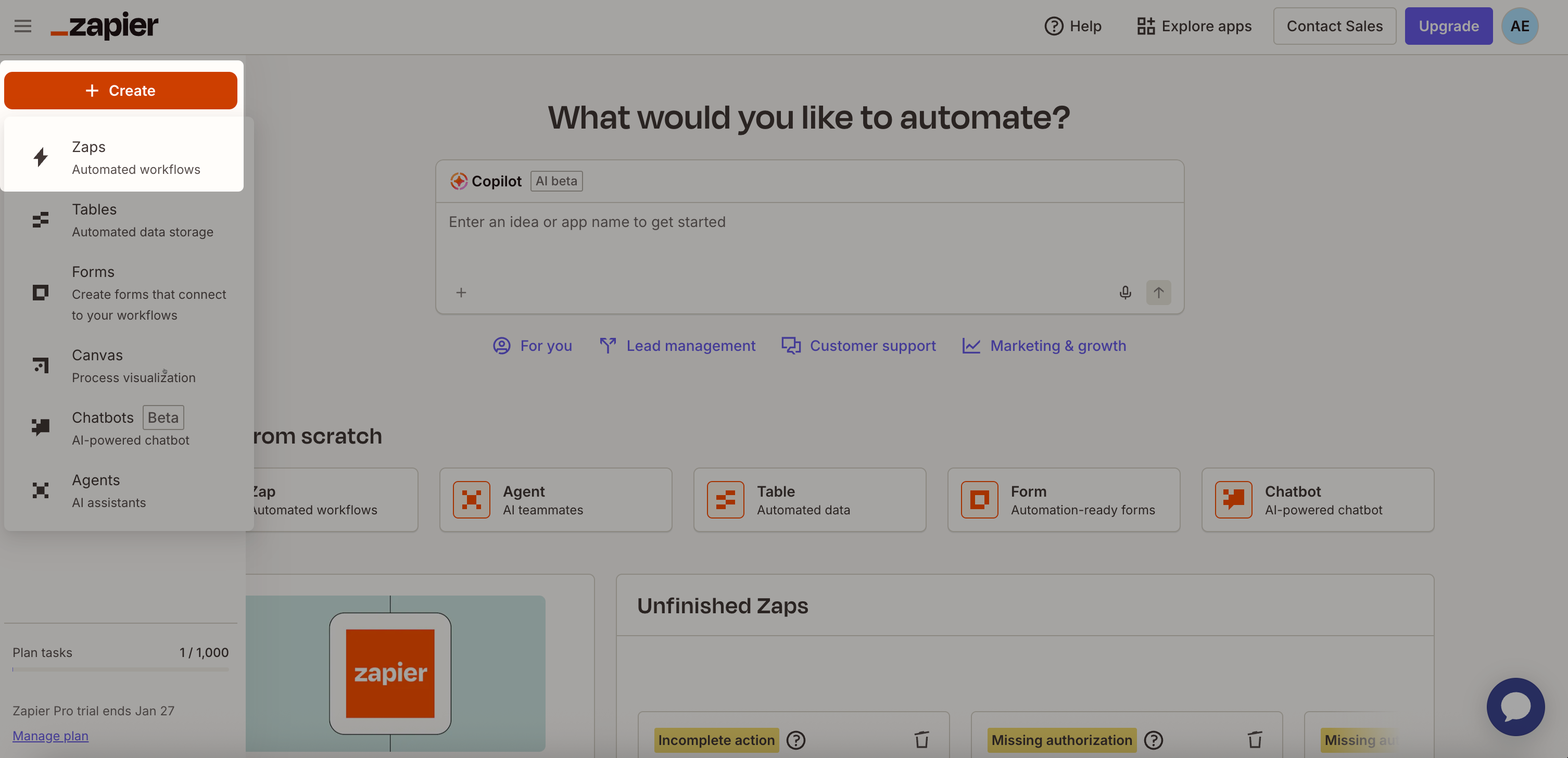
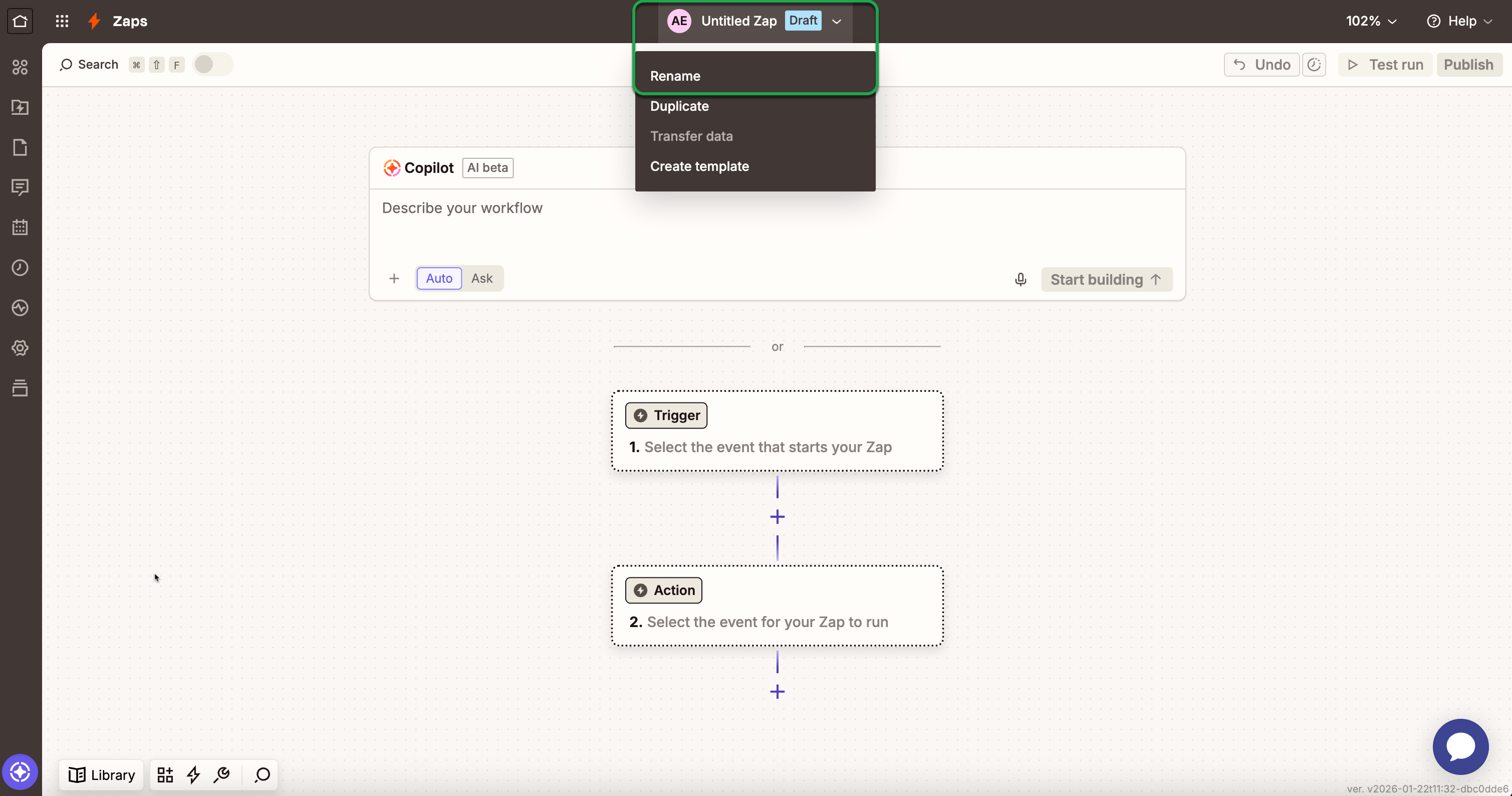
Cambie el nombre del Zap:
Seleccione Zap sin título en la parte superior.
Seleccione Renombrar.
Ingrese Resultados de evaluación.
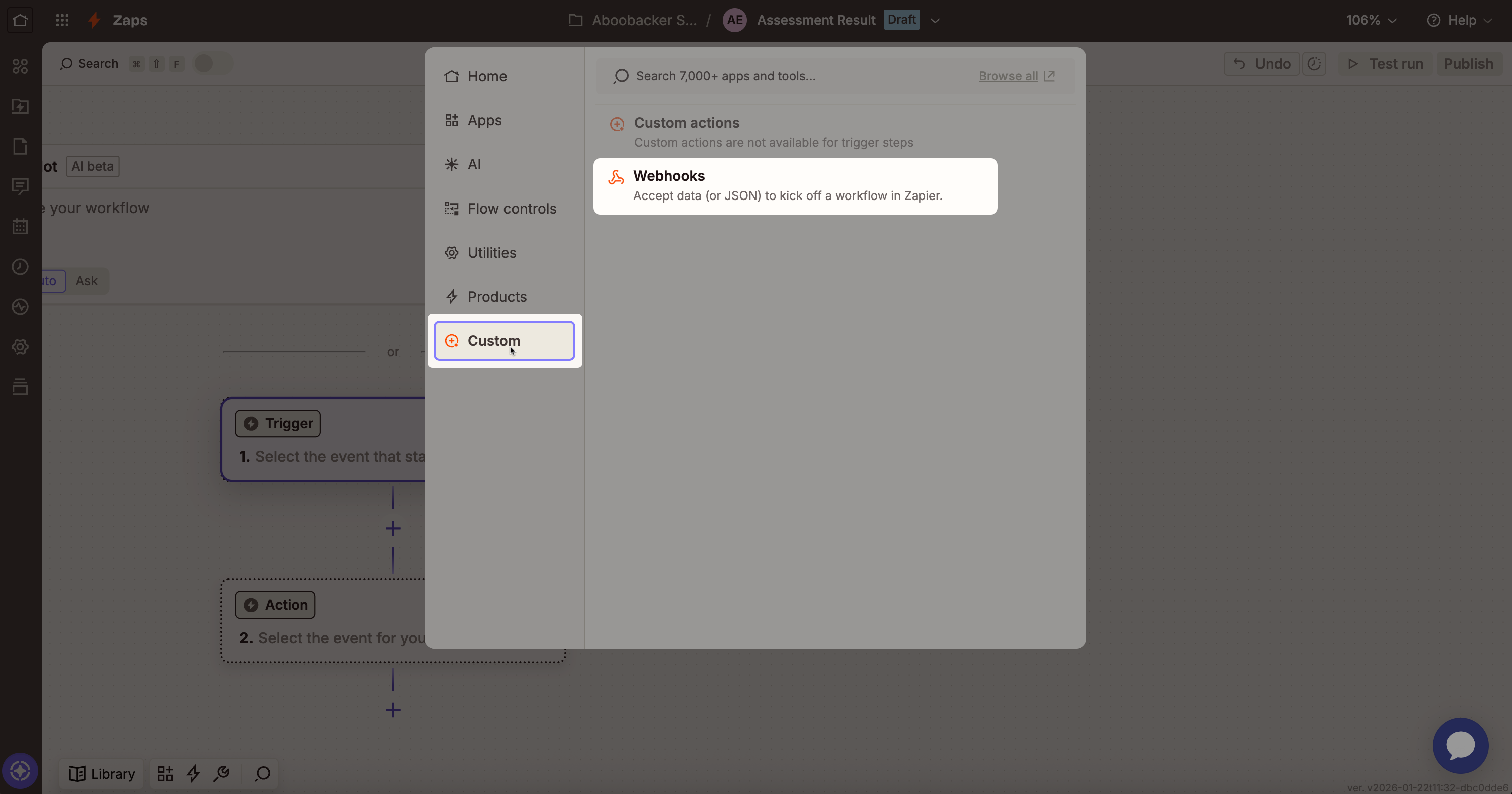
En el paso Disparador, seleccione Webhooks personalizados > Webhook.
Seleccione Capturar hook como evento de disparo.
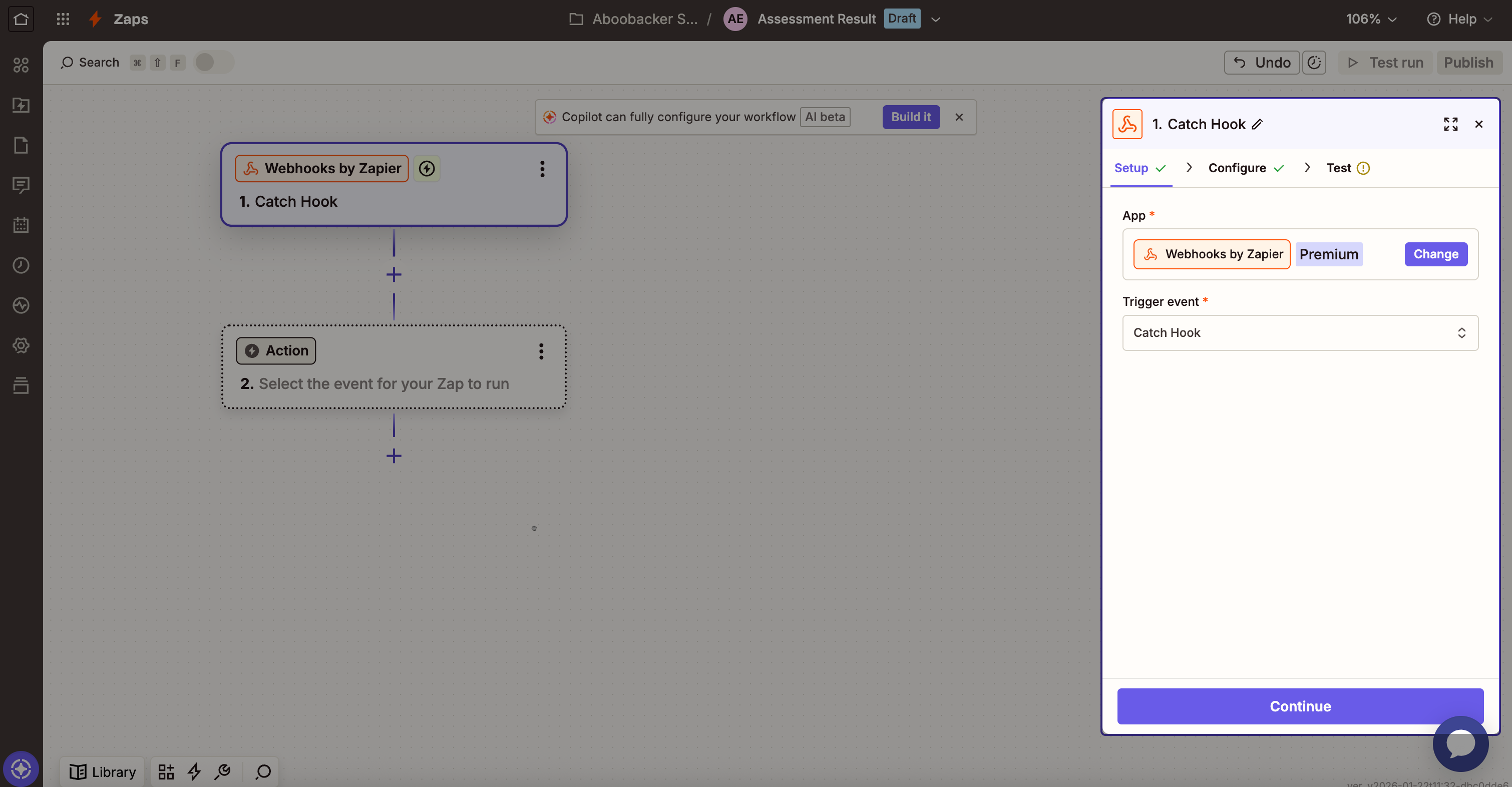
Haga clic en Continuar.
En la sección Configurar:
(Opcional) Ingrese Recoger una clave secundaria si desea capturar una línea específica.
Haga clic en Continuar.
En la sección Prueba, haga clic en Copiar para copiar la URL del webhook a su portapapeles.
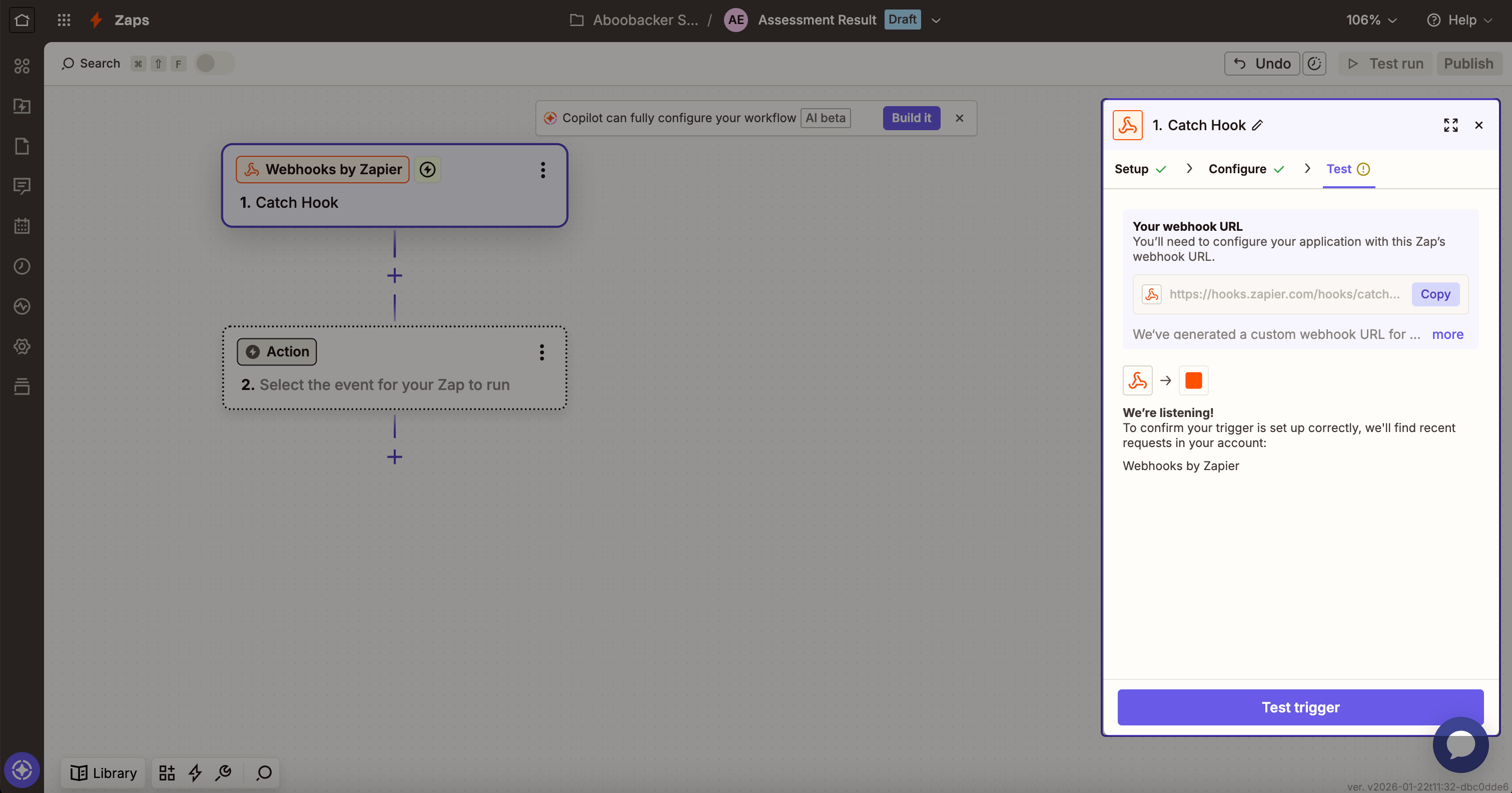
Nota: Necesita esta URL de webhook en Paso 2: Crear una tabla para activar invitaciones de evaluación.
Paso 2: Crear una tabla para activar invitaciones de evaluación
Cree una tabla que Zapier usa para enviar invitaciones de evaluación de HackerRank.
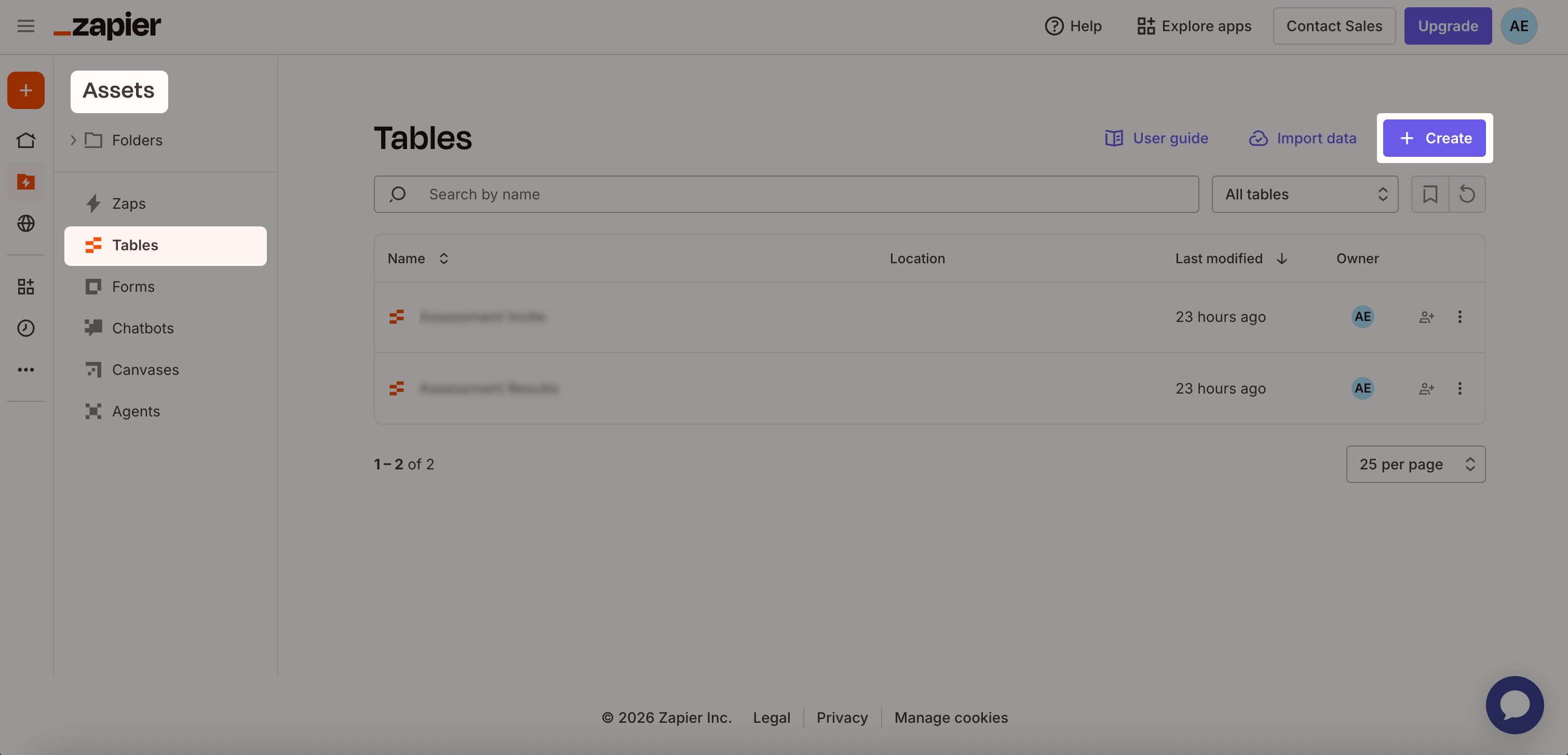
Vaya a Activos > Tablas.
Haga clic en Crear.
Seleccione Tabla en blanco.
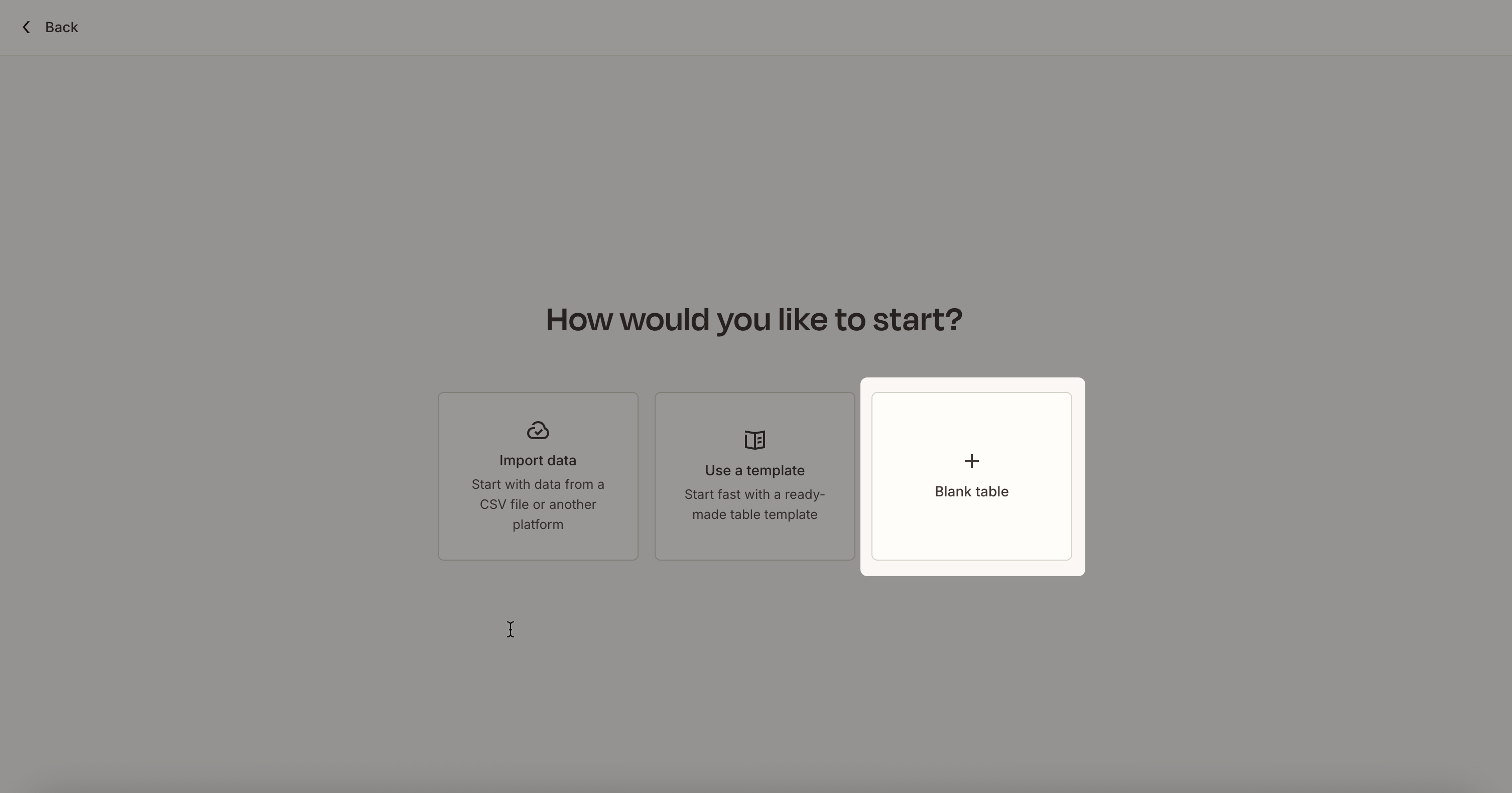
Nota: Si ya tiene datos, seleccione Importar datos para subir un archivo CSV o importar datos desde otra plataforma, o seleccione Usar una plantilla para comenzar desde una plantilla existente.
En el cuadro de diálogo Crear una nueva tabla:
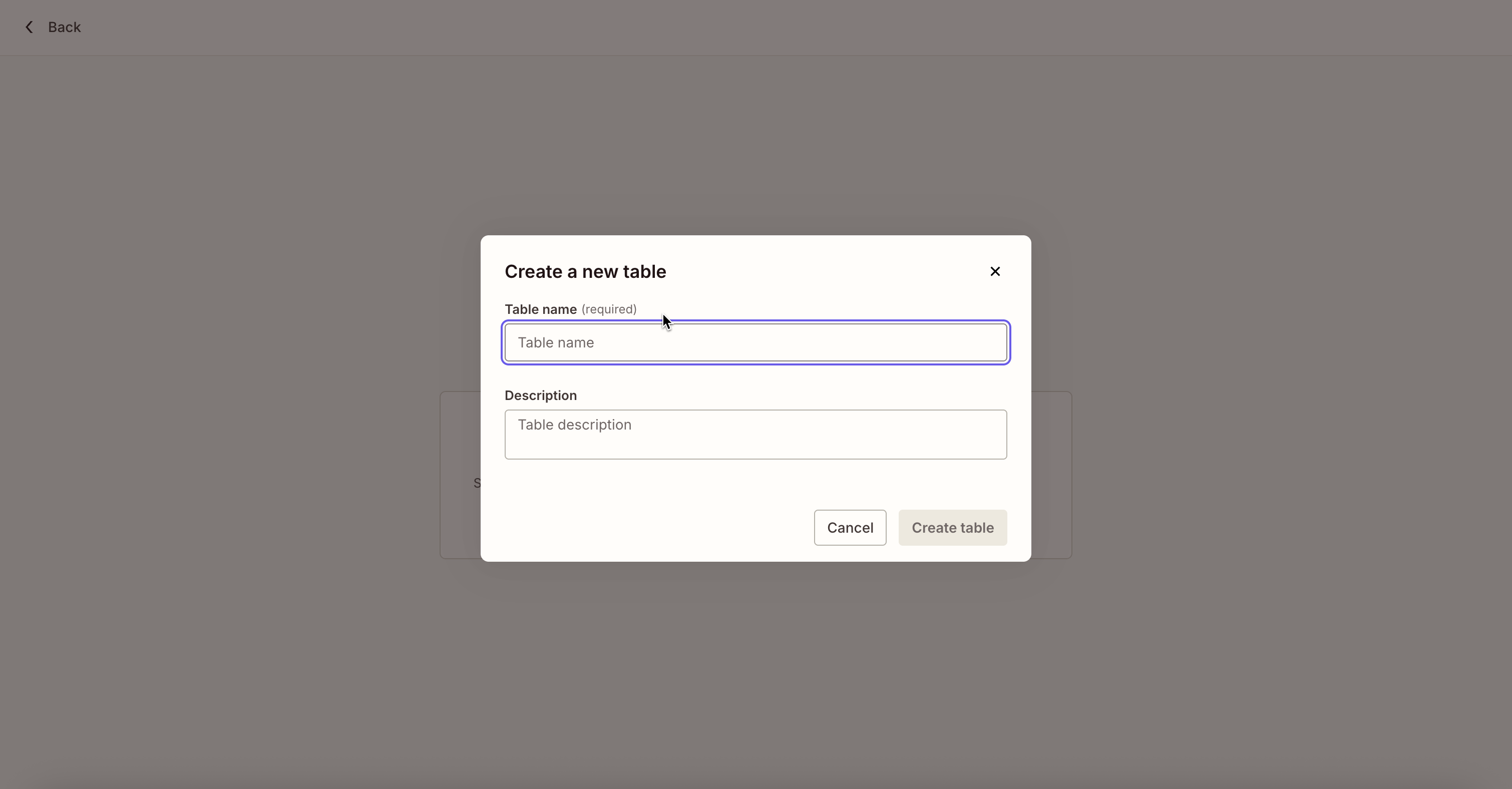
Ingrese Invitación de evaluación como el nombre de la tabla.
(Opcional) Agregue una descripción.
Haga clic en Crear tabla.
Haga clic en Agregar campos y agregue los campos requeridos y opcionales listados en la siguiente tabla. Seleccione el tipo de campo apropiado para cada uno.
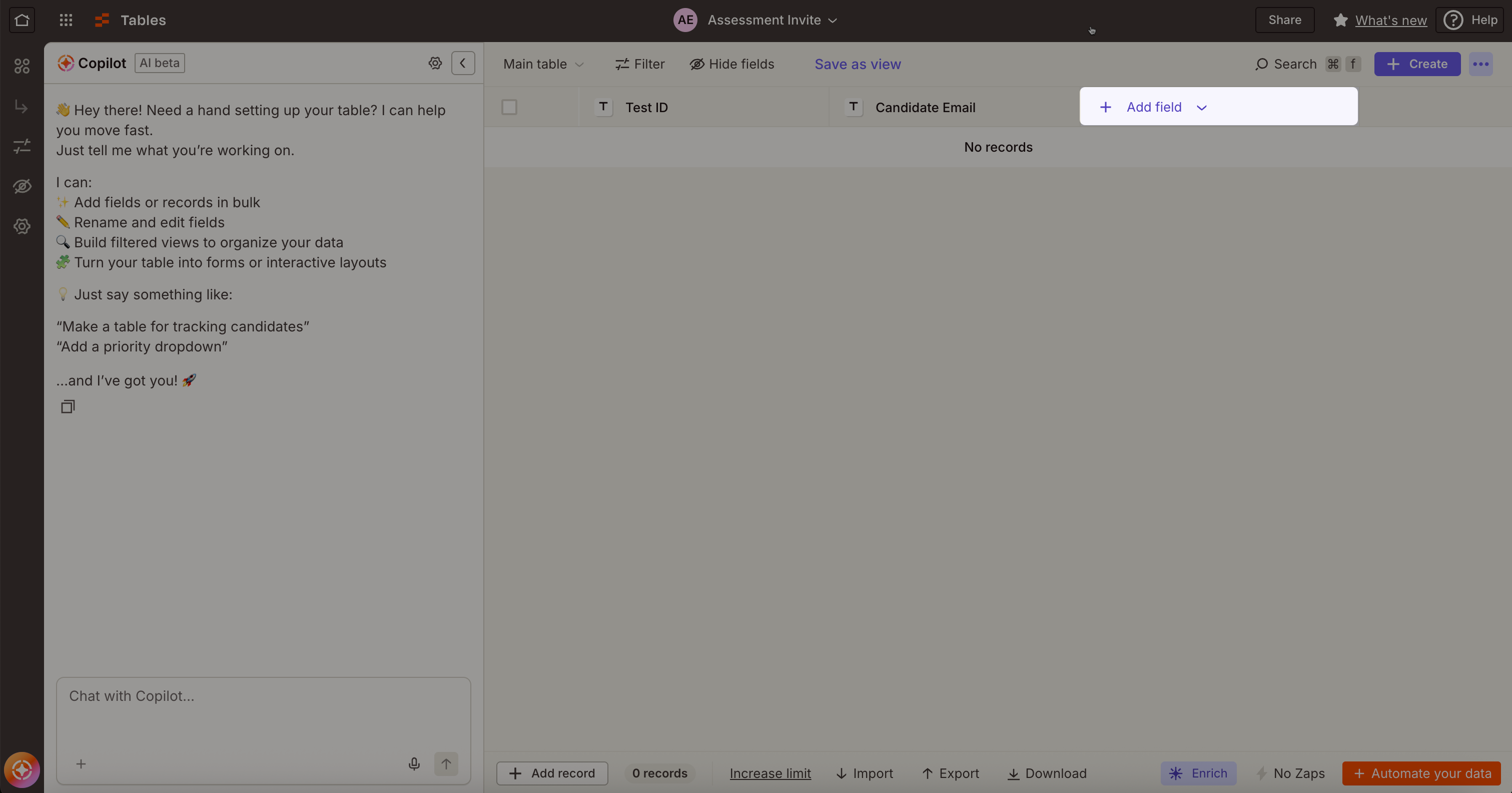
Nombre del campo
Tipo
Descripción
Requerido/Opcional
ID de prueba
Texto
Identificador único de la evaluación de HackerRank.
Requerido
Correo del candidato
Texto
Dirección de correo del candidato que recibe la invitación de evaluación.
Requerido
ID de requisición
Texto
Identificador de trabajo o requisición de tu ATS. Este valor te ayuda a asociar la evaluación con un rol específico.
Requerido
ID del candidato
Texto
Identificador único del candidato de tu ATS. Este valor te ayuda a rastrear resultados de vuelta al registro correcto del candidato.
Requerido
Enviar correo
Casilla de verificación
Determina si HackerRank envía el correo de invitación a la evaluación al candidato. Seleccione esta casilla para enviar la invitación.
Opcional
URL del resultado de la prueba
Texto
URL del webhook que HackerRank usa para enviar resultados de evaluación a Zapier. Pegue la URL del webhook generada en Paso 1.
Requerido
Aceptar actualizaciones de resultados
Casilla de verificación
Permite que HackerRank envíe actualizaciones si el resultado de la evaluación cambia después de la presentación inicial.
Opcional
Forzar
Casilla de verificación
Forzar la invitación a la evaluación incluso si el candidato ya existe o tiene una invitación previa.
Opcional
Reintentar forzado
Casilla de verificación
Obliga al candidato a volver a intentar la evaluación, incluso si ya la completó.
Opcional
Ingrese valores de ejemplo en todos los campos requeridos. Usará estos valores para probar la configuración en los siguientes pasos.
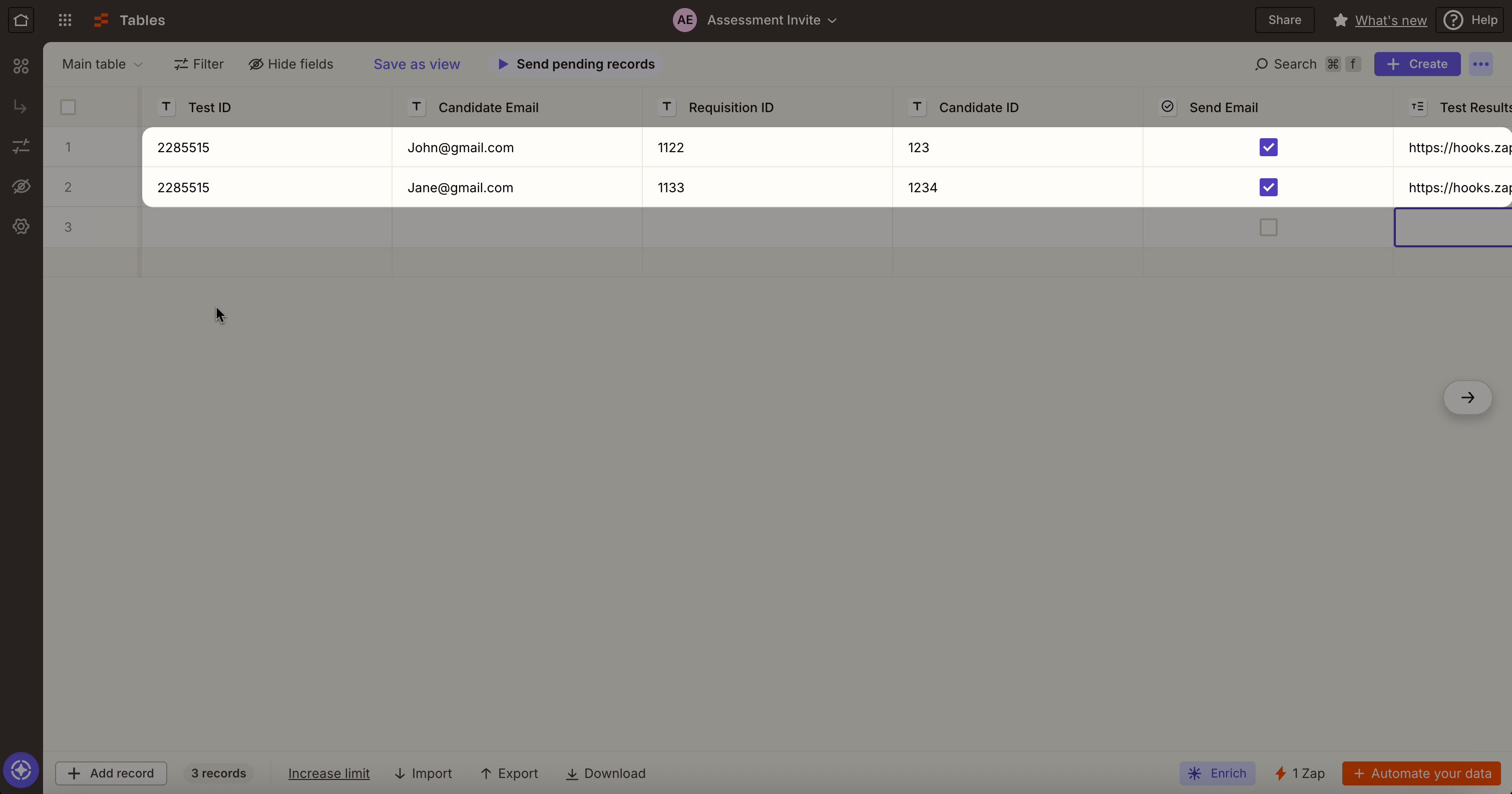
Paso 3: Crear un Zap para enviar invitaciones de evaluación
Este Zap conecta la tabla de invitaciones de evaluación con HackerRank.
Seleccione Crear > Zap.
Cambie el nombre del Zap:
Seleccione Zap sin título en la parte superior.
Seleccione Renombrar.
Ingrese Invitaciones de evaluación.
En el paso Disparador, seleccione Productos > Tablas.
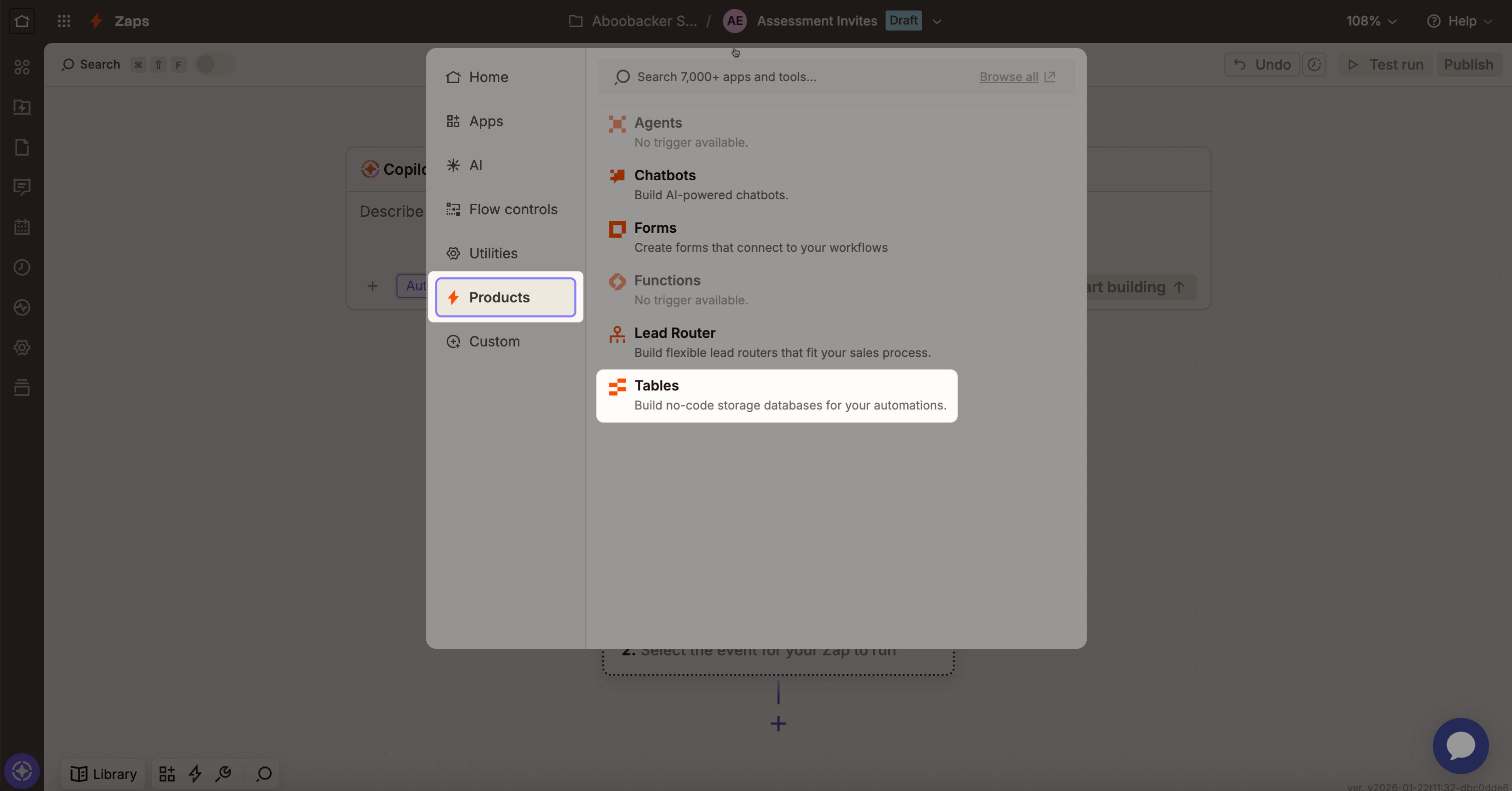
Seleccione Nuevo o actualizado como evento de disparo.
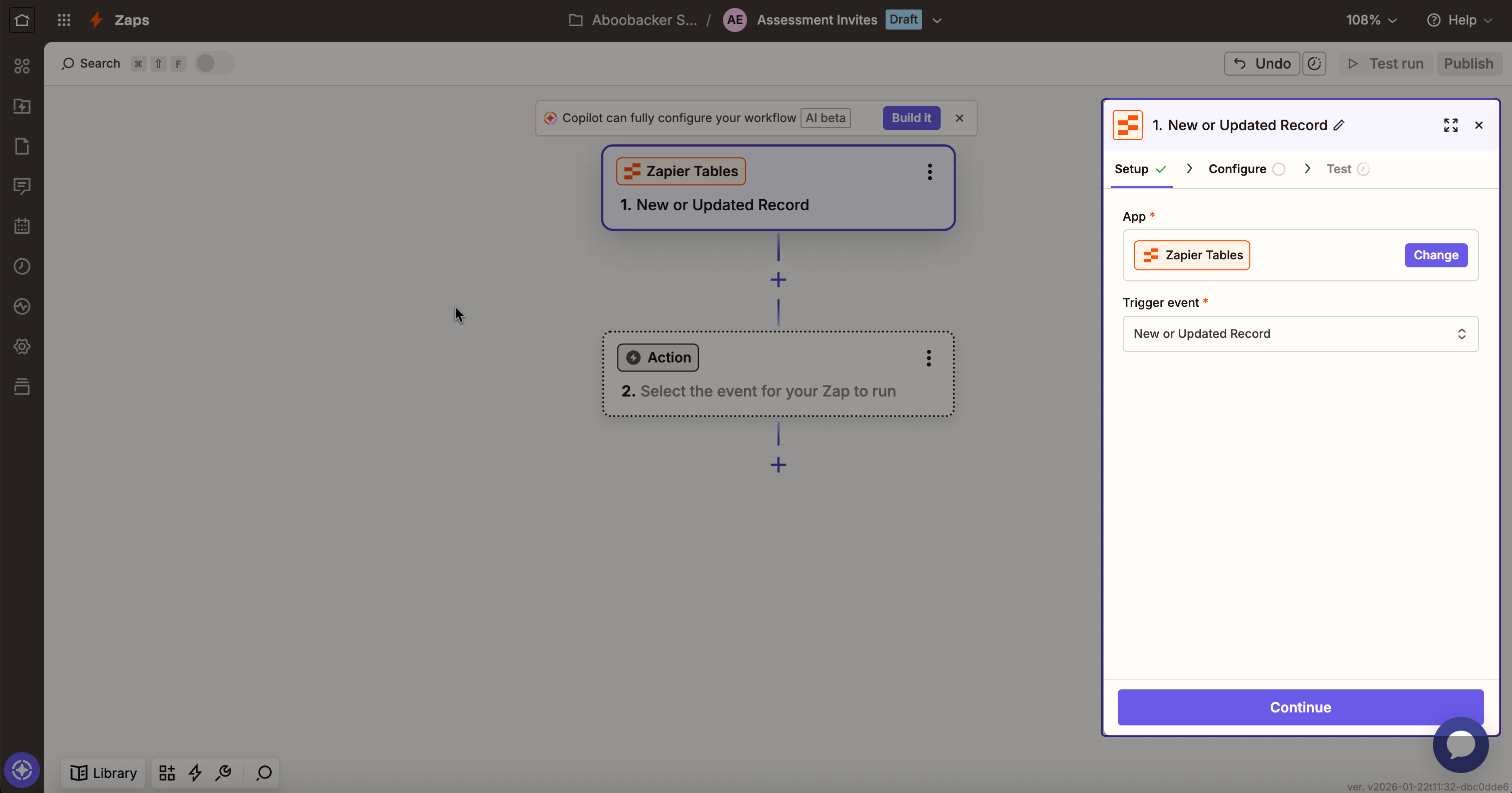
Haga clic en Continuar.
En la sección Configurar:
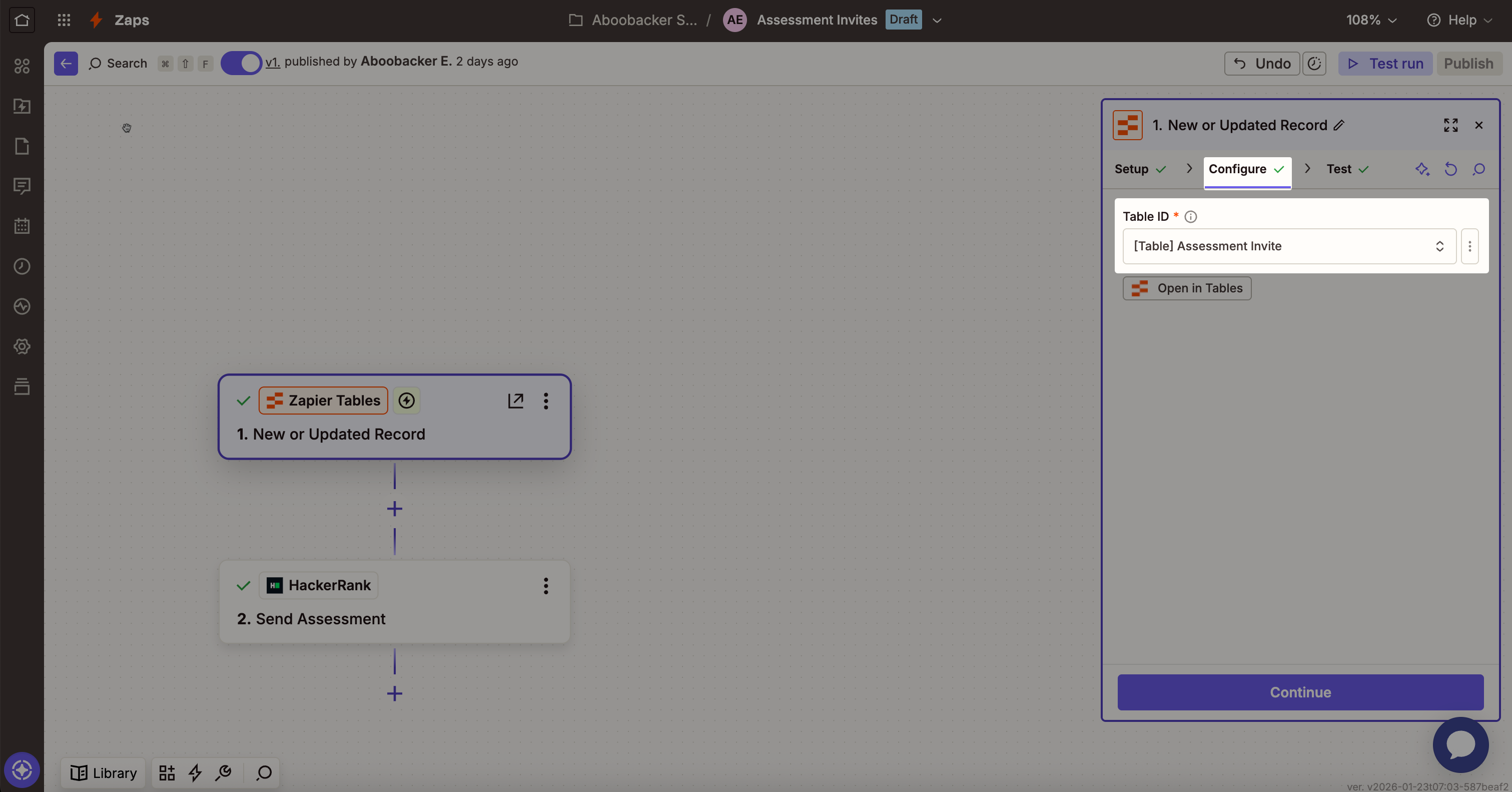
Seleccione la tabla Invitación de evaluación creada en el paso 2 en el desplegable Tabla ID.
Haga clic en Continuar.
En la sección Prueba, haga clic en Probar disparador.
Seleccione un registro que contenga datos de evaluación.
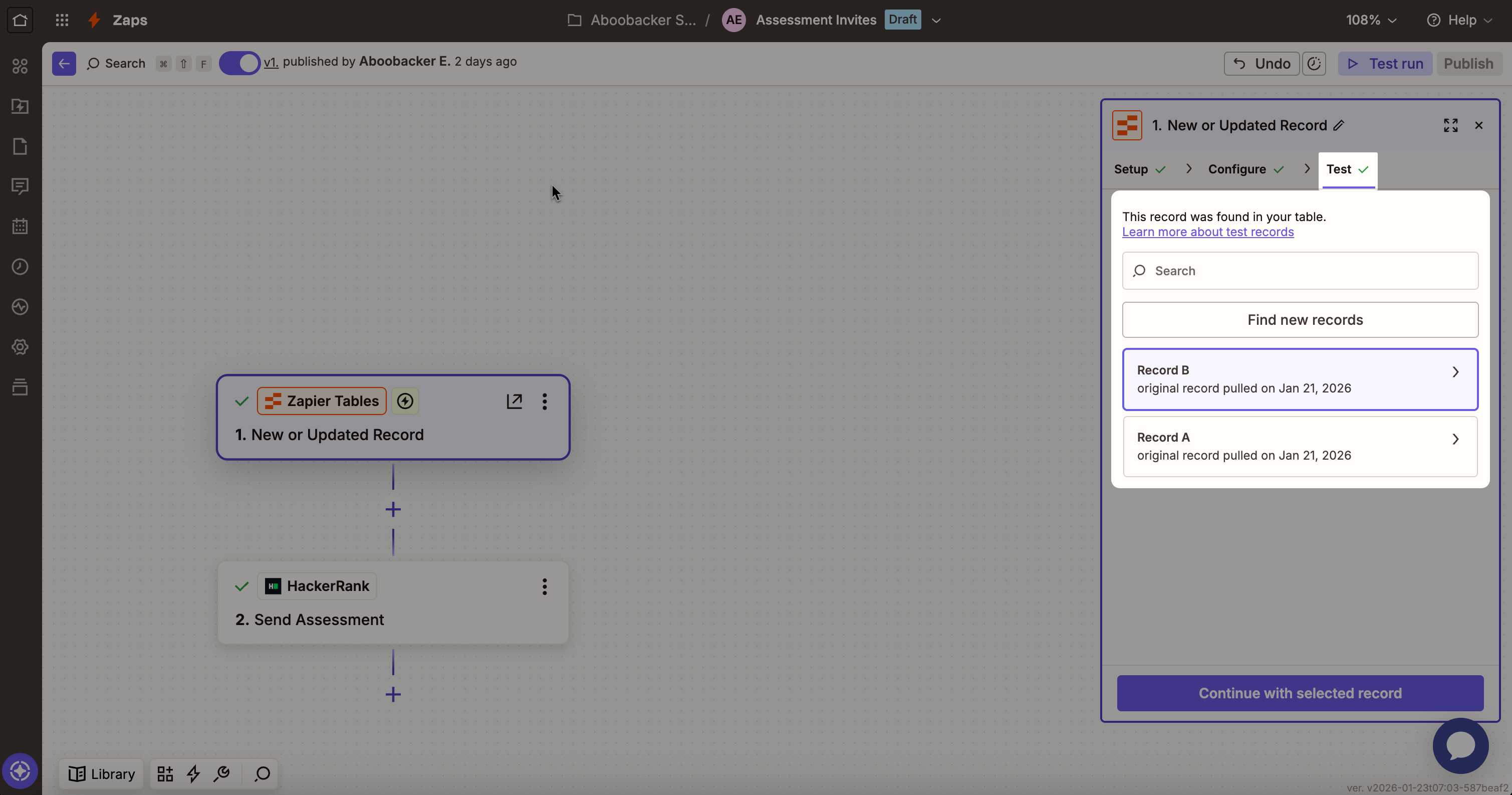
Haga clic en Continuar con el registro seleccionado.
En el paso Acción:
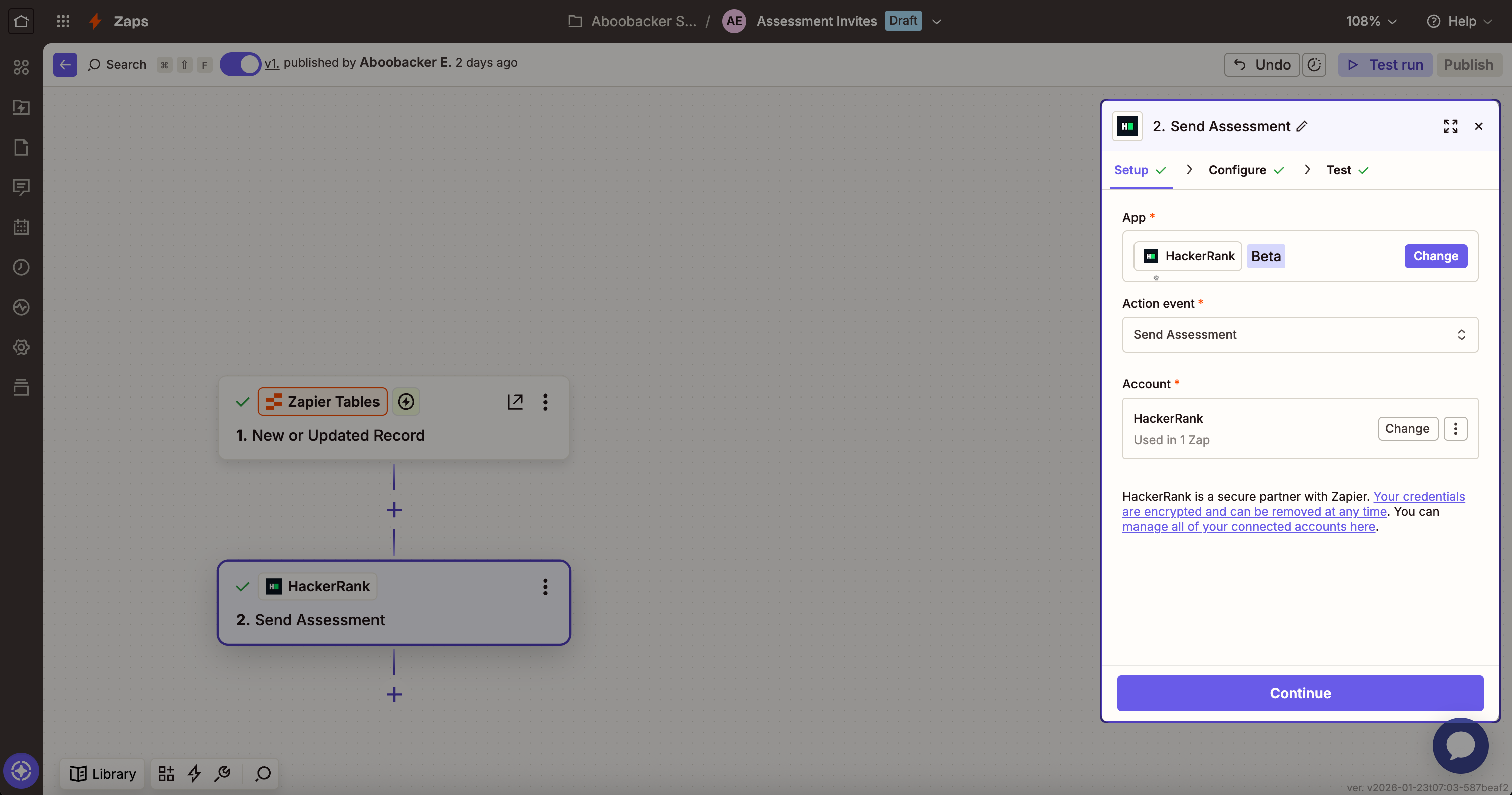
Seleccione HackerRank.
Seleccione Enviar evaluación como evento de acción.
Haga clic en Continuar.
En la sección Configurar:
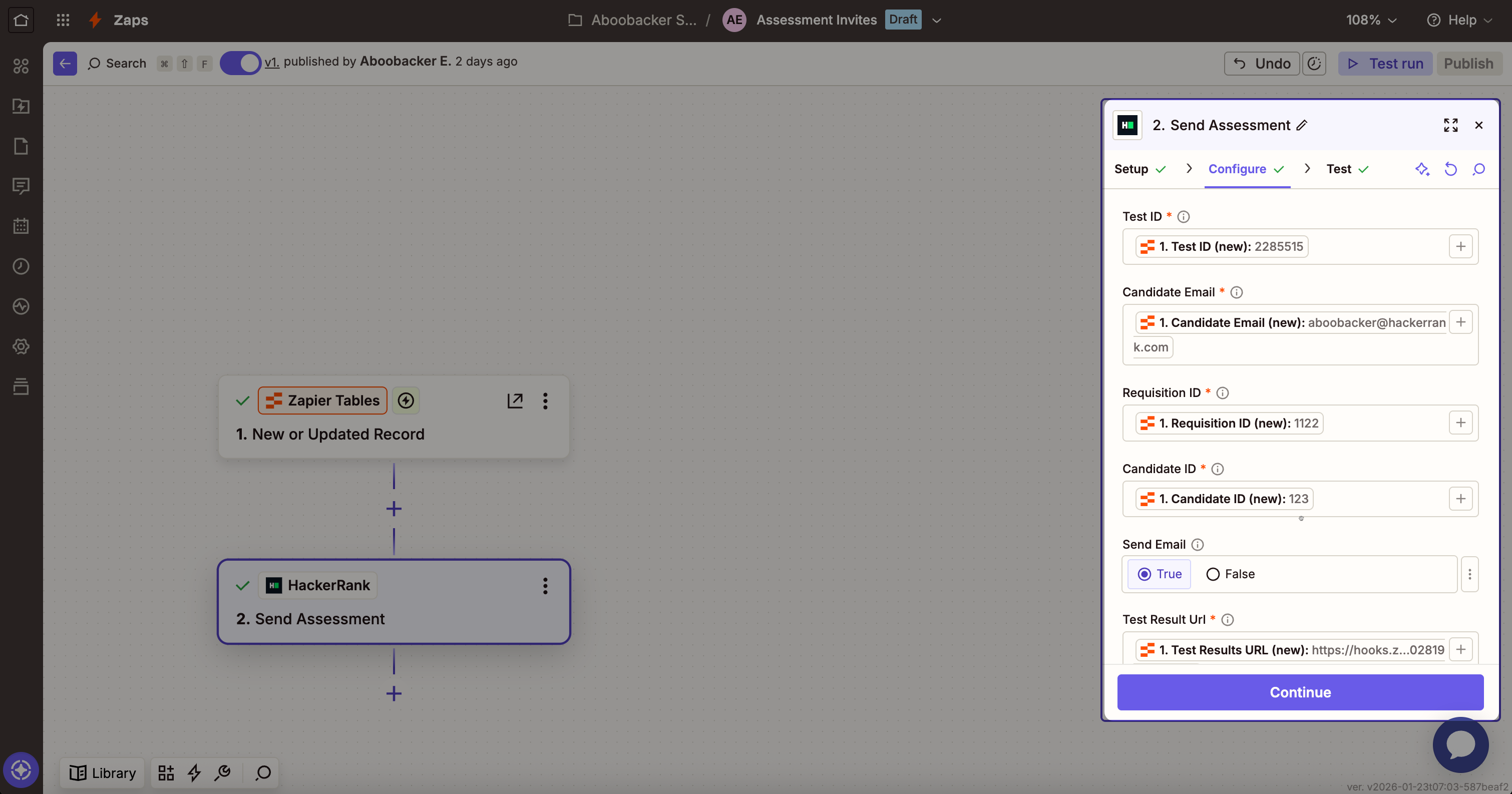
Asigne cada campo de la tabla al campo correspondiente en Zapier. Use la barra diagonal (/) para seleccionar valores de las columnas de la tabla.
Por ejemplo, asigne ID de prueba a la columna ID de prueba de la tabla. Para campos de casilla de verificación (por ejemplo, Enviar correo), seleccione Sí o No.
Haga clic en Continuar.
En la sección Prueba, haga clic en Probar paso para enviar una invitación de evaluación de HackerRank usando los datos de ejemplo que agregó en la tabla Invitación de evaluación en el paso 2. Verifique que la dirección de correo del candidato reciba el correo.
Haga clic en Publicar.
Paso 4: Crear una tabla para almacenar resultados de evaluación
Cree una tabla para almacenar los resultados de evaluación del candidato enviados desde HackerRank.
Vaya a Activos > Tablas.
Haga clic en Crear.
Seleccione Tabla en blanco.
Nota: Si ya tiene datos, seleccione Importar datos para subir un archivo CSV o importar datos desde otra plataforma, o seleccione Usar una plantilla para comenzar desde una plantilla existente.
En el cuadro de diálogo Crear una nueva tabla:
Ingrese Resultados de evaluación como el nombre de la tabla.
(Opcional) Agregue una descripción.
Haga clic en Crear tabla.
Haga clic en Agregar campos y agregue los campos que desea almacenar del informe de evaluación de HackerRank (por ejemplo, nombre del candidato, puntaje o estado de la prueba). Consulte el informe de evaluación de HackerRank ejemplo de informe de evaluación para identificar los campos de resultado disponibles. Seleccione el tipo de campo apropiado para cada uno (por ejemplo, Texto, Número o Casilla de verificación).
Nota: La tabla de Zapier es una opción para almacenar resultados de evaluación de HackerRank. También puede almacenar resultados en aplicaciones como Google Sheets o Slack, según las necesidades de su flujo de trabajo.
Paso 5: Completar una evaluación de HackerRank de ejemplo
Complete una evaluación de ejemplo para probar la configuración del Zap.
Abra el correo electrónico de invitación a la evaluación enviado a la dirección de correo ingresada como datos de ejemplo en la tabla Invitaciones de evaluación.
Envíe la evaluación.
Después de enviar la evaluación, HackerRank envía los resultados de evaluación a Zapier para su prueba.
Paso 6: Completar la configuración de Zap para recibir resultados de evaluación
Complete el Zap creado en Paso 1 para almacenar los resultados de evaluación de HackerRank.
Abra el resultado de evaluación Zap creado en el paso 1.
En el paso Disparador, vaya a la sección Prueba y haga clic en Probar disparador.
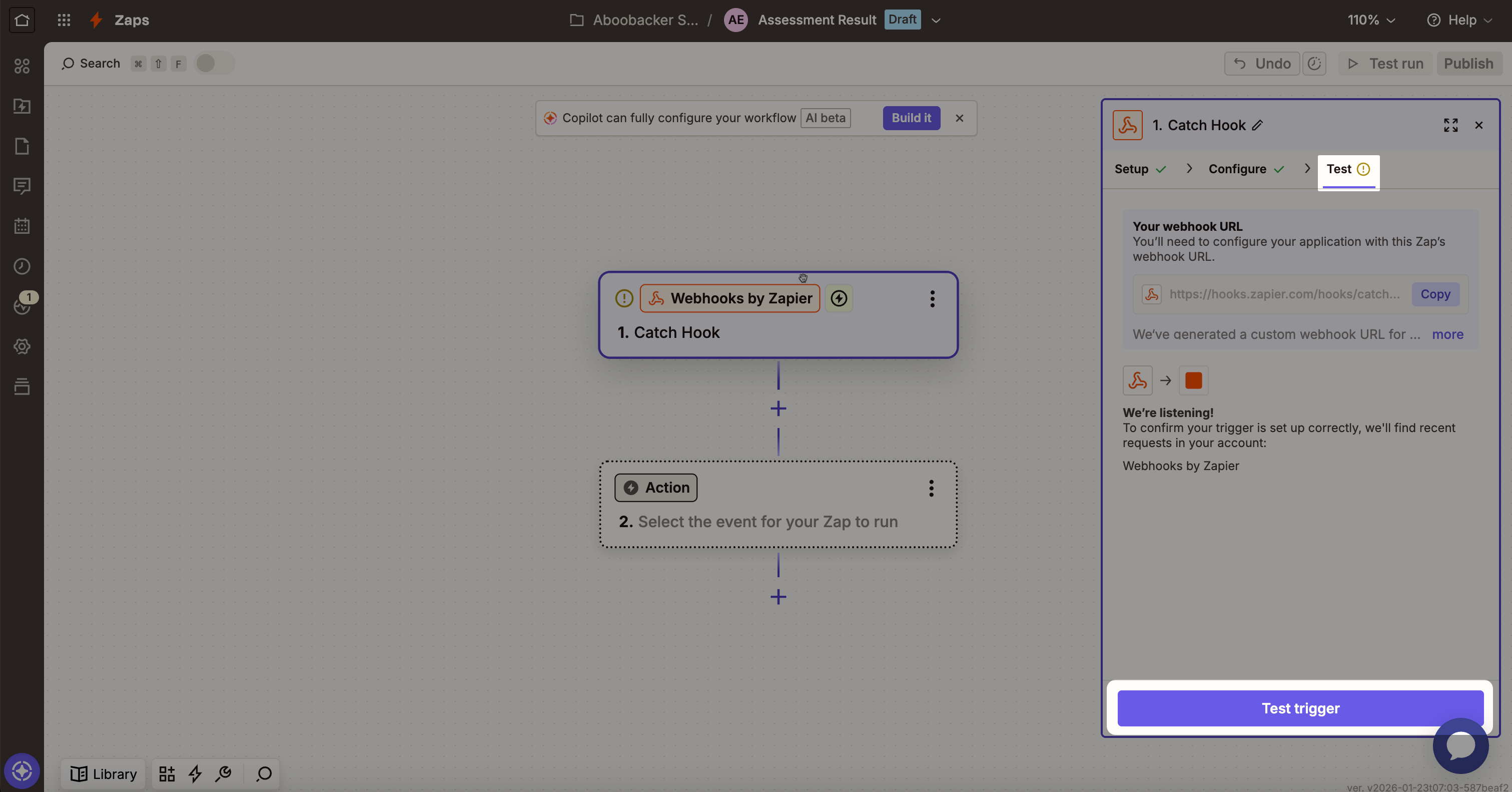
Seleccione un registro que contenga resultados de evaluación de sus datos de ejemplo.
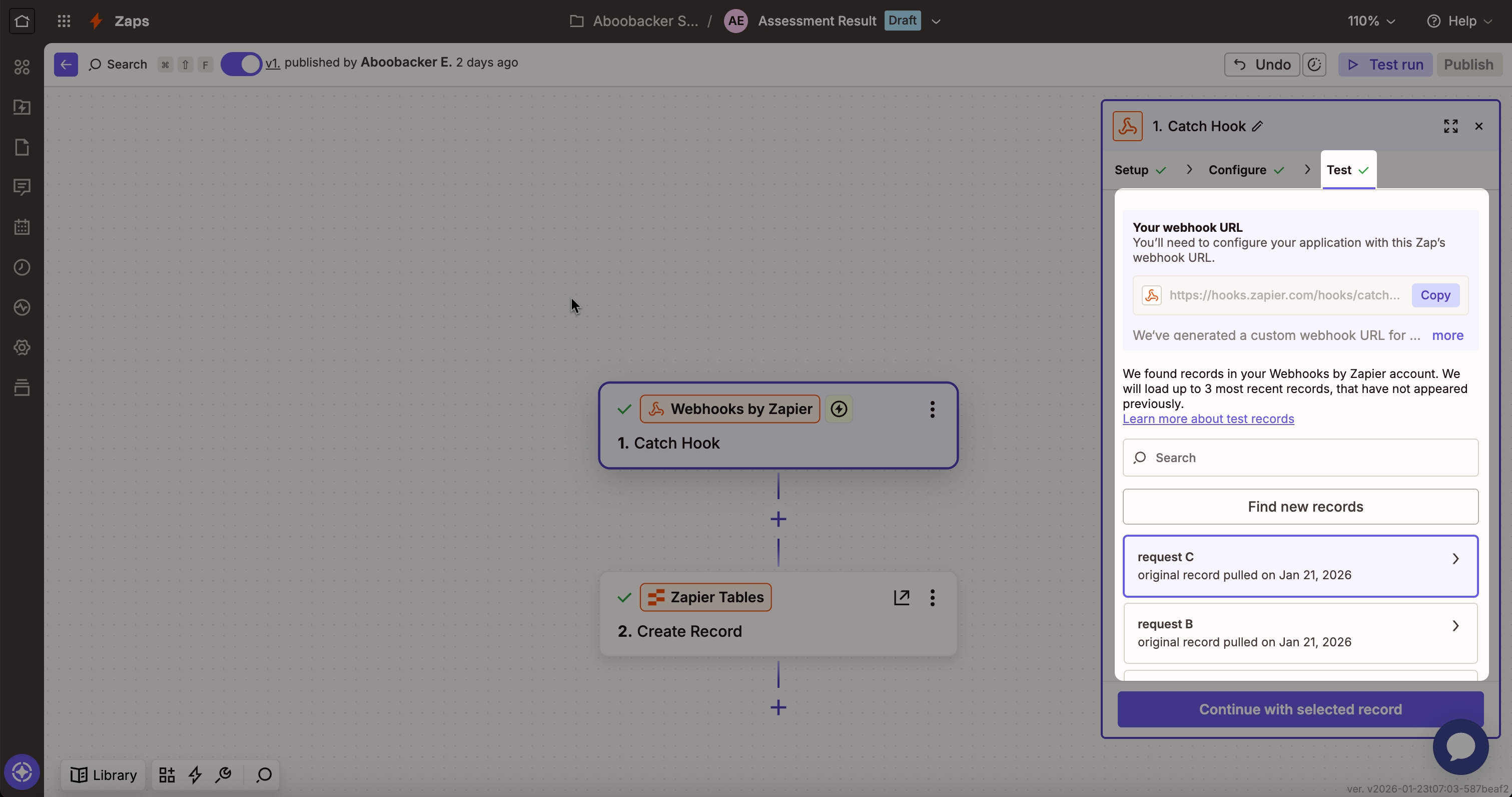
Haga clic en Continuar con el registro seleccionado.
En el paso Acción:
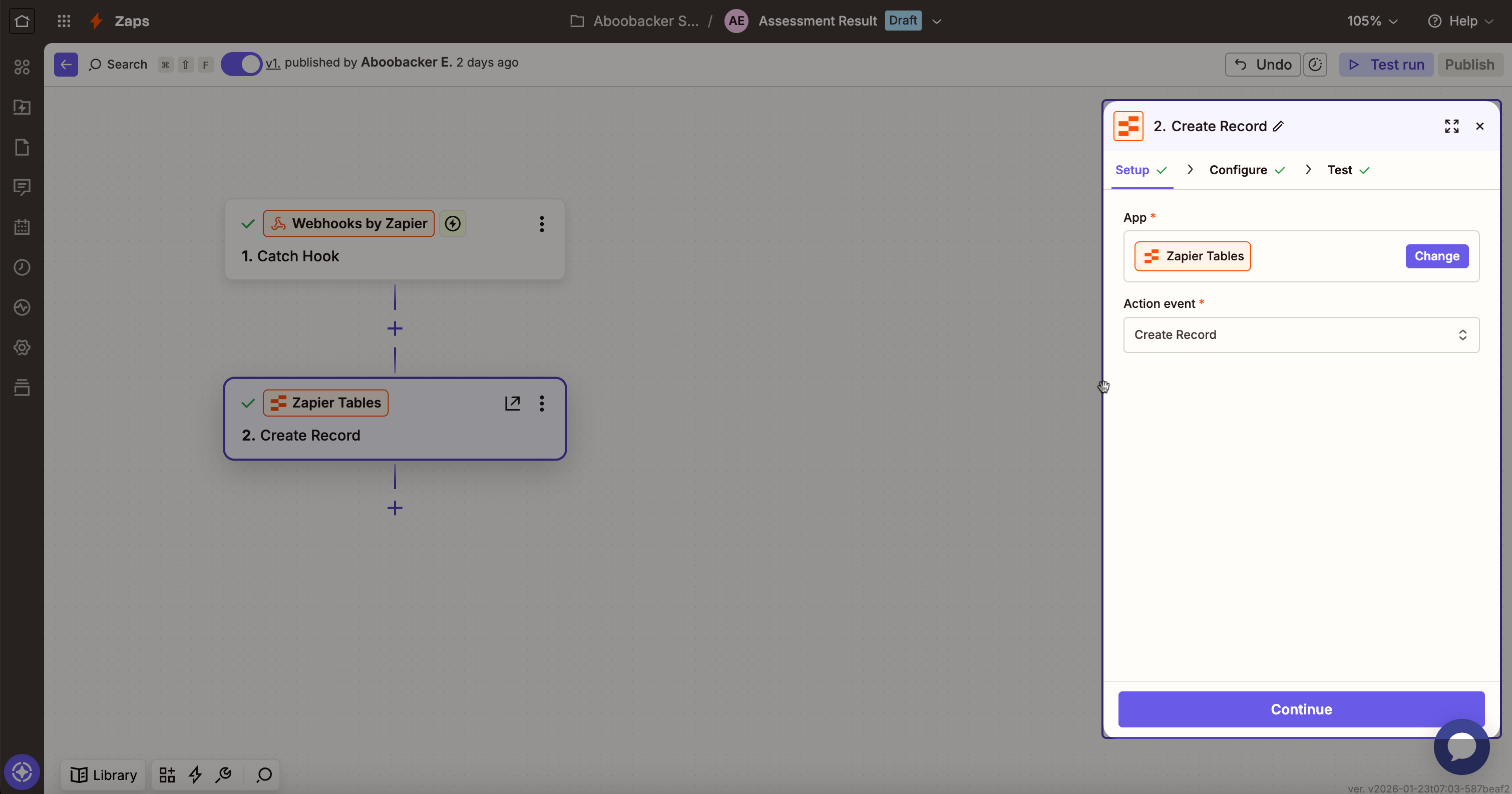
Seleccione Productos > Tablas.
Seleccione Crear registro como evento de acción.
Haga clic en Continuar.
En la sección Configurar:
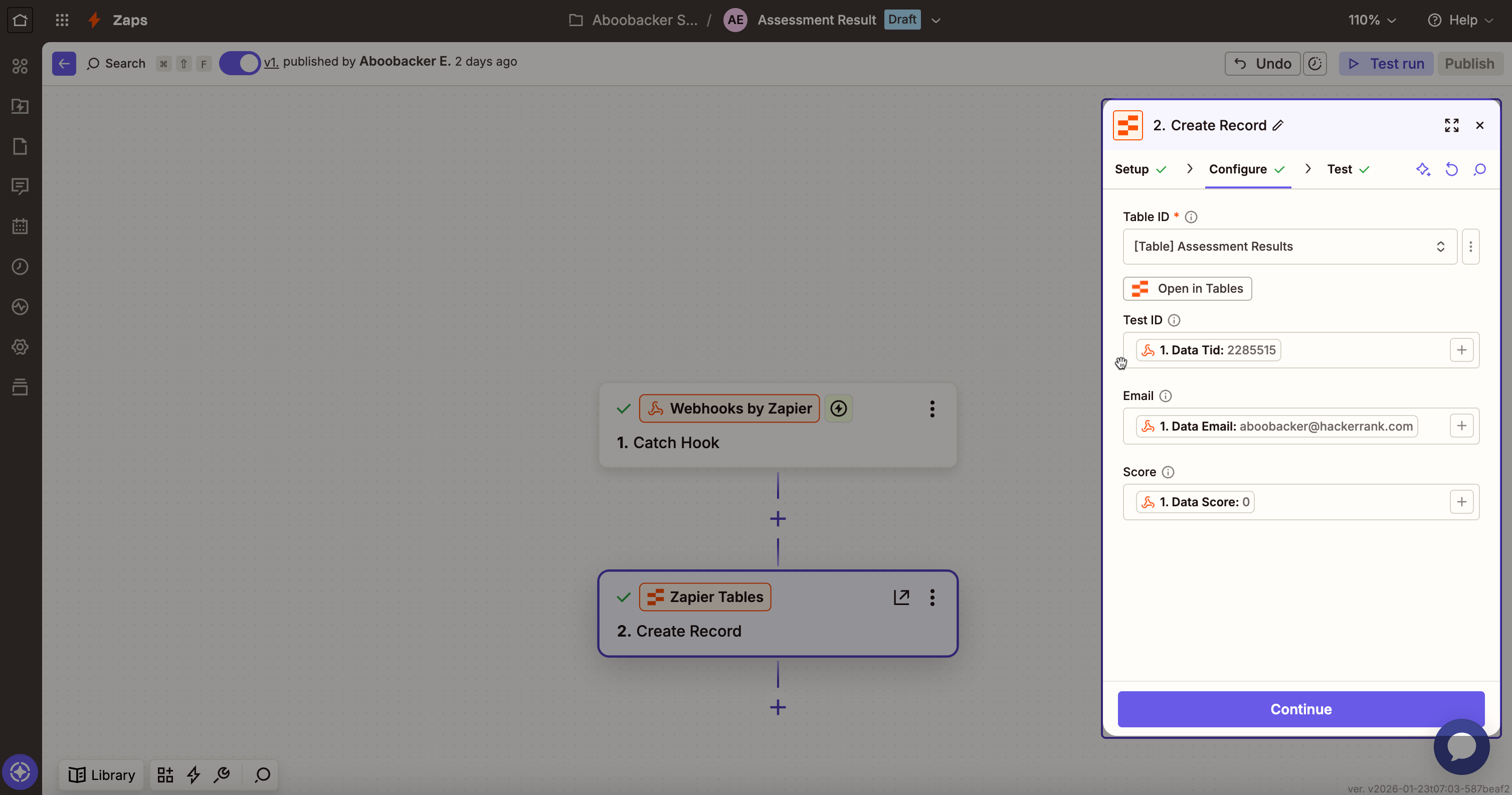
Seleccione la evaluación de resultados tabla creada en el paso 2 en el desplegable Tabla ID.
Asigne cada campo de la tabla al campo correspondiente en Zapier. Use la barra diagonal (/) para seleccionar valores de las columnas de la tabla.
Por ejemplo, asigne ID de prueba a la columna ID de prueba de la tabla.
Haga clic en Continuar.
En la sección Prueba, haga clic en Probar paso para verificar que HackerRank envía los resultados de evaluación a la tabla Resultados de evaluación creada en el paso 4.
Haga clic en Publicar.
Su automatización de Zap de evaluación de HackerRank ahora está completa.
Enviando invitaciones para evaluación
Después de configurar las Zaps para la evaluación de HackerRank, puedes enviar invitaciones para evaluación a los candidatos.
Para enviar invitaciones para evaluación a los candidatos:
Inicie sesión en su cuenta de Zapier usando sus credenciales.
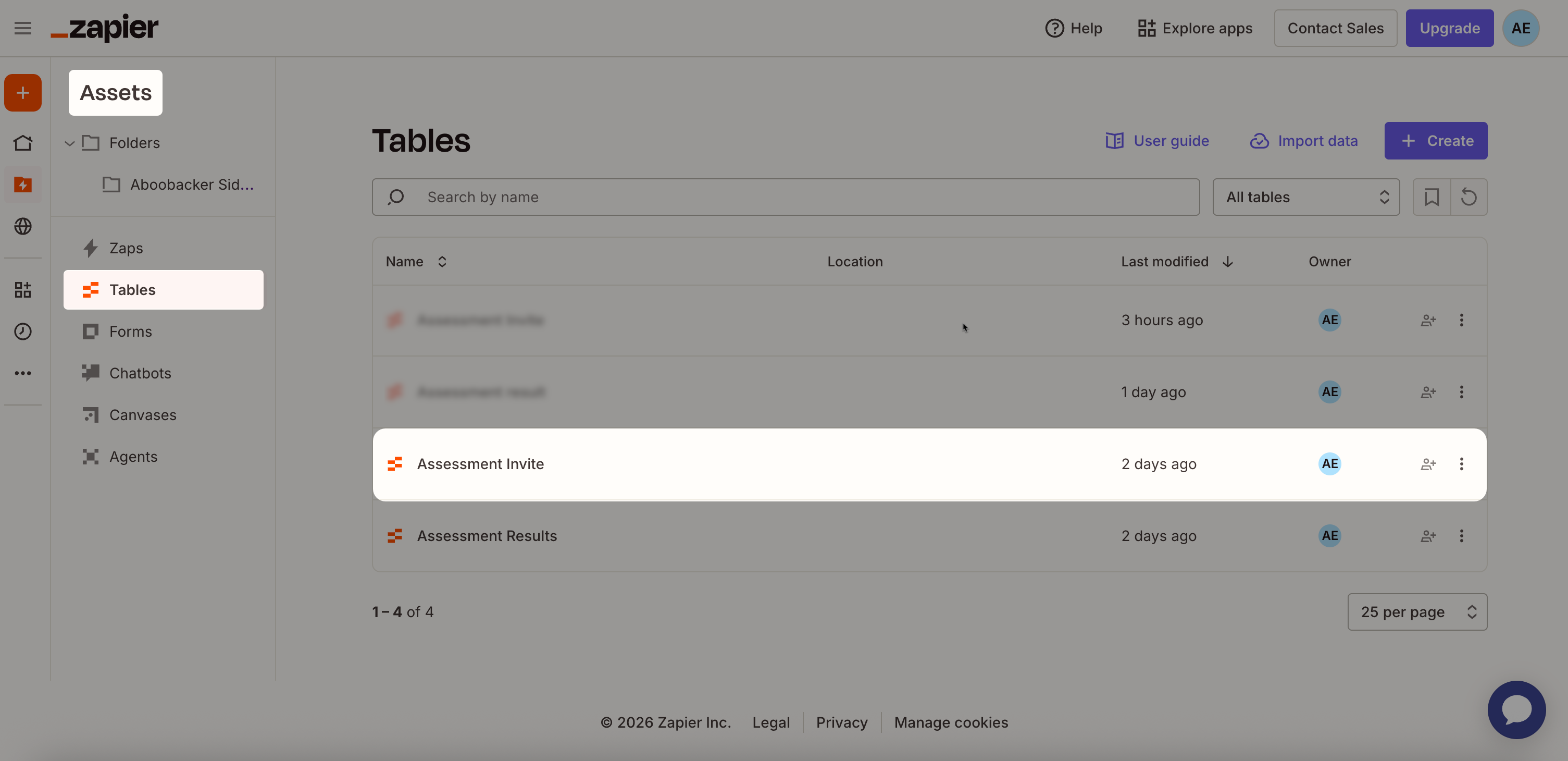
Vaya a Assets > Tables.
Abra la tabla Assessment invites.
Agregue una fila nueva para cada candidato.
Ingrese valores para los campos requeridos y opcionales que se enumeran a continuación.
Field name
Description
Required/Optional
Test ID
Identificador único de la evaluación de HackerRank.
Requerido
Candidate email
Dirección de correo electrónico del candidato que recibe la invitación a la evaluación.
Requerido
Requisition ID
Identificador de trabajo o requisición de su ATS. Este valor le ayuda a asociar la evaluación con un rol específico.
Requerido
Candidate ID
Identificador único del candidato de su ATS. Este valor le ayuda a rastrear los resultados hasta el registro correcto del candidato.
Requerido
Send email
Determina si HackerRank envía el correo electrónico de invitación a la evaluación al candidato. Marque esta casilla para enviar la invitación.
Opcional
Test Result URL
URL del webhook que HackerRank usa para enviar los resultados de la evaluación a Zapier. Pegue la URL del webhook generada en Step 1.
Requerido
Accept result updates
Permite que HackerRank envíe actualizaciones si el resultado de la evaluación cambia después de la presentación inicial.
Opcional
Force
Forza la invitación a la evaluación incluso si el candidato ya existe o tiene una invitación previa.
Opcional
Force reattempt
Forza al candidato a volver a intentar la evaluación, incluso si ya la completó.
Opcional
Haga clic en Send pending records.
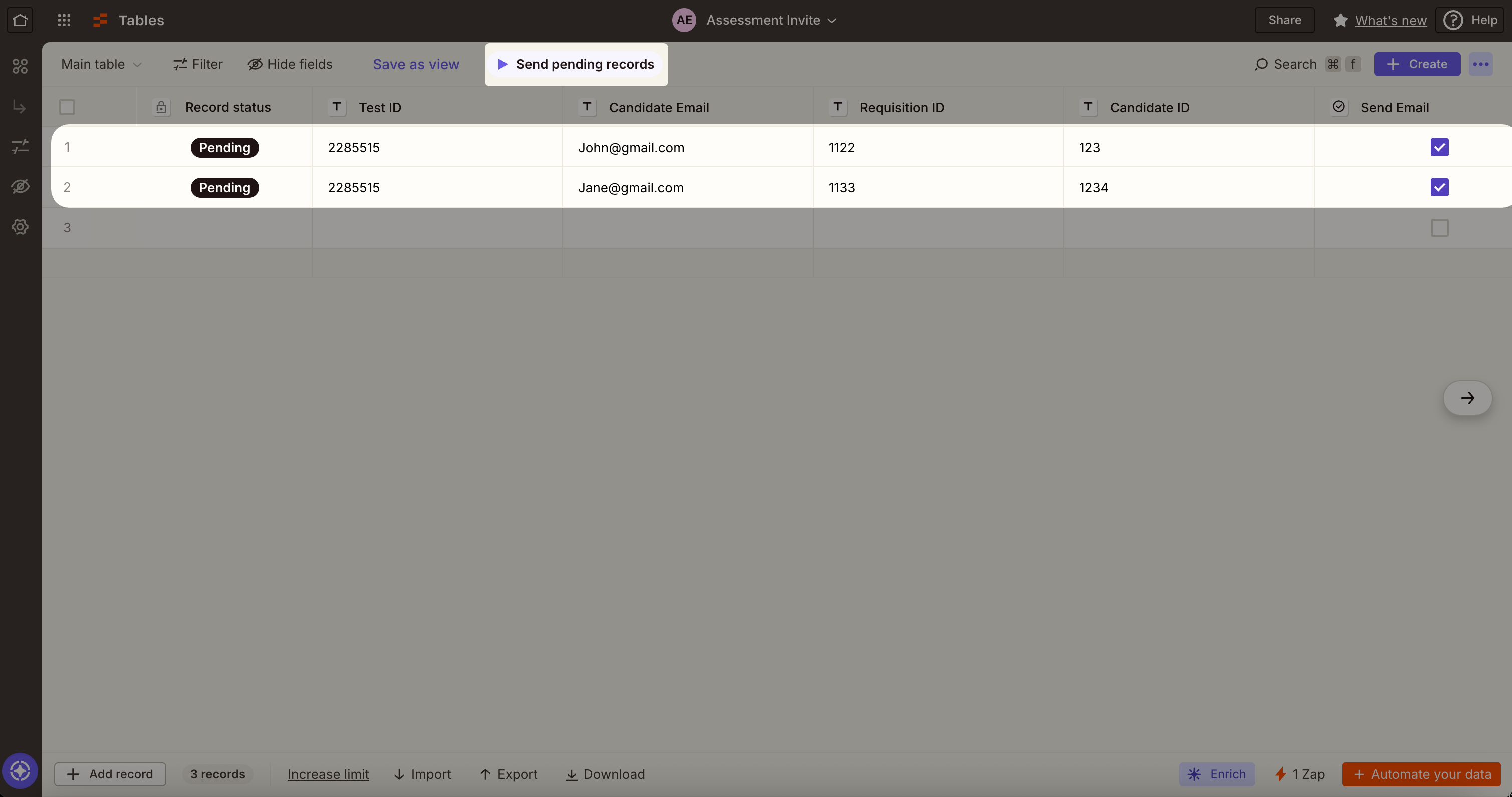
Zapier envía invitaciones a evaluaciones de HackerRank a los candidatos en función de los datos que ingreses.
Visualización de resultados de la evaluación
Cuando un candidato completa una evaluación, los resultados se agregan automáticamente a la tabla Resultados de la evaluación.
Para ver los resultados:
Ve a Activos > Tablas.
Abre la tabla Resultados de la evaluación.
Ahora puedes revisar todas las respuestas de los candidatos desde esta ubicación centralizada.