Agregar candidatos a Lever ATS desde un enlace público
Last updated: September 29, 2026
Descripción general
HackerRank te permite evaluar las habilidades de los candidatos como un primer paso en tu proceso de reclutamiento, incluso antes de que ingresen en tu sistema Lever ATS. Con esta función, cualquier candidato que tome una evaluación desde un enlace público se crea automáticamente dentro de Lever. (Actualmente, esto solo está disponible para usuarios de Lever y Greenhouse). Haz clic aquí para un artículo similar sobre Greenhouse.
Al asignar una prueba a un trabajo específico en Lever, los reclutadores pueden obtener informes detallados de las pruebas de los candidatos para ese rol de trabajo cada vez que un candidato intenta la prueba en HackerRank for Work. Esto se hace utilizando un token de acceso a la API (que consulta la ATS del reclutador para su lista de trabajos) y incrustando esa clave de API en HackerRank.
Este artículo explica los pasos para habilitar una URL de prueba pública para la integración de Lever.
Sistema de seguimiento de solicitantes compatible:
Debe estar utilizando el Sistema de seguimiento de solicitantes (ATS) de Lever.
Requisitos previos
HackerRank para el trabajo | En Lever |
| Configuración global en Lever:
|
Pasos de Integración y Configuración
Inicie sesión en su cuenta de HackerRank para Trabajo.
En Configuración de acceso a pruebas de la prueba requerida, asegúrese de que la prueba tenga una URL de prueba pública (accesible para cualquier persona que tenga el enlace a la prueba). Consulte el📄 Modificación de la configuración de acceso a pruebasartículo para crear rápidamente una URL de prueba pública en caso de que su prueba no tenga una.
Asegúrese de que Lever se haya integrado con HackerRank Tests:
Si es necesario configurar su(s) integración(es) de Lever, consulte el📄 Integración de Lever - HackerRank Tests artículo.
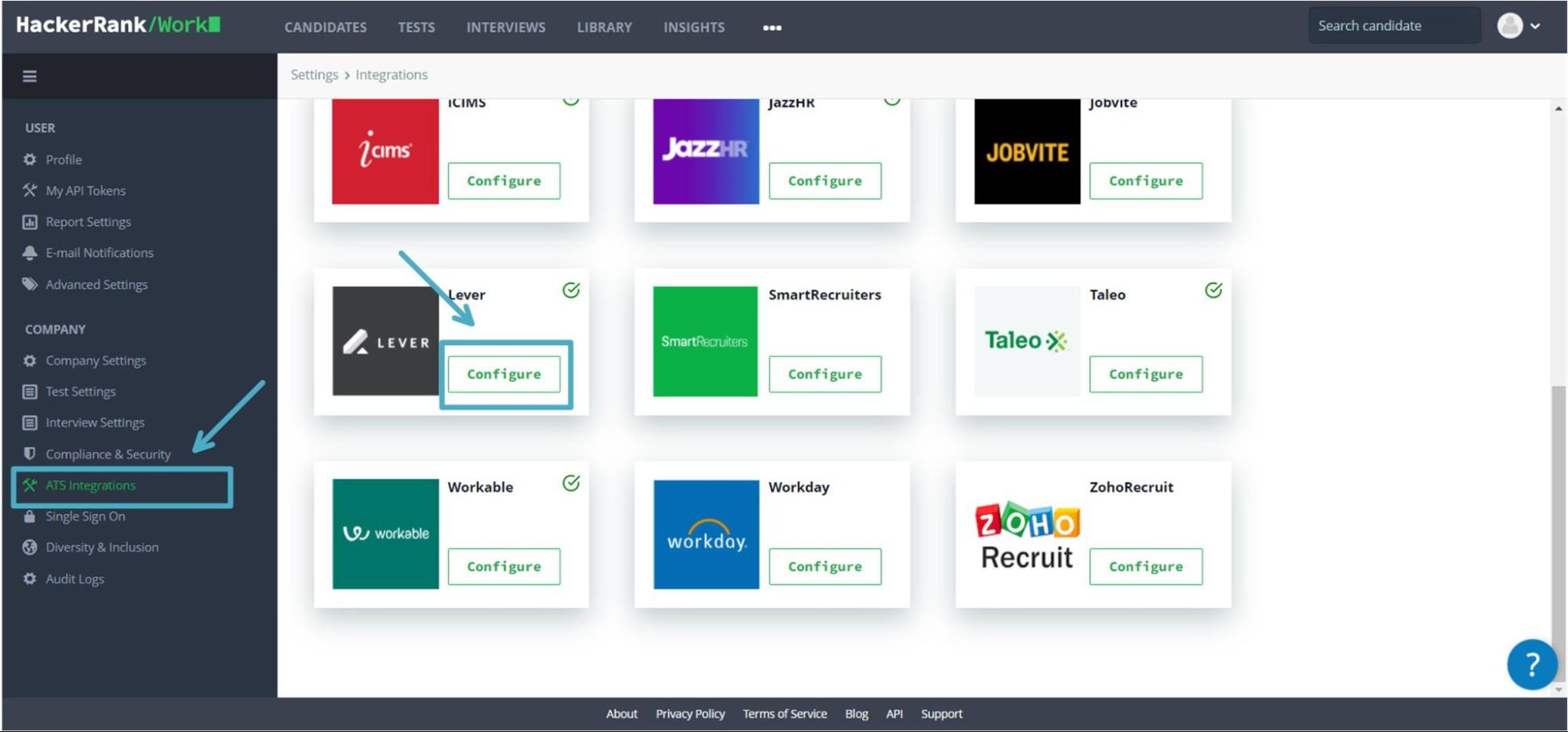
Luego, dentro de Lever, necesitarás acceder a Configuración y hacer clic en la pestaña Integraciones y API, para asegurarte de que la integración de HackerRank Tests esté conectada.
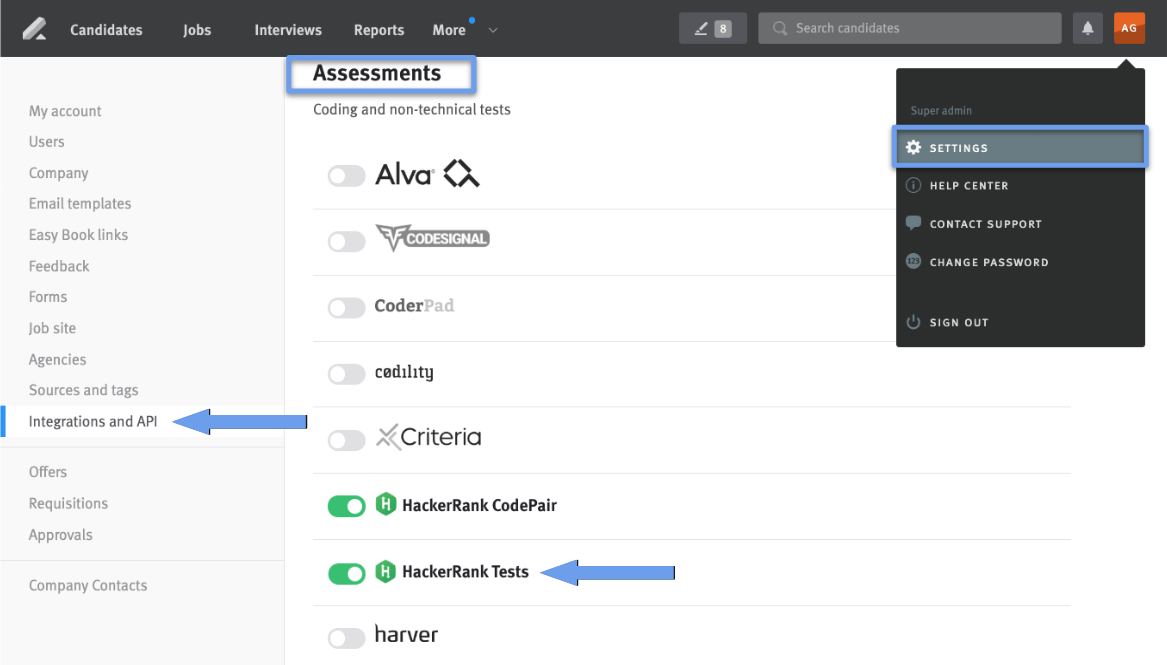
Después de verificar el estado de conexión de HackerRank Tests, desplázate hasta la parte superior de la página y accede a la Pestaña de credenciales de API (En la parte superior de la pantalla)
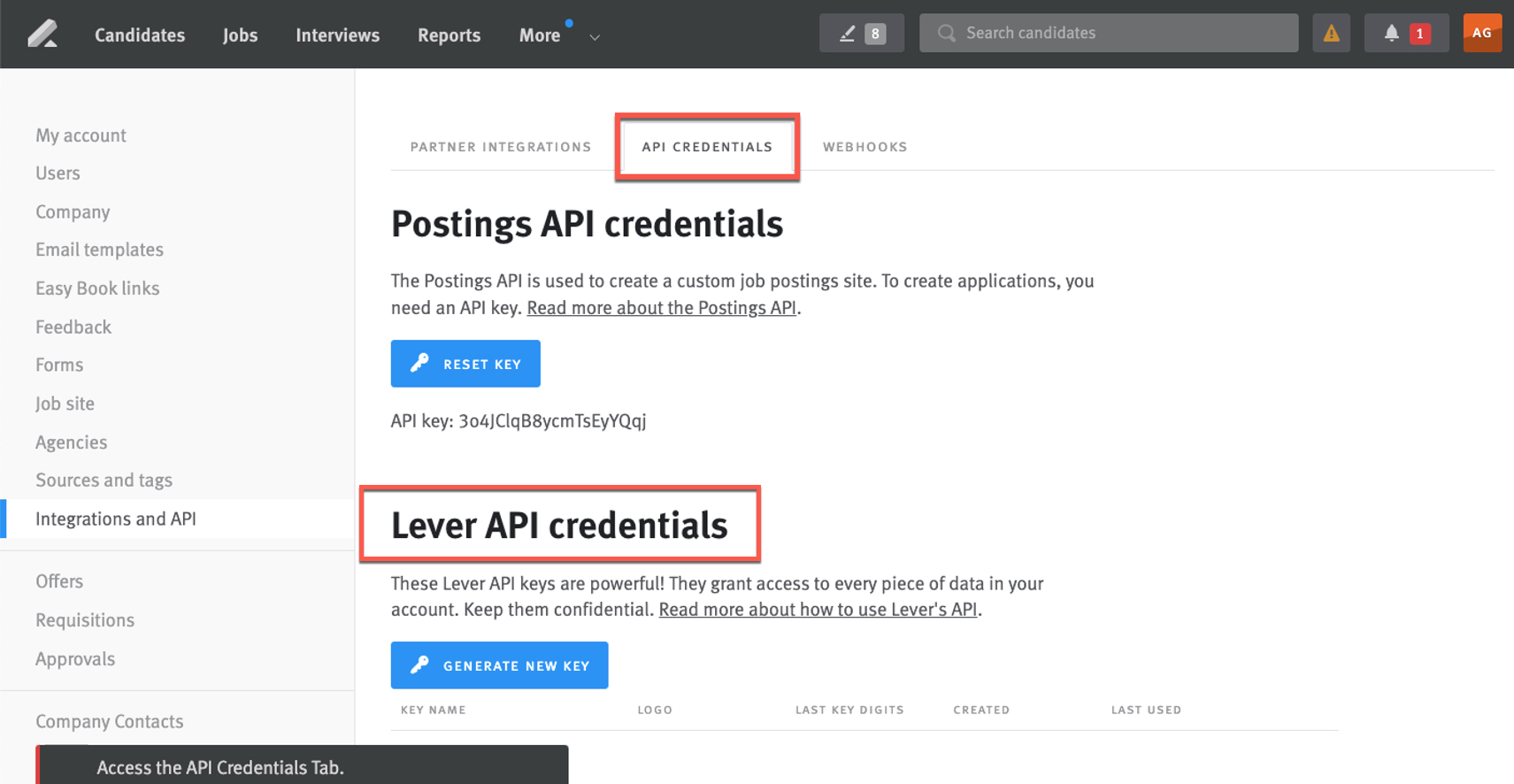
Desde el API Credenciales tab, desplácese hacia abajo hasta la sección de Credenciales de la API de Lever sección. (Como se ve resaltado anteriormente dentro de la pestaña de Credenciales de la API)
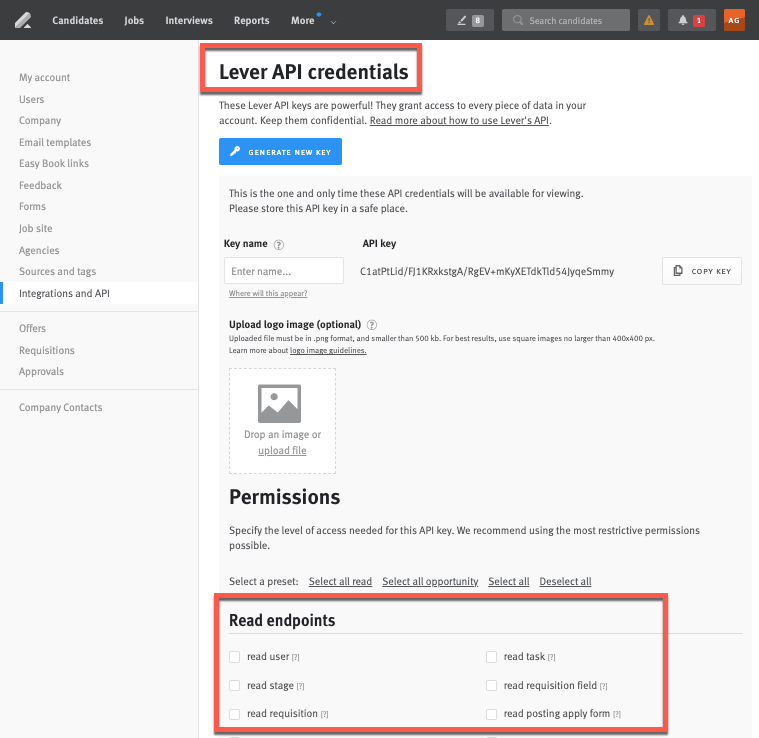
Luego necesitarás asegurarte de que la clave con la que trabajarás para las Pruebas de HackerRank y las Entrevistas de HackerRank tenga los puntos finales adecuados de Lectura y Escritura asignados, incluyendo ambos:
Crear candidato
Publicación de lista
Los puntos finales de Lectura y de Escritura son dos secciones separadas, asegúrate de que ambos campos estén marcados en cada sección.
Desplázate hacia abajo pasado el apartado de puntos finales de Lectura (como se muestra a continuación) para acceder al apartado de puntos finales de Escritura.
Seleccione el Integración opción desde el panel izquierdo.
Haga clic en la Configurar opción asociada con Lever.
Después de completar la configuración, abra Probar.
Vaya a Configuración de prueba -> Integración ATS y asegúrese de ver el ATS conectado.
Haciendo clic en Configuración de ATS te lleva de regreso a la página de configuración de integración de ATS, que se muestra en los pasos anteriores, para reconfigurar el ATS o elegir un ATS diferente.

Seleccionar un empleo para que los candidatos realicen una prueba
Después de la configuración, los candidatos que toman una prueba en particular desde un enlace público se agregan a su ATS en este trabajo. Haz clic en Elegir trabajo y selecciona el rol de trabajo adecuado para el cual los candidatos están tomando esta prueba.
Asignar un trabajo desde el ATS a la prueba puede fallar en las siguientes circunstancias:
El trabajo no tiene propietario - Puedes ver una pantalla de aviso donde puedes asignar un usuario apropiado de HackerRank para Trabajo como propietario del trabajo.
El propietario del trabajo no tiene una cuenta de HackerRank para Trabajo - Puedes ver un aviso para crear una cuenta de usuario.
El propietario del trabajo no tiene acceso a la prueba - Puedes ver un aviso para agregar al reclutador a un equipo en HackerRank para Trabajo, otorgándole así acceso a la prueba.
Después de elegir un trabajo que se asigna a la prueba correctamente, los informes de prueba de los candidatos se envían a tu ATS. Puedes cambiar el trabajo que se asigna para la prueba en particular o eliminar la asignación.
Con una asignación exitosa de prueba a trabajo, en tu ATS, deberías poder ver los informes de prueba de los candidatos y otros detalles cada vez que un candidato intenta la prueba.


Por ejemplo, en Lever, inicia sesión y navega hasta la sección de Candidatos para el trabajo vinculado al enlace de prueba pública. Puedes ver el informe de prueba del candidato, la puntuación y el nombre de la prueba como se muestra. Esta información también está disponible en la Fuente de Actividad.
