Guide de l'utilisateur pour l'intégration Zapier - HackerRank
Last updated: March 5, 2026
Vous pouvez utiliser Zapier pour automatiser les flux de travail des entretiens HackerRank. Ce guide explique comment configurer les Tables et Zaps de Zapier pour :
Envoyer des invitations d'entretien HackerRank aux candidats.
Recevoir et stocker les résultats des entretiens.
Prérequis
Avant de commencer, assurez-vous de remplir les conditions suivantes :
Vous avez des comptes HackerRank et Zapier actifs.
L'intégration de HackerRank avec Zapier est terminée. Pour plus d'informations, voir 📄 Guide d'intégration Zapier - HackerRank.
Configuration des Zaps pour les entretiens HackerRank
Un Zap est un flux de travail automatisé qui connecte deux ou plusieurs applications pour effectuer des tâches sans intervention manuelle.
Vous devez configurer des Zaps pour automatiser les flux de travail des entretiens HackerRank suivants :
Envoyer des invitations d'entretien aux candidats
Recevoir et stocker les résultats des entretiens
Note importante : Ce guide utilise les Tables Zapier pour démontrer comment configurer et tester les flux de travail Zap. Zapier prend également en charge de nombreuses autres applications en tant que sources ou destinations de données, y compris les feuilles de calcul et les outils de collaboration. Vous pouvez remplacer les Tables Zapier par toute application compatible supportée par Zapier en fonction de vos besoins d'intégration.
Étape 1 : Générer une URL de webhook pour recevoir les résultats de l'évaluation
Cette étape sert uniquement à générer une URL de webhook que HackerRank utilise pour envoyer les résultats de l'évaluation.
Connectez-vous à votre compte Zapier avec vos identifiants.
Sélectionnez Créer > Zap.
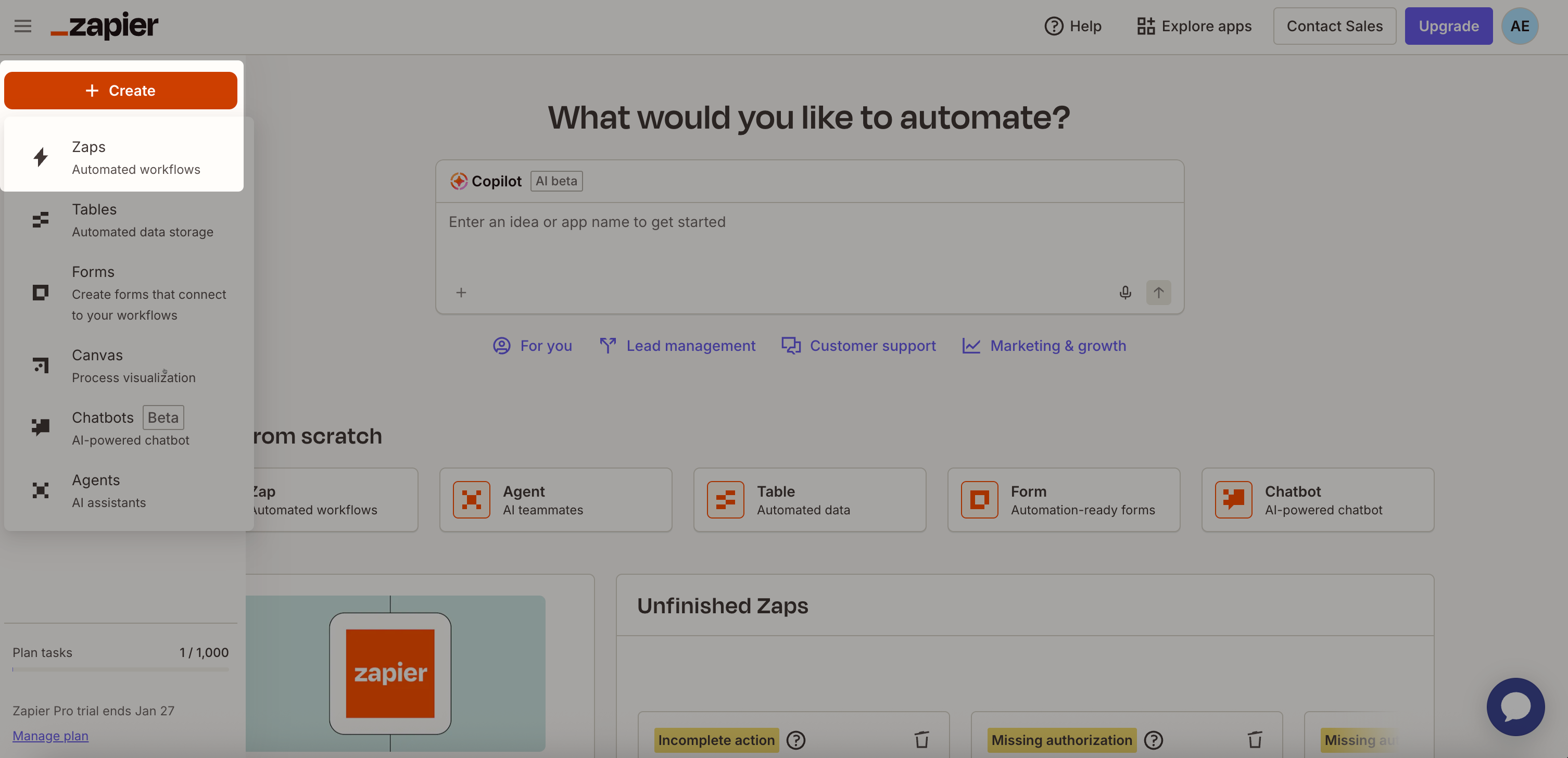
Renommez le Zap :
Sélectionnez Zap sans titre en haut.
Sélectionnez Renommer.
Entrez Résultats d'entretien.
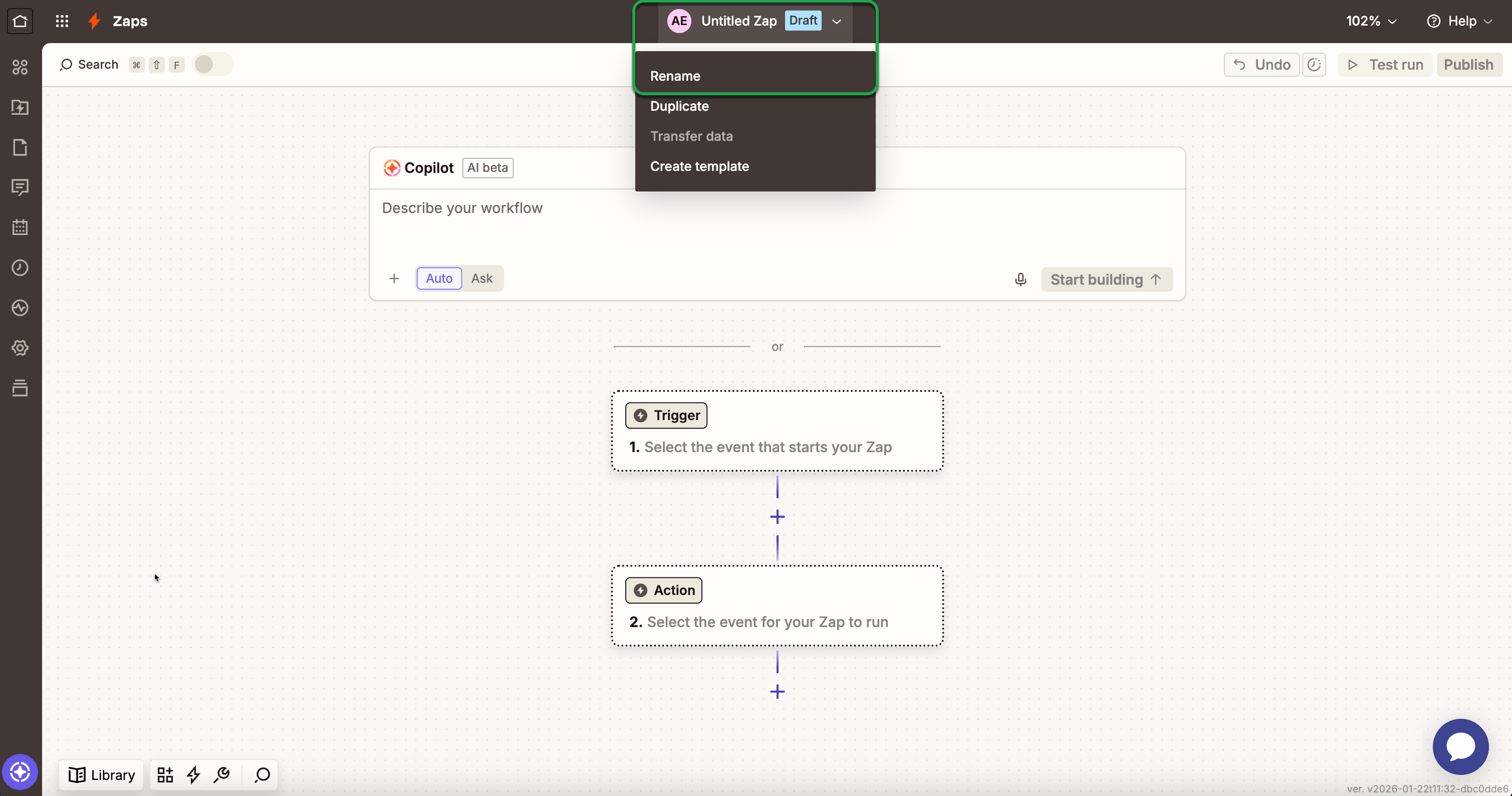
Dans l'étape Déclencheur, sélectionnez Webhooks personnalisés > Webhooks.
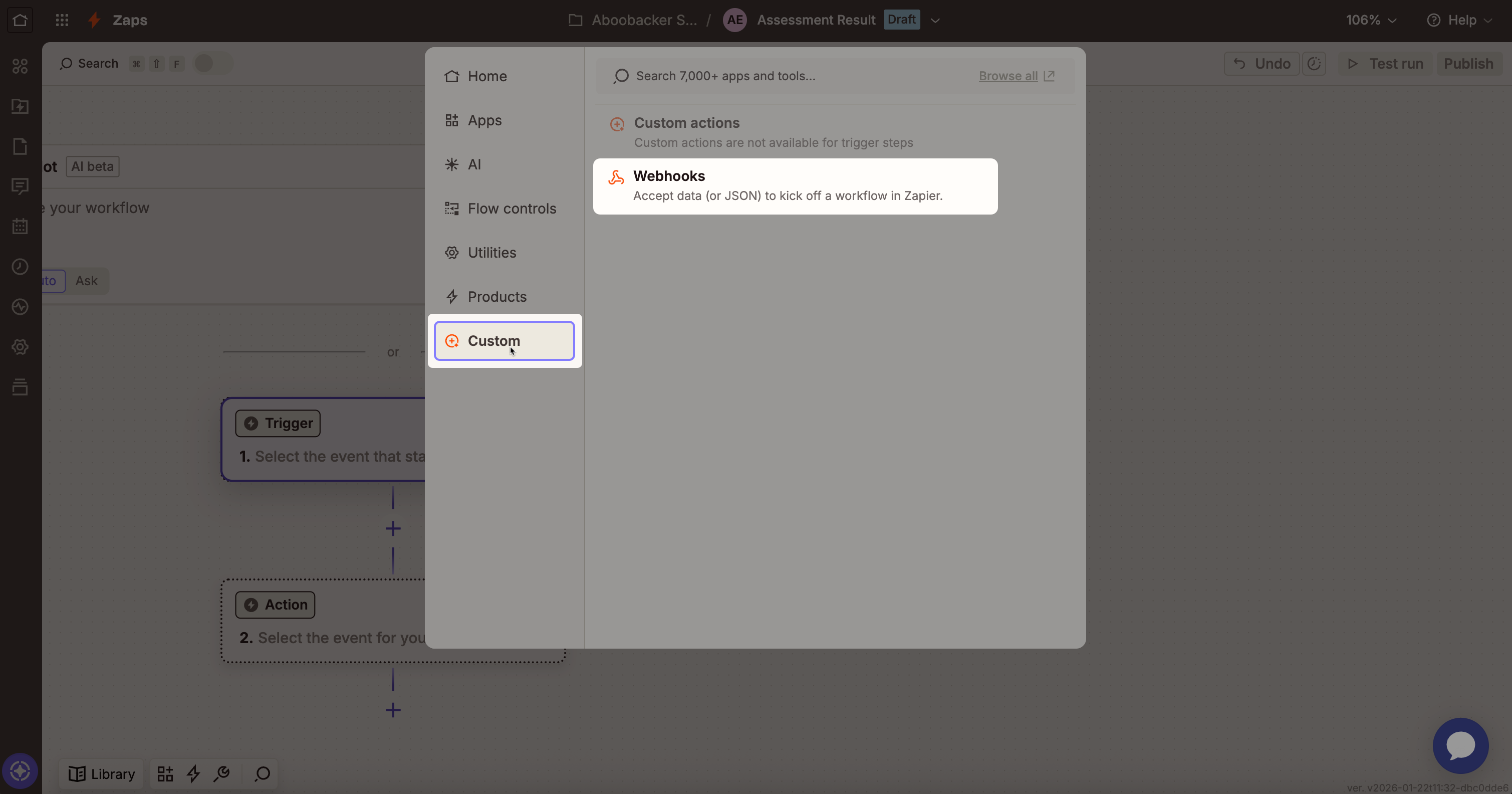
Sélectionnez Catch Hook comme événement de déclenchement.
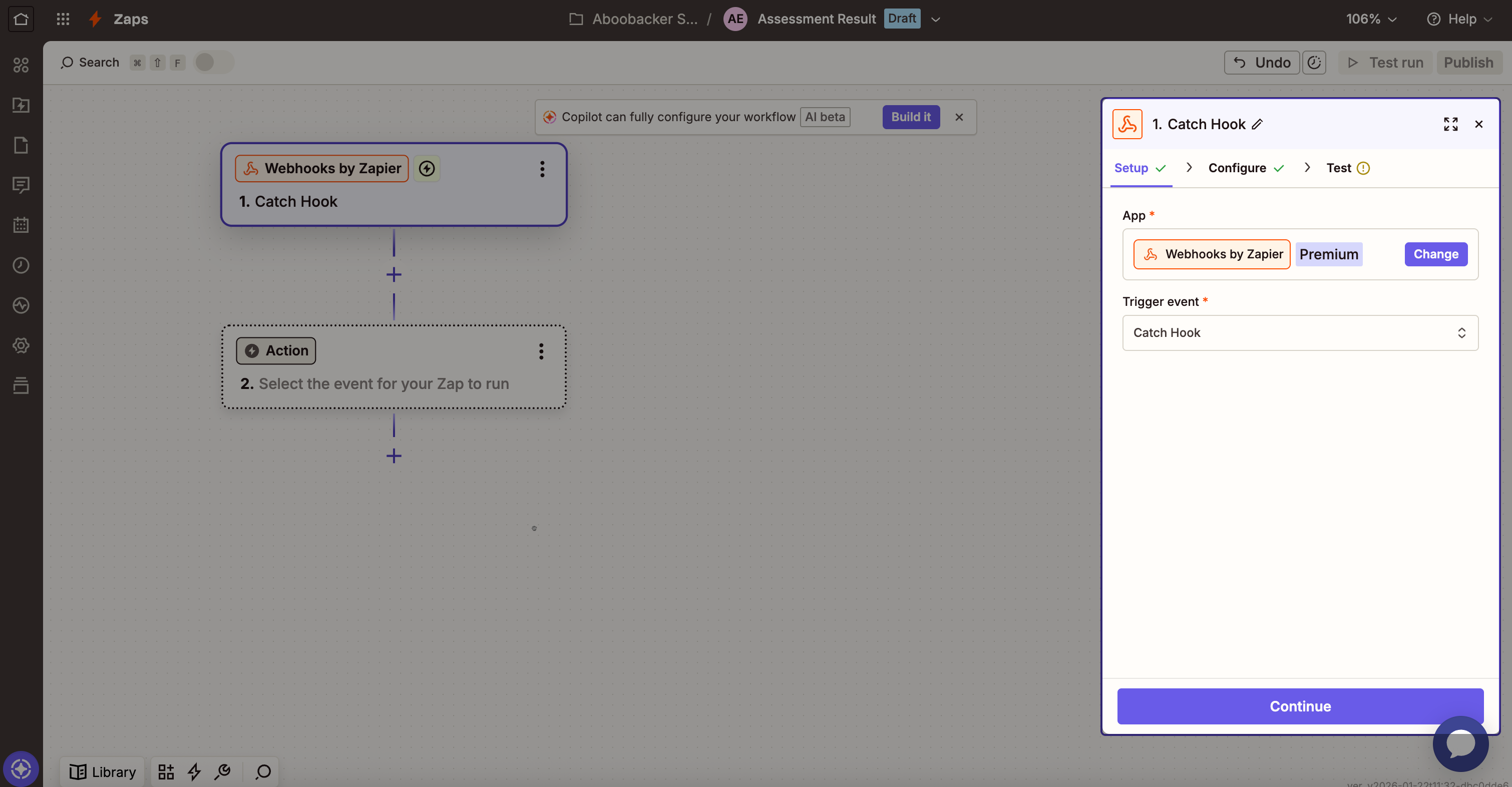
Cliquez sur Continuer.
Dans la section Configurer :
(Optionnel) Entrez Pick off a Child Key si vous souhaitez capturer une ligne spécifique.
Cliquez sur Continuer.
Dans la section Test, cliquez sur Copier pour copier l'URL du webhook dans votre presse-papiers.
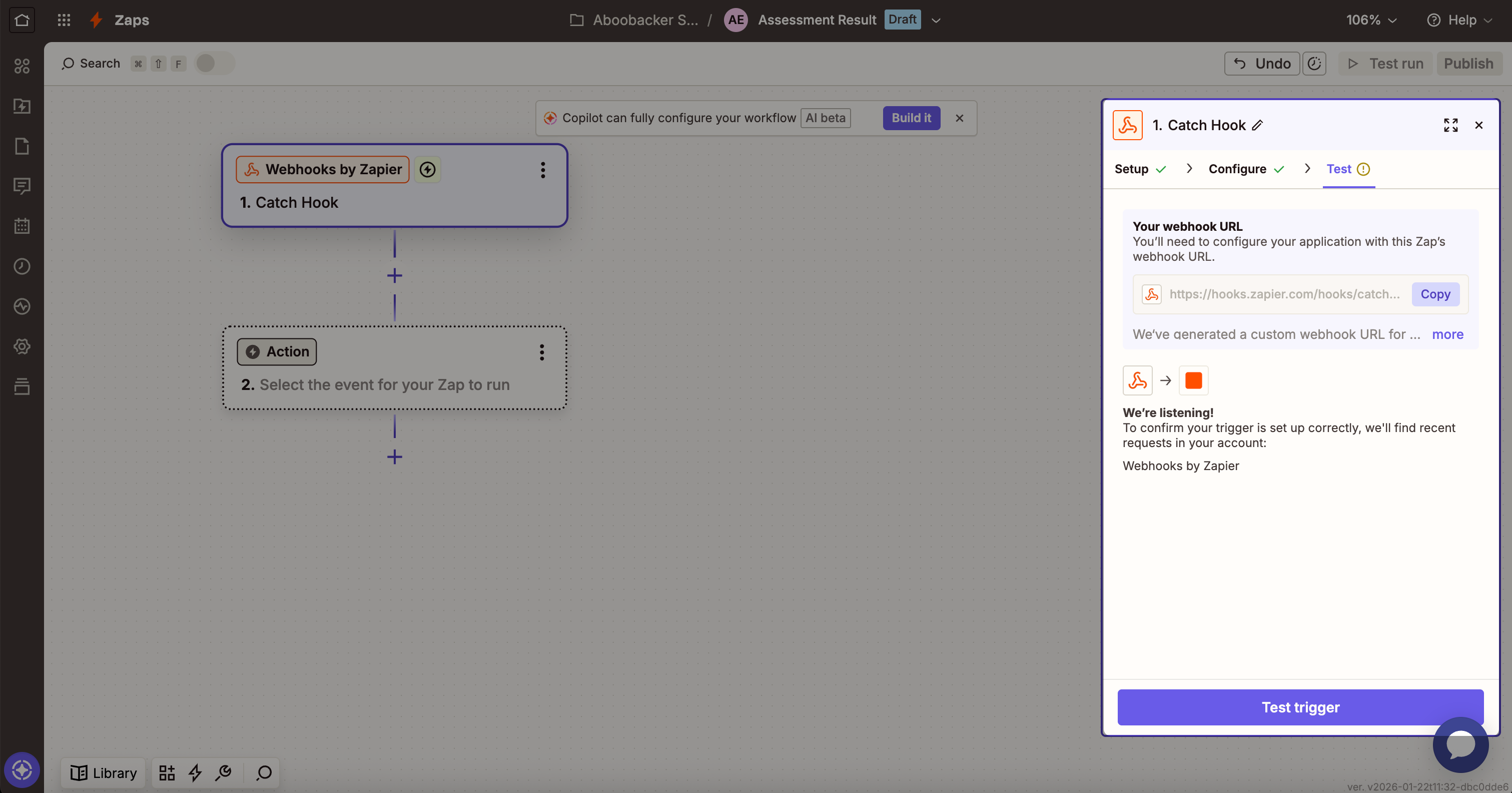
Remarque : Vous avez besoin de cette URL de webhook dans Étape 2 : Créer une table pour déclencher les invitations à l'entretien.
Étape 2 : Créer une table pour déclencher les invitations à l'entretien
Créer une table que Zapier utilise pour envoyer les invitations à l'entretien HackerRank.
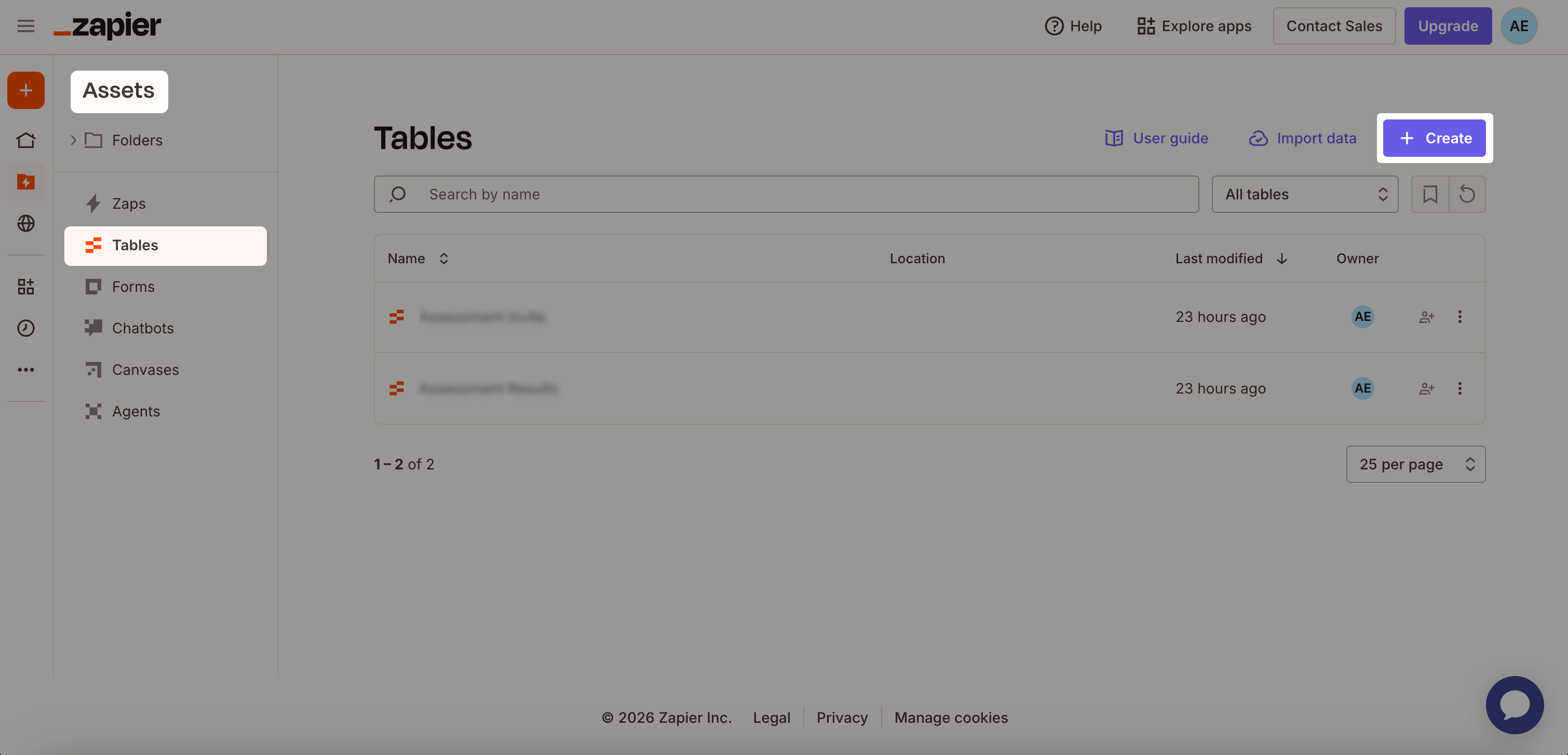
Accédez à Assets > Tables.
Cliquez sur Créer.
Sélectionnez Table vide.
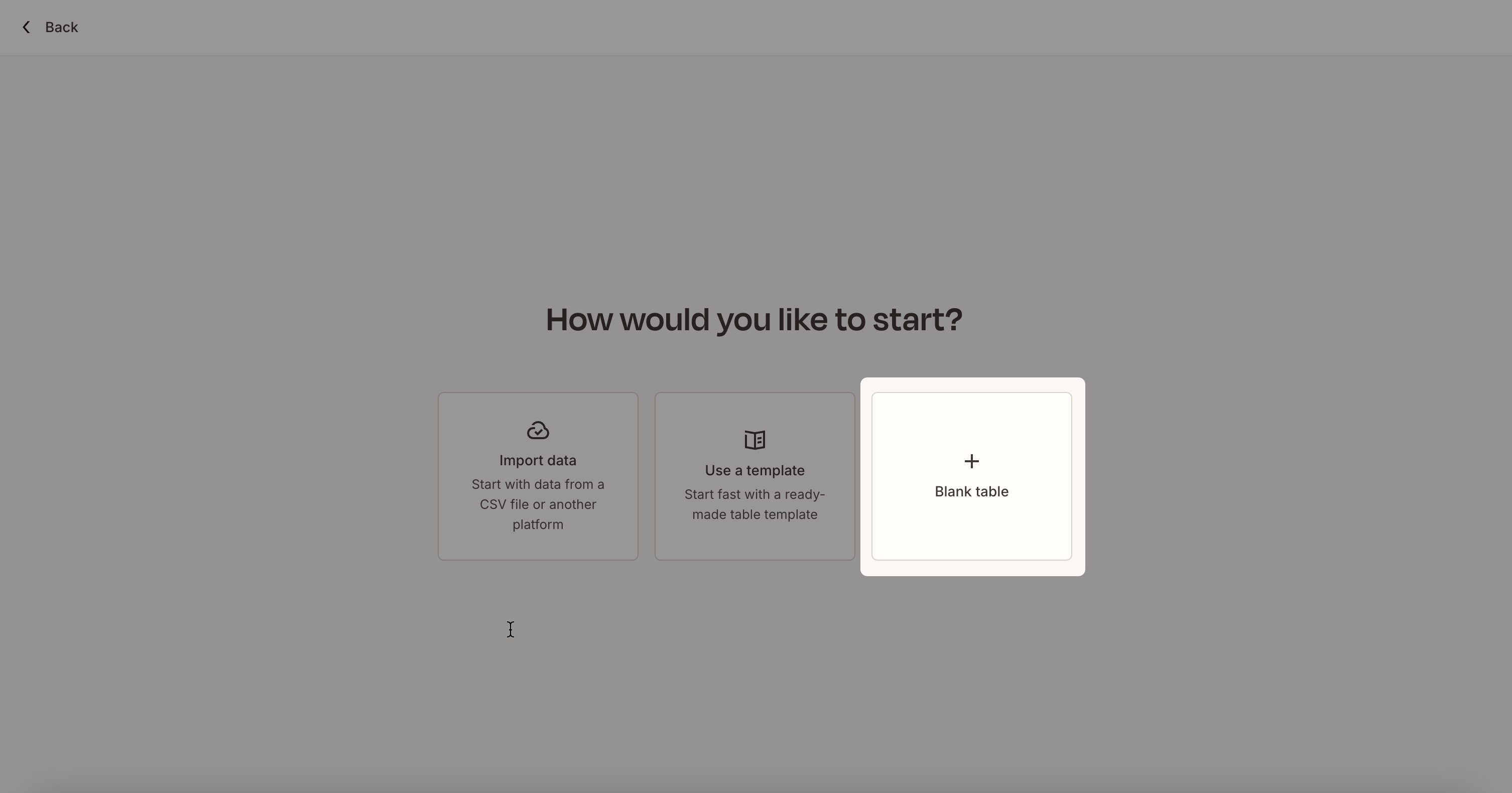
Remarque : Si vous avez déjà des données, sélectionnez Importer des données pour télécharger un fichier CSV ou importer des données d'une autre plateforme, ou sélectionnez Utiliser un modèle pour commencer à partir d'un modèle existant.
Dans la boîte de dialogue Créer une nouvelle table :
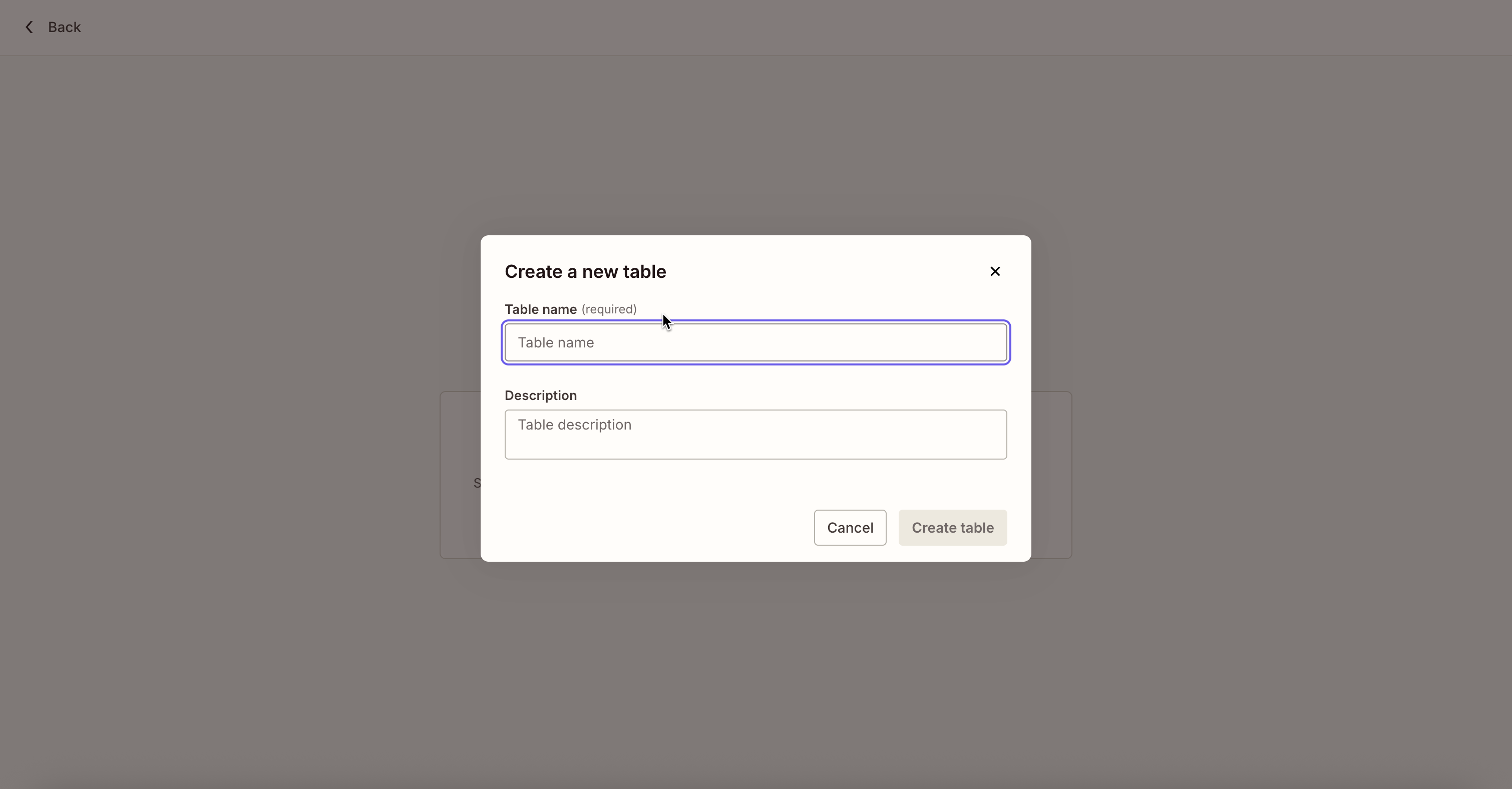
Entrez Invitation à l'entretien comme nom de la table.
(Optionnel) Ajoutez une description.
Cliquez sur Créer une table.
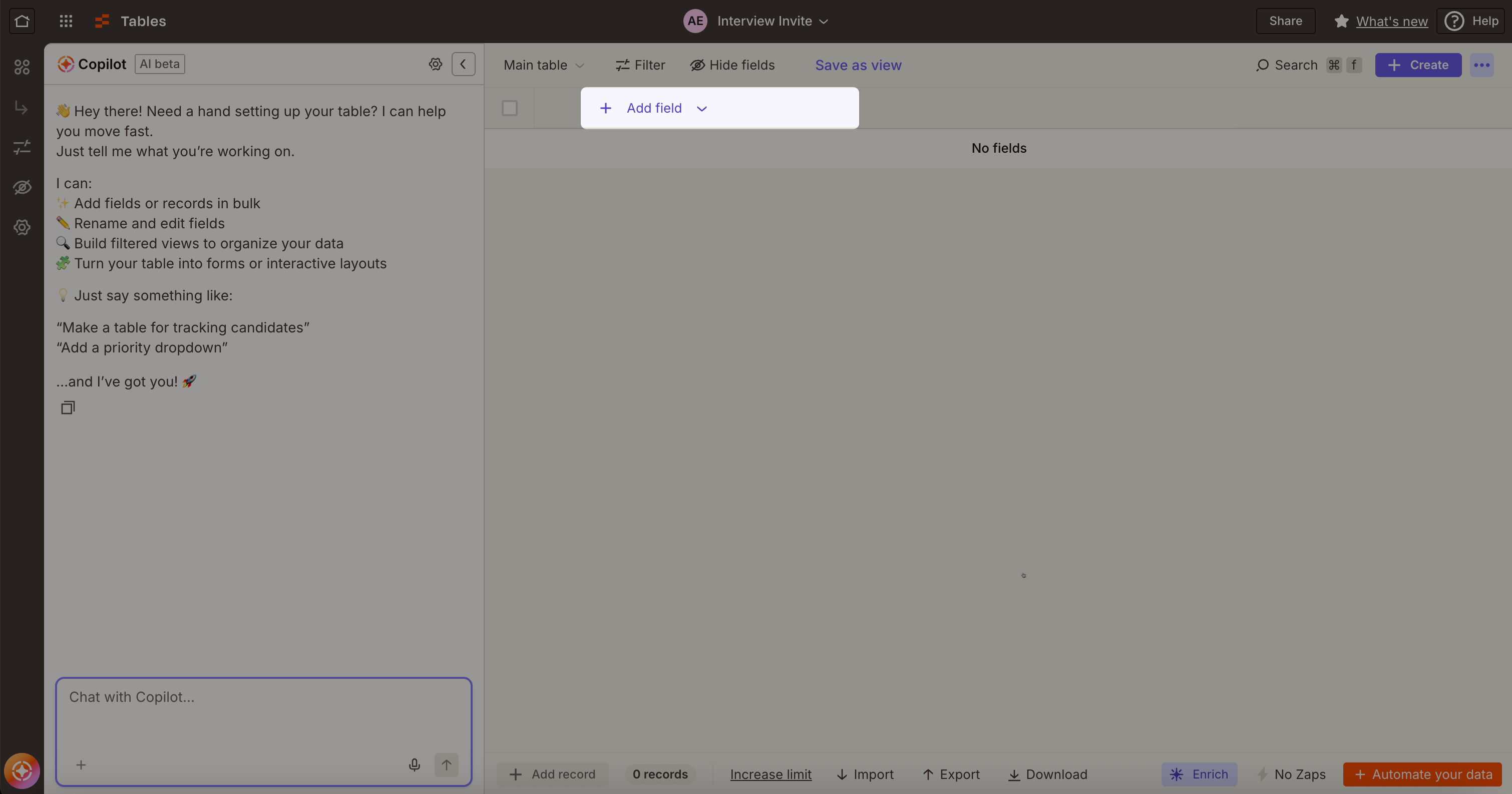
Cliquez sur Ajouter des champs et ajoutez les champs requis et optionnels listés dans le tableau suivant. Sélectionnez le type de champ approprié pour chaque champ.
Nom du champ
Type
Description
Requis/Optionnel
Titre
Texte
Titre de l'email d'invitation à l'entretien.
Requis
ID de la requête
Texte
Identifiant du poste ou de la requête dans votre ATS. Cette valeur vous aide à associer l'entretien à un rôle spécifique.
Requis
ID du candidat
Texte
Identifiant unique du candidat dans votre ATS. Cette valeur vous aide à suivre les résultats jusqu'au bon dossier du candidat.
Requis
Email du candidat
Texte
Adresse email du candidat recevant l'invitation à l'entretien.
Requis
Envoyer un email
Case à cocher
Détermine si HackerRank envoie l'email d'invitation à l'entretien au candidat. Cochez cette case pour envoyer l'invitation.
Optionnel
URL du résultat
Texte
URL du webhook que HackerRank utilise pour envoyer les résultats de l'entretien à Zapier. Collez l'URL du webhook générée dans Étape 1.
Requis
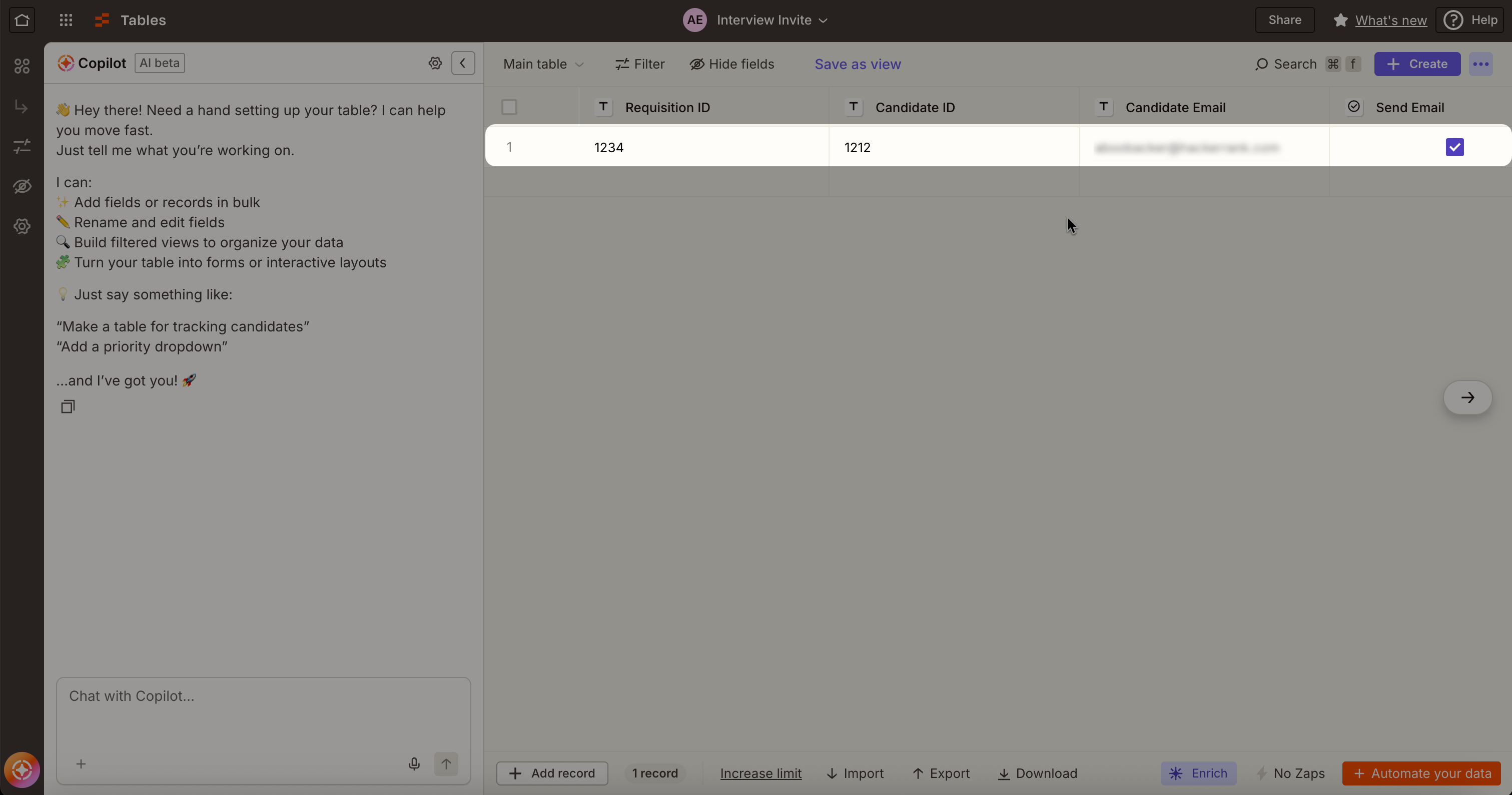
Entrez des valeurs d'exemple dans tous les champs requis. Vous utiliserez ces valeurs pour tester la configuration dans les étapes suivantes.
Étape 3 : Créer un Zap pour envoyer les invitations à l'entretien
Ce Zap relie la table invitation à l'entretien à HackerRank.
Sélectionnez Créer > Zap.
Renommez le Zap :
Sélectionnez Zap sans titre en haut.
Sélectionnez Renommer.
Entrez Invitations à l'entretien.
Dans l'étape Déclencheur, sélectionnez Produits > Tables.
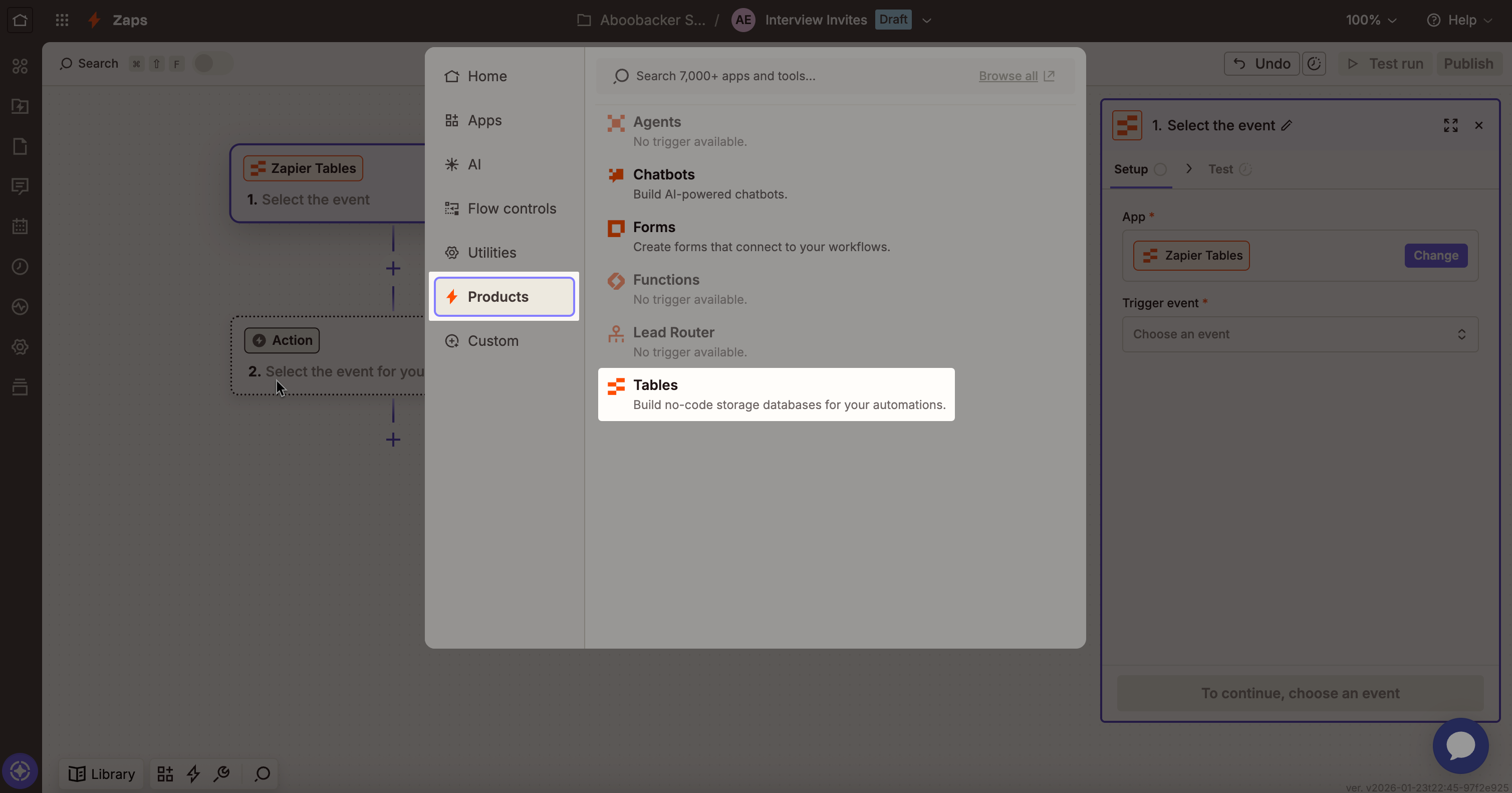
Sélectionnez Nouveau ou mis à jour enregistrement comme événement de déclenchement.
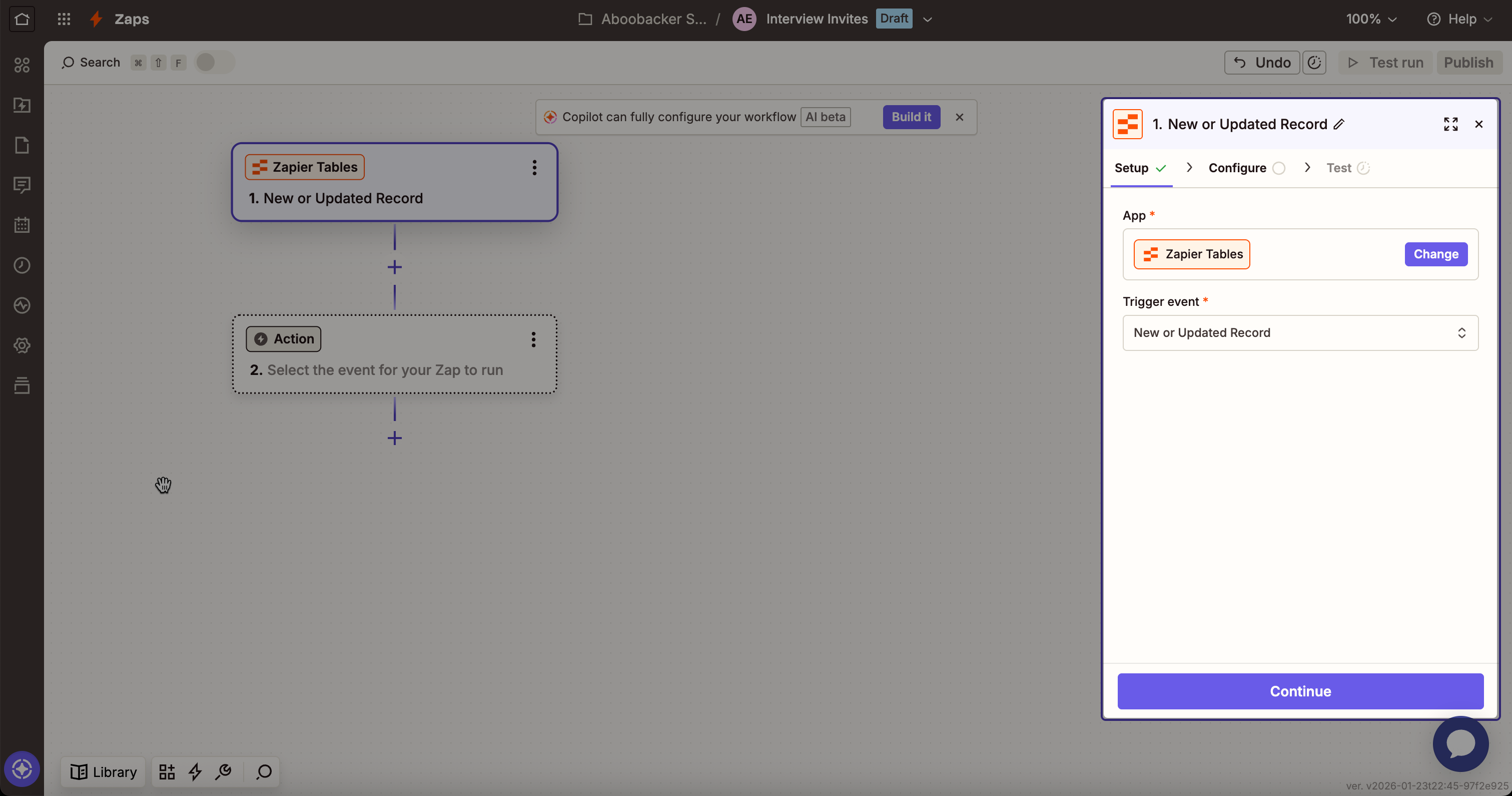
Cliquez sur Continuer.
Dans la section Configurer :
Mappez chaque champ de la table au champ correspondant dans Zapier. Utilisez la barre oblique (/) pour sélectionner les valeurs des colonnes du tableau. Par exemple,
Mappez Titre à la colonne Titre du tableau.
Pour les champs à cocher (par exemple, Envoyer un email), sélectionnez Oui ou Non.
Cliquez sur Continuer.
Dans la section Test, cliquez sur Test étape pour envoyer une invitation HackerRank en utilisant les données d'exemple que vous avez ajoutées dans la table Invitation à l'entretien à l'étape 2. Vérifiez que l'adresse email du candidat reçoit l'email.
Cliquez sur Publier.
Étape 4 : Créer une table pour stocker les résultats de l'entretien
Créer une table pour stocker les résultats des entretiens des candidats envoyés depuis HackerRank.
Accédez à Assets > Tables.
Cliquez sur Créer.
Sélectionnez Table vide.
Remarque : Si vous avez déjà des données, sélectionnez Importer des données pour télécharger un fichier CSV ou importer des données d'une autre plateforme, ou sélectionnez Utiliser un modèle pour commencer à partir d'un modèle existant.
Dans la boîte de dialogue Créer une nouvelle table :
Entrez Résultats de l'entretien comme nom de la table.
(Optionnel) Ajoutez une description.
Cliquez sur Créer une table.
Cliquez sur Ajouter des champs et ajoutez les champs que vous souhaitez stocker à partir du rapport d'entretien HackerRank (par exemple, nom du candidat, score ou statut du test). Consultez le exemple de rapport d'entretien HackerRank pour identifier les champs de résultat disponibles. Sélectionnez le type de champ approprié pour chaque champ (par exemple, Texte, Numéro ou Case à cocher).
Remarque : Les tables Zapier sont une option pour stocker les résultats d'entretien de HackerRank. Vous pouvez également stocker les résultats dans des applications telles que Google Sheets ou Slack, en fonction de vos besoins de flux de travail.
Étape 5 : Compléter un entretien HackerRank d'exemple
Réalisez un entretien d'exemple pour tester la configuration du Zap.
Ouvrez l'email d'invitation à l'entretien envoyé à l'adresse email que vous avez saisie comme donnée d'exemple dans la table d'invitation à l'entretien.
Complétez l'entretien.
Après avoir terminé l'entretien, HackerRank envoie les résultats à Zapier pour test.
Étape 6 : Finaliser la configuration du Zap pour recevoir les résultats de l'entretien
Finalisez le Zap créé dans Étape 1 pour stocker les résultats de l'entretien depuis HackerRank.
Ouvrez le Zap résultats de l'entretien créé à l'étape 1.
Dans l'étape Déclencheur, allez dans la section Test et cliquez sur Tester le déclencheur.
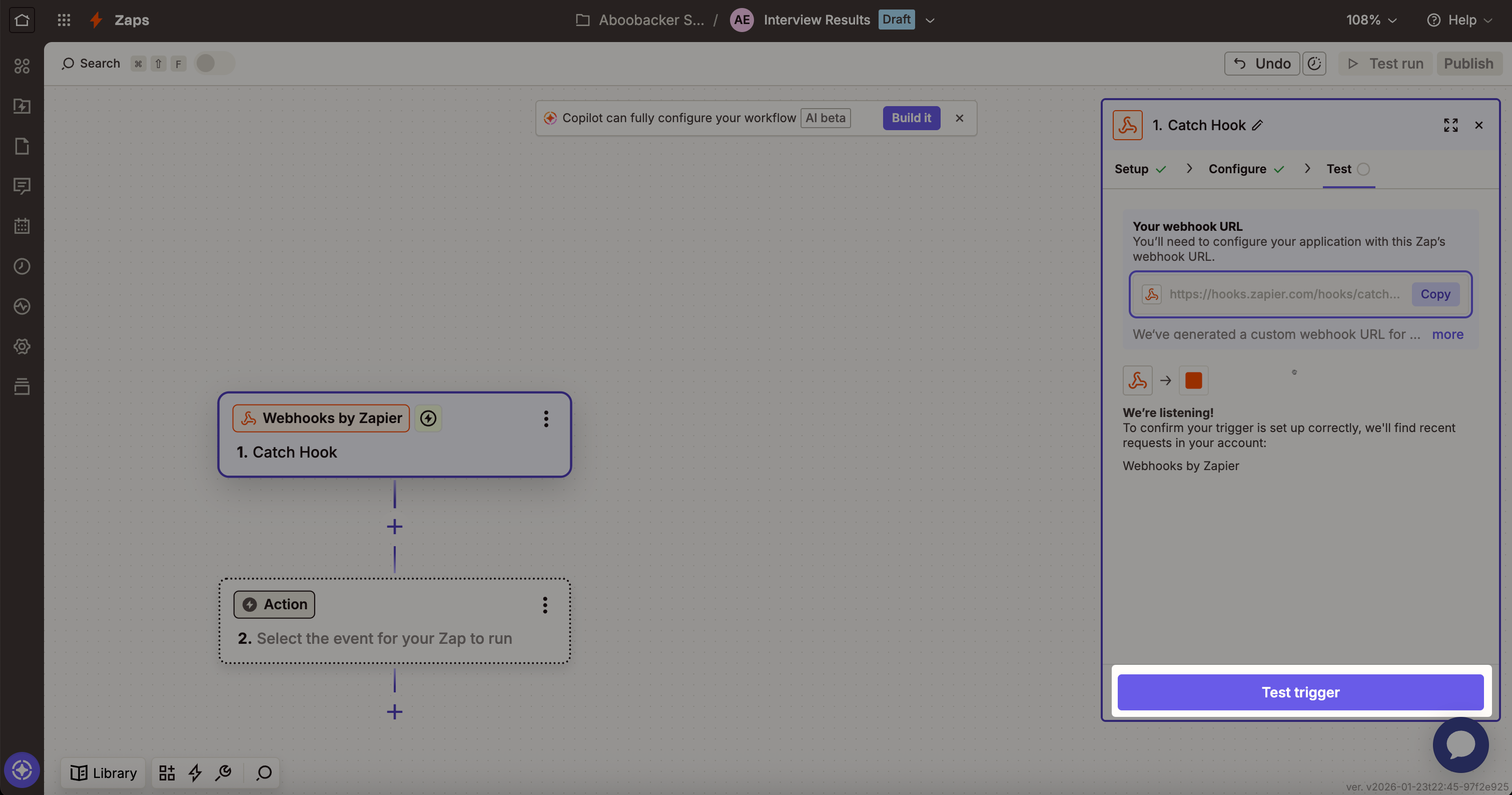
Sélectionnez un enregistrement contenant les résultats de l'entretien de vos données d'exemple.
Cliquez sur Continuer avec l'enregistrement sélectionné.
Dans l'étape Action :
Sélectionnez Produits > Tables.
Sélectionnez Créer un enregistrement comme événement d'action.
Cliquez sur Continuer.
Dans la section Configurer :
Sélectionnez la table résultats de l'entretien créée à l'étape 2 dans le menu déroulant Table ID.
Mappez chaque champ de la table au champ correspondant dans Zapier. Utilisez la barre oblique (/) pour sélectionner les valeurs des colonnes du tableau. Par exemple, mappez Test ID à la colonne Test ID du tableau.
Cliquez sur Continuer.
Dans la section Test, cliquez sur Test étape pour vérifier que HackerRank envoie les résultats de l'entretien à la table résultats de l'entretien créée à l'étape 4.
Cliquez sur Publier.
Votre automatisation HackerRank Zap est maintenant terminée.
Envoyer des invitations à l'entretien
Après avoir configuré les Zaps pour l'entretien HackerRank, vous pouvez envoyer des invitations à l'entretien aux candidats.
Pour envoyer des invitations à l'entretien aux candidats :
Connectez-vous à votre compte Zapier en utilisant vos identifiants.
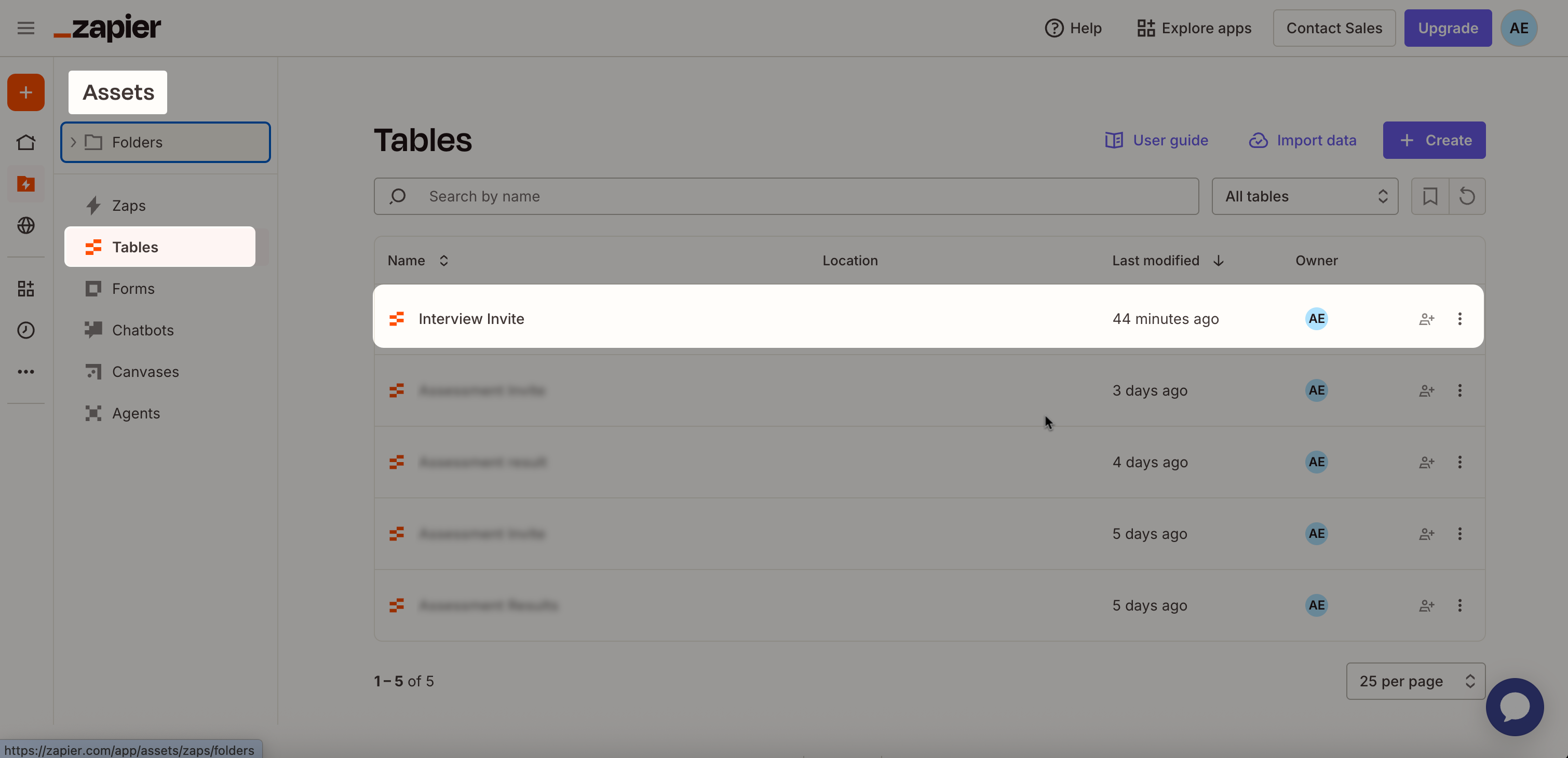
Allez à Assets > Tables.
Ouvrez la table Interview invite.
Ajoutez une nouvelle ligne pour chaque candidat.
Entrez les valeurs pour les champs obligatoires et facultatifs listés ci-dessous.
Nom du champ
Description
Obligatoire/Facultatif
Titre
Titre de l'email d'invitation à l'entretien.
Obligatoire
ID de la requête
Identifiant du poste ou de la requête dans votre ATS. Cette valeur vous aide à associer l'entretien à un rôle spécifique.
Obligatoire
ID du candidat
Identifiant unique du candidat dans votre ATS. Cette valeur vous aide à suivre les résultats jusqu'au bon dossier du candidat.
Obligatoire
Email du candidat
Adresse email du candidat recevant l'invitation à l'entretien.
Obligatoire
Envoyer l'email
Détermine si HackerRank envoie l'email d'invitation à l'entretien au candidat. Cochez cette case pour envoyer l'invitation.
Facultatif
URL du résultat du test
URL du webhook que HackerRank utilise pour envoyer les résultats de l'entretien à Zapier. Collez l'URL du webhook générée dans Étape 1.
Obligatoire
Cliquez sur Envoyer les enregistrements en attente.
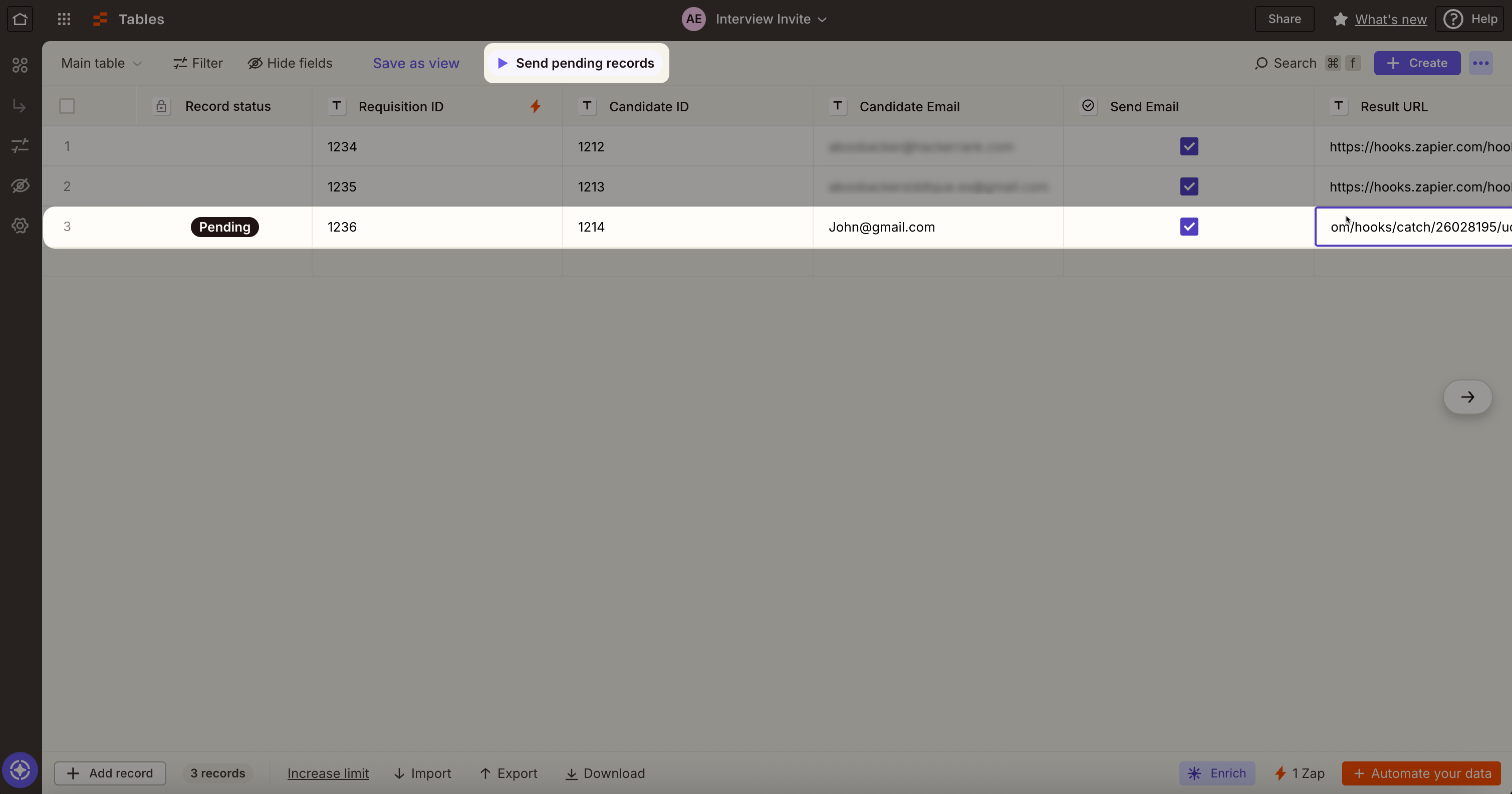
Zapier envoie des invitations à l'entretien HackerRank aux candidats en fonction des données que vous saisissez.
Voir les résultats de l'entretien
Lorsqu'un candidat termine un entretien, les résultats sont automatiquement ajoutés au tableau Résultats de l'entretien.
Pour voir les résultats :
Allez dans Actifs > Tableaux.
Ouvrez le tableau Résultats de l'entretien.
Vous pouvez maintenant examiner toutes les soumissions des candidats depuis cet emplacement centralisé.