Zapier - Guide de l'utilisateur pour le test d'intégration HackerRank
Last updated: March 28, 2026
Vous pouvez utiliser Zapier pour automatiser les flux de travail d'évaluation HackerRank. Ce guide explique comment configurer les tables Zapier et les Zaps pour :
Envoyer des invitations d'évaluation HackerRank aux candidats.
Recevoir et stocker les résultats d'évaluation.
Prérequis
Avant de commencer, assurez-vous de répondre aux exigences suivantes :
Vous disposez de comptes actifs HackerRank et Zapier.
L'intégration HackerRank avec Zapier est terminée. Pour plus d'informations, voir 📄 Zapier - HackerRank Integration Guide.
Configuration des Zaps pour les évaluations HackerRank
Un Zap est un flux de travail automatisé qui connecte deux applications ou plus afin d'exécuter des tâches sans intervention manuelle.
Vous devez configurer Zaps afin d’automatiser les flux de travail d’évaluation HackerRank suivants :
Envoyer des invitations d'évaluation aux candidats
Recevoir et stocker les résultats d'évaluation
Note importante: Ce guide utilise Zapier Tables pour démontrer comment configurer et tester les flux de travail Zap. Zapier prend également en charge de nombreuses autres applications comme sources ou destinations de données, y compris les feuilles de calcul et les outils de collaboration. Vous pouvez remplacer Zapier Tables par n'importe quelle application compatible avec Zapier en fonction de vos besoins d'intégration.
Étape 1 : Générer une URL de webhook pour recevoir les résultats d'évaluation
Cette étape sert uniquement à générer une URL de webhook que HackerRank utilise pour envoyer les résultats d'évaluation.
Connectez-vous à votre compte Zapier en utilisant vos identifiants.
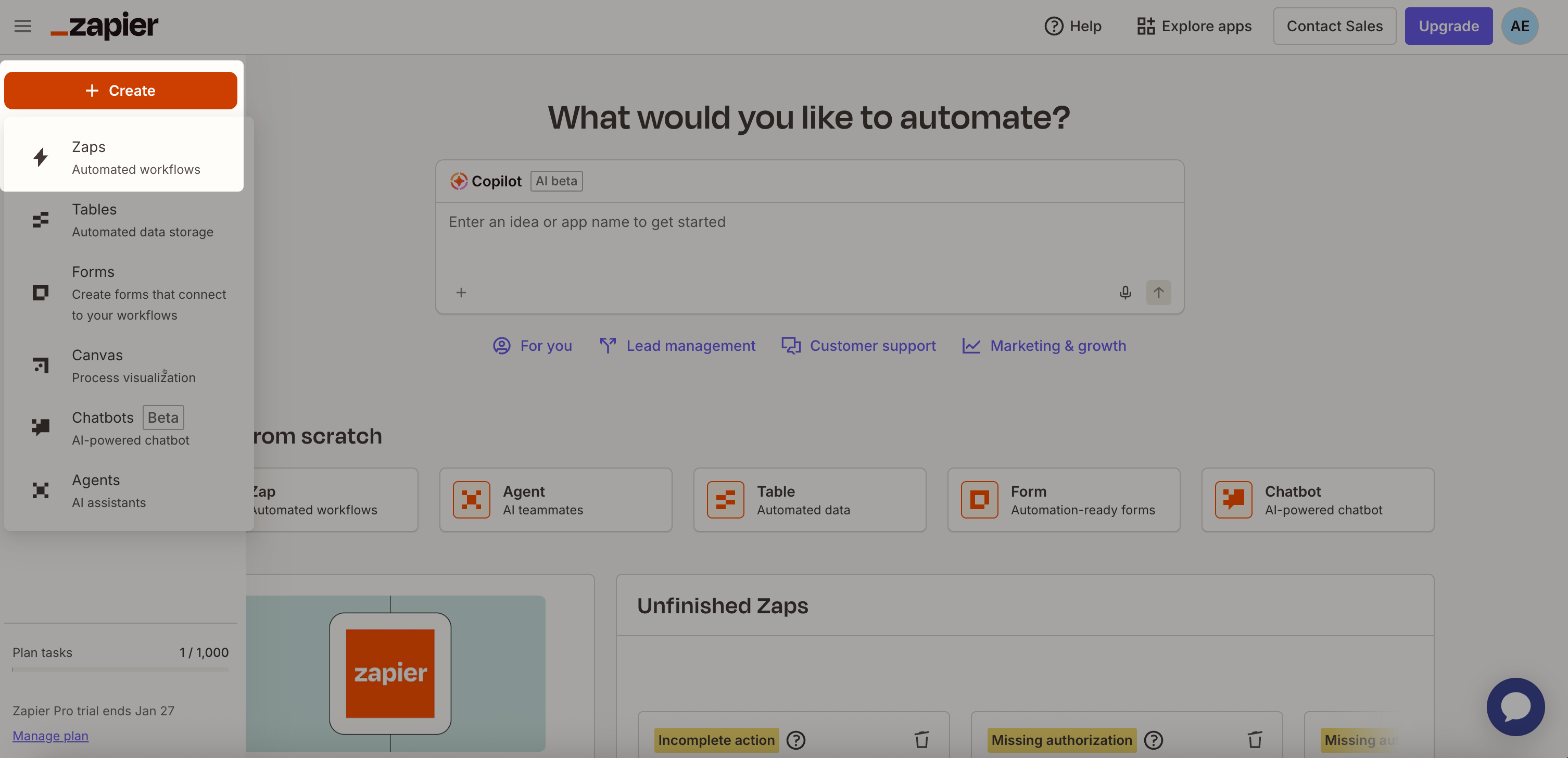
Sélectionnez Créer > Zap.
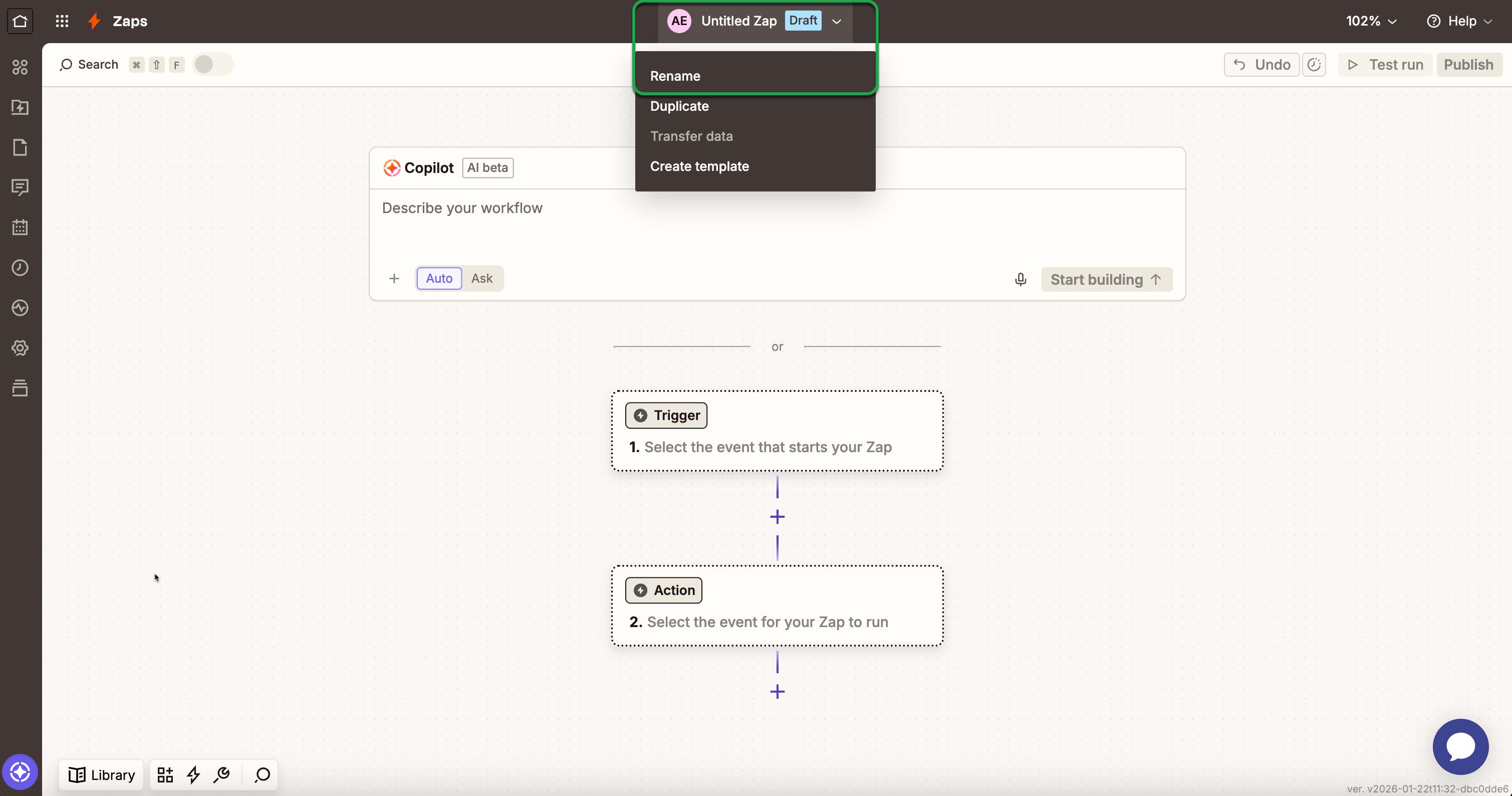
Renommez le Zap :
Sélectionnez Zap sans titre en haut.
Sélectionnez Renommez.
Entrez Résultats d'évaluation.
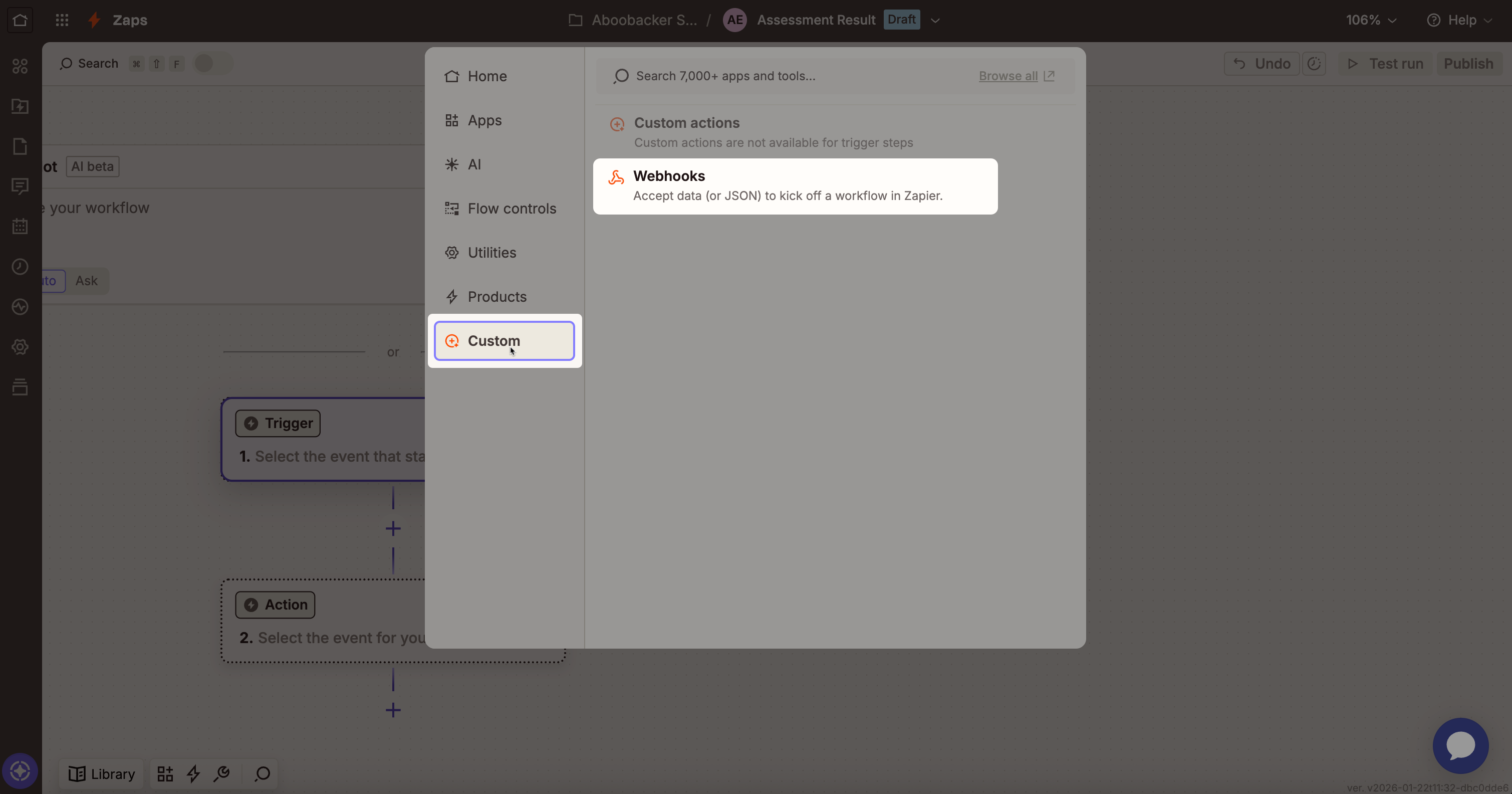
Dans le Déclencheur étape, sélectionnez Personnalisé > Webhooks.
Sélectionnez Capture de Hook comme événement de déclencheur.
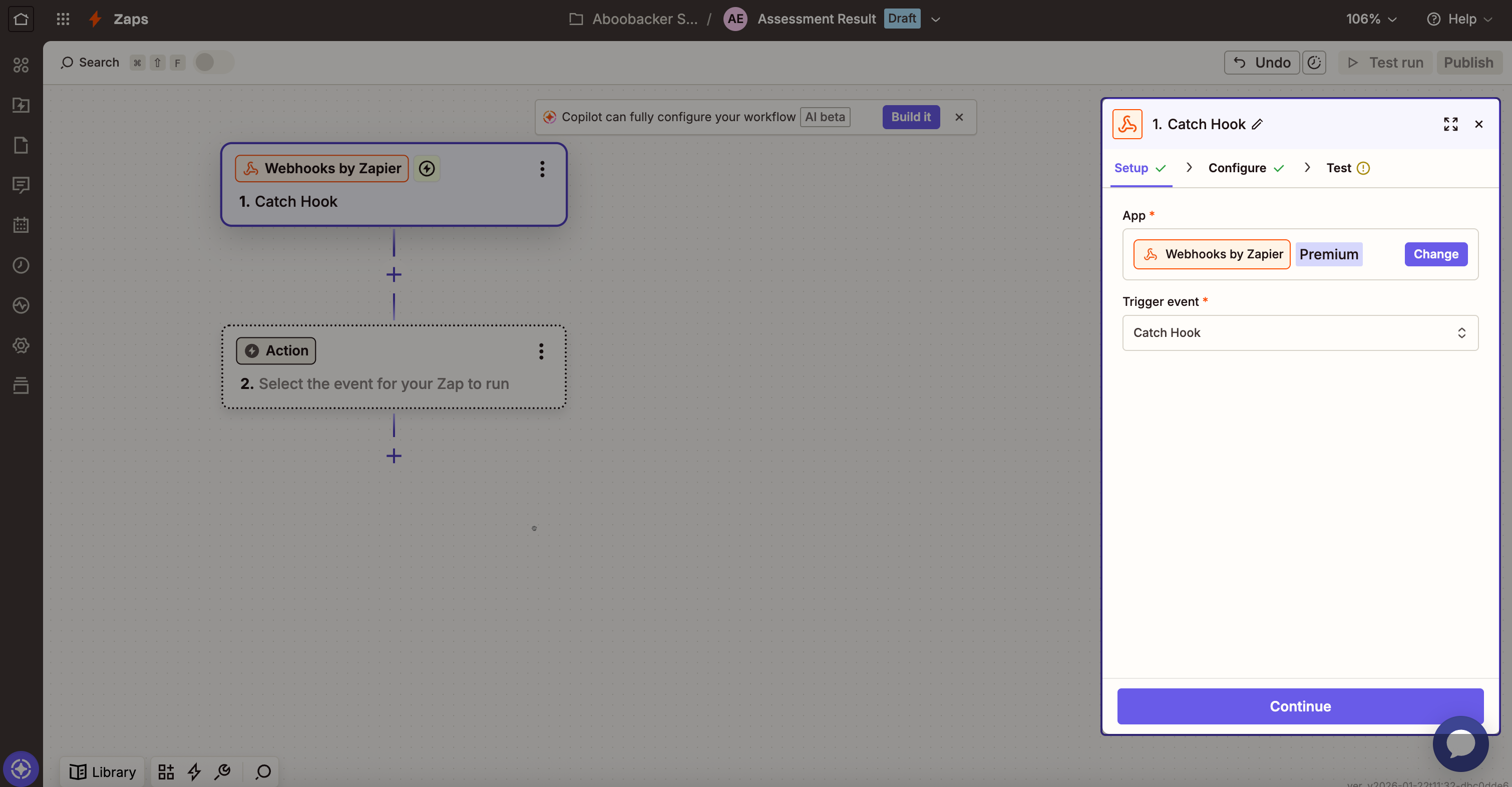
Cliquez sur Continuer.
Dans la Configurer section:
(Facultatif) Entrez Sélectionnez une clé enfant si vous souhaitez capturer une ligne spécifique.
Cliquez sur Continuer.
Dans le Test section, cliquez sur Copier pour copier l'URL du webhook dans votre presse-papiers.
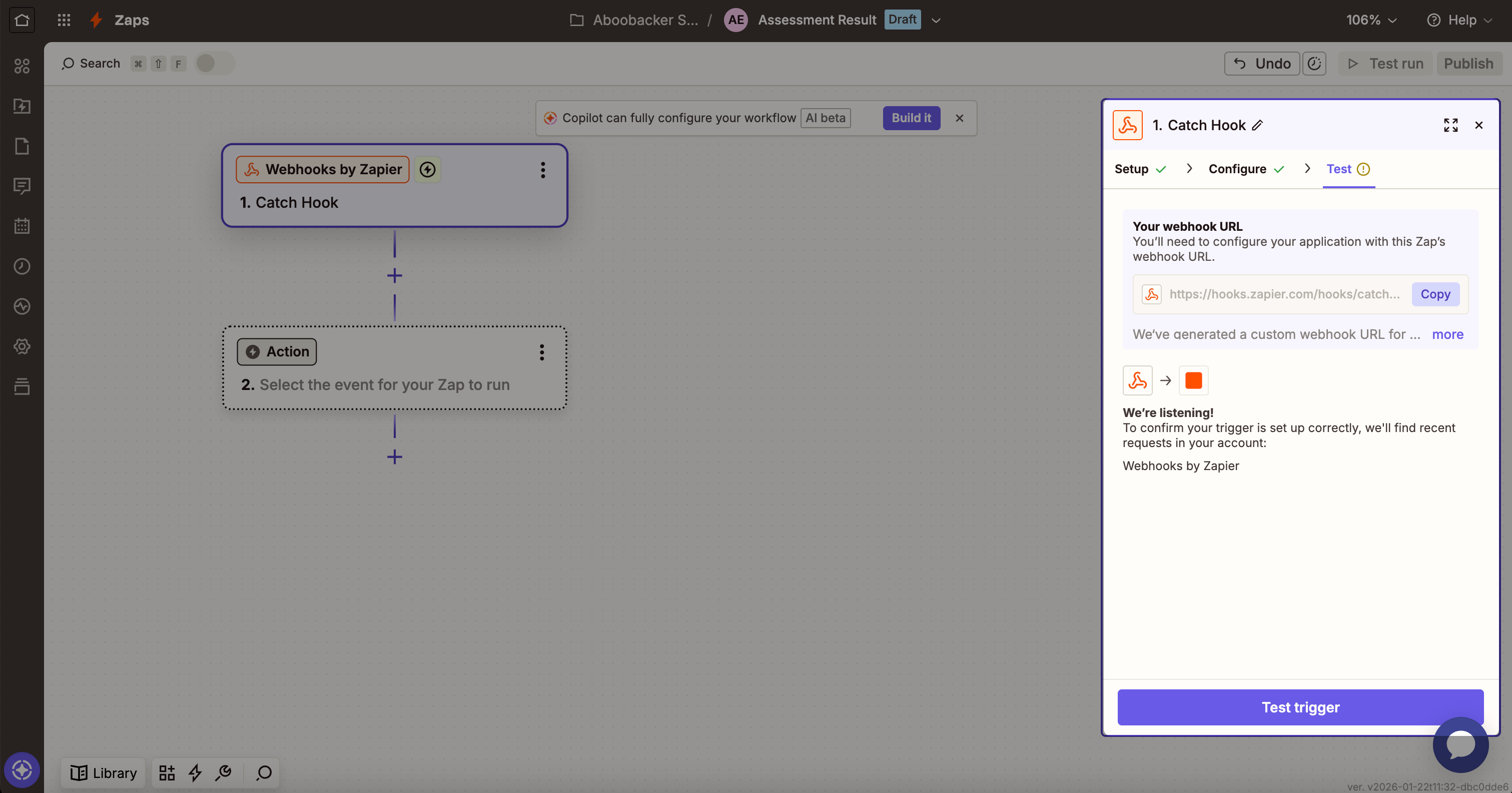
Remarque: Vous avez besoin de cette URL de webhook dans Étape 2 : Créer un tableau pour déclencher les invitations d'évaluation.
Étape 2 : Créer un tableau pour déclencher les invitations d'évaluation
Créez un tableau que Zapier utilise pour envoyer les invitations d'évaluation HackerRank.
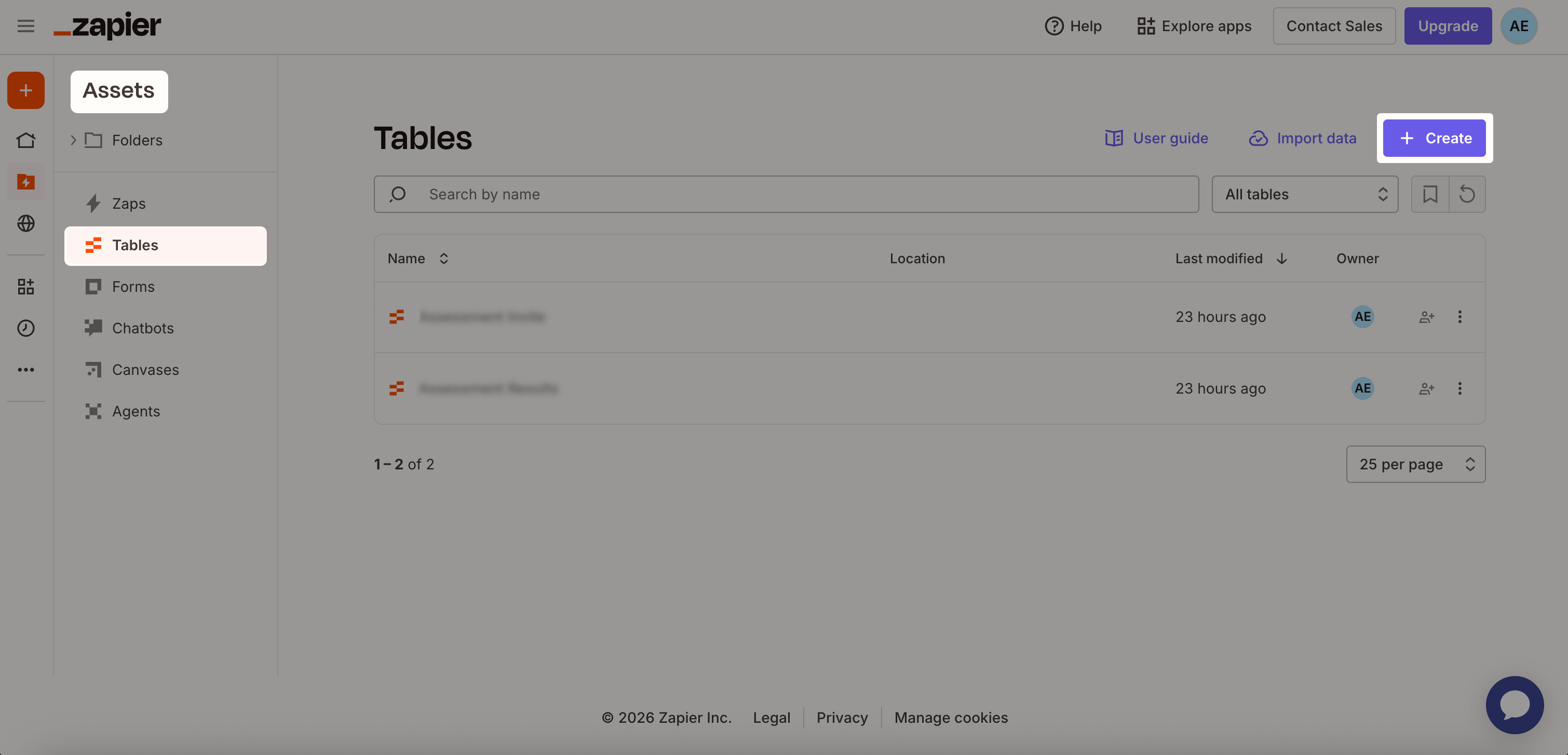
Accédez à Actifs > Tableaux.
Cliquez sur Créer.
Sélectionnez Tableau vierge.
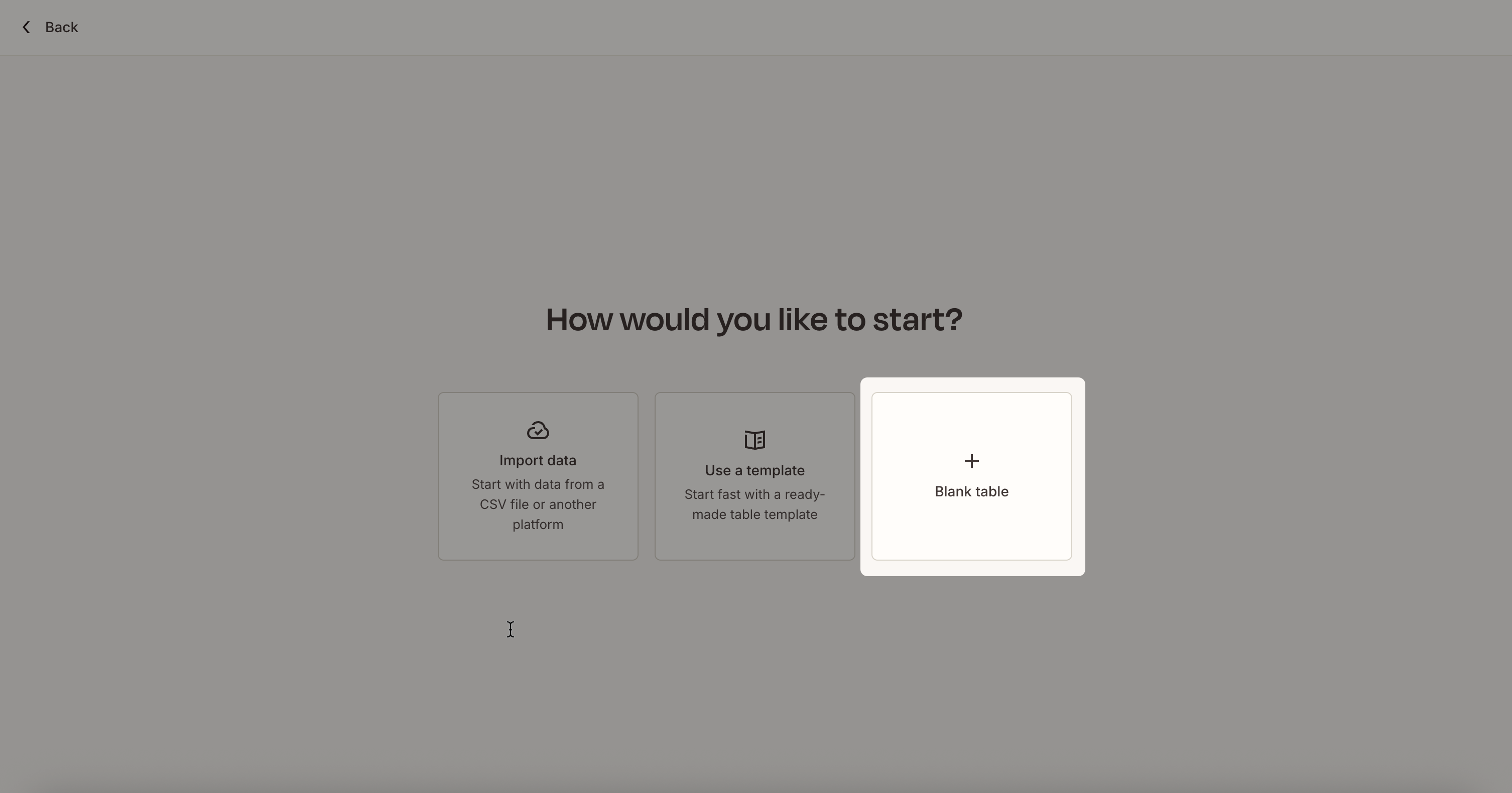
Remarque: Si vous avez déjà des données, sélectionnez Importer des données pour télécharger un fichier CSV ou importer des données d'une autre plateforme, ou sélectionnez Utiliser un modèle pour commencer à partir d'un modèle existant.
Dans le Créer un nouveau tableau boîte de dialogue :
Entrez Invitation d'évaluation comme nom du tableau.
(Facultatif) Ajoutez une description.
Cliquez sur Créer le tableau.
Cliquez sur Ajouter des champs et ajoutez les champs que vous voulez stocker à partir du rapport d'évaluation HackerRank (par exemple, nom du candidat, score ou statut du test). Consultez le exemple de rapport d'évaluation pour identifier les champs de résultats disponibles. Sélectionnez le type de champ approprié pour chaque champ (par exemple, Texte, Nombre ou Case à cocher).
Remarque: Zapier Table est une option pour stocker les résultats d'évaluation de HackerRank. Vous pouvez également stocker les résultats dans des applications comme Google Sheets ou Slack, selon vos besoins de flux de travail.
Étape 5 : Compléter un exemple d'évaluation HackerRank
Complétez une évaluation d'exemple pour tester la configuration du Zap.
Ouvrez l'e‑mail d'invitation à l'évaluation envoyé à l'adresse e‑mail que vous avez saisie comme donnée d'exemple dans le Invitations d'évaluation tableau.
Soumettez l'évaluation.
Après avoir soumis l'évaluation, HackerRank envoie les résultats d'évaluation à Zapier pour les tests.
Étape 6 : Terminer la configuration du Zap pour recevoir les résultats d'évaluation
Terminez le Zap créé dans Étape 1 pour stocker les résultats d'évaluation de HackerRank.
Ouvrez le Résultats d'évaluation Zap créé à l'étape 1.
Dans le Déclencheur étape, allez à la Test section et cliquez sur Déclencheur de test.
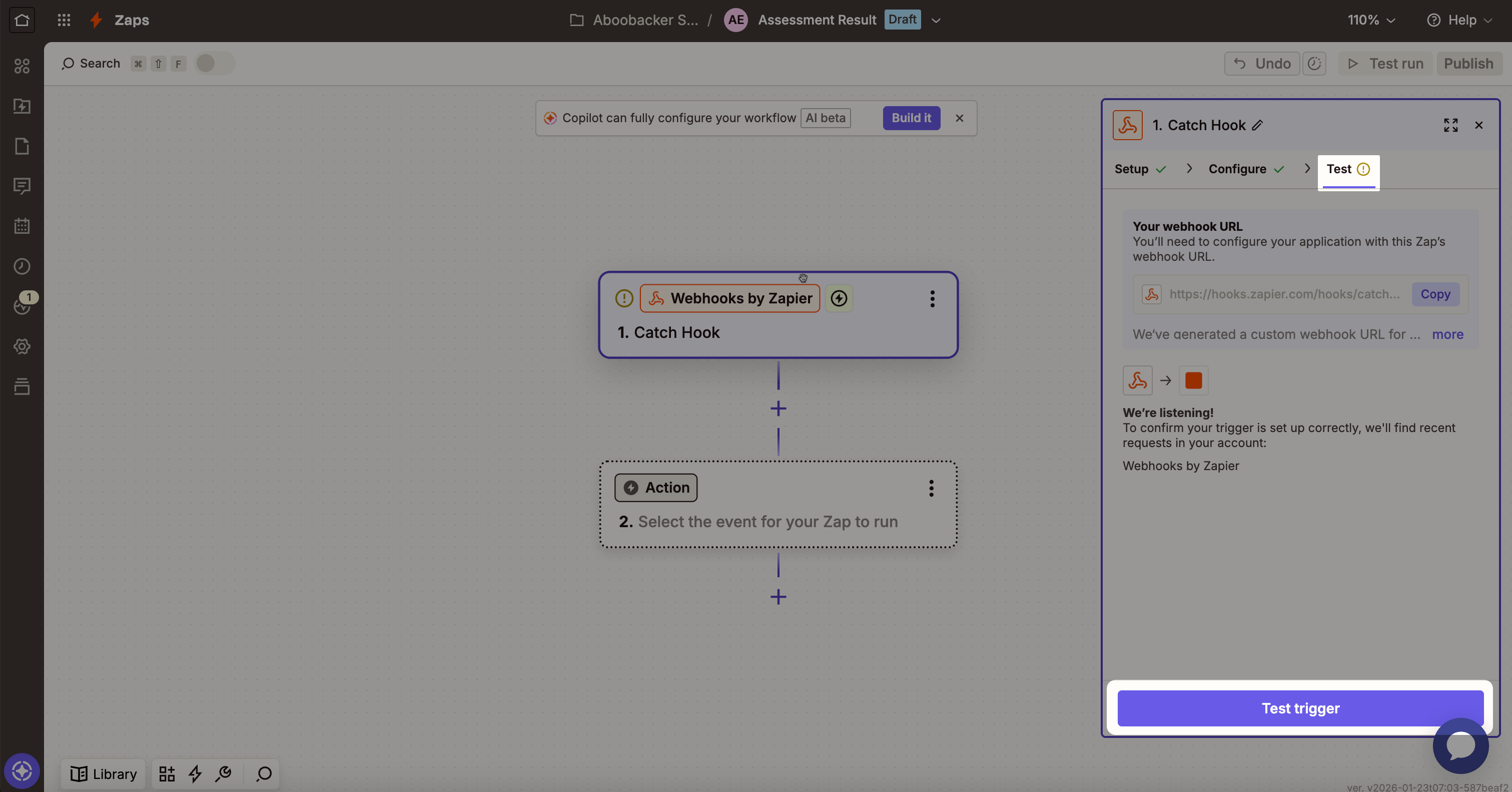
Sélectionnez un enregistrement contenant les résultats d'évaluation de vos données d'exemple.
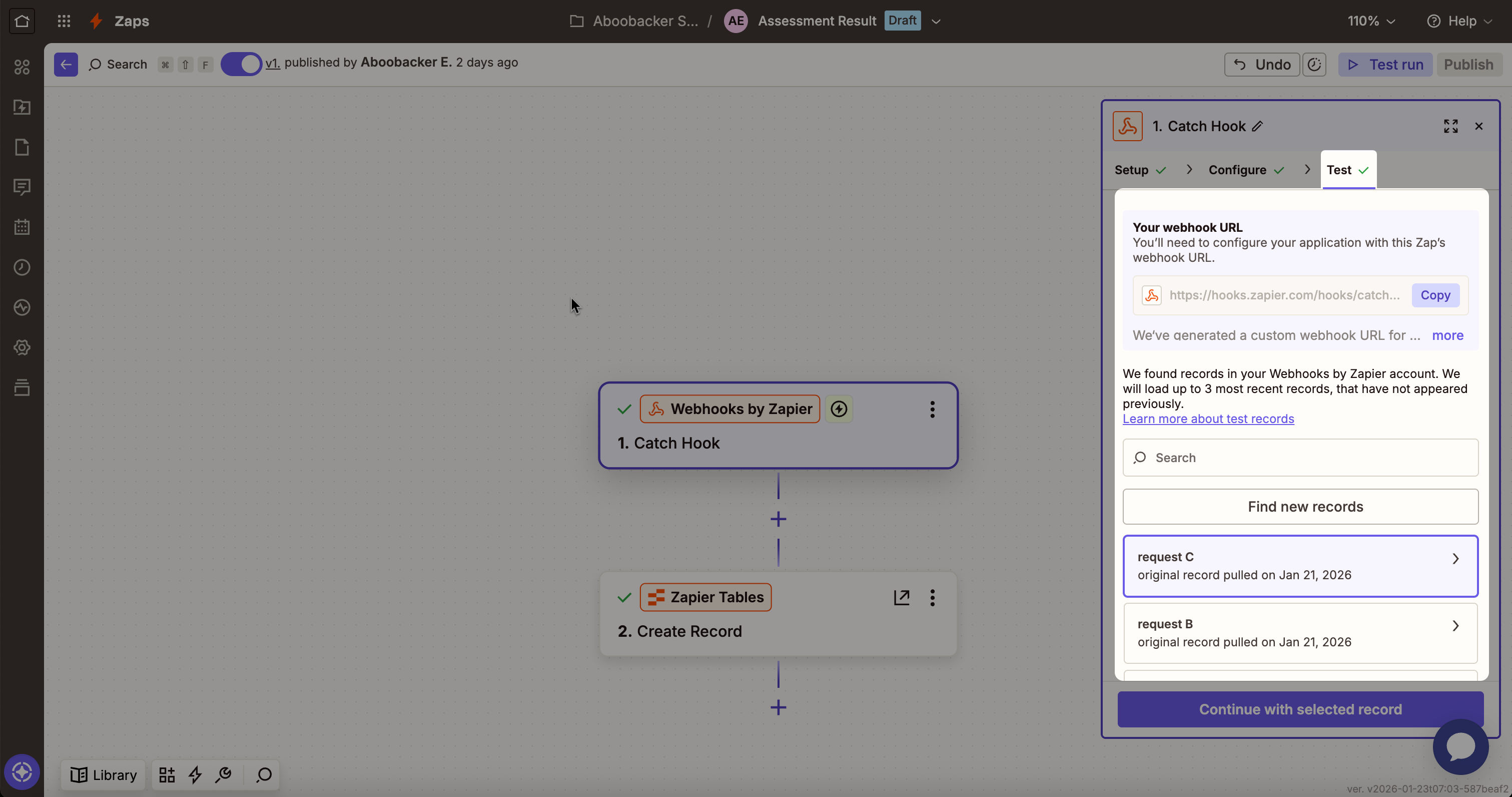
Cliquez sur Continuer avec l'enregistrement sélectionné.
Dans le Action étape:
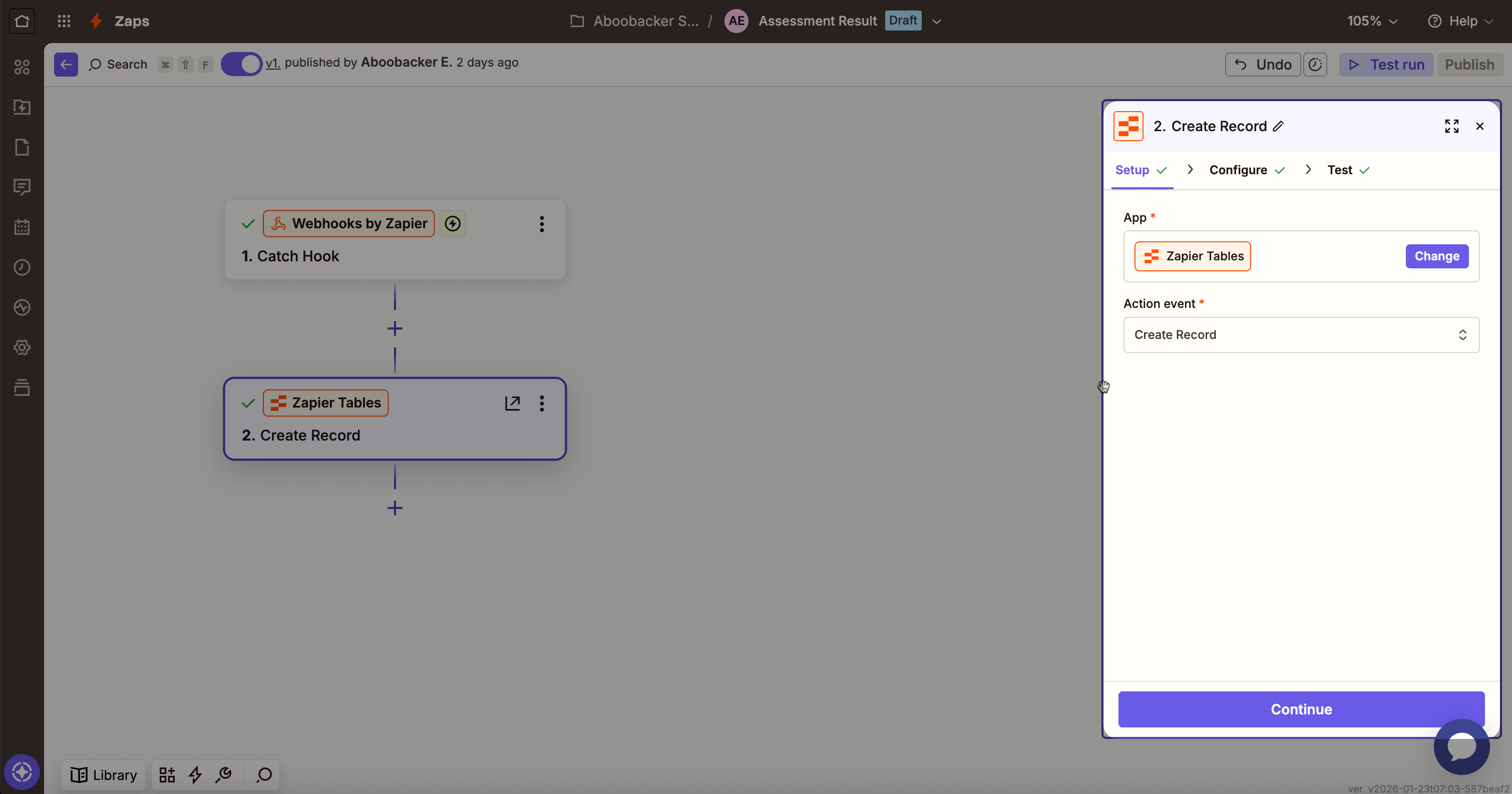
Sélectionnez Produits > Tableaux.
Sélectionnez Créer un enregistrement comme événement d'action.
Cliquez sur Continuer.
Dans le Configurer section:
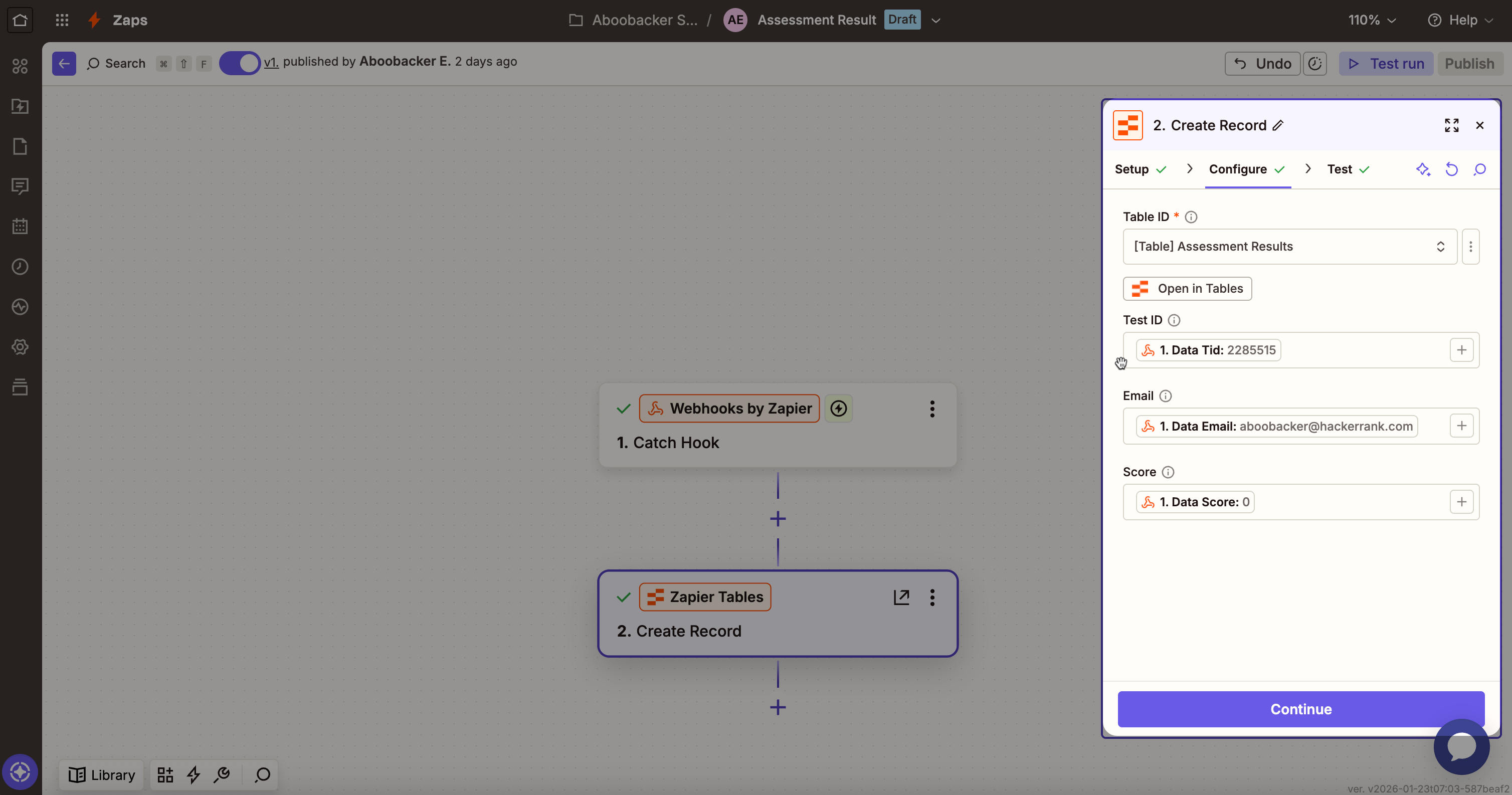
Sélectionnez le Résultats d'évaluation tableau créé à l'étape 2 depuis le ID du tableau menu déroulant.
Mappez chaque champ du tableau au champ Zapier correspondant. Utilisez le slash (/) pour sélectionner les valeurs des colonnes du tableau.
Par exemple, mappez ID de test au ID de test colonne du tableau.
Cliquez sur Continuer.
Dans le Test section, cliquez sur Étape de test pour vérifier que HackerRank envoie les résultats d'évaluation au Résultats d'évaluation tableau créé à l'étape 4.
Cliquez Publier.
Votre automatisation Zap d'évaluation HackerRank est maintenant terminée.
Envoi d'invitations d'évaluation
Après avoir configuré les Zaps pour l'évaluation HackerRank, vous pouvez envoyer des invitations d'évaluation aux candidats.
Pour envoyer des invitations d'évaluation aux candidats:
Connectez-vous à votre compte Zapier en utilisant vos identifiants.
Accédez à Actifs > Tables.
Ouvrez le Invitations d'évaluation tableau.
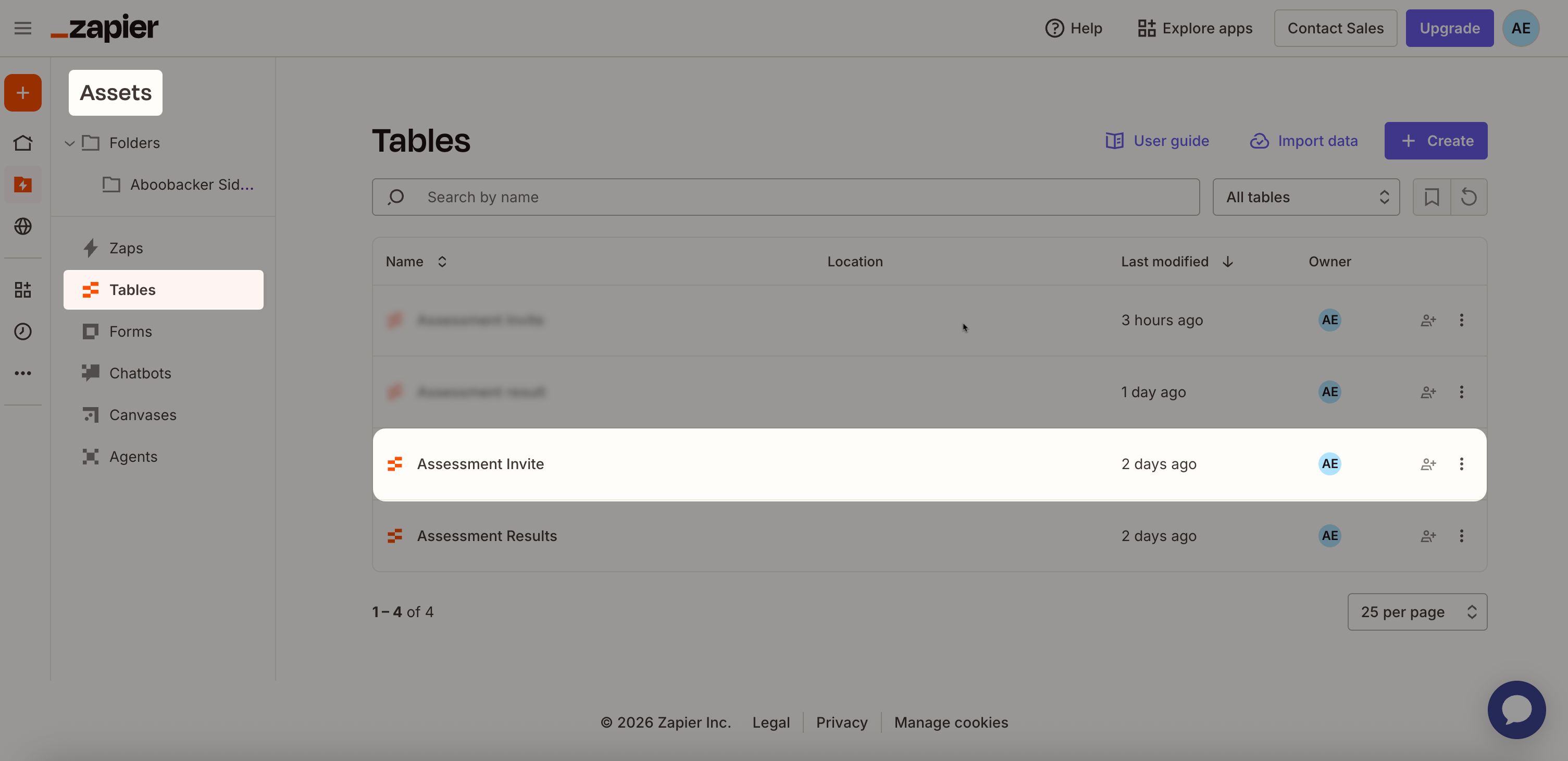
Ajoutez une nouvelle ligne pour chaque candidat.
Saisissez les valeurs pour les champs obligatoires et facultatifs répertoriés ci-dessous.
Nom du champ
Description
Obligatoire/Facultatif
ID du test
Identifiant unique de l'évaluation HackerRank.
Obligatoire
Email du candidat
Adresse e-mail du candidat qui reçoit l'invitation à l'évaluation.
Obligatoire
ID de la demande
Identifiant de poste ou de demande provenant de votre ATS. Cette valeur vous aide à associer l'évaluation à un rôle spécifique.
Obligatoire
ID du candidat
Identifiant unique du candidat provenant de votre ATS. Cette valeur vous aide à suivre les résultats vers le bon enregistrement de candidat.
Obligatoire
Envoyer l'e-mail
Détermine si HackerRank envoie l'e-mail d'invitation à l'évaluation au candidat. Cochez cette case pour envoyer l'invitation.
Facultatif
URL du résultat du test
URL du webhook que HackerRank utilise pour envoyer les résultats de l'évaluation à Zapier. Collez l'URL du webhook générée dans Étape 1.
Obligatoire
Accepter les mises à jour du résultat
Permet à HackerRank d'envoyer des mises à jour si le résultat de l'évaluation change après la soumission initiale.
Facultatif
Forcer
Force l'envoi de l'invitation à l'évaluation même si le candidat existe déjà ou a déjà reçu une invitation.
Facultatif
Forcer une nouvelle tentative
Force le candidat à refaire l'évaluation, même s'il l'a déjà terminée.
Facultatif
Cliquez sur Envoyer les enregistrements en attente.
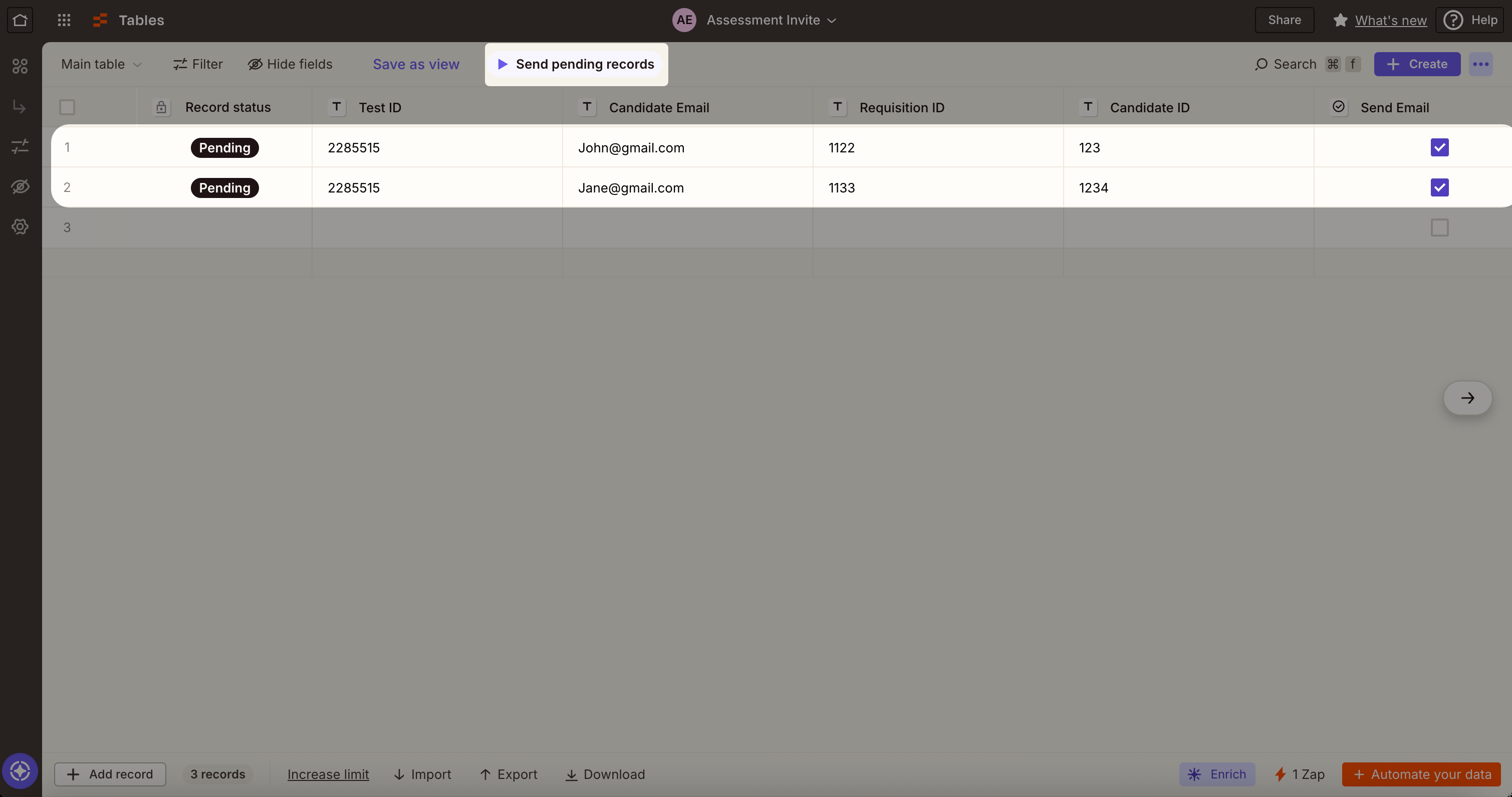
Zapier envoie des invitations d'évaluation HackerRank aux candidats en fonction des données que vous saisissez.
Afficher les résultats de l'évaluation
Lorsque un candidat termine une évaluation, les résultats sont automatiquement ajoutés à la Résultats de l'évaluation table.
Pour afficher les résultats:
Allez à Actifs > Tables.
Ouvrez le résultats de l'évaluation tableau.
Vous pouvez maintenant examiner toutes les soumissions des candidats depuis cet emplacement centralisé.