Questions Front-End lors des entretiens HackerRank
Last updated: December 12, 2024
Aperçu
HackerRank Interviews contient des frameworks Front-end, Angular et React.
Les candidats peuvent travailler sur un éditeur très réactif, stable et familier pour résoudre les questions Front-end, sans se soucier de se familiariser avec un nouvel éditeur ou des perturbations de la plateforme pendant la session d'entretien.
Démarrer les entretiens avec les frameworks Front-end
- Après vous être connecté à un entretien en tant qu'intervieweur, vous pouvez commencer l'entretien Front-end depuis la page d'accueil de l'entretien en cliquant sur le framework Front-end.
Vous pouvez consulter cette vidéo pour commencer avec les entretiens Front-End.
- Sélectionnez les frameworks Angular ou React pour commencer un entretien basé sur ce framework.
- L'écran navigue pour afficher trois options pour commencer un entretien Front-end.
- Sélectionnez l'une de ces trois options :


Commencer de zéro
HackerRank Interviews propose un projet simple pour vous en tant que point de départ dans cette option. Vous pouvez modifier le projet avant ou pendant l'entretien pour répondre à vos besoins.
Découvrez le nouveau résultat de l'IDE VS Code sans conteneur, offrant un chargement plus rapide et un IDE stable qui fonctionne avec des connexions réseau instables et sans interruption. Les développeurs peuvent bénéficier d'une autocomplétion plus rapide et plus précise lors de la programmation.

Fonctionnalités améliorées de l'IDE
- Aperçu en temps réel intégré
- L'IDE s'ouvre avec une fenêtre d'aperçu intégrée sur le panneau droit. Toutes les modifications apportées par vous ou le candidat peuvent être vues dans l'onglet Aperçu.
- Comme l'IDE est sans conteneur, vous pouvez voir l'aperçu dans un navigateur. Cliquez sur l'icône du navigateur
pour voir l'aperçu dans un navigateur.
- Vous pouvez également sélectionner une vue responsive (tablette, mobile, bureau, etc.) pour l'aperçu. Cliquez sur l'icône
pour voir la vue responsive.
- L'IDE s'ouvre avec une fenêtre d'aperçu intégrée sur le panneau droit. Toutes les modifications apportées par vous ou le candidat peuvent être vues dans l'onglet Aperçu.
- Exécution du test
- Vous pouvez exécuter les cas de test en cliquant sur l'onglet Test. Cliquez sur l'option Exécuter les tests. La sortie est affichée.
- Vous pouvez exécuter les cas de test en cliquant sur l'onglet Test. Cliquez sur l'option Exécuter les tests. La sortie est affichée.
- Outils de développement intégrés
- Les outils de développement sont disponibles dans la partie inférieure du panneau d'aperçu. Vous pouvez cliquer sur le Outils de développement pour le framework respectif et lancer la console.
- La console fonctionne comme un outil collaboratif. L'intervieweur et le candidat peuvent voir leurs changements en temps réel.
- Gestionnaire de dépendances
- Sur le panneau de gauche de l'IDE, vous pouvez trouver la barre de recherche Dépendances en cliquant sur l'icône du cube.
Vous pouvez rechercher vos dépendances souhaitées et les ajouter en cliquant sur ajouter. Les dépendances ajoutées sont mises à jour dans le fichier package.json.
- Sur le panneau de gauche de l'IDE, vous pouvez trouver la barre de recherche Dépendances en cliquant sur l'icône du cube.
- Soutien CSS et Javascript externes
- Les ressources externes sont présentes sur le panneau de gauche. Entrez l'URL des ressources CSS et JavaScript externes dans l'adresse des ressources externes pour formater et styliser l'interface utilisateur.
- Les ressources externes sont présentes sur le panneau de gauche. Entrez l'URL des ressources CSS et JavaScript externes dans l'adresse des ressources externes pour formater et styliser l'interface utilisateur.


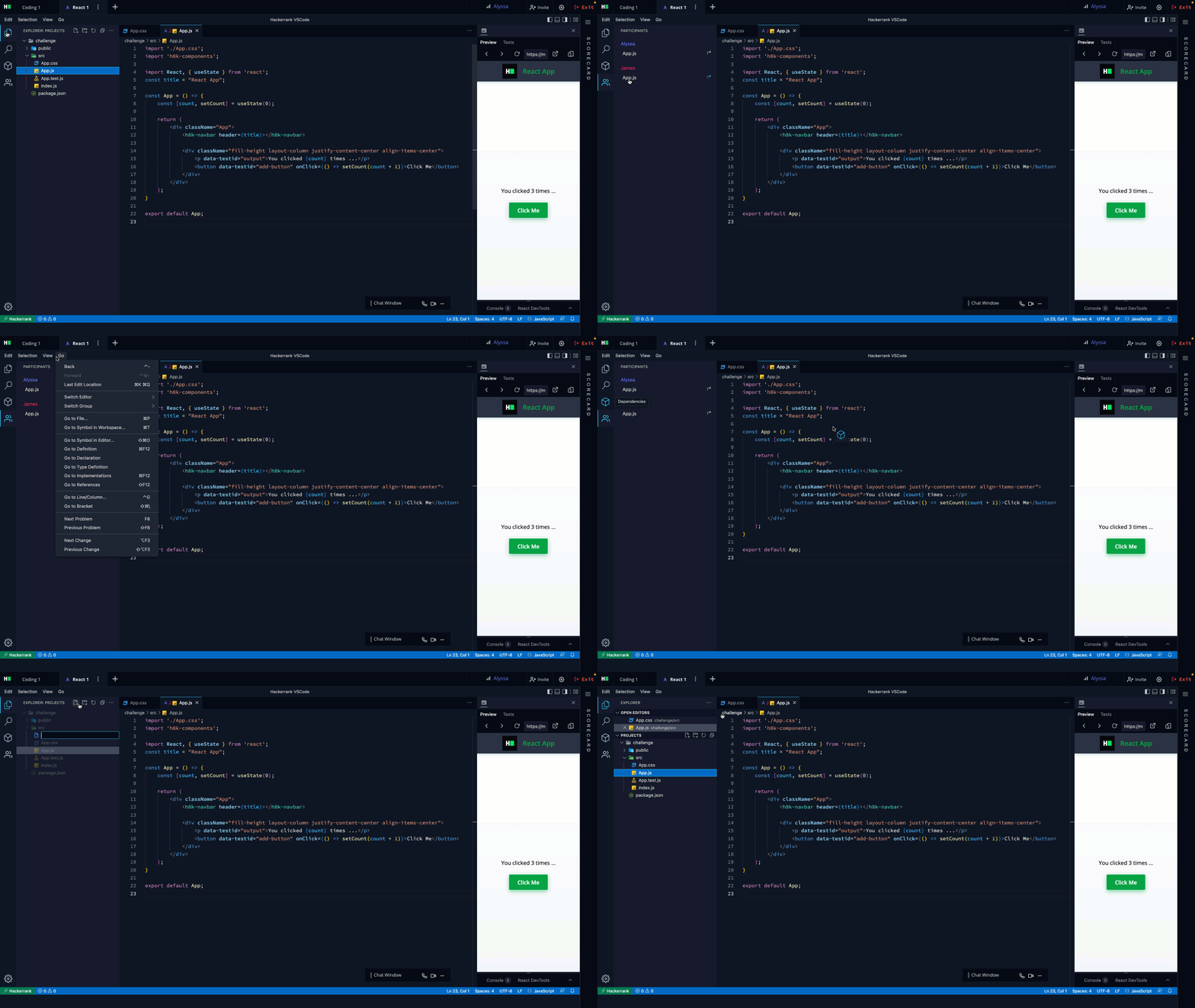
- Autres améliorations de l'interface utilisateur
Importer depuis la bibliothèque de questions
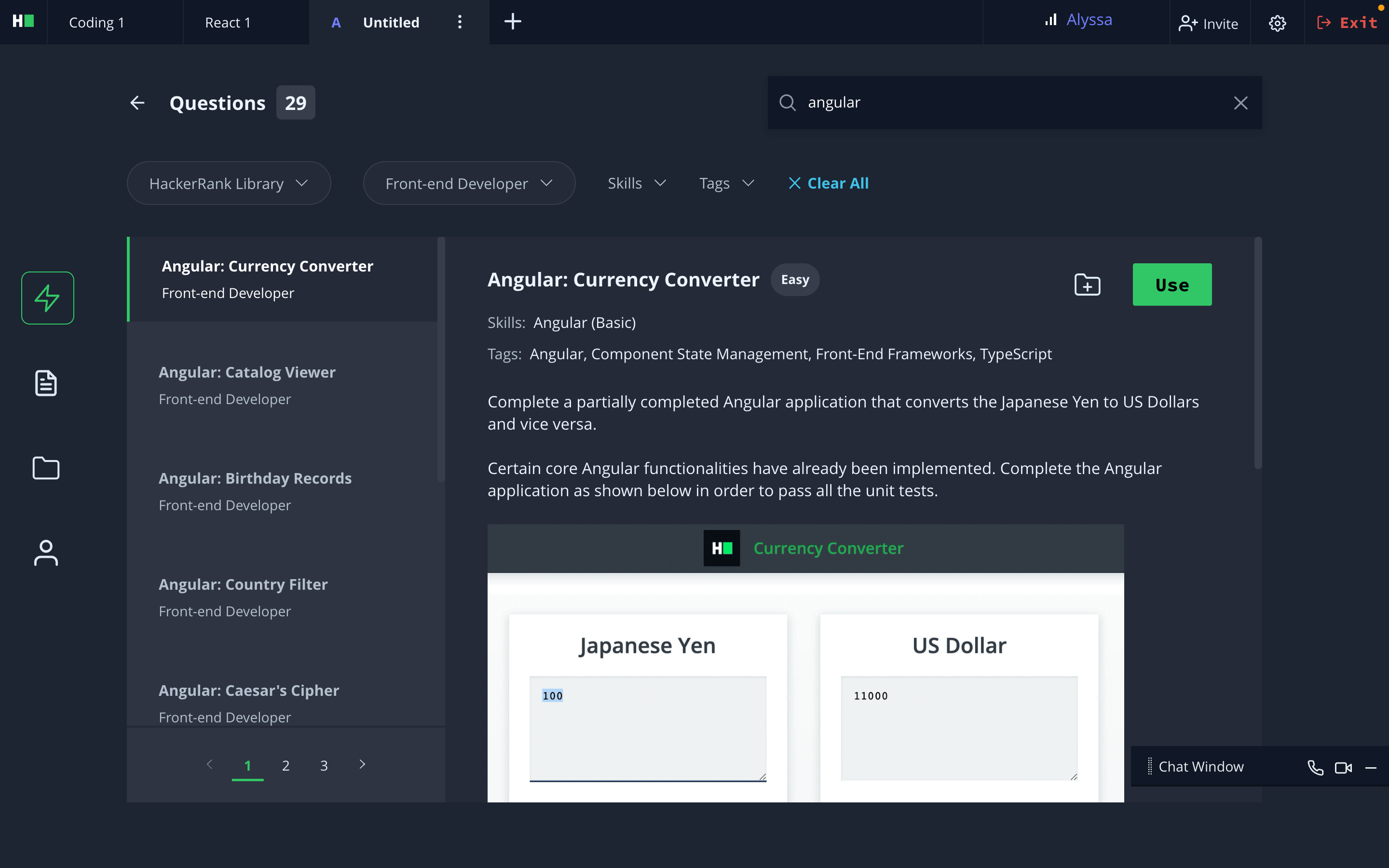
Cliquez sur Utiliser pour lancer la question avec l'IDE. L'IDE se lance.

Importer votre projet
Cette option vous permet de sélectionner votre propre code de départ pour les entretiens en téléchargeant votre propre fichier zip de projet ou en l'ajoutant à partir d'une URL Git publique. Enregistrez le projet avec un nom approprié pour le récupérer lors des entretiens suivants. Après l'importation, les projets se chargent dans l'IDE des projets de HackerRank.

Remarque : La taille maximale du fichier autorisée pour le projet est de 5 Mo. Ce flux ne bénéficie pas des nouvelles fonctionnalités de l'IDE. Ce flux est actuellement en version bêta.

Une fois que vous avez téléchargé un projet, vous pouvez le trouver dans la Section Récemment Utilisé sur la page d'accueil chaque fois que vous démarrez un nouvel entretien.