מדריך למשתמש לראיון אינטגרציה של Zapier - HackerRank
Last updated: March 5, 2026
אתה יכול להשתמש ב-Zapier כדי לאוטומט את תהליכי הראיונות ב-HackerRank. מדריך זה מסביר כיצד להגדיר טבלאות ו-Zaps ב-Zapier כדי:
שלח הזמנות לראיונות HackerRank למועמדים.
קבל ואחסן תוצאות ראיונות.
דרישות מוקדמות
לפני שתתחיל, ודא שאתה עומד בדרישות הבאות:
יש לך חשבונות פעילים ב-HackerRank ו-Zapier.
האינטגרציה בין HackerRank ל-Zapier הושלמה. למידע נוסף, ראה 📄 מדריך אינטגרציה בין Zapier ל-HackerRank.
הגדרת Zaps לראיונות HackerRank
Zap הוא תהליך אוטומטי שמחבר בין שתי אפליקציות או יותר לביצוע משימות ללא התערבות ידנית.
עליך להגדיר Zaps כדי לאוטומט את תהליכי הראיונות הבאים ב-HackerRank:
שלח הזמנות לראיונות למועמדים
קבל ואחסן תוצאות ראיונות
הערה חשובה: מדריך זה משתמש ב-טבלאות Zapier כדי להדגים כיצד להגדיר ולבדוק תהליכי Zap. Zapier תומך גם באפליקציות רבות אחרות כמקורות נתונים או כיעדים, כולל גיליונות אלקטרוניים וכלי שיתוף פעולה. תוכל להחליף את טבלאות Zapier בכל אפליקציה תואמת הנתמכת על ידי Zapier בהתאם לצרכי האינטגרציה שלך.
שלב 1: יצירת כתובת URL של Webhook לקבלת תוצאות הערכה
שלב זה משמש רק ליצירת כתובת URL של Webhook שבה HackerRank משתמש כדי לשלוח תוצאות הערכה.
היכנס לחשבון Zapier שלך באמצעות הפרטים שלך.
בחר Create > Zap.
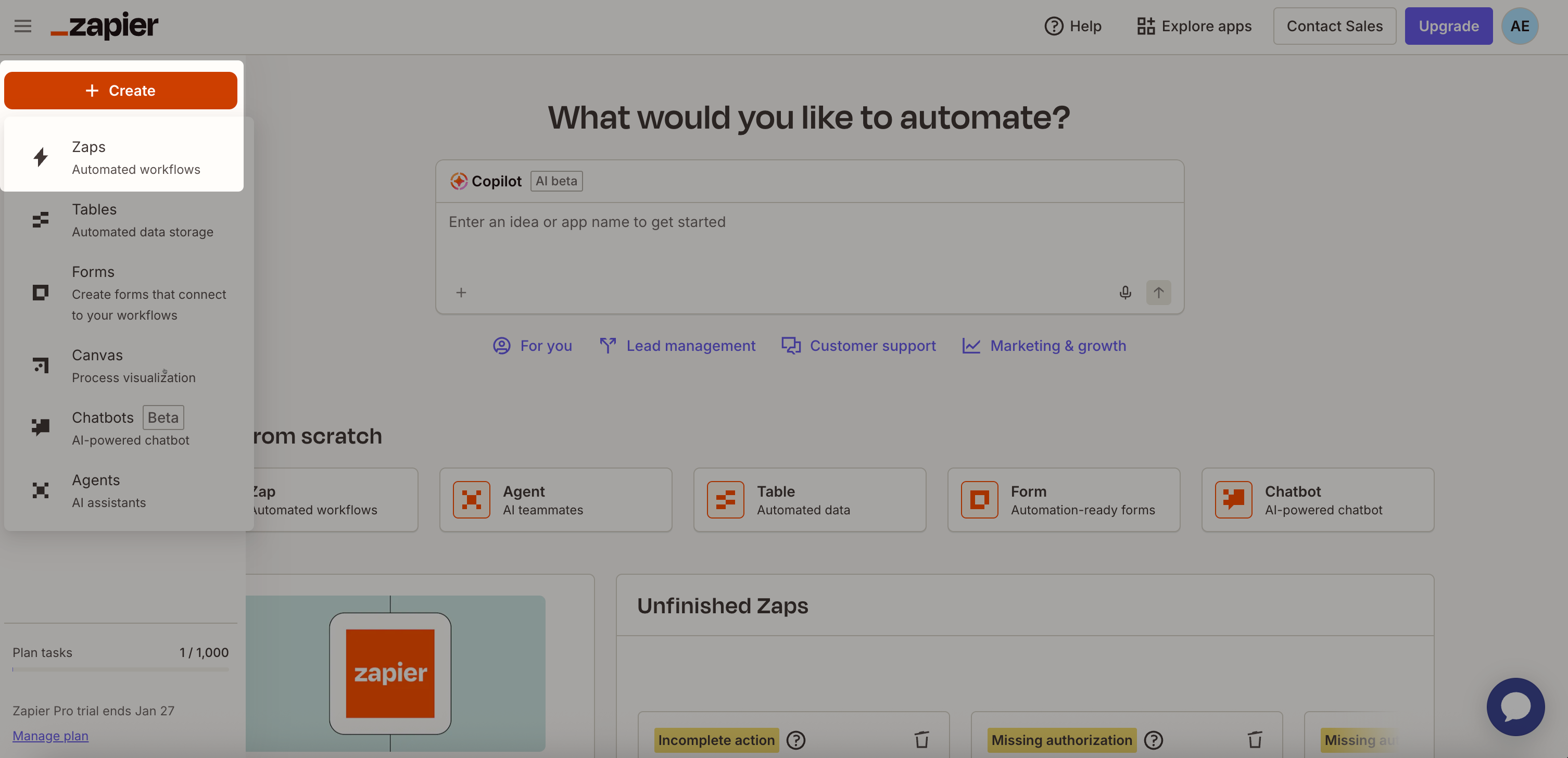
שנה את שם ה-Zap:
בחר Untitled Zap בראש העמוד.
בחר Rename.
הזן Interview results.
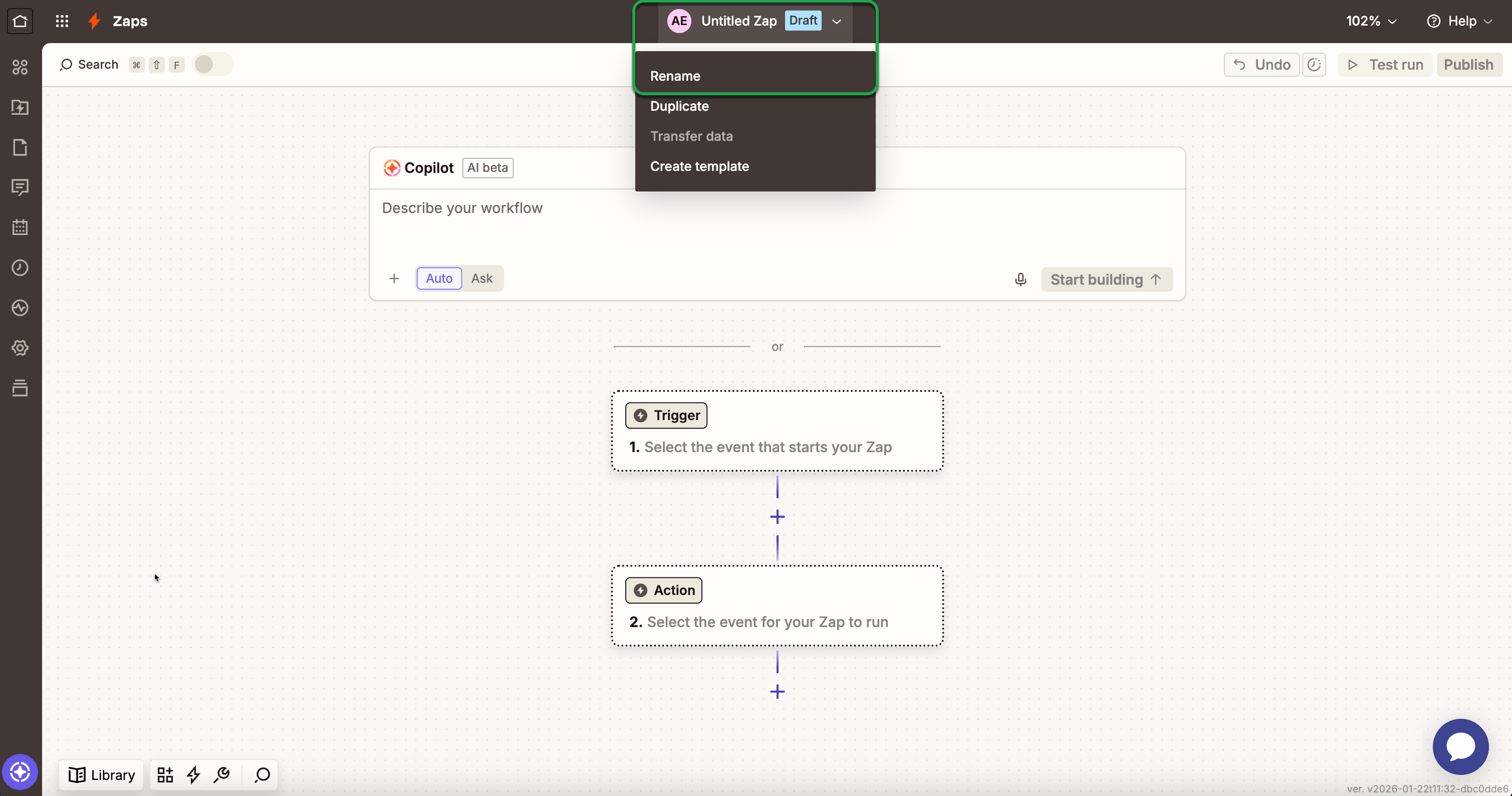
בשלב Trigger, בחר Custom > Webhooks.
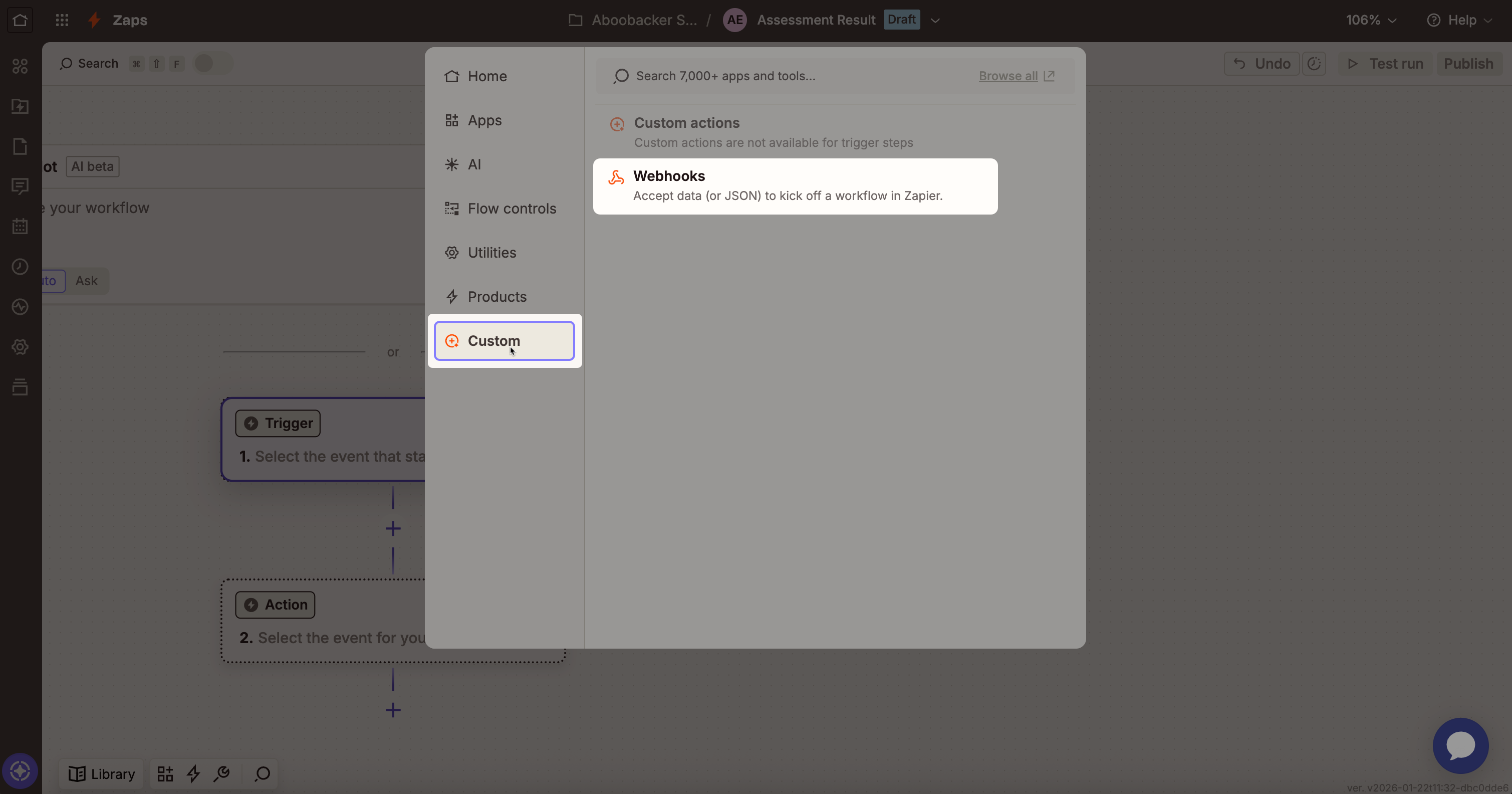
בחר Catch Hook כאירוע הטריגר.
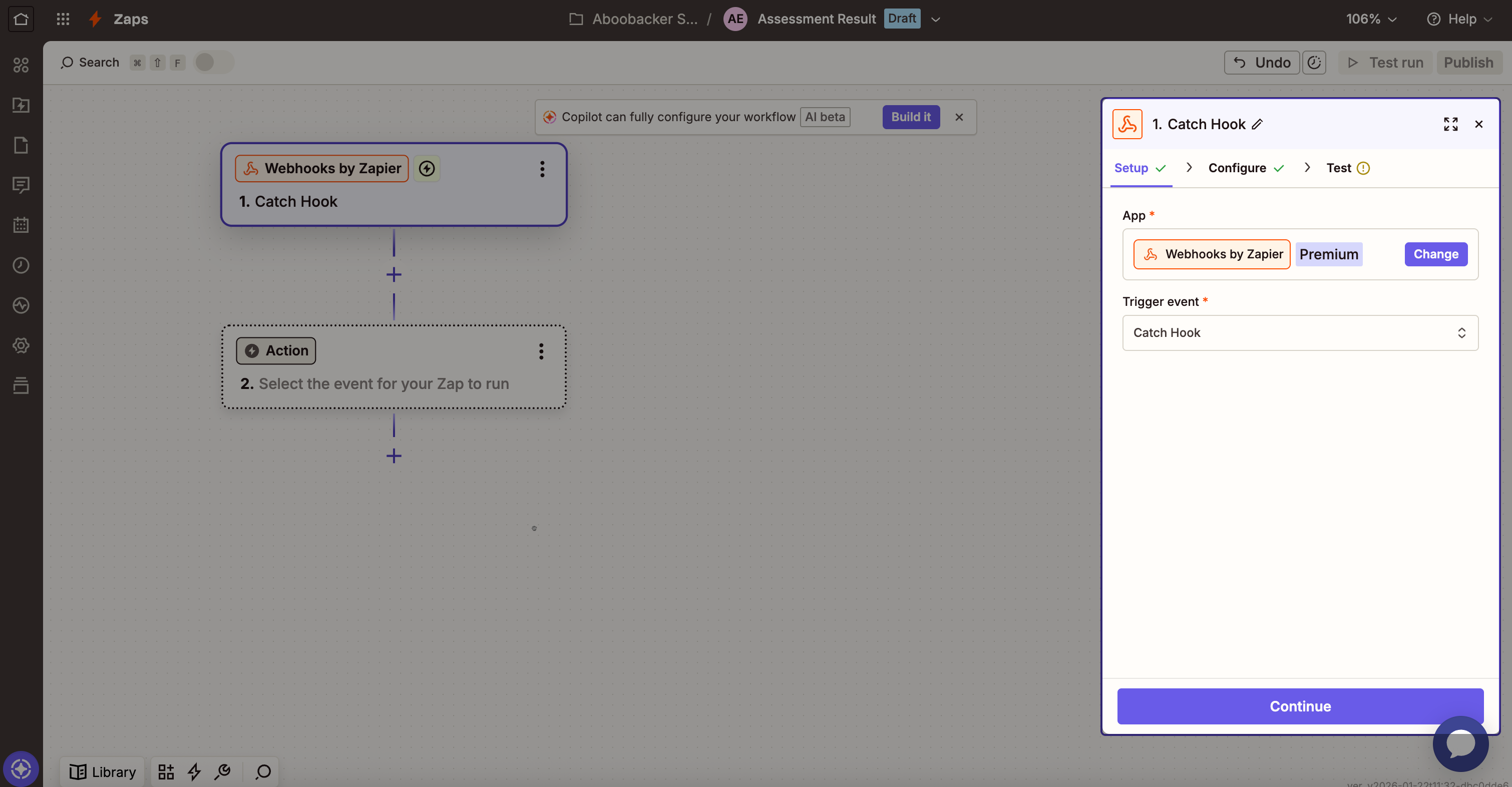
לחץ על Continue.
בשלב Configure:
(אופציונלי) הזן Pick off a Child Key אם ברצונך ללכוד שורה ספציפית.
לחץ על Continue.
בשלב Test, לחץ על Copy כדי להעתיק את כתובת ה-Webhook ללוח שלך.
הערה: אתה זקוק לכתובת URL של Webhook זו ב שלב 2: יצירת טבלה להזמנת ראיונות.
שלב 2: יצירת טבלה להפעלת הזמנת ראיונות
צור טבלה שבה Zapier משתמש כדי לשלוח הזמנות לראיונות HackerRank.
גש ל-Assets > Tables.
לחץ על Create.
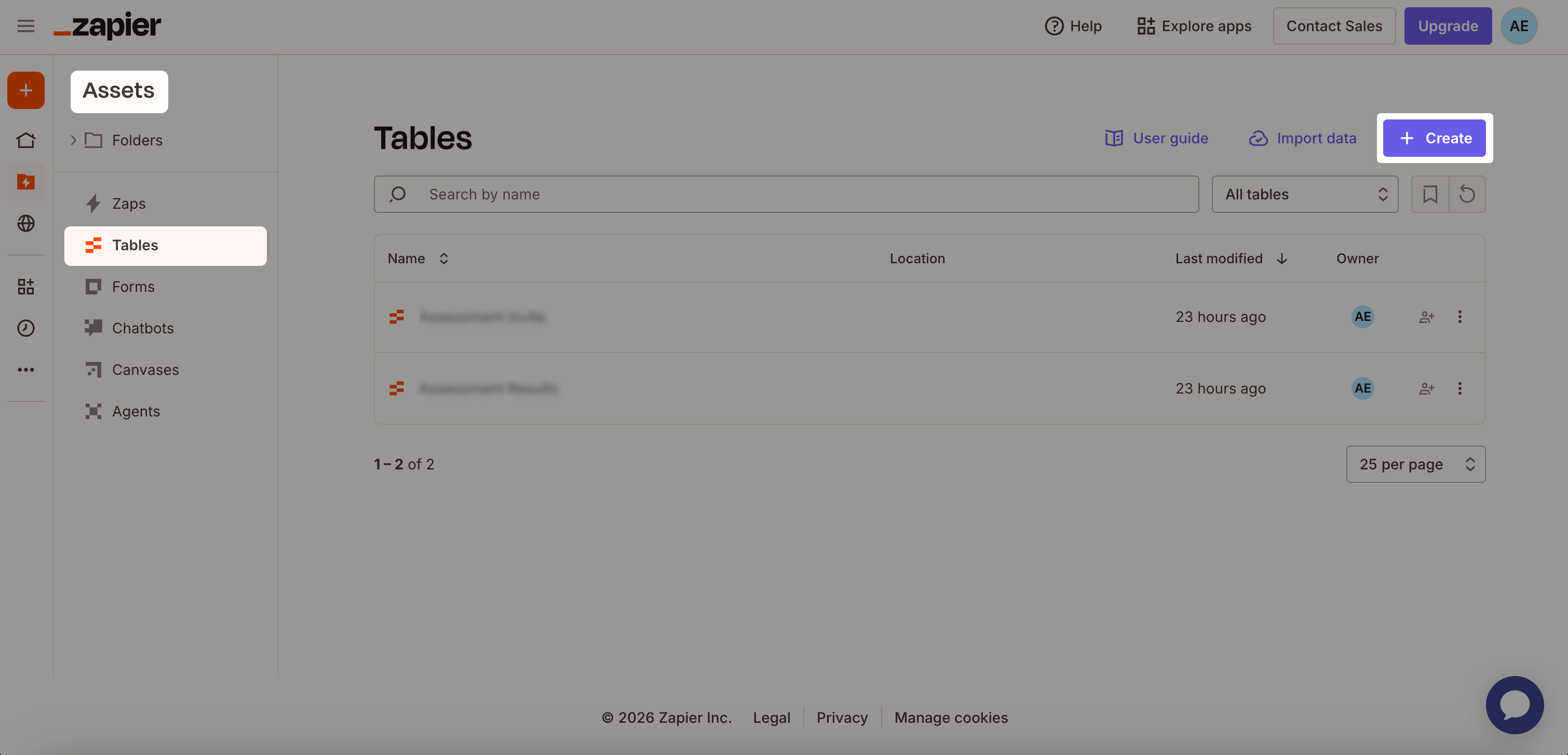
בחר Blank table.
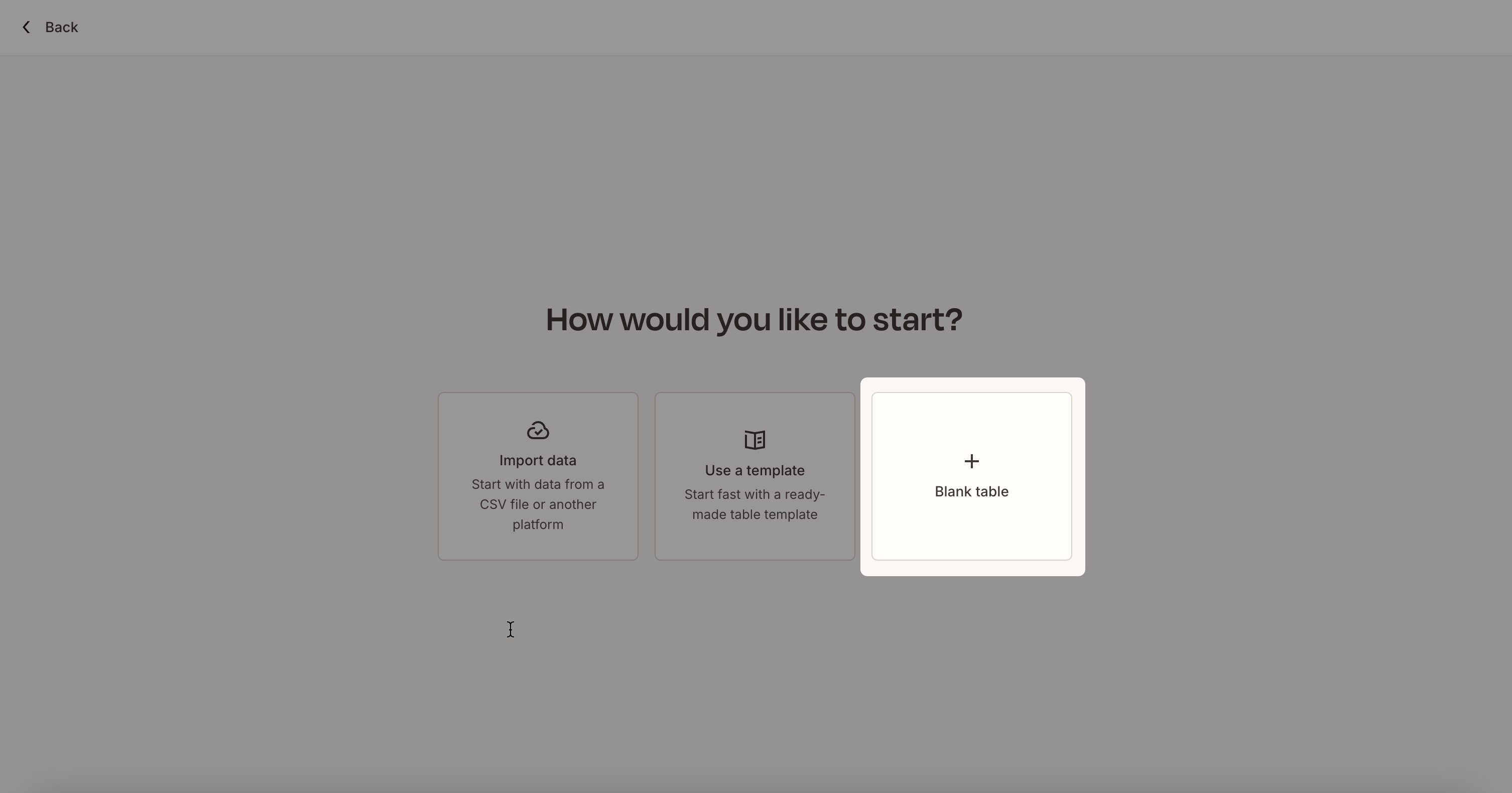
הערה: אם כבר יש לך נתונים, בחר Import data כדי להעלות קובץ CSV או לייבא נתונים מפלטפורמה אחרת, או בחר Use a template כדי להתחיל מתבנית קיימת.
בחלון Create a new table:
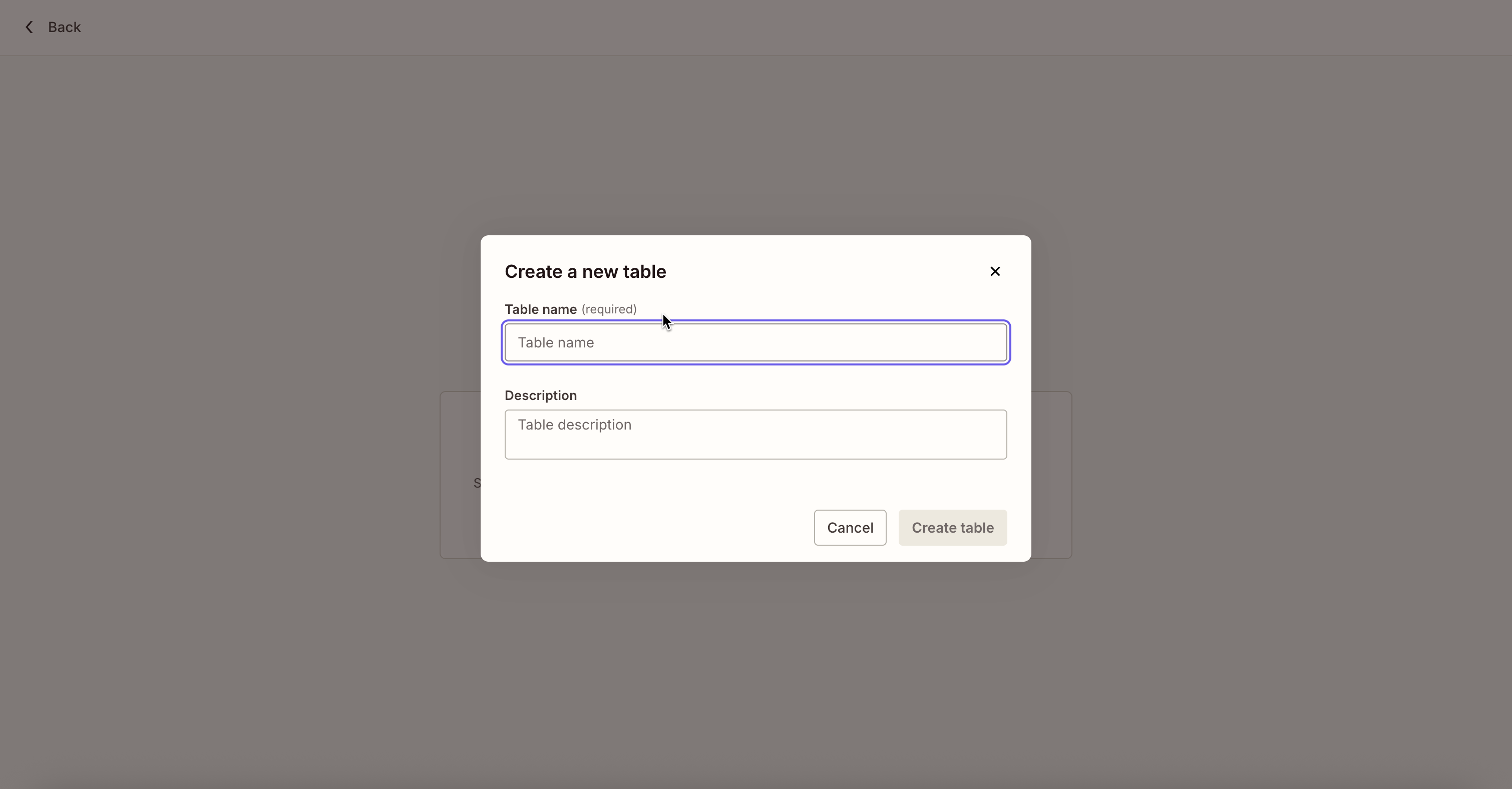
הזן Interview invite בשם הטבלה.
(אופציונלי) הוסף תיאור.
לחץ על Create table.
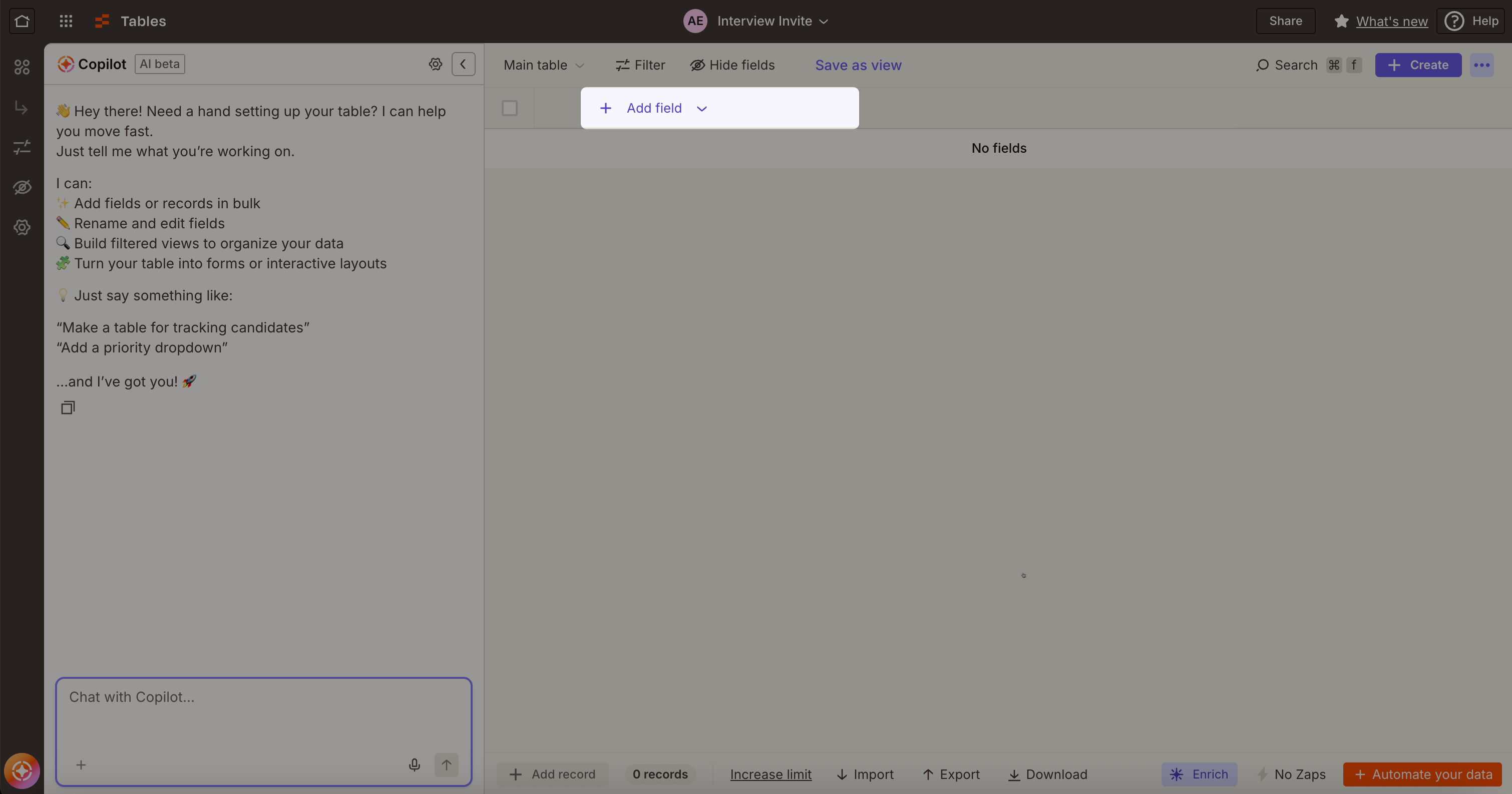
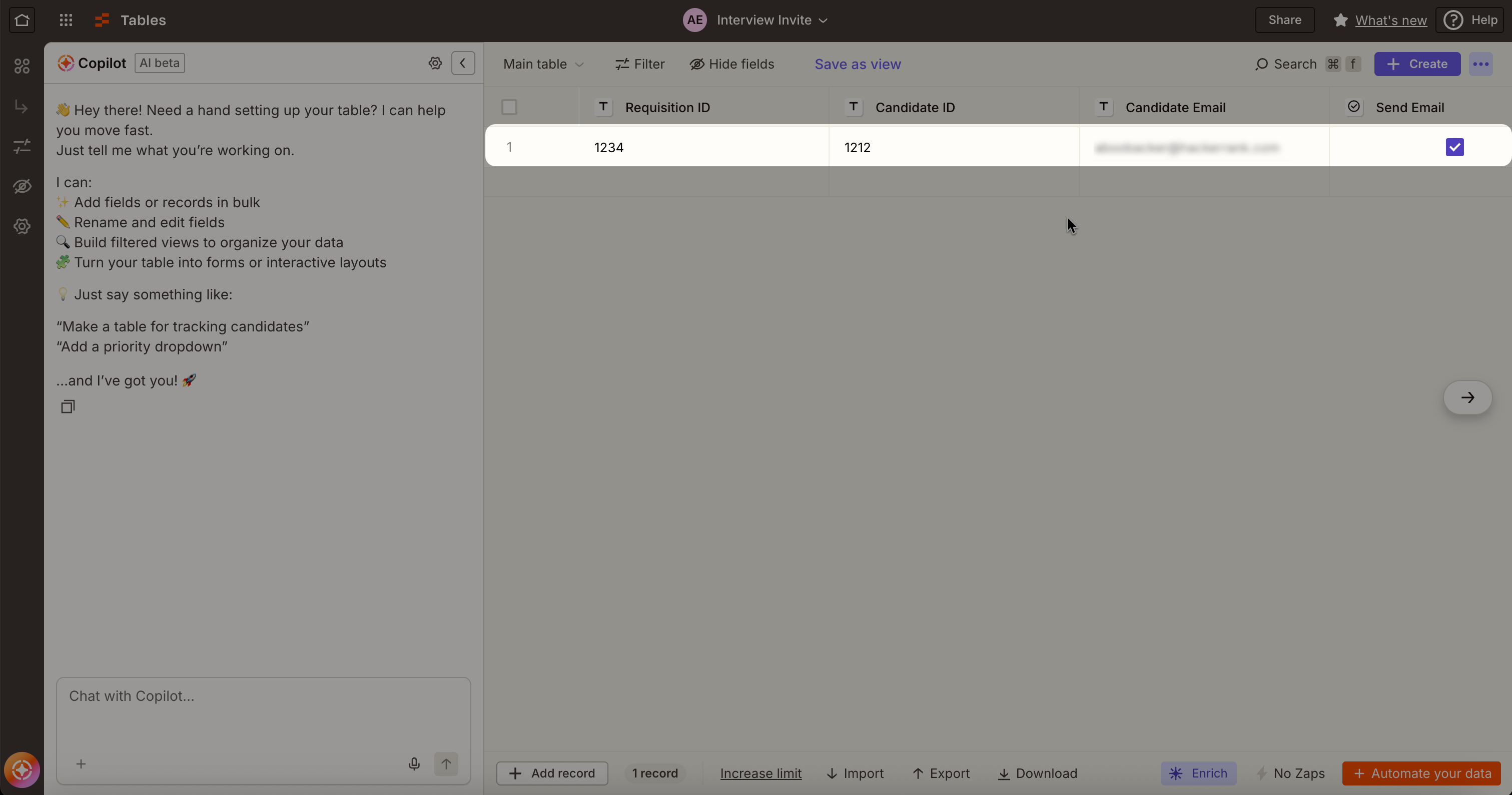
לחץ על Add fields והוסף את השדות הדרושים והאופציונליים המפורטים בטבלה הבאה. בחר את סוג השדה המתאים לכל שדה.
שם שדה
סוג
תיאור
נדרש/אופציונלי
Title
Text
כותרת של מייל ההזמנה לראיון.
נדרש
Requisition ID
Text
מזהה משרה או דרישה מ-ATS שלך. ערך זה עוזר לקשר את הראיון לתפקיד ספציפי.
נדרש
Candidate ID
Text
מזהה ייחודי של מועמד מ-ATS שלך. ערך זה עוזר לעקוב אחר התוצאות חזרה לרשומת המועמד הנכונה.
נדרש
Candidate email
Text
כתובת הדוא"ל של המועמד שמקבל את הזמנת הראיון.
נדרש
Send email
Checkbox
קובע אם HackerRank שולח את מייל הזמנת הראיון למועמד. סמן תיבת סימון זו כדי לשלוח את ההזמנה.
אופציונלי
Result URL
Text
כתובת URL של Webhook שבה HackerRank משתמש כדי לשלוח את תוצאות הראיון ל-Zapier. הדבק את כתובת ה-URL שנוצרה ב שלב 1.
נדרש
הזן ערכים לדוגמה בכל השדות הנדרשים. תשתמש בערכים אלה לבדיקה של ההגדרות בשלבים הבאים.
שלב 3: יצירת Zap לשליחת הזמנות לראיונות
Zap זה מחבר את טבלת הזמנת הראיונות ל-HackerRank.
בחר Create > Zap.
שנה את שם ה-Zap:
בחר Untitled Zap בראש העמוד.
בחר Rename.
הזן Interview invites.
בשלב Trigger, בחר Products > Tables.
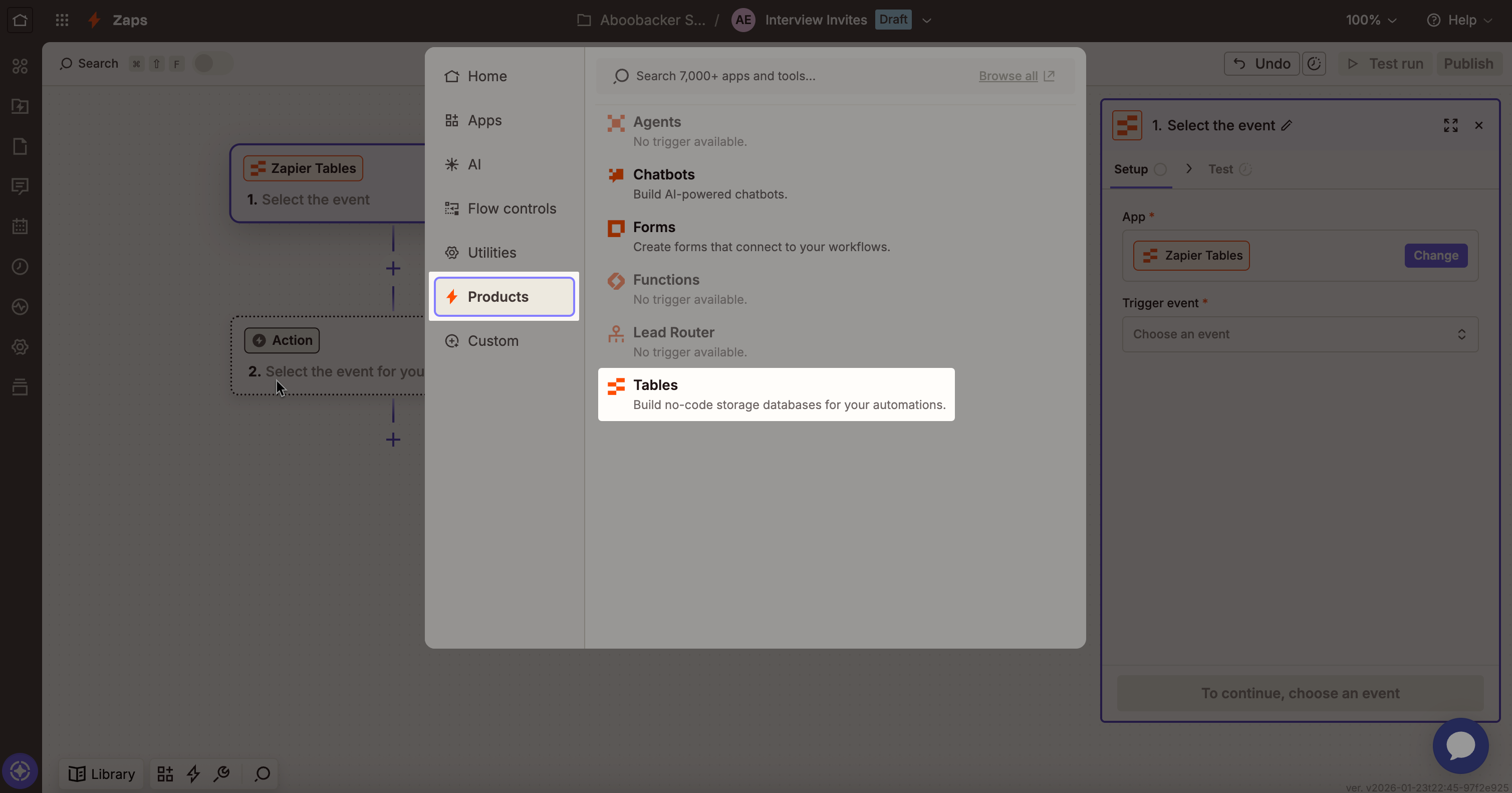
בחר New or Updated Record כאירוע הטריגר.
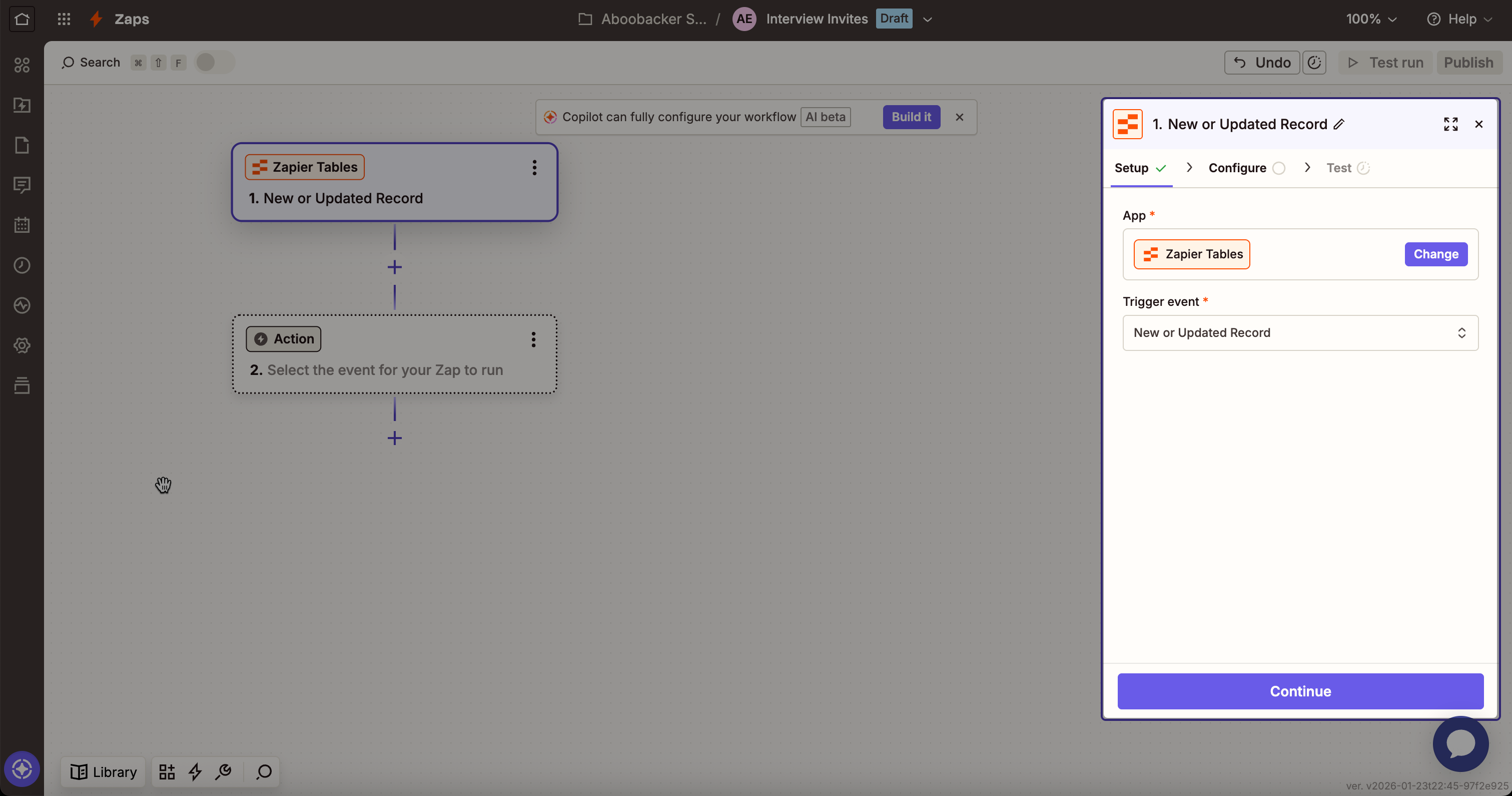
לחץ על Continue.
בשלב Configure:
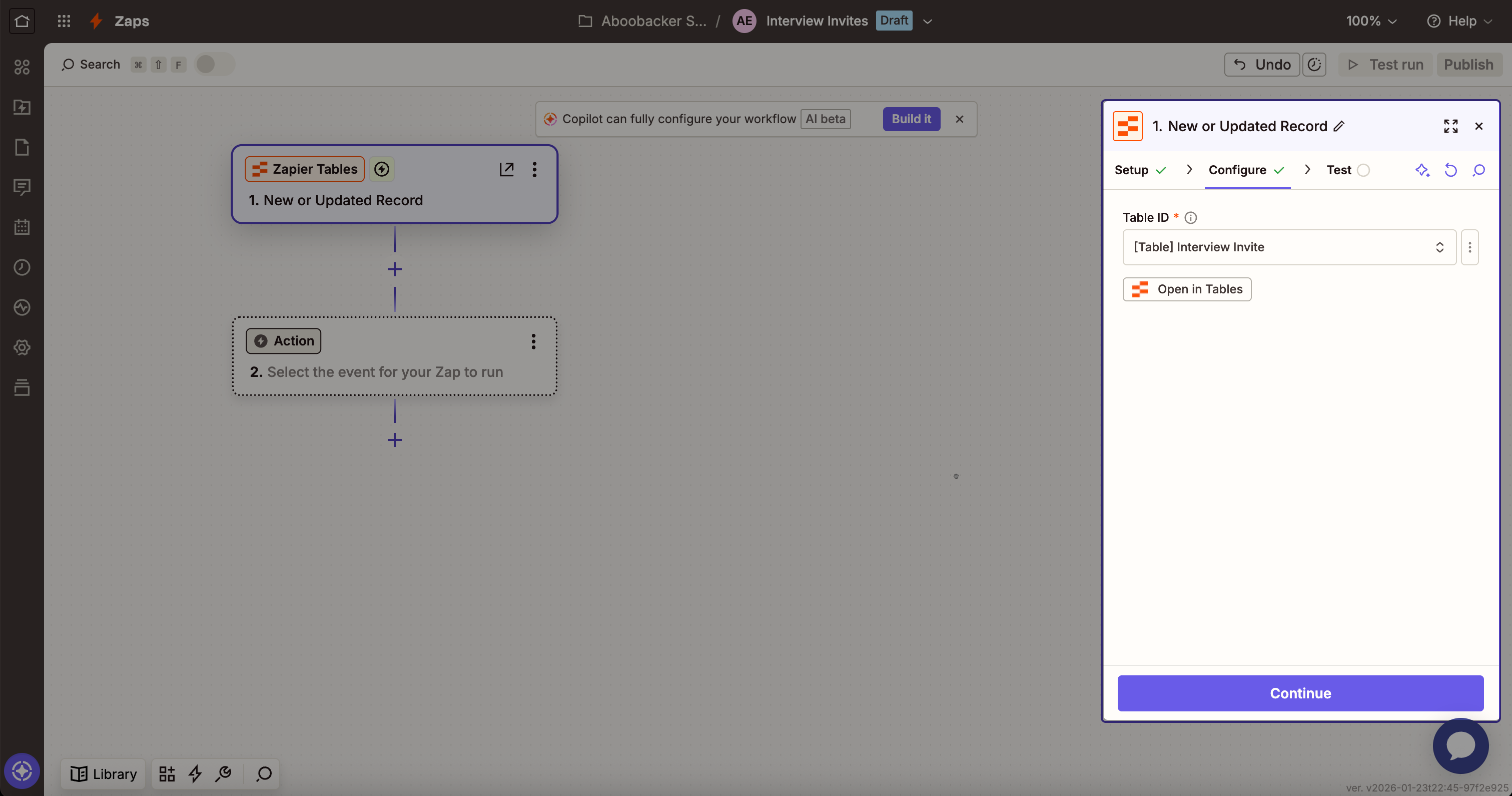
בחר את טבלת הזמנת הראיונות שנוצרה בשלב 2 מרשימת Table ID.
לחץ על Continue.
בשלב Test, לחץ על Test Trigger.
בחר רשומה המכילה נתוני ראיון.
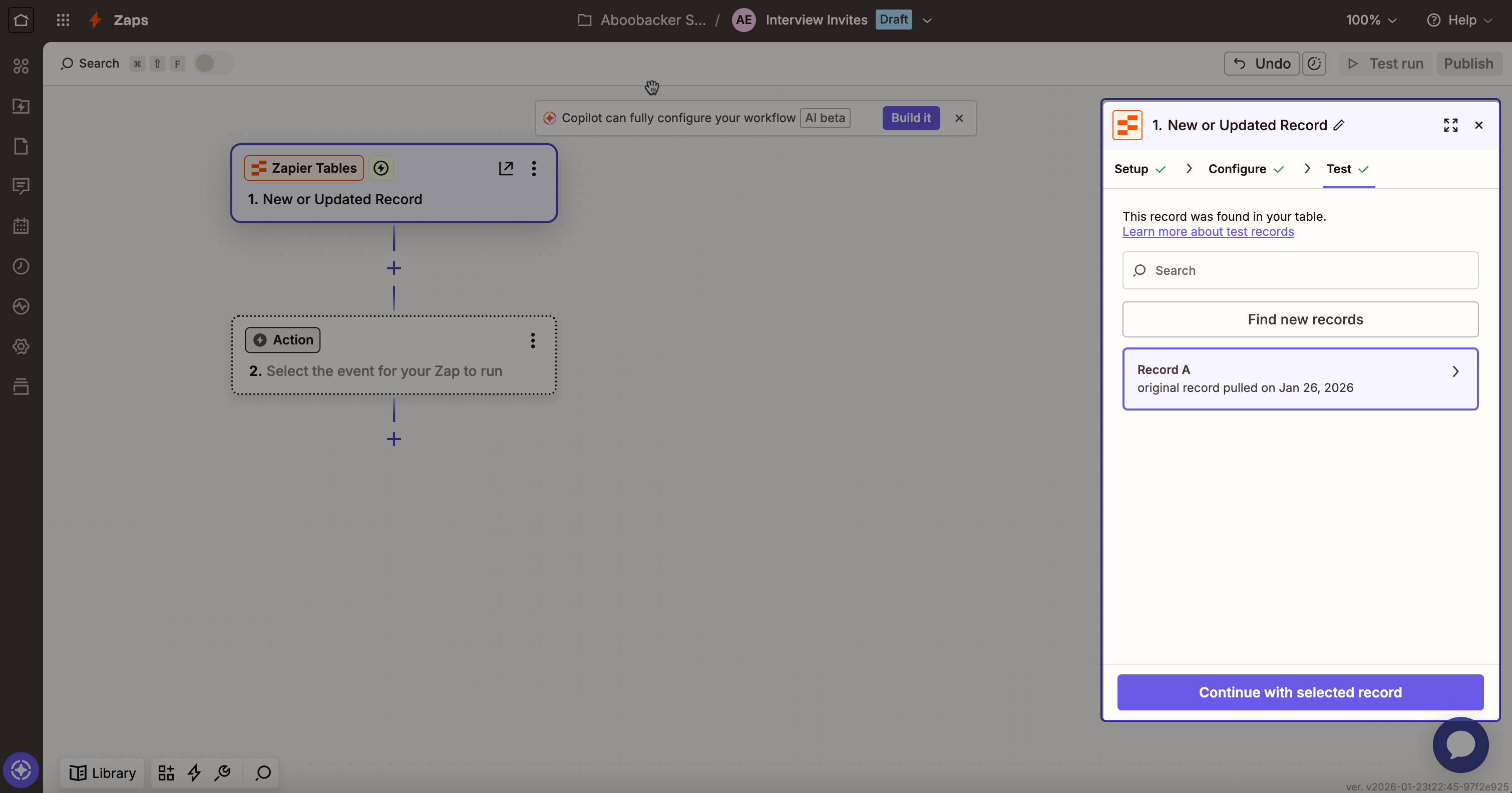
לחץ על Continue with selected record.
בשלב Action:
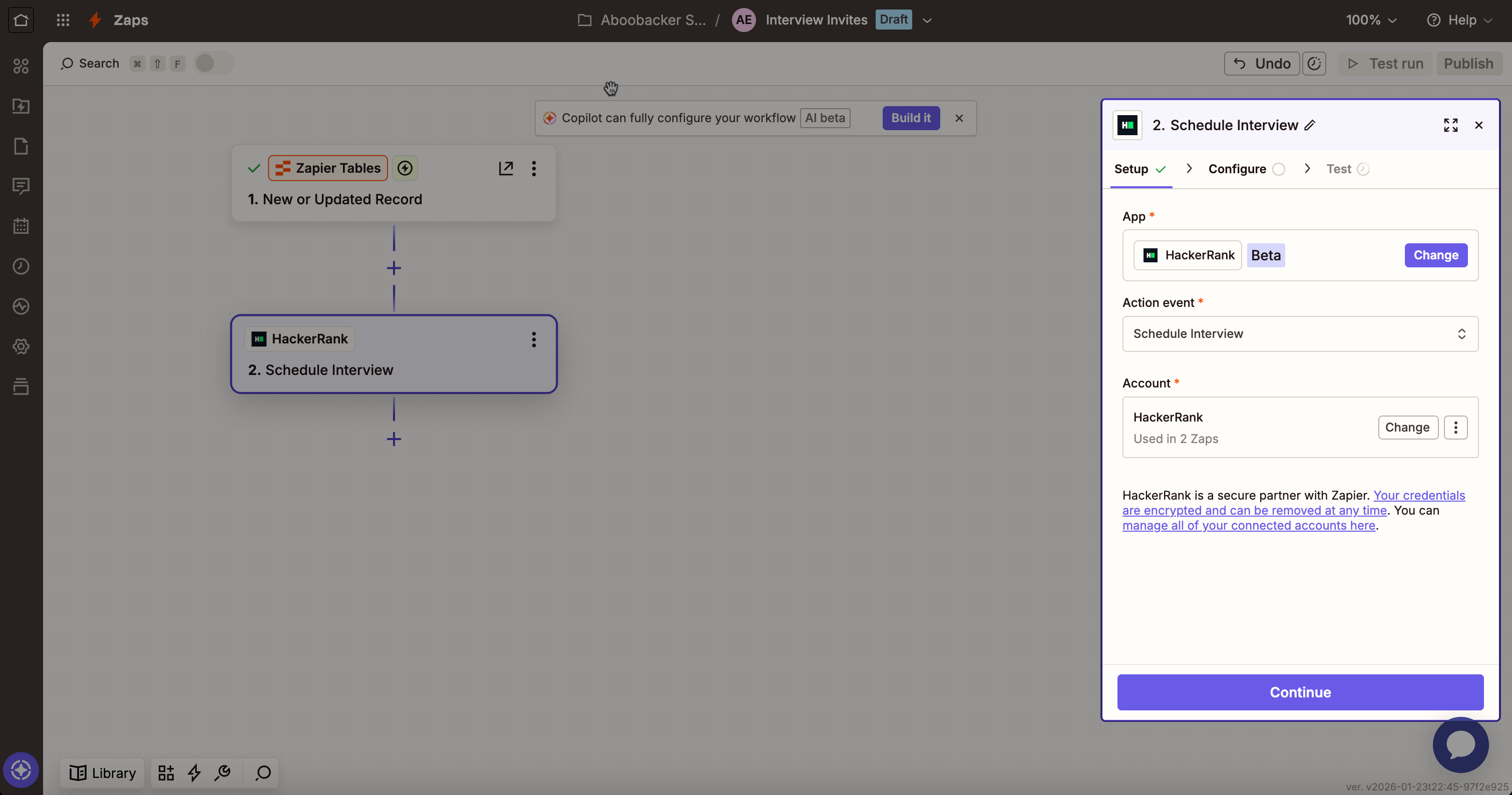
בחר HackerRank.
בחר Schedule Interview כאירוע הפעולה.
לחץ על Continue.
בשלב Configure:

מפה כל שדה בטבלה לשדה המתאים ב-Zapier. השתמש בסימן slash (/) כדי לבחור ערכים מעמודות הטבלה. לדוגמה,
מפה Title לעמודת Title בטבלה.
עבור שדות תיבת סימון (לדוגמה, Send email), בחר Yes או No.
לחץ על Continue.
בשלב Test, לחץ על Test step כדי לשלוח הזמנת ראיון HackerRank באמצעות הנתונים לדוגמה שהוספת בטבלת הזמנת הראיונות בשלב 2. אמת שהדוא"ל של המועמד מקבל את ההזמנה.
לחץ על Publish.
שלב 4: יצירת טבלה לשמירת תוצאות הראיונות
צור טבלה לשמירת תוצאות הראיונות של המועמד שנשלחו מ-HackerRank.
גש ל-Assets > Tables.
לחץ על Create.
בחר Blank table.
הערה: אם כבר יש לך נתונים, בחר Import data כדי להעלות קובץ CSV או לייבא נתונים מפלטפורמה אחרת, או בחר Use a template כדי להתחיל מתבנית קיימת.
בחלון Create a new table:
הזן Interview results בשם הטבלה.
(אופציונלי) הוסף תיאור.
לחץ על Create table.
הוסף שדות שברצונך לשמור מ-דוח הראיונות של HackerRank (לדוגמה, שם המועמד, ניקוד, או סטטוס מבחן). התייחס ל-דוגמת דוח הראיונות של HackerRank כדי לזהות את שדות התוצאות הזמינות. בחר את סוג השדה המתאים לכל שדה (לדוגמה, טקסט, מספר, או תיבת סימון).
הערה: Tables של Zapier היא אפשרות לאחסון תוצאות הראיונות מ-HackerRank. אפשר גם לאחסן תוצאות באפליקציות כמו Google Sheets או Slack, בהתאם לצרכי הזרימה שלך.
שלב 5: השלמת ראיון HackerRank לדוגמה
השלם ראיון לדוגמה כדי לבדוק את תצורת ה-Zap.
פתח את מייל הזמנת הראיון שנשלח לכתובת הדוא"ל שהזנת כנתוני דוגמה בטבלת הזמנת הראיונות.
השלם את הראיון.
לאחר שתסיים את הראיון, HackerRank ישלח את תוצאות הראיון ל-Zapier לבדיקה.
שלב 6: השלמת תצורת ה-Zap לקבלת תוצאות הראיונות
השלם את ה-Zap שנוצר ב שלב 1 כדי לאחסן את תוצאות הראיונות מ-HackerRank.
פתח את ה-Zap של תוצאות הראיונות שנוצר בשלב 1.
בשלב Trigger, עבור אל החלק Test ולחץ על Test trigger.
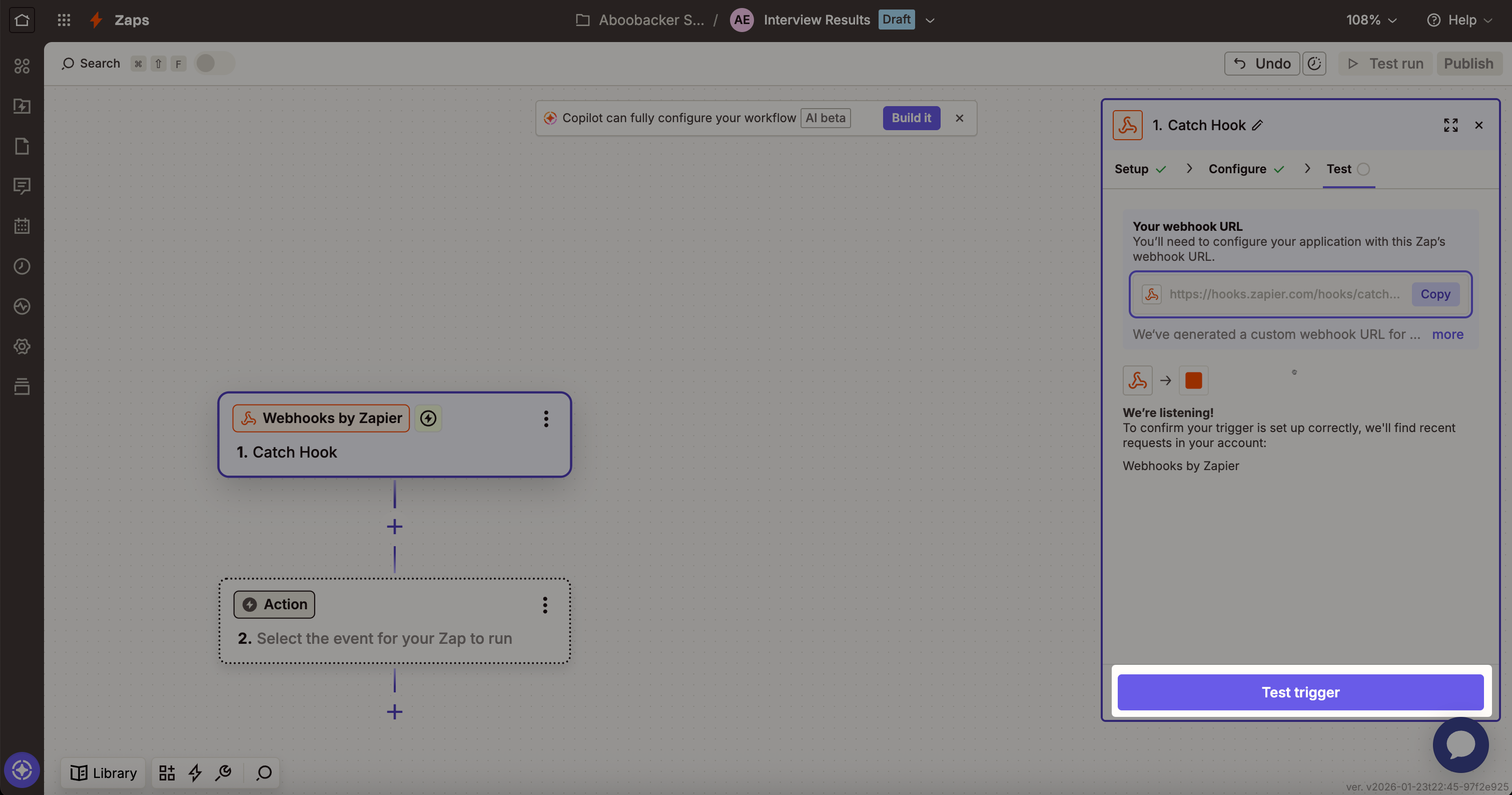
בחר רשומה המכילה תוצאות ראיון של הנתונים שלך.
המשך עם הרשומה שנבחרה.
בשלב Action:
בחר Products > Tables.
בחר Create Record כאירוע הפעולה.
לחץ על Continue.
בשלב Configure:
בחר את טבלת תוצאות הראיונות שנוצרה בשלב 2 מרשימת Table ID.
מפה כל שדה בטבלה לשדה המתאים ב-Zapier. השתמש בסימן slash (/) כדי לבחור ערכים מעמודות הטבלה.
לדוגמה, מיפוי Test ID לעמודת Test ID בטבלה.
לחץ על Continue.
בשלב Test, לחץ על Test step כדי לאמת שה-HackerRank שולח את תוצאות הראיון לטבלה תוצאות הראיונות שנוצרה בשלב 4.
לחץ על Publish.
האוטומציה של ה-HackerRank שלך ב-Zap הושלמה כעת.
שליחת הזמנות לראיונות
לאחר שהגדרת את ה-Zaps לראיון HackerRank, תוכל לשלוח הזמנות לראיונות למועמדים.
כדי לשלוח הזמנות לראיונות למועמדים:
היכנס לחשבון Zapier שלך באמצעות הפרטים שלך.
עבור ל-Assets > Tables.
פתח את טבלת Interview invite.
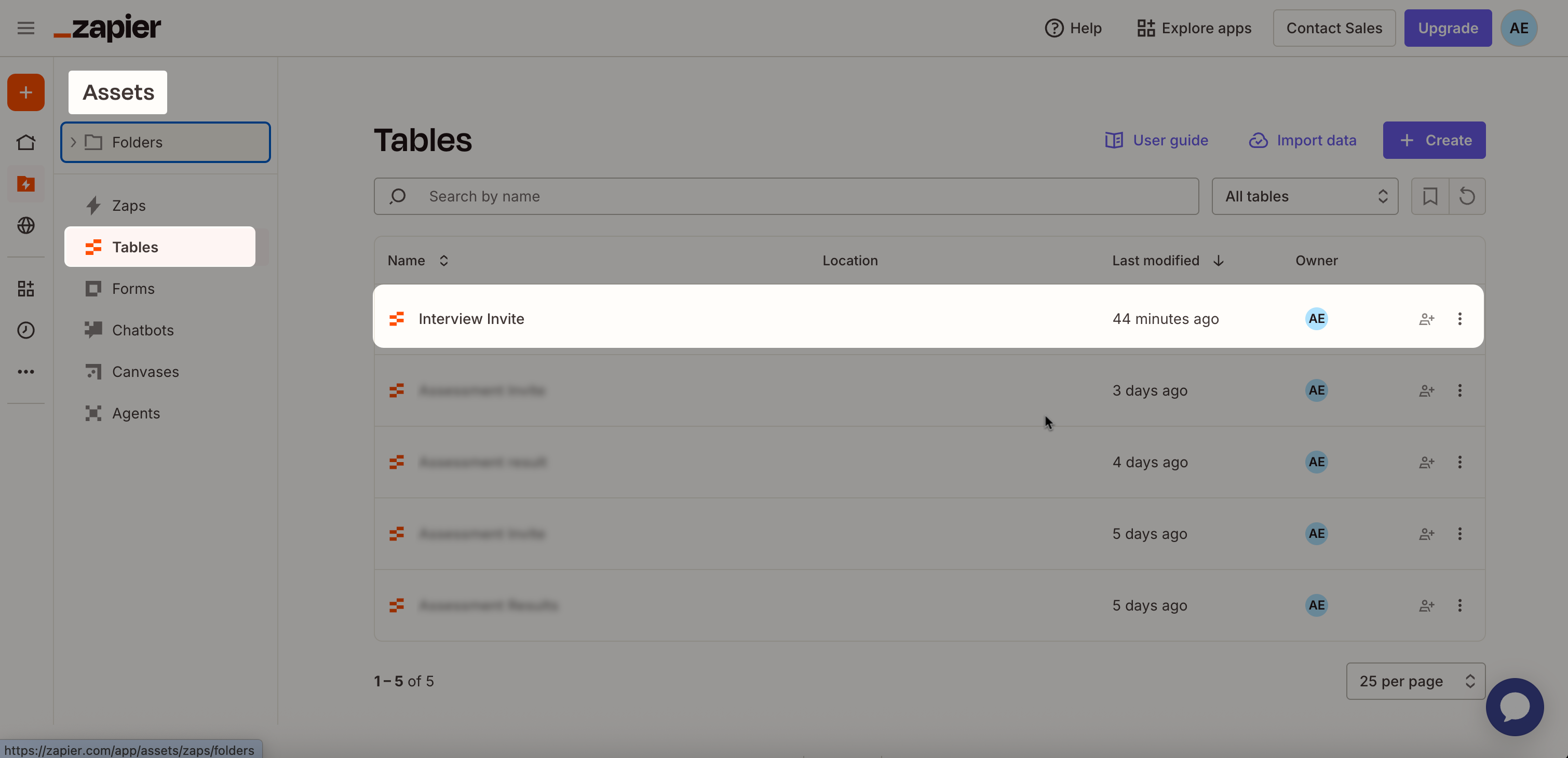
הוסף שורה חדשה לכל מועמד.
הזן ערכים לשדות החובה והאופציונליים המפורטים למטה.
שם שדה
תיאור
חובה/אופציונלי
כותרת
כותרת מייל ההזמנה לראיון.
חובה
מספר דרישה
מזהה משרה או דרישה מ-ATS שלך. ערך זה עוזר לך לקשר את הראיון לתפקיד ספציפי.
חובה
מספר מזהה מועמד
מזהה ייחודי של המועמד מ-ATS שלך. ערך זה עוזר לך לעקוב אחר התוצאות חזרה לרישום המועמד הנכון.
חובה
דוא"ל מועמד
כתובת הדוא"ל של המועמד שמקבל את הזמנת הראיון.
חובה
שלח דוא"ל
קובע האם HackerRank שולח את מייל הזמנת הראיון למועמד. סמן תיבת סימון זו כדי לשלוח את ההזמנה.
אופציונלי
קישור תוצאות מבחן
קישור webhook שה-HackerRank משתמש בו כדי לשלוח תוצאות ראיון ל-Zapier. הדבק את קישור ה-webhook שנוצר ב-שלב 1.
חובה
לחץ שלח רשומות ממתינות.
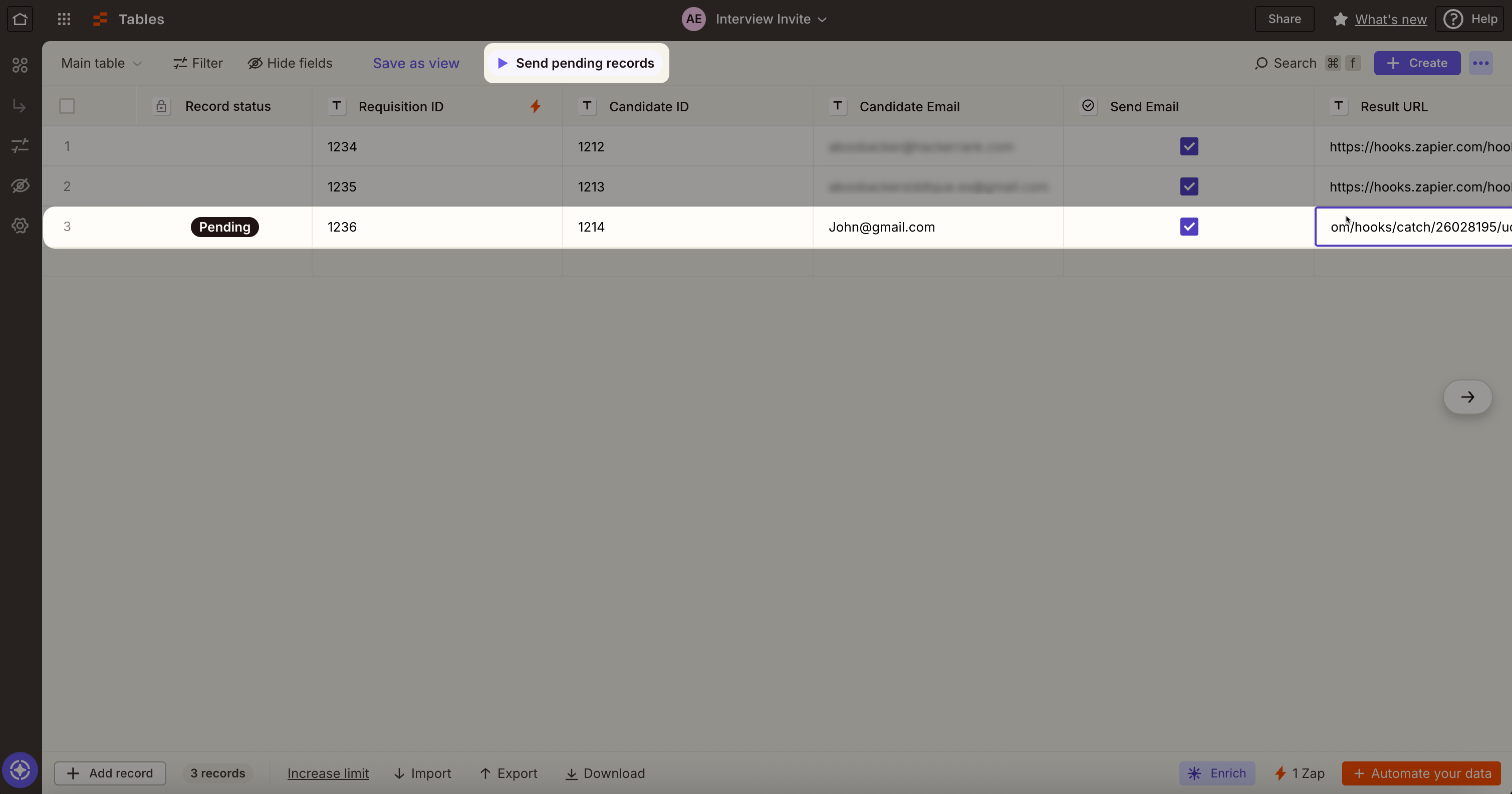
זאפייר שולח הזמנות לראיונות HackerRank למועמדים על בסיס הנתונים שהזנת.
צפייה בתוצאות הראיונות
כאשר מועמד משלים ראיון, התוצאות מתווספות אוטומטית לטבלת תוצאות הראיונות.
כדי לצפות בתוצאות:
עבור ל-נכסים > טבלאות.
פתח את טבלת תוצאות הראיונות.
עכשיו תוכל לסקור את כל ההגשות של המועמדים ממיקום מרכזי זה.