הוספת מועמדים ל-Lever ATS מקישור ציבורי
Last updated: September 29, 2026
סקירה כללית
HackerRank מאפשר לך להעריך את כישורי המועמדים כשלב ראשון בתהליך הגיוס שלך אפילו לפני שהם נכנסים למערכת Lever ATS שלך. עם תכונה זו, כל מועמד שמבצע הערכה מקישור ציבורי נוצר אוטומטית בתוך Lever. (בשלב זה, זה זמין רק למשתמשי Lever ו-Greenhouse). לחץ כאן למאמר דומה עבור Greenhouse.
על ידי מיפוי מבחן למשרה מסוימת ב-Lever, מגייסים יכולים לקבל דוחות מפורטים על מבחני המועמדים לתפקיד זה בכל פעם שמועמד מנסה את המבחן ב-HackerRank for Work. זה נעשה באמצעות אסימון גישה ל-API (שמפעיל את רשימת המשרות של המגייס ב-ATS שלו) והטמעת מפתח ה-API הזה ב-HackerRank.
מאמר זה מסביר את השלבים להפעלת URL מבחן ציבורי לאינטגרציה עם Lever.
מערכת ניהול מועמדים נתמכת:
עליך להשתמש במערכת ניהול המועמדים Lever (ATS).
דרישות מוקדמות
HackerRank for Work
על Lever
Code Pair and Test חייבים להיות משולבים ב-API (האינטגרציה צריכה להיות מוגדרת כבר)
עליך להיות בעל תוכנית Enterprise עם רישיון מגייס.
עליך להיות בעל חשבון משתמש מסוג Recruiter פעיל עם הרשאות Company Admin ו/או Team Admin. חשבון משתמש זה חייב להשתייך לצוות שיש לו גישה למבחן.
המבחן צריך לכלול URL מבחן ציבורי או פרטי.
הגדרות תצורה גלובליות ב-Lever:
יצירת מועמד
רשימת משרות
שלבי אינטגרציה והגדרה
היכנס לחשבון HackerRank לעבודה שלך.
מתחת ל-הגדרות גישה למבחן של המבחן הנדרש, ודא שלמבחן יש כתובת URL ציבורית למבחן (נגיש על ידי כל מי שיש לו את הקישור למבחן). עיין ב-📄 שינוי הגדרות גישה למבחןמאמר כדי ליצור במהירות כתובת URL ציבורית למבחן במקרה שאין אחת.
ודא שה-Lever משולב עם מבחני HackerRank:
אם יש צורך להגדיר את אינטגרציות Lever שלך, עיין ב-📄 שילוב Lever - מבחני HackerRank מאמר.
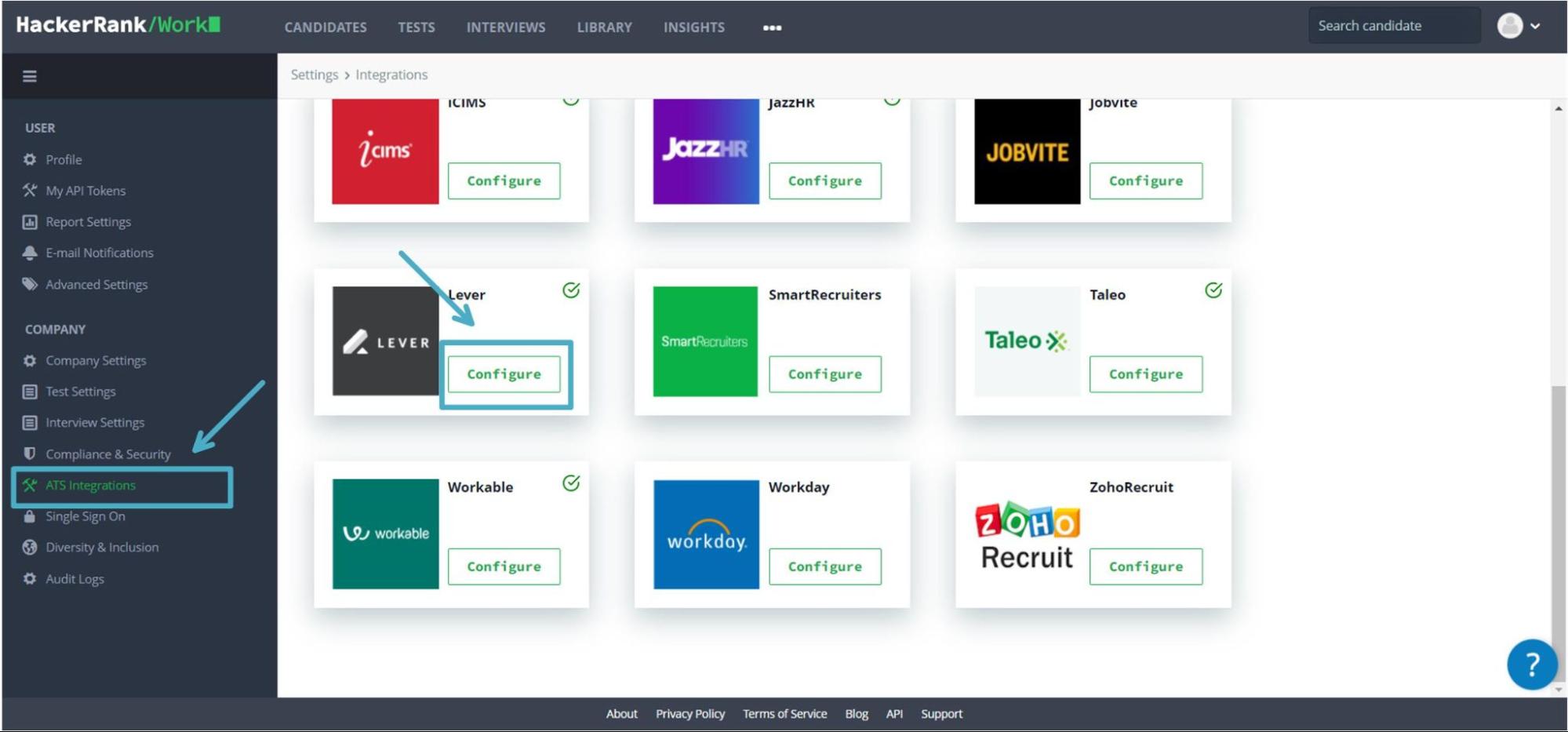
אז, בתוך Lever, תצטרך לגשת ל-הגדרות וללחוץ על לשונית האינטגרציות וה-API, כדי לוודא שהשילוב של מבחני HackerRank מחובר.
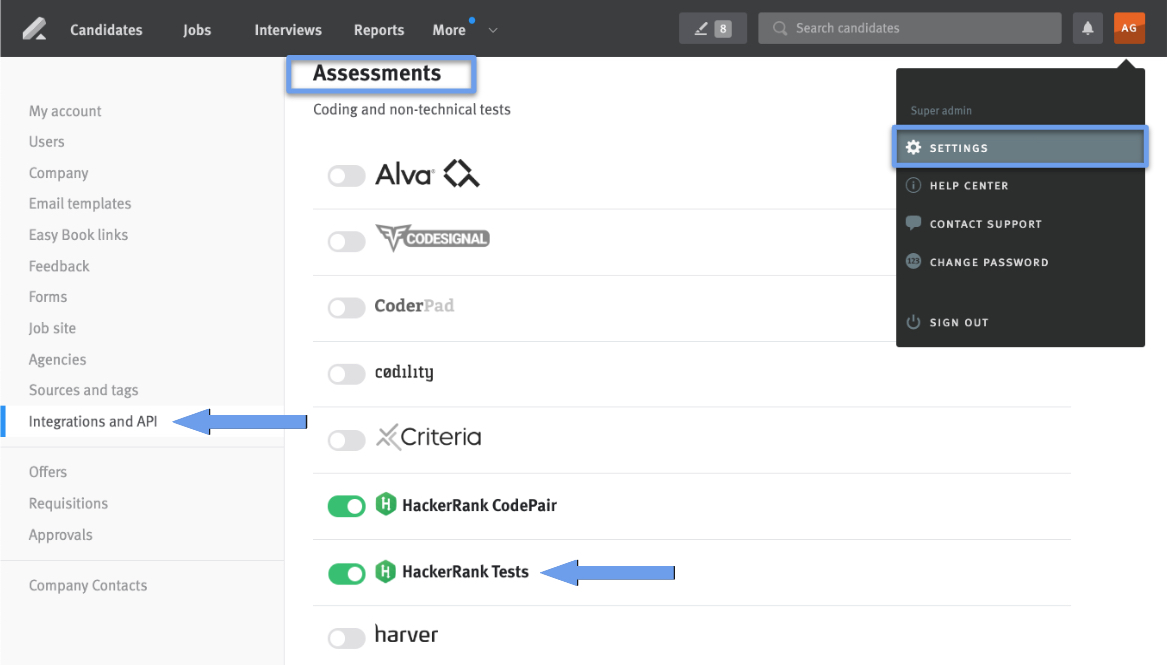
לאחר בדיקת מצב החיבור של מבחני HackerRank, גלול למעלה לראש הדף וגש ל-כרטיסיית אישורי API (במרכז המסך)
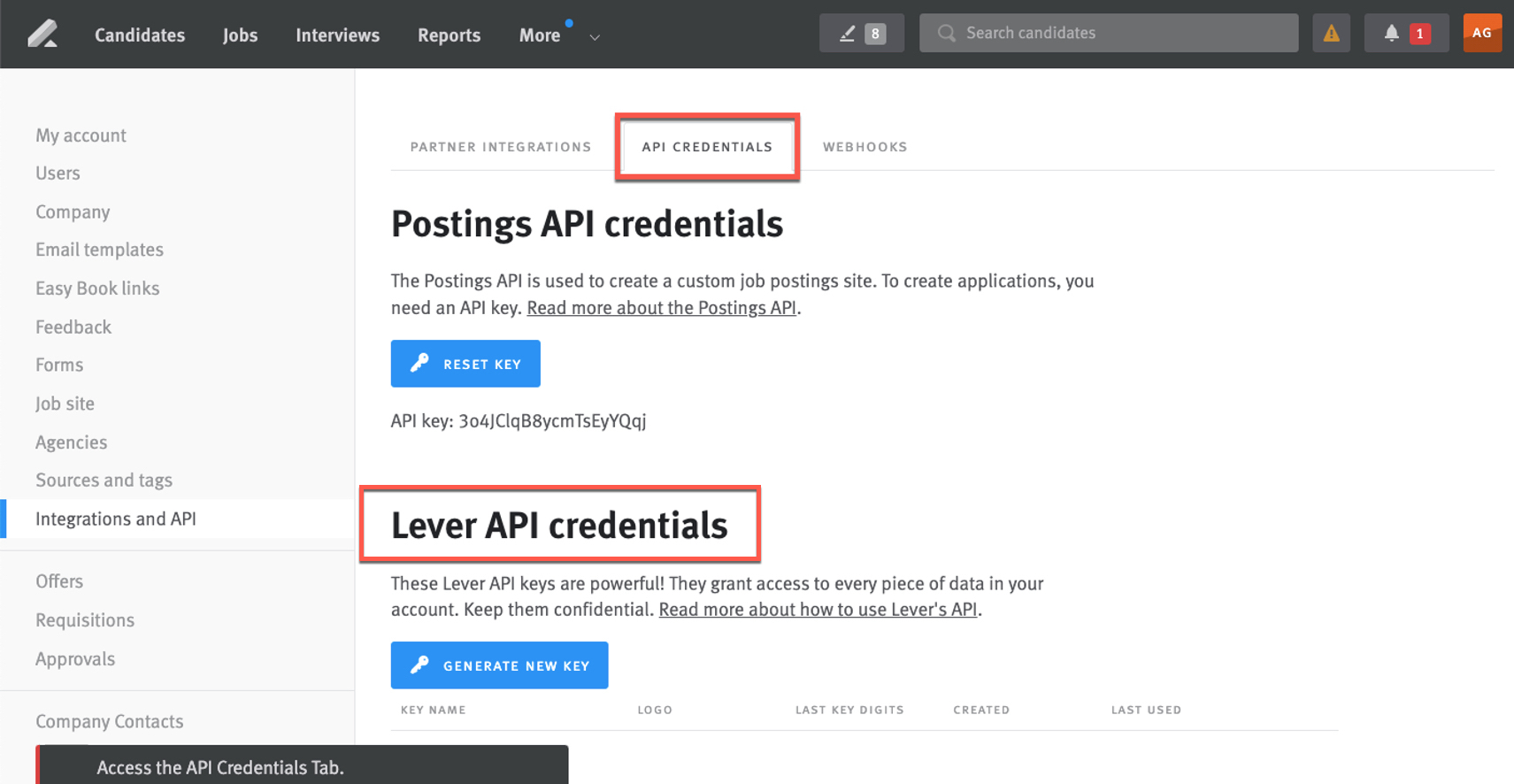
מהכרטיס אישורי API, גלול למטה לקטע אישורי API של Lever. (כפי שנראה בהדגשה לעיל בתוך לשונית אישורי API)
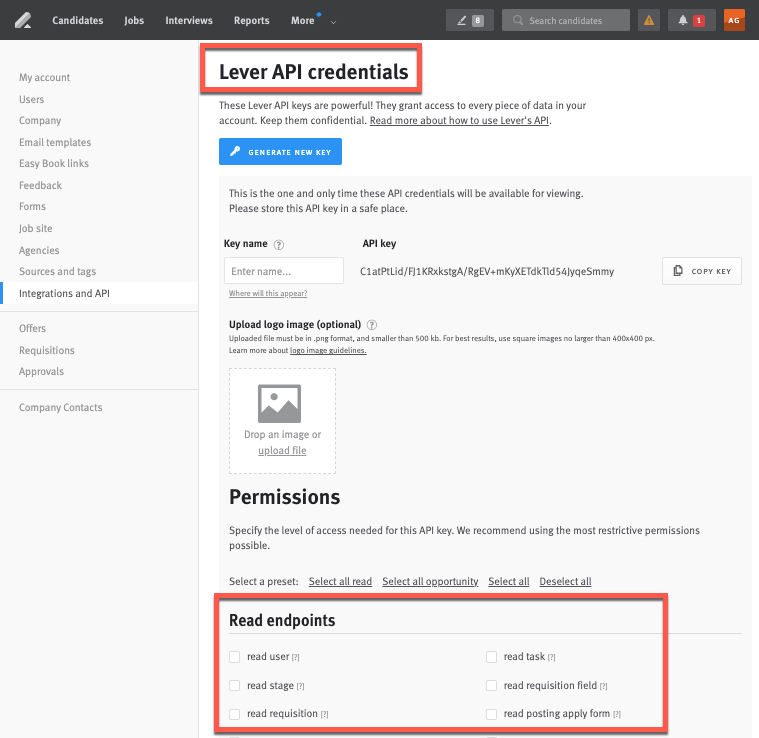
לאחר מכן תצטרך לוודא שהמפתח שתעבוד איתו עבור בדיקות HackerRank ו-ראיונות HackerRank מקבל את ה-קריאות קריאה וה-כתיבה הנכונים, כולל את שני:
יצירת מועמד
רשימת פרסום
ה-קריאות קריאה וה-קריאות כתיבה הם שני חלקים נפרדים, ודא ששני השדות מסומנים בכל חלק.
גלול למטה מעבר לקטע קריאות קריאה (כפי שנראה למטה) כדי לגשת לקטע קריאות כתיבה.
בחר באפשרות אינטגרציה מהצד השמאלי.
לחץ על האפשרות הגדר הקשורה ל-Lever.
לאחר שתסיים את ההגדרה, פתח בדיקה.
עבור ל-הגדרות בדיקה -> אינטגרציה עם ATS וודא שאתה רואה את ה-ATS המחובר.
לחיצה על הגדרות ATS מחזירה אותך לעמוד ההגדרות של אינטגרציית ATS, שמוצג בשלבים הקודמים, כדי להגדיר מחדש את ה-ATS או לבחור ATS שונה.

בחירת משרה למועמדים לעבור מבחן
לאחר ההגדרה, מועמדים הניגשים למבחן מסוים מקישור ציבורי מתווספים ל-ATS שלך במשרה זו. לחץ על בחר משרה ובחר את תפקיד העבודה המתאים שלגביו המועמדים עוברים את המבחן הזה.
כישלון במיפוי משרה מ-ATS למבחן יכול לקרות במצבים הבאים:
למשרה אין בעלים - תוכל לראות מסך הודעה שבו תוכל להקצות משתמש HackerRank לעבודה כבעלים.
בעל המשרה אינו מחזיק חשבון HackerRank לעבודה - תוכל לראות הודעה ליצירת חשבון משתמש.
בעל המשרה אינו מחזיק גישה למבחן - תוכל לראות הודעה להוספת המגייס לצוות ב-HackerRank לעבודה, וכך להעניק לו גישה למבחן.
לאחר שבחרת משרה שממוקמת בהצלחה למבחן, דוחות המבחן של המועמד יועברו ל-ATS שלך. תוכל לשנות את המשרה שממוקמת למבחן מסוים, או להסיר את המיפוי.
עם מיפוי מצליח של מבחן למשרה, על ה-ATS שלך, תוכל לראות את דוחות המבחן של המועמד ופרטים נוספים בכל פעם שמועמד מנסה את המבחן.


לדוגמה, ב-Lever, היכנס והעבר לקטע מועמדים למשרה המיוחסת לקישור הבדיקה הציבורי. אתה יכול לראות את דוח המבחן של המועמד, את הציון ואת שם המבחן כפי שמוצג. מידע זה זמין גם בפיד הפעילות.
