面接におけるコードレビューの質問
Last updated: August 17, 2026
概要
面接官は、面接でコードレビューの質問を使用して、候補者のコーディングスキルを評価できます。コードレビューの質問では、面接官は他の人が書いたコードを共有し、候補者に提案やコメントを提供してコードを改善するように求めることができます。
コードレビューの質問では:
- 候補者と面接官の両方が特定のコード行にコメントを追加できます
- コメントはMarkdownサポートを使用してリッチテキスト(太字、イタリック、コードスニペットなど)で記述できます
- 「採点ルーブリック」を追加して、面接官がコードに関する情報を閲覧できるようにします。これを参照して候補者を評価できます
コードレビューの質問の作成方法については、コードレビューの質問を作成するを参照してください。
コードレビュー質問ユーザーインターフェース
コードレビュー質問のユーザーインターフェースは直感的で、コードにコメントを追加したり、採点ルーブリックを追加したり、コードを比較したりできます。
このGIFファイルは、コードレビューの質問を理解するのに役立ちます。
面接でのコードレビュー質問の使用
既存のコードレビューの質問をHackerRankライブラリまたはMy Companyライブラリで使用できます。また、面接を行う際にこれらの質問をインポートすることも可能です。
面接でのコードレビュー質問のインポート
- インタビューを作成したら、ランディングページのQuestion Libraryからコードレビューの質問を使用できます。
- 選択 コードレビュー オプションをタイプドロップダウンから選択します。
- 「Use」をクリックして適切な質問を選択します。
- コードレビューの質問がインタビューにインポートされます。


インタビュアーの経験
- コードレビューの質問を使用すると、コードを見ることができます。
- 質問はデフォルトのスプリットビューで起動します。ドロップダウンから Split から Unified ビューに変更できます。
- ユニファイドビューは、ユーザーが同じビューでコードを閲覧できるようにします。スプリットビューでは、ファイルの比較(差分)を見ることができます。


コメントの追加
インタビュアーは、コードに指示的、情報的、または一般的なコメントを追加できます。これらのコメントは、候補者に改善点を促したり、候補者を評価したりするために使用されます。
コメントを追加するには:
- 任意の行にカーソルを合わせて、+ アイコンをクリックします。
- コメントセクションが利用可能で、コメントを入力できます。必要に応じてメニューオプションを使用してコメントの書式設定や整列を行います。プレビューをクリックしてコメントのプレビューも確認できます。
- コメントを追加したら、追加をクリックします。
- コメントが追加されます。
- コメントが追加されました。
- 同じコード行の別のスレッドを開始したい場合は、別のスレッドを開始をクリックします。別のスレッドが開始されます。
- 同様に、他のコード行に対してコメントを追加できます。
- 採点ルーブリックは、面接官にコンテキストを提供するために追加されます。これらのルーブリックは、コードレビューの質問作成時に追加されます。採点ルーブリックは面接官のみに表示され、候補者には表示されません。


コメントを非表示にする
- 「コメントを非表示にする」トグルを有効にすることで、コメントを非表示にできます。これにより、セッション内で作成されたすべてのコメントスレッドが最小化されます。
- コード行には小さな矢印が表示され、コメントが非表示の場合に表示されます。これをクリックすると、その行に対して行われたコメントのスレッドが開きます。


候補者の経験
候補者にコードレビューの質問が与えられると、ビューは面接官の経験に似ていますが、採点ルーブリックは表示されません。候補者はコメントを追加したり、スレッドを開始したり、ビューを分割から統合に変更したりできます。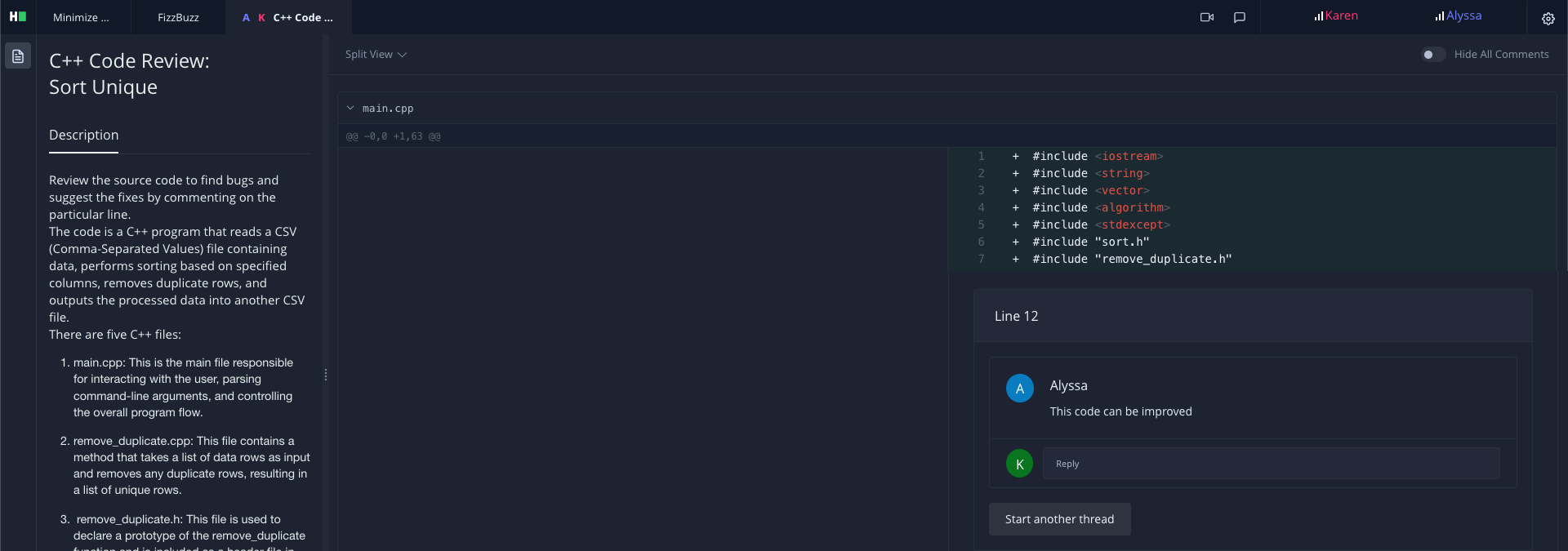
候補者のレポートの閲覧
面接終了後、面接官は面接レポートページに移動します。
- 報告するには続行をクリックしてください。
- レポートページでは、インタビューのすべての内容、コメント、評価ルーブリックを確認できます。
