Zapier - HackerRank統合テストユーザーガイド
Last updated: March 28, 2026
Zapierを使用してHackerRankの評価ワークフローを自動化できます。このガイドでは、ZapierテーブルとZapsを設定して次のことを行う方法を説明します:
HackerRankの評価招待を候補者に送信します。
評価結果を受信して保存します。
前提条件
始める前に、次の要件を満たしていることを確認してください:
有効なHackerRankとZapierのアカウントを持っています。
HackerRankとZapierの連携が完了しています。詳細については、📄 Zapier - HackerRank連携ガイドを参照してください。
HackerRank評価のためのZapsの設定
Zapは、2つ以上のアプリケーションを接続してタスクを自動的に実行する自動化されたワークフローです。
次のHackerRank評価ワークフローを自動化するためにZapsを設定する必要があります:
評価招待を候補者に送信します
評価結果を受信して保存します
重要な注意:このガイドでは、Zapierテーブルを使用して、Zapワークフローの設定とテスト方法を示しています。Zapierは、スプレッドシートやコラボレーションツールなど、多くの他のアプリもデータソースまたは宛先としてサポートしています。必要に応じて、Zapierサポートのアプリに置き換えることができます。
ステップ1:評価結果を受信するWebhook URLを生成する
このステップは、HackerRankが評価結果を送信するために使用するWebhook URLを生成するためだけに使用されます。
資格情報を使用してZapierアカウントにログインします。
Create > Zapを選択します。
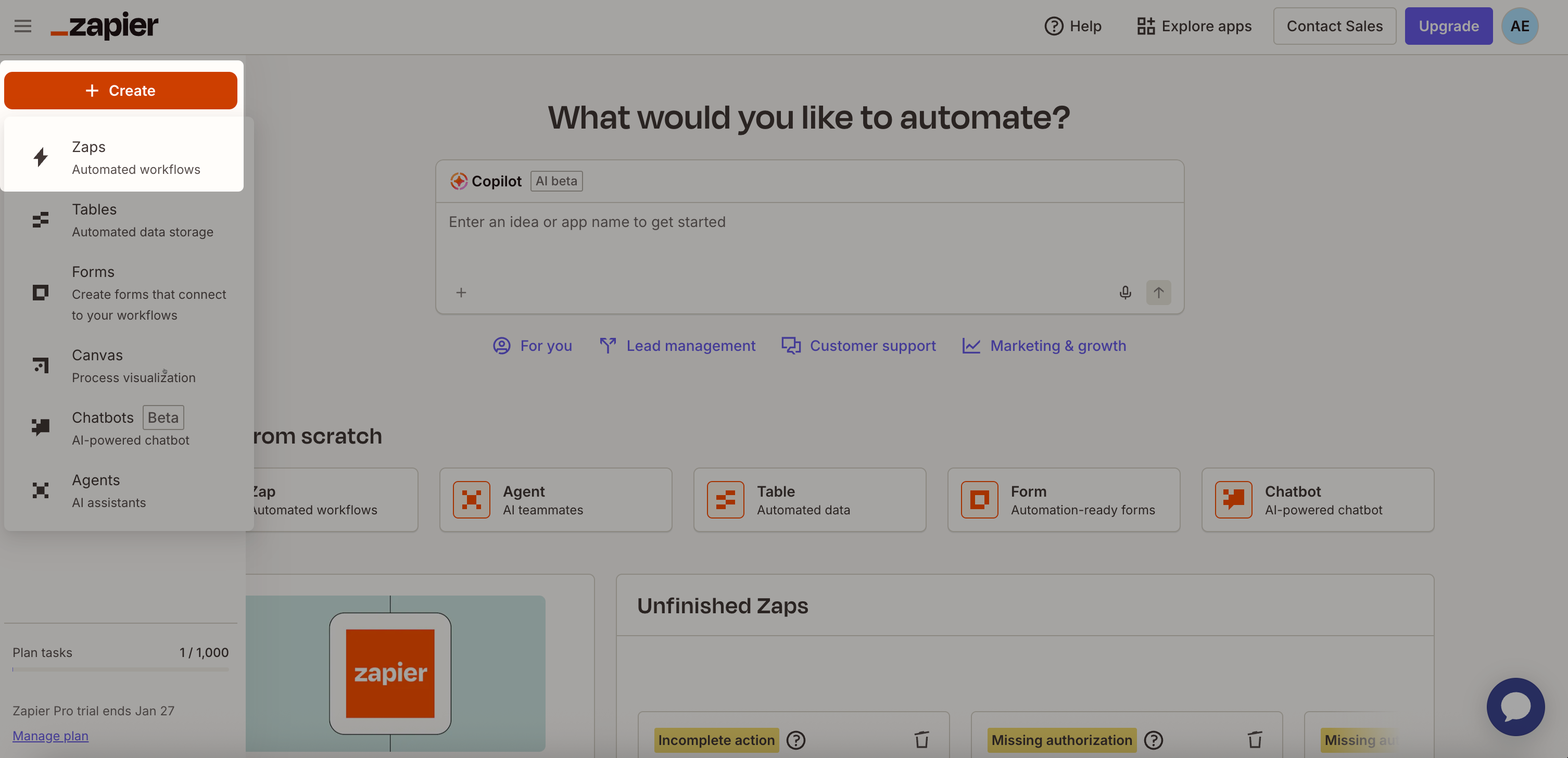
Zapの名前を変更します:
上部のUntitled Zapを選択します。
Renameを選択します。
Assessment resultsを入力します。
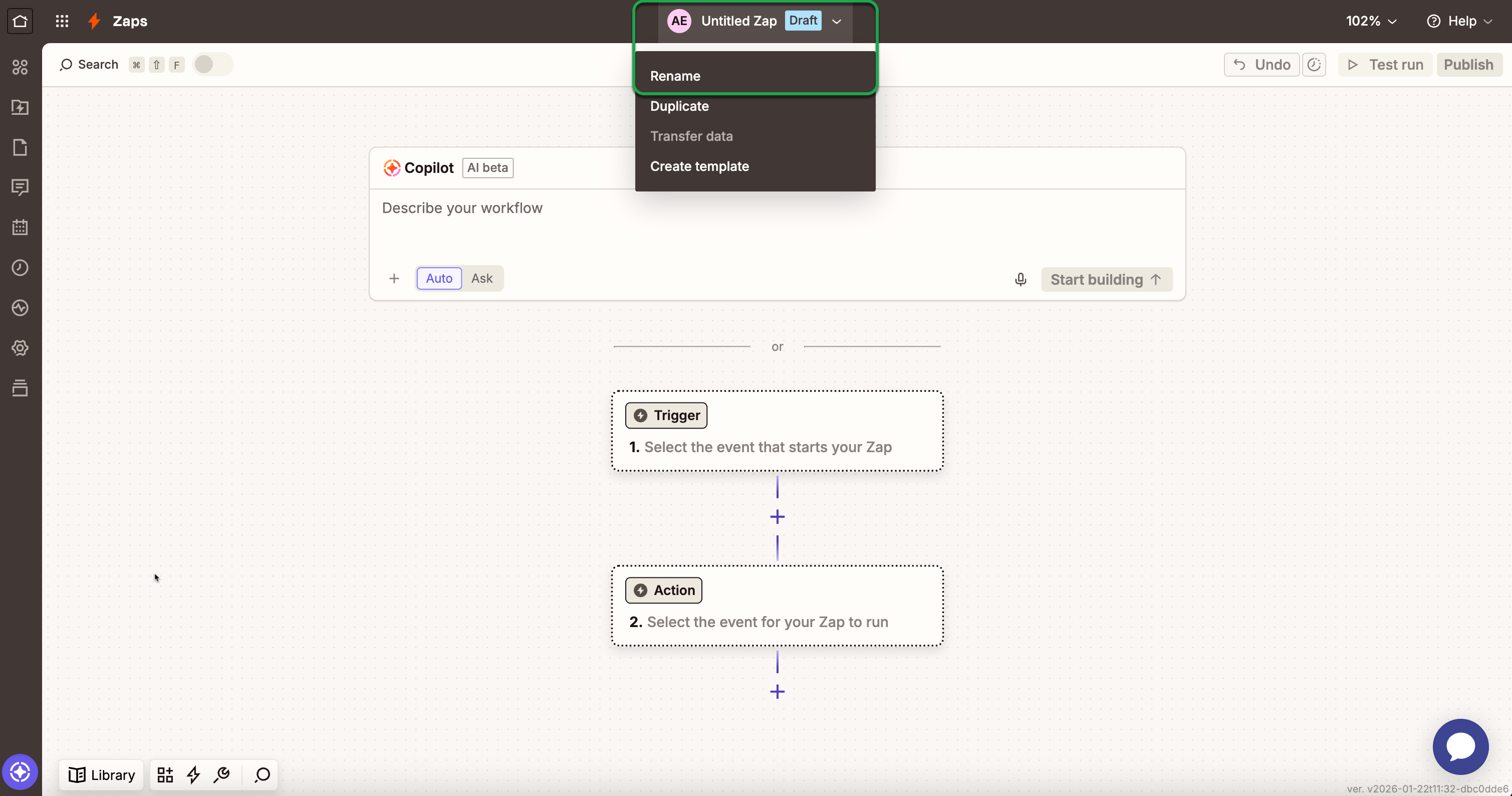
トリガーのステップで、カスタム > Webhooksを選択します。
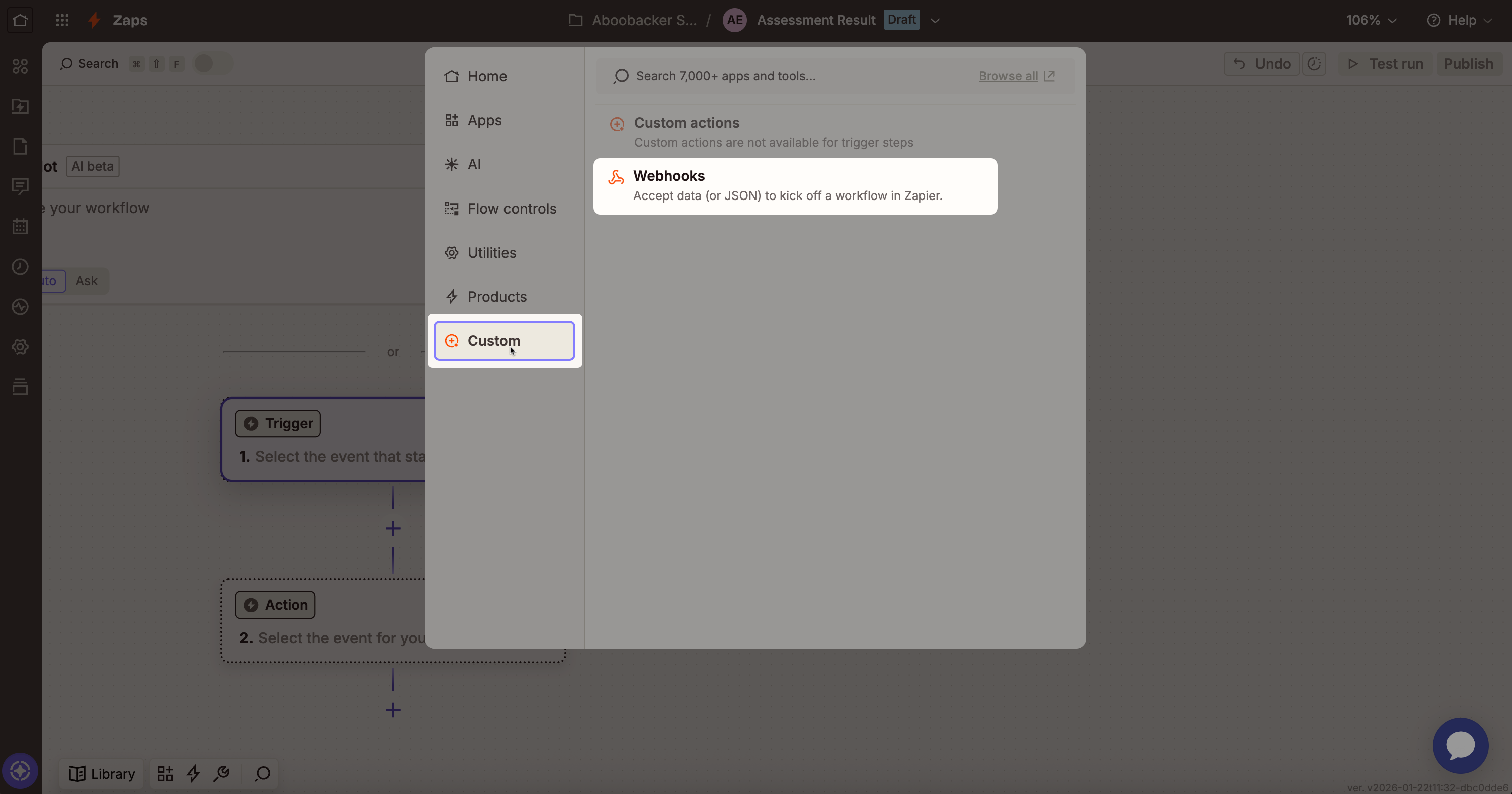
トリガーイベントとしてCatch Hookを選択します。
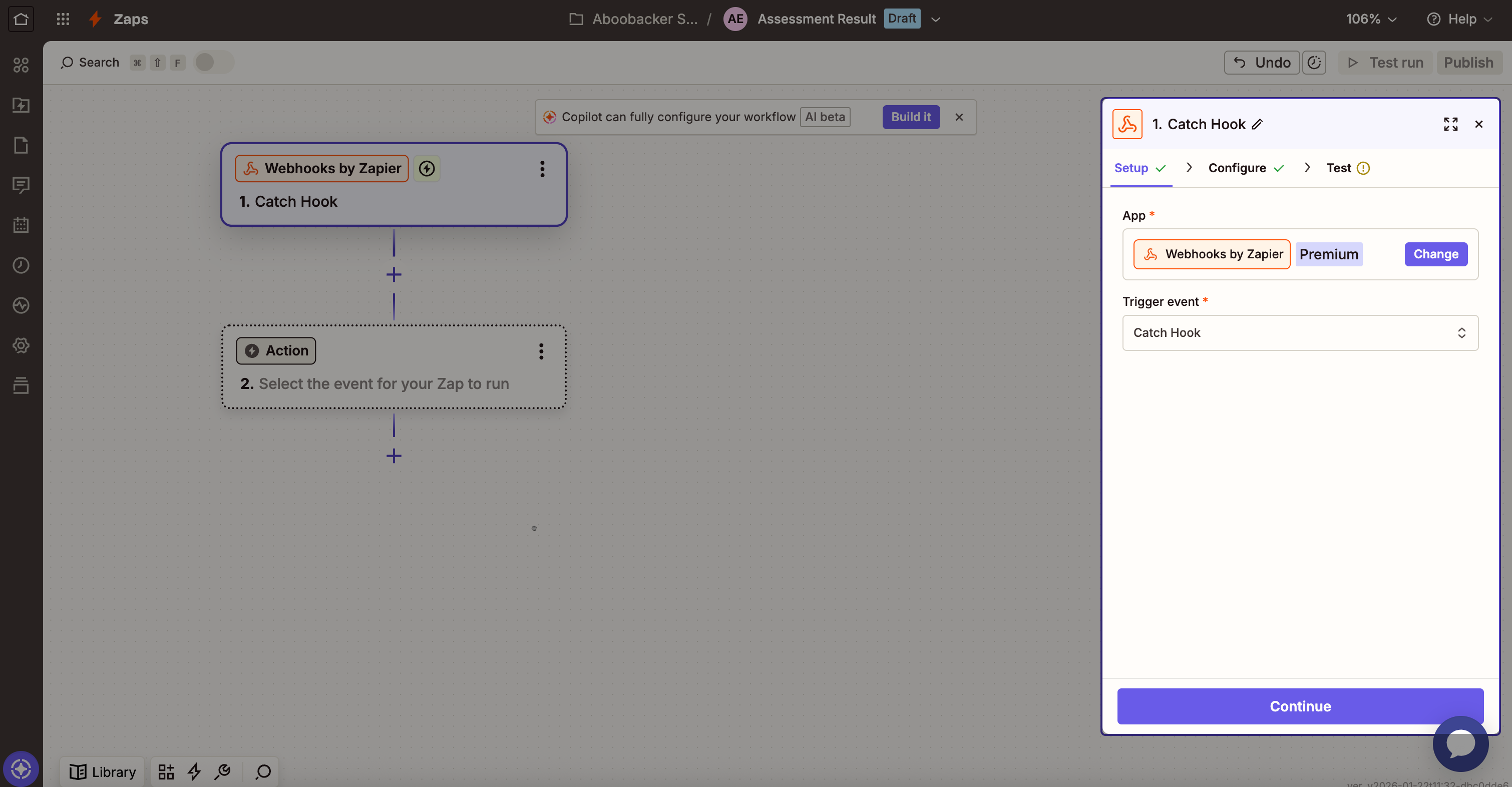
続行をクリックします。
設定セクションで:
(任意)Child Keyを選択して、特定の行アイテムをキャプチャします。
続行をクリックします。
Webhook URLをクリップボードにコピーするには、コピーをクリックします。
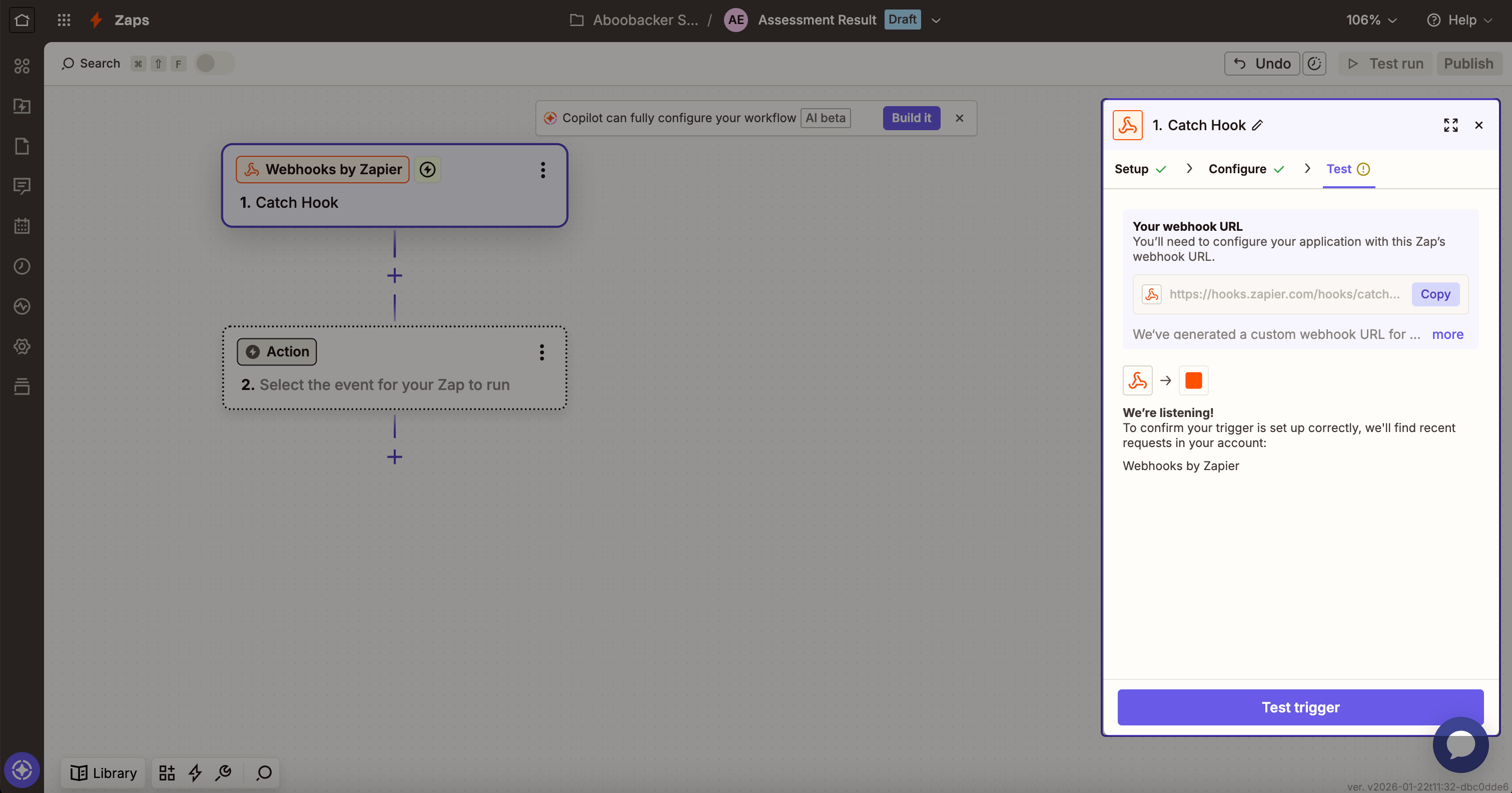
注意:このWebhook URLは、ステップ2:評価招待を作成するで必要です。
ステップ2:評価招待を送信するためのテーブルを作成する
ZapierがHackerRankの評価招待を送信するために使用するテーブルを作成します。
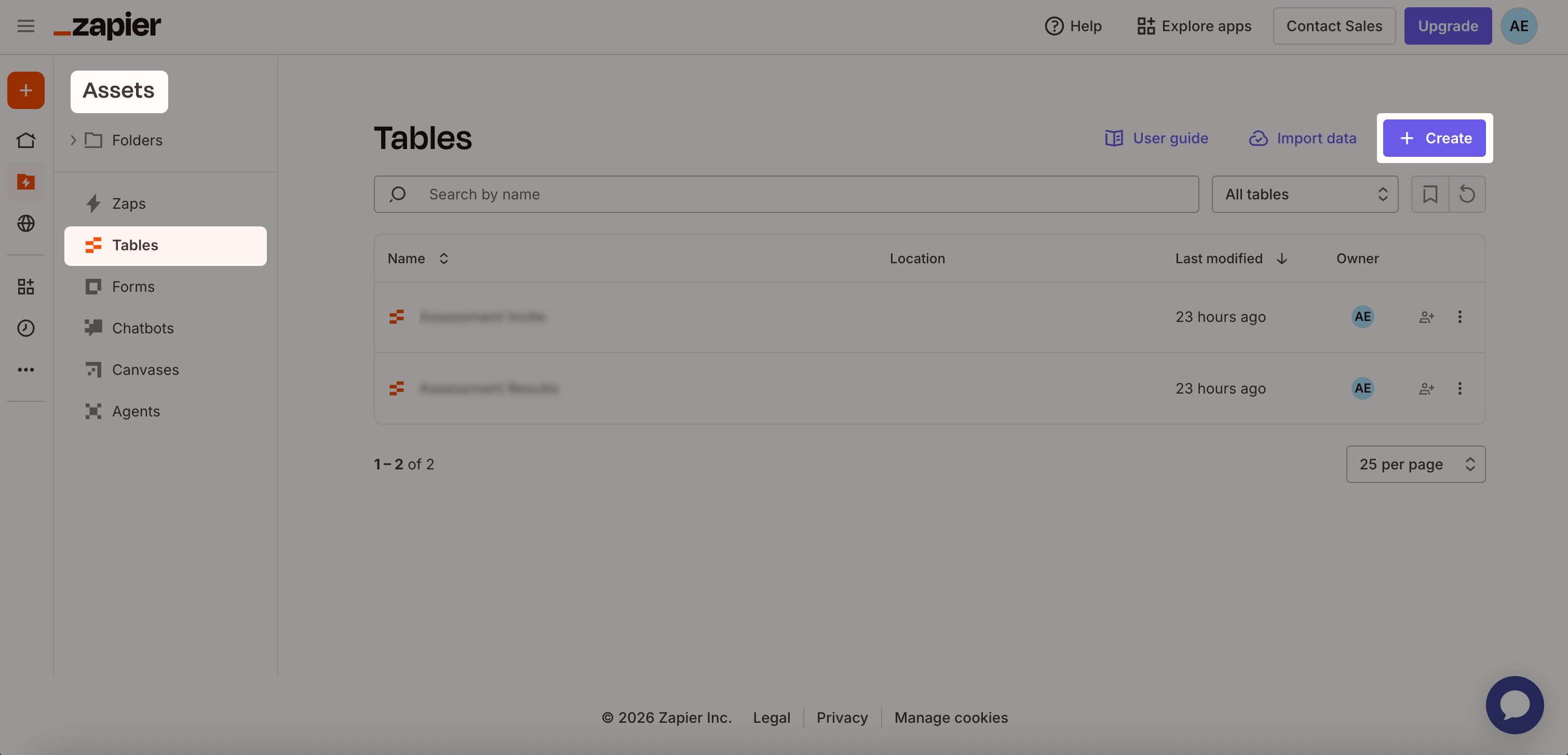
Assets > Tablesに移動します。
Createをクリックします。
空白のテーブルを選択します。
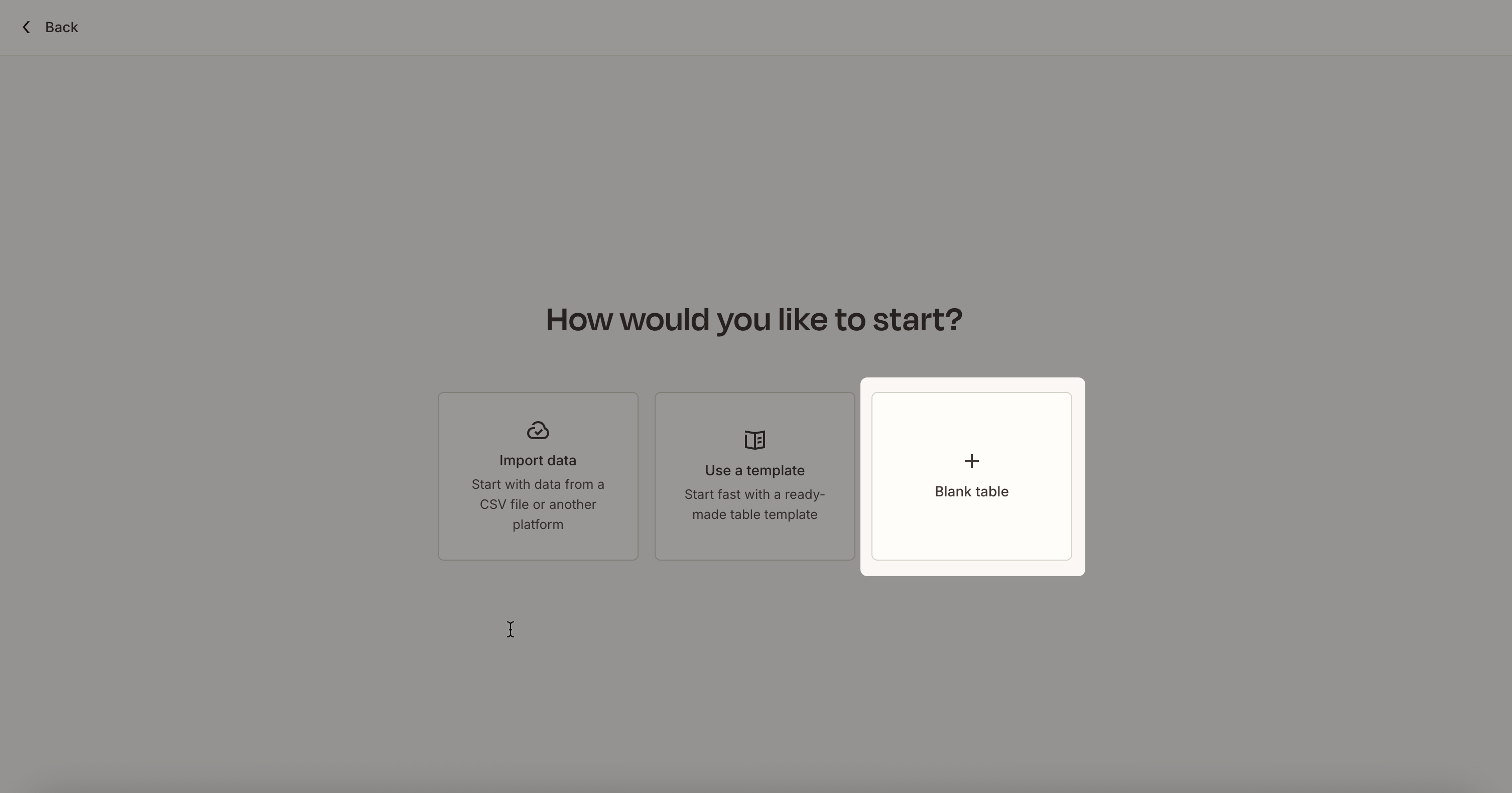
注意:すでにデータがある場合は、インポートデータを選択してCSVファイルをアップロードするか、他のプラットフォームからデータをインポートします。または、テンプレートを使用して既存のテンプレートから開始します。
新しいテーブルを作成ダイアログで:
テーブル名にAssessment inviteを入力します。
(任意)説明を追加します。
テーブルを作成をクリックします。
フィールドを追加をクリックし、ステップ2のHackerRank評価レポートから保存したいフィールド(例:候補者名、スコア、テストステータス)を追加します。各フィールドに適したフィールドタイプ(例:テキスト、数値、チェックボックス)を選択します。
注意:Zapierテーブルは、HackerRankの評価結果を保存する一つの方法です。Google SheetsやSlackなどのアプリに結果を保存することもできます。ワークフローのニーズに応じて選択してください。
ステップ3:評価招待を送信するためのZapを作成
このZapは、評価招待テーブルをHackerRankに接続します。
Create > Zapを選択します。
Zapの名前を変更します:
上部のUntitled Zapを選択します。
Renameを選択します。
Assessment invitesを入力します。
トリガーのステップで、製品 > テーブルを選択します。
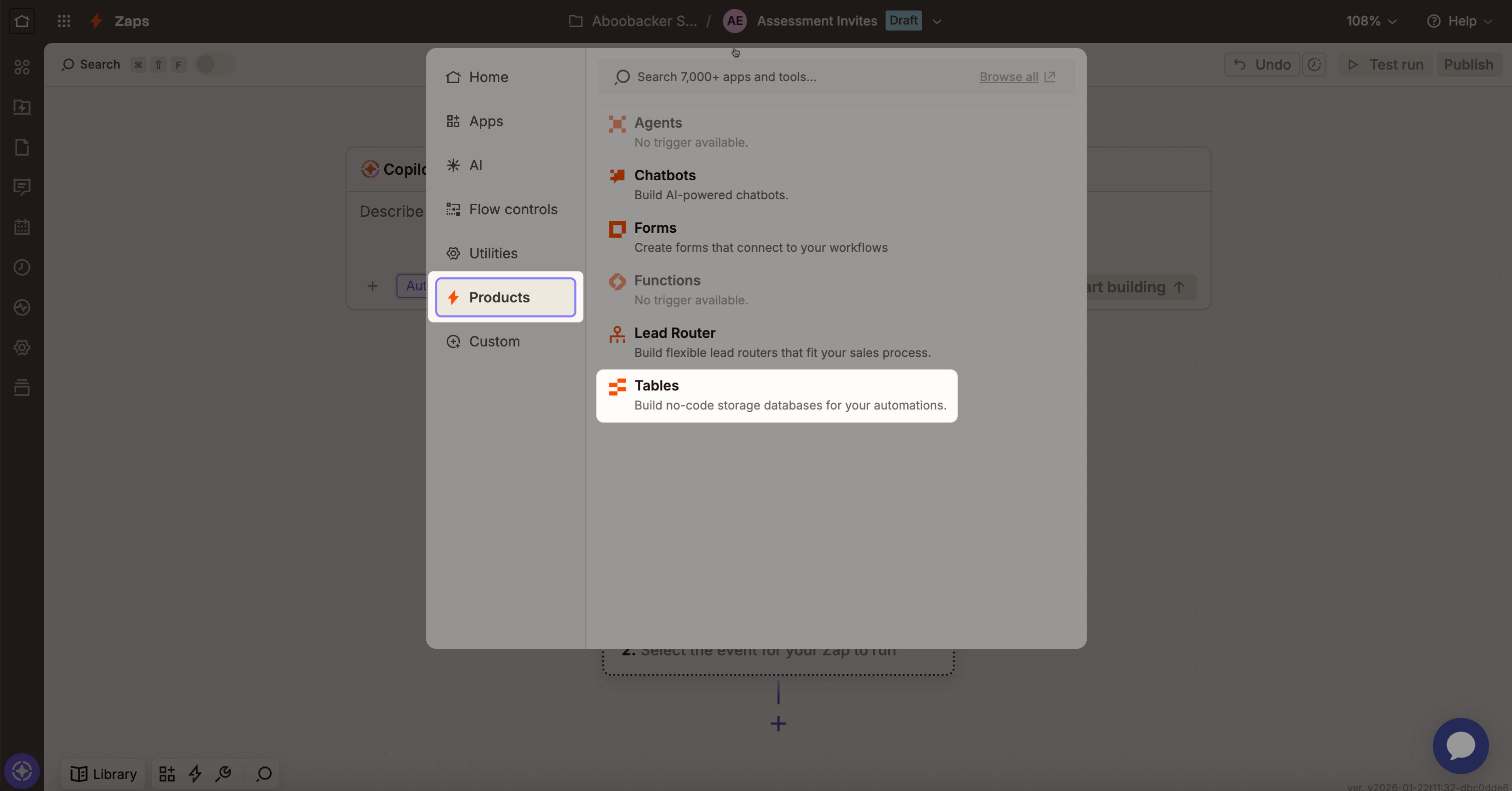
新規または更新されたレコードをトリガーイベントとして選択します。
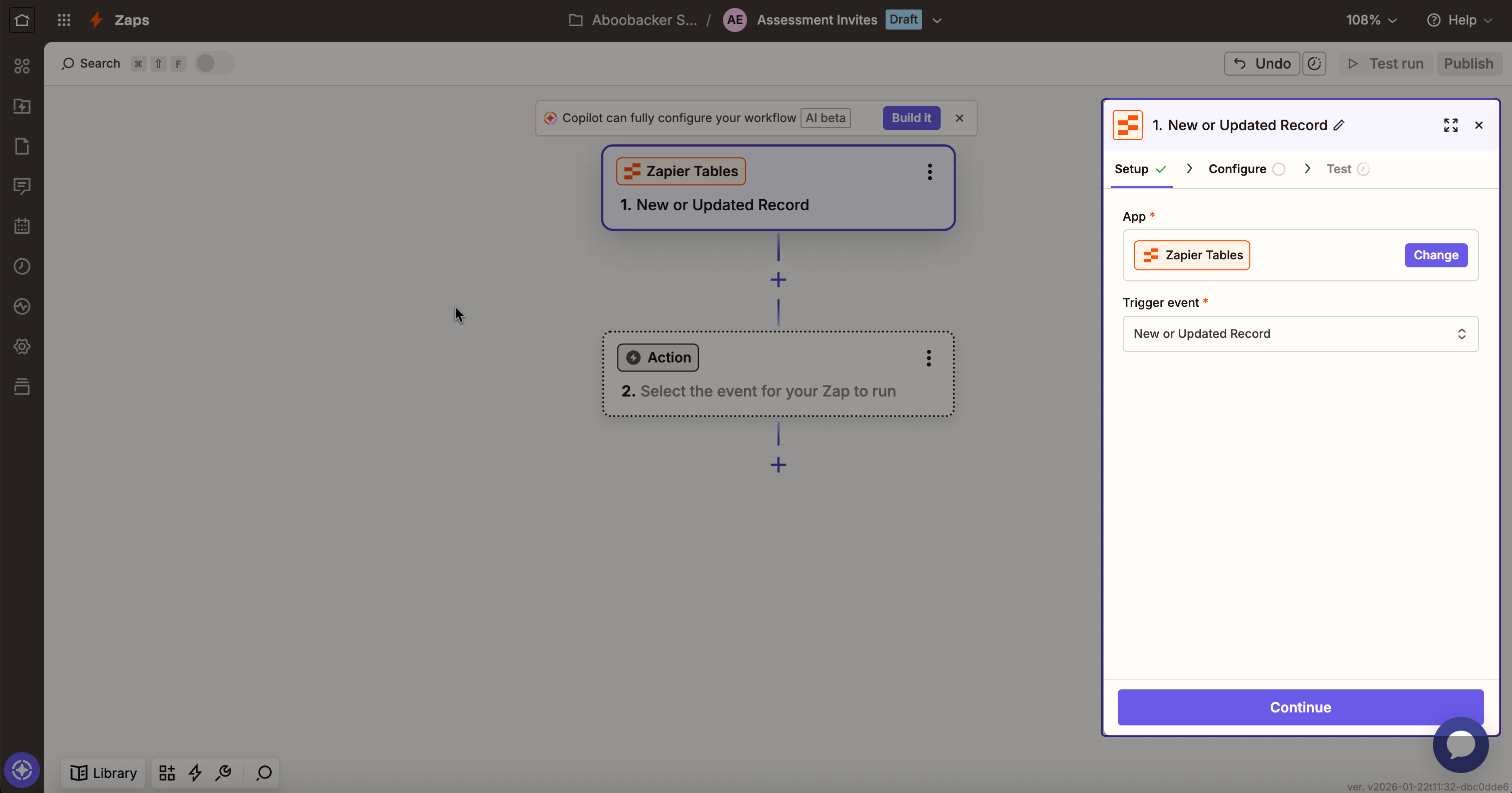
続行をクリックします。
設定セクションで:
(任意)Assessment inviteテーブルをステップ2で作成したものから選択します。
続行をクリックします。
テストセクションで、テストトリガーをクリックします。
サンプルデータの評価結果を含むレコードを選択します。
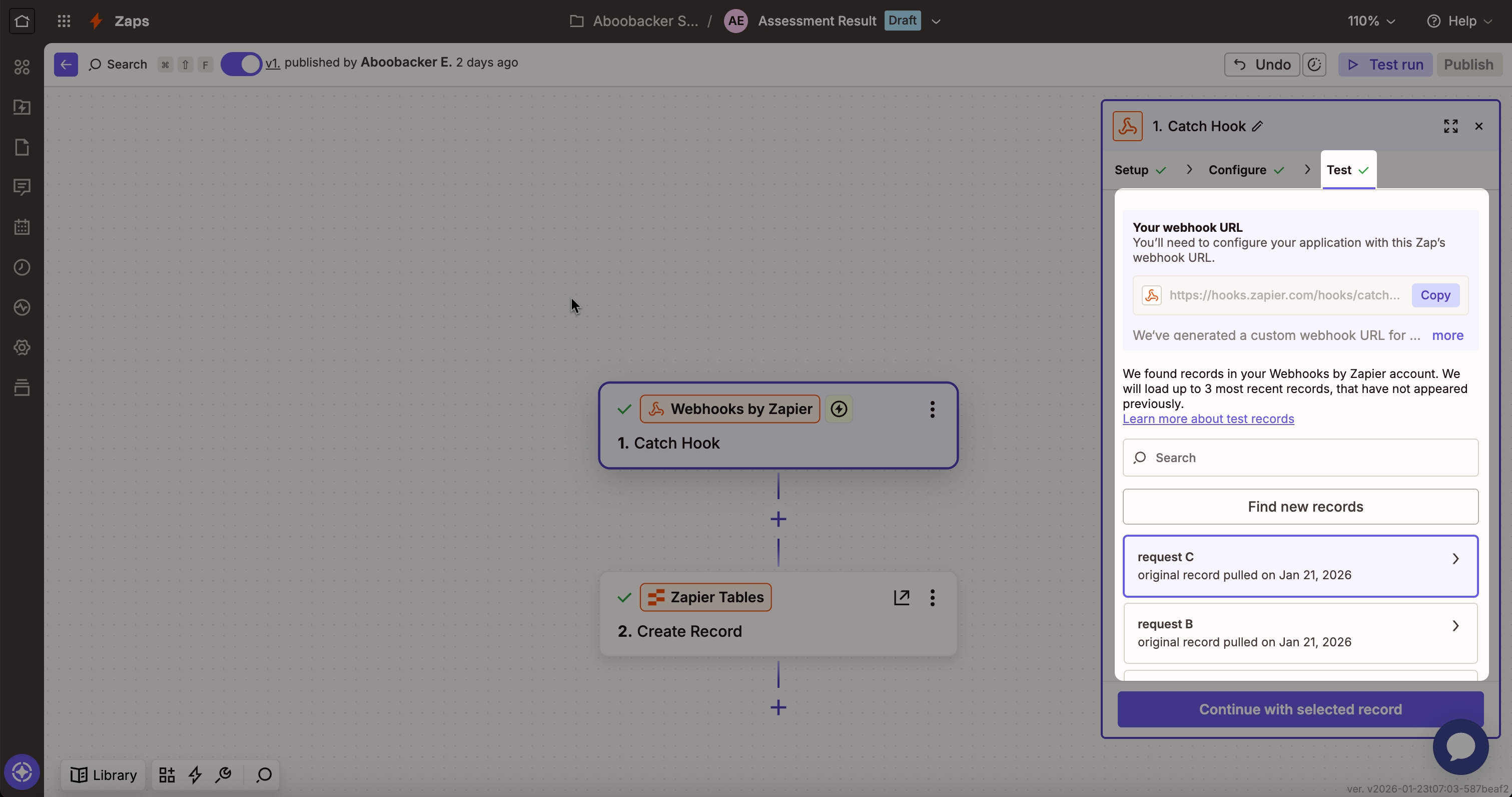
続行をクリックします。
アクションのステップで:
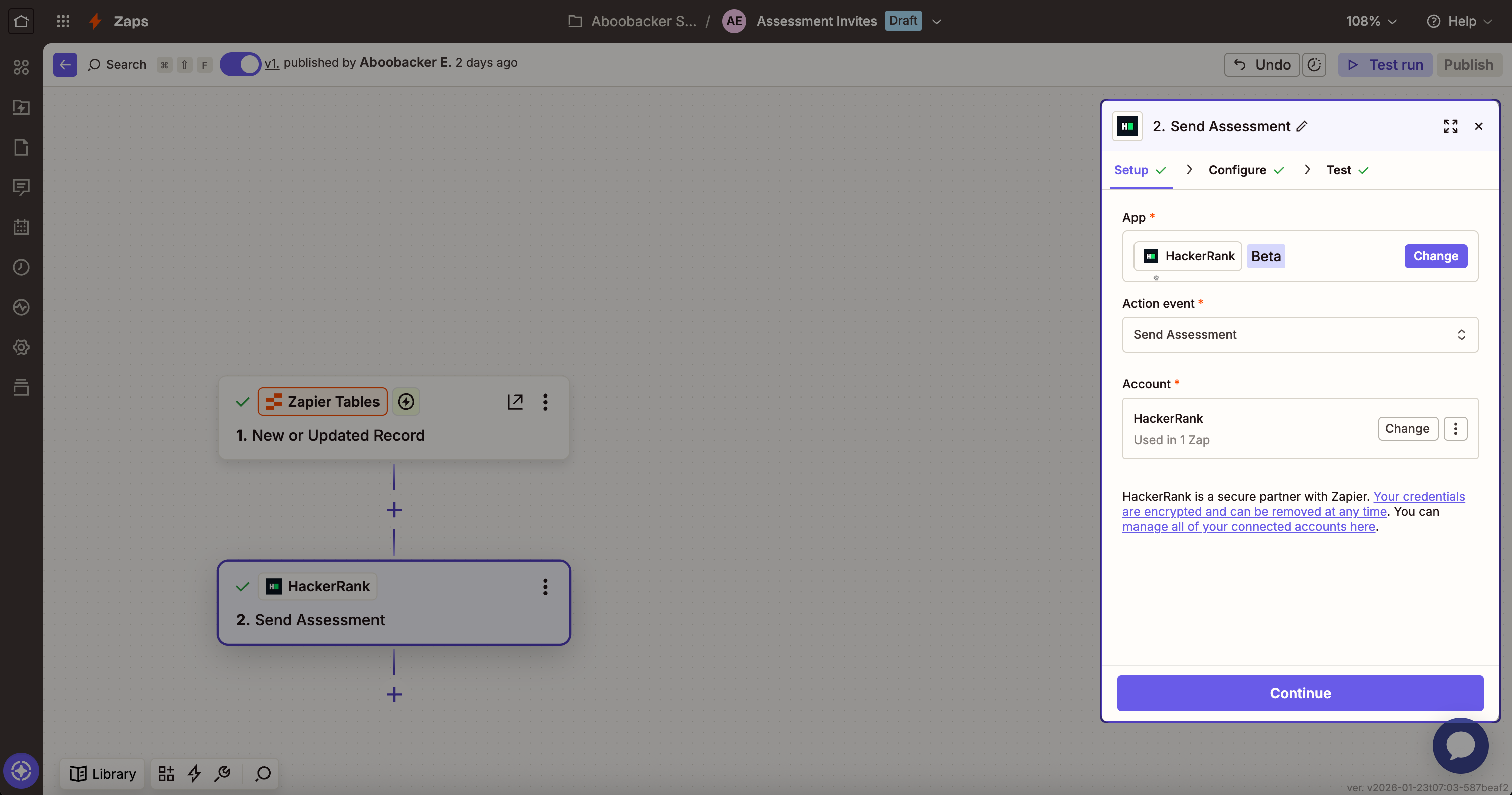
HackerRankを選択します。
評価送信をアクションイベントとして選択します。
続行をクリックします。
設定セクションで:
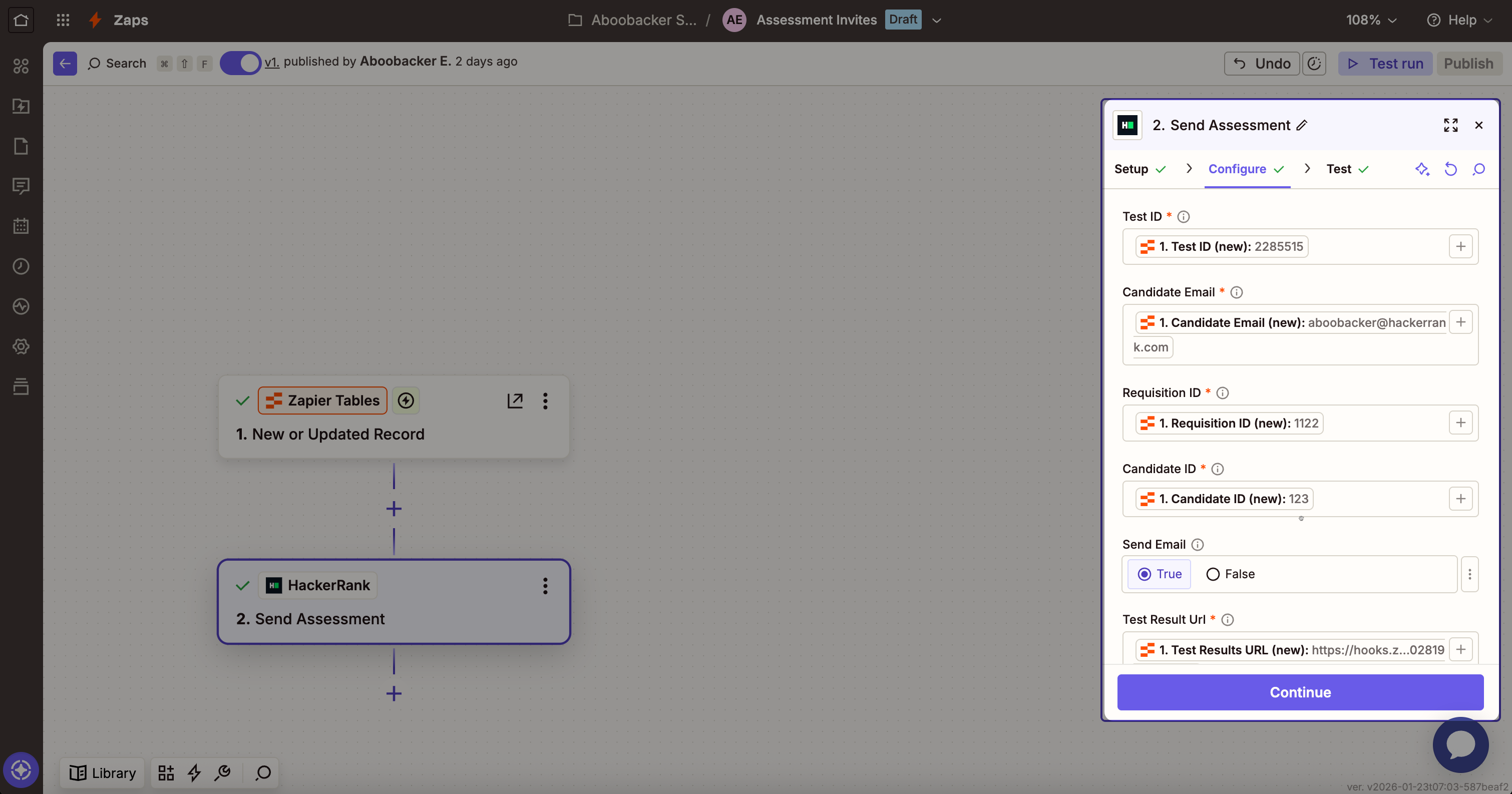
各テーブルフィールドを対応するZapierフィールドにマッピングします。値を選択するには、スラッシュ(/)を使用します。
例として、Test IDをテーブルのTest ID列にマッピングします。チェックボックスフィールド(例:Send email)の場合は、YesまたはNoを選択します。
続行をクリックします。
評価結果を送信するために、サンプルデータを使用してテストします。ステップ2のAssessment inviteテーブルに追加したサンプルデータを使用します。候補者のメールアドレスがメールを受信していることを確認します。
公開をクリックします。
ステップ4:評価結果を保存するためのテーブルを作成
HackerRankから送信された候補者の評価結果を保存するテーブルを作成します。
Assets > Tablesに移動します。
Createをクリックします。
空白のテーブルを選択します。
注意:すでにデータがある場合は、インポートデータを選択してCSVファイルをアップロードするか、他のプラットフォームからデータをインポートします。または、テンプレートを使用して既存のテンプレートから開始します。
新しいテーブルのダイアログで:
テーブル名にAssessment resultsを入力します。
(任意)説明を追加します。
テーブルを作成をクリックします。
HackerRankの評価レポートから保存したいフィールド(例:候補者名、スコア、テストステータス)を追加するために、フィールドを追加をクリックします。各フィールドに適したタイプ(例:テキスト、数値、チェックボックス)を選択します。HackerRankのサンプル評価レポートのサンプルレポートを参照してください。
注意:Zapierのテーブルは、HackerRankの評価結果を保存する一つの選択肢です。Google SheetsやSlackなどのアプリに結果を保存することも可能です。ワークフローのニーズに合わせて選択してください。
ステップ5:サンプルHackerRank評価を完了
サンプル評価を完了して、Zapの設定をテストします。
ステップ2の評価招待テーブルに入力したサンプルデータのメールアドレスに送信された評価招待メールを開きます。
評価を提出します。
評価を提出した後、HackerRankは評価結果をZapierに送信します。テストのためです。
ステップ6:評価結果を受信するためのZap設定を完了
ステップ1で作成したZapを開き、HackerRankからの評価結果を保存します。
ステップ1で作成した評価結果のZapを開きます。
トリガーのステップで、テストセクションに移動し、テストトリガーをクリックします。
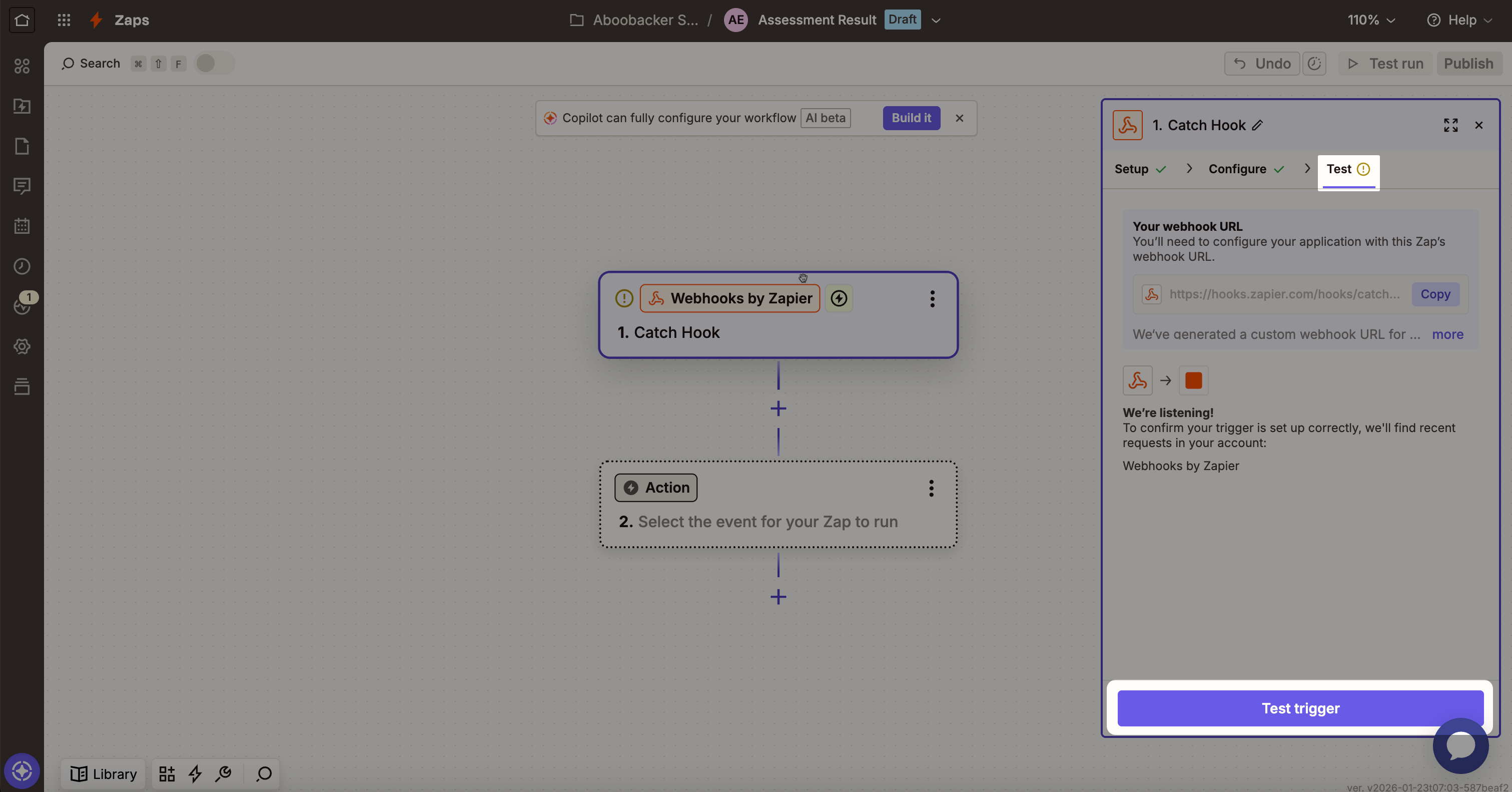
評価結果を含むレコードを選択します。
続行をクリックします。
アクションのステップで:
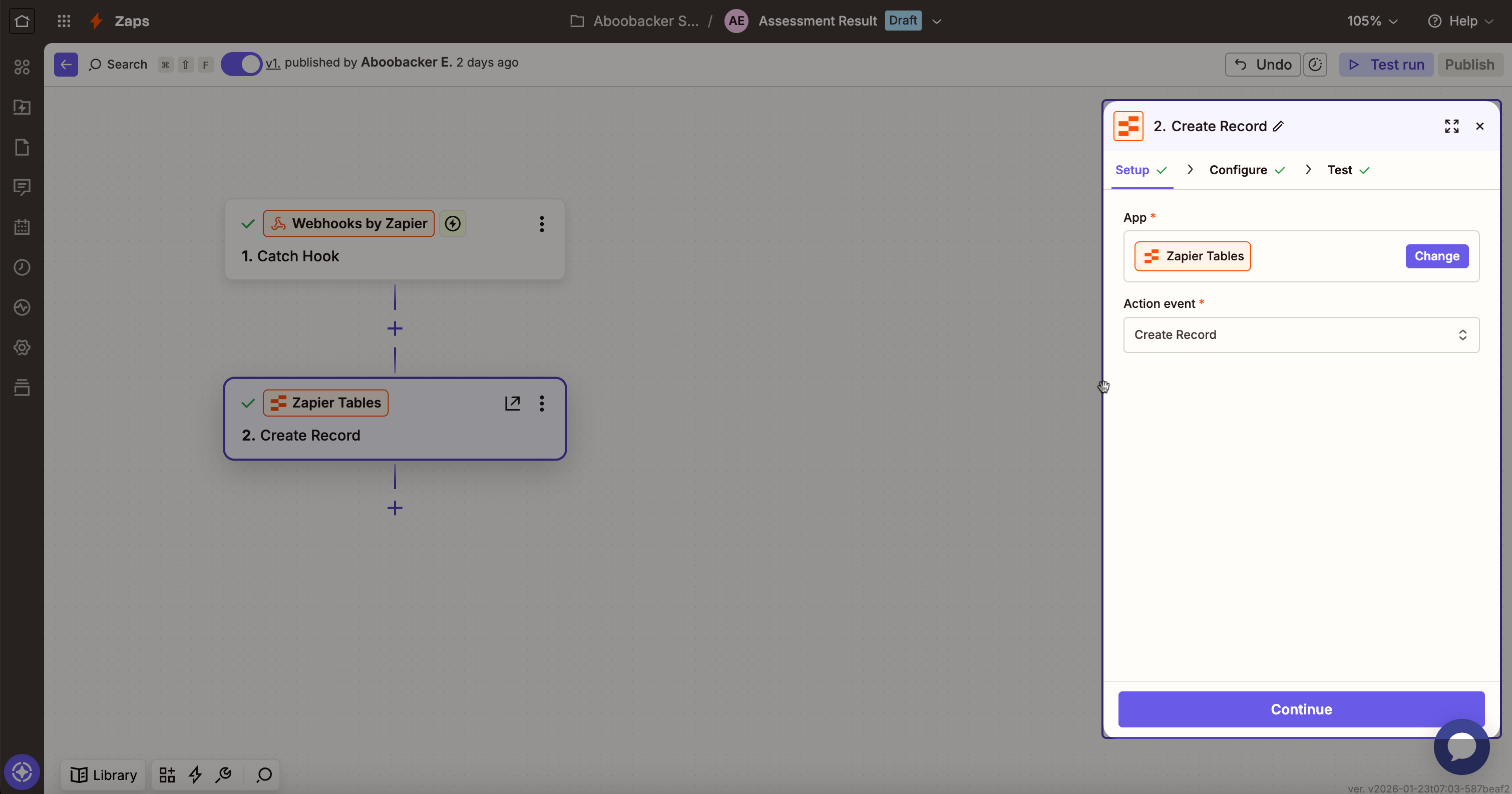
製品 > テーブルを選択します。
レコードを作成をアクションイベントとして選択します。
続行をクリックします。
設定セクションで:
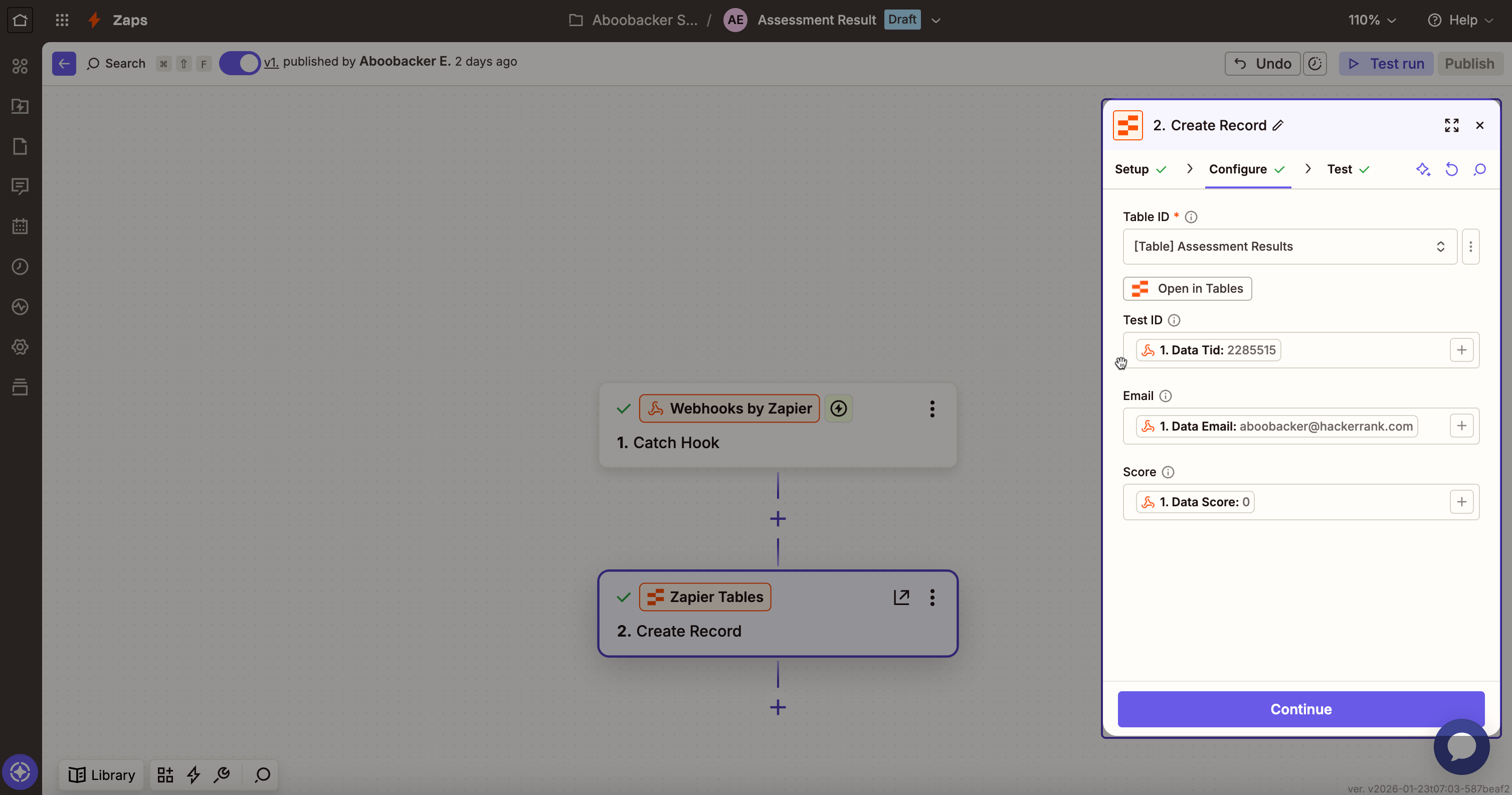
ステップ2で作成した評価結果のテーブルをテーブルIDのドロップダウンから選択します。
各テーブルのフィールドを対応するZapierフィールドにマッピングします。値を選択するには、スラッシュ(/)を使用します。
例として、Test IDをテーブルのTest ID列にマッピングします。
続行をクリックします。
評価結果を検証するために、テストステップをクリックします。これにより、HackerRankが評価結果を< b>評価結果テーブルに送信します(ステップ4で作成したもの)。
公開をクリックします。
あなたのHackerRank評価Zap自動化は完了です。
評価招待の送信
HackerRankの評価のためのZapsを設定したら、候補者に評価招待を送ることができます。
候補者に評価招待を送るには:
あなたの資格情報を使用してZapierアカウントにログインします。
資産 > テーブルに移動します。
アセスメント招待テーブルを開きます。
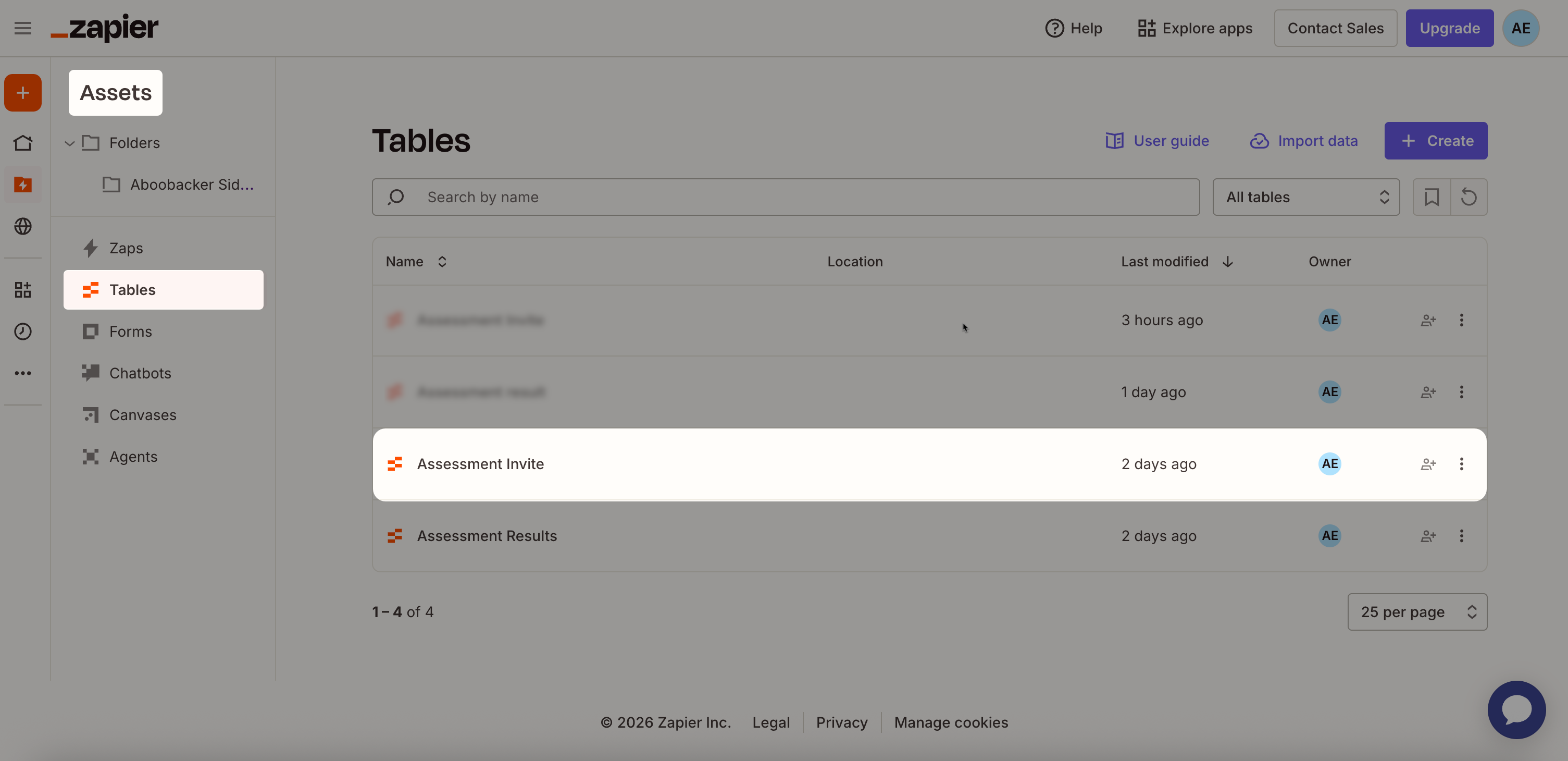
候補者ごとに新しい行を追加します。
以下に記載された必須および任意のフィールドに値を入力します。
フィールド名
説明
必須/任意
Test ID
HackerRankアセスメントの一意の識別子。
必須
候補者のメールアドレス
アセスメント招待を受け取る候補者のメールアドレス。
必須
求人ID
ATSからの求人または求人識別子。この値は、アセスメントを特定の役割に関連付けるのに役立ちます。
必須
候補者ID
ATSからの一意の候補者識別子。この値は、結果を正しい候補者の記録に追跡するのに役立ちます。
必須
メール送信
HackerRankが候補者にアセスメント招待メールを送信するかどうかを決定します。このチェックボックスを選択すると招待を送信します。
任意
結果URL
HackerRankがアセスメント結果をZapierに送信するために使用するWebhook URL。ステップ1で生成されたWebhook URLを貼り付けてください。
必須
結果更新を受け入れる
アセスメント結果が最初の提出後に変更された場合にHackerRankが更新を送信できるようにします。
任意
強制
候補者が既に存在するか、以前の招待がある場合でもアセスメント招待を強制します。
任意
再試行を強制
候補者がすでに完了していても、再度アセスメントを受けさせます。
任意
保留中の記録を送信をクリックします。
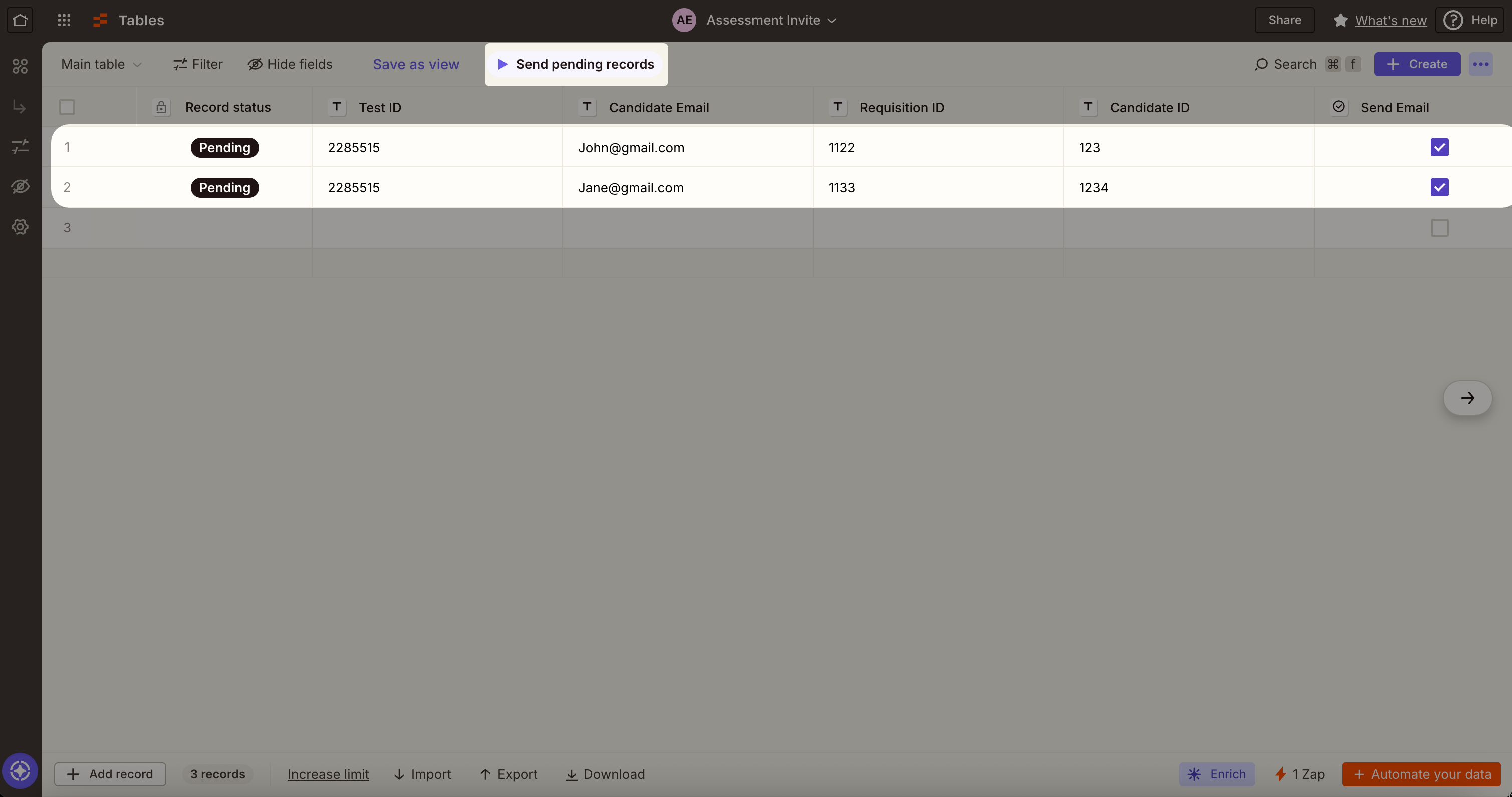
Zapierは、入力したデータに基づいて候補者にHackerRank評価招待を送信します。
評価結果の閲覧
候補者が評価を完了すると、結果は自動的に< b>評価結果テーブルに追加されます。
結果を見るには:
資産 > テーブルに移動します。
評価結果テーブルを開きます。
これで、この集中管理された場所からすべての候補者の提出物を確認できます。