온실 - HackerRank 통합 가이드
Last updated: July 6, 2026
HackerRank는 Greenhouse와 통합되어 채용 담당자를 위한 지원자 선별 프로세스를 간소화합니다.
이 가이드는 Greenhouse와 HackerRank for Work를 통합하는 방법을 설명하며, 테스트 전송, 인터뷰 일정 잡기, 결과 보기 등을 원활하게 수행할 수 있습니다.
필수 조건
시작하기 전에 다음 요구 사항을 충족하는지 확인하세요:
HackerRank와 Greenhouse 계정에 대한 관리자 액세스 권한이 있습니다.
귀하의 조직이 HackerRank와 함께 활성 Pro 또는 Enterprise 플랜을 보유하고 있습니다.
HackerRank 로그인 이메일 주소가 Greenhouse 계정과 일치합니다.
Greenhouse와 HackerRank 통합하기
Greenhouse와 HackerRank를 통합하려면:
1단계: HackerRank에서 통합 API 토큰 생성
통합 API 토큰은 Greenhouse가 HackerRank 계정과 안전하게 연결할 수 있도록 합니다.
자격 증명을 사용하여 HackerRank 계정에 로그인하세요.
설정 > 통합 > Greenhouse > 연결로 이동하거나, Greenhouse 통합 페이지를 바로 여세요.
구성 탭에서, API 토큰 생성을 클릭하세요.
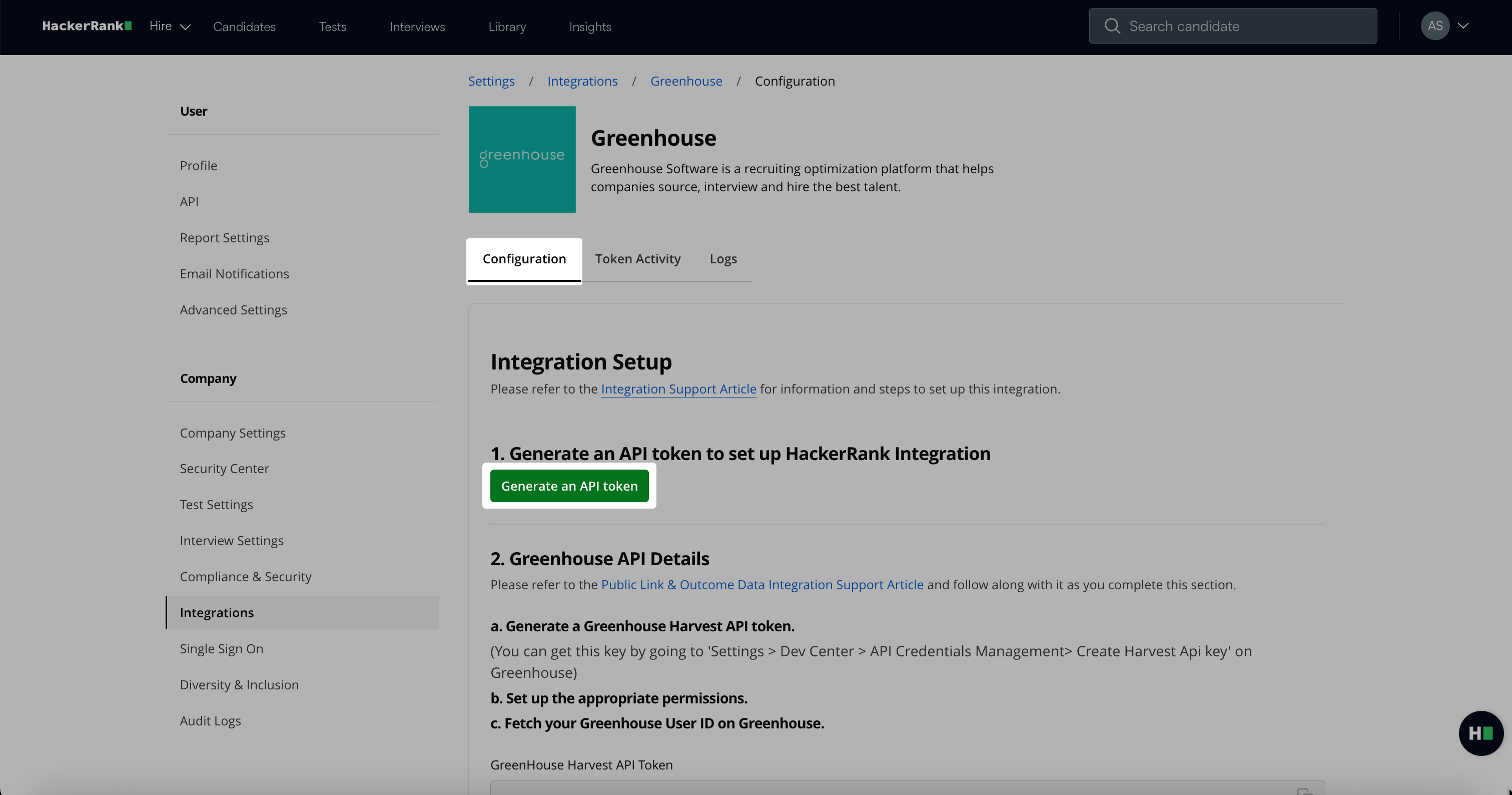
복사 및 닫기를 클릭하여 토큰을 복사하세요.
참고: 이 토큰은 2단계: Greenhouse에 통합 API 토큰 추가와 6단계: Greenhouse 지원에서 티켓 생성에 필요합니다.
2단계: HackerRank API 토큰을 Greenhouse에 추가
이 단계는 Greenhouse가 HackerRank 계정과 연결할 수 있도록 승인합니다.
자격 증명을 사용하여 Greenhouse 계정에 로그인하세요.
통합 > HackerRank로 이동하거나, HackerRank 통합 페이지를 바로 여세요.
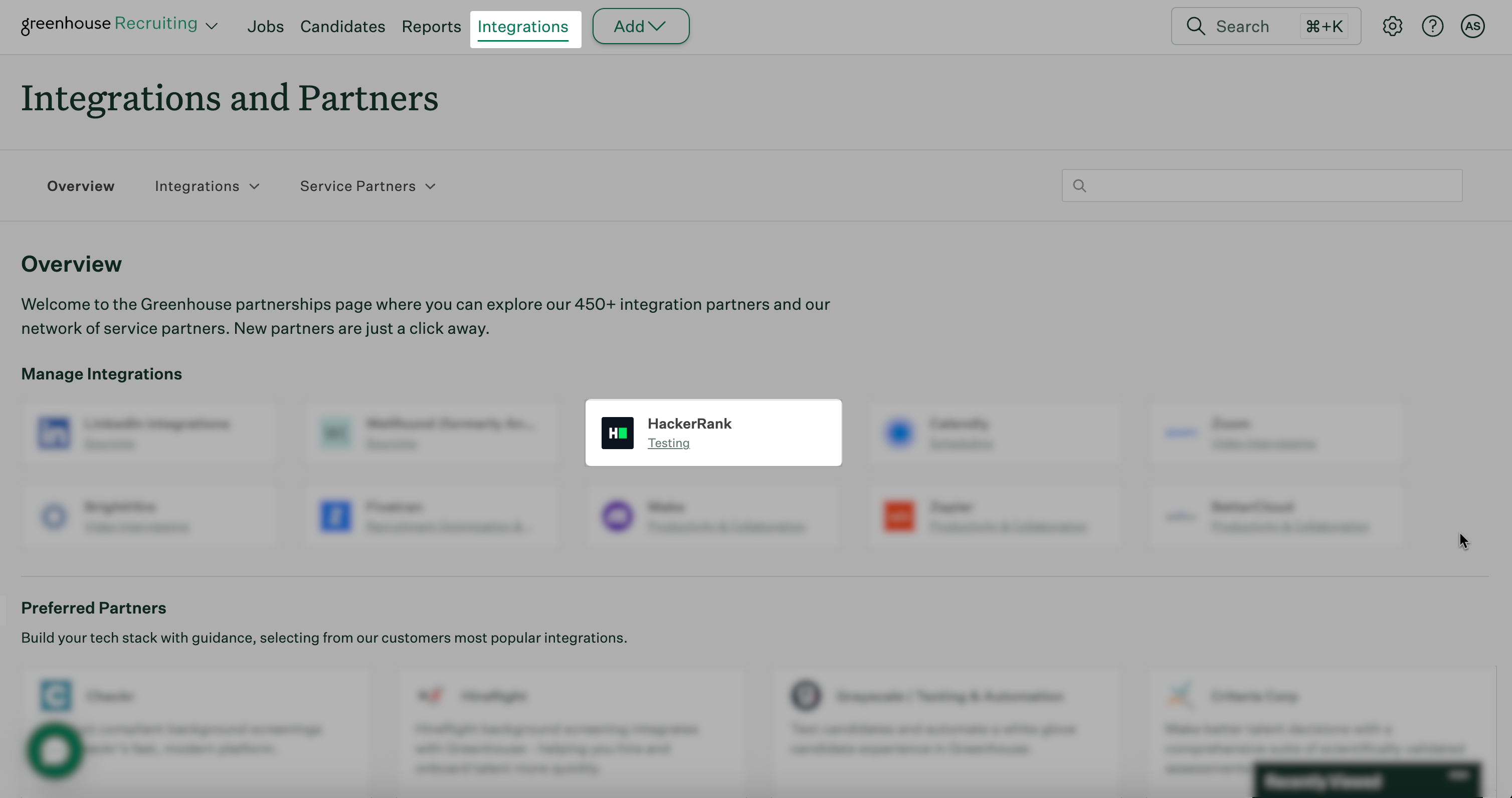
연결을 클릭하세요.
API 키 필드에 1단계에서 생성한 API 토큰을 붙여넣기 하세요.
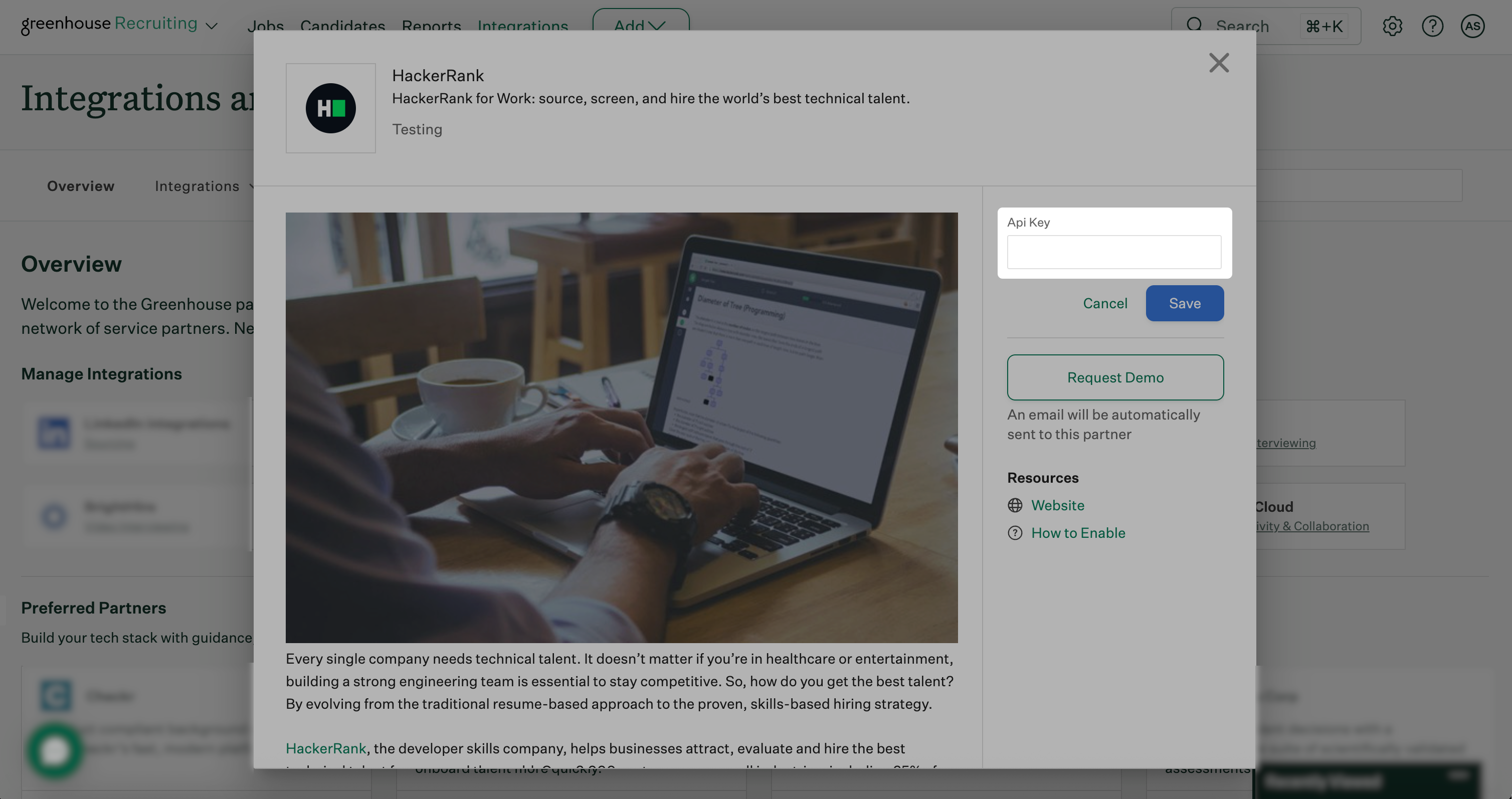
저장을 클릭하세요.
3단계: Greenhouse에서 Harvest API 생성
Harvest API는 Greenhouse가 HackerRank와 후보자 및 채용 정보 공유를 안전하게 할 수 있도록 합니다. 또한 테스트 결과와 인터뷰 정보를 자동으로 동기화할 수 있습니다.
구성 > 개발 센터 > API 자격 증명 관리로 이동하거나, API 자격 증명 관리 페이지를 바로 여세요.
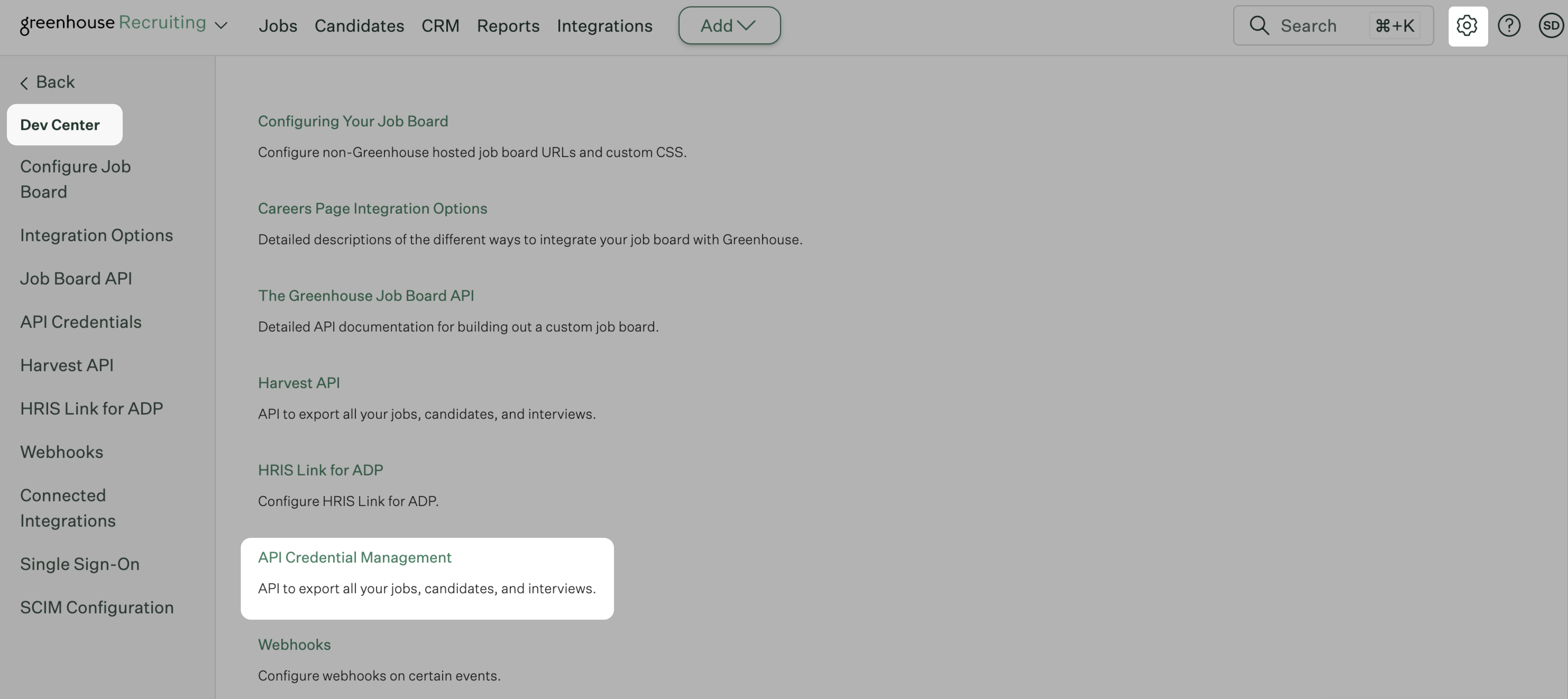
새 API 자격 증명 생성을 클릭하세요.
새 자격 증명 생성 대화 상자에서 다음 옵션을 설정하세요:
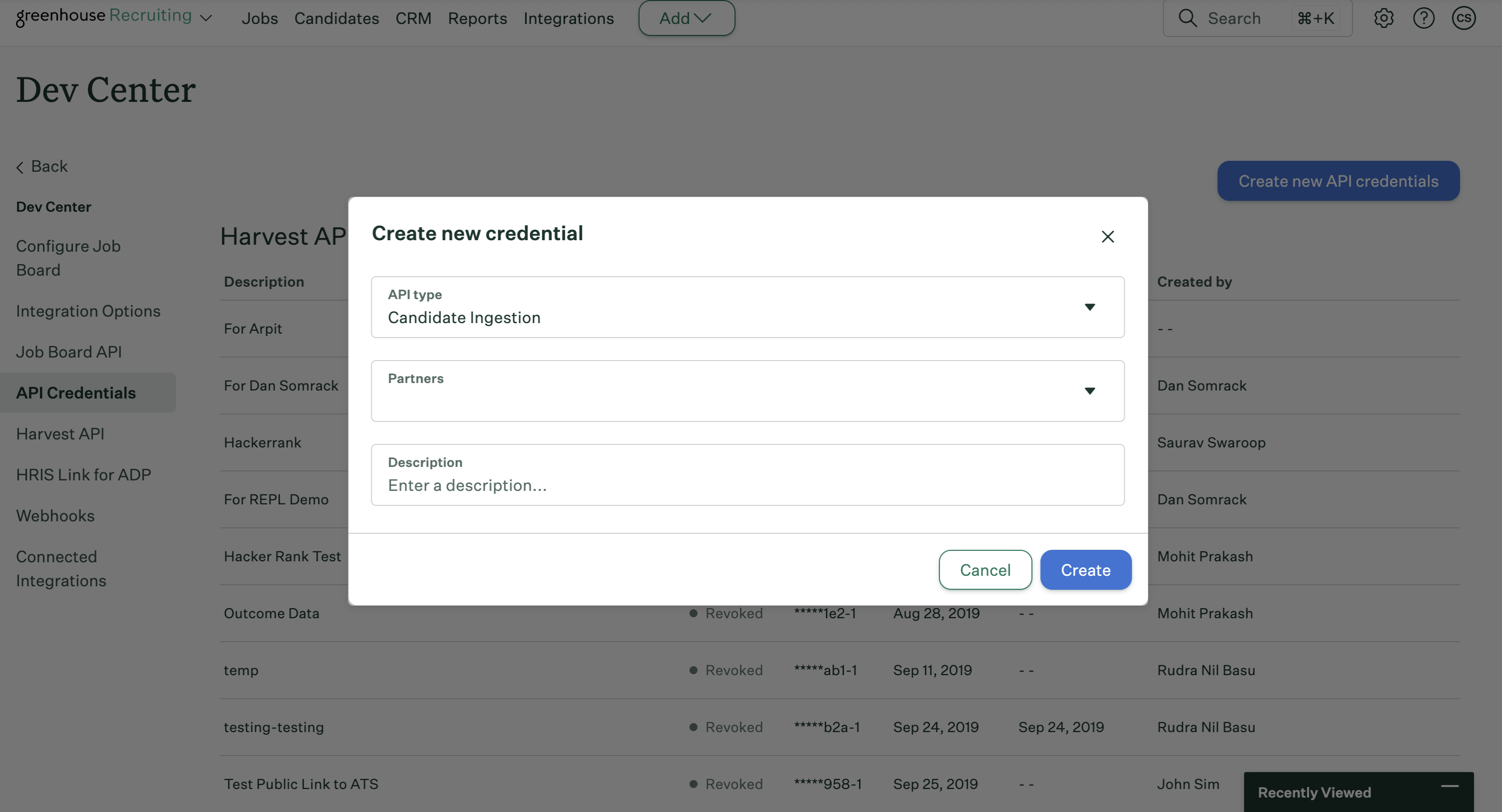
Harvest를 API 유형으로 선택하세요.
HackerRank를 파트너로 선택하세요.
설명을 입력하세요.
생성을 클릭하세요.
복사를 클릭하여 API 키를 클립보드에 복사하세요.
4단계: Greenhouse에서 관리자 사용자 ID 가져오기
관리자 사용자 ID는 Greenhouse의 통합 소유자를 식별합니다.
구성 > 사용자로 이동하거나, 사용자 페이지를 바로 여세요.
엑셀로 내보내기를 클릭하세요.
5단계: Greenhouse API 키와 관리자 사용자 ID를 HackerRank에 추가
이 단계는 HackerRank와 Greenhouse 간의 데이터 연결을 완료합니다.
HackerRank 계정에서, 설정 > 통합 > Greenhouse > 연결로 이동하거나, Greenhouse 통합 페이지를 바로 여세요.
구성 탭에서:
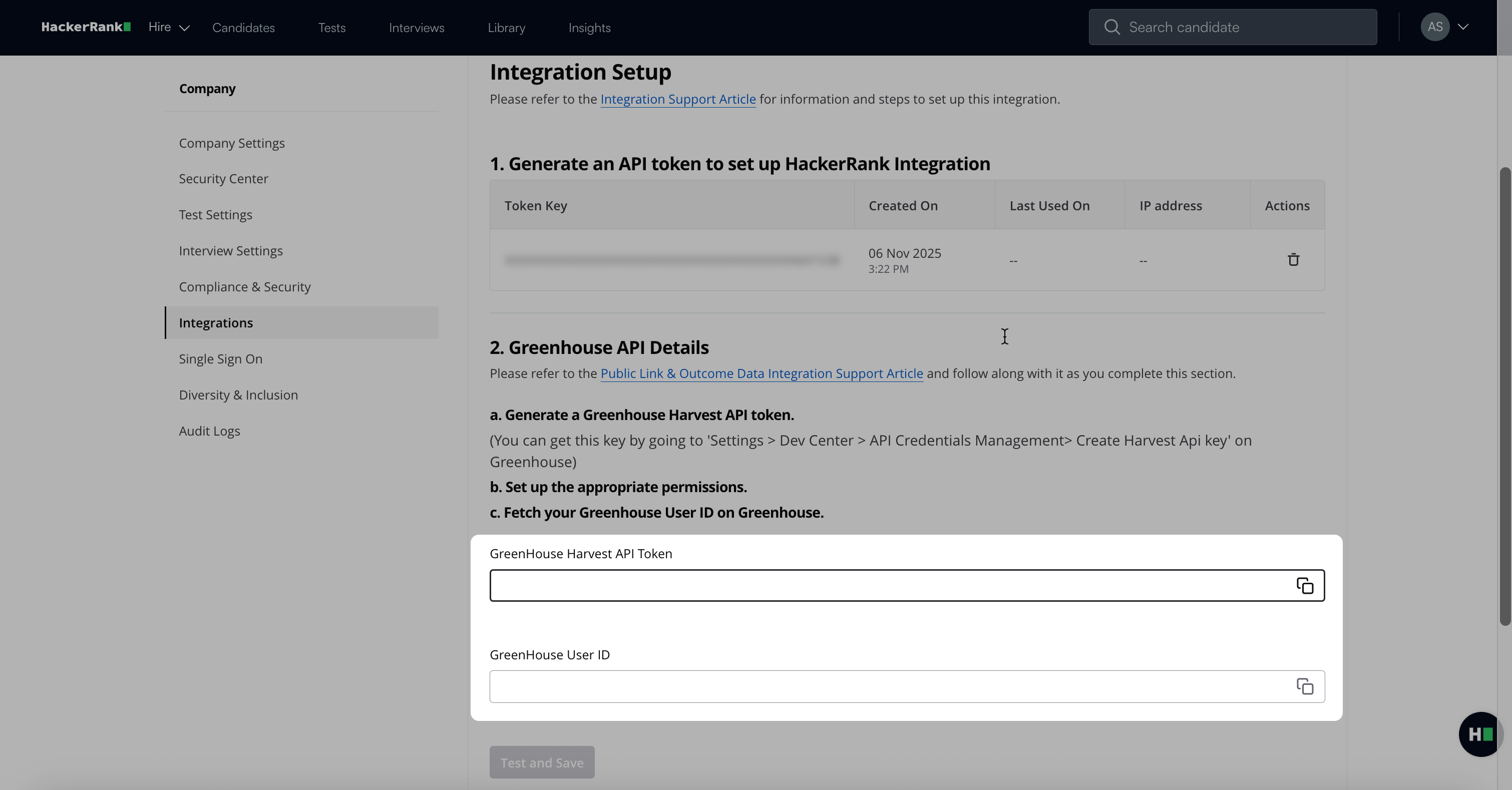
1단계에서 복사한 Greenhouse Harvest API 토큰을 Greenhouse Harvest API 토큰 필드에 붙여넣기 하세요.
4단계에서의 사용자 ID를 Greenhouse 사용자 ID 필드에 입력하세요.
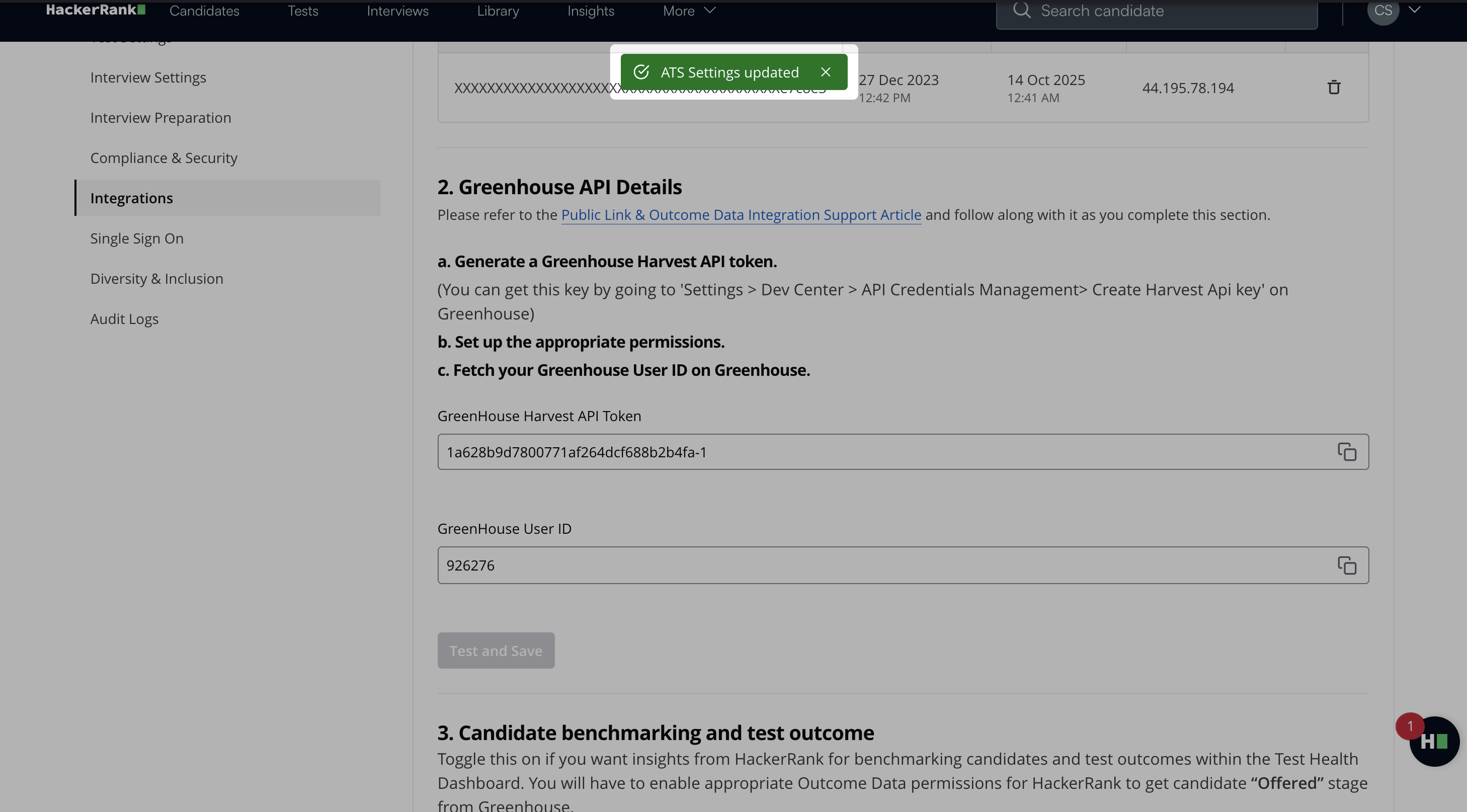
테스트 및 저장를 클릭하세요.
구성이 성공적으로 저장되면, 시스템은 ATS 설정이 업데이트됨 메시지를 표시합니다.
6단계: Greenhouse 지원에 티켓 생성
Greenhouse 지원팀이 수동으로 통합을 검증하고 활성화합니다.
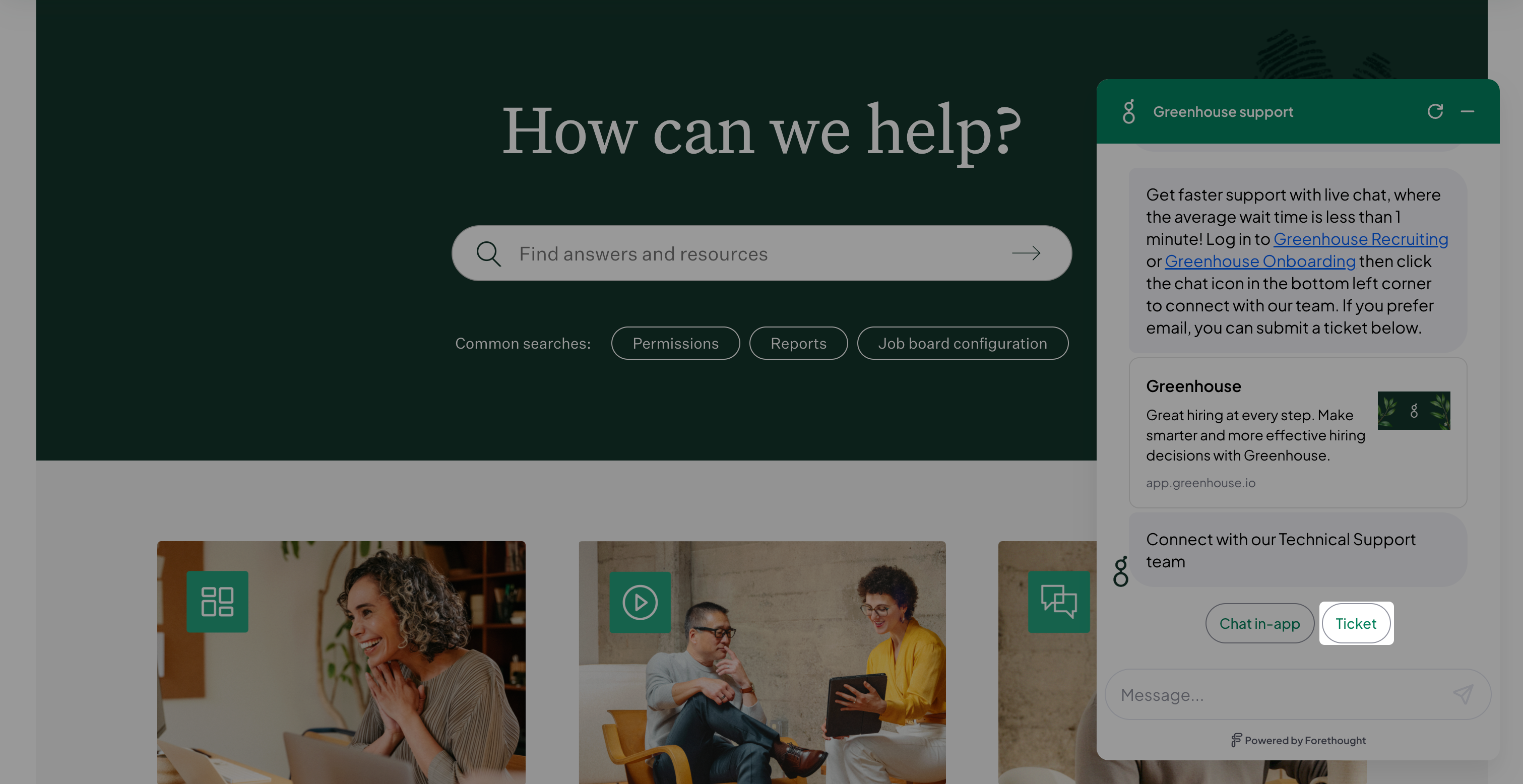
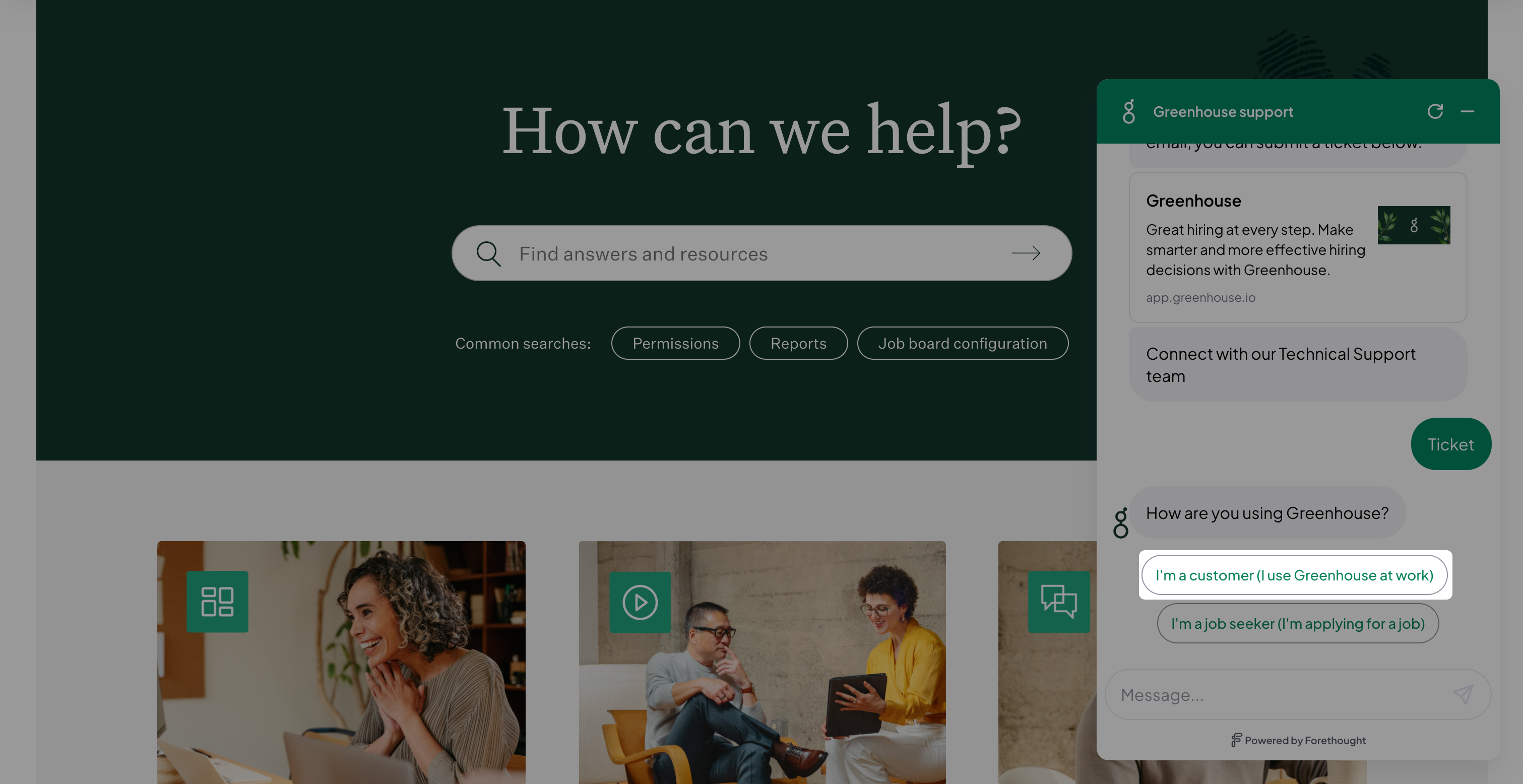
Greenhouse 지원 페이지로 이동하세요.
챗봇 아이콘을 클릭하세요.

티켓을 선택하세요.
저는 고객입니다 (Greenhouse를 업무에 사용합니다).
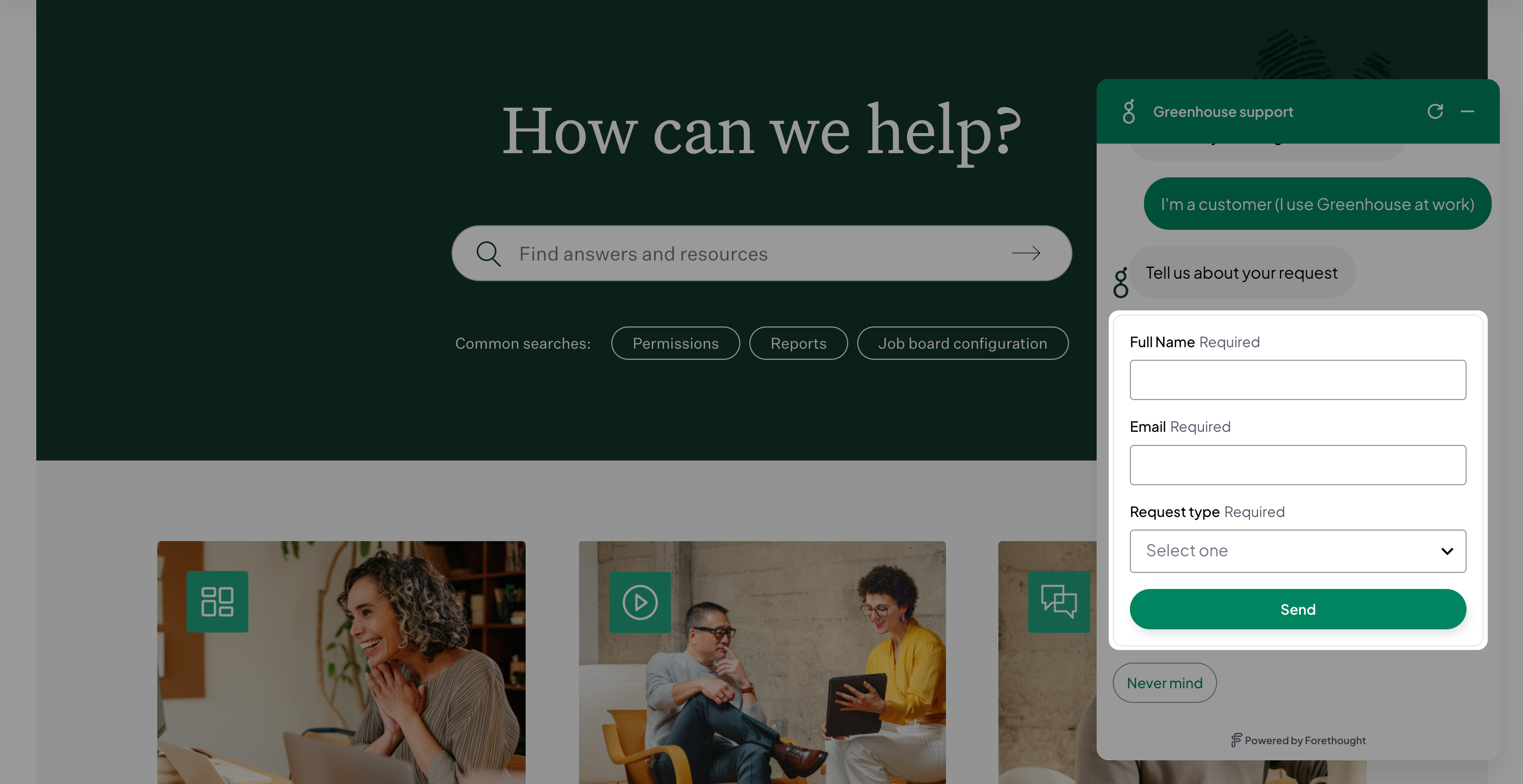
이름과 이메일을 입력하고, 요청 유형에 제품 문의를 선택하세요.
보내기 버튼을 클릭하세요.
티켓을 생성하세요:
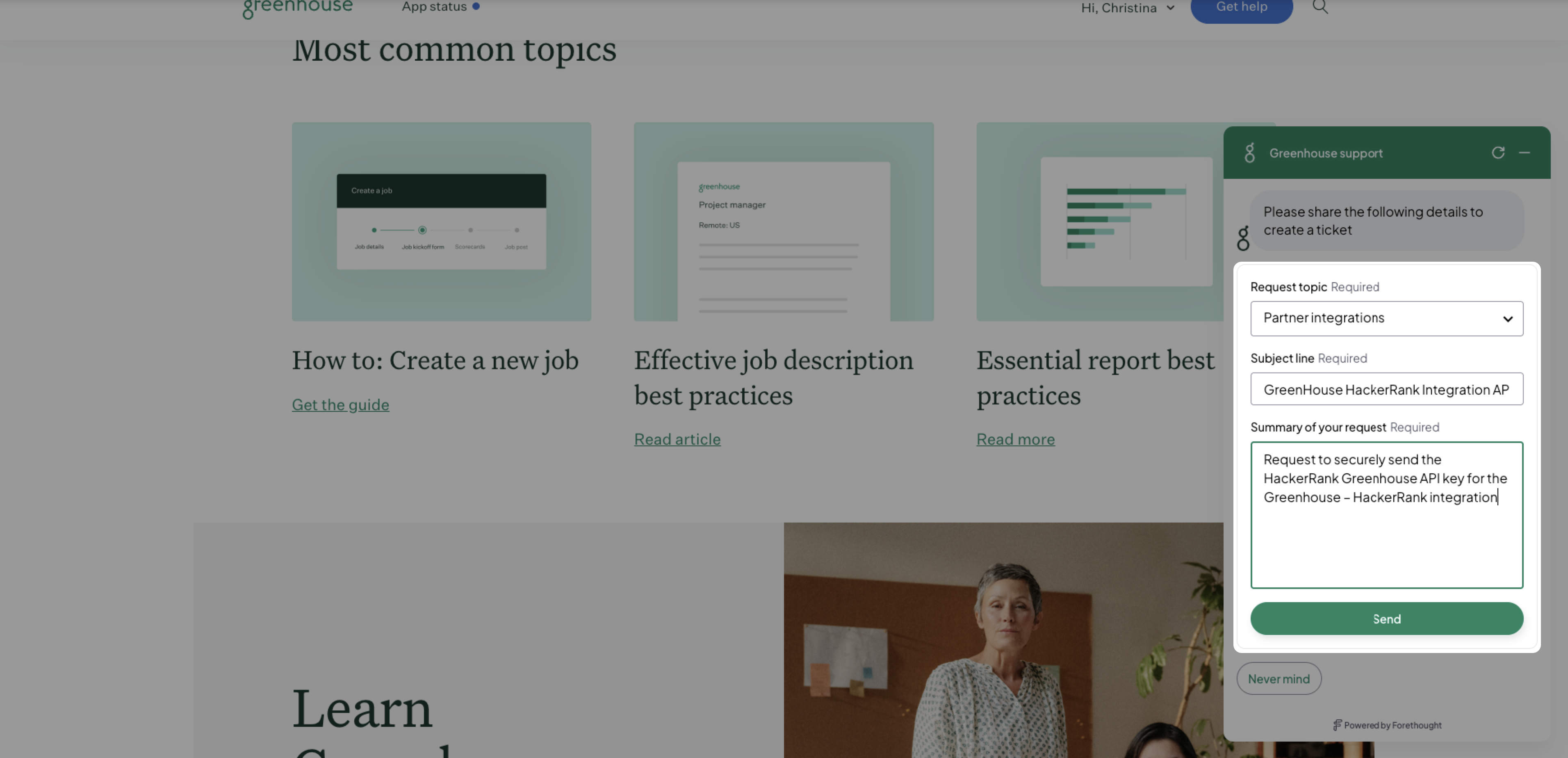
파트너 통합을 요청 주제 아래에서 선택하세요.
GreenHouse HackerRank 통합 API를 제목으로 입력하세요.HackerRank Greenhouse API 키를 안전하게 보내기 위한 요청입니다.를 요청 요약으로 입력하세요.보내기를 클릭하세요.
제출을 클릭하여 티켓을 보내세요.
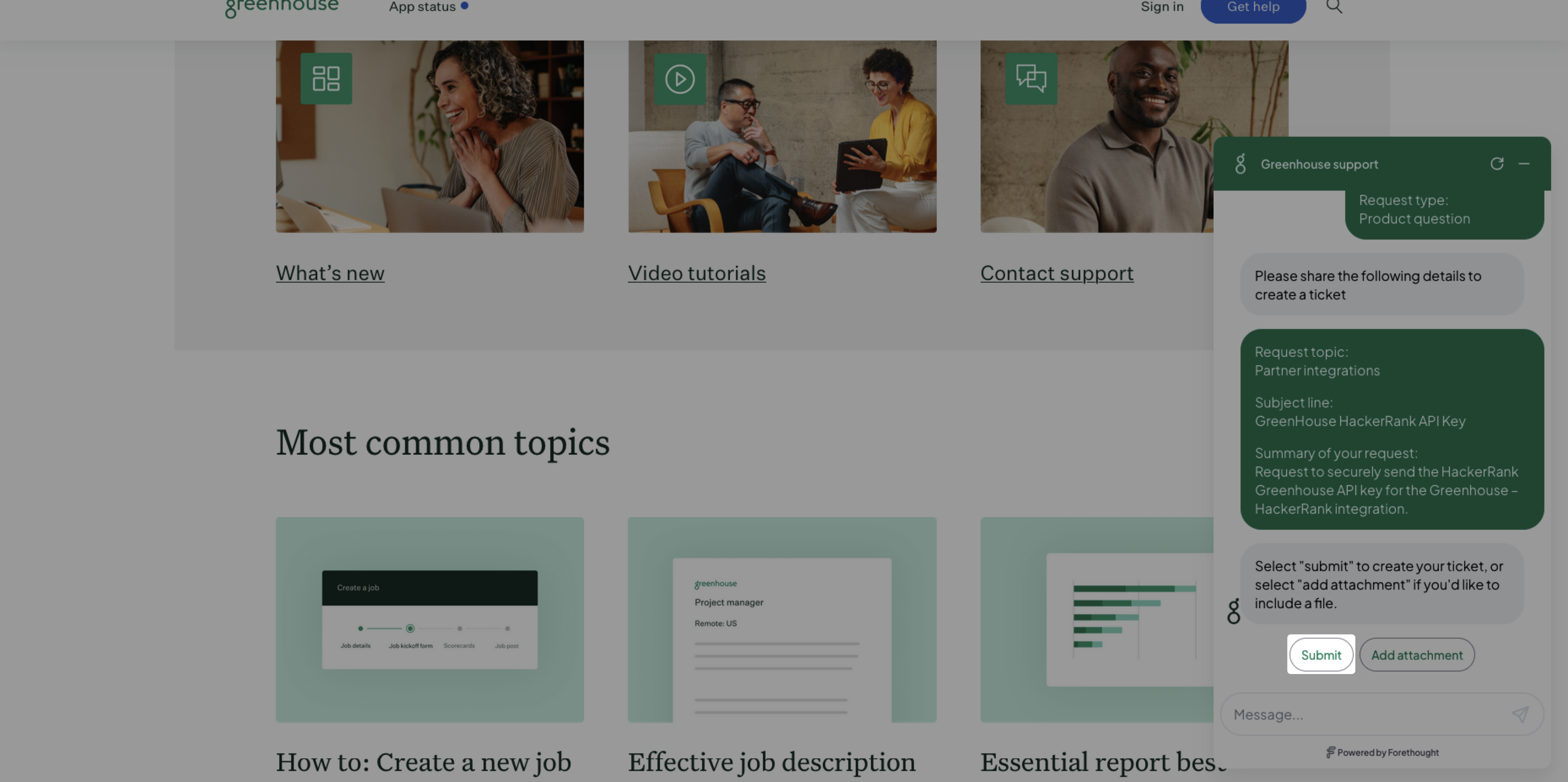
티켓을 제출하면, Greenhouse 지원팀이 다음 단계에 대해 연락을 드립니다. API 토큰을 안전하게 제출할 수 있는 링크를 받게 됩니다.
참고: 1단계에서 생성한 API 토큰을 저장하지 않은 경우, Greenhouse 계정에서 다시 찾을 수 있습니다. 새 토큰을 생성하거나 기존 통합 설정을 변경할 필요가 없습니다.
API 토큰을 찾는 방법:
통합 > HackerRank로 이동하거나, HackerRank 통합 페이지를 Greenhouse 계정에서 바로 여세요.
수정을 클릭하세요.
API 키 필드에 API 토큰을 복사하세요.
토큰이 저장되었다는 확인을 받으면, Greenhouse-HackerRank 통합이 완료됩니다. 이 과정은 보통 24시간 이내에 완료됩니다.
6단계 (선택 사항): Greenhouse에 사용자 추가
Greenhouse-HackerRank 통합이 완료된 후, 다른 사용자들도 동일 API 키를 사용하여 Greenhouse와 HackerRank를 통합할 수 있습니다.
사용자를 추가하려면:
자격 증명을 사용하여 Greenhouse 계정에 로그인하세요.
통합 > HackerRank로 이동하거나, HackerRank 통합 페이지를 바로 여세요.
수정을 클릭하고 기존 API 키를 복사하세요.
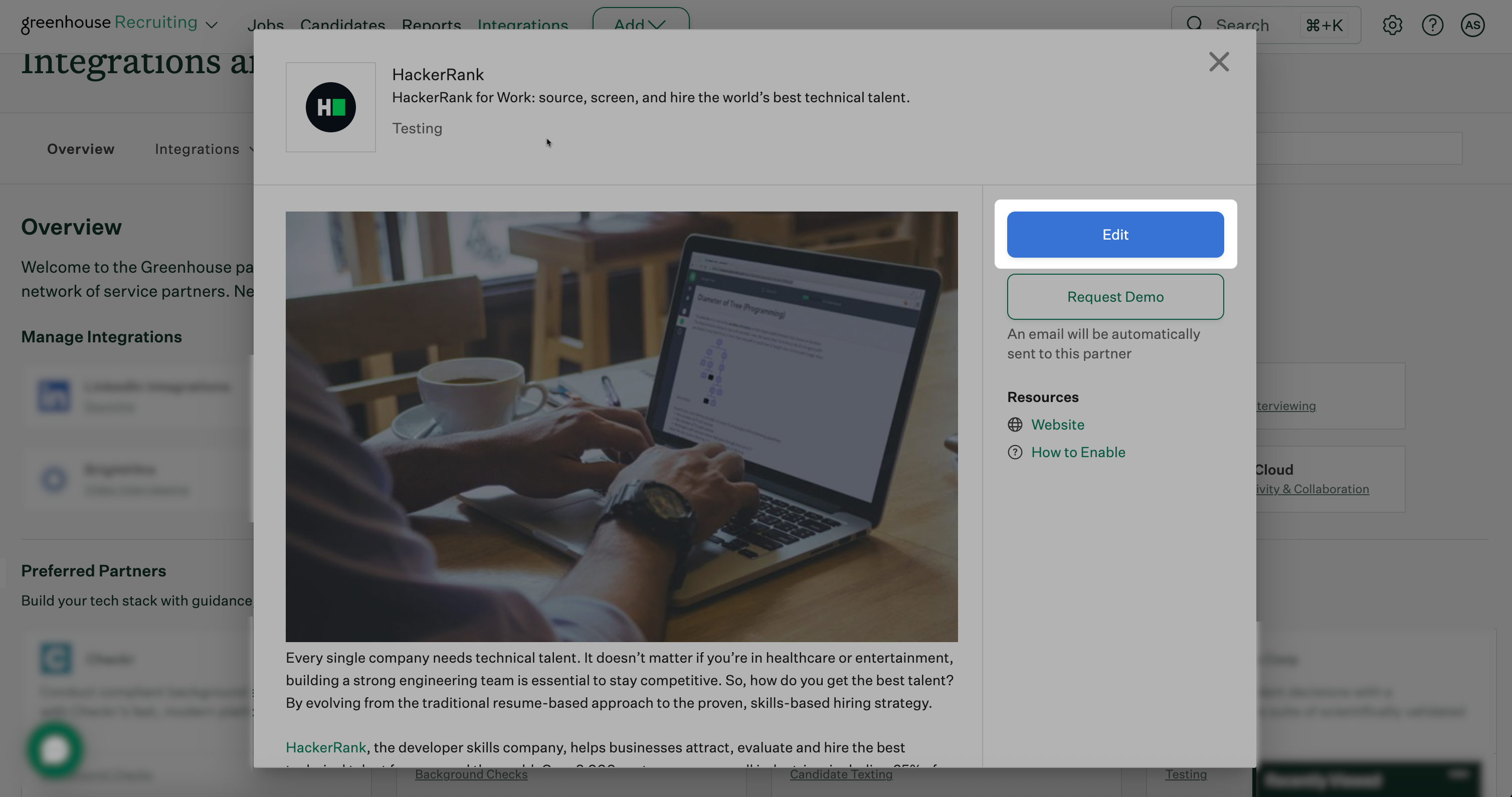
복사한 API 키를 사용자에게 공유하세요.
사용자에게 2단계: Greenhouse에 HackerRank API 토큰 추가를 따라 API 키를 Greenhouse 계정에 추가하도록 요청하세요.
용어집
Harvest API: HackerRank와 같은 파트너 애플리케이션을 연결하는 Greenhouse의 데이터 공유 인터페이스입니다.
Admin User ID: 통합 연결을 생성하는 Greenhouse 관리자 계정을 위한 고유 식별자입니다.
API Token: Greenhouse가 HackerRank의 연결 요청을 인식하고 인증할 수 있도록 하는 안전한 키입니다.
자주 묻는 질문(FAQ)
왜 내 HackerRank 계정에서 Greenhouse 통합 페이지가 표시되지 않나요?
HackerRank 계정에 관리자 권한이 없습니다. 관리자만 통합 설정 페이지에 액세스할 수 있습니다.
테스트 및 저장을 클릭한 후 ATS 설정 업데이트 메시지가 보이지 않는 이유는 무엇인가요?
HackerRank에서 올바른 Greenhouse 사용자 ID와 Harvest API 토큰을 입력했는지 확인하세요.
왜 저는 Greenhouse를 통해 테스트를 보낼 수 없는 유일한 사용자인가요?
다음을 확인하세요:
HackerRank와 Greenhouse 로그인 이메일 주소가 일치합니다.
HackerRank에서 채용 담당자 또는 회사 관리자 권한이 있습니다.
HackerRank에서 테스트 보내기 권한이 있습니다.
보내려고 하는 테스트가 활성 상태(만료되거나 삭제되지 않음)인지 확인하세요.