Zapier - HackerRank 통합 인터뷰 사용자 가이드
Last updated: March 5, 2026
Zapier를 사용하여 HackerRank 인터뷰 워크플로우를 자동화할 수 있습니다. 이 가이드는 Zapier 테이블과 Zaps를 구성하는 방법을 설명하며:
HackerRank 인터뷰 초대장을 지원자에게 보내기.
인터뷰 결과를 수신하고 저장하기.
사전 준비 사항
시작하기 전에 다음 요구 사항을 충족하는지 확인하세요:
활성화된 HackerRank 및 Zapier 계정을 가지고 있습니다.
HackerRank와 Zapier의 통합이 완료되었습니다. 자세한 내용은 📄 Zapier - HackerRank 통합 가이드를 참조하세요.
HackerRank 인터뷰를 위한 Zaps 구성
Zap은 두 개 이상의 애플리케이션을 연결하여 수동 개입 없이 작업을 수행하는 자동화된 워크플로우입니다.
다음 HackerRank 인터뷰 워크플로우를 자동화하기 위해 Zaps를 구성해야 합니다:
인터뷰 초대장을 지원자에게 보내기
인터뷰 결과를 수신하고 저장하기
중요 참고 사항: 이 가이드는 Zapier 테이블을 사용하여 Zap 워크플로우를 구성하고 테스트하는 방법을 보여줍니다. Zapier는 또한 스프레드시트 및 협업 도구를 포함한 많은 다른 앱을 데이터 소스 또는 대상으로 지원합니다. 필요에 따라 Zapier 지원 앱과 교체하여 사용할 수 있습니다.
1단계: 평가 결과를 받기 위한 웹후크 URL 생성
이 단계는 HackerRank가 평가 결과를 보내는 데 사용하는 웹후크 URL을 생성하는 데만 사용됩니다.
자격 증명을 사용하여 Zapier 계정에 로그인하세요.
Create > Zap 선택.
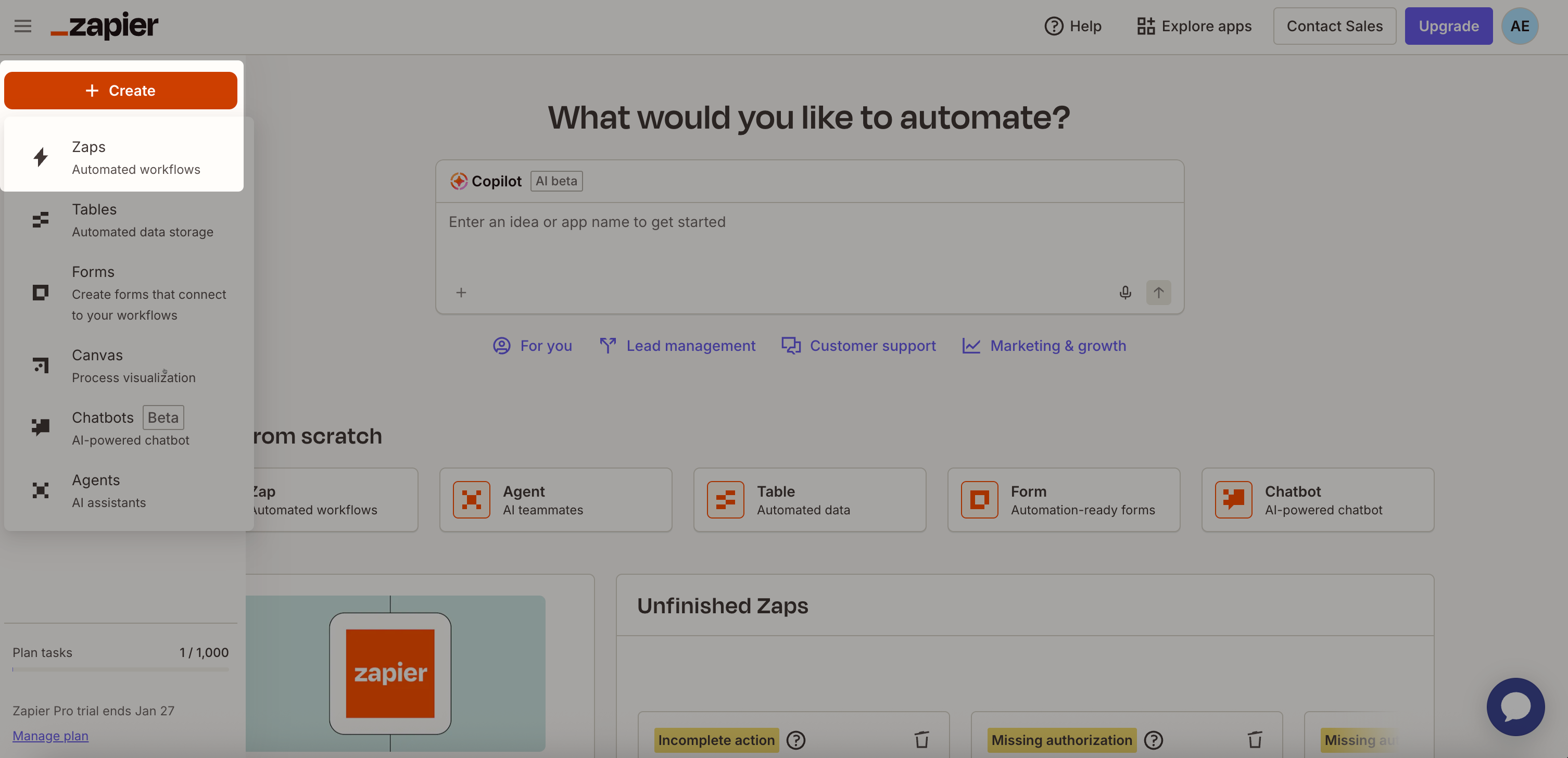
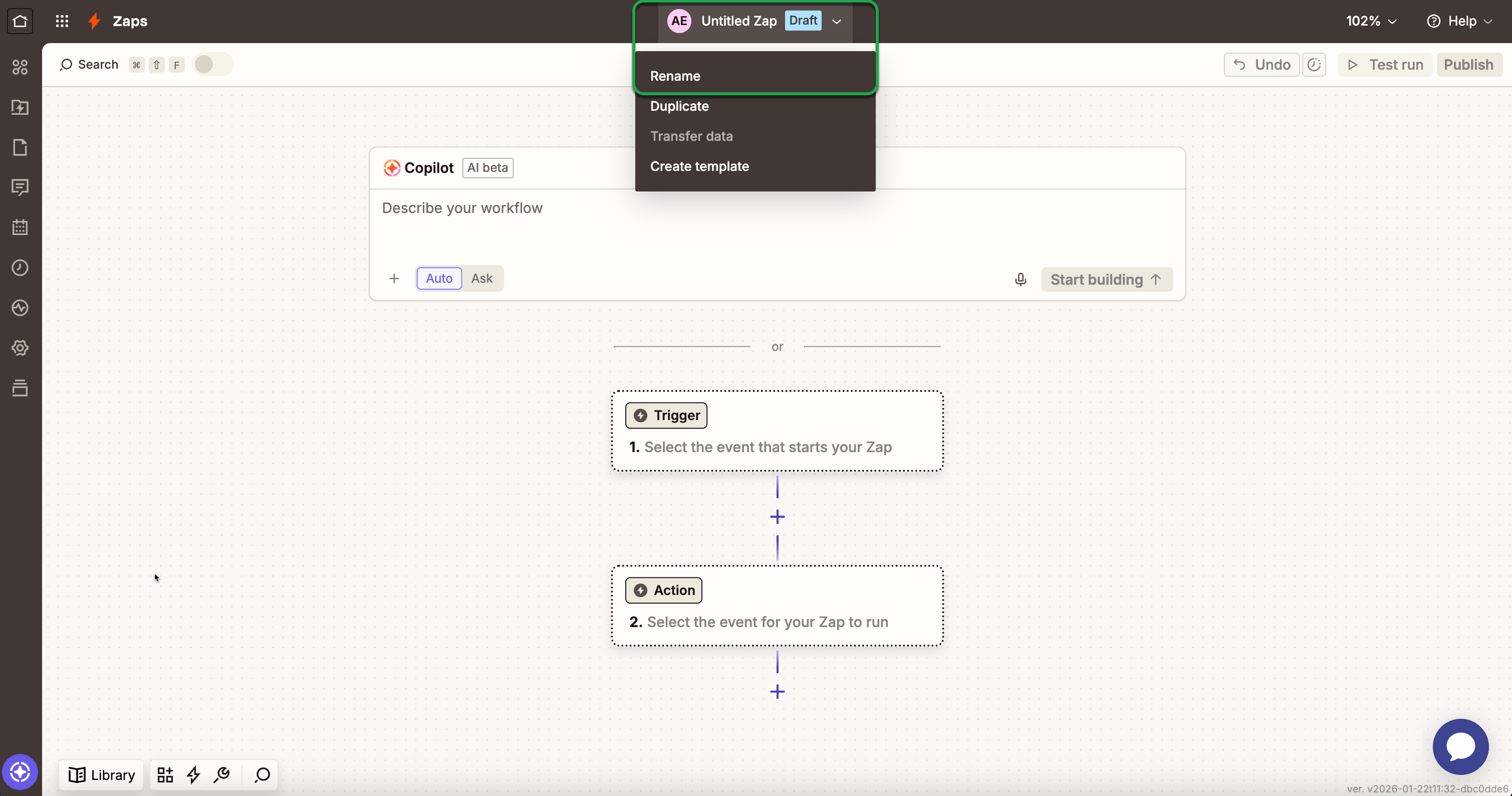
Zap의 이름 바꾸기:
상단의 Untitled Zap 선택.
Rename 선택.
Interview results 입력.
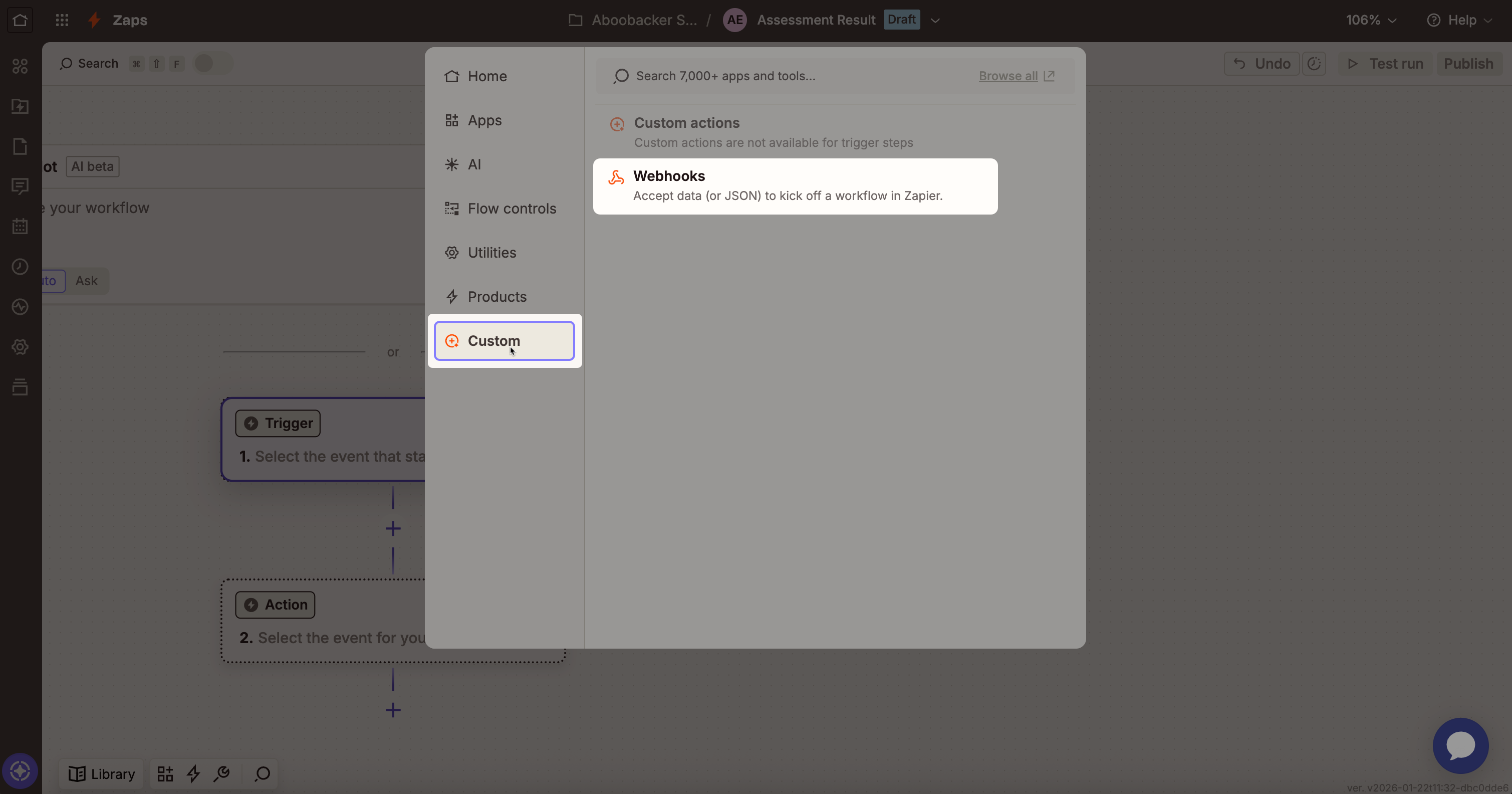
Trigger 단계에서, Custom > Webhooks 선택
Catch Hook를 트리거 이벤트로 선택.
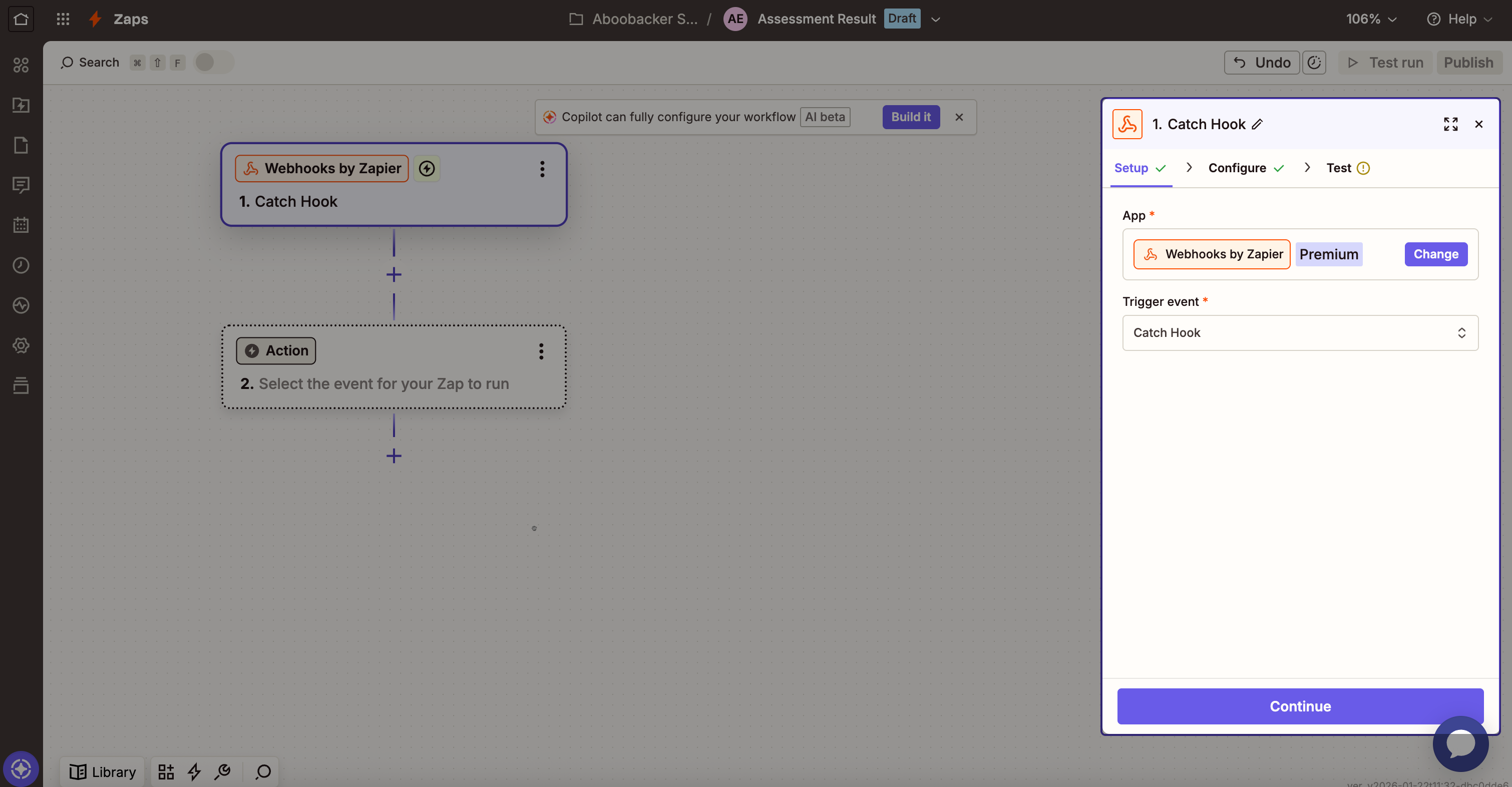
Continue 클릭.
Configure 섹션에서:
(선택 사항) 특정 항목을 캡처하려면 Child Key 선택 입력.
Continue 클릭.
Copy를 클릭하여 웹후크 URL을 클립보드에 복사하세요.
참고: 이 Webhook URL은 Step 2: Create a table to trigger interview invites에서 필요합니다.
2단계: 인터뷰 초대장을 트리거하는 테이블 생성
Zapier가 HackerRank 인터뷰 초대장을 보내는 데 사용하는 테이블을 만드세요.
Assets > Tables로 이동하세요.
Create 클릭.
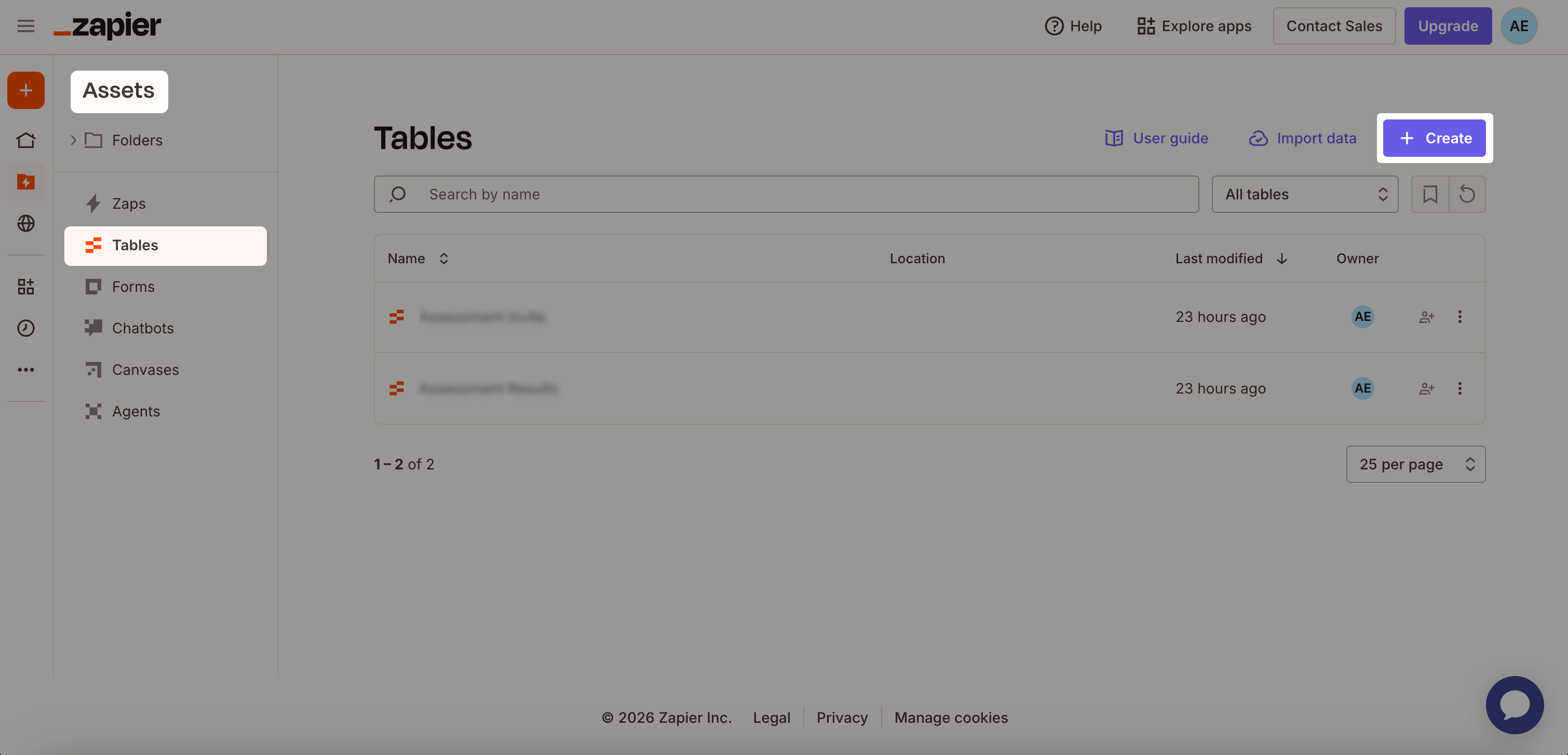
Blank table 선택.
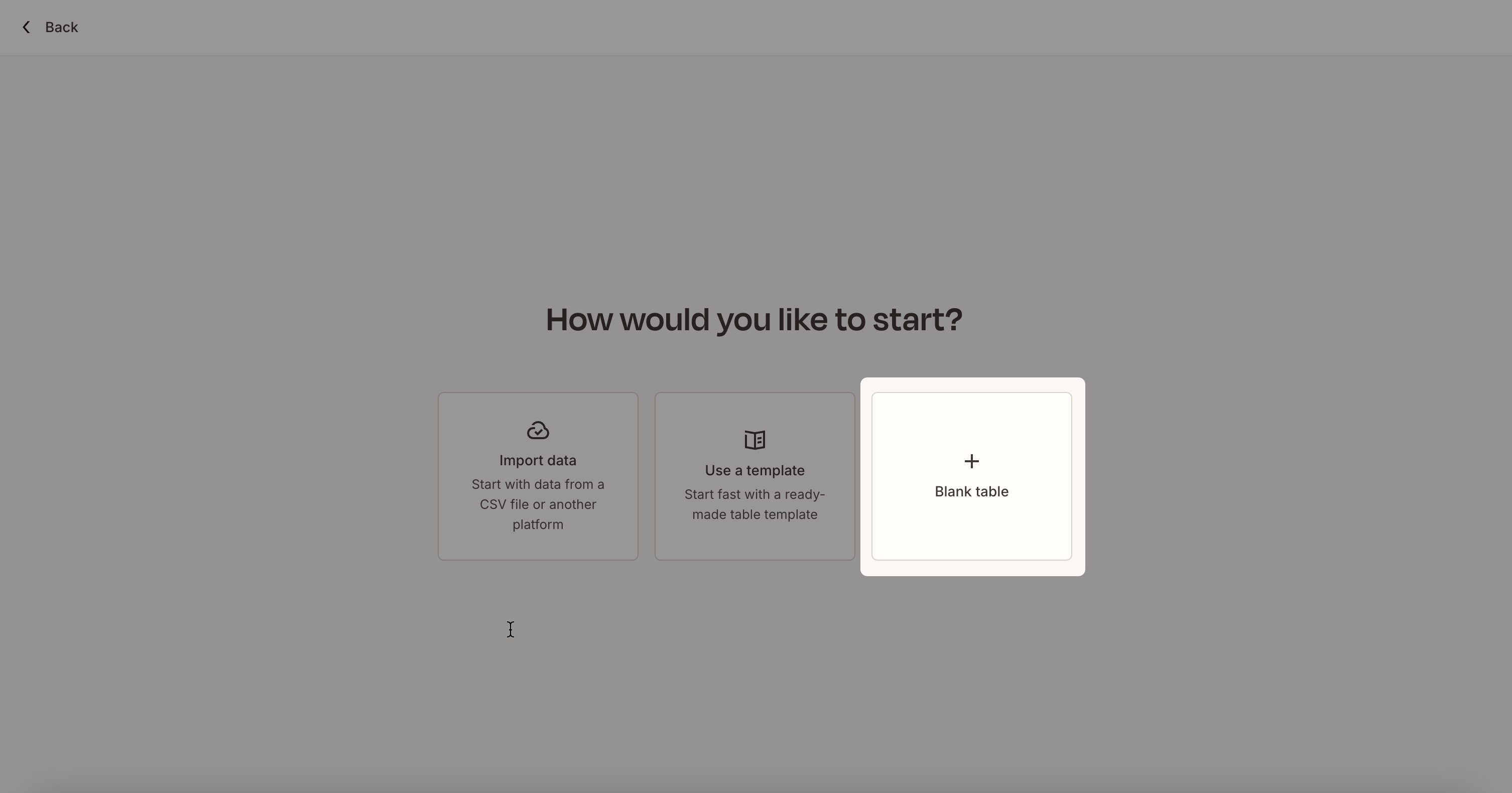
참고: 이미 데이터가 있다면, Import data를 선택하여 CSV 파일을 업로드하거나 다른 플랫폼에서 데이터를 가져오거나, Use a template을 선택하여 기존 템플릿에서 시작하세요.
Create a new table 대화상자에서:
Interview invite를 테이블 이름으로 입력하세요.
(선택 사항) 설명 추가.
Create table 클릭.
Add fields를 클릭하고 HackerRank 인터뷰 보고서에서 저장하려는 필드를 추가하세요 (예: 후보자 이름, 점수 또는 테스트 상태). HackerRank 샘플 인터뷰 보고서를 참조하여 사용 가능한 결과 필드를 식별하세요. 각 필드에 적합한 필드 유형(예: 텍스트, 숫자 또는 체크박스)을 선택하세요.
참고: Zapier Tables는 HackerRank의 인터뷰 결과를 저장하는 한 가지 옵션입니다. Google Sheets 또는 Slack과 같은 앱에 결과를 저장할 수도 있으며, 이는 워크플로우 요구 사항에 따라 다릅니다.
3단계: 인터뷰 초대장 보내기 위한 Zap 생성
이 Zap는 인터뷰 초대장 테이블을 HackerRank와 연결합니다.
Create > Zap 선택.
Zap 이름 바꾸기:
상단의 Untitled Zap 선택.
Rename 선택.
Interview invites 입력.
Trigger 단계에서, Products > Tables 선택.
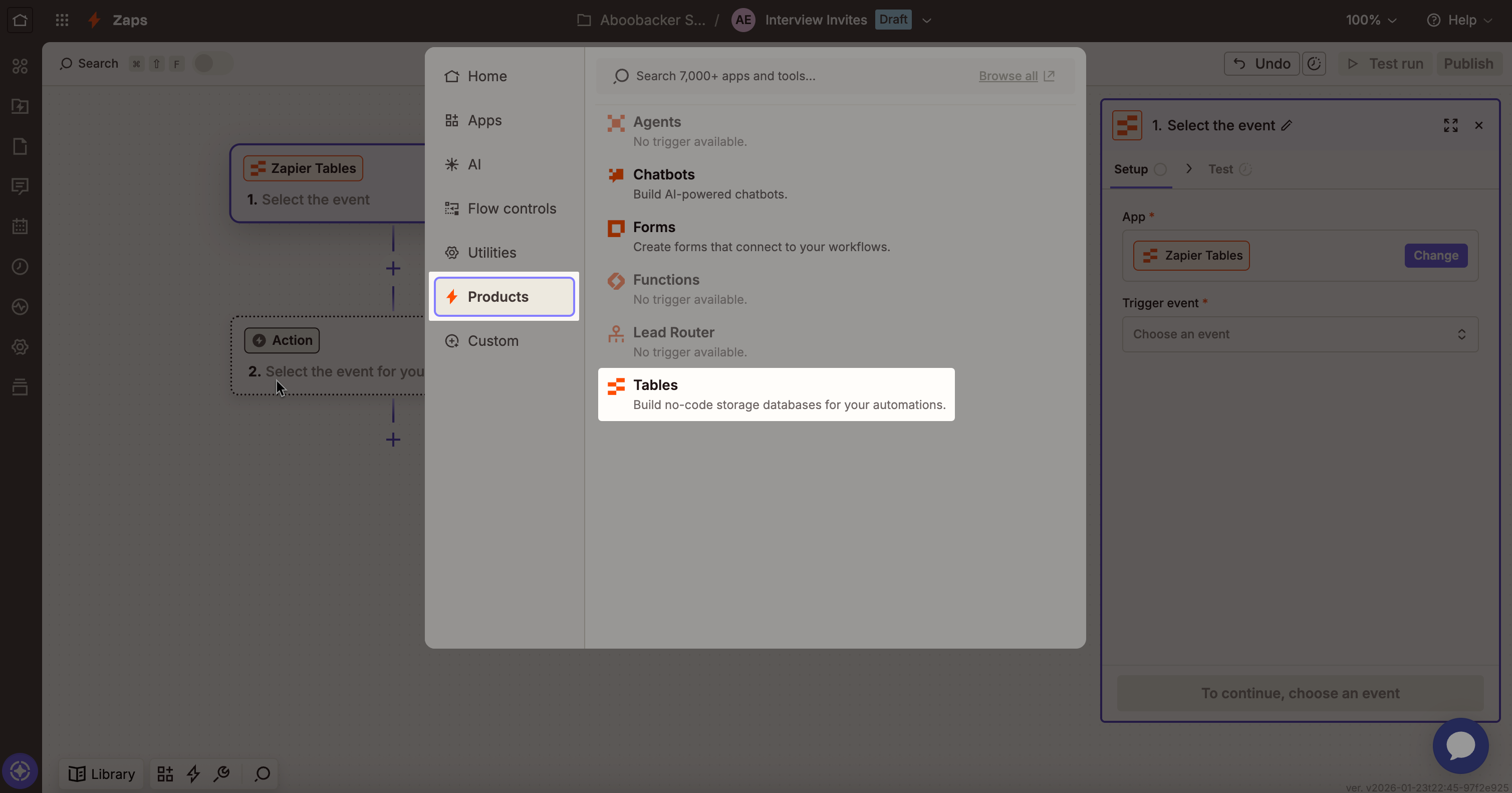
New or Updated Record를 트리거 이벤트로 선택.
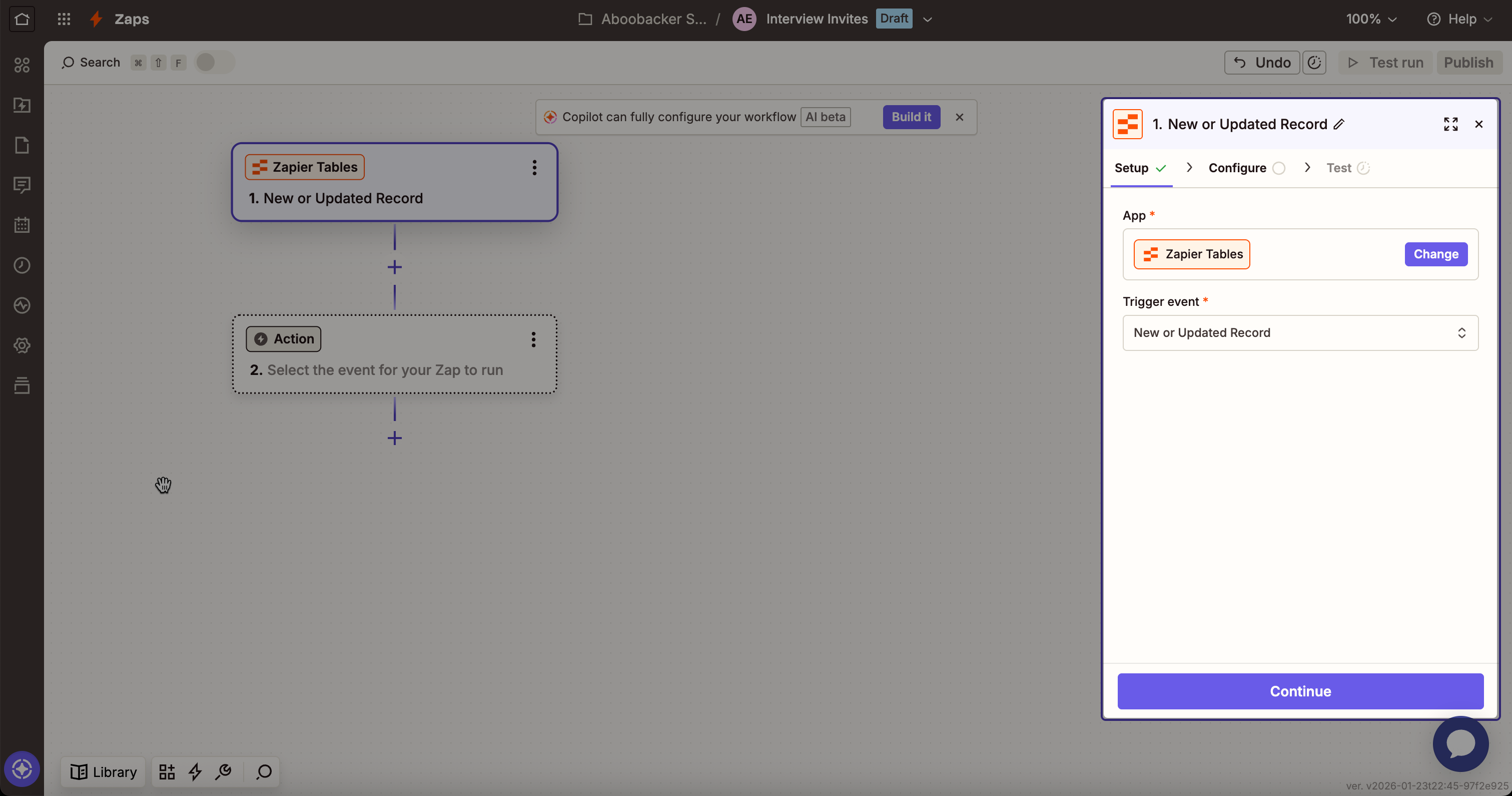
Continue 클릭.
Configure 섹션에서:
Interview invite 테이블을 2단계에서 만든 테이블에서 선택하세요. Table ID 드롭다운에서 선택.
각 테이블 필드를 해당 Zapier 필드에 매핑하세요. 값을 선택하려면 슬래시(/)를 사용하세요. 예를 들어,
Title을 테이블의 Title 열에 매핑하세요.
체크박스 필드(예: Send email)의 경우, Yes 또는 No를 선택하세요.
Continue 클릭.
Test 섹션에서, Test step를 클릭하여 HackerRank가 인터뷰 결과를 Step 4에서 만든 Interview results 테이블로 보내는지 확인하세요.
Publish 클릭.
이제 HackerRank 인터뷰 Zap 자동화가 완료되었습니다.
4단계: 인터뷰 결과를 저장할 테이블 생성
HackerRank에서 전송된 후보자 인터뷰 결과를 저장할 테이블을 만드세요.
Assets > Tables로 이동하세요.
Create 클릭.
Blank table 선택.
참고: 이미 데이터가 있다면, Import data를 선택하여 CSV 파일을 업로드하거나 다른 플랫폼에서 데이터를 가져오거나, Use a template을 선택하여 기존 템플릿에서 시작하세요.
Create a new table 대화상자에서:
Interview results를 테이블 이름으로 입력하세요.
(선택 사항) 설명 추가.
Create table 클릭.
HackerRank 인터뷰 보고서(예: 후보자 이름, 점수 또는 테스트 상태)에서 저장하려는 필드를 추가하려면 Add fields를 클릭하세요. HackerRank 샘플 인터뷰 보고서를 참조하여 사용 가능한 결과 필드를 식별하세요. 각 필드에 적합한 필드 유형(예: 텍스트, 숫자 또는 체크박스)을 선택하세요.
참고: Zapier Tables는 HackerRank의 인터뷰 결과를 저장하는 한 가지 옵션입니다. Google Sheets 또는 Slack과 같은 앱에 결과를 저장할 수도 있으며, 이는 워크플로우 요구 사항에 따라 다릅니다.
5단계: 샘플 HackerRank 인터뷰 완료
샘플 인터뷰를 완료하여 Zap 구성 테스트를 진행하세요.
Interview invite 테이블에 샘플 데이터로 입력한 이메일 주소로 전송된 인터뷰 초대 이메일을 열세요.
인터뷰를 완료하세요.
인터뷰를 완료하면 HackerRank가 테스트 결과를 Zapier로 보내 테스트를 진행합니다.
6단계: 인터뷰 결과 수신을 위한 Zap 구성 완료
HackerRank의 인터뷰 결과를 저장하기 위해 Step 1에서 만든 Zap을 완료하세요.
Step 1에서 만든 Interview results Zap을 여세요.
Trigger 단계에서, Test 섹션으로 이동하여 Test trigger를 클릭하세요.
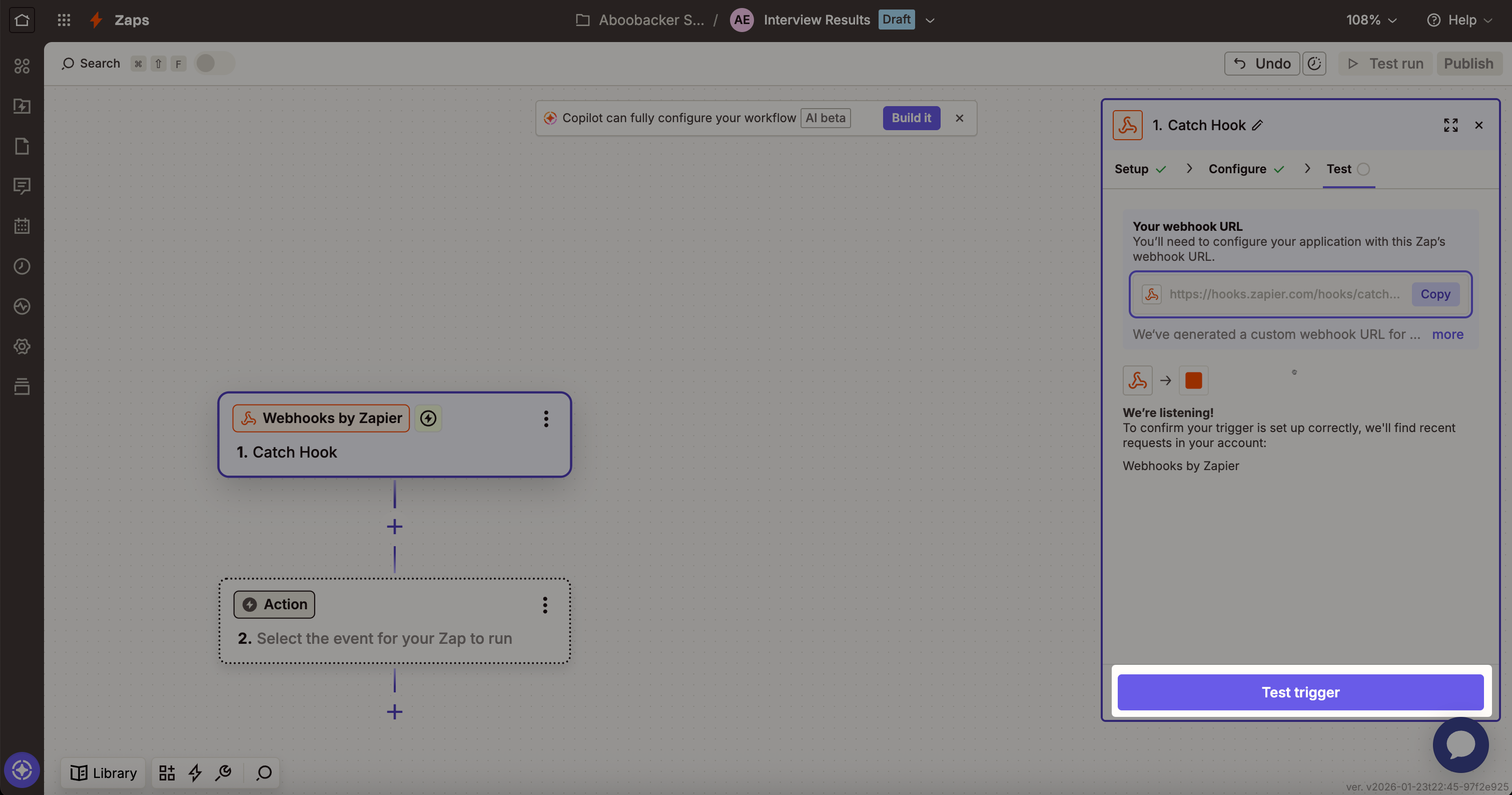
샘플 데이터의 인터뷰 결과를 포함하는 레코드를 선택하세요.
Continue with selected record를 클릭하세요.
Action 단계에서:
Products > Tables를 선택하세요.
Create Record를 액션 이벤트로 선택하세요.
Continue 클릭.
Configure 섹션에서:
Step 4에서 만든 Interview results 테이블을 Table ID 드롭다운에서 선택하세요.
각 테이블 필드를 해당 Zapier 필드에 매핑하세요. 값을 선택하려면 슬래시(/)를 사용하세요. 예를 들어,
Test ID를 테이블의 Test ID 열에 매핑하세요.
Continue 클릭.
Test 섹션에서, Test step를 클릭하여 HackerRank가 인터뷰 결과를 Interview results 테이블로 보내는지 확인하세요.
Publish 클릭.
이제 HackerRank 인터뷰 Zap 자동화가 완료되었습니다.
면접 초대장 보내기
HackerRank 면접을 위한 Zaps를 구성한 후, 지원자에게 면접 초대장을 보낼 수 있습니다.
지원자에게 면접 초대장을 보내려면:
자신의 자격 증명을 사용하여 Zapier 계정에 로그인하세요.
자산 > 테이블로 이동하세요.
인터뷰 초대 테이블을 엽니다.
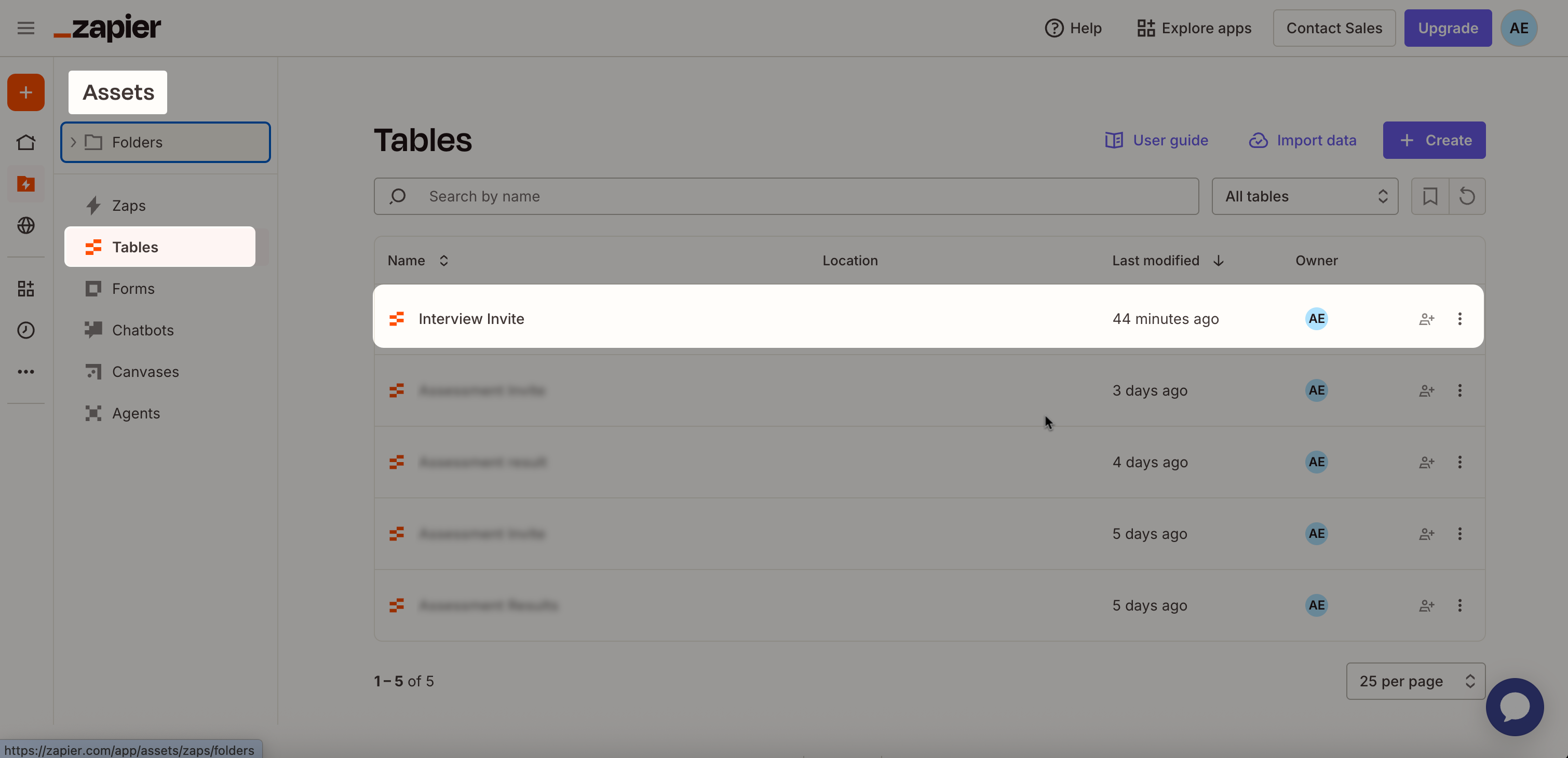
각 후보자에 대해 새 행을 추가하세요.
아래에 나열된 필수 및 선택 필드에 값을 입력하세요.
필드 이름
설명
필수/선택
제목
인터뷰 초대 이메일의 제목.
필수
요청 ID
귀하의 ATS에서 가져온 채용 또는 요청 식별자. 이 값은 인터뷰를 특정 역할과 연관시키는 데 도움이 됩니다.
필수
후보자 ID
귀하의 ATS에서 가져온 고유 후보자 식별자. 이 값은 결과를 올바른 후보자 기록으로 추적하는 데 도움이 됩니다.
필수
후보자 이메일
인터뷰 초대장을 받는 후보자의 이메일 주소.
필수
이메일 보내기
HackerRank가 후보자에게 인터뷰 초대 이메일을 보내는지 여부를 결정합니다. 이 체크박스를 선택하여 초대를 보내세요.
선택 사항
테스트 결과 URL
HackerRank가 인터뷰 결과를 Zapier로 보내는 데 사용하는 Webhook URL. 1단계에서 생성된 Webhook URL을 붙여넣으세요.
필수
클릭 보류 중인 기록 보내기.
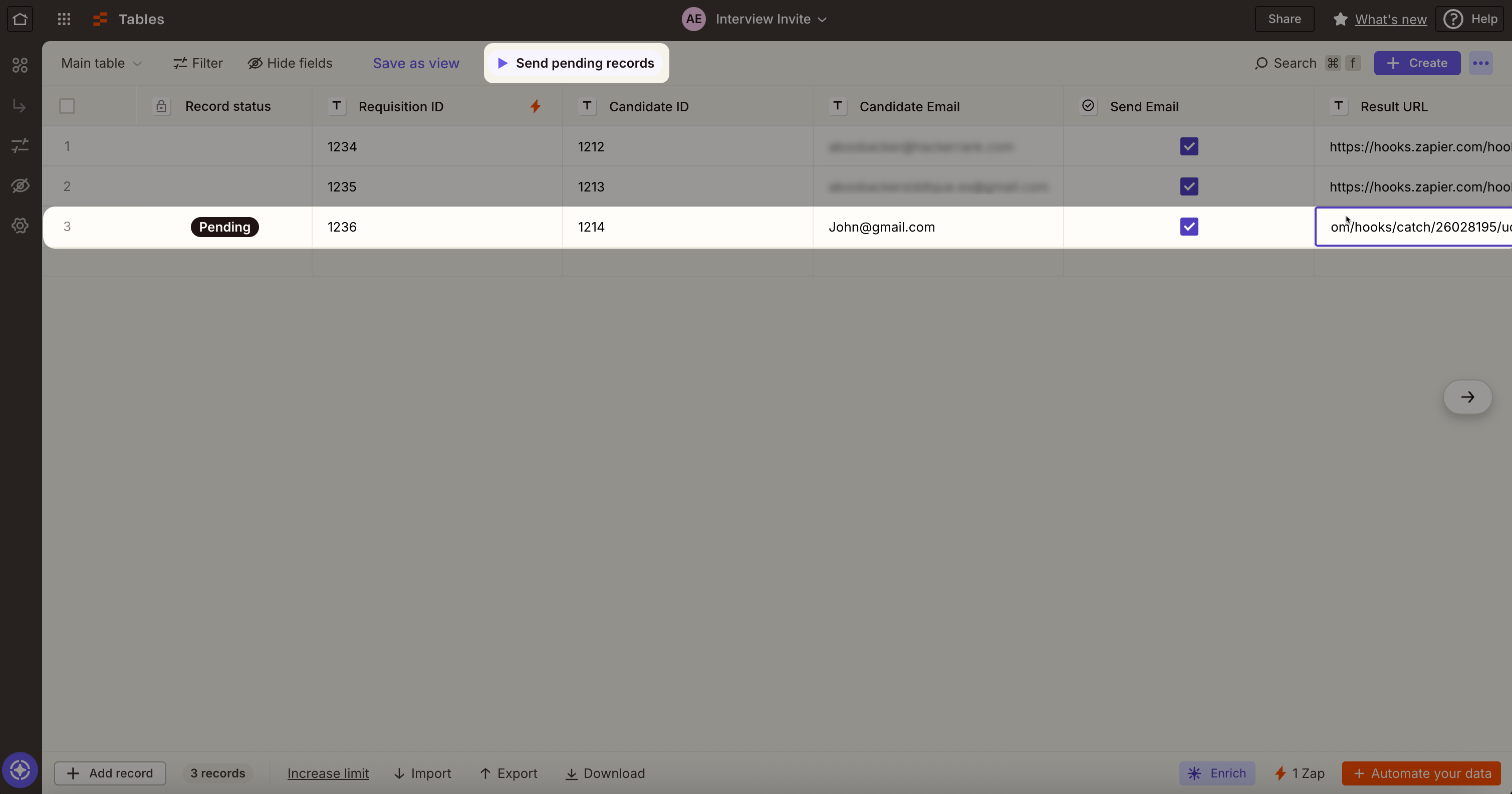
Zapier는 입력한 데이터를 기반으로 HackerRank 인터뷰 초대장을 후보자에게 보냅니다.
인터뷰 결과 보기
후보자가 인터뷰를 완료하면 결과가 자동으로 인터뷰 결과 테이블에 추가됩니다.
결과를 보려면:
자산 > 테이블로 이동하세요.
인터뷰 결과 테이블을 엽니다.
이제 이 중앙 집중식 위치에서 모든 후보자 제출물을 검토할 수 있습니다.