Zapier - HackerRank Integratie Interview Gebruikersgids
Last updated: March 5, 2026
Je kunt Zapier gebruiken om workflows voor HackerRank-interviews te automatiseren. Deze gids legt uit hoe je Zapier Tables en Zaps configureert om:
HackerRank-interviewuitnodigingen naar kandidaten te sturen.
Interviewresultaten te ontvangen en op te slaan.
Vereisten
Voordat je begint, zorg dat je aan de volgende eisen voldoet:
Je hebt actieve HackerRank- en Zapier-accounts.
De HackerRank-integratie met Zapier is voltooid. Voor meer informatie, zie 📄 Zapier - HackerRank Integratie Gids.
Zaps configureren voor HackerRank-interviews
Een Zap is een geautomatiseerde workflow die twee of meer applicaties verbindt om taken uit te voeren zonder handmatige tussenkomst.
Je moet Zaps configureren om de volgende workflows voor HackerRank-interviews te automatiseren:
Interviewuitnodigingen naar kandidaten sturen
Interviewresultaten ontvangen en opslaan
Belangrijke Opmerking: Deze gids gebruikt Zapier Tables om te laten zien hoe je Zap-workflows configureert en test. Zapier ondersteunt ook veel andere apps als gegevensbronnen of bestemmingen, inclusief spreadsheets en samenwerkingshulpmiddelen. Je kunt Zapier Tables vervangen door elke compatibele door Zapier ondersteunde app op basis van je integratiebehoeften.
Stap 1: Genereer een webhook-URL om beoordelingsresultaten te ontvangen
Deze stap wordt alleen gebruikt om een webhook-URL te genereren die HackerRank gebruikt om beoordelingsresultaten te sturen.
Log in op je Zapier-account met je inloggegevens.
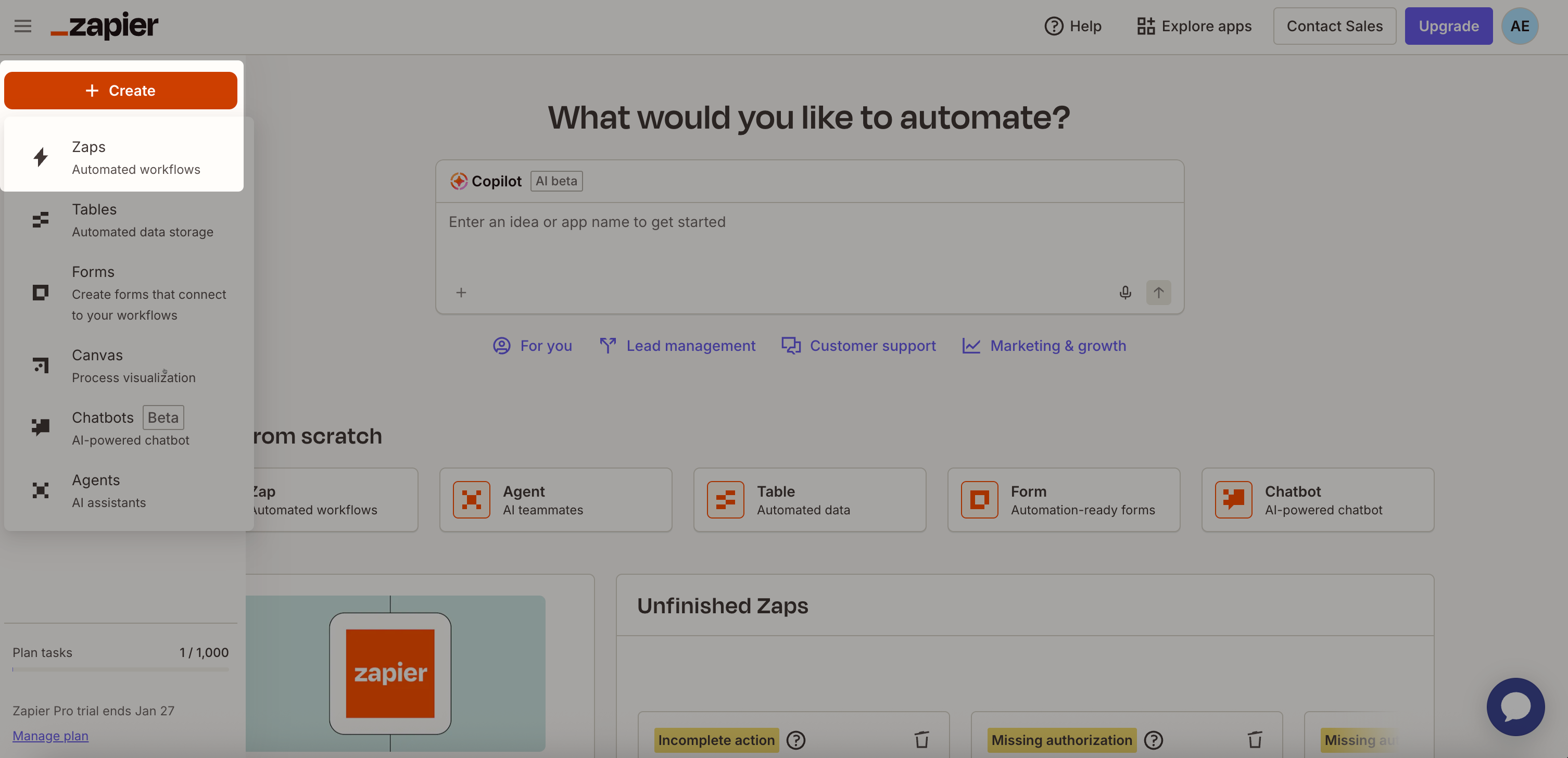
Selecteer Create > Zap.
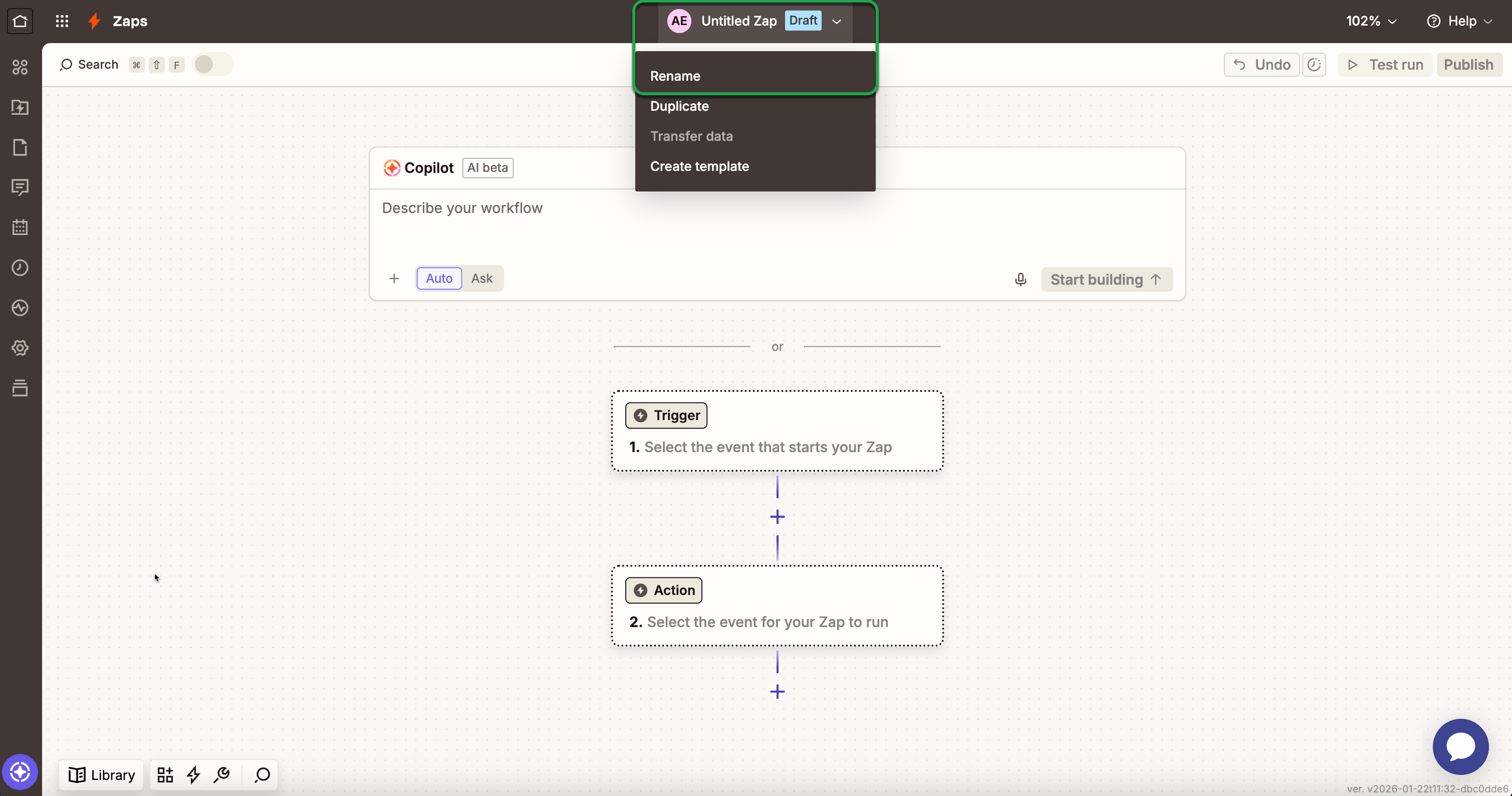
Hernoem de Zap:
Selecteer Untitled Zap bovenaan.
Selecteer Rename.
Voer Interview results in.
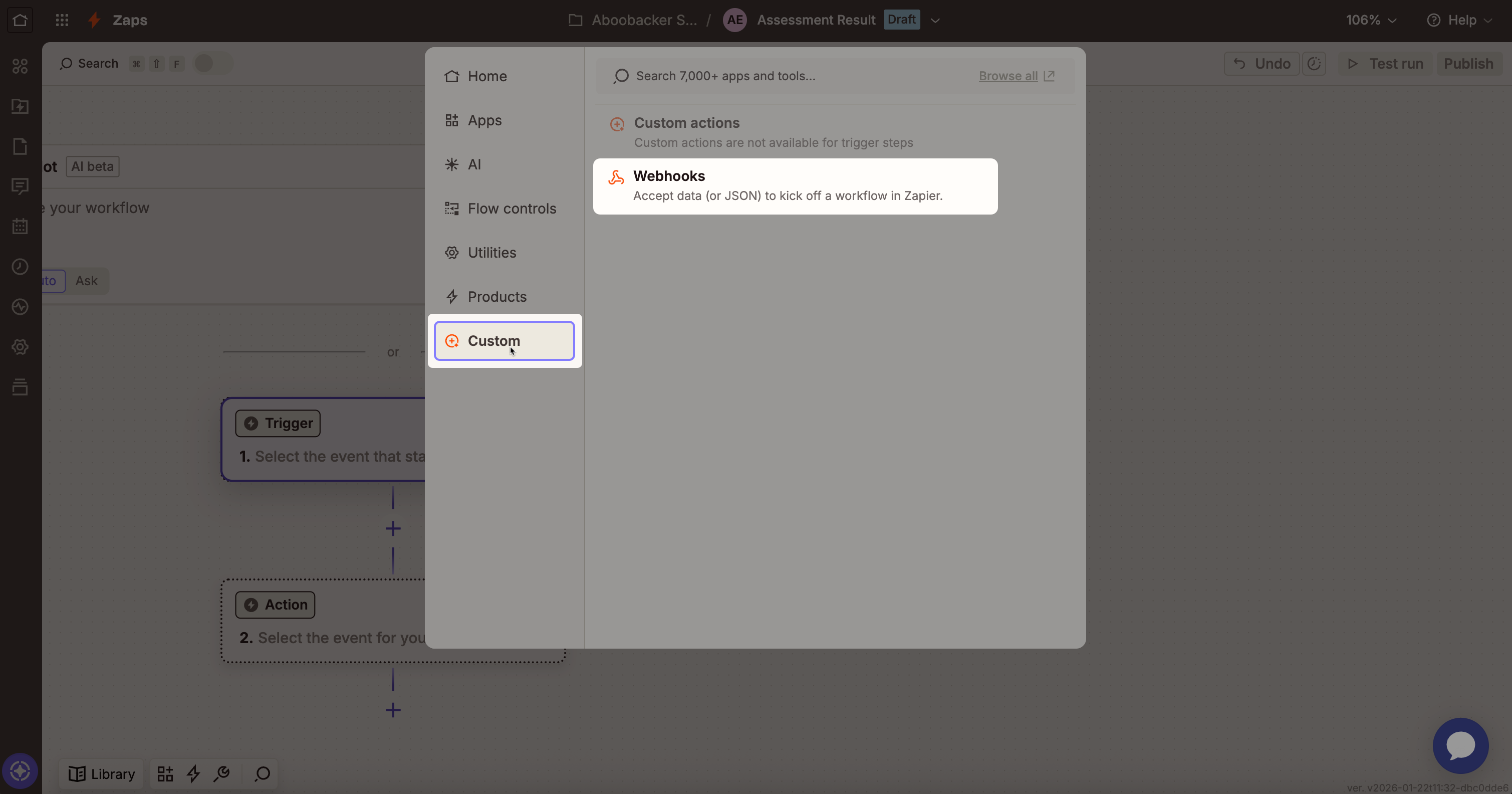
In de Trigger-stap, selecteer Custom > Webhooks.
Selecteer Catch Hook als Trigger-gebeurtenis.
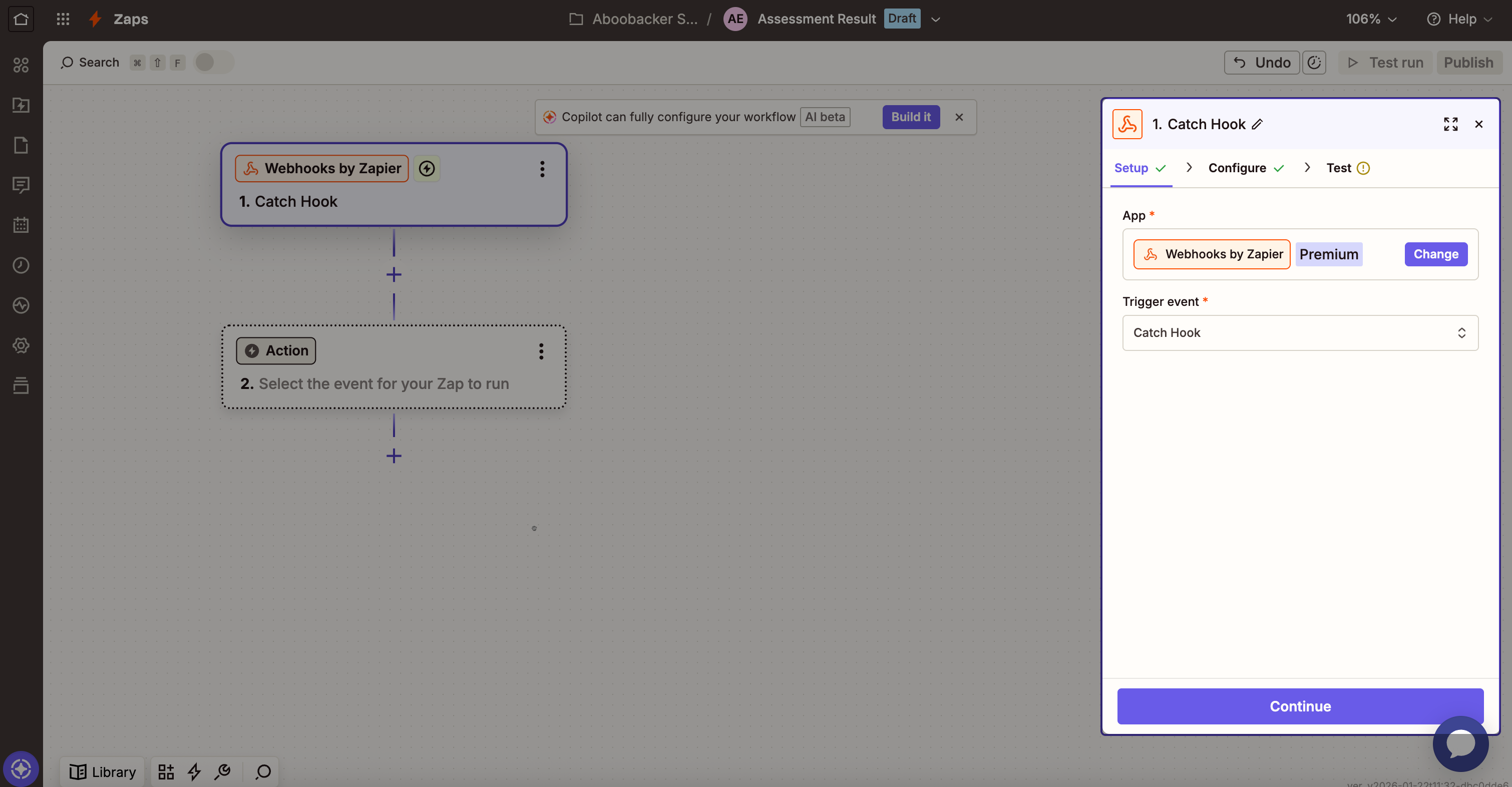
Klik op Doorgaan.
In de Configureer-sectie:
(Optioneel) Voer Pick off a Child Key in als je een specifiek regelitem wilt vastleggen.
Klik op Doorgaan.
In de Test-sectie, klik op Kopieer om de webhook-URL naar je klembord te kopiëren.
Selecteer Catch Hook als Trigger-gebeurtenis.
Stap 2: Maak een tabel om interview-uitnodigingen te activeren
Maak een tabel die Zapier gebruikt om HackerRank-interviewuitnodigingen te sturen.
Ga naar Assets > Tables.
Klik op Create.
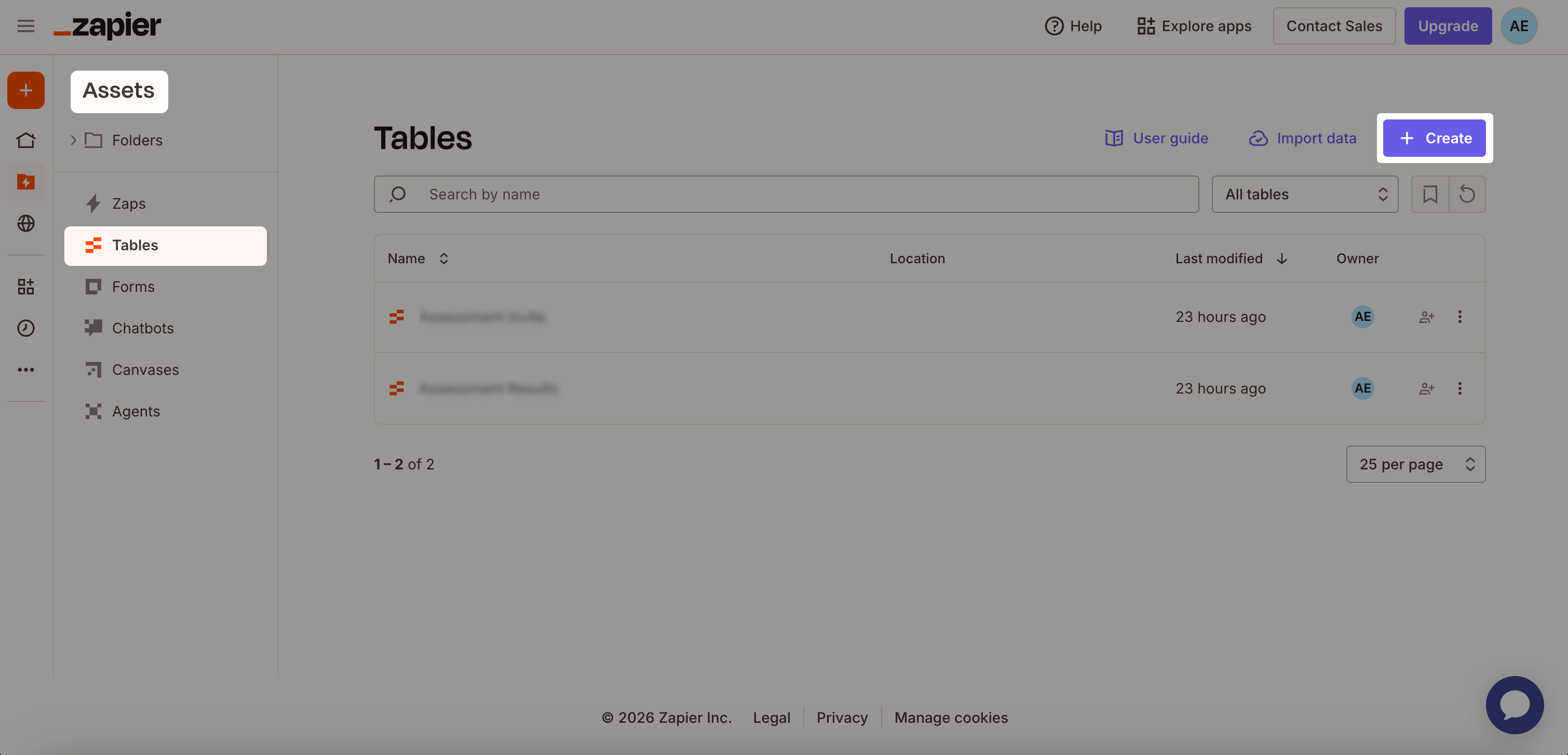
Selecteer Lege tabel.
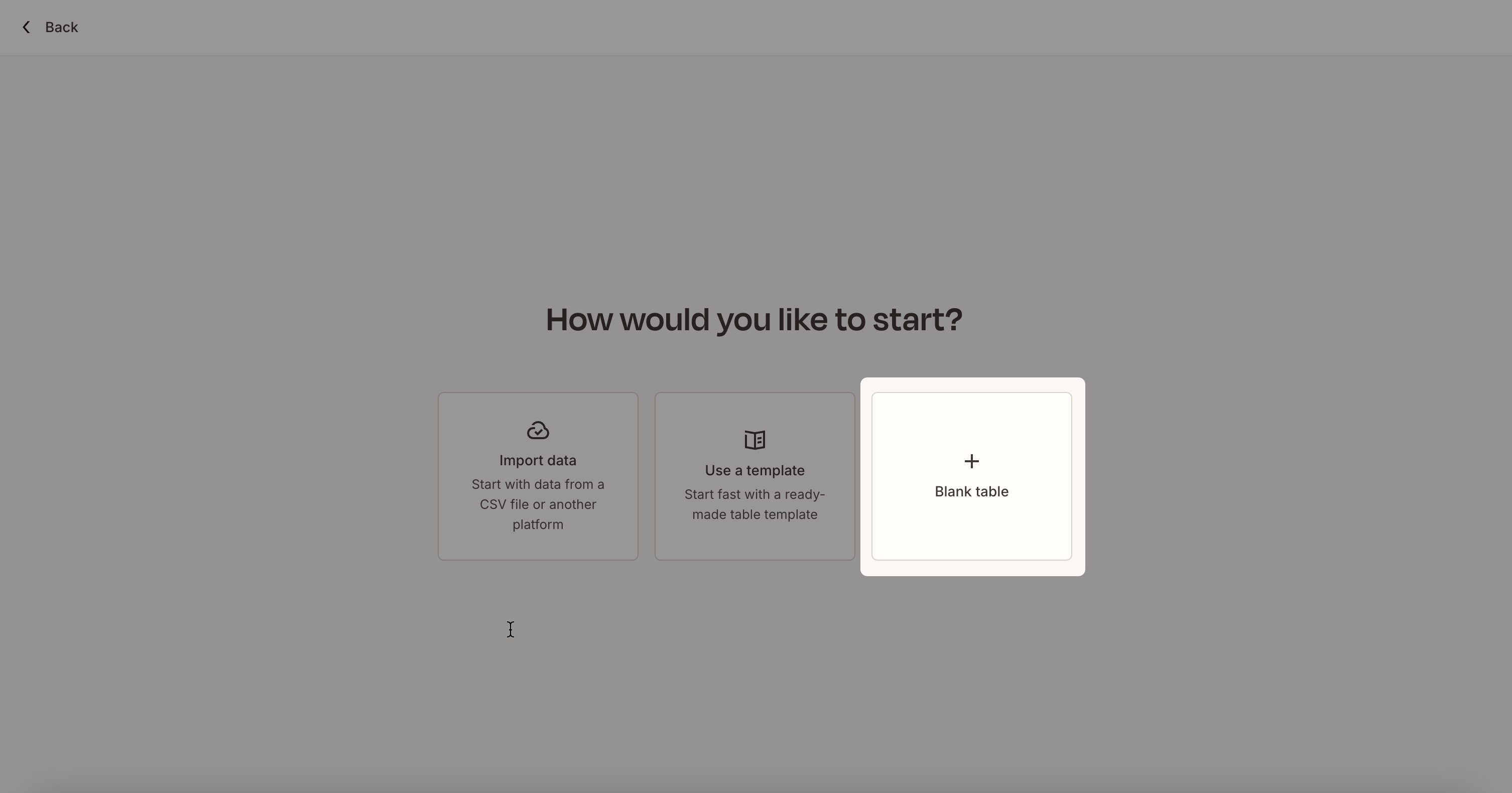
Note: Als je al gegevens hebt, selecteer Importeer gegevens om een CSV-bestand te uploaden of gegevens te importeren vanuit een ander platform, of selecteer Gebruik een sjabloon om te beginnen met een bestaand sjabloon.
In het Maak een nieuwe tabel-dialoog:
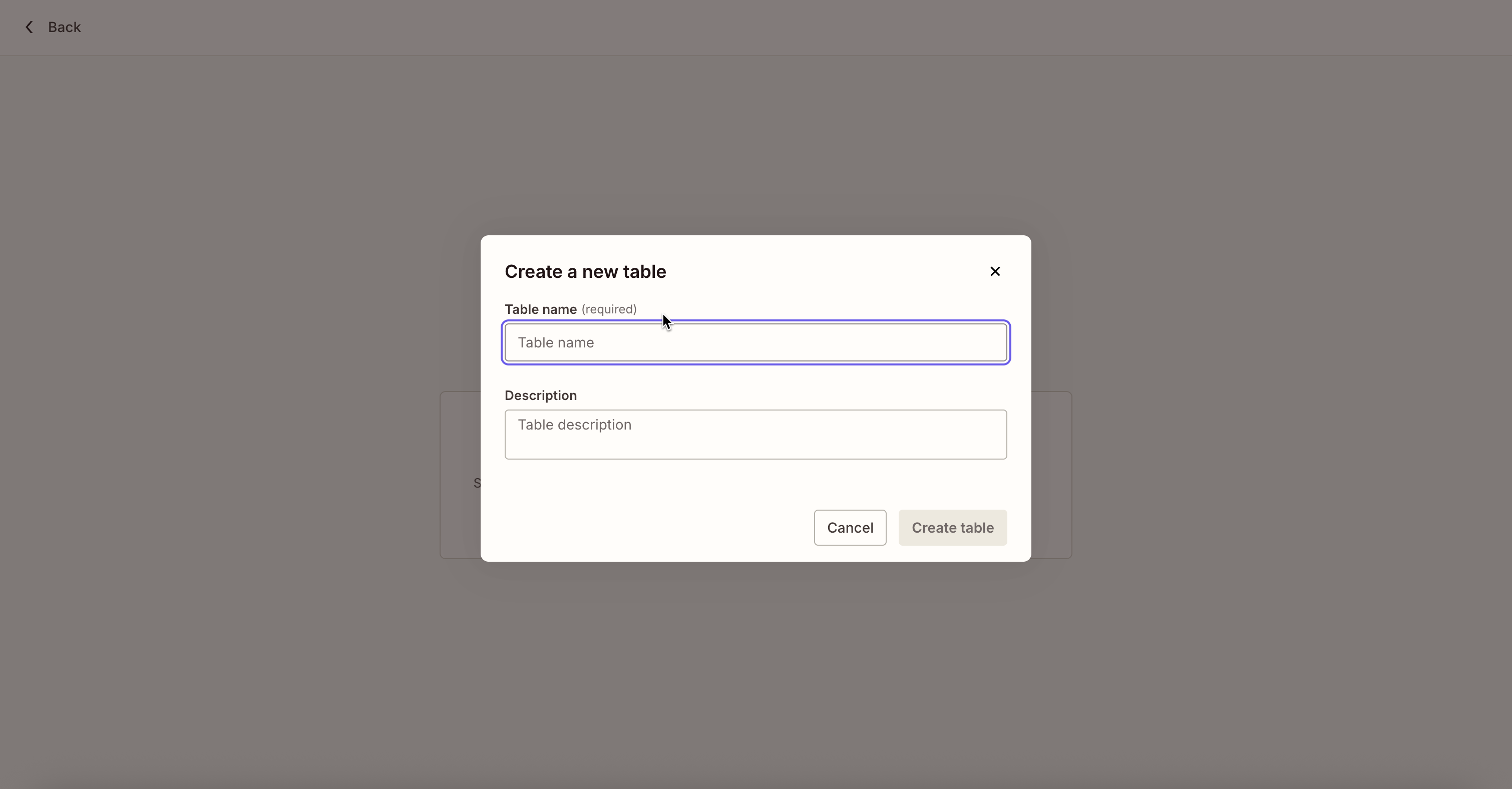
Voer Interview uitnodiging in als de naam van de tabel.
(Optioneel) Voeg een beschrijving toe.
Klik op Maak tabel.
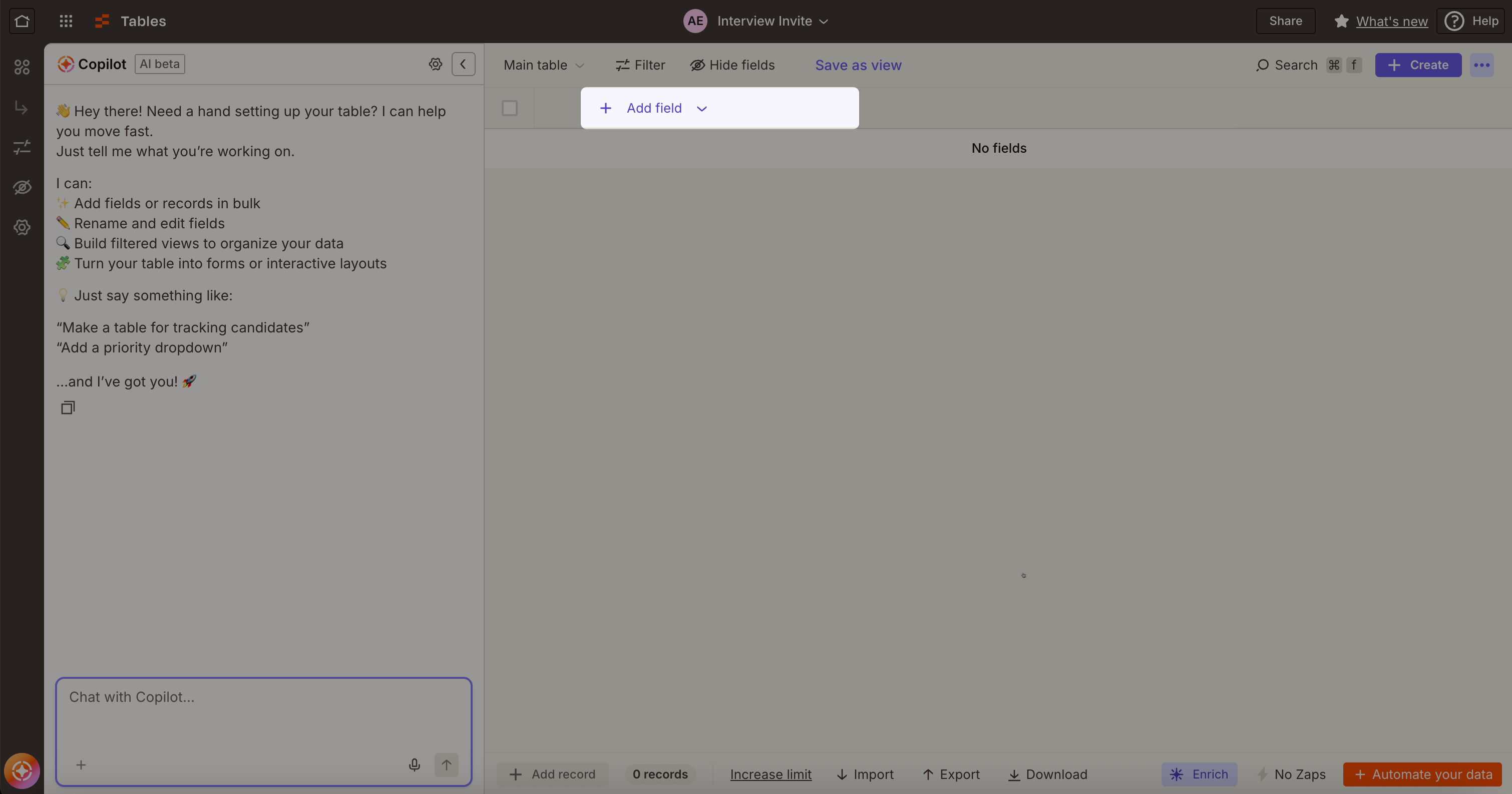
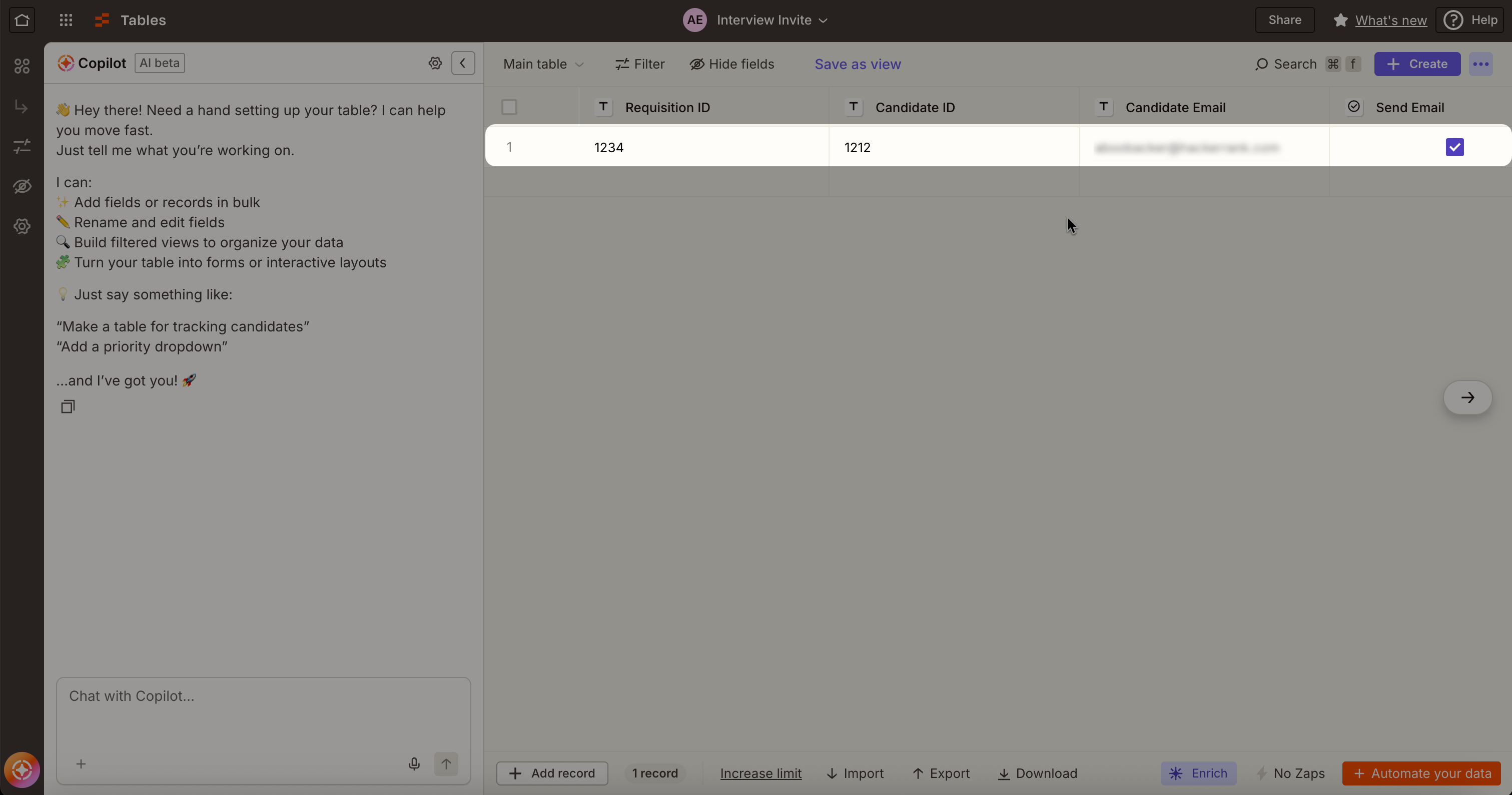
Klik op Voeg velden toe en voeg de vereiste en optionele velden toe die in de volgende tabel worden vermeld. Selecteer het juiste veldtype voor elk veld.
Veldnaam
Type
Omschrijving
Verplicht/Optioneel
Titel
Tekst
Titel van de uitnodigingsmail voor het interview.
Verplicht
Requisition ID
Tekst
Vacature- of requisitie-identificatie van je ATS. Deze waarde helpt je om het interview aan een specifieke rol te koppelen.
Verplicht
Kandidaat ID
Tekst
Unieke kandidaat-ID van je ATS. Deze waarde helpt je om resultaten terug te koppelen aan het juiste kandidaatrecord.
Verplicht
Kandidaat e-mail
Tekst
E-mailadres van de kandidaat die de uitnodiging ontvangt.
Verplicht
Verzend e-mail
Checkbox
Bepaalt of HackerRank de uitnodigingsmail verstuurt naar de kandidaat. Vink dit vakje aan om de uitnodiging te versturen.
Optioneel
Resultaat URL
Tekst
Webhook-URL die HackerRank gebruikt om interviewresultaten naar Zapier te sturen. Plak de webhook-URL die je hebt gegenereerd in Stap 1.
Verplicht
Voer voorbeeldwaarden in alle verplichte velden in. Je zult deze waarden gebruiken om de configuratie te testen in de volgende stappen.
Stap 3: Maak een Zap om interview-uitnodigingen te versturen
Deze Zap verbindt de interview uitnodiging-tabel met HackerRank.
Selecteer Maak > Zap.
Hernoem de Zap:
Selecteer Untitled Zap bovenaan.
Selecteer Hernoem.
Voer Interview uitnodigingen in.
In de Trigger-stap, selecteer Producten > Tabellen.
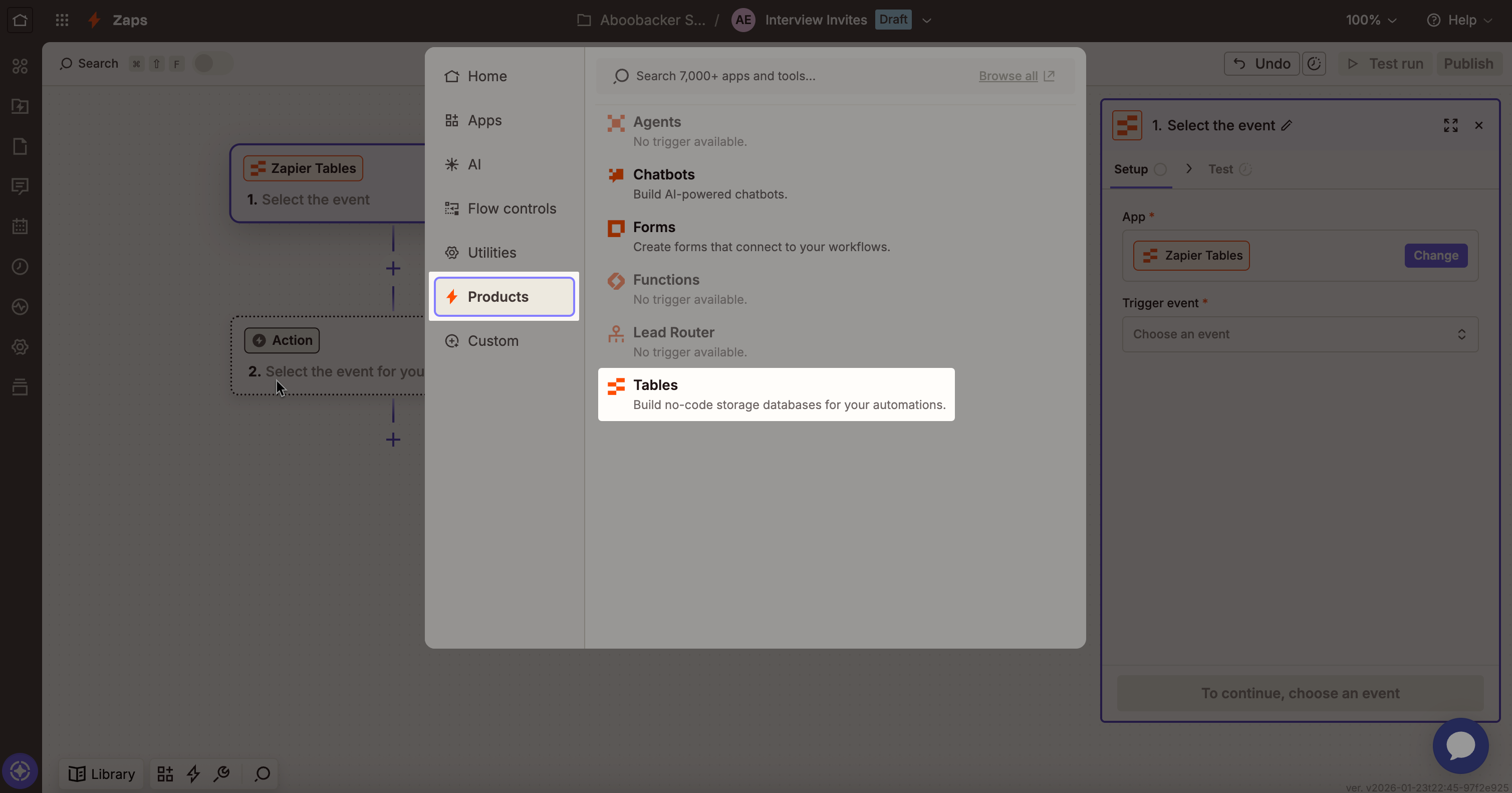
Selecteer Nieuwe of gewijzigde record als triggergebeurtenis.
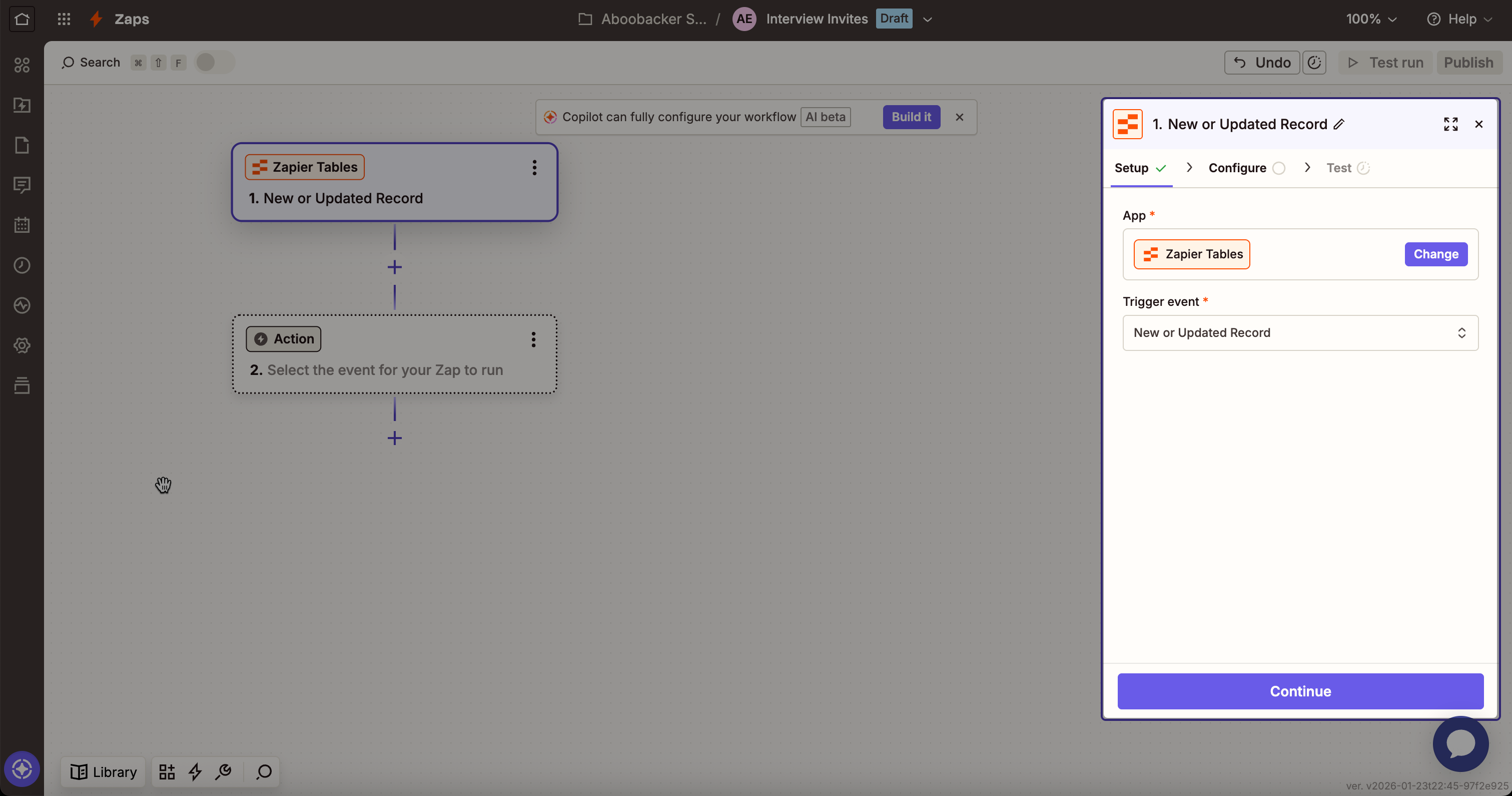
Klik op Doorgaan.
In de Configureer-sectie:
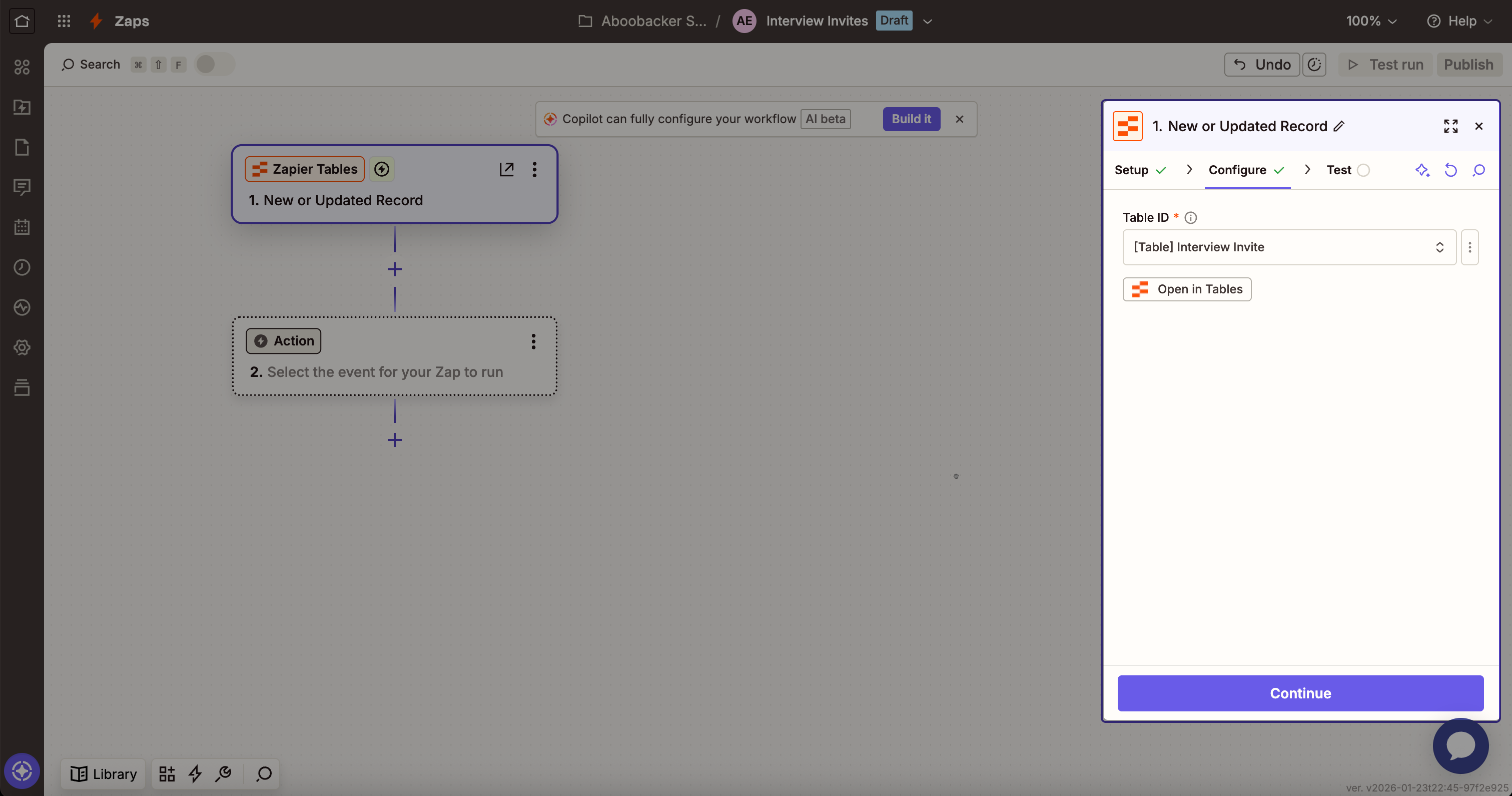
Map elke tabelveld naar het overeenkomstige Zapier-veld. Gebruik de schuine streep (/) om waarden uit de tabelkolommen te selecteren. Bijvoorbeeld,
Map Titel naar de Titel-kolom uit de tabel.
Voor checkbox-velden (bijvoorbeeld Verzend e-mail), selecteer Ja of Nee.
Klik op Doorgaan.
In de Test-sectie, klik op Test stap om een HackerRank-uitnodiging te versturen met de voorbeeldgegevens die je hebt toegevoegd in de Interview uitnodiging-tabel in Stap 2. Controleer of het e-mailadres van de kandidaat de e-mail ontvangt.
Klik op Publiceer.
Stap 4: Maak een tabel om interviewresultaten op te slaan
Maak een tabel om kandidaat-interviewresultaten op te slaan die van HackerRank worden gestuurd.
Ga naar Assets > Tables.
Klik op Create.
Selecteer Lege tabel.
Opmerking: Als je al gegevens hebt, selecteer Gegevens importeren om een CSV-bestand te uploaden of gegevens te importeren vanuit een ander platform, of selecteer Gebruik een sjabloon om te beginnen met een bestaand sjabloon.
In de Maak een nieuwe tabel-dialoog:
Voer Interviewresultaten in als de naam van de tabel.
(Optioneel) Voeg een beschrijving toe.
Klik op Maak tabel.
Klik op Velden toevoegen en voeg de velden toe die je wilt opslaan uit het HackerRank-interviewrapport (bijvoorbeeld, kandidaatnaam, score of teststatus). Raadpleeg het HackerRank voorbeeld interviewrapport om de beschikbare resultaatvelden te identificeren. Selecteer het juiste veldtype voor elk veld (bijvoorbeeld, Tekst, Nummer of Checkbox).
Opmerking: Zapier Tables is een optie om interviewresultaten van HackerRank op te slaan. Je kunt resultaten ook opslaan in apps zoals Google Sheets of Slack, afhankelijk van je workflowbehoeften.
Stap 5: Voltooi een voorbeeld HackerRank-interview
Voltooi een voorbeeldinterview om de Zap-configuratie te testen.
Open de uitnodigingsmail voor het interview die is verzonden naar het e-mailadres dat je hebt ingevoerd als voorbeeldgegevens in de Interview uitnodiging-tabel.
Voltooi het interview.
Na het voltooien van het interview stuurt HackerRank de interviewresultaten naar Zapier voor testen.
Stap 6: Voltooi de Zap-configuratie om interviewresultaten te ontvangen
Voltooi de Zap die is gemaakt in Stap 1 om interviewresultaten van HackerRank op te slaan.
Open de Interviewresultaten-Zap die is gemaakt in Stap 1.
Ga in de Trigger-stap naar de Test-sectie en klik op Test trigger.
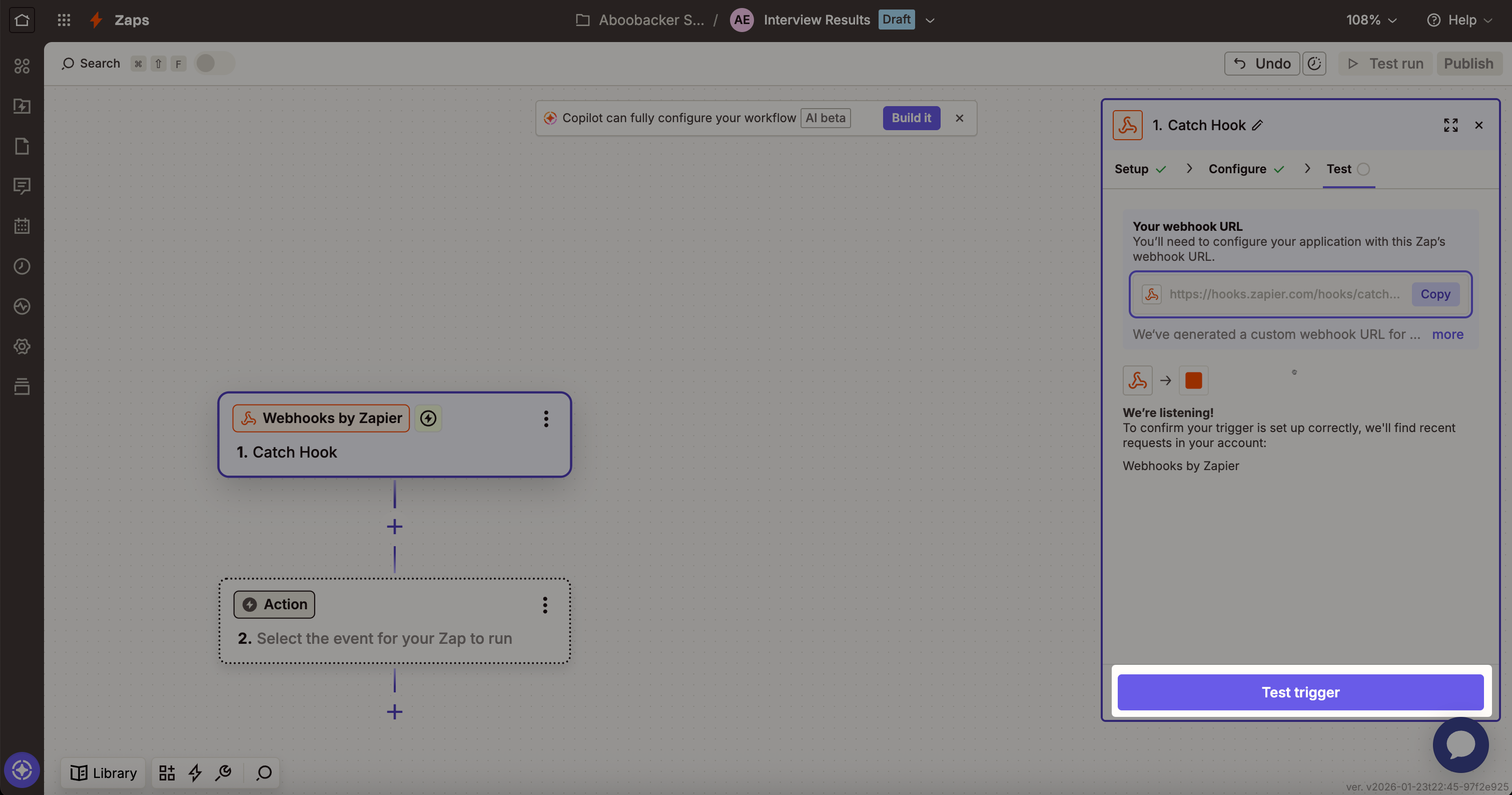
Selecteer een record dat de interviewresultaten bevat van je voorbeeldgegevens.
Klik op Doorgaan met geselecteerd record.
In de Actie-stap:
Selecteer Producten > Tabellen.
Selecteer Maak record als de Actie-gebeurtenis.
Klik op Doorgaan.
In de Configureer-sectie:
Selecteer de Interviewresultaten-tabel die is gemaakt in Stap 2 uit de Tabel-ID-keuzelijst.
Map elk tabelveld naar het overeenkomstige Zapier-veld. Gebruik de schuine streep (/) om waarden uit de tabelkolommen te selecteren.
Bijvoorbeeld, map Test ID naar de Test ID-kolom uit de tabel.
Klik op Doorgaan.
In de Test-sectie, klik op Test stap om te verifiëren dat HackerRank de interviewresultaten naar de Interviewresultaten-tabel stuurt die in Stap 4 is gemaakt.
Klik op Publiceer.
Je HackerRank-interview Zap-automatisering is nu voltooid.
Uitnodigingen voor sollicitatiegesprekken verzenden
Nadat u de Zaps voor het HackerRank-sollicitatiegesprek hebt geconfigureerd, kunt u uitnodigingen voor het sollicitatiegesprek naar kandidaten sturen.
Om uitnodigingen voor sollicitatiegesprekken te sturen naar kandidaten:
Log in op uw Zapier-account met uw gegevens.
Ga naar Assets > Tables.
Open de Interview invite tabel.
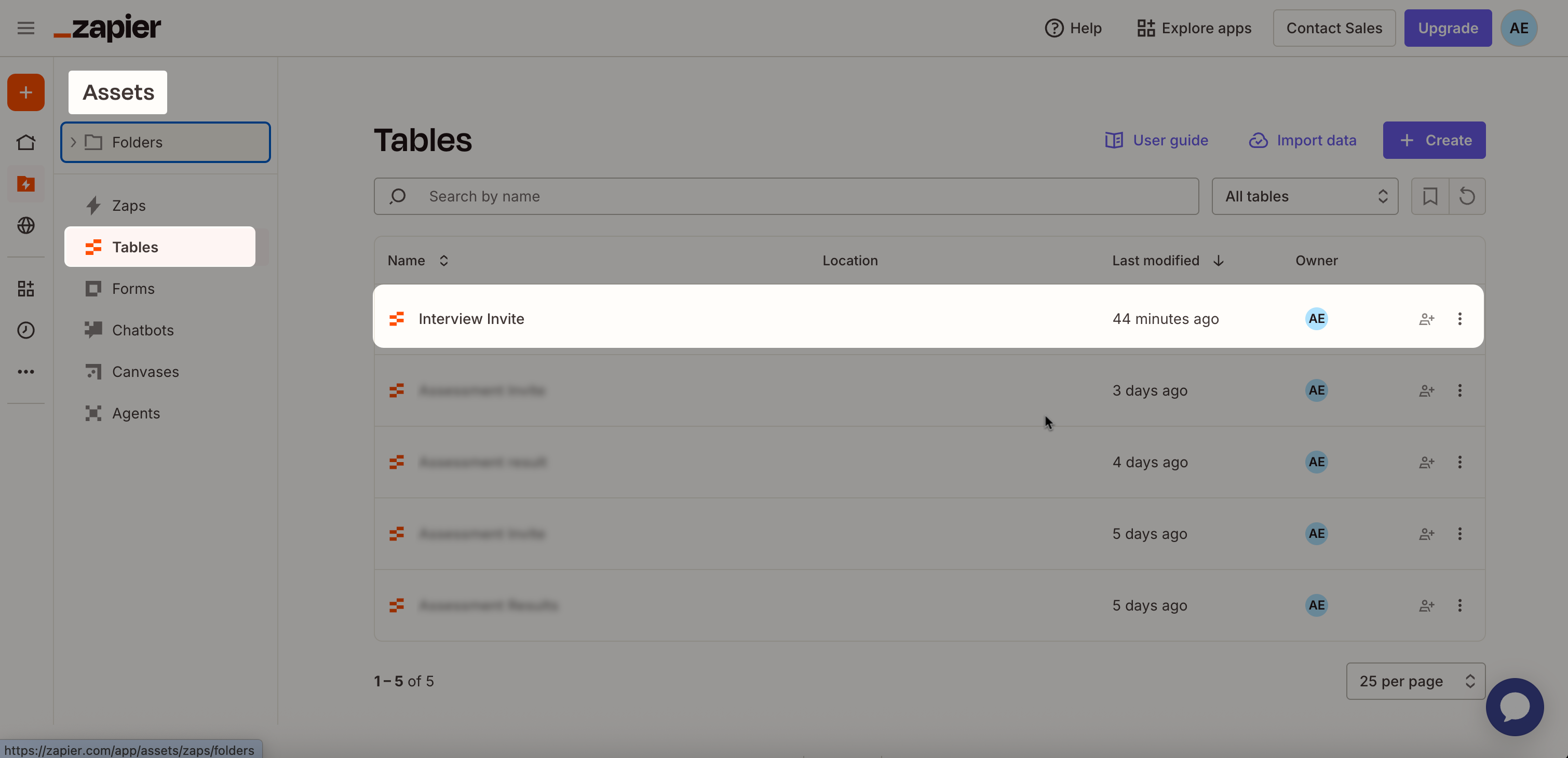
Voeg voor elke kandidaat een nieuwe rij toe.
Voer waarden in voor de vereiste en optionele velden die hieronder worden vermeld.
Veldnaam
Omschrijving
Verplicht/Optioneel
Title
Titel van de uitnodigingsmail voor het interview.
Verplicht
Requisition ID
Vacature- of requisitie-ID van uw ATS. Deze waarde helpt u de interview te koppelen aan een specifieke rol.
Verplicht
Kandidaat ID
Unieke kandidaat-ID van uw ATS. Deze waarde helpt u resultaten terug te traceren naar het juiste kandidaatrecord.
Verplicht
Kandidaat e-mail
E-mailadres van de kandidaat die de uitnodiging ontvangt.
Verplicht
Verzend e-mail
Bepaalt of HackerRank de uitnodigingsmail voor het interview naar de kandidaat stuurt. Vink dit selectievakje aan om de uitnodiging te versturen.
Optioneel
Testresultaat URL
Webhook-URL die HackerRank gebruikt om interviewresultaten naar Zapier te sturen. Plak de webhook-URL die in Stap 1 is gegenereerd.
Verplicht
Klik op Verzend openstaande records.
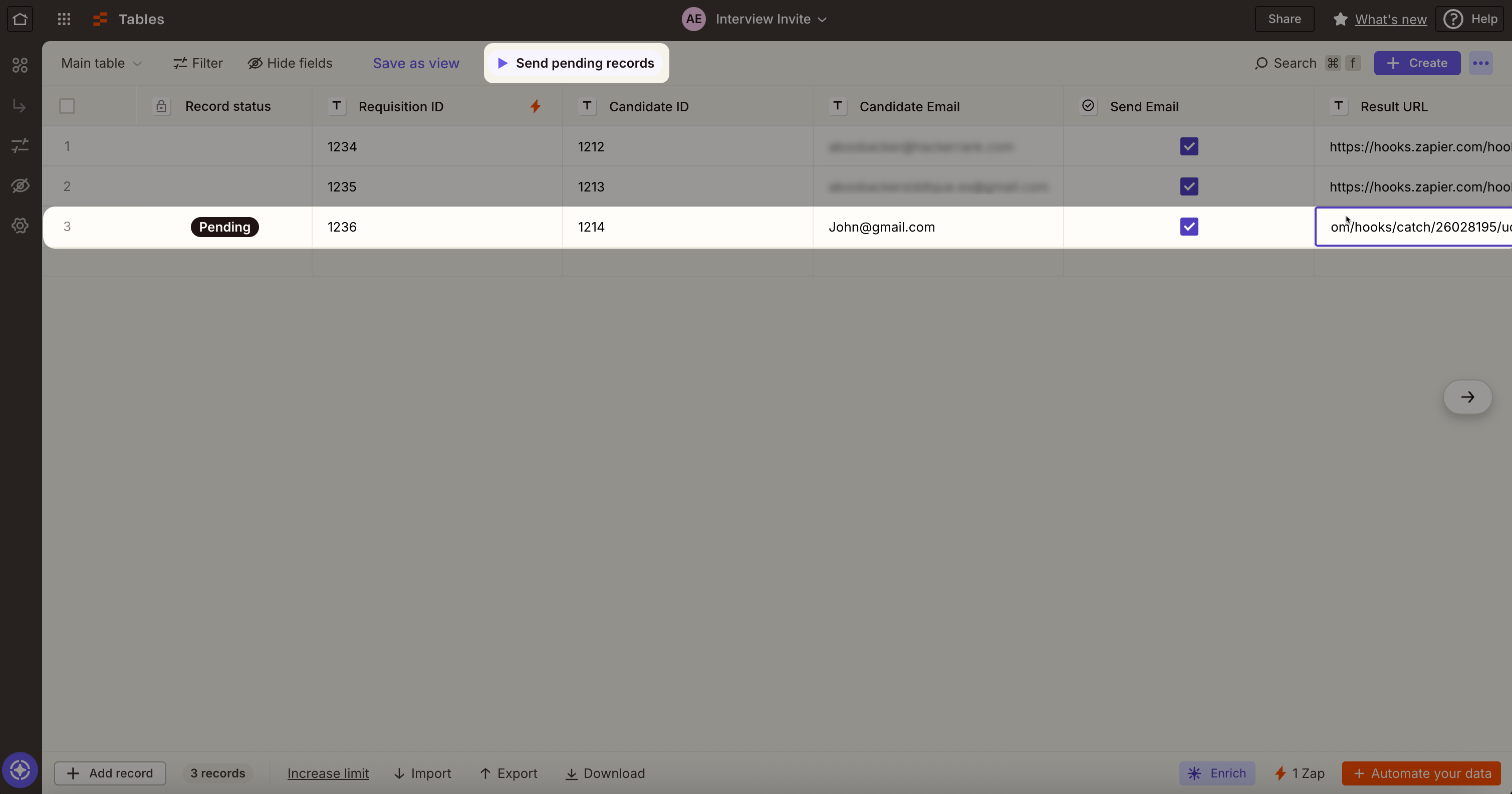
Zapier verstuurt HackerRank-interviewuitnodigingen naar kandidaten op basis van de gegevens die je invoert.
Interviewresultaten bekijken
Wanneer een kandidaat een interview voltooit, worden de resultaten automatisch toegevoegd aan de Interviewresultaten-tabel.
Om de resultaten te bekijken:
Ga naar Assets > Tabellen.
Open de Interviewresultaten-tabel.
Je kunt nu alle inzendingen van kandidaten vanuit deze centrale locatie bekijken.