Pytania dotyczące przeglądu kodu w wywiadach
Last updated: August 17, 2026
Przegląd
Rozmówcy mogą teraz korzystać z pytań dotyczących Przeglądu Kodów podczas rozmów kwalifikacyjnych, aby ocenić umiejętności kodowania kandydatów. W pytaniach dotyczących Przeglądu Kodów, rozmówcy mogą udostępniać kod napisany przez kogoś innego i prosić kandydatów o sugestie i komentarze w celu ulepszenia kodu.
W pytaniach dotyczących Przeglądu Kodów:
- Kandydaci i rozmówcy będą mogli dodawać komentarze do konkretnych linii kodu
- Komentarze mogą być pisane z obsługą Markdown dla bogatego tekstu (pogrubienie, kursywa, fragment kodu i tak dalej)
- "Rubryki oceniania" mogą być dodane, aby pomóc rozmówcom w przeglądzie informacji dotyczących kodu. Mogą się do nich odwoływać, aby ocenić kandydata
Więcej informacji na temat tworzenia pytania o Przegląd Kodów znajdziesz w Tworzeniu pytania o Przegląd Kodów.
Interfejs użytkownika pytania o Przegląd Kodów
Interfejs użytkownika pytania o Przegląd Kodów jest intuicyjny, umożliwiając dodawanie komentarzy do kodu, dodawanie Rubryk oceniania, porównywanie kodu i tak dalej.

Używanie pytań o Przegląd Kodów podczas rozmów kwalifikacyjnych
Możesz korzystać z istniejących pytań o Przegląd Kodów w bibliotece HackerRank lub w bibliotece Moja Firma. Możesz również importować te pytania podczas przeprowadzania rozmowy kwalifikacyjnej.
Importowanie pytania o Przegląd Kodów podczas rozmów kwalifikacyjnych
- Po utworzeniu Wywiadu, możesz użyć pytania z Przeglądu Kodu z Biblioteki Pytań na stronie głównej.
- Wybierz opcję Przeglądu Kodu z rozwijanego menu Typ.
- Wybierz odpowiednie pytanie, klikając Użyj.
- Pytanie z Przeglądu Kodu zostanie zaimportowane do Wywiadu.


Doświadczenie Interviwera
- Po użyciu pytania o przegląd kodu, będziesz mógł zobaczyć kod.
- Pytanie jest uruchamiane w domyślnym widoku Podziału. Możesz zmienić widok z Podział na Zjednoczony widok z menu rozwijanego.
- Widok Zjednoczony umożliwia użytkownikom oglądanie kodu w tym samym widoku. W widoku Podział, będziesz mógł zobaczyć porównanie (diff) plików.


Dodawanie komentarzy
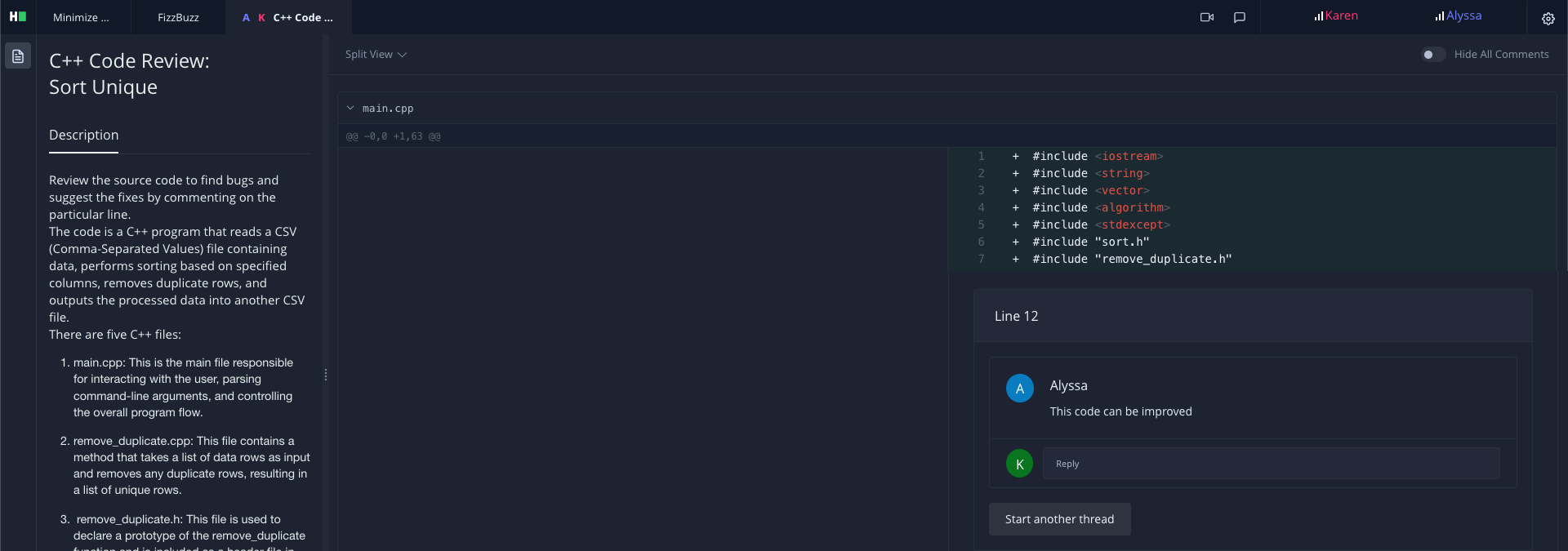
Interviewer może dodawać komentarze instruktażowe, informacyjne lub ogólne do kodu. Komentarze te służą do zachęcania kandydatów do poprawy kodu lub do oceny kandydata.
Aby dodać komentarze:
- Najedź kursorem na dowolną linię i kliknij ikonę + .
- Istnieje sekcja komentarzy, która pozwala na wprowadzenie Twoich komentarzy. Użyj opcji menu, aby sformatować i wyrównać swoje komentarze według potrzeb. Możesz także zobaczyć podgląd komentarza, klikając Podgląd.
- Po dodaniu komentarza kliknij Dodaj.
- Comment został dodany.
- Jeśli chcesz rozpocząć nowy wątek dla tej samej linii kodu, kliknij Rozpocznij inny wątek. Inny wątek zostanie rozpoczęty.
- Podobnie możesz dodać komentarze do innych linii kodu.
- Rubryki oceny są dodawane, aby zapewnić kontekst dla Interesanta. Te rubryki są dodawane podczas tworzenia Pytania o przegląd kodu. Rubryki oceny są widoczne tylko dla Interesantów, a nie dla Kandydatów.


Ukrywanie Komentarzy
- Możesz ukryć swoje komentarze, włączając przełącznik Ukryj Komentarze. To zminimalizuje wszystkie wątki komentarzy utworzone podczas sesji.
- Linijka kodu pokazuje małą strzałkę, gdy komentarze są ukryte. Kliknięcie tej strzałki otworzy wątek komentarzy dodanych nad tą linią.


Doświadczenie Kandydata
Przeglądanie raportów kandydatów
Po zakończeniu rozmowy kwalifikacyjnej, rozmówcy zostaną przeniesieni na stronę raportu z rozmowy.
- Kliknij Kontynuuj, aby zgłosić.
- Na stronie raportu możesz przejrzeć całą treść z wywiadu, wraz z komentarzami i kryterium oceny.
