Zapier - Przewodnik użytkownika wywiadu integracji HackerRank
Last updated: March 5, 2026
Możesz użyć Zapiera do automatyzacji przepływów pracy wywiadów HackerRank. Ten przewodnik wyjaśnia, jak skonfigurować Tabele i Zapy Zapiera, aby:
Wysyłać zaproszenia na wywiady HackerRank do kandydatów.
Odbierać i przechowywać wyniki wywiadów.
Wymagania wstępne
Przed rozpoczęciem upewnij się, że spełniasz następujące wymagania:
Posiadasz aktywne konta HackerRank i Zapier.
Integracja HackerRank z Zapier jest ukończona. Więcej informacji znajdziesz w 📄 Przewodnik po integracji Zapier - HackerRank.
Konfiguracja Zaps dla wywiadów HackerRank
Zap jest zautomatyzowanym przepływem pracy, który łączy dwie lub więcej aplikacji, aby wykonywać zadania bez ręcznej interwencji.
Musisz skonfigurować Zapy, aby zautomatyzować następujące przepływy pracy wywiadów HackerRank:
Wysyłać zaproszenia na wywiady do kandydatów
Odbierać i przechowywać wyniki wywiadów
Ważna uwaga: Ten przewodnik używa Tabel Zapiera, aby pokazać, jak konfigurować i testować przepływy pracy Zapa. Zapier obsługuje również wiele innych aplikacji jako źródła danych lub miejsca docelowe, w tym arkusze kalkulacyjne i narzędzia do współpracy. Możesz zastąpić Tabele Zapiera dowolną kompatybilną aplikacją obsługiwaną przez Zapiera, w zależności od potrzeb integracji.
Krok 1: Wygeneruj adres URL webhooka do odbierania wyników oceny
Ten krok służy wyłącznie do wygenerowania adresu URL webhooka, którego HackerRank używa do wysyłania wyników oceny.
Zaloguj się na swoje konto Zapier, używając swoich danych logowania.
Wybierz Utwórz > Zap.
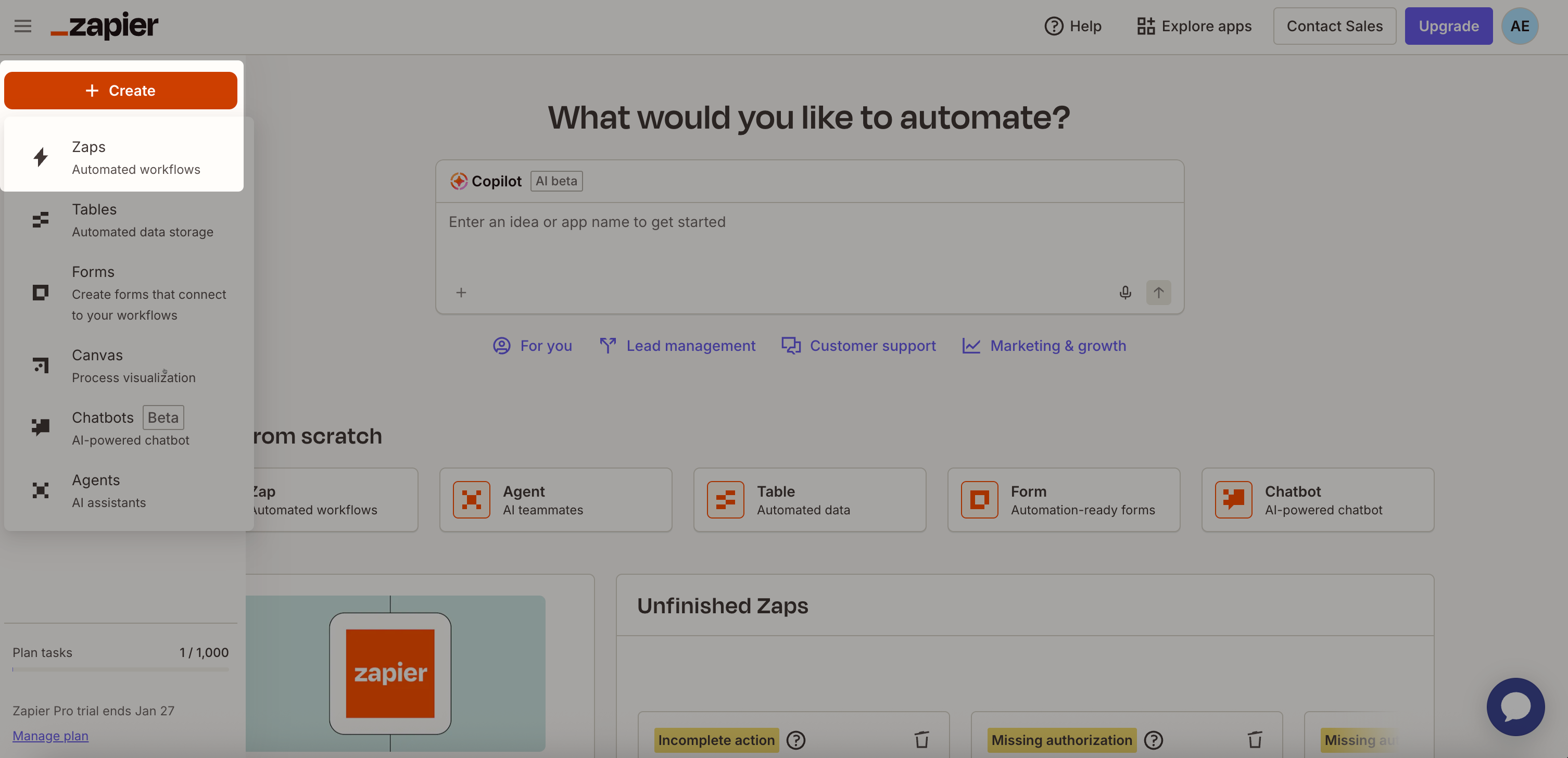
Nadaj nazwę Zapowi:
Wybierz Bez tytułu Zap na górze.
Wybierz Zmień nazwę.
Wprowadź Wyniki rozmowy kwalifikacyjnej.
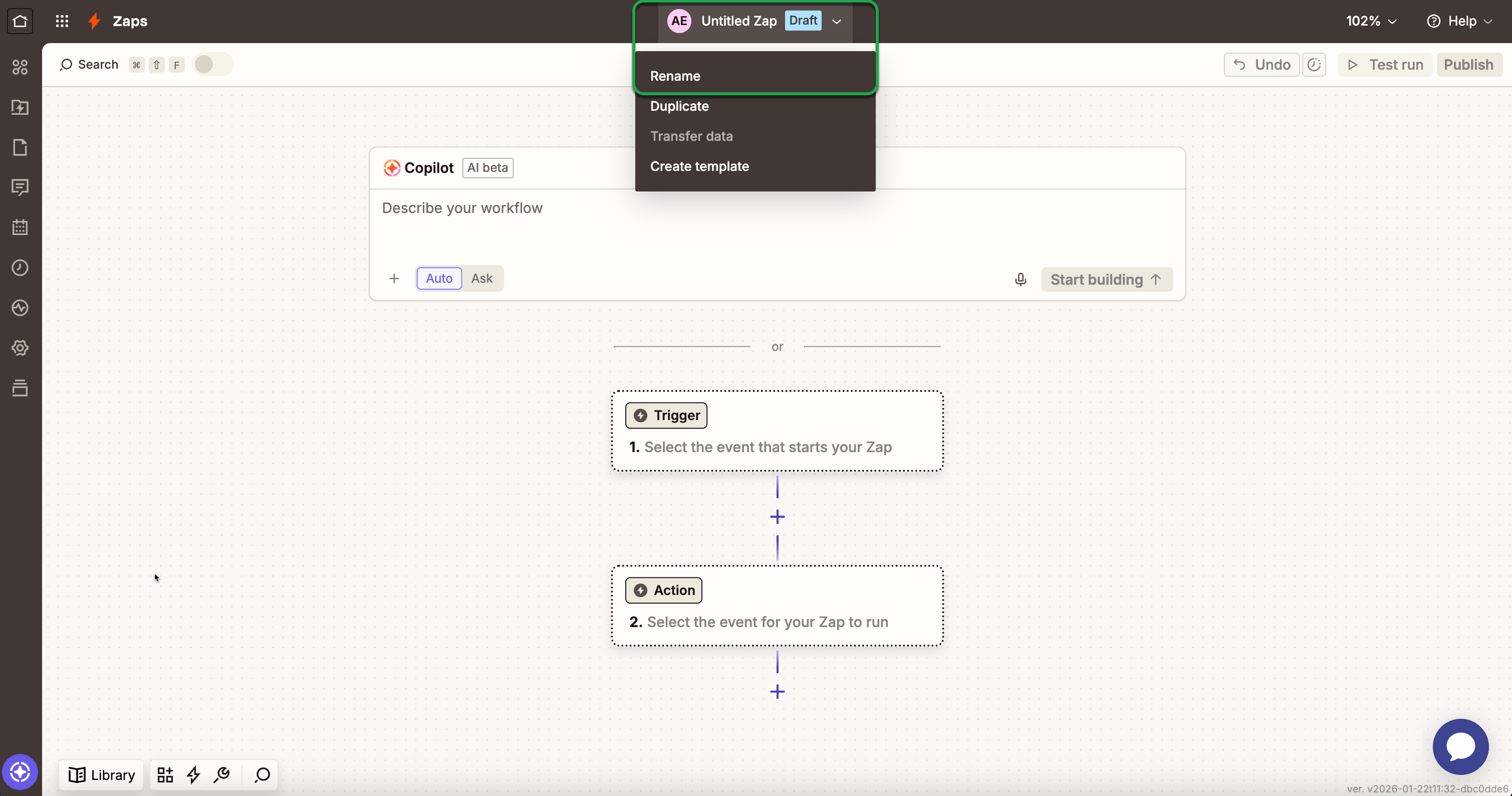
W kroku Wyzwalacz, wybierz Niestandardowe > Webhooki.
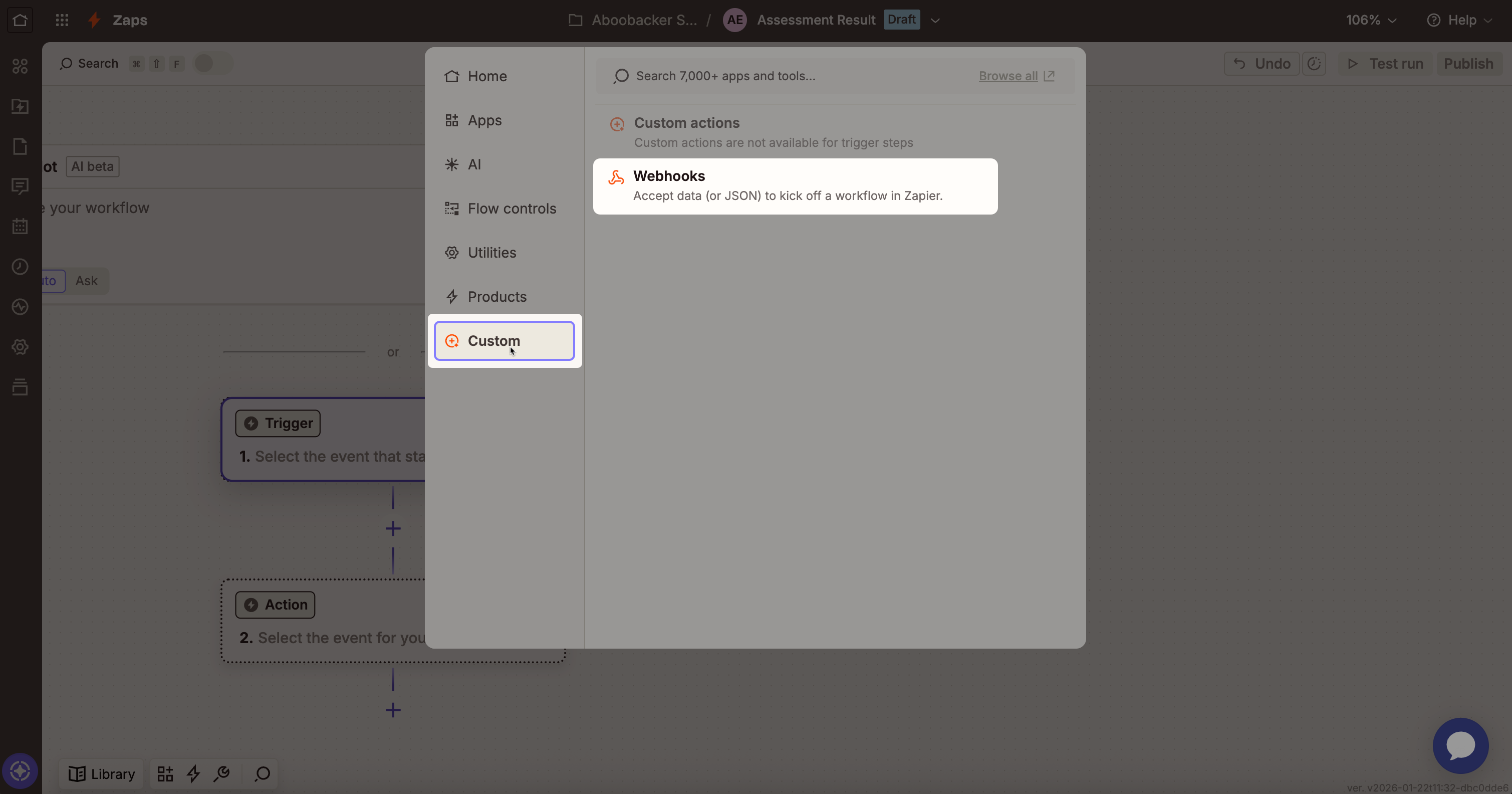
Wybierz Przechwyć hooka jako zdarzenie wyzwalające.
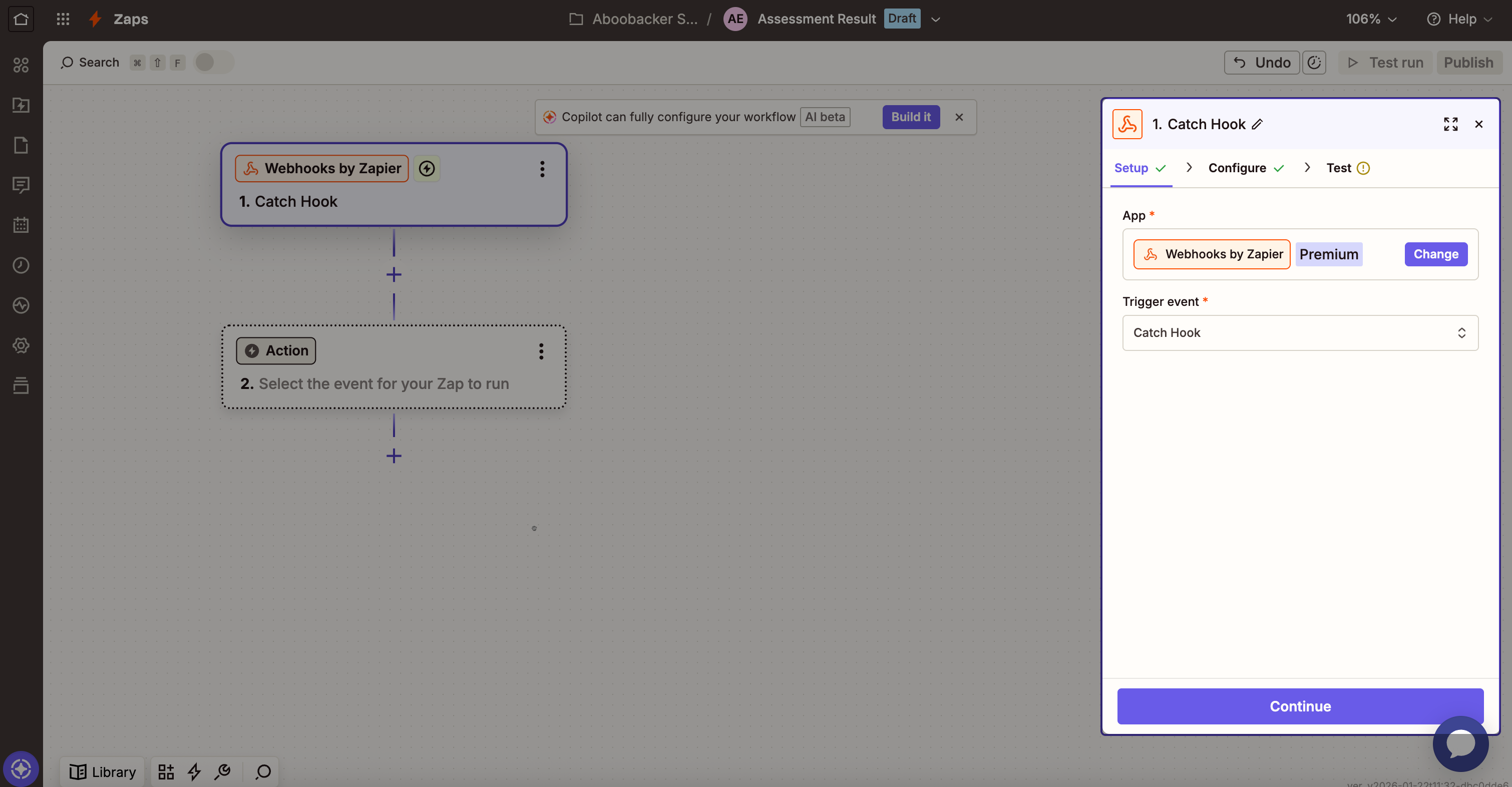
Kliknij Kontynuuj.
W sekcji Konfiguracja:
(Opcjonalnie) Wprowadź Wybierz klucz podrzędny, jeśli chcesz przechwycić konkretny element linii.
Kliknij Kontynuuj.
W sekcji Test, kliknij Kopiuj, aby skopiować adres URL webhooka do schowka.
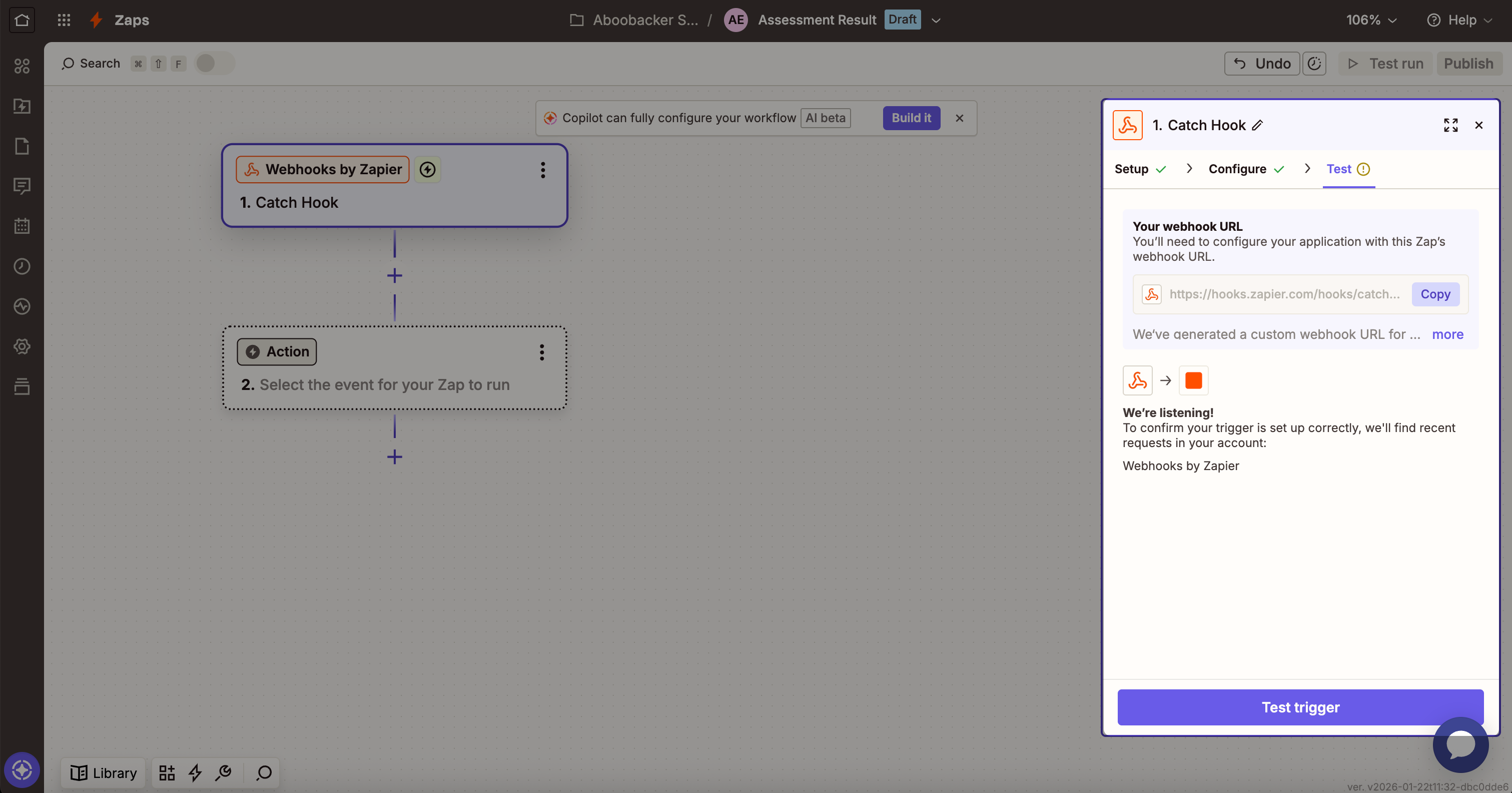
Uwaga: Potrzebujesz tego adresu URL webhooka w Krok 2: Utwórz tabelę do wyzwalania zaproszeń na rozmowę kwalifikacyjną.
Krok 2: Utwórz tabelę do wyzwalania zaproszeń na rozmowę kwalifikacyjną
Utwórz tabelę, którą Zapier użyje do wysyłania zaproszeń na rozmowę kwalifikacyjną HackerRank.
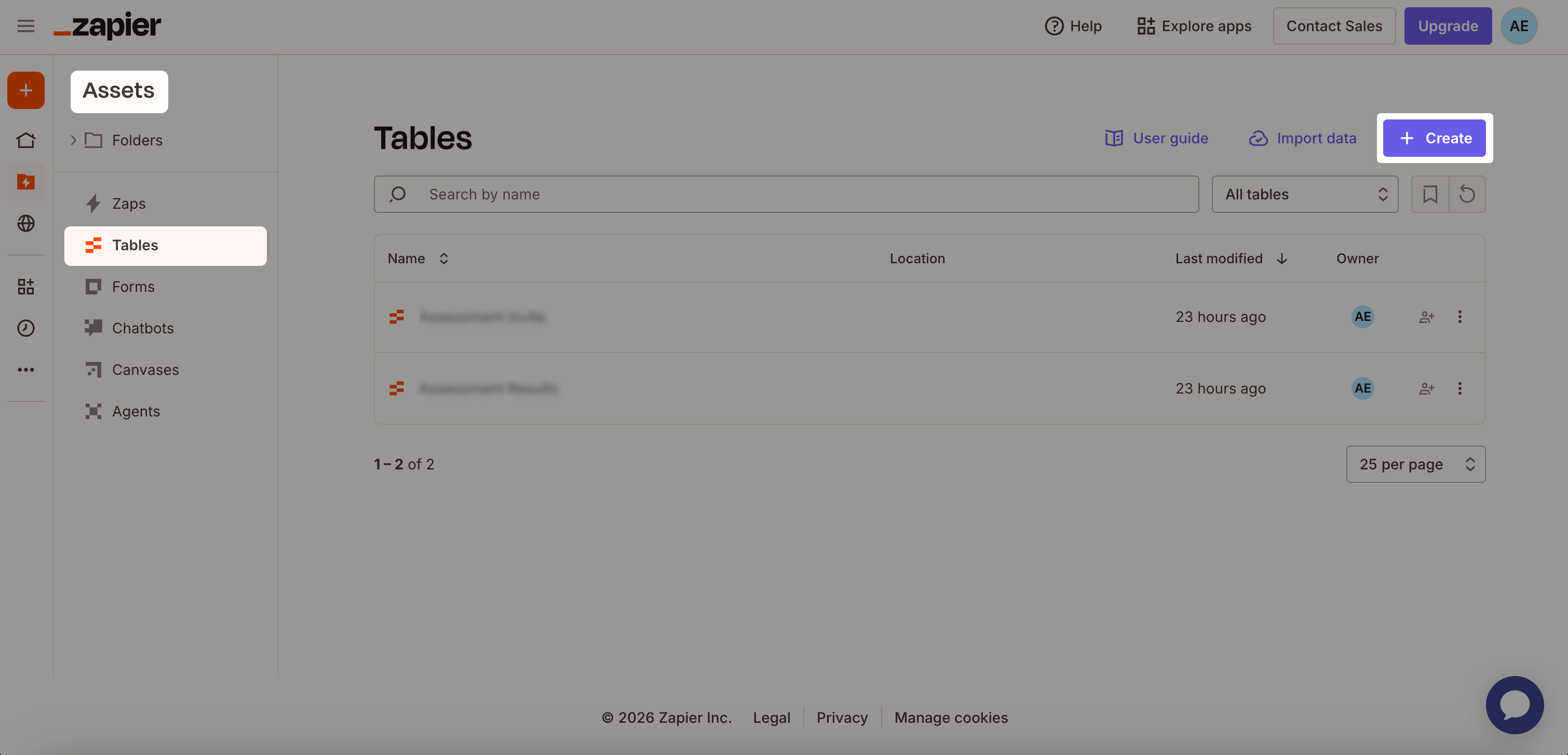
Przejdź do Zasoby > Tabele.
Kliknij Utwórz.
Wybierz Pusta tabela.
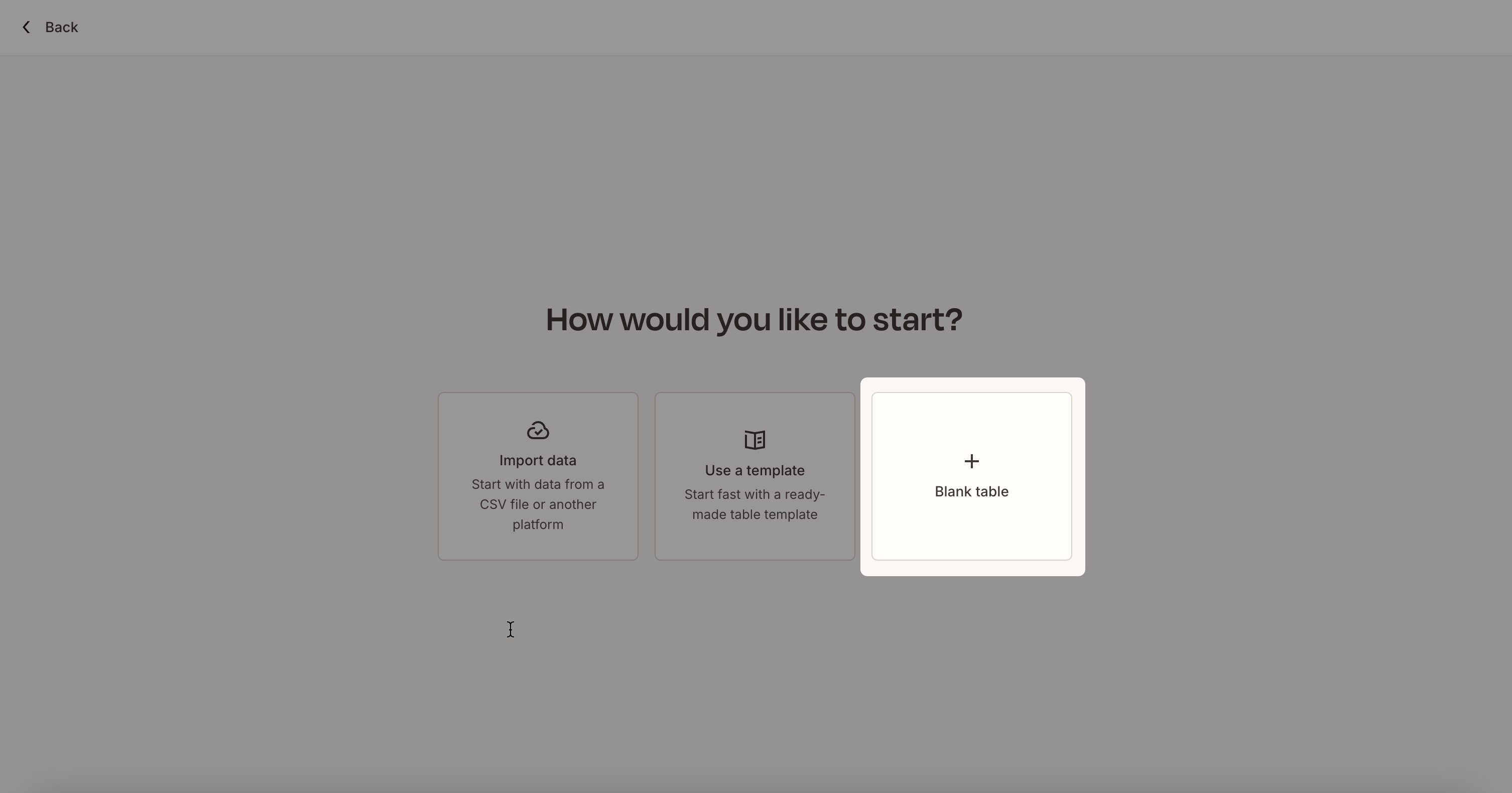
Uwaga: Jeśli masz już dane, wybierz Importuj dane, aby przesłać plik CSV lub zaimportować dane z innej platformy, albo wybierz Użyj szablonu, aby zacząć od istniejącego szablonu.
W oknie dialogowym Utwórz nową tabelę:
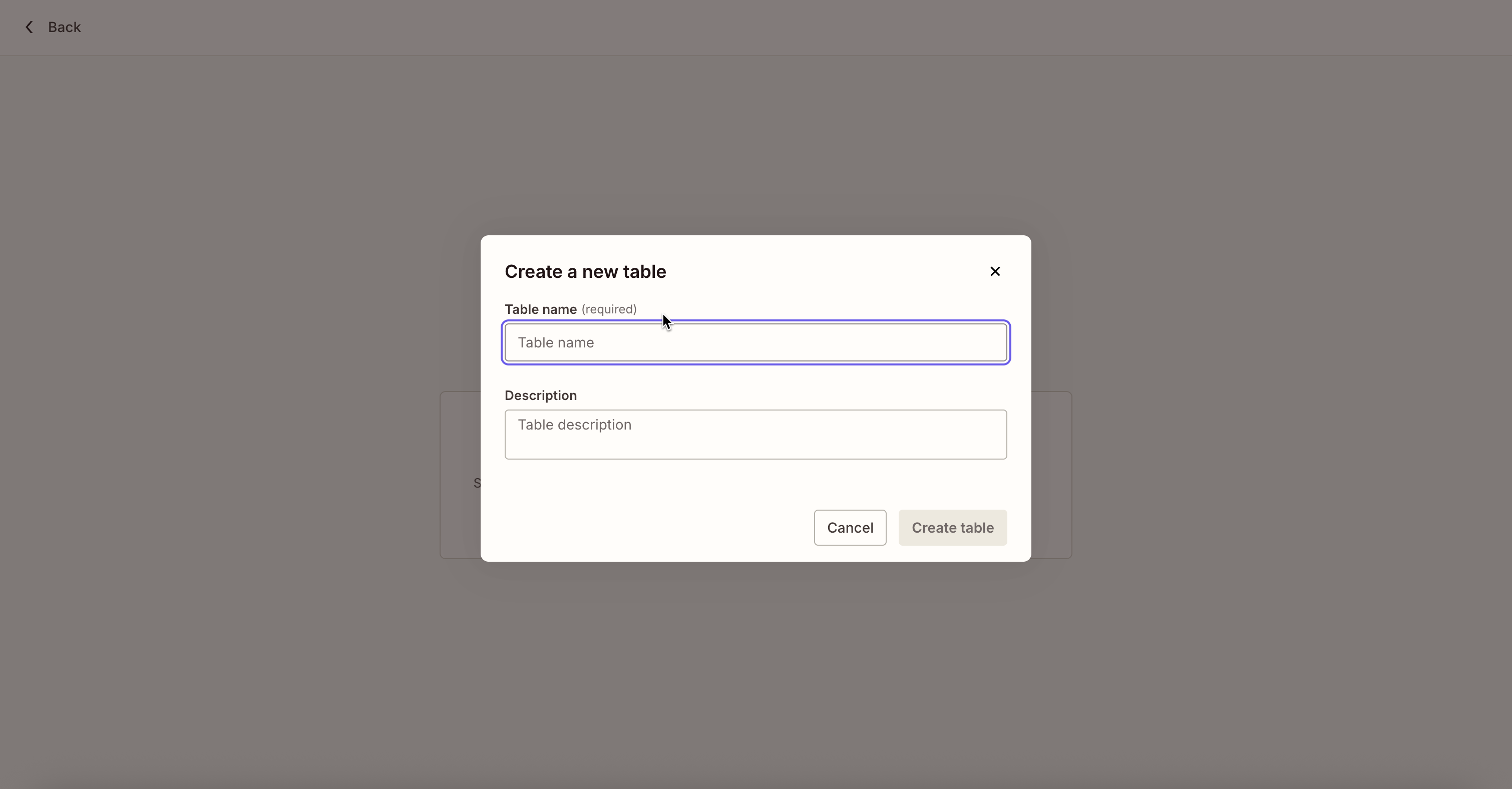
Wprowadź Zaproszenie na rozmowę jako nazwę tabeli.
(Opcjonalnie) Dodaj opis.
Kliknij Utwórz tabelę.
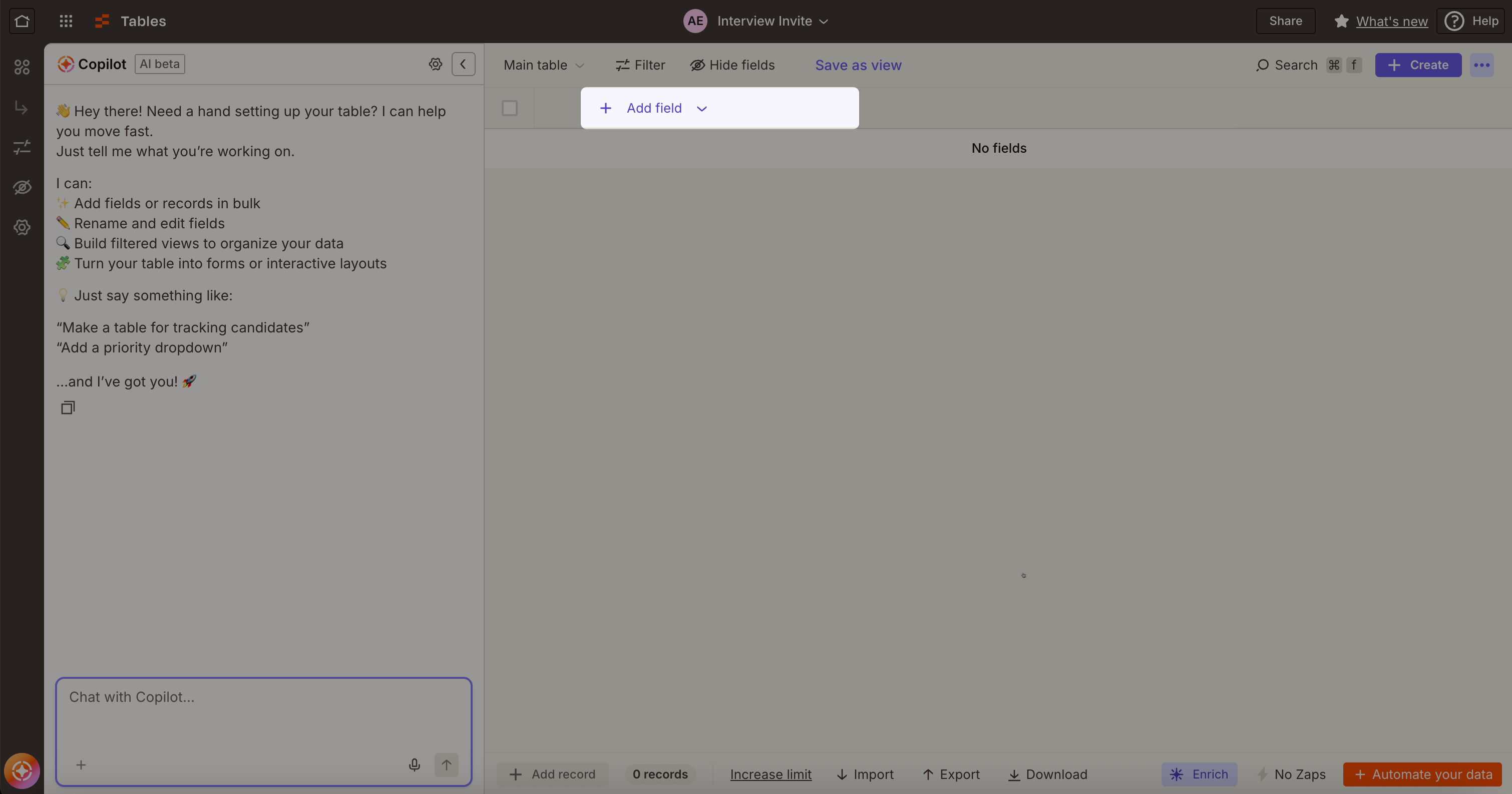
Kliknij Dodaj pola i dodaj wymagane i opcjonalne pola wymienione w poniższej tabeli. Wybierz odpowiedni typ pola dla każdego pola.
Nazwa pola
Typ
Opis
Wymagane/Opcjonalne
Tytuł
Tekst
Tytuł wiadomości e-mail z zaproszeniem na rozmowę kwalifikacyjną.
Wymagane
Rekrutacja ID
Tekst
Identyfikator oferty pracy lub rekrutacji z Twojego ATS. Ta wartość pomaga powiązać rozmowę z konkretną rolą.
Wymagane
ID kandydata
Tekst
Unikalny identyfikator kandydata z Twojego ATS. Ta wartość pomaga śledzić wyniki powiązane z odpowiednim rekordem kandydata.
Wymagane
Adres e-mail kandydata
Tekst
Adres e-mail kandydata, który otrzymuje zaproszenie na rozmowę.
Wymagane
Wyślij e-mail
Pole wyboru
Określa, czy HackerRank wyśle e-mail z zaproszeniem na rozmowę do kandydata. Zaznacz to pole wyboru, aby wysłać zaproszenie.
Opcjonalne
URL wyników
Tekst
Webhook URL, którego HackerRank używa do wysyłania wyników rozmowy do Zapier. Wklej adres URL webhooka wygenerowany w Kroku 1.
Wymagane
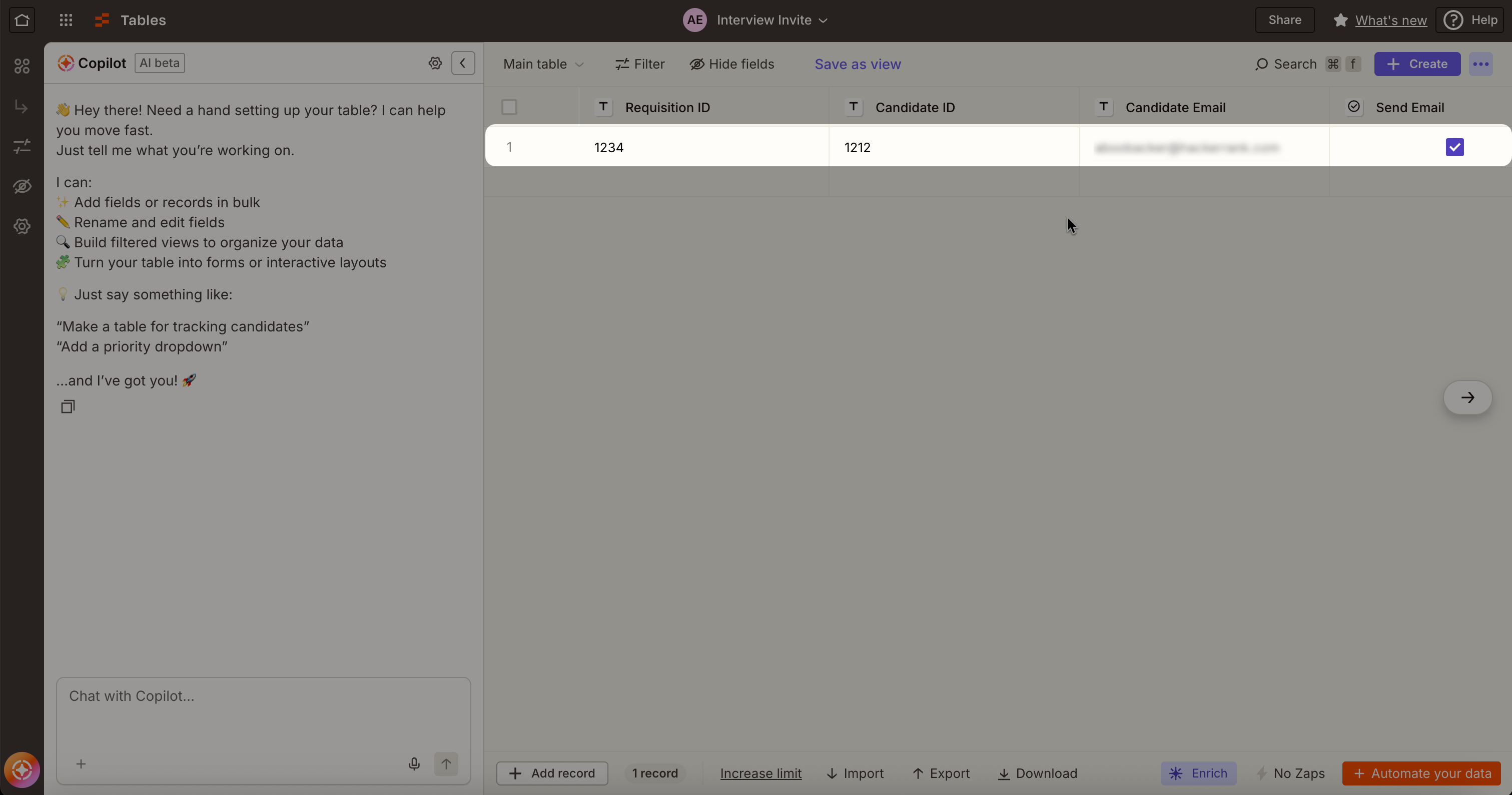
Wprowadź przykładowe wartości we wszystkich wymaganych polach. Będziesz używać tych wartości do testowania konfiguracji w kolejnych krokach.
Krok 3: Utwórz Zap, aby wysłać zaproszenia na rozmowę kwalifikacyjną
Ten Zap łączy tabelę zaproszenie na rozmowę z HackerRank.
Wybierz Utwórz > Zap.
Nadaj nazwę Zapowi:
Wybierz Bez tytułu Zap na górze.
Wybierz Zmień nazwę.
Wprowadź Zaproszenia na rozmowę.
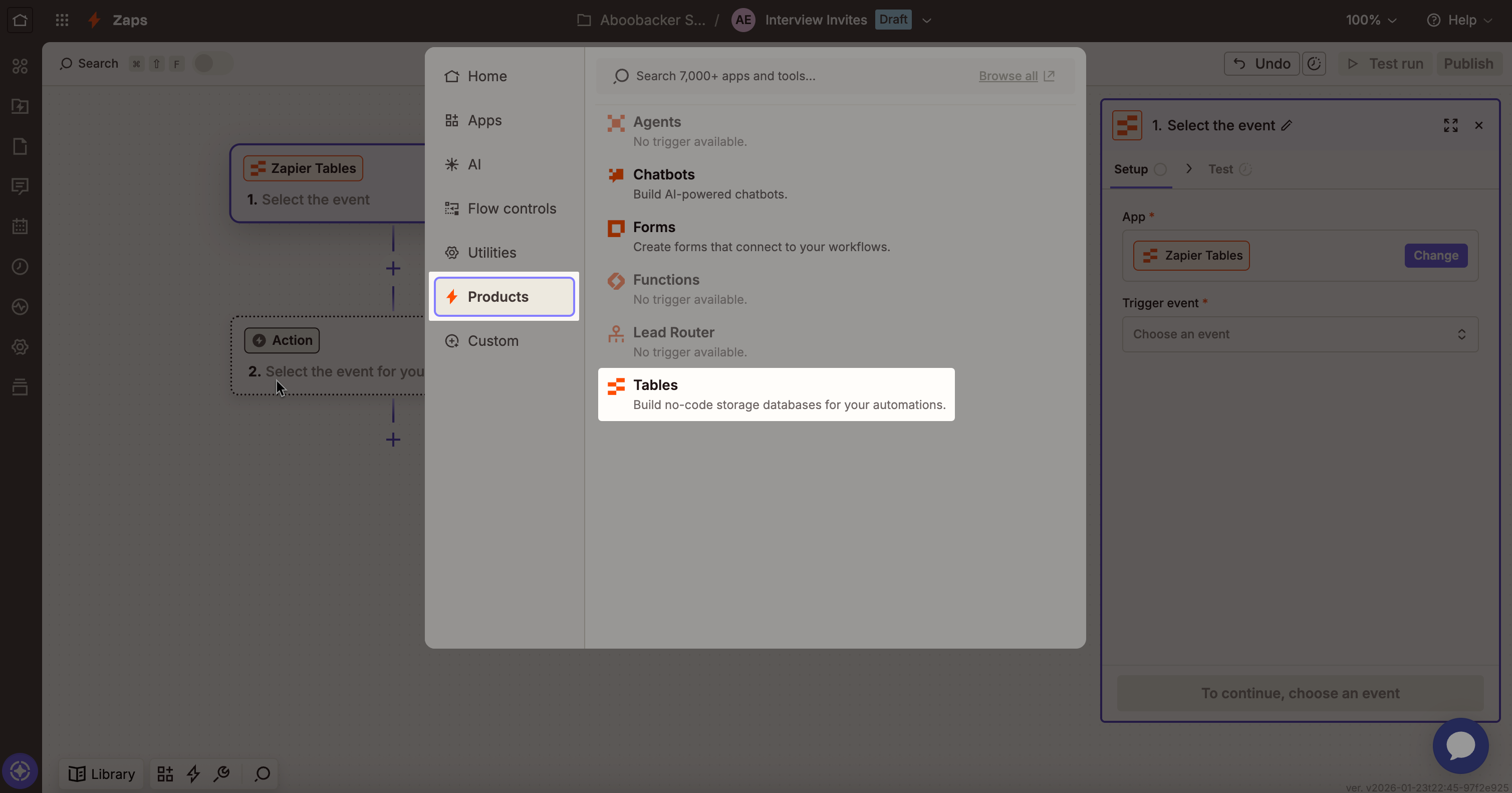
W kroku Wyzwalacz, wybierz Produkty > Tabele.
Wybierz Nowy lub zaktualizowany rekord jako zdarzenie wyzwalające.
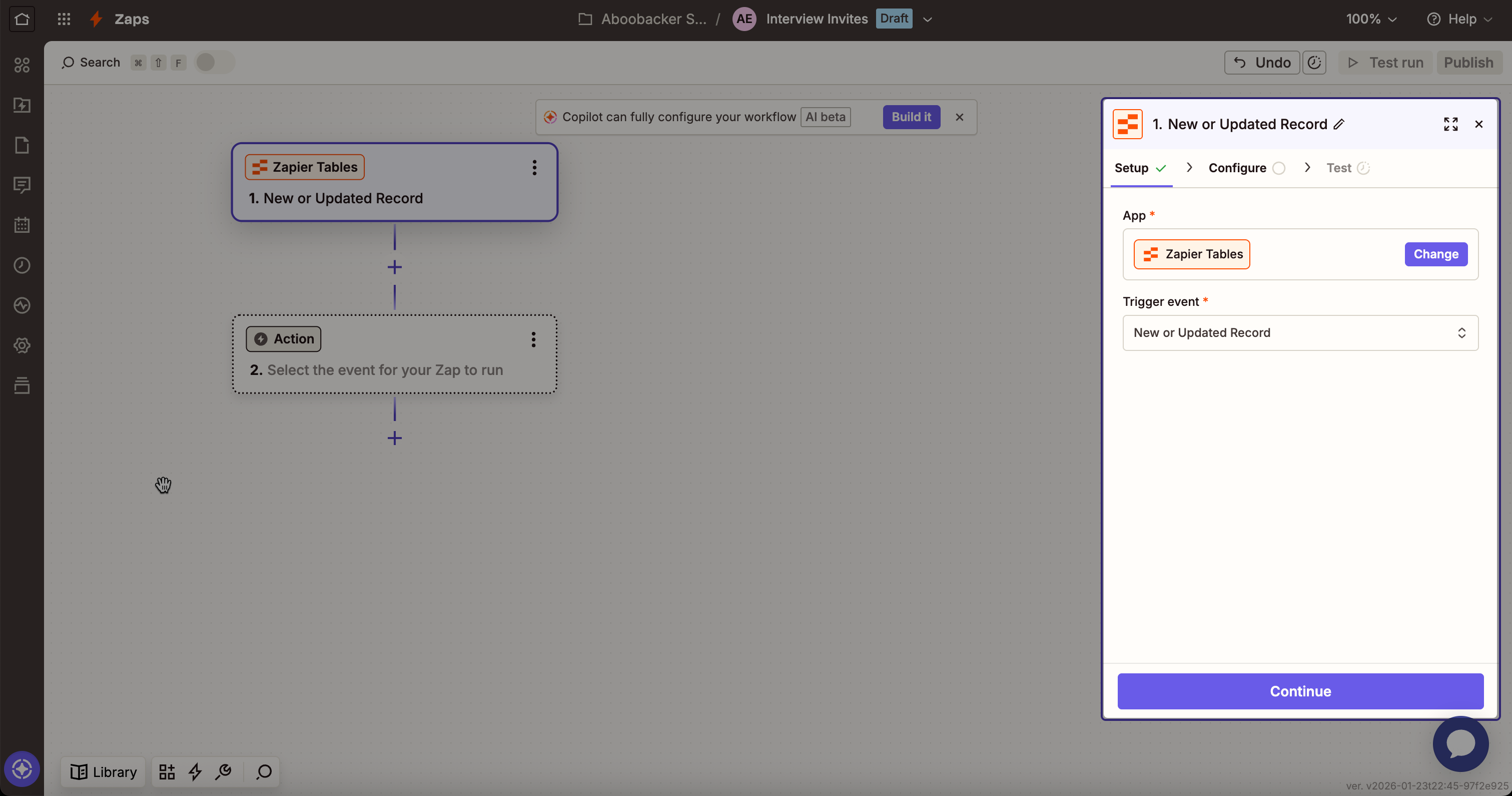
Kliknij Kontynuuj.
W sekcji Konfiguracja:
(Opcjonalnie) Wprowadź Wybierz klucz podrzędny, jeśli chcesz przechwycić konkretny element linii.
Kliknij Kontynuuj.
W sekcji Test, kliknij Testuj wyzwalacz.
Wybierz rekord zawierający dane rozmowy kwalifikacyjnej.
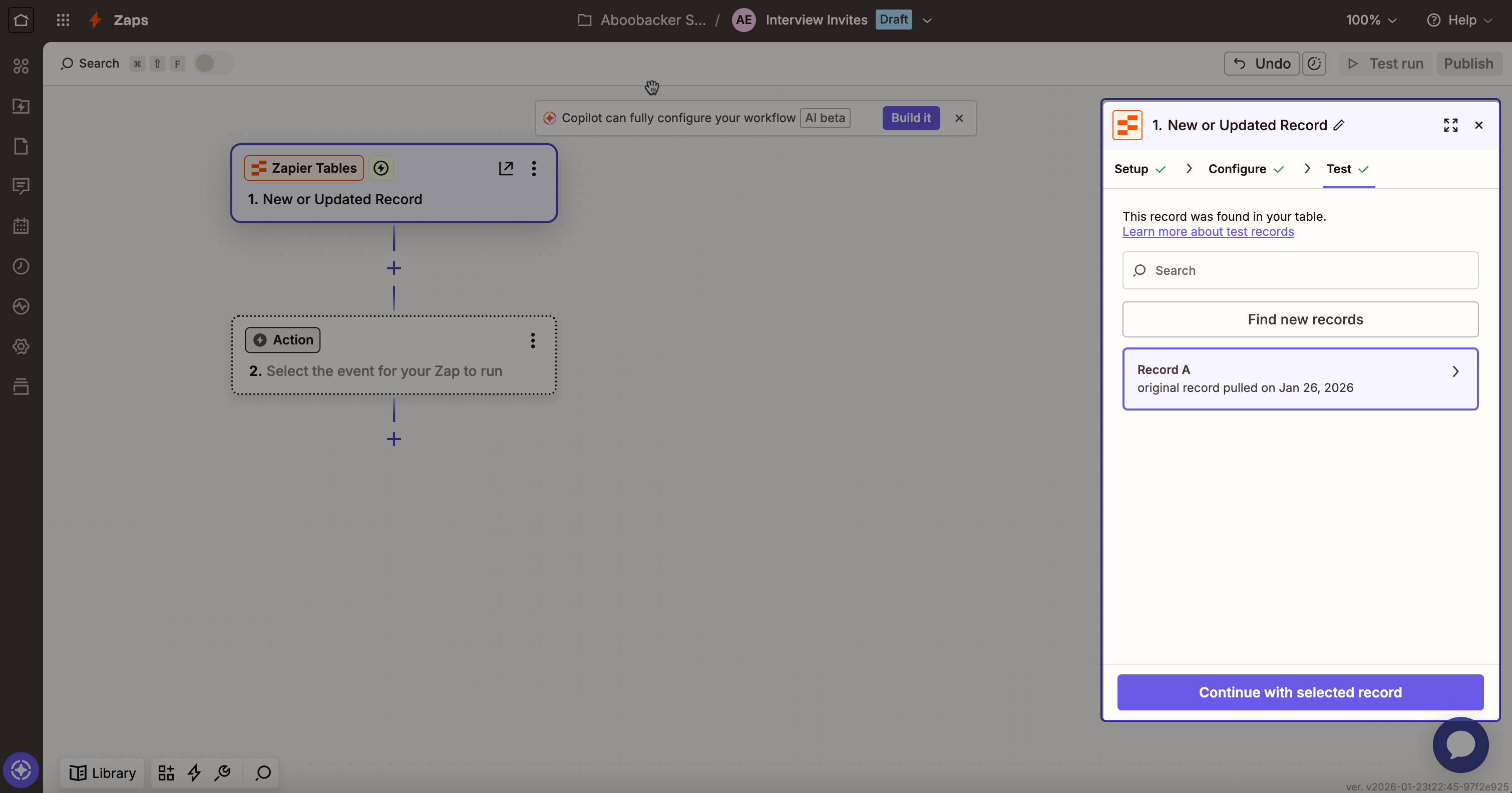
Kliknij Kontynuuj z wybranym rekordem.
W kroku Akcja:
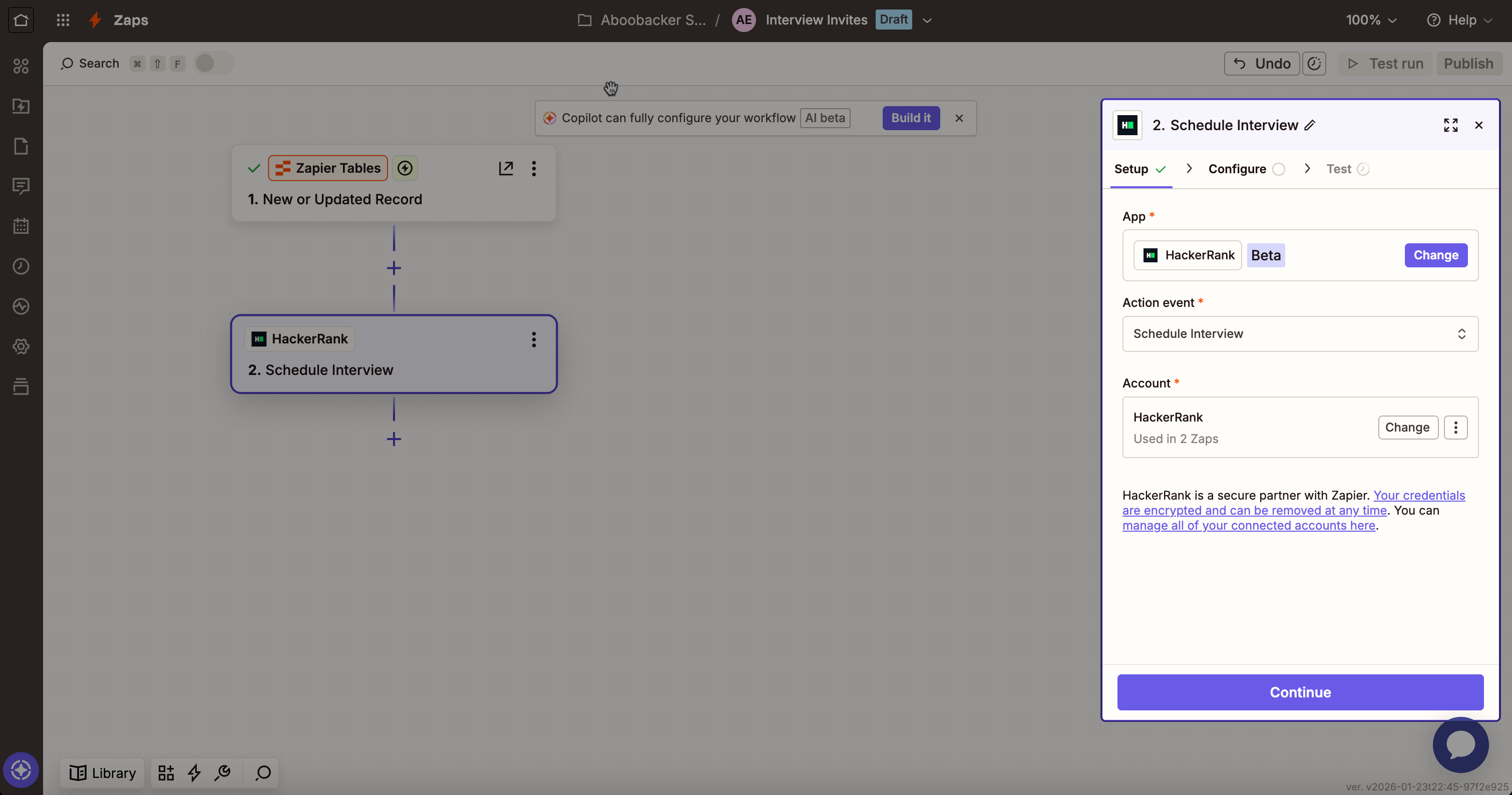
Wybierz HackerRank.
Wybierz Umów rozmowę jako zdarzenie akcji.
Kliknij Kontynuuj.
W sekcji Konfiguracja:

Przypisz każde pole tabeli do odpowiadającego mu pola Zapiera. Użyj ukośnika (/) do wyboru wartości z kolumn tabeli. Na przykład,
Przypisz Tytuł do kolumny Tytuł z tabeli.
Dla pól wyboru (np. Wyślij e-mail), wybierz Tak lub Nie.
Kliknij Kontynuuj.
W sekcji Test, kliknij Testuj krok, aby wysłać zaproszenie na rozmowę HackerRank, używając danych przykładowych dodanych w tabeli Zaproszenie na rozmowę w Kroku 2. Zweryfikuj, czy adres e-mail kandydata otrzymał wiadomość.
Kliknij Opublikuj.
Krok 4: Utwórz tabelę do przechowywania wyników rozmowy kwalifikacyjnej
Utwórz tabelę do przechowywania wyników rozmowy kandydatów wysyłanych z HackerRank.
Przejdź do Zasoby > Tabele.
Kliknij Utwórz.
Wybierz Pusta tabela.
Uwaga: Jeśli masz już dane, wybierz Importuj dane, aby przesłać plik CSV lub zaimportować dane z innej platformy, albo wybierz Użyj szablonu, aby zacząć od istniejącego szablonu.
W oknie dialogowym Utwórz nową tabelę:
Wprowadź Wyniki rozmowy jako nazwę tabeli.
(Opcjonalnie) Dodaj opis.
Kliknij Utwórz tabelę.
Kliknij Dodaj pola i dodaj pola, które chcesz przechowywać z raportu HackerRank (np. imię kandydata, wynik lub status testu). Odwołaj się do przykładowego raportu rozmowy kwalifikacyjnej HackerRank, aby zidentyfikować dostępne pola wyników. Wybierz odpowiedni typ pola dla każdego pola (np. Tekst, Liczba lub Pole wyboru).
Uwaga: Tabele Zapier to jedna z opcji przechowywania wyników rozmowy kwalifikacyjnej z HackerRank. Możesz również przechowywać wyniki w aplikacjach takich jak Google Sheets lub Slack, w zależności od potrzeb Twojego przepływu pracy.
Krok 5: Ukończ przykładową rozmowę kwalifikacyjną HackerRank
Ukończ przykładową rozmowę, aby przetestować konfigurację Zapa.
Otwórz e-mail z zaproszeniem na rozmowę wysłany na adres e-mail, który wprowadziłeś jako dane przykładowe w tabeli Zaproszenie na rozmowę.
Ukończ rozmowę.
Po ukończeniu rozmowy HackerRank wyśle wyniki do Zapier do testowania.
Krok 6: Ukończ konfigurację Zapa, aby odbierać wyniki rozmowy
Ukończ utworzony Zap w Kroku 1, aby przechowywać wyniki rozmowy z HackerRank.
Otwórz Zap wyniki rozmowy
W kroku Wyzwalacz, przejdź do sekcji Test i kliknij Testuj wyzwalacz.
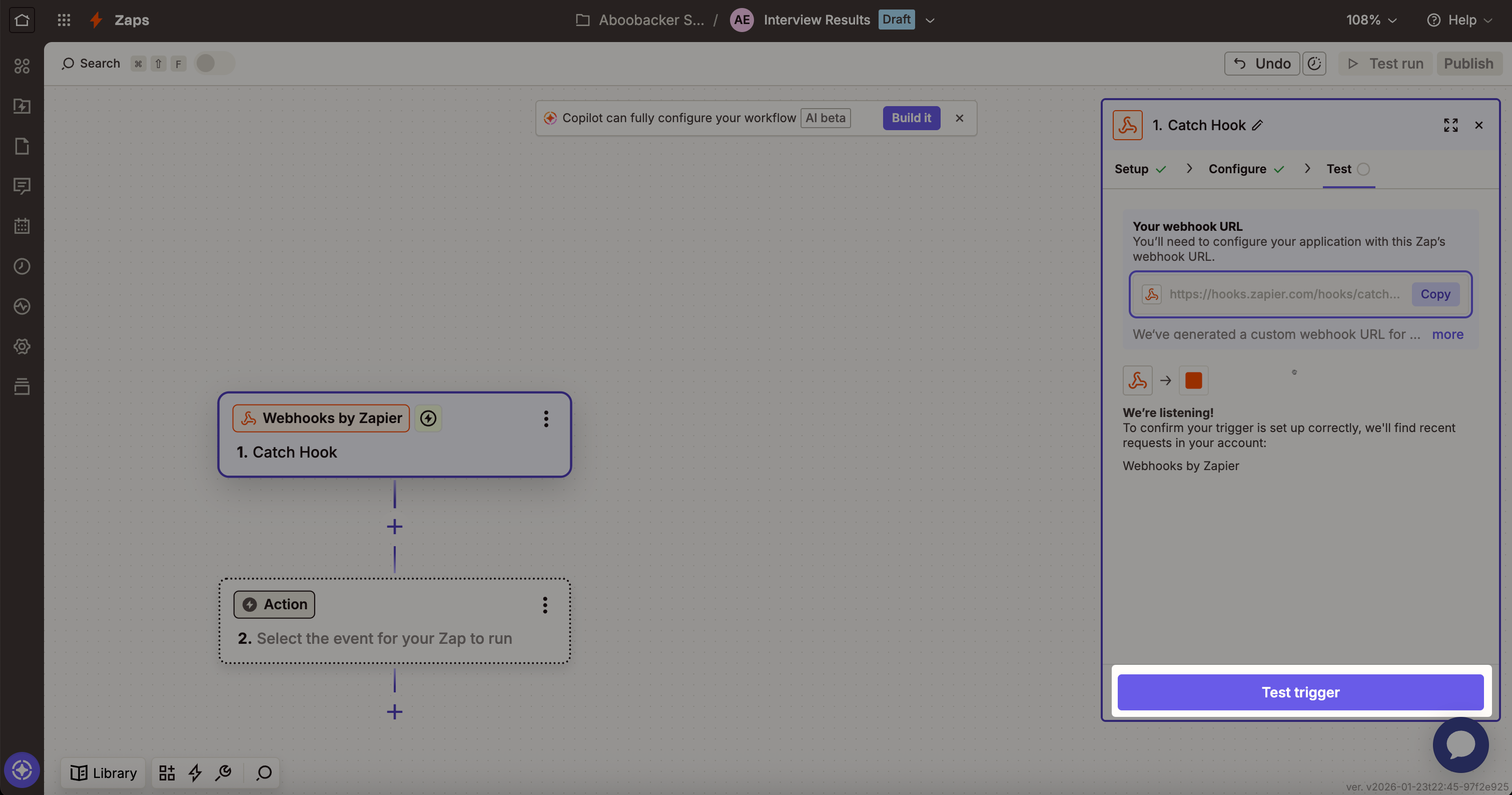
Wybierz rekord zawierający wyniki rozmowy z Twoimi danymi przykładowymi.
Kliknij Kontynuuj z wybranym rekordem.
W kroku Akcja:
Wybierz Produkty > Tabele.
Wybierz Utwórz rekord jako zdarzenie akcji.
Kliknij Kontynuuj.
W sekcji Konfiguracja:
Wybierz tabelę wyniki rozmowy, utworzoną w Kroku 2, z listy Id tabeli.
Przypisz każde pole tabeli do odpowiadającego mu pola Zapiera. Użyj ukośnika (/) do wyboru wartości z kolumn tabeli.
Na przykład, przypisz Test ID do kolumny Test ID z tabeli.
Kliknij Kontynuuj.
W sekcji Test, kliknij Testuj krok, aby zweryfikować, czy HackerRank wysyła wyniki rozmowy do tabeli wyniki rozmowy, utworzonej w Kroku 4.
Kliknij Opublikuj.
Twoja automatyzacja Zap HackerRank jest teraz ukończona.
Wysyłanie zaproszeń na rozmowę kwalifikacyjną
Po skonfigurowaniu Zaps dla rozmowy kwalifikacyjnej HackerRank, możesz wysłać zaproszenia na rozmowę kandydatom.
Aby wysłać zaproszenia na rozmowę kandydatom:
Zaloguj się na swoje konto Zapier, używając swoich danych logowania.
Przejdź do Assets > Tables.
Otwórz tabelę Interview invite.
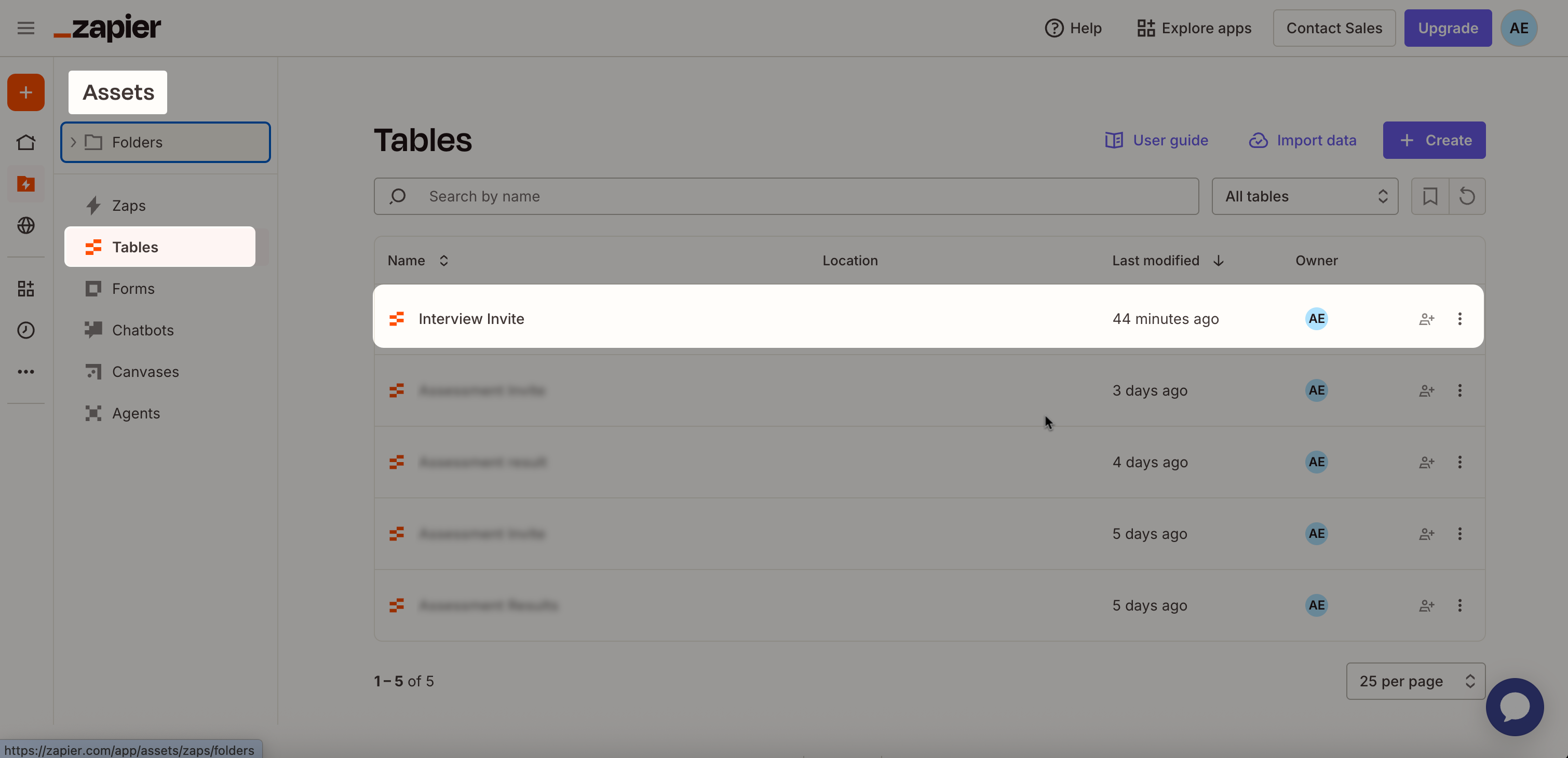
Dodaj nowy wiersz dla każdego kandydata.
Wprowadź wartości dla wymagalnych i opcjonalnych pól wymienionych poniżej.
Nazwa pola
Opis
Wymagane/Opcjonalne
Tytuł
Tytuł e-maila z zaproszeniem na rozmowę kwalifikacyjną.
Wymagane
ID rekrutacji
Identyfikator stanowiska lub rekrutacji z Twojego ATS. Ta wartość pomaga powiązać rozmowę z konkretną rolą.
Wymagane
ID kandydata
Unikalny identyfikator kandydata z Twojego ATS. Ta wartość pomaga śledzić wyniki powiązane z odpowiednim rekordem kandydata.
Wymagane
Adres e-mail kandydata
Adres e-mail kandydata, który otrzymuje zaproszenie na rozmowę.
Wymagane
Wyślij e-mail
Określa, czy HackerRank wyśle e-mail z zaproszeniem na rozmowę do kandydata. Zaznacz to pole, aby wysłać zaproszenie.
Opcjonalne
URL wyników testu
Webhook URL, którego HackerRank używa do wysyłania wyników rozmowy do Zapier. Wklej URL webhooka wygenerowany w Kroku 1.
Wymagane
Kliknij Wyślij oczekujące rekordy.
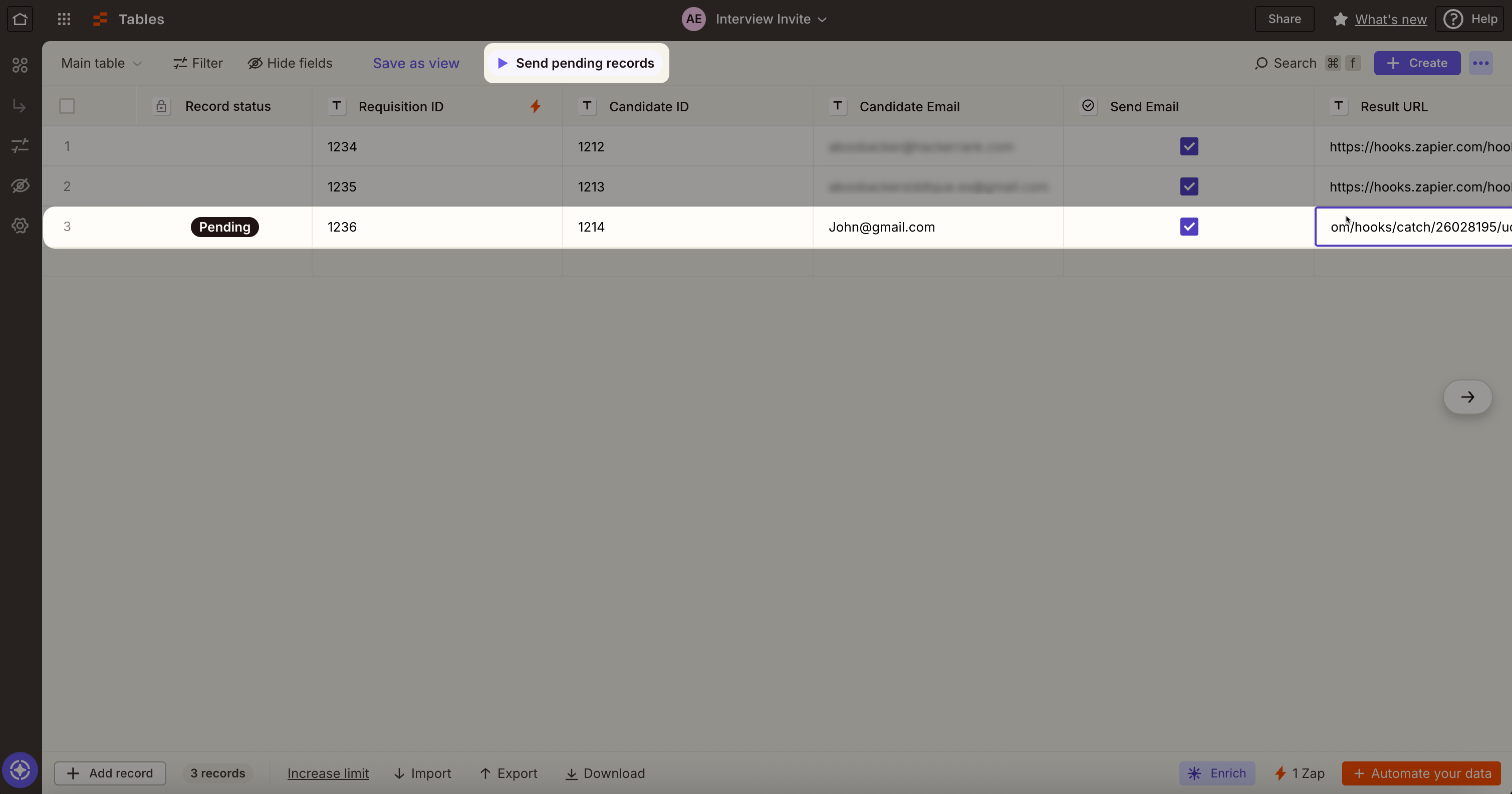
Zapier wysyła zaproszenia na rozmowę kwalifikacyjną HackerRank do kandydatów na podstawie danych, które wprowadzasz.
Przeglądanie wyników rozmów kwalifikacyjnych
Gdy kandydat ukończy rozmowę, wyniki są automatycznie dodawane do tabeli Wyniki rozmów.
Aby zobaczyć wyniki:
Przejdź do Zasoby > Tabele.
Otwórz tabelę Wyniki rozmów.
Teraz możesz przeglądać wszystkie zgłoszenia kandydatów z tego centralnego miejsca.