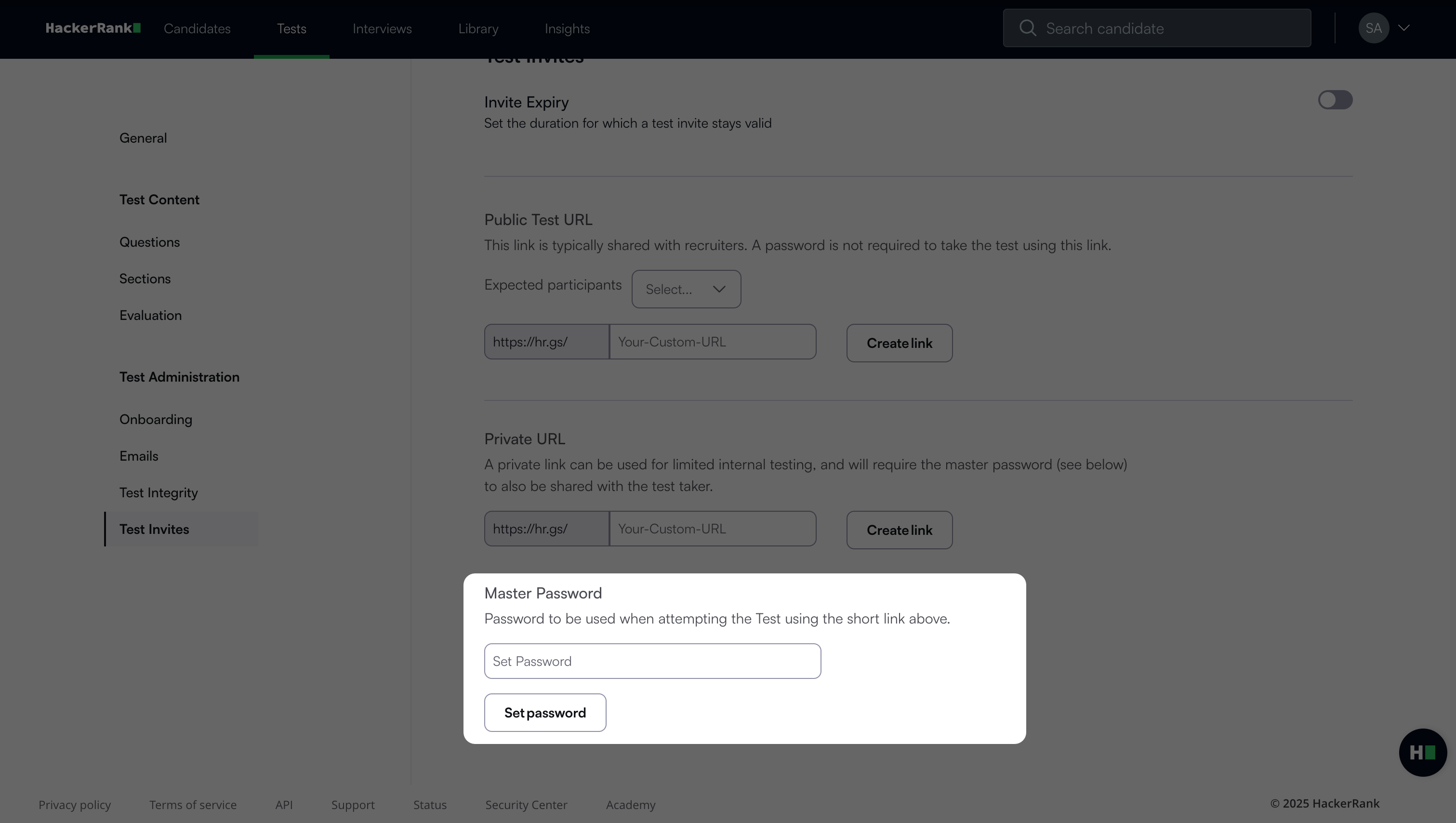
Ustawienia zaproszeń do testów dla testów
Last updated: July 30, 2025
Możesz zarządzać sposobem generowania, udostępniania i zabezpieczania zaproszeń do testów. HackerRank pozwala skonfigurować następujące ustawienia zaproszeń do testów:
Wygaśnięcie zaproszenia
Publiczny URL testu
Prywatny URL testu
Hasło główne
Wymagania wstępne
Musisz już wcześniej utworzyć test.
Konfigurowanie ustawień zaproszeń do testu
Aby skonfigurować ustawienia zaproszeń do testu:
Zaloguj się do swojego konta HackerRank for Work używając swoich danych logowania.
Przejdź do zakładki Testy.
Otwórz test, który chcesz skonfigurować.
Przejdź do Ustawienia > Zaproszenia do testów.
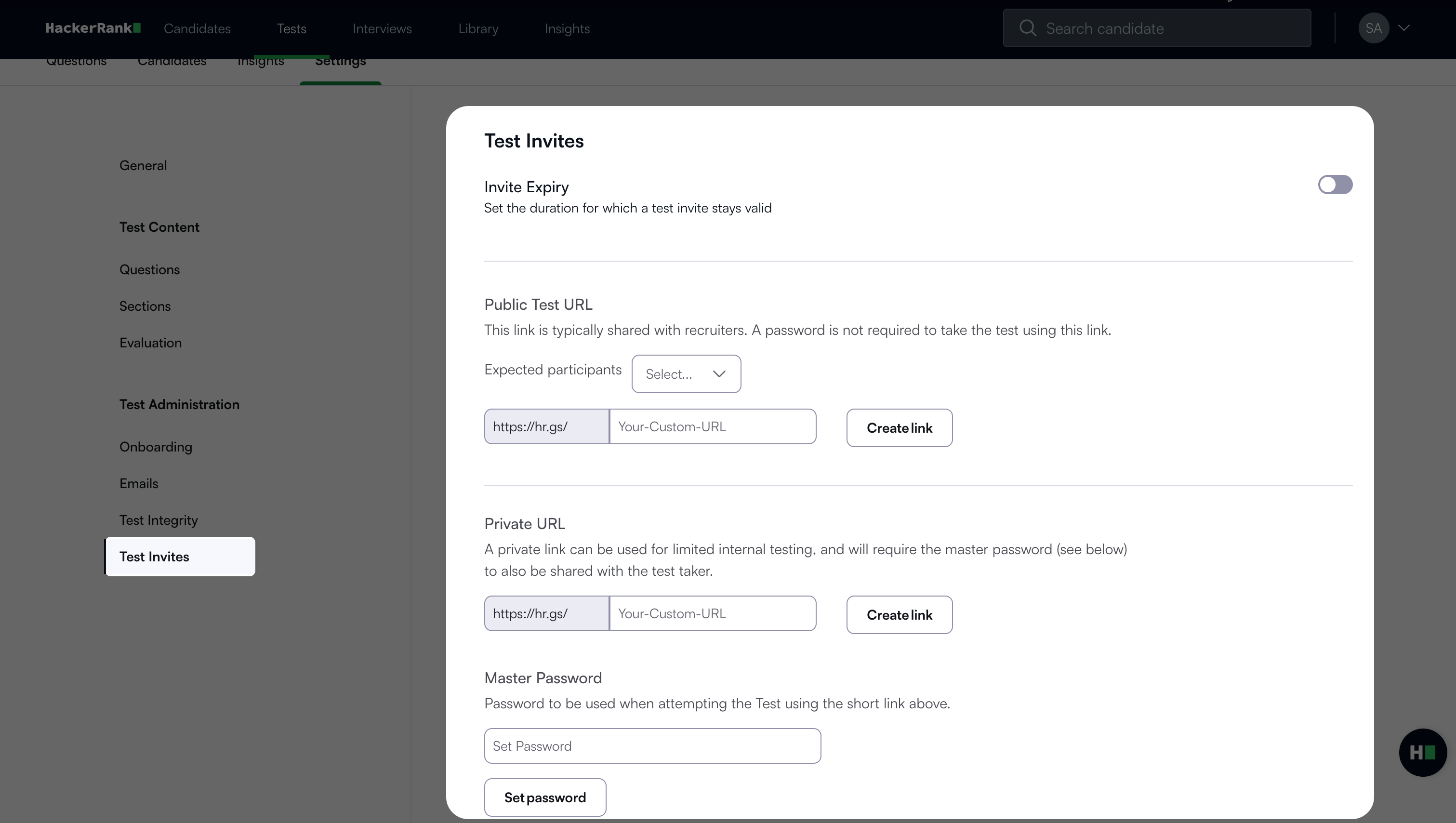
W sekcji Zaproszenia do testów możesz skonfigurować następujące opcje:Kliknij Zapisz zmiany, aby zastosować swoje zmiany.
Wygaśnięcie zaproszenia
Ustaw, jak długo zaproszenie do testu pozostaje ważne. Wybierz czas trwania po wysłaniu zaproszenia lub stałą datę wygaśnięcia. Domyślnie to ustawienie jest wyłączone
Aby włączyć wygaśnięcie zaproszenia:
Włącz przełącznik Wygaśnięcie zaproszenia.
Wybierz jedną z następujących opcji:
Ustaw okres czasu:
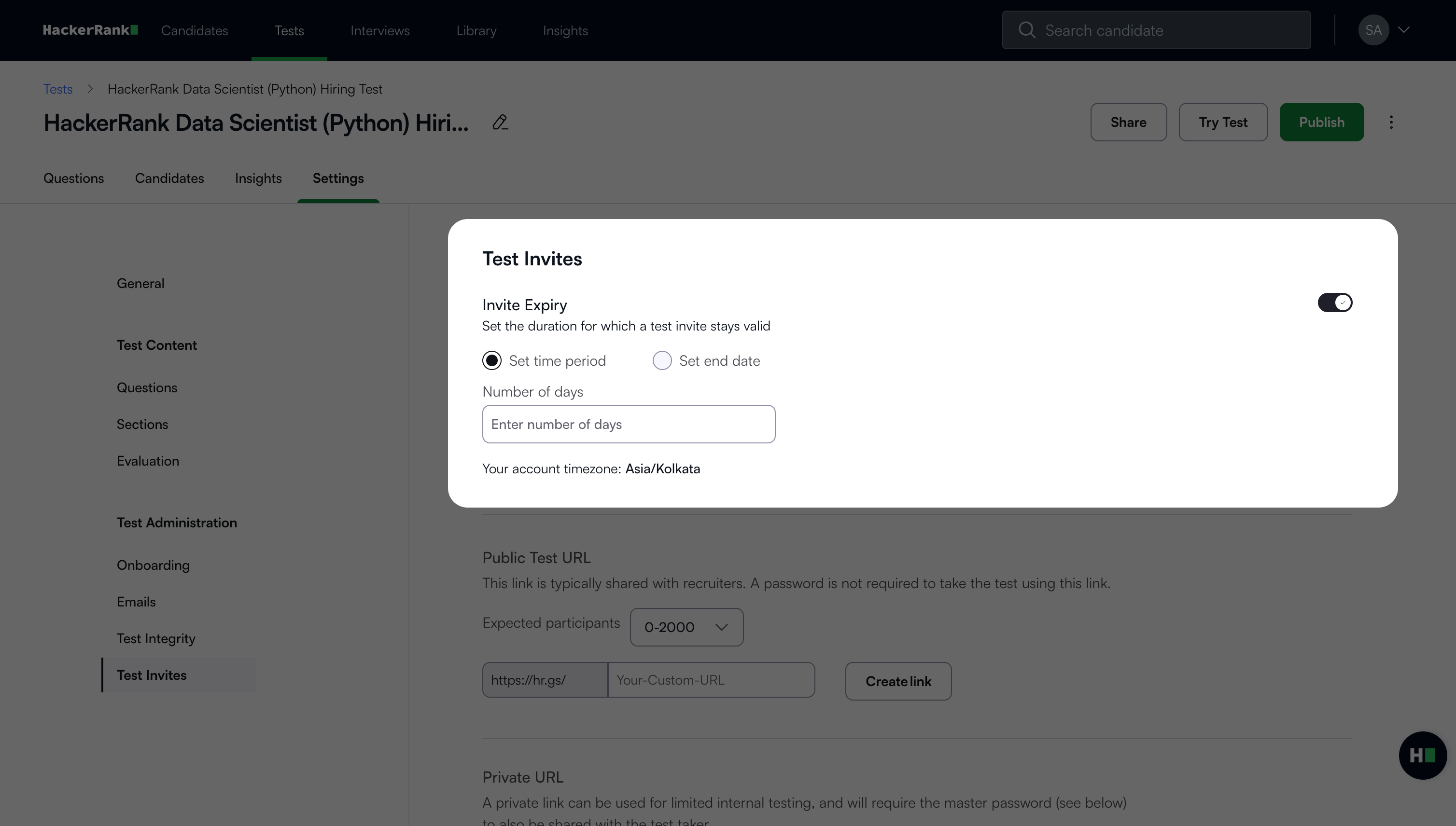
Wybierz Ustaw okres czasu.
Wprowadź liczbę dni, przez które zaproszenie pozostaje ważne.
Ustaw datę końcową:
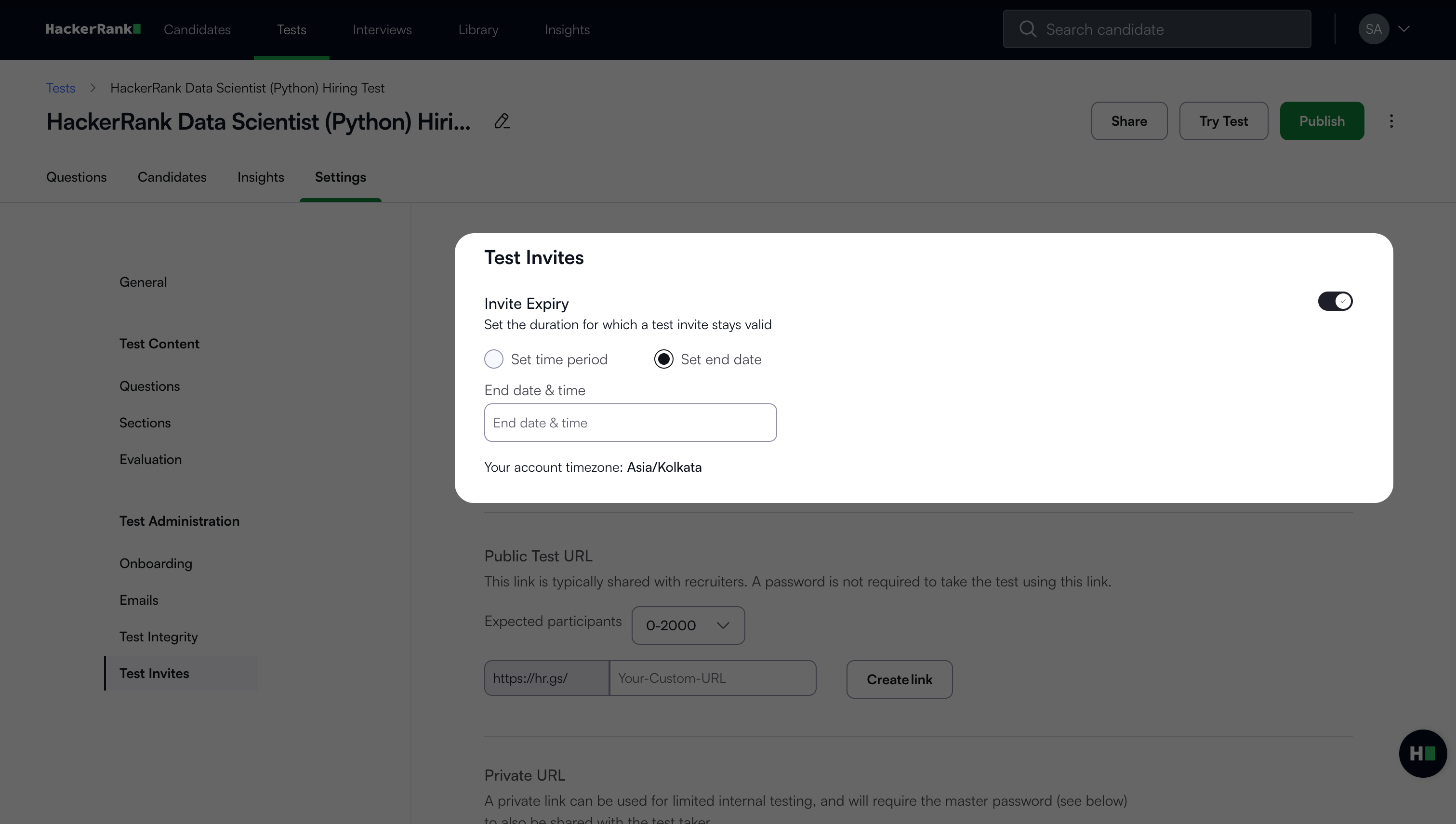
Wybierz Ustaw datę końcową.
Wybierz konkretną datę, w której zaproszenie wygasa.
Publiczny URL testu
Wygeneruj udostępnialny URL testu do masowych zaproszeń bez konieczności podawania hasła. Ta opcja jest odpowiednia dla dużych kampanii rekrutacyjnych. Rekruterzy mogą udostępnić publiczny URL kandydatom, którzy mogą uzyskać bezpośredni dostęp do testu bez wprowadzania hasła.
Uwaga: Musisz opublikować test przed utworzeniem publicznego URL.
Aby wygenerować publiczny URL testu:
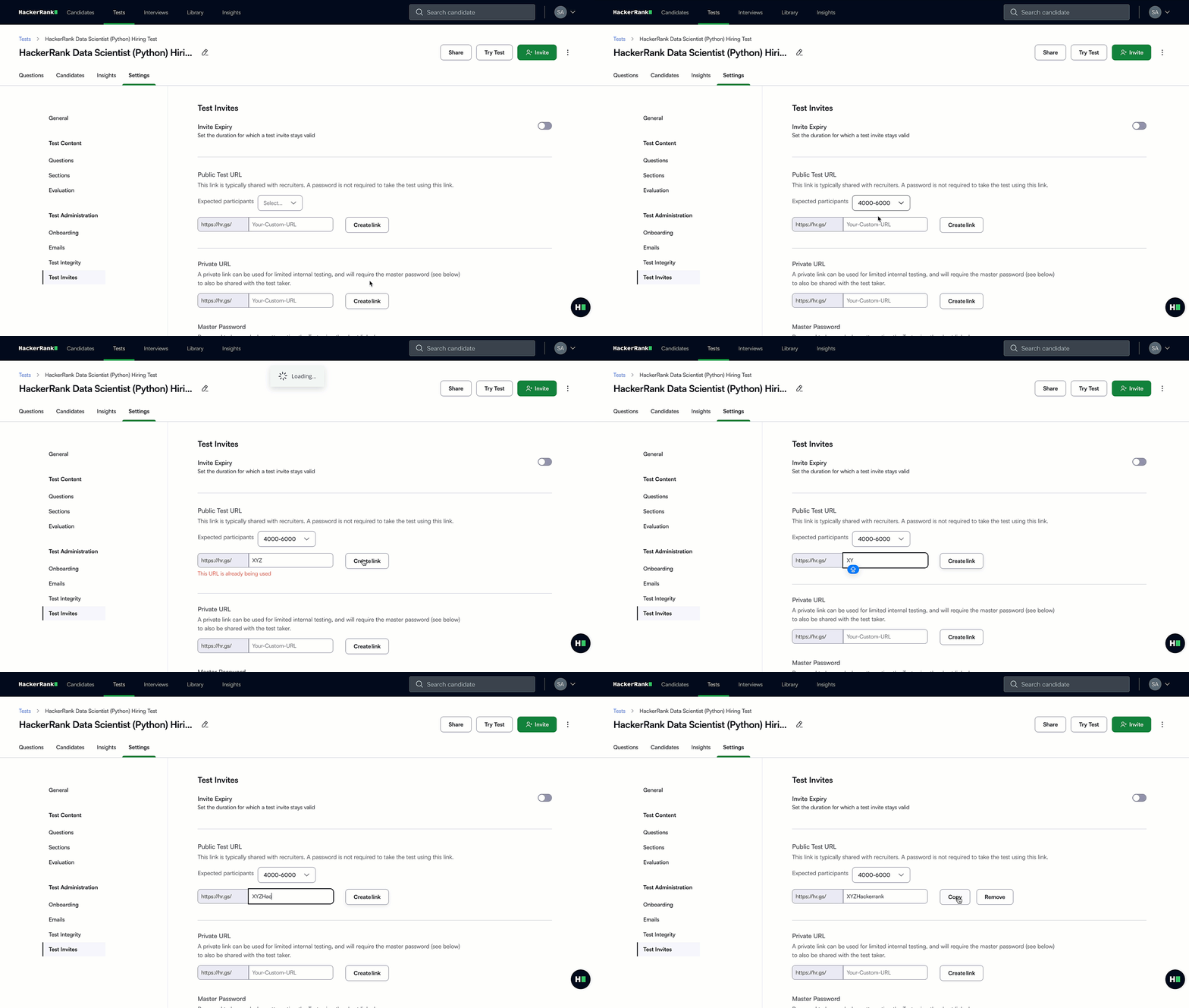
W sekcji Publiczny URL testowy wybierz oczekiwaną liczbę uczestników z menu rozwijanego Oczekiwani uczestnicy.
Wprowadź swój niestandardowy URL w polu tekstowym.
Jeśli URL jest już w użyciu, system poprosi Cię o wprowadzenie innego.
Kliknij Utwórz link.
Uwaga:
Kliknij Usuń, aby usunąć istniejący publiczny adres URL testowy.
Kliknij Kopiuj, aby skopiować publiczny adres URL testowy do schowka.
Prywatny adres URL
Wygeneruj link testowy z ograniczonym dostępem zabezpieczony hasłem głównym. Ta opcja jest przydatna dla kontrolowanych grup kandydatów.
Uwaga:
Musisz opublikować test przed utworzeniem prywatnego adresu URL.
Musisz również ustawić i udostępnić Hasło Główne kandydatom. Aby uzyskać więcej informacji na temat hasła głównego, zobacz Hasło Główne.
Aby wygenerować prywatny URL testowy:
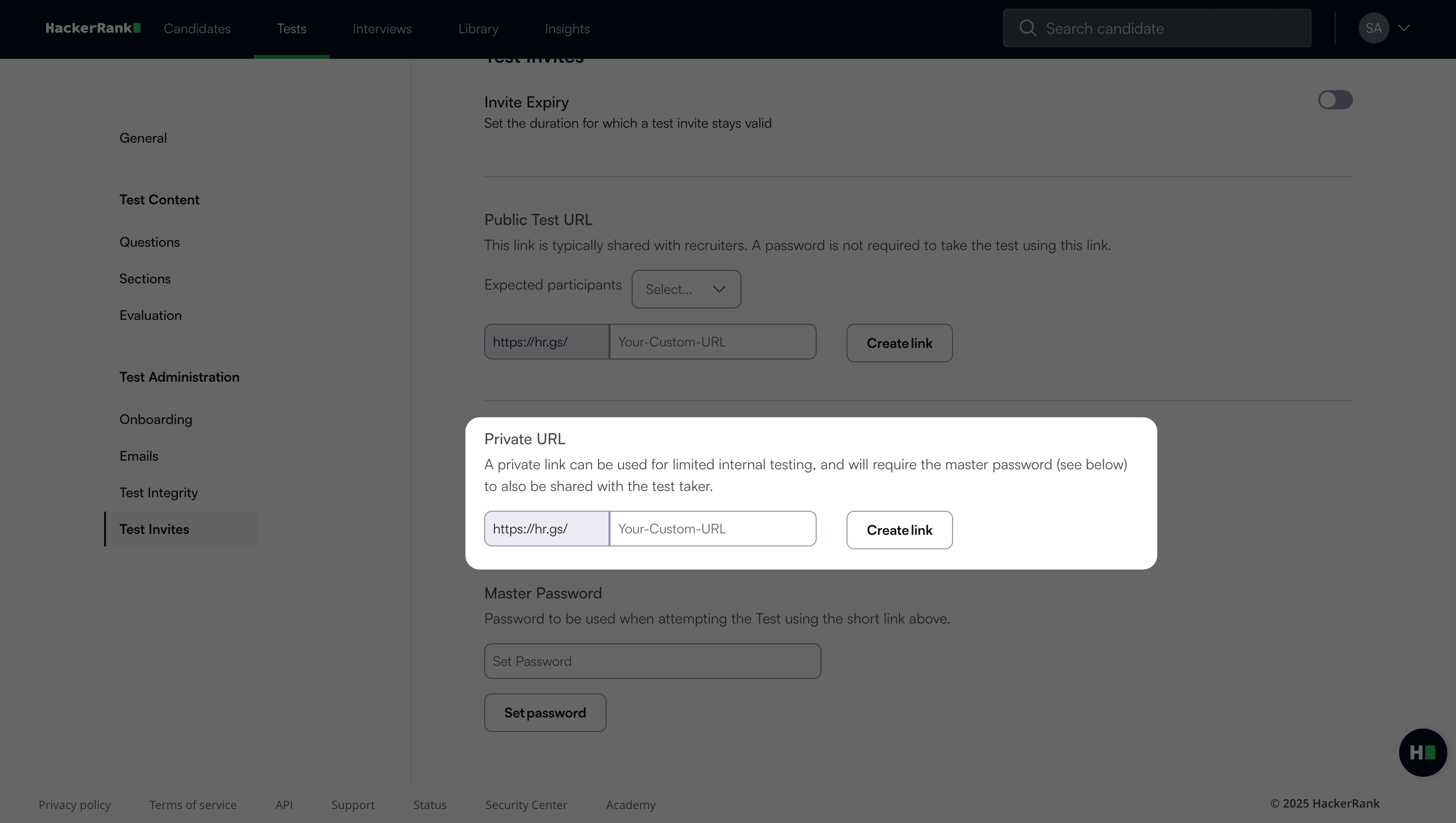
Wprowadź swój niestandardowy URL w polu tekstowym w sekcji Prywatny URL.
Jeśli URL jest już w użyciu, system poprosi Cię o wprowadzenie innego.
Kliknij Utwórz link.
Uwaga:
Kliknij Usuń, aby usunąć istniejący prywatny testowy adres URL.
Kliknij Kopiuj, aby skopiować prywatny testowy adres URL do schowka.
Hasło główne
Ustaw hasło w sekcji Hasło główne, które kandydaci muszą wprowadzić, aby uzyskać dostęp do testu przez prywatny adres URL. Udostępnij to hasło kandydatom wraz z prywatnym linkiem.