Dodawanie kandydatów do Lever ATS z publicznego linku
Last updated: September 29, 2026
Przegląd
HackerRank umożliwia ocenę umiejętności kandydatów jako pierwszy krok w procesie rekrutacji, jeszcze zanim kandydaci wejdą do Twojego systemu ATS Lever. Dzięki tej funkcji, wszyscy kandydaci wykonujący test z publicznego linku są automatycznie tworzeni w Lever. (Obecnie dostępne jest to tylko dla użytkowników Lever i Greenhouse). Kliknij tutaj, aby przeczytać podobny artykuł dla Greenhouse.
Mapując test do konkretnego stanowiska w Lever, rekruterzy mogą uzyskać szczegółowe raporty z testów kandydatów dla tego stanowiska, gdy kandydat podejmuje test na HackerRank for Work. Jest to możliwe dzięki tokenowi dostępu API (który odpytuje listę ofert pracy rekrutera w ATS) i osadzeniu tego klucza API na HackerRank.
Ten artykuł wyjaśnia kroki umożliwiające włączenie publicznego URL testu dla integracji z Lever.
Obsługiwany system śledzenia kandydatów (ATS):
Musisz korzystać z systemu śledzenia kandydatów Lever (ATS).
Wymagania wstępne
HackerRank for Work
Na Lever
Code Pair i Test muszą mieć zintegrowane API (integracja powinna być już skonfigurowana)
Musisz posiadać plan Enterprise z licencją Rekrutera.
Musisz mieć aktywowane konto użytkownika typu Rekruter z uprawnieniami Company Admin i/lub Team Admin. To konto użytkownika musi należeć do zespołu z dostępem do testu.
Test musi mieć publiczny lub prywatny URL testu.
Globalne ustawienia konfiguracyjne na Lever:
Tworzenie kandydata
Lista ofert pracy
Kroki integracji i konfiguracji
Zaloguj się na swoje konto HackerRank for Work.
W sekcji Ustawienia dostępu do testu wymaganego testu, upewnij się, że test ma Publiczny URL testu (dostępny dla każdego, kto ma link do testu). Odwołaj się do 📄 Modyfikacja ustawień dostępu do testu artykuł, aby szybko utworzyć publiczny URL testu w przypadku, gdy Twój test go nie ma.
Upewnij się, że Lever został zintegrowany z HackerRank Tests:
Jeśli Twoja integracja z Lever wymaga konfiguracji, odwołaj się do 📄 Integracja Lever - HackerRank Tests artykuł.
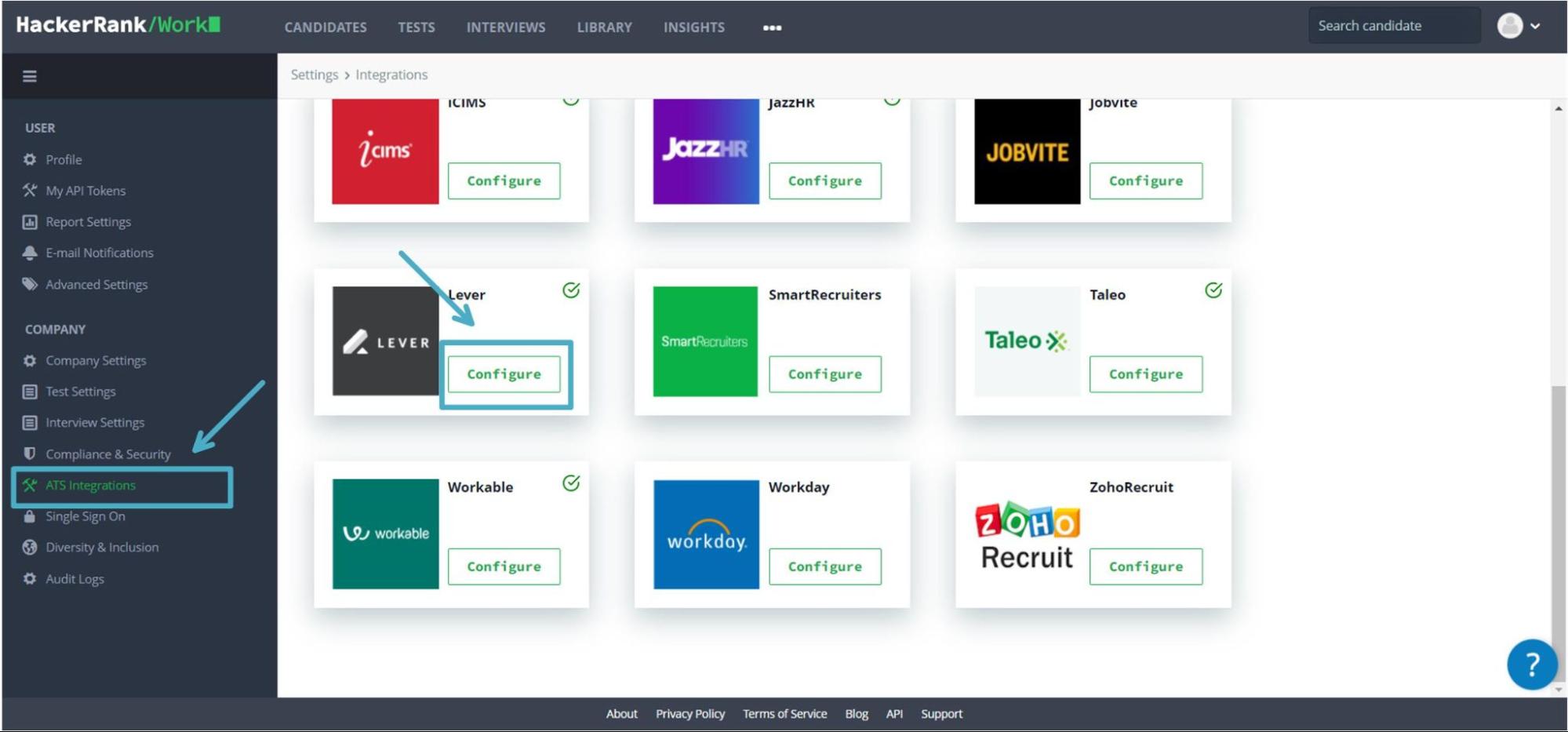
Następnie, w Lever, musisz przejść do sekcji Ustawienia i kliknąć na zakładkę Integracje i API, aby upewnić się, że integracja HackerRank Tests jest połączona.
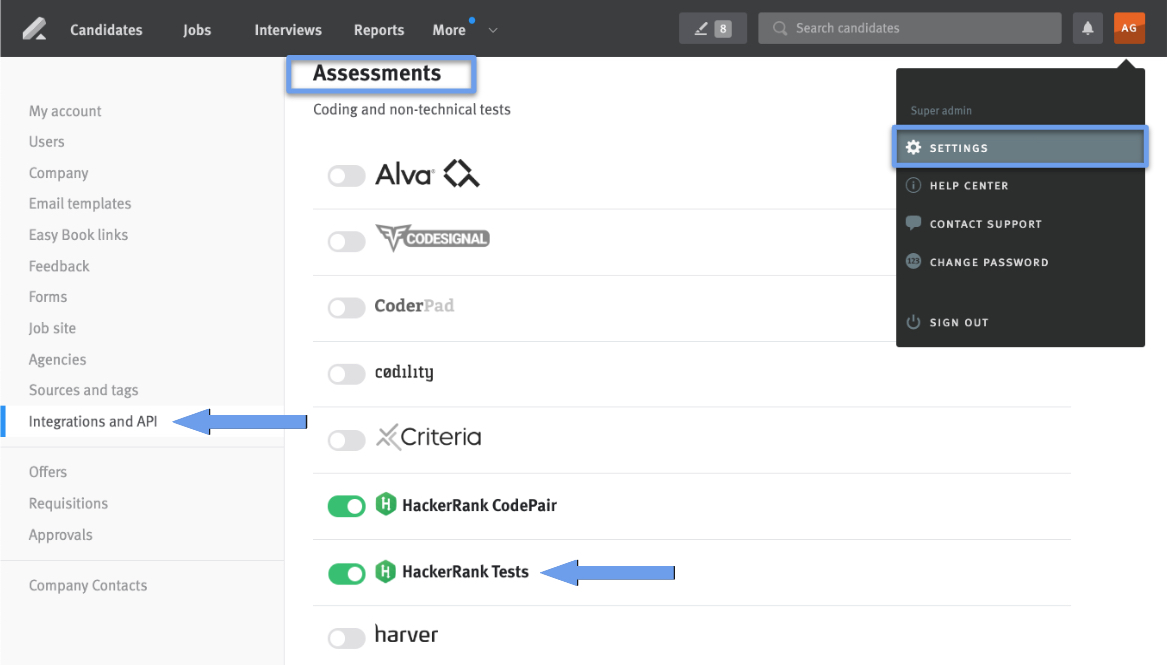
Po sprawdzeniu statusu połączenia HackerRank Tests, przewiń do góry strony i przejdź do zakładki Dane uwierzytelniające API (Na górze ekranu)
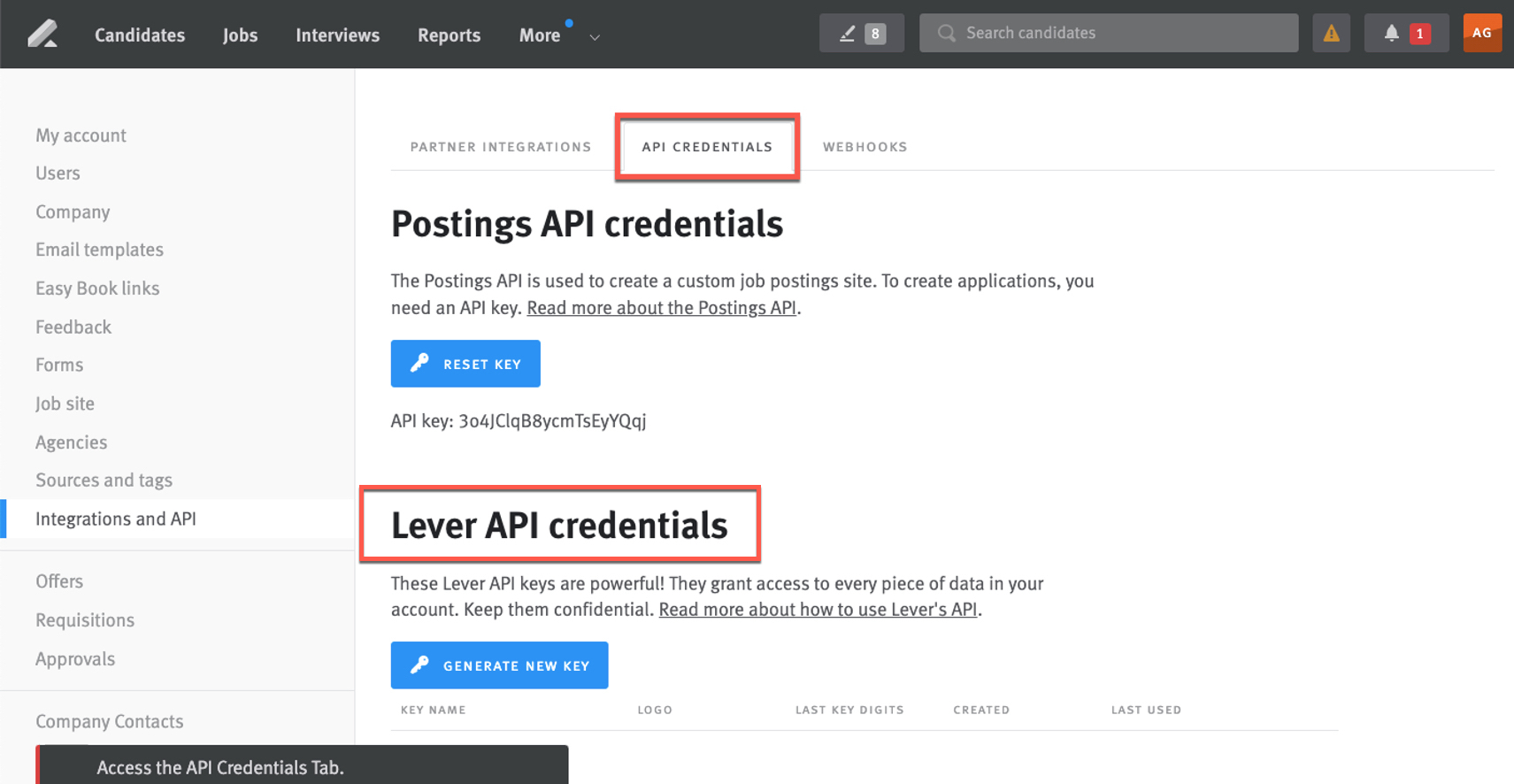
Z zakładki API Credentials, przewiń w dół do sekcji Lever API credentials. (Jak widać na podświetlonym powyżej zakładce API Credentials)
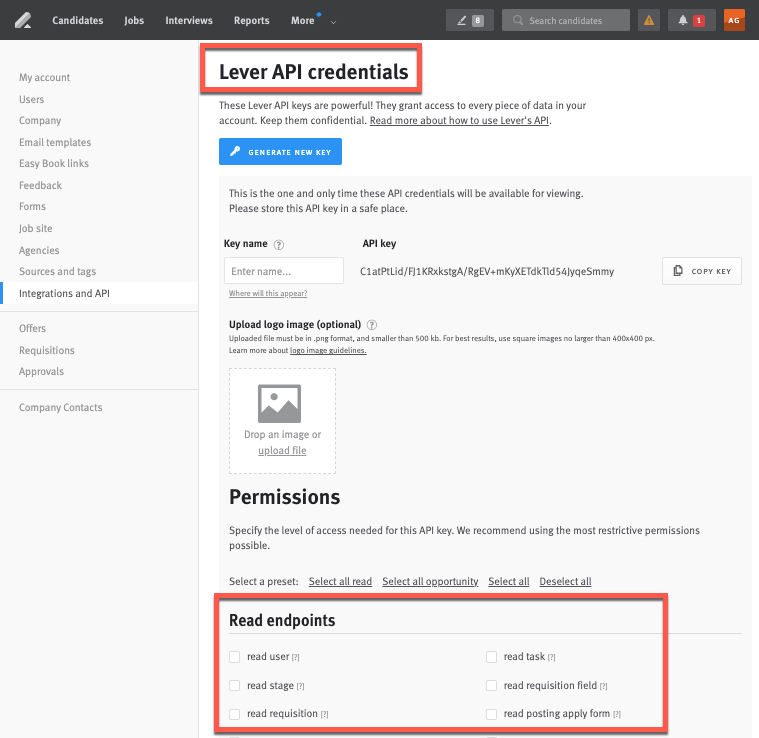
Wtedy musisz upewnić się, że klucz, z którym będziesz pracować dla Testów HackerRank i Wywiadów HackerRank, ma przypisane odpowiednie punkty końcowe Odczyt i Zapis, w tym oba:
Utwórz kandydata
Lista ogłoszeń
Punkty końcowe odczytu i Punkty końcowe zapisu to dwie oddzielne sekcje, upewnij się, że oba pola są zaznaczone w każdej sekcji.
Przewiń w dół poza sekcję Punkty końcowe odczytu (jak poniżej), aby uzyskać dostęp do sekcji Punkty końcowe zapisu.
Wybierz opcję Integracja z lewego panelu.
Kliknij opcję Konfiguruj związaną z Lever.
Po zakończeniu konfiguracji otwórz Test.
Go do Ustawienia testowe -> integracja ATS i upewnij się, że widzisz połączony ATS.
Kliknięcie na Ustawienia ATS przenosi Cię z powrotem do strony konfiguracji integracji ATS, pokazanej w poprzednich krokach, aby ponownie skonfigurować ATS lub wybrać inny ATS.

Wybór zadania dla kandydatów do zdania testu
Po konfiguracji kandydaci przystępujący do konkretnego testu z publicznego linku są dodawani do Twojego ATS w tym Zadaniu. Kliknij Wybierz Zadanie i wybierz odpowiednią rolę zadania, dla której kandydaci przystępują do tego testu.
Mapowanie zadania z ATS na test może nie powieść się w następujących okolicznościach:
Zadanie nie ma właściciela - Możesz zobaczyć ekran z monitorem, na którym możesz przypisać odpowiedniego użytkownika HackerRank for Work jako właściciela zadania.
Właściciel zadania nie ma konta HackerRank for Work - Możesz zobaczyć monit o utworzenie konta użytkownika.
Właściciel zadania nie ma dostępu do testów - Możesz zobaczyć monit o dodanie rekrutera do zespołu na HackerRank for Work, co przyzna mu dostęp do testów.
Po wybraniu zadania, które pomyślnie zostało powiązane z testem, raporty z testów kandydatów są przesyłane do Twojego ATS. Możesz zmienić zadanie powiązane z danym testem lub usunąć powiązanie.
Z pomyślnym mapowaniem testu do zadania, na Twoim ATS, powinieneś być w stanie zobaczyć raporty z testów kandydatów i inne szczegóły za każdym razem, gdy kandydat przystępuje do testu.


Na przykład na Leverze zaloguj się i przejdź do sekcji Kandydaci dla oferty pracy powiązanej z publicznym linkiem testowym. Możesz zobaczyć raport testowy kandydata, wynik i nazwę testu, jak pokazano. Te informacje są również dostępne w Aktualnościach.
