Guia do Usuário de Teste de Integração Zapier - HackerRank
Last updated: March 28, 2026
Você pode usar o Zapier para automatizar fluxos de trabalho de avaliação do HackerRank. Este guia explica como configurar Tabelas e Zaps do Zapier para:
Enviar convites de avaliação do HackerRank para candidatos.
Receber e armazenar resultados de avaliações.
Pré-requisitos
Antes de começar, certifique-se de atender aos seguintes requisitos:
Você possui contas ativas do HackerRank e do Zapier.
A integração do HackerRank com o Zapier está completa. Para mais informações, consulte 📄 Guia de Integração Zapier - HackerRank.
Configurando Zaps para avaliações do HackerRank
Um Zap é um fluxo de trabalho automatizado que conecta dois ou mais aplicativos para realizar tarefas sem intervenção manual.
Você deve configurar Zaps para automatizar os seguintes fluxos de trabalho de avaliação do HackerRank:
Enviar convites de avaliação para candidatos
Receber e armazenar resultados de avaliações
Nota importante: Este guia usa Tabelas do Zapier para demonstrar como configurar e testar fluxos de trabalho do Zap. O Zapier também suporta muitos outros aplicativos como fontes de dados ou destinos, incluindo planilhas e ferramentas de colaboração. Você pode substituir Tabelas do Zapier por qualquer aplicativo compatível suportado pelo Zapier, de acordo com suas necessidades de integração.
Passo 1: Gerar uma URL de webhook para receber resultados de avaliação
Esta etapa é usada apenas para gerar uma URL de webhook que o HackerRank usa para enviar resultados de avaliação.
Faça login na sua conta Zapier usando suas credenciais.
Selecione Criar > Zap.
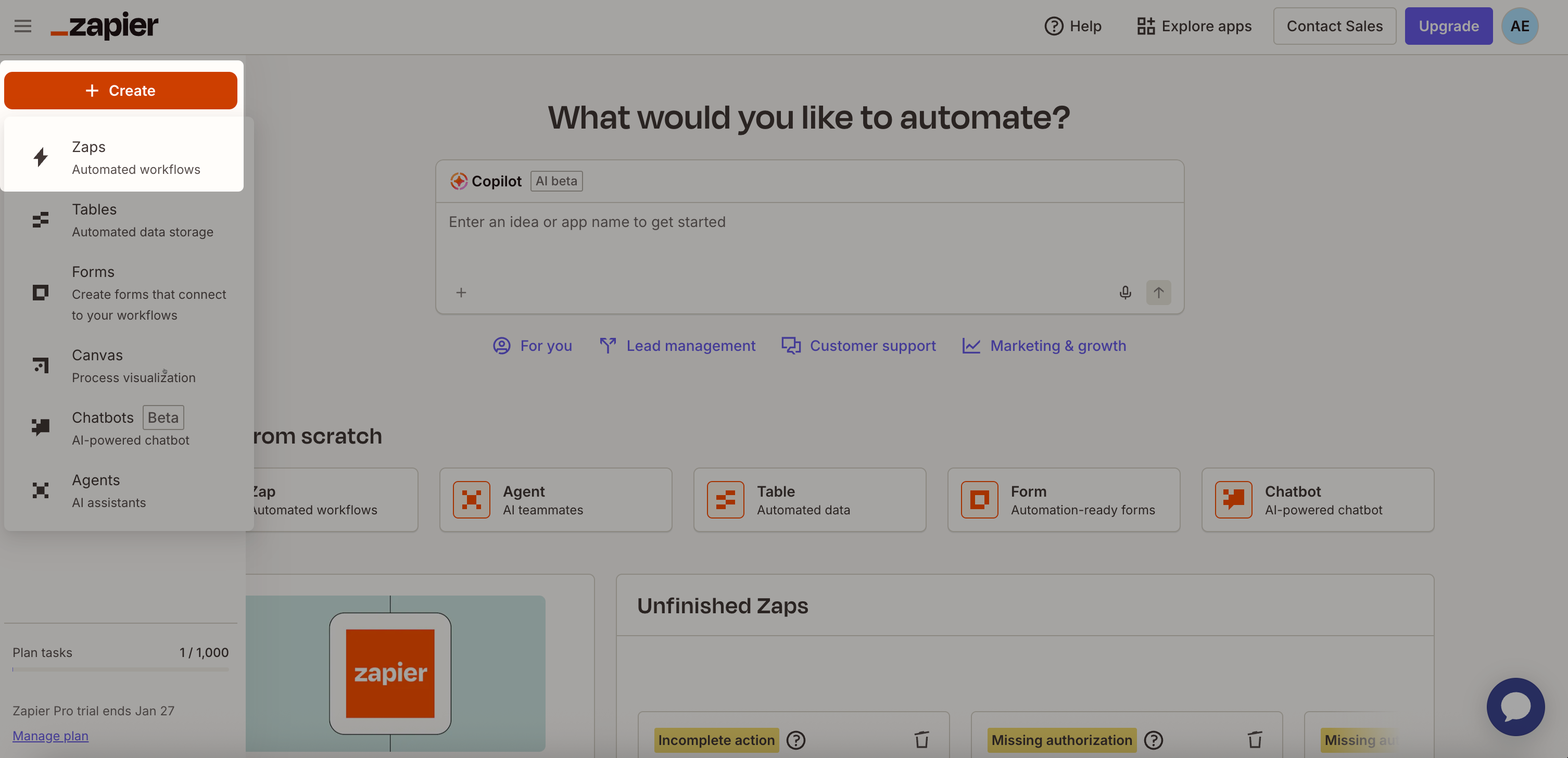
Renomeie o Zap:
Selecione Untitled Zap no topo.
Selecione Renomear.
Digite Resultados da avaliação.
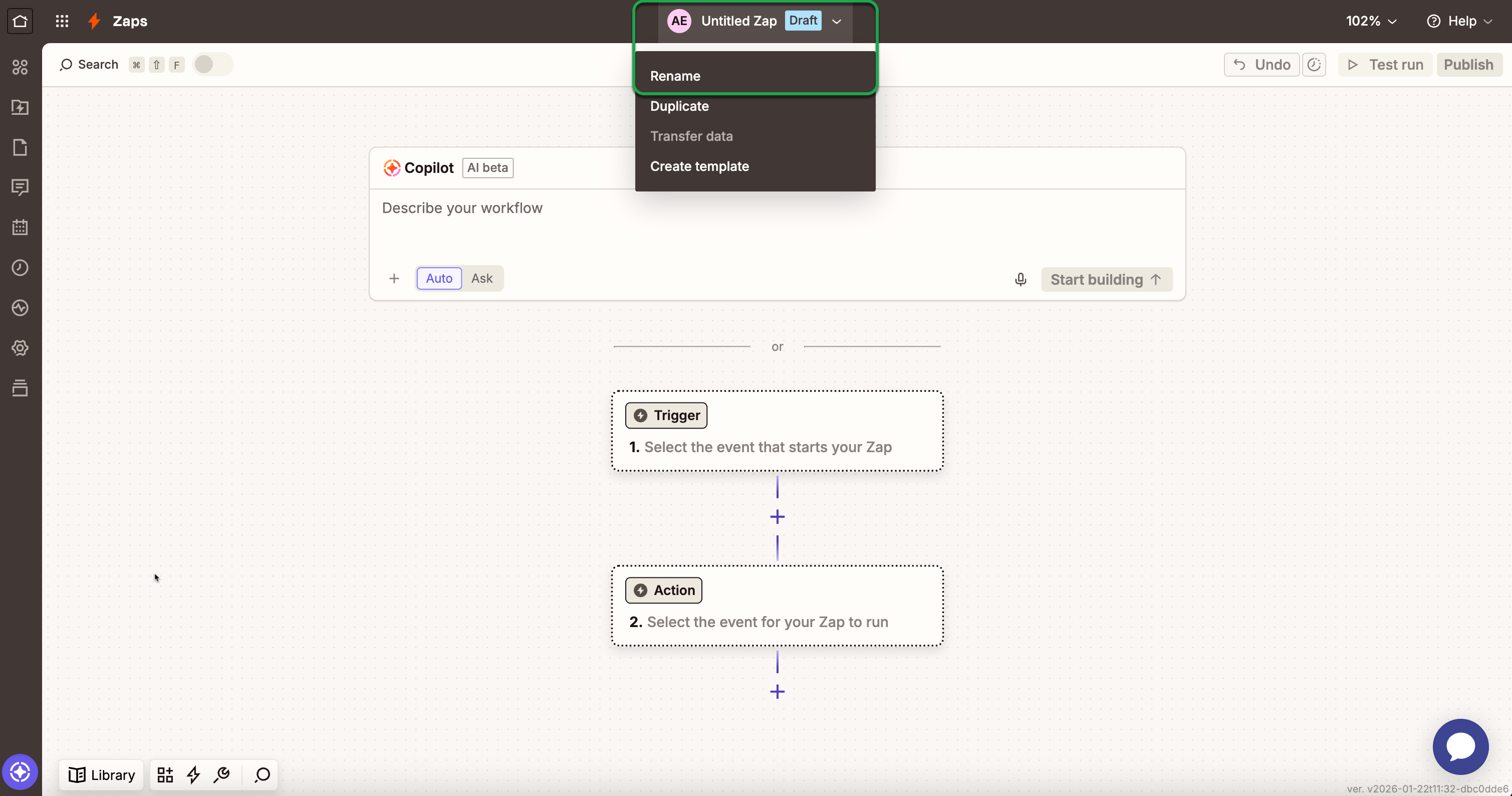
Na etapa Gatilho, selecione Webhooks personalizados > Webhook.
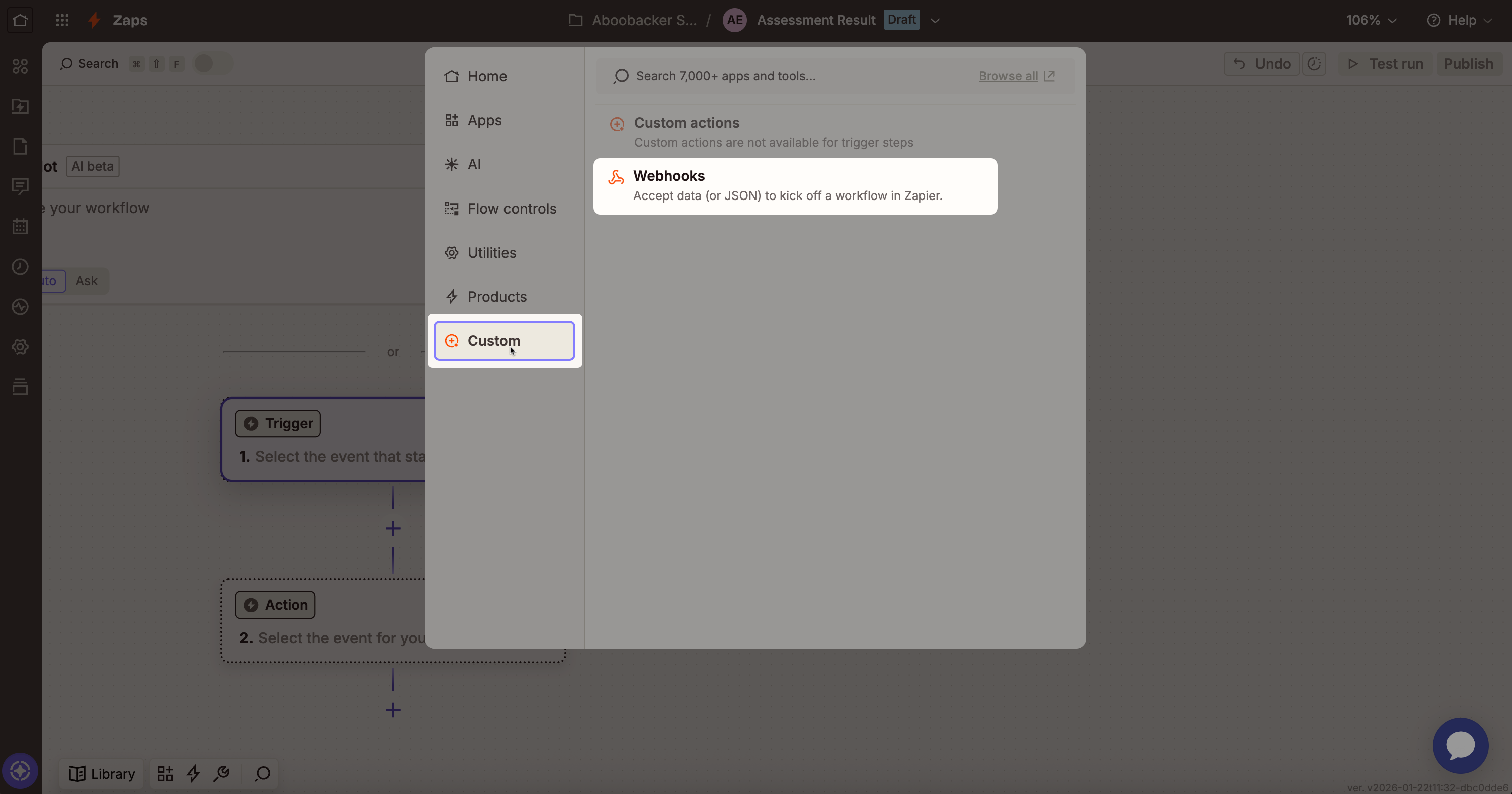
Selecione Capturar hook como o evento de gatilho.
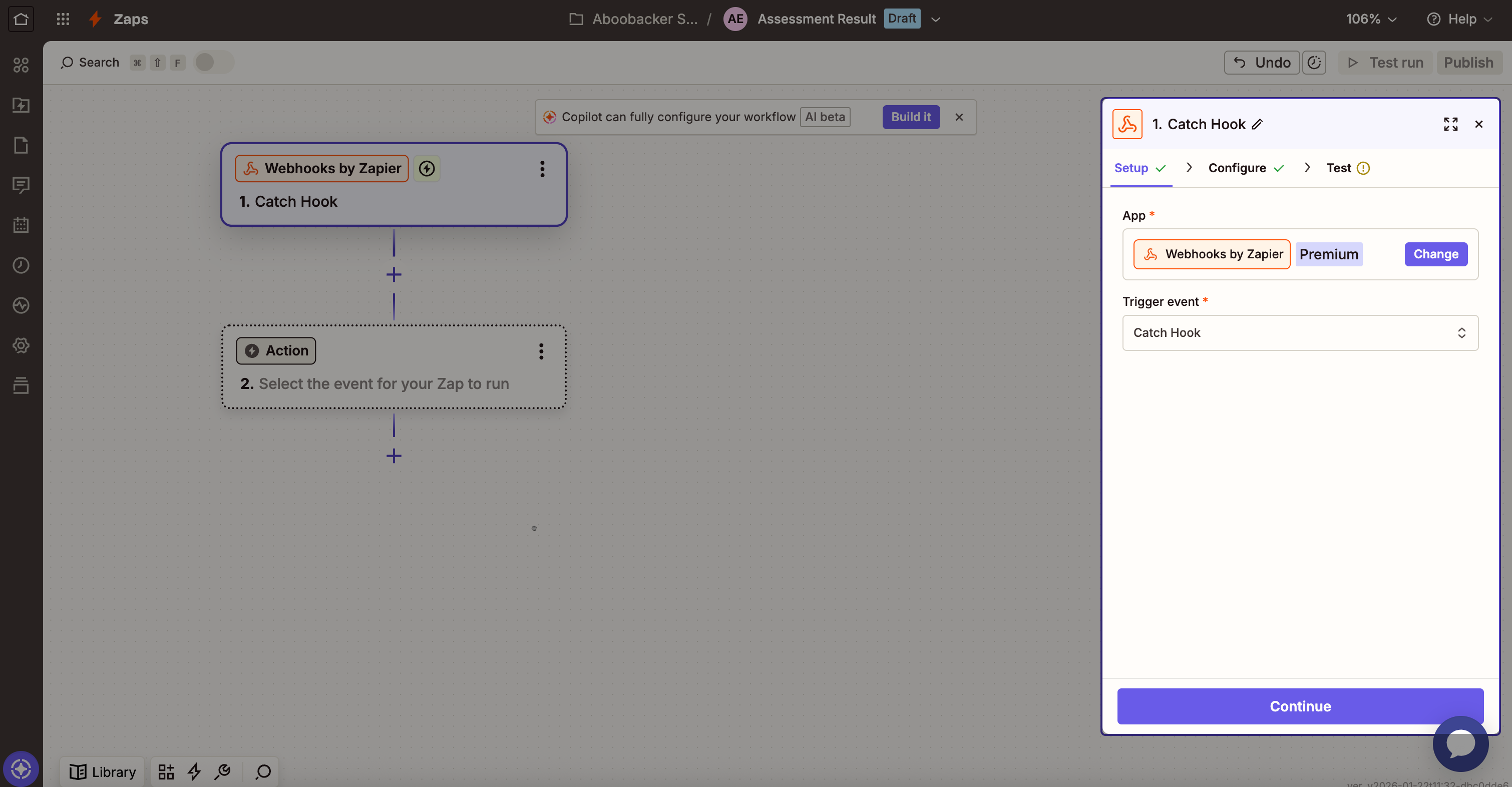
Clique em Continuar.
Na seção Configurar:
(Opcional) Digite Pegar uma chave filha se desejar capturar uma linha específica.
Clique em Continuar.
Na seção Testar, clique em Copiar para copiar a URL do webhook para sua área de transferência.
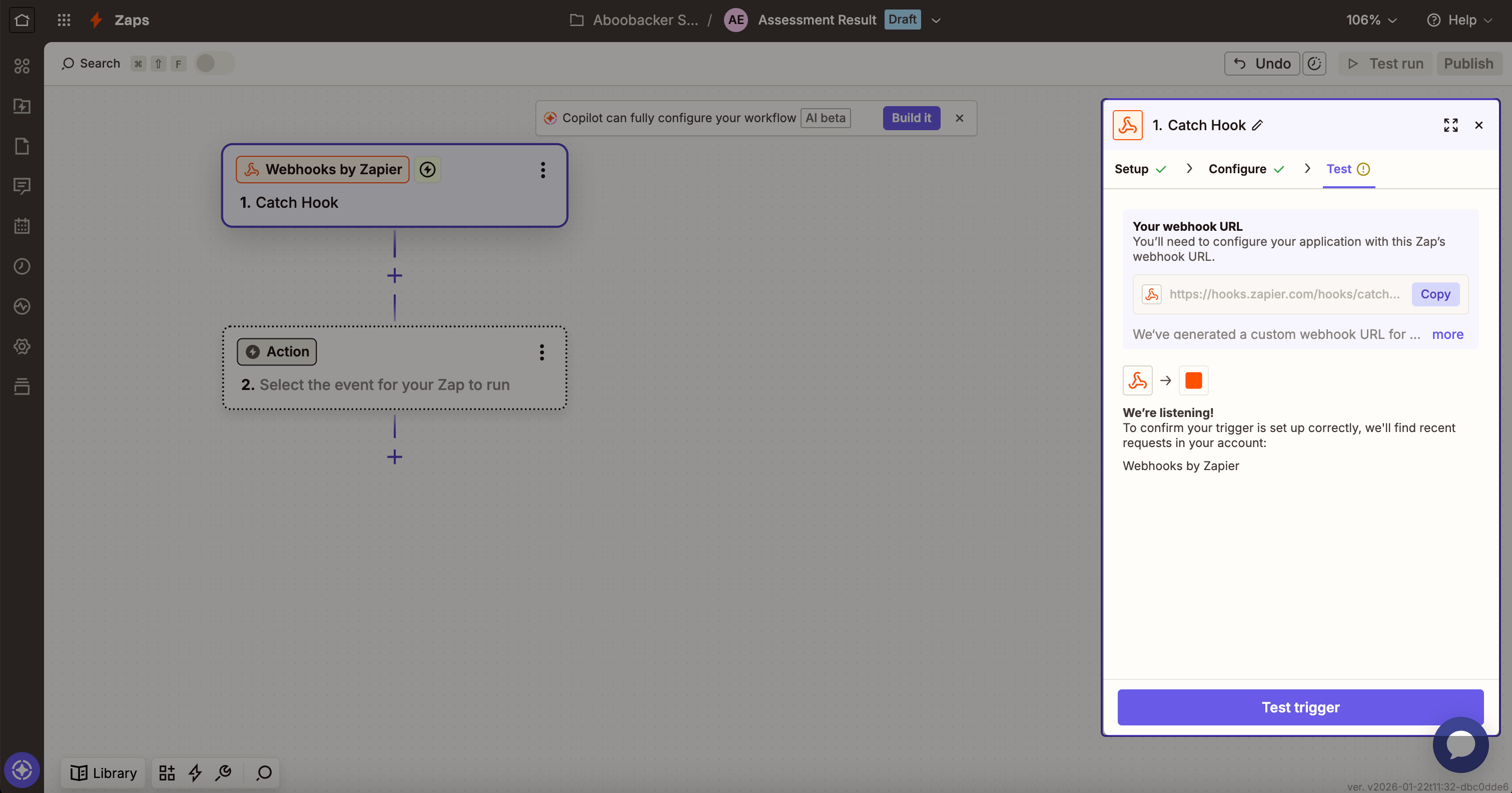
Nota: Você precisa desta URL de webhook na Etapa 2: Criar uma tabela para acionar convites de avaliação.
Passo 2: Criar uma tabela para acionar convites de avaliação
Crie uma tabela que o Zapier usa para enviar convites de avaliação do HackerRank.
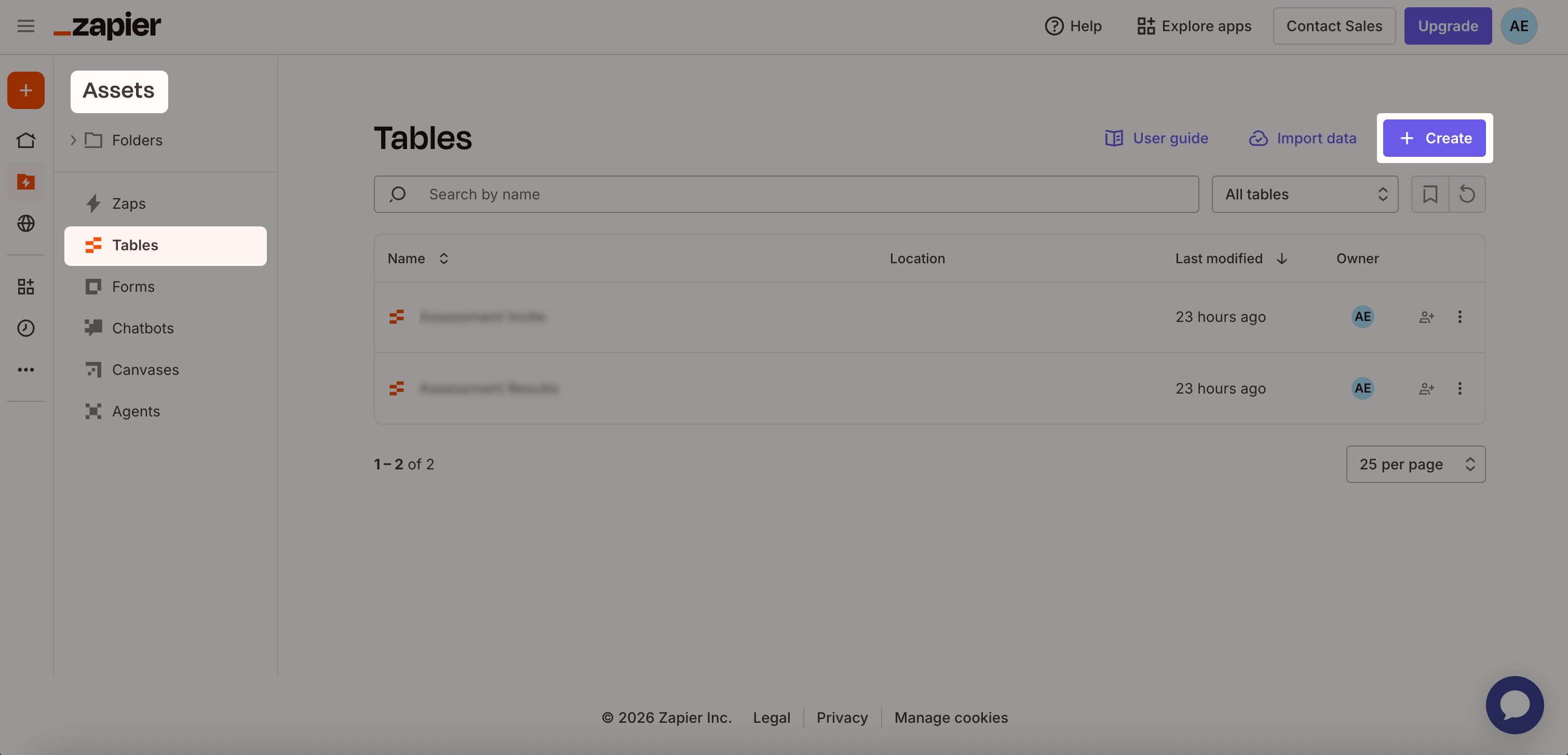
Vá para Ativos > Tabelas.
Clique em Criar.
Selecione Tabela em branco.
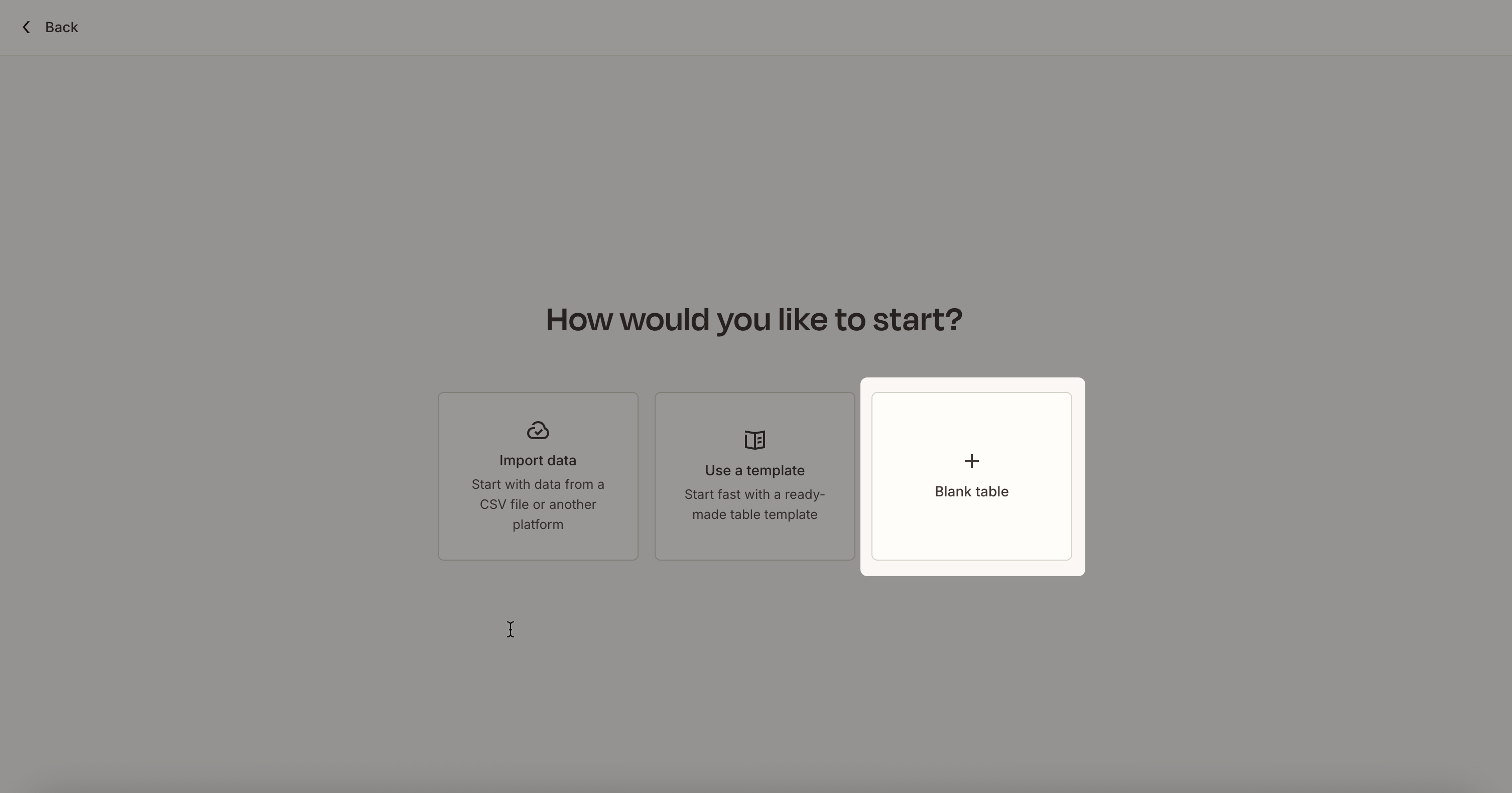
Nota: Se você já tiver dados, selecione Importar dados para fazer upload de um arquivo CSV ou importar dados de outra plataforma, ou selecione Usar um modelo para começar a partir de um modelo existente.
Na caixa de diálogo Criar uma nova tabela:
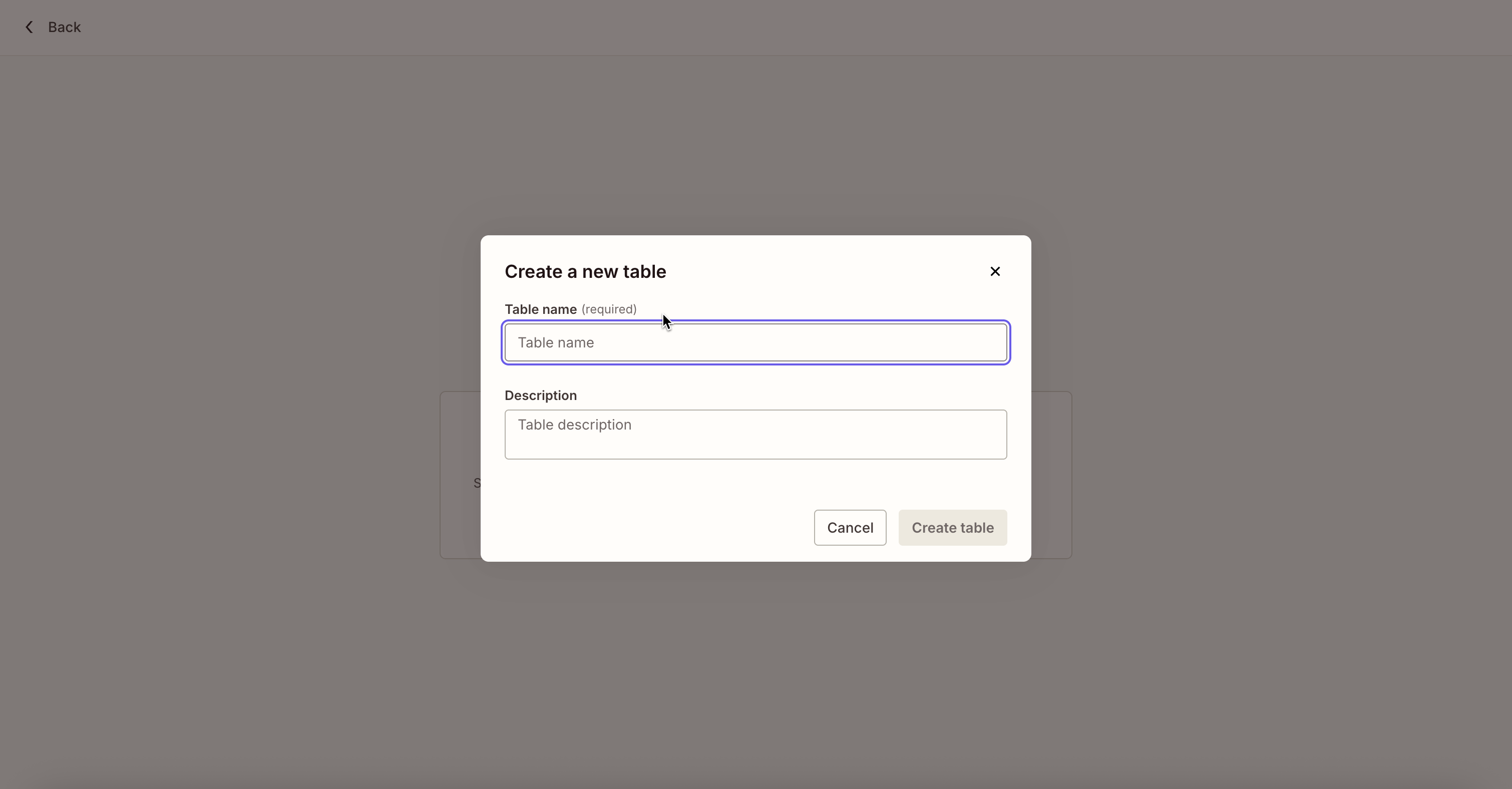
Digite Convite de avaliação como nome da tabela.
(Opcional) Adicione uma descrição.
Clique em Criar tabela.
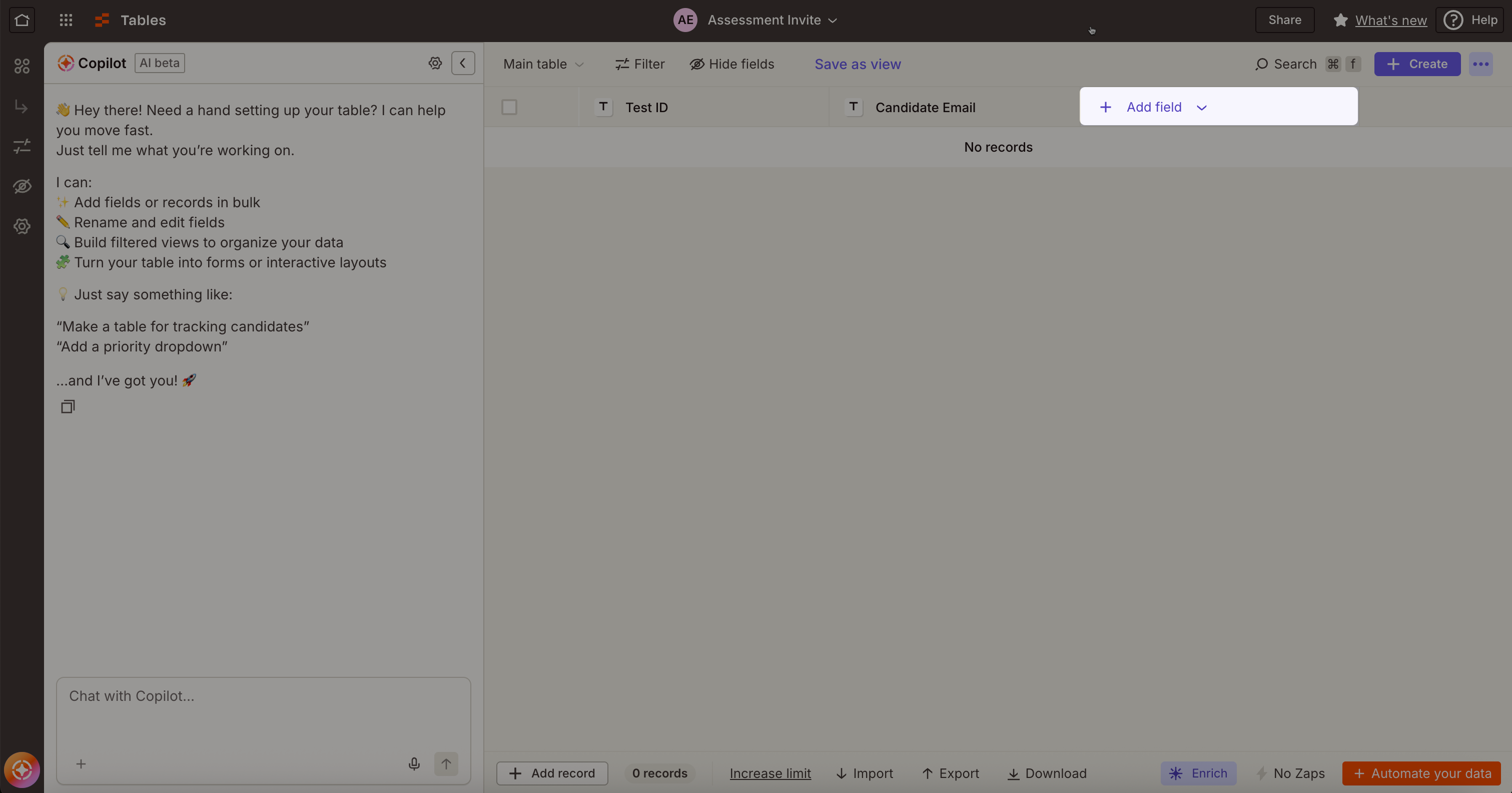
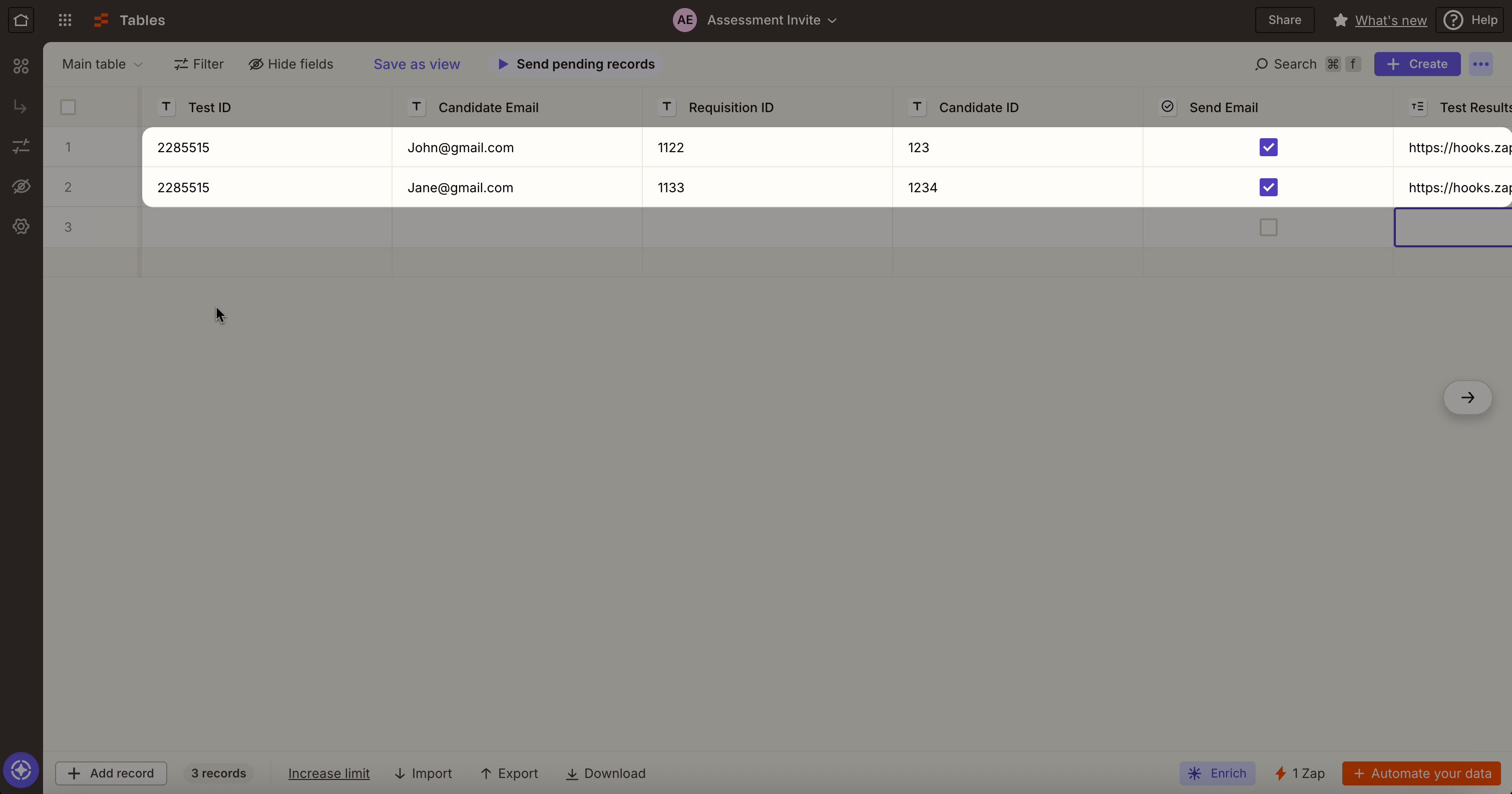
Clique em Adicionar campos e adicione os campos necessários e opcionais listados na tabela a seguir. Selecione o tipo de campo adequado para cada campo.
Nome do campo
Tipo
Descrição
Obrigatório/Opcional
ID do teste
Texto
Identificador único da avaliação HackerRank.
Obrigatório
Email do candidato
Texto
Endereço de email do candidato que recebe o convite da avaliação.
Obrigatório
ID da requisição
Texto
Identificador de vaga ou requisição do seu ATS. Este valor ajuda a associar a avaliação a uma função específica.
Obrigatório
ID do candidato
Texto
Identificador único do candidato do seu ATS. Este valor ajuda a rastrear resultados de volta ao registro correto do candidato.
Obrigatório
Enviar email
Caixa de seleção
Determina se o HackerRank envia o email de convite da avaliação ao candidato. Selecione esta caixa de seleção para enviar o convite.
Opcional
URL do resultado do teste
Texto
URL do webhook que o HackerRank usa para enviar resultados de avaliação ao Zapier. Cole a URL do webhook gerada na Etapa 1.
Obrigatório
Aceitar atualizações de resultados
Caixa de seleção
Permite que o HackerRank envie atualizações se o resultado da avaliação mudar após a submissão inicial.
Opcional
Forçar
Caixa de seleção
Força o convite de avaliação mesmo que o candidato já exista ou tenha um convite anterior.
Opcional
Repetir tentativa forçada
Caixa de seleção
Força o candidato a refazer a avaliação, mesmo que já a tenha concluído.
Opcional
Digite valores de exemplo em todos os campos obrigatórios. Você usará esses valores para testar a configuração nas próximas etapas.
Passo 3: Criar um Zap para enviar convites de avaliação
Este Zap conecta a tabela Convites de avaliação ao HackerRank.
Selecione Criar > Zap.
Renomeie o Zap:
Selecione Untitled Zap no topo.
Selecione Renomear.
Digite Convites de avaliação.
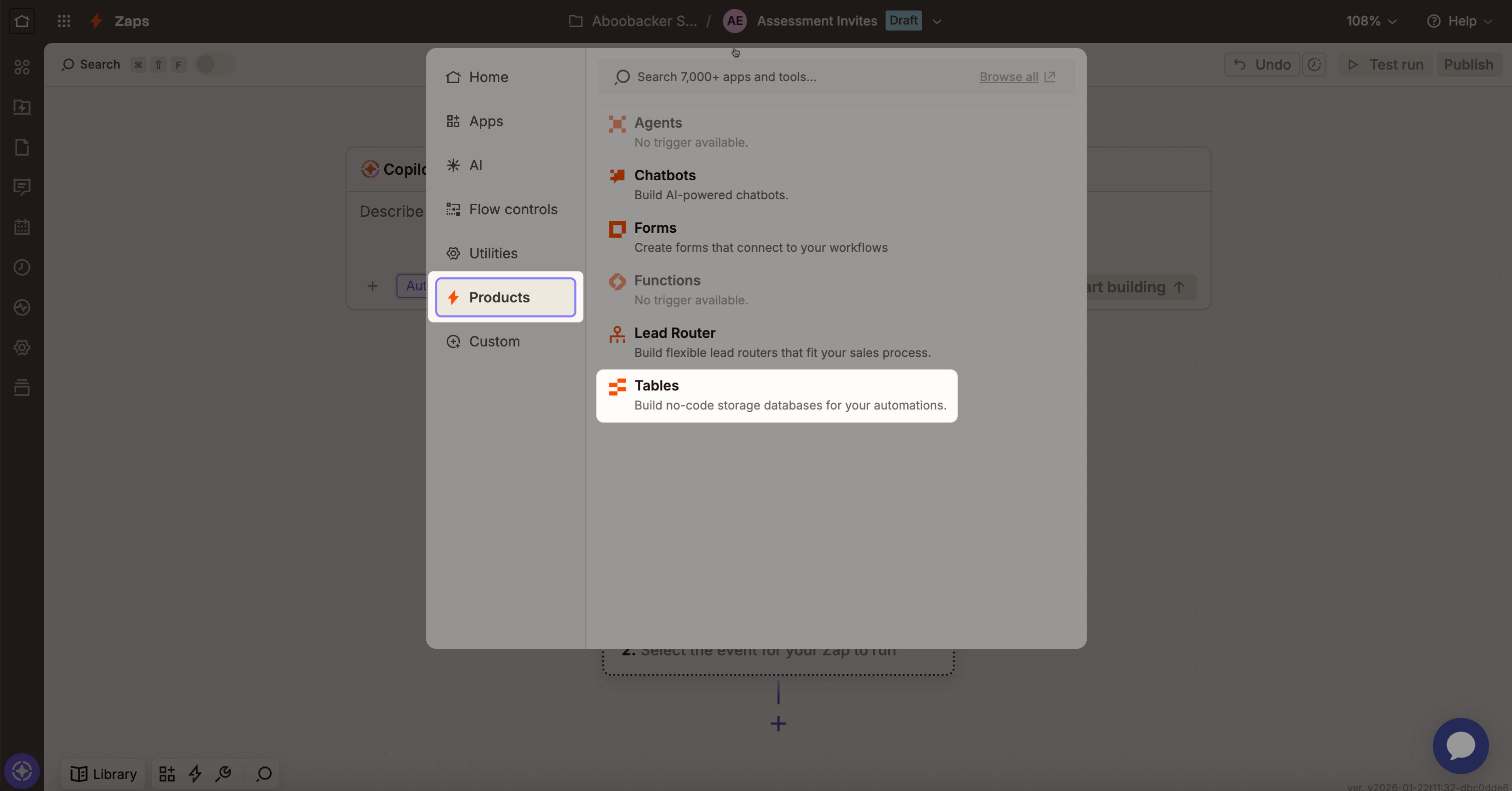
Na etapa Gatilho, selecione Produtos > Tabelas.
Selecione Registro novo ou atualizado como evento de gatilho.
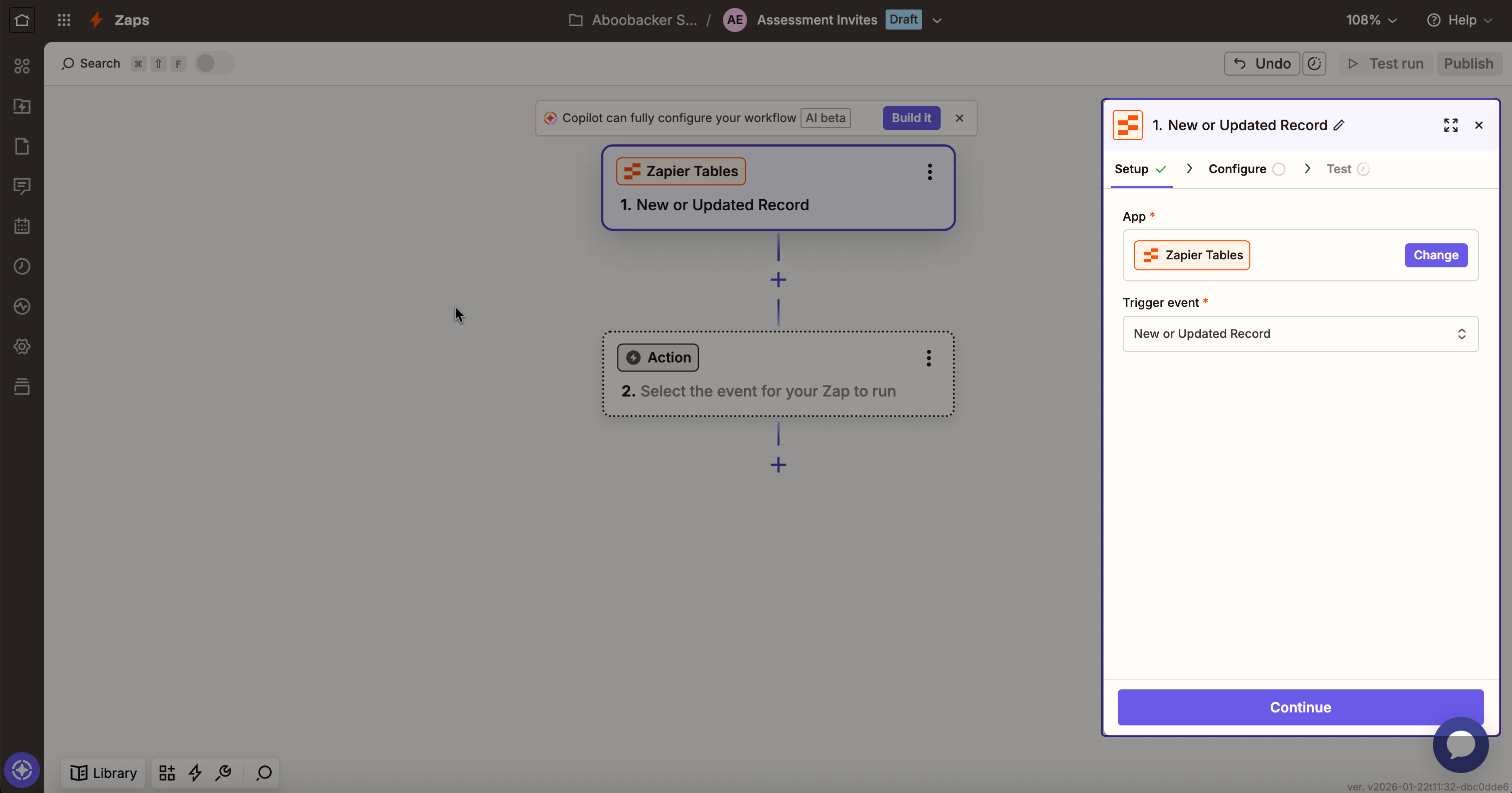
Clique em Continuar.
Na seção Configurar:
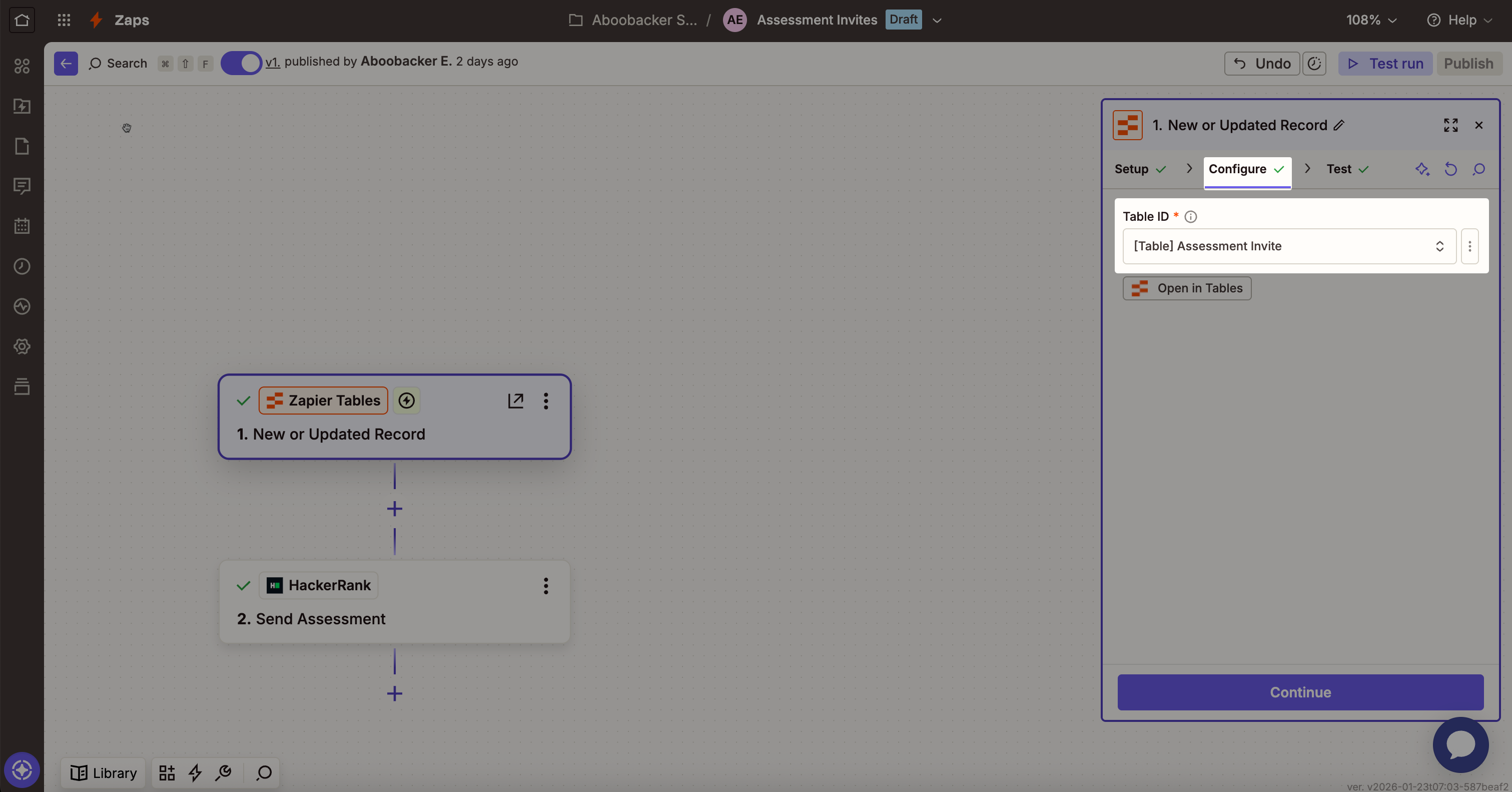
Selecione a tabela Convite de avaliação criada na Etapa 2 no menu suspenso Identificador da tabela.
Clique em Continuar.
Na seção Testar, clique em Testar gatilho.
Selecione um registro que contenha dados de avaliação.
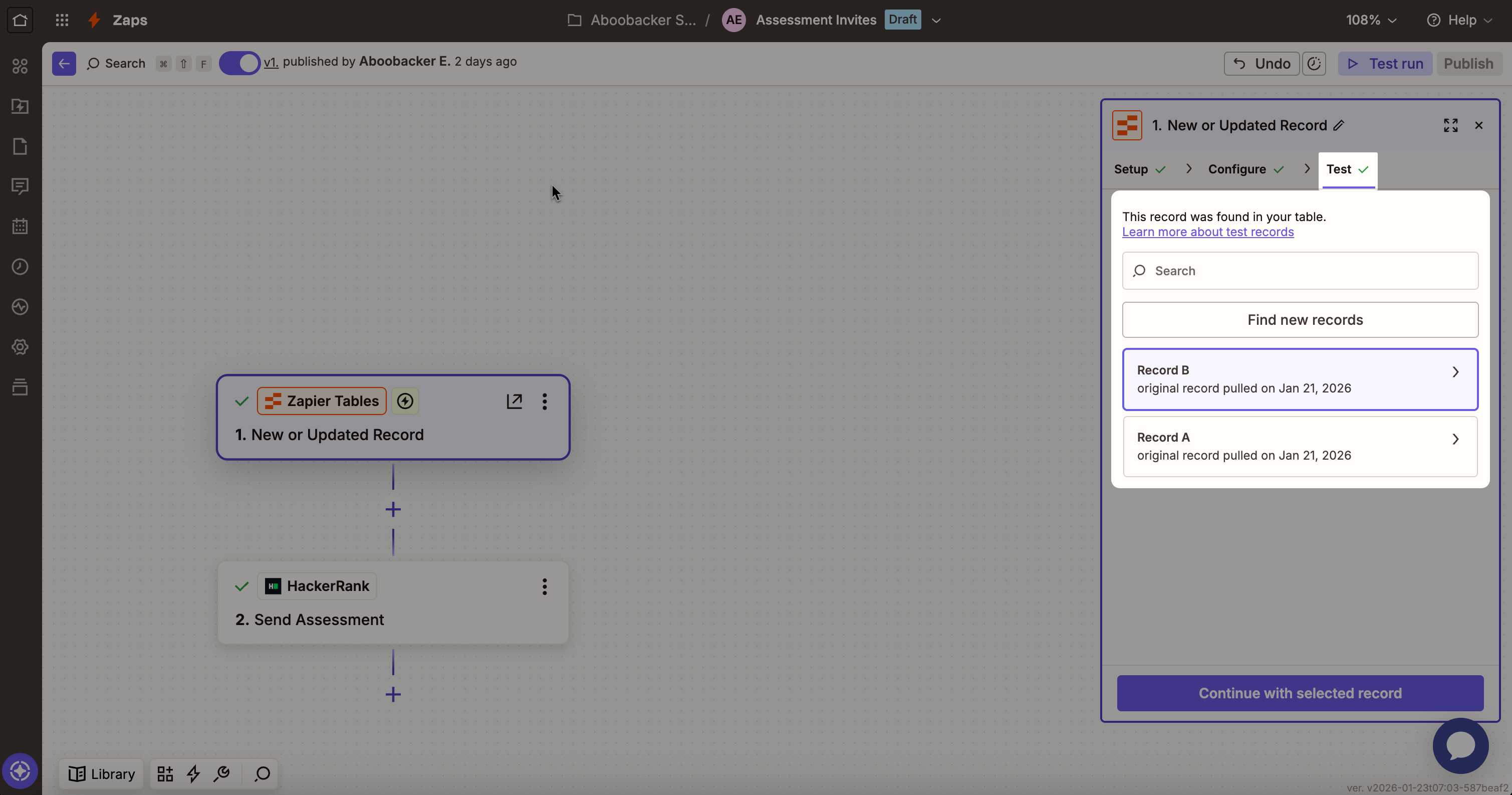
Clique em Continuar com o registro selecionado.
Na etapa Ação:
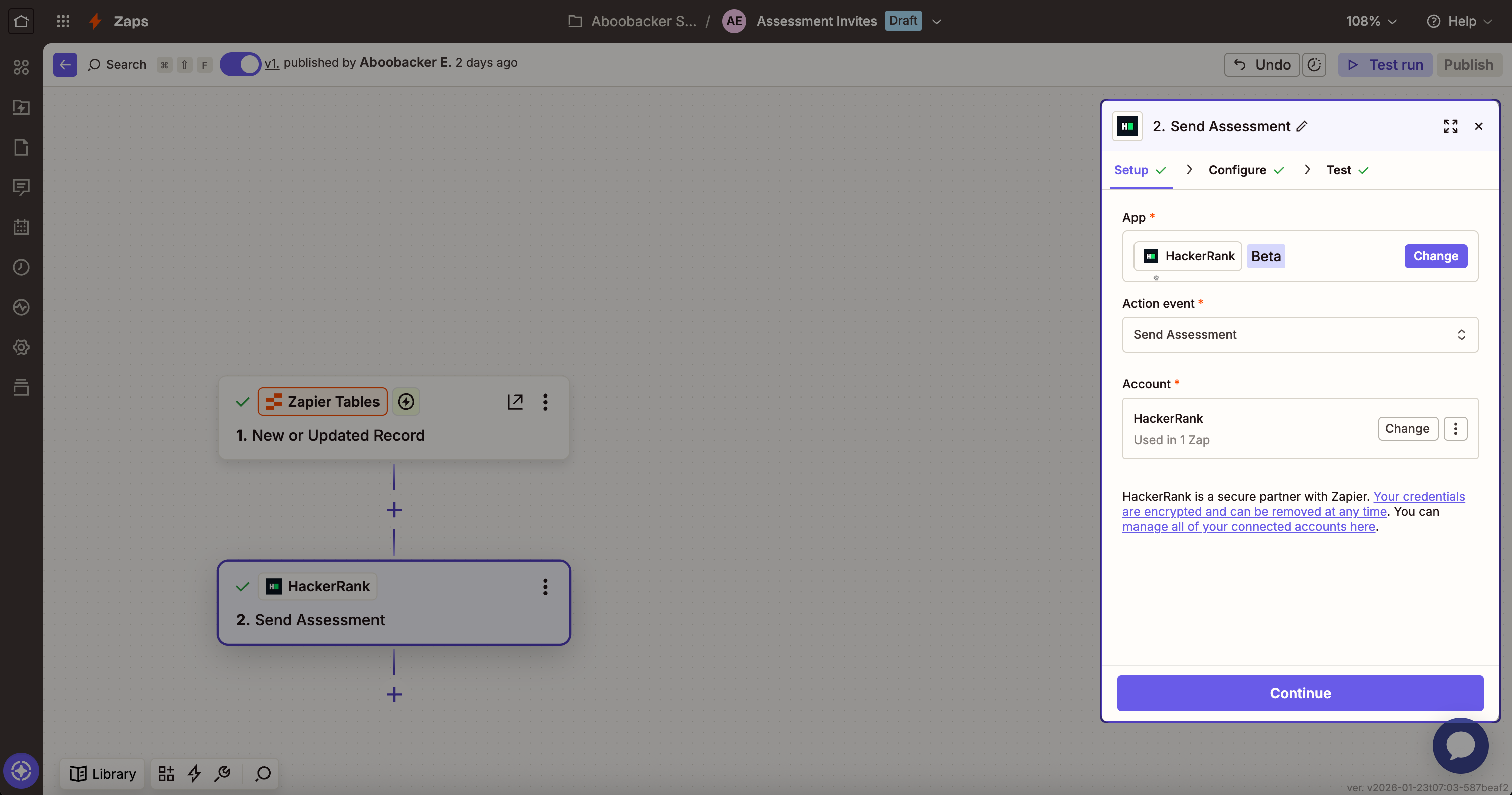
Selecione HackerRank.
Selecione Enviar avaliação como o evento de ação.
Clique em Continuar.
Na seção Configurar:
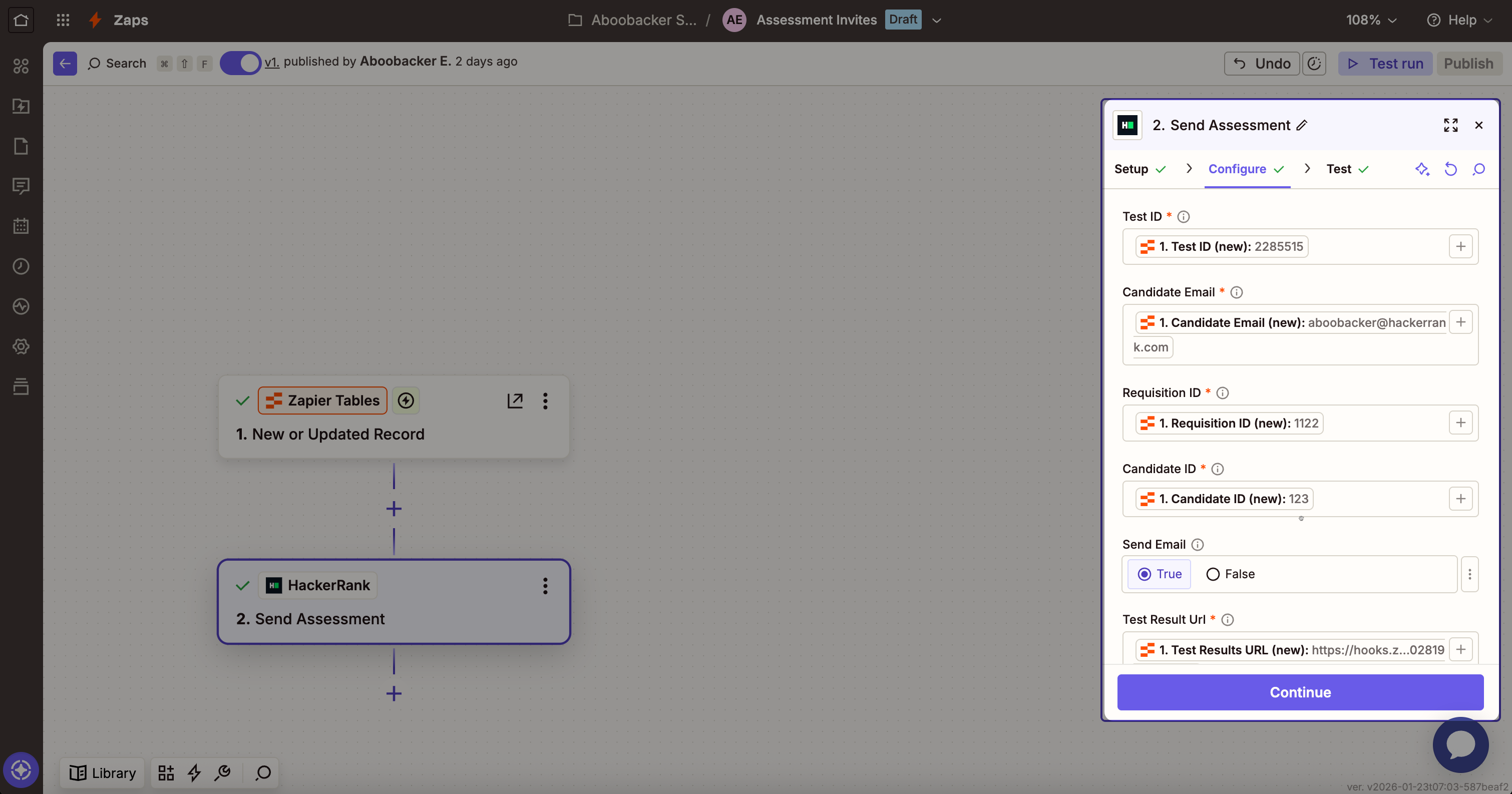
Mapeie cada campo da tabela para o campo correspondente do Zapier. Use a barra (/) para selecionar valores das colunas da tabela.
Por exemplo, mapeie ID do teste para a coluna ID do teste da tabela. Para campos de caixa de seleção (por exemplo, Enviar email), selecione Sim ou Não.
Clique em Continuar.
Na seção Testar, clique em Testar etapa para enviar um convite de avaliação do HackerRank usando os dados de exemplo que você adicionou na tabela Convites de avaliação na Etapa 2. Verifique se o email do candidato recebe o email.
Clique em Publicar.
Passo 4: Criar uma tabela para armazenar resultados de avaliação
Crie uma tabela para armazenar os resultados de avaliação do candidato enviados do HackerRank.
Vá para Ativos > Tabelas.
Clique em Criar.
Selecione Tabela em branco.
Nota: Se você já tiver dados, selecione Importar dados para fazer upload de um arquivo CSV ou importar dados de outra plataforma, ou selecione Usar um modelo para começar a partir de um modelo existente.
Na caixa de diálogo Criar uma nova tabela:
Digite Resultados de avaliação como nome da tabela.
(Opcional) Adicione uma descrição.
Clique em Criar tabela.
Clique em Adicionar campos e adicione os campos que deseja armazenar do relatório de avaliação do HackerRank (por exemplo, nome do candidato, pontuação ou status do teste). Consulte o relatório de avaliação do HackerRank exemplo de relatório de avaliação para identificar os campos de resultado disponíveis. Selecione o tipo de campo adequado para cada campo (por exemplo, Texto, Número ou Caixa de seleção).
Nota: A Tabela Zapier é uma opção para armazenar resultados de avaliação do HackerRank. Você também pode armazenar resultados em aplicativos como Google Sheets ou Slack, dependendo das suas necessidades de fluxo de trabalho.
Passo 5: Concluir uma avaliação de exemplo do HackerRank
Complete uma avaliação de exemplo para testar a configuração do Zap.
Abra o email de convite de avaliação enviado ao endereço de email que você inseriu como dado de exemplo na tabela Convites de avaliação.
Envie a avaliação.
Após enviar a avaliação, o HackerRank envia os resultados da avaliação para o Zapier para testes.
Passo 6: Concluir a configuração do Zap para receber resultados de avaliação
Conclua o Zap criado na Etapa 1 para armazenar os resultados de avaliação do HackerRank.
Abra o Resultados de avaliação Zap criado na Etapa 1.
Na etapa Gatilho, vá para a seção Teste e clique em Testar gatilho.
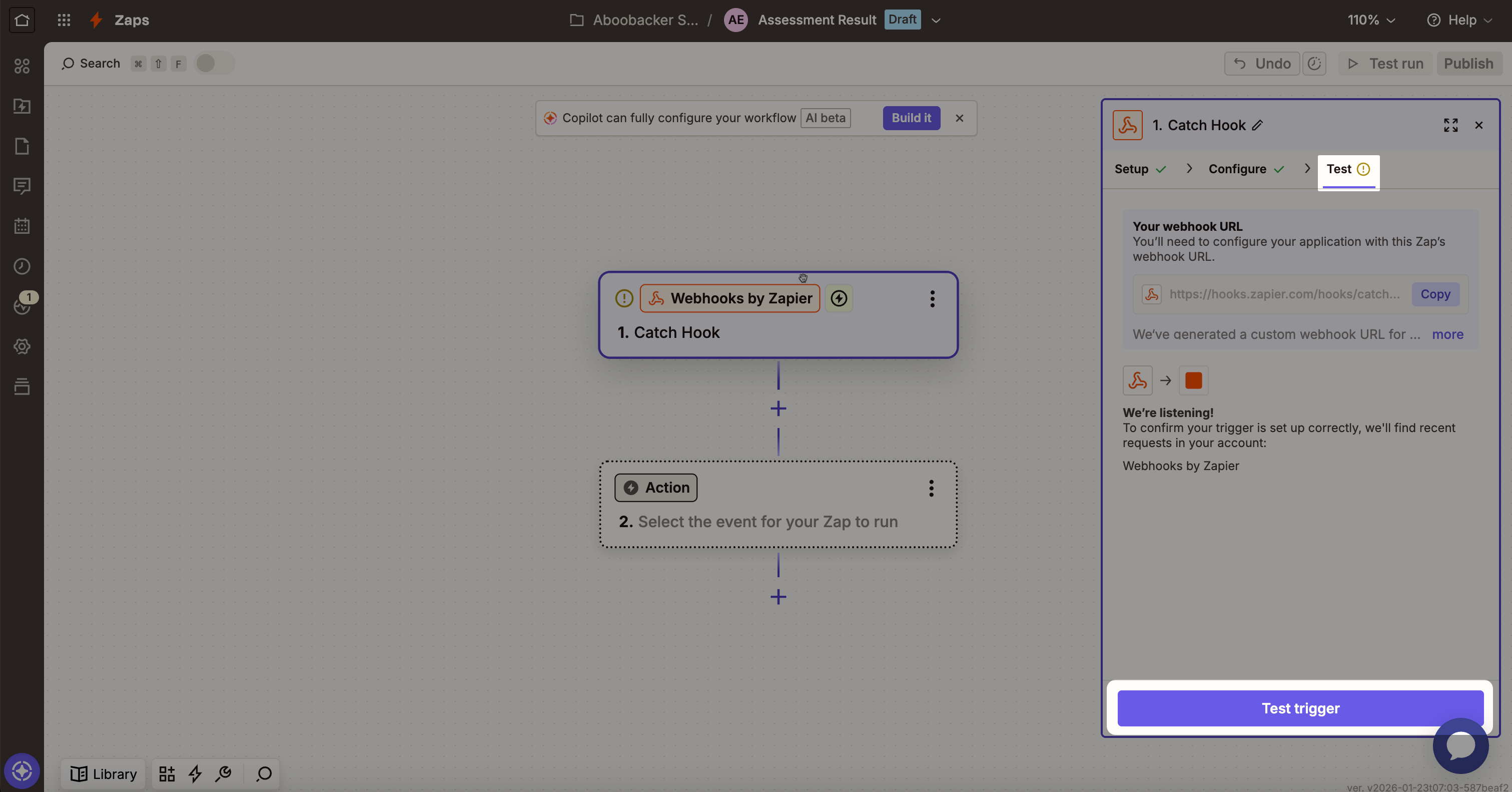
Selecione um registro que contenha resultados de avaliação do seu dado de exemplo.
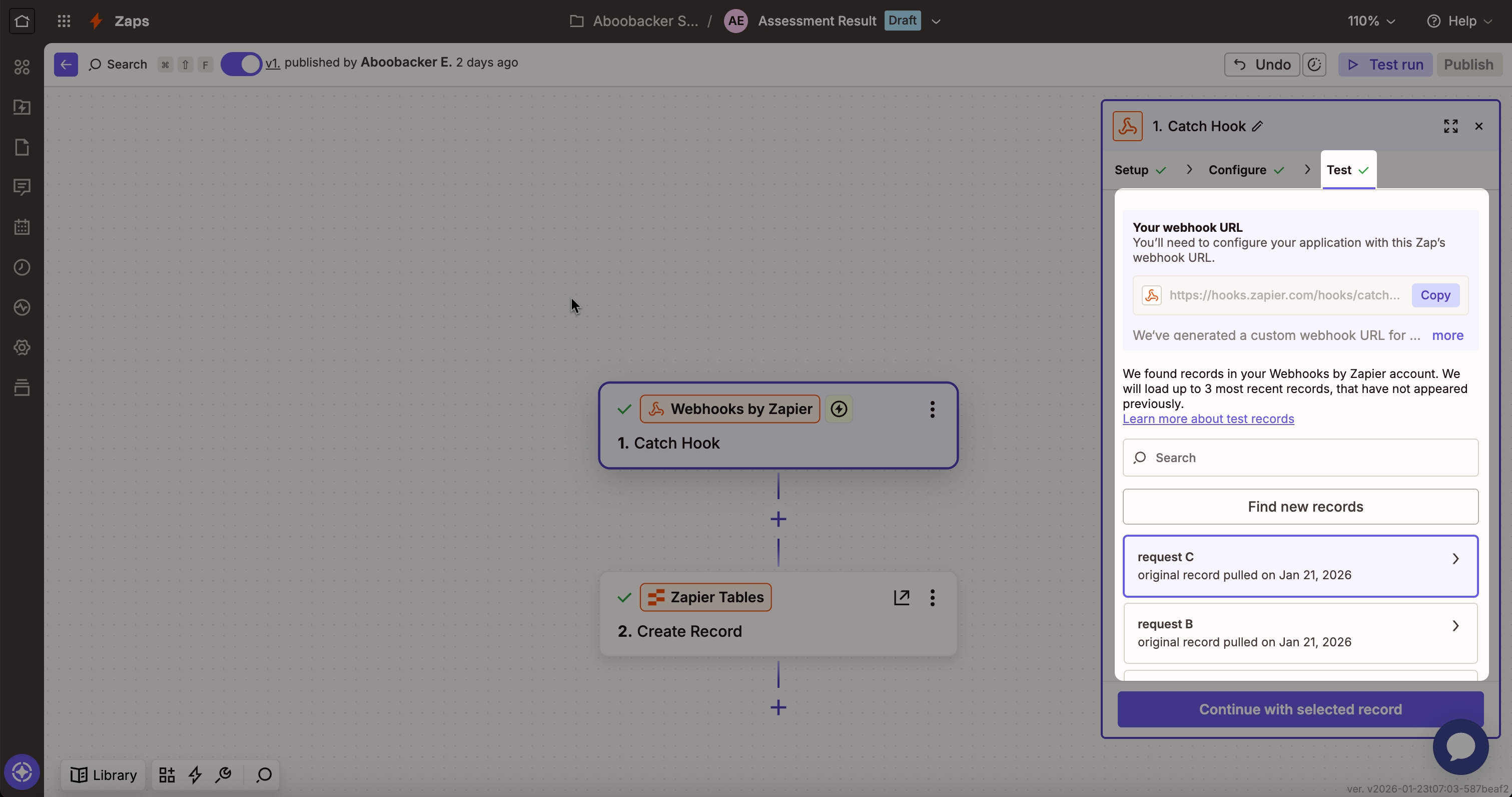
Clique em Continuar com o registro selecionado.
Na etapa Ação:
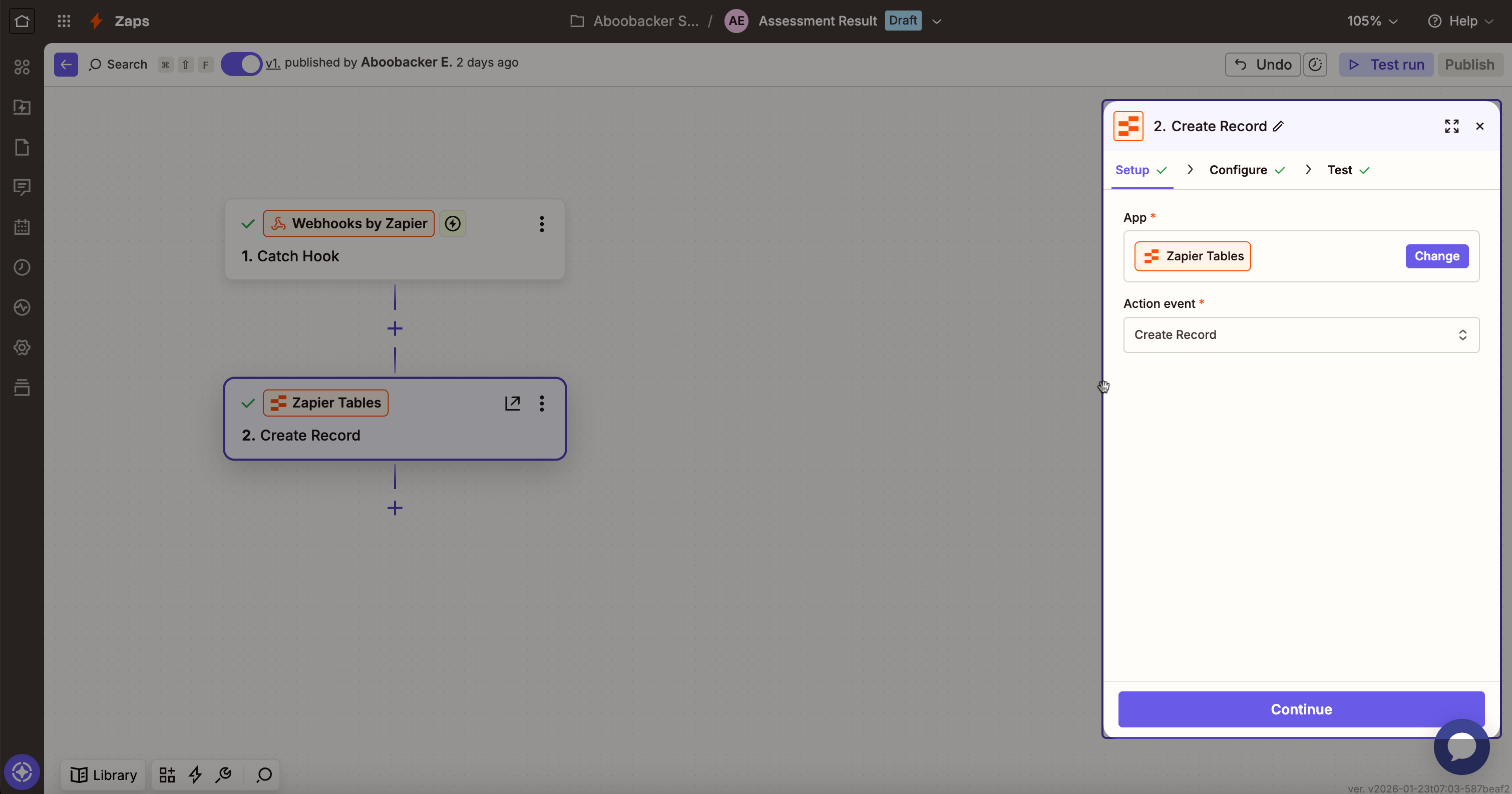
Selecione Produtos > Tabelas.
Selecione Criar registro como o evento de ação.
Clique em Continuar.
Na seção Configurar:
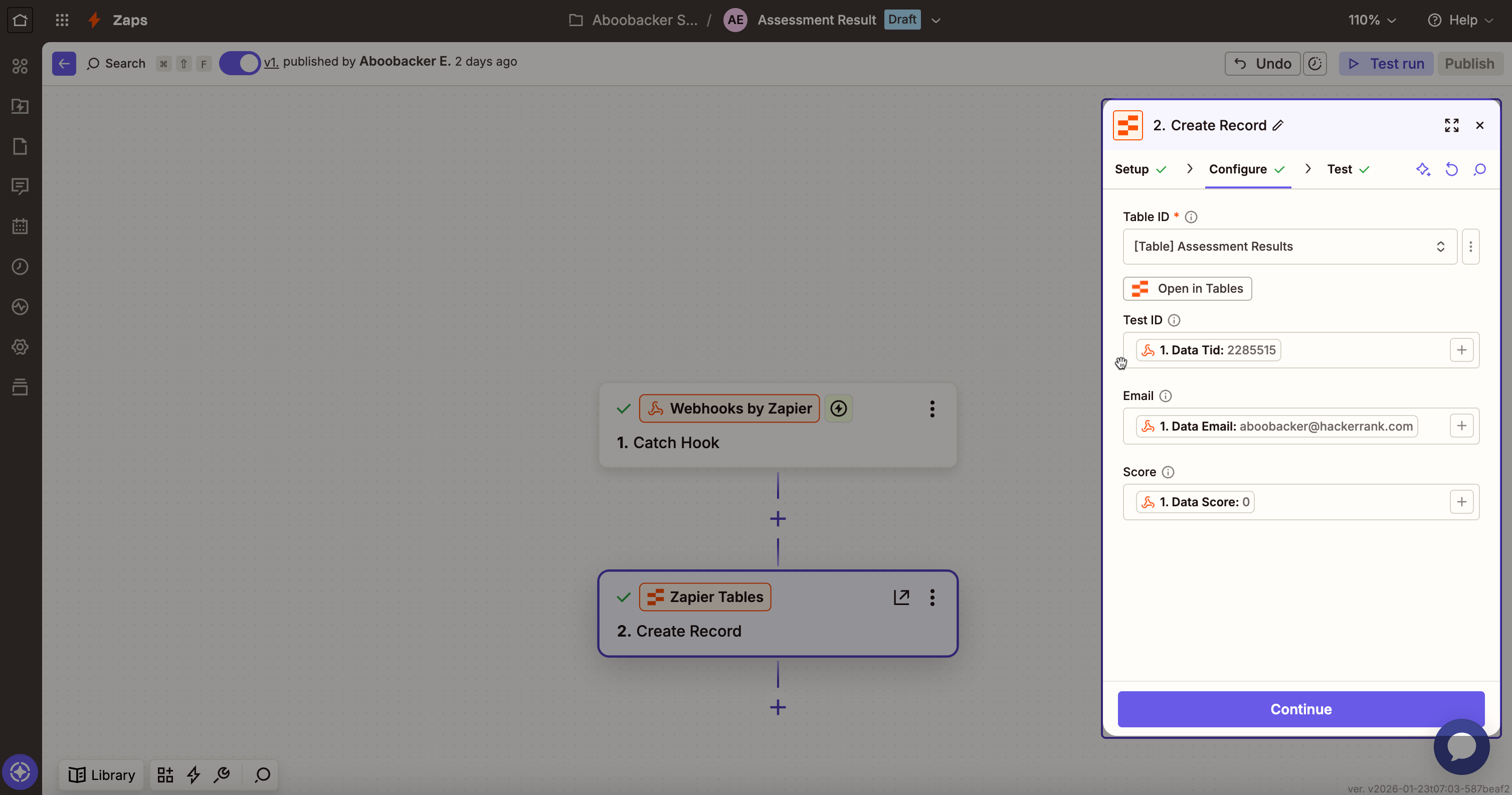
Selecione a tabela Resultados de avaliação criada na Etapa 2 no menu suspenso Identificador da tabela.
Mapeie cada campo da tabela para o campo correspondente do Zapier. Use a barra (/) para selecionar valores das colunas da tabela.
Por exemplo, mapeie ID do teste para a coluna ID do teste da tabela.
Clique em Continuar.
Na seção Testar, clique em Testar etapa para verificar se o HackerRank envia os resultados da avaliação para a tabela Resultados de avaliação criada na Etapa 4.
Clique em Publicar.
Sua automação do Zap do HackerRank agora está completa.
Enviando convites para avaliação
Depois de configurar os Zaps para a avaliação do HackerRank, você pode enviar convites para avaliação aos candidatos.
Para enviar convites para avaliação aos candidatos:
Faça login na sua conta do Zapier usando suas credenciais.
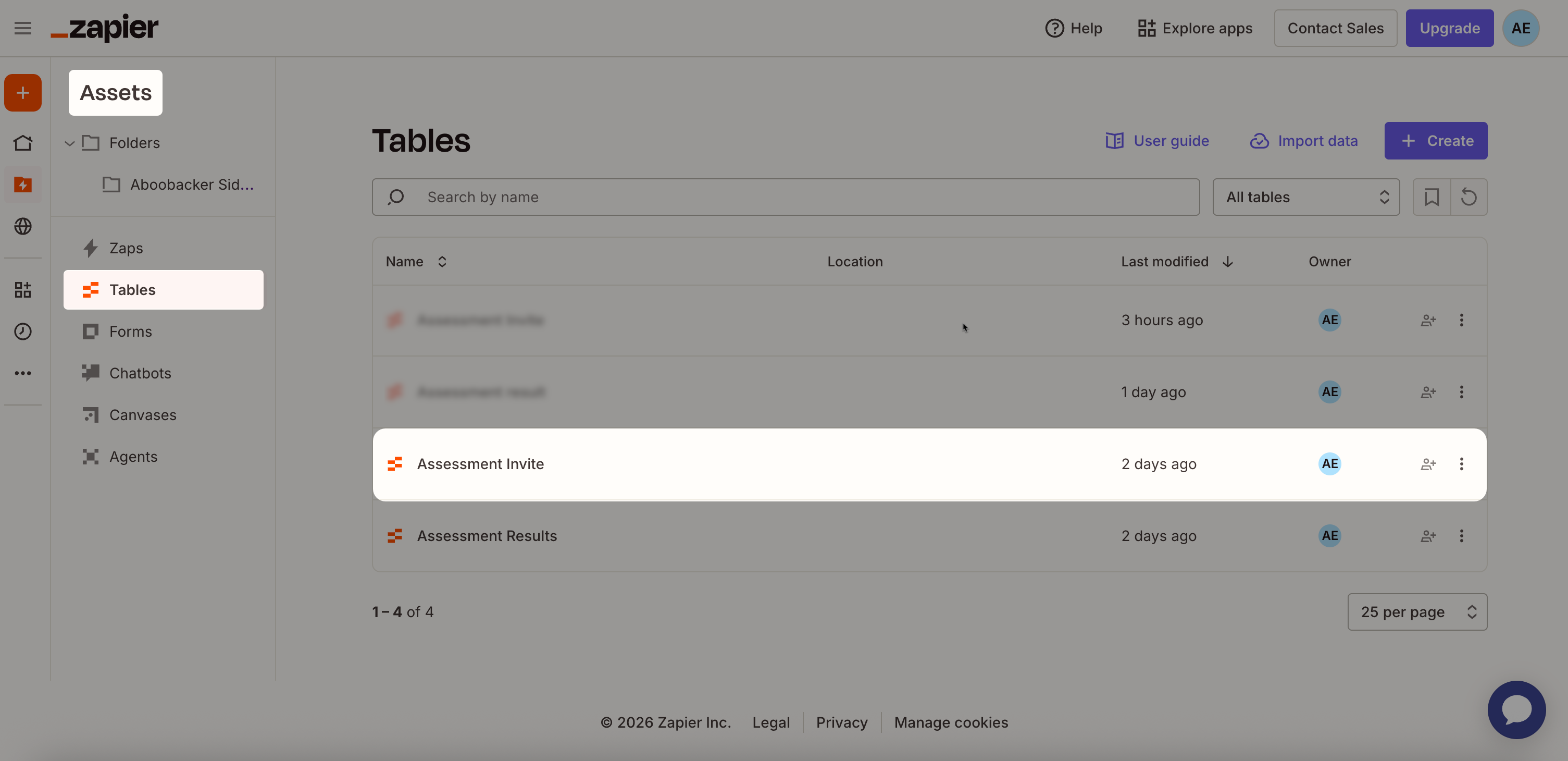
Vá para Assets > Tables.
Abra a tabela Assessment invites.
Adicione uma nova linha para cada candidato.
Insira valores para os campos obrigatórios e opcionais listados abaixo.
Nome do campo
Descrição
Obrigatório/Opcional
ID do Teste
Identificador único da avaliação HackerRank.
Obrigatório
Email do candidato
Endereço de email do candidato que recebe o convite para a avaliação.
Obrigatório
ID da Requisição
Identificador do trabalho ou requisição do seu ATS. Este valor ajuda a associar a avaliação a uma função específica.
Obrigatório
ID do candidato
Identificador único do candidato do seu ATS. Este valor ajuda a rastrear resultados de volta ao registro correto do candidato.
Obrigatório
Enviar email
Determina se o HackerRank envia o email de convite para avaliação ao candidato. Marque esta caixa para enviar o convite.
Opcional
URL do resultado do teste
URL do webhook que o HackerRank usa para enviar resultados da avaliação ao Zapier. Cole o URL do webhook gerado em Etapa 1.
Obrigatório
Aceitar atualizações de resultados
Permite que o HackerRank envie atualizações se o resultado da avaliação mudar após a submissão inicial.
Opcional
Forçar
Força o convite para avaliação mesmo que o candidato já exista ou tenha um convite anterior.
Opcional
Repetir tentativa
Força o candidato a tentar novamente a avaliação, mesmo que já a tenha concluído.
Opcional
Clique em Enviar registros pendentes.
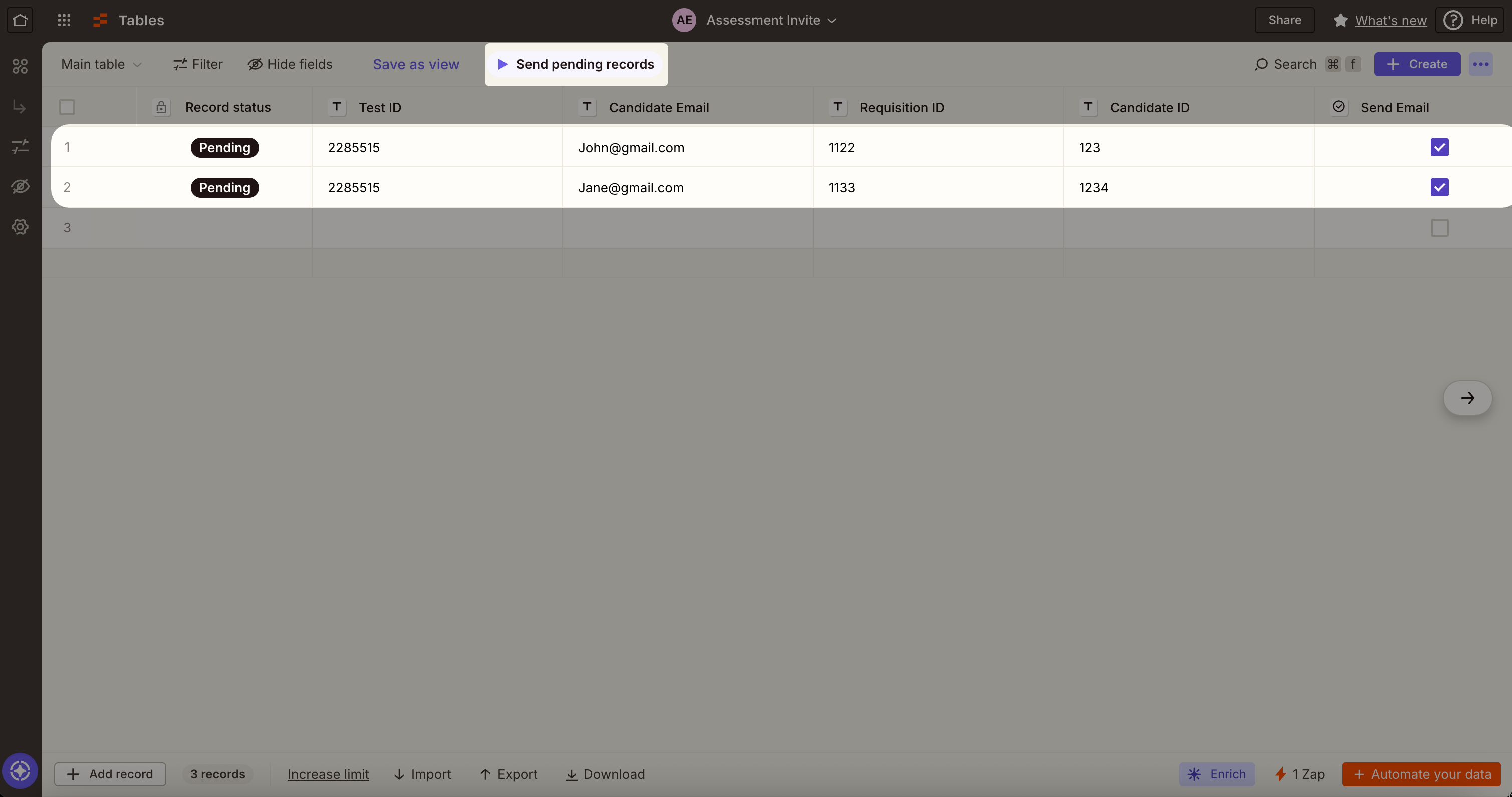
O Zapier envia convites para avaliações do HackerRank aos candidatos com base nos dados que você insere.
Visualizando resultados da avaliação
Quando um candidato conclui uma avaliação, os resultados são automaticamente adicionados à tabela Resultados da avaliação.
Para visualizar os resultados:
Acesse Ativos > Tabelas.
Abra a tabela Resultados da avaliação.
Agora você pode revisar todas as submissões dos candidatos a partir deste local centralizado.