面试中的代码审查问题
Last updated: August 17, 2026
概述
面试官现在可以在面试中使用代码审查问题来评估候选人的编码技能。在代码审查问题中,面试官可以分享由他人编写的代码,并要求候选人提供建议和评论以改进代码。
在代码审查问题中:
- 候选人和面试官都可以对代码的特定行添加评论
- 评论可以支持Markdown,以实现丰富的文本(加粗、斜体、代码片段等)
- “评分标准”可以添加,帮助面试官查看关于代码的信息。他们可以参考这些信息来评估候选人
有关如何创建代码审查问题的详细信息,请参阅创建代码审查问题。
代码审查问题用户界面
代码审查问题的用户界面直观,允许你添加评论到代码、添加评分标准、比较代码等。
这个GIF文件帮助你理解代码审查问题。
在面试中使用代码审查问题
你可以在HackerRank库或我的公司库中使用现有的代码审查问题。你也可以在进行面试时导入这些问题。
在面试中导入代码审查问题
- 创建面试后,您可以在登录页面的题库中使用代码审查问题。
- 选择 代码审查 选项,从类型下拉菜单中。
- 点击使用选择合适的问题。
- 代码审查问题被导入到面试中。


面试官体验
- 一旦你使用代码审查问题,你将能够看到代码。
- 问题在默认的拆分视图中启动。你可以从下拉菜单中将视图从拆分更改为统一视图。
- 统一视图方便用户在同一视图中查看代码。在拆分视图中,你将能够看到文件的比较(差异)。


添加评论
面试官可以向代码添加指导性、信息性或一般性评论。这些评论用于提示候选人改进代码或评估候选人的内容。
要添加评论:
- 将鼠标悬停在任何一行上,然后点击+ 图标。
- 提供评论区,允许您输入评论。利用菜单选项根据需要格式化和对齐您的评论。您还可以通过点击预览查看评论预览。
- 添加评论后,点击添加。
- 评论已添加。
- 如果您想为同一行代码启动另一个线程,请点击开始另一个线程。另一个线程将被启动。
- 同样,您可以为其他代码行添加评论。
- 评分标准被添加以为面试官提供上下文。这些评分标准在创建代码审查问题时添加。评分标准仅对面试官可见,候选人不可见。


隐藏评论
- 您可以通过启用隐藏评论切换来隐藏您的评论。这将最小化会话中所有的评论线程。
- 当评论被隐藏时,代码行会显示一个小箭头。点击它将打开该行上的评论线程。


候选人体验
当候选人被给予代码审查问题时,视图类似于面试官体验,只是评分标准不可见。候选人还可以添加评论、启动线程,并将视图从拆分切换为统一。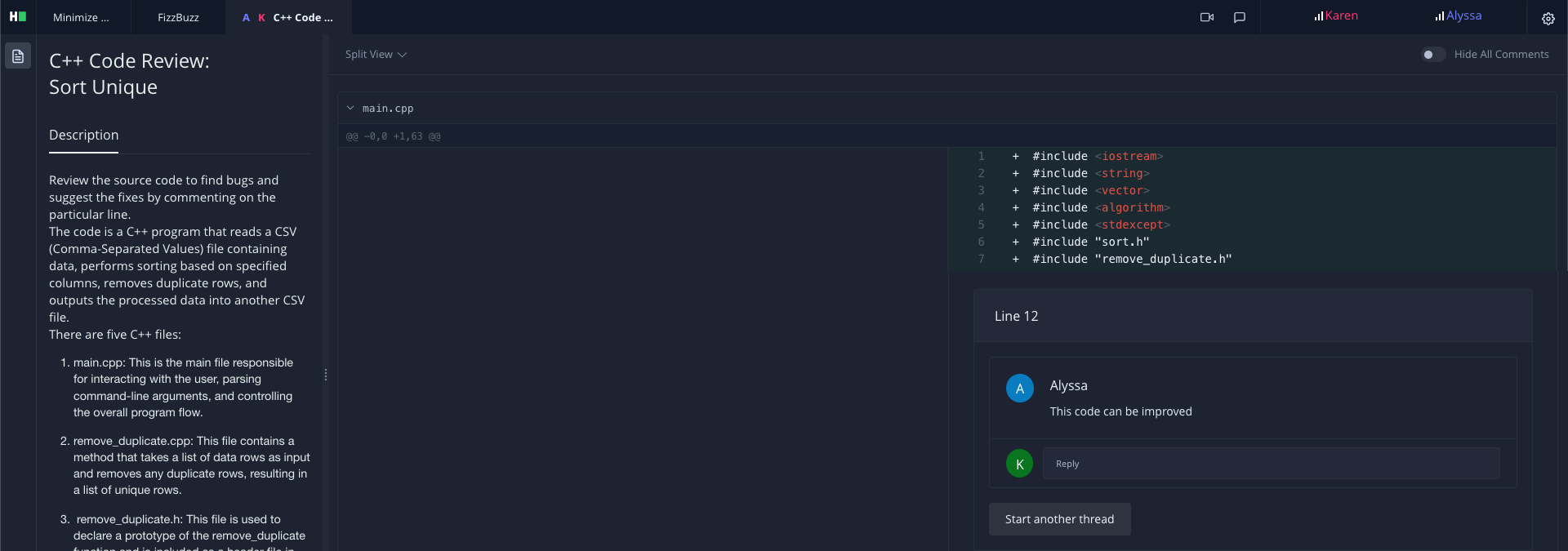
查看候选人报告
面试结束后,面试官将进入面试报告页面。
- 点击 继续 进行报告。
- 在报告页面上,您可以查看面试的所有内容,以及评论和评分标准。
