Zapier - HackerRank 集成面试用户指南
Last updated: March 5, 2026
您可以使用 Zapier 自动化 HackerRank 面试工作流程。本指南说明如何配置 Zapier 表格和 Zaps 以:
向候选人发送 HackerRank 面试邀请。
接收并存储面试结果。
前提条件
在开始之前,请确保满足以下要求:
您拥有活跃的 HackerRank 和 Zapier 账户。
HackerRank 与 Zapier 的集成已完成。有关更多信息,请参阅 📄 Zapier - HackerRank 集成指南。
配置 HackerRank 面试的 Zaps
Zap 是一种自动化工作流程,连接两个或多个应用程序以执行任务,无需手动干预。
您必须配置 Zaps 以自动化以下 HackerRank 面试工作流程:
向候选人发送面试邀请
接收并存储面试结果
重要提示: 本指南使用 Zapier 表格 来演示如何配置和测试 Zap 工作流程。Zapier 还支持许多其他应用程序作为数据源或目标,包括电子表格和协作工具。您可以根据您的集成需求,用任何兼容的 Zapier 支持的应用程序替换 Zapier 表格。
步骤 1:生成用于接收评估结果的Webhook URL
此步骤仅用于生成HackerRank用来发送评估结果的Webhook URL。
使用您的凭据登录到您的Zapier账户。
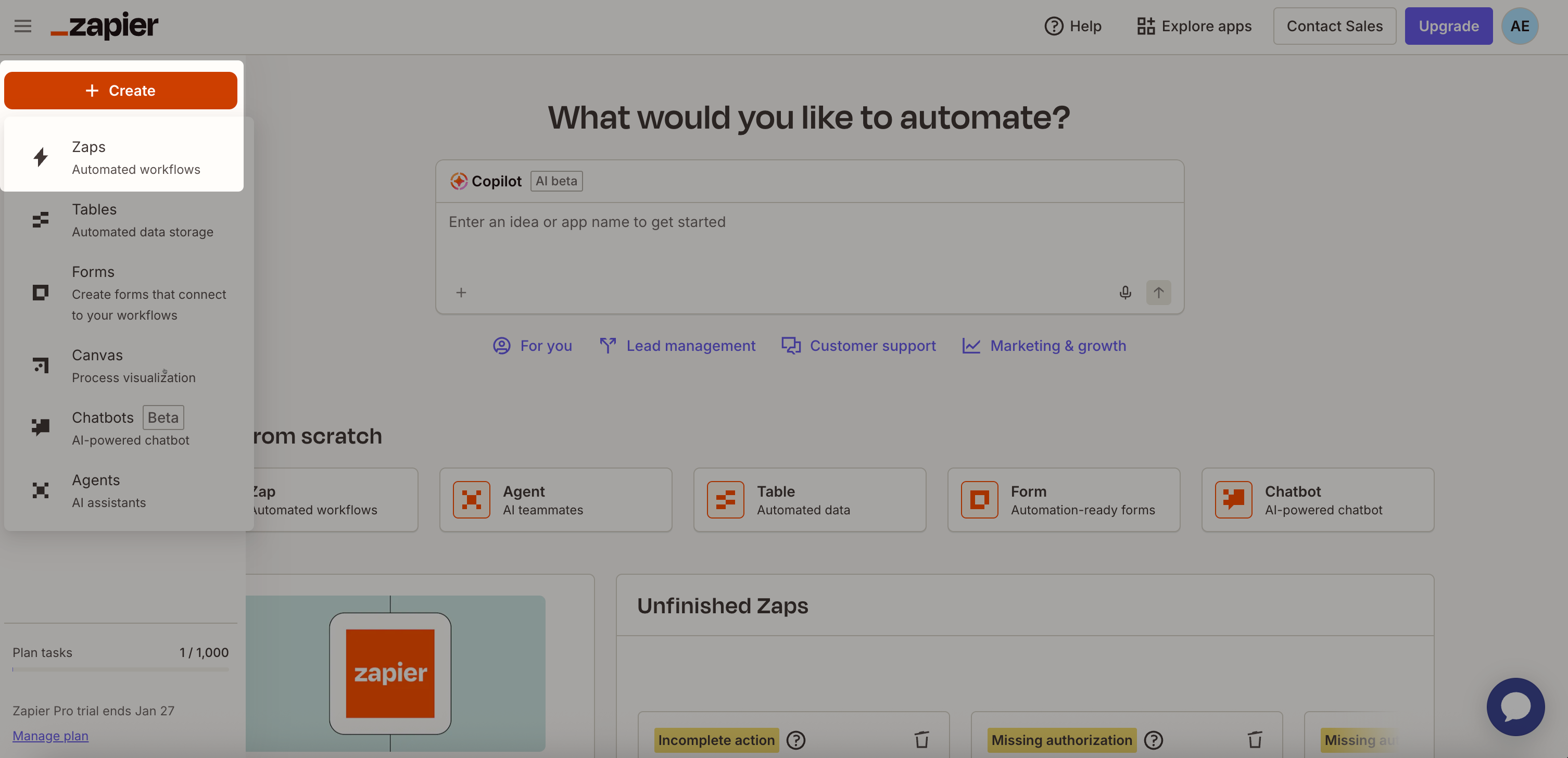
选择 创建 > Zap。
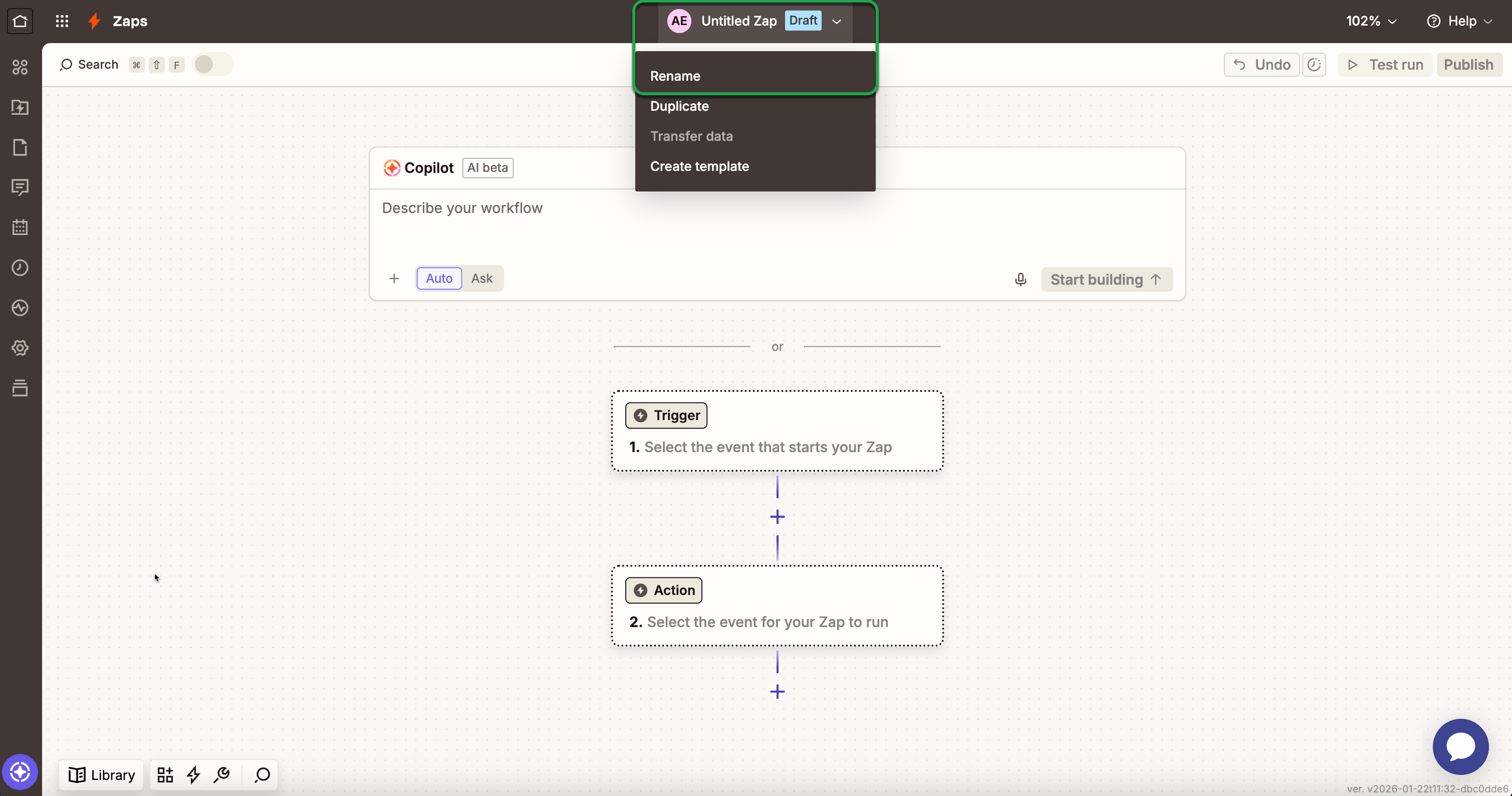
重命名Zap:
在顶部选择 未命名的Zap。
选择 重命名。
输入 面试结果。
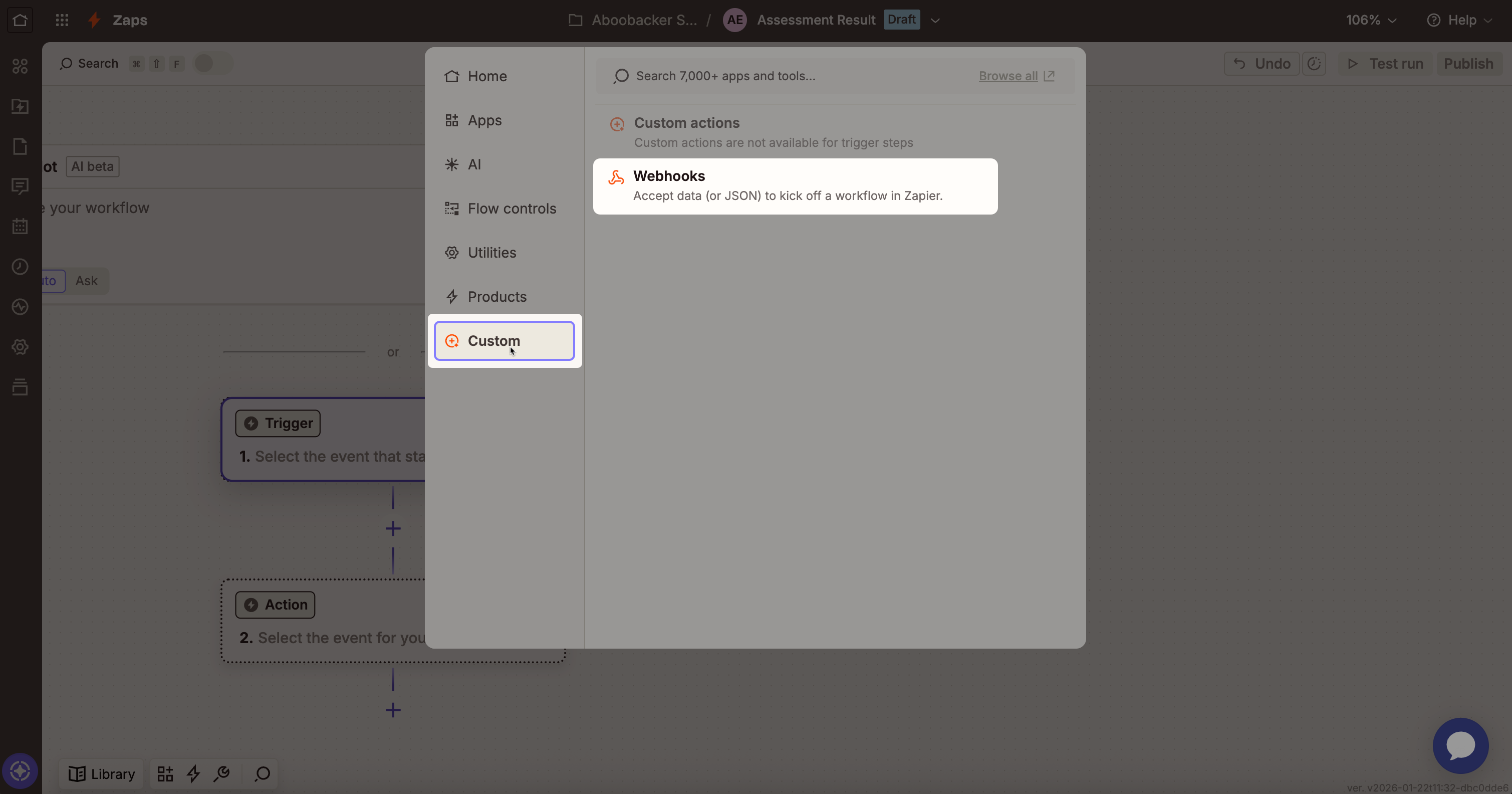
在 触发器 步骤中,选择自定义 > Webhooks
选择 捕获钩子 作为触发事件。
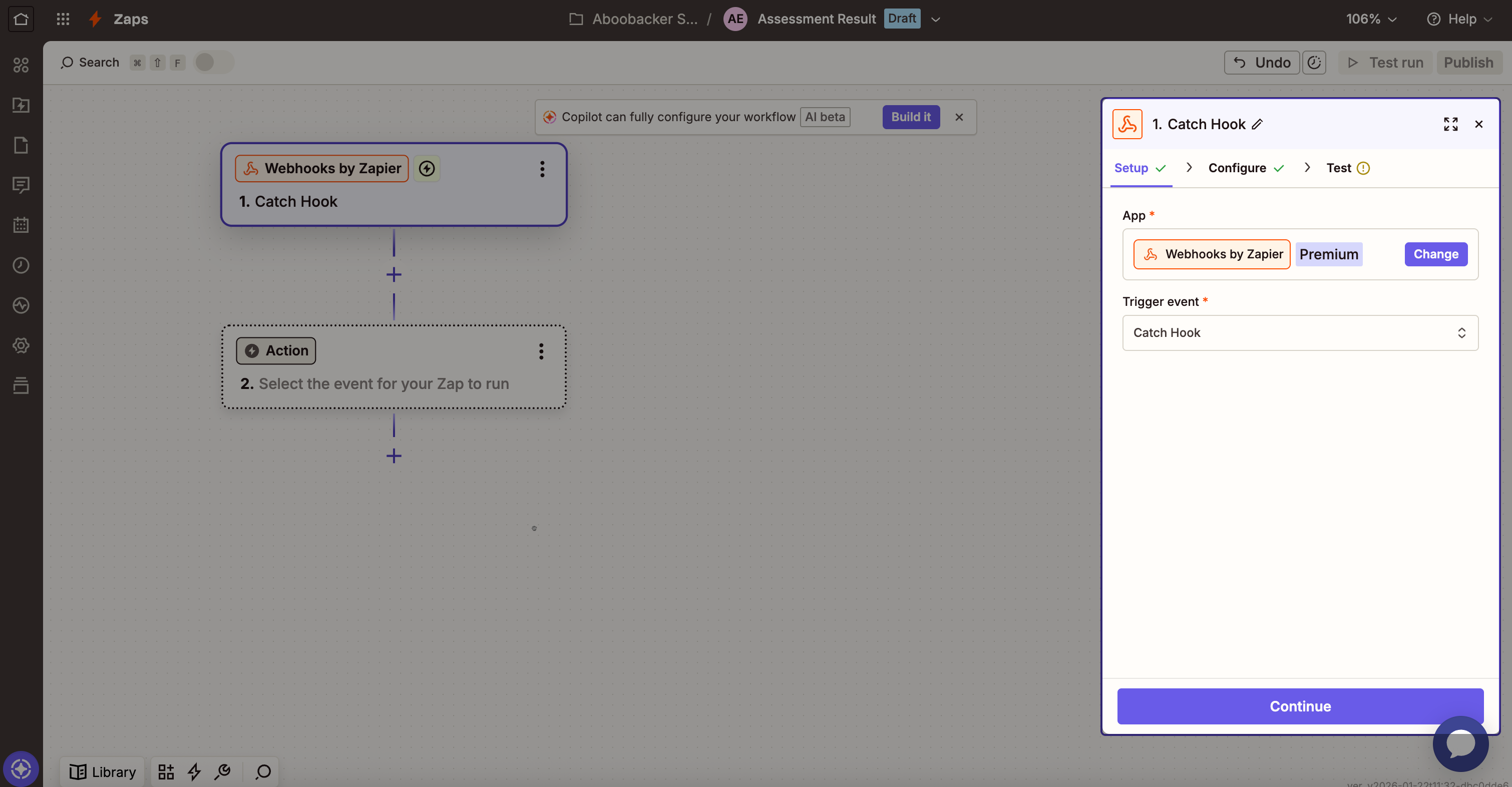
点击 继续。
在 配置 部分:
(可选) 输入 子键提取,如果你想捕获特定的行项目。
点击 继续。
在 测试 部分,点击 复制,将Webhook URL复制到剪贴板。
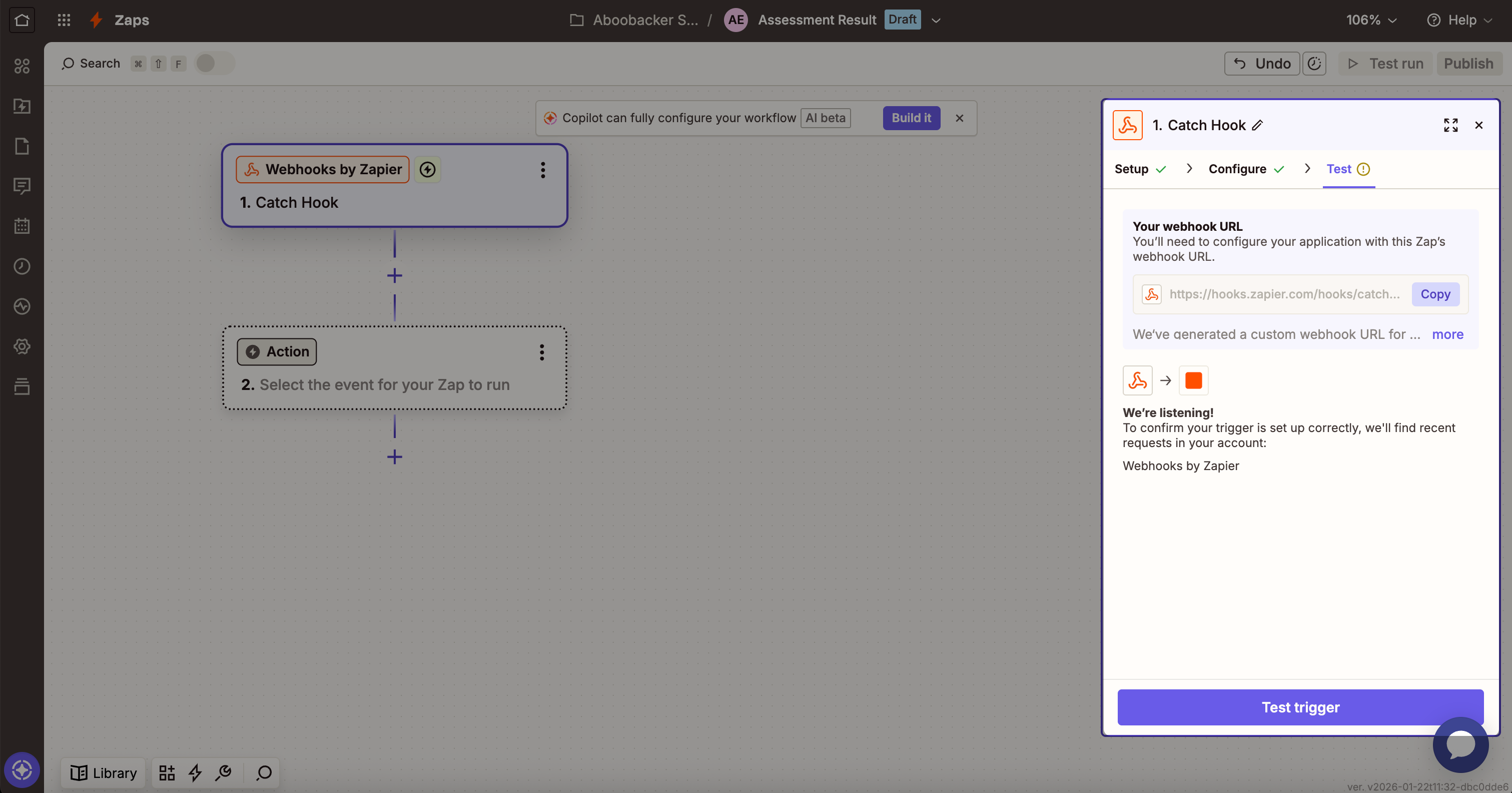
注意:你需要在 步骤 2:创建触发面试邀请的表格 中使用此Webhook URL。
步骤 2:创建触发面试邀请的表格
创建一个Zapier用来发送HackerRank面试邀请的表格。
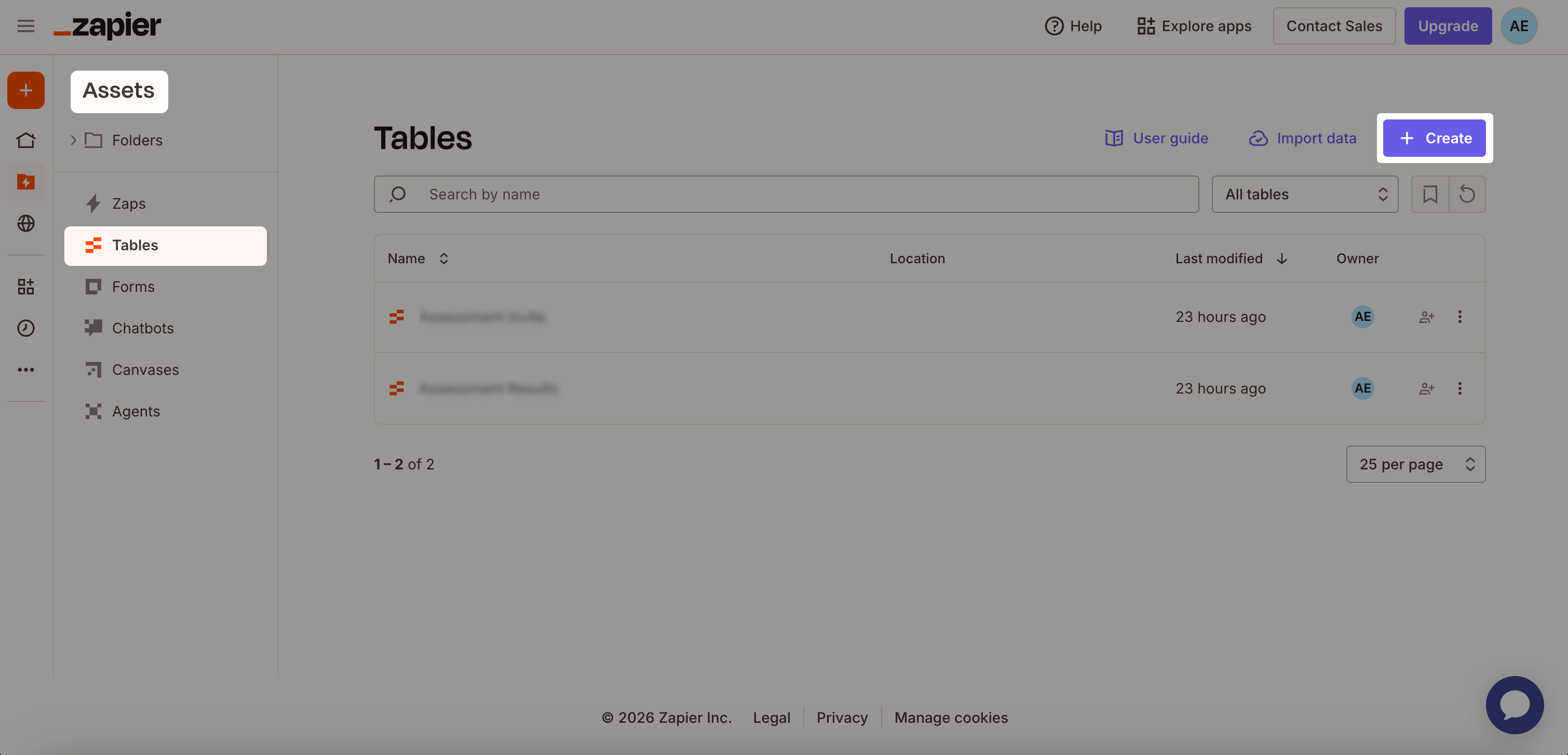
转到 资产 > 表格。
点击 创建。
选择空白表格。
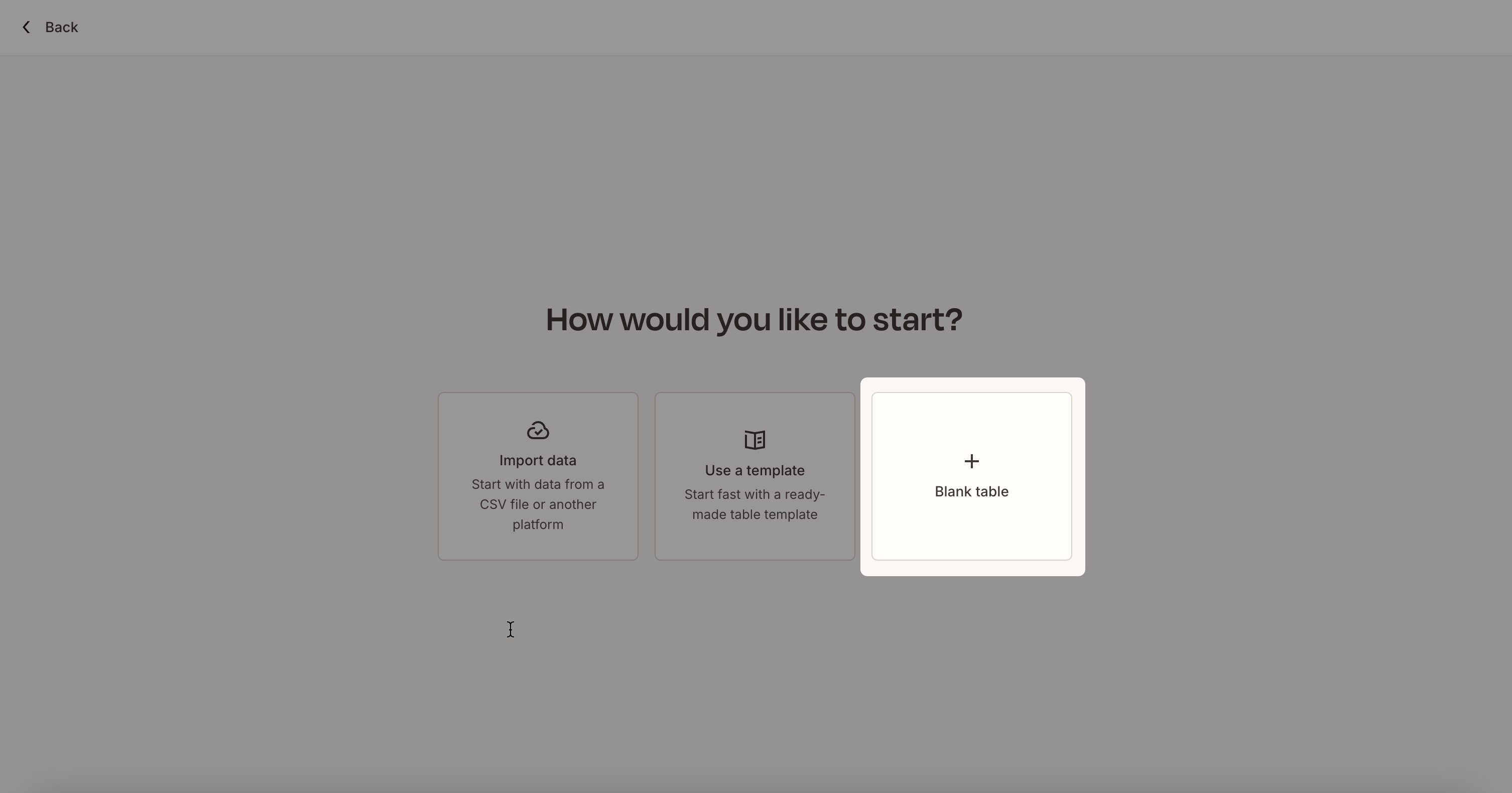
注意:如果你已经有数据,选择 导入数据 上传CSV文件或从其他平台导入数据,或选择 使用模板 从现有模板开始。
在 创建新表格 对话框中:
输入 面试邀请 作为表格名称。
(可选) 添加描述。
点击 创建表格。
点击 添加字段,添加你想从HackerRank面试报告中存储的字段(例如,候选人姓名、得分或测试状态)。参考 HackerRank示例面试报告 以识别可用的结果字段。为每个字段选择合适的字段类型(例如,文本、数字或复选框)。
注意: Zapier表格是存储HackerRank面试结果的一个选项。你也可以根据工作流程需要,将结果存储在Google表格或Slack等应用中。
步骤 5:完成一次HackerRank面试
完成一次样本面试以测试Zap配置。
打开发送到你在 面试邀请 表中输入的示例数据的面试邀请邮件。
完成面试。
完成后,HackerRank会将面试结果发送到Zapier进行测试。
步骤 6:完成Zap配置以接收面试结果
完成在 步骤 1 中创建的Zap,以存储来自HackerRank的面试结果。
打开在步骤 1 中创建的 面试结果 Zap。
在 触发器 步骤中,转到 测试 部分,点击 测试触发器。
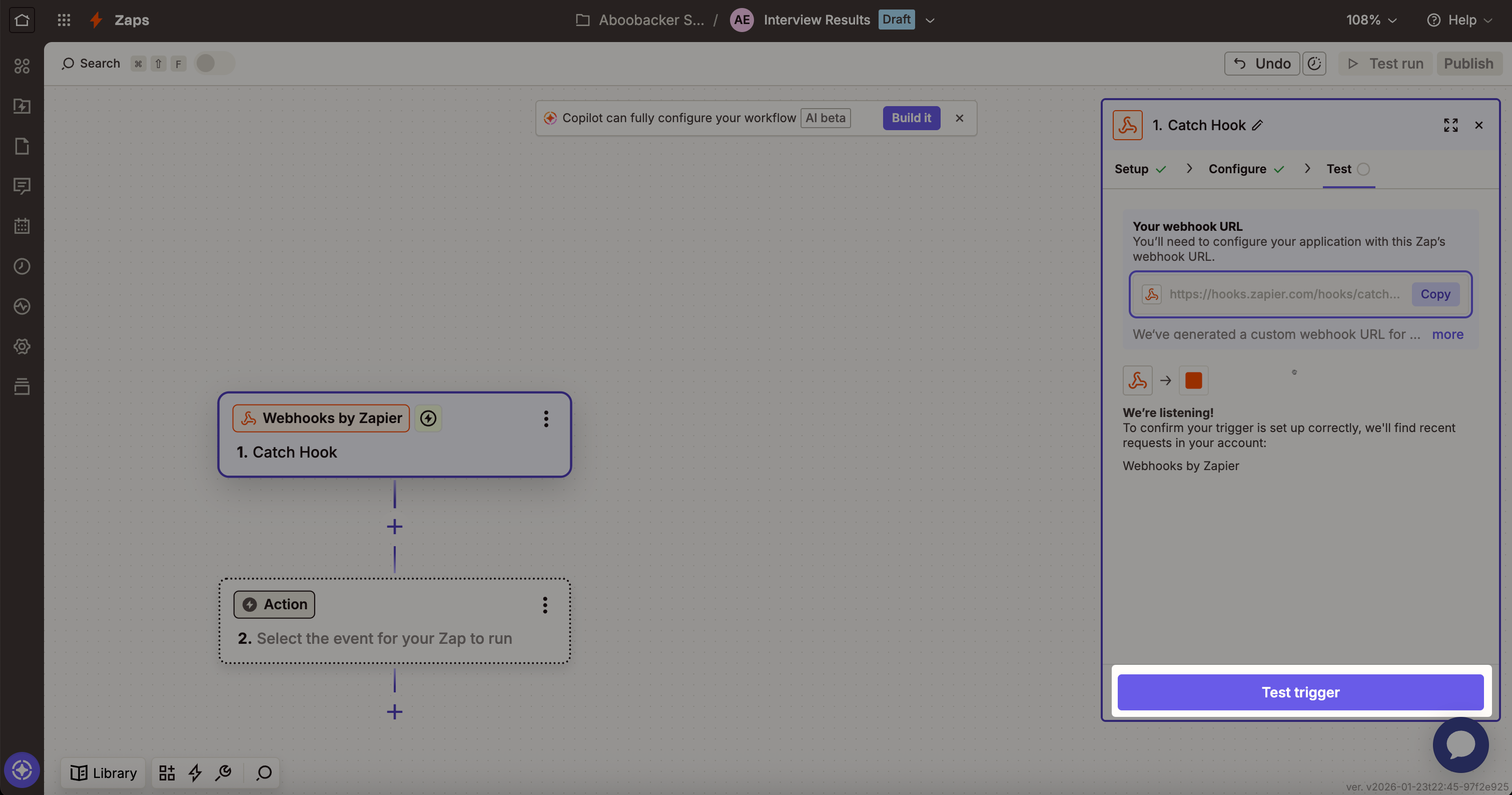
选择包含面试结果的记录(你的示例数据)。
点击 继续使用所选记录。
在 操作 步骤中:
选择产品 > 表格。
选择 创建记录 作为操作事件。
点击 继续。
在 配置 部分:
选择在步骤 2 中创建的 面试结果 表,从 表格ID 下拉菜单中选择。
将每个表格字段映射到对应的Zapier字段。使用正斜杠(/)从表格列中选择值。例如,
将 测试ID 映射到表中的 测试ID 列。
点击 继续。
在 测试 部分,点击 测试步骤,验证HackerRank是否将面试结果发送到在步骤 4 中创建的 面试结果 表中。
点击发布。
你的HackerRank面试Zap自动化现在已完成。
发送面试邀请
在您配置好 HackerRank 面试的 Zap 后,您可以向候选人发送面试邀请。
要向候选人发送面试邀请:
使用您的凭据登录到您的Zapier账户。
转到 资产 > 表格。
打开 面试邀请 表格。
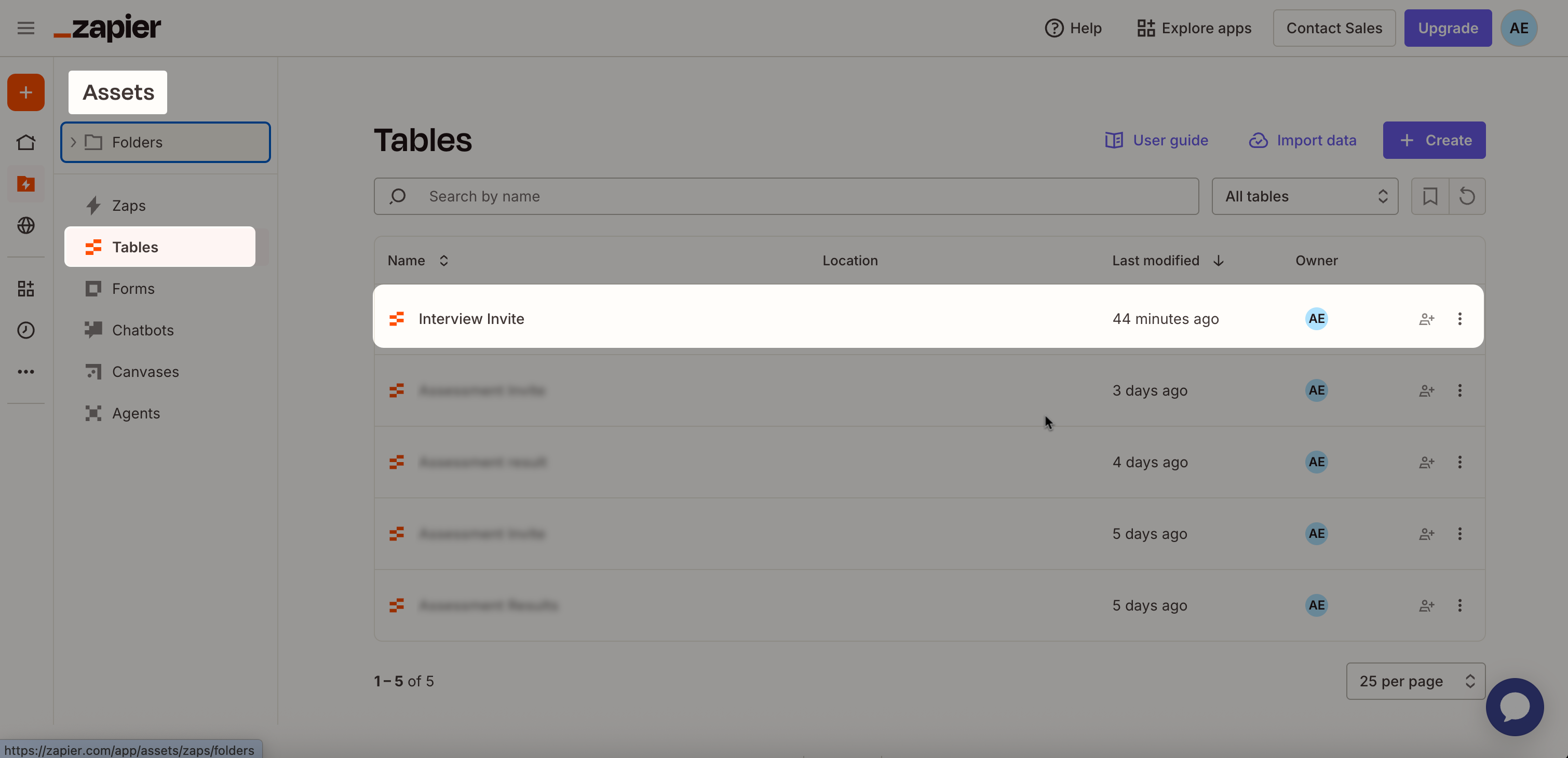
为每个候选人添加一行。
输入以下列出的必填和可选字段的值。
字段名称
描述
必填/可选
标题
面试邀请邮件的标题。
必填
招聘ID
来自您的ATS的职位或招聘标识符。此值帮助您将面试与特定职位关联起来。
必填
候选人ID
来自您的ATS的唯一候选人标识符。此值帮助您追踪结果回到正确的候选人记录。
必填
候选人邮箱
接收面试邀请的候选人邮箱地址。
必填
发送邮件
决定HackerRank是否向候选人发送面试邀请邮件。选择此复选框以发送邀请。
可选
测试结果URL
HackerRank用来将面试结果发送到Zapier的Webhook URL。粘贴在 步骤1 中生成的Webhook URL。
必填
点击 发送待处理记录。
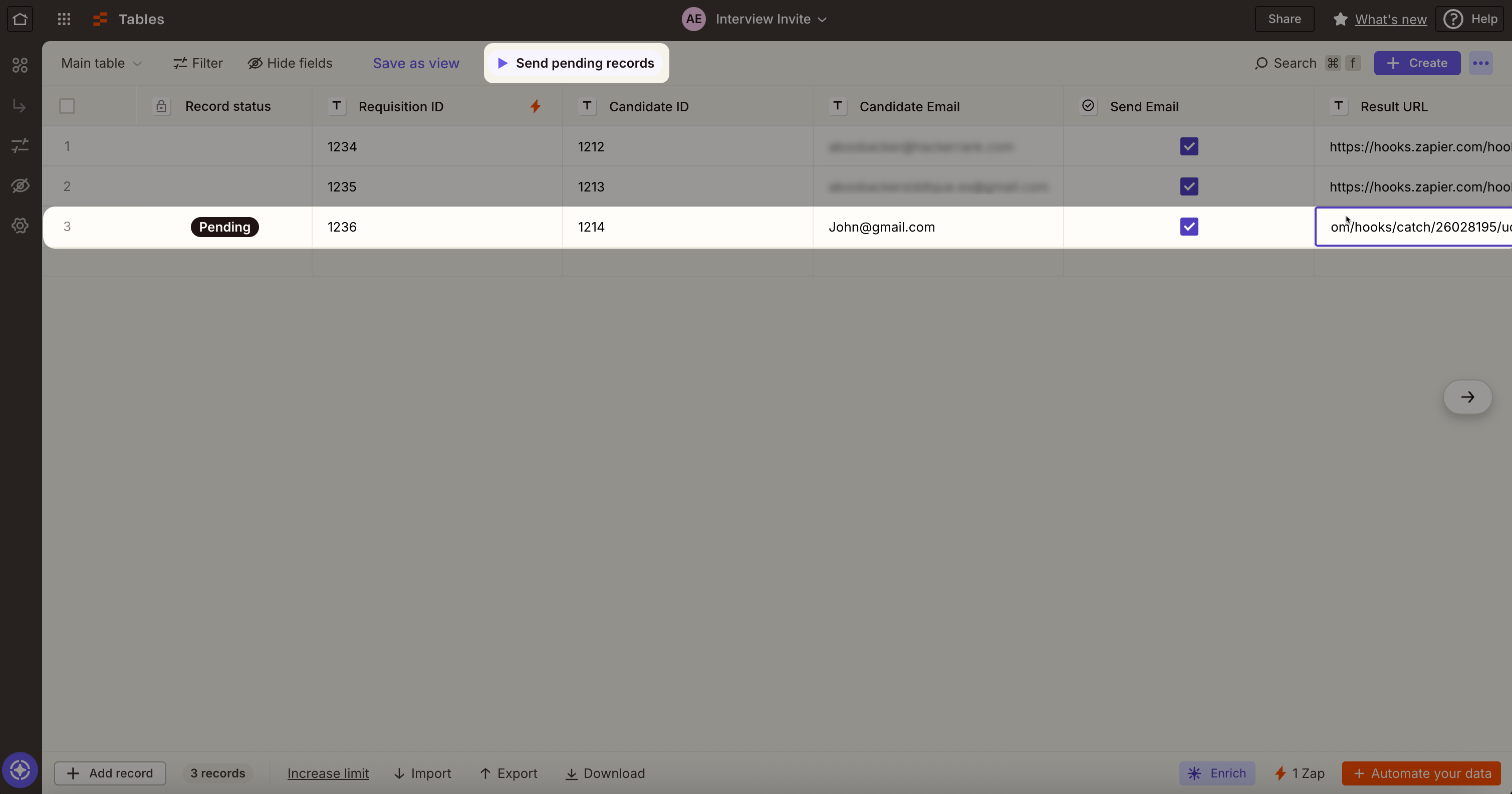
Zapier 根据您输入的数据向候选人发送 HackerRank 面试邀请。
查看面试结果
当候选人完成面试后,结果会自动添加到 面试结果 表中。
查看结果的方法:
转到 资产 > 表格。
打开 面试结果 表。
现在,您可以在这个集中位置查看所有候选人的提交内容。