Zapier - HackerRank 整合測試用戶指南
Last updated: March 28, 2026
您可以使用 Zapier 自動化 HackerRank 評估工作流程。本指南說明如何配置 Zapier 表格和 Zaps 以:
向候選人發送 HackerRank 評估邀請。
接收並存儲評估結果。
前提條件
在開始之前,請確保您符合以下要求:
您已擁有活躍的 HackerRank 和 Zapier 帳戶。
HackerRank 與 Zapier 的整合已完成。欲了解更多資訊,請參閱 📄 Zapier - HackerRank 整合指南。
配置 HackerRank 評估的 Zaps
Zap 是一個自動化工作流程,連接兩個或多個應用程式以執行任務,無需手動干預。
您必須配置 Zaps 以自動化以下 HackerRank 評估工作流程:
向候選人發送評估邀請
接收並存儲評估結果
重要提示:本指南使用 Zapier 表格 來演示如何配置和測試 Zap 工作流程。Zapier 也支持許多其他應用作為資料來源或目的地,包括試算表和協作工具。您可以根據您的整合需求,用任何兼容的 Zapier 支援應用取代 Zapier 表格。
步驟 1:產生 Webhook URL 以接收評估結果
此步驟僅用於產生 HackerRank 用來傳送評估結果的 webhook URL。
使用您的帳號登入 Zapier。
選擇 Create > Zap。
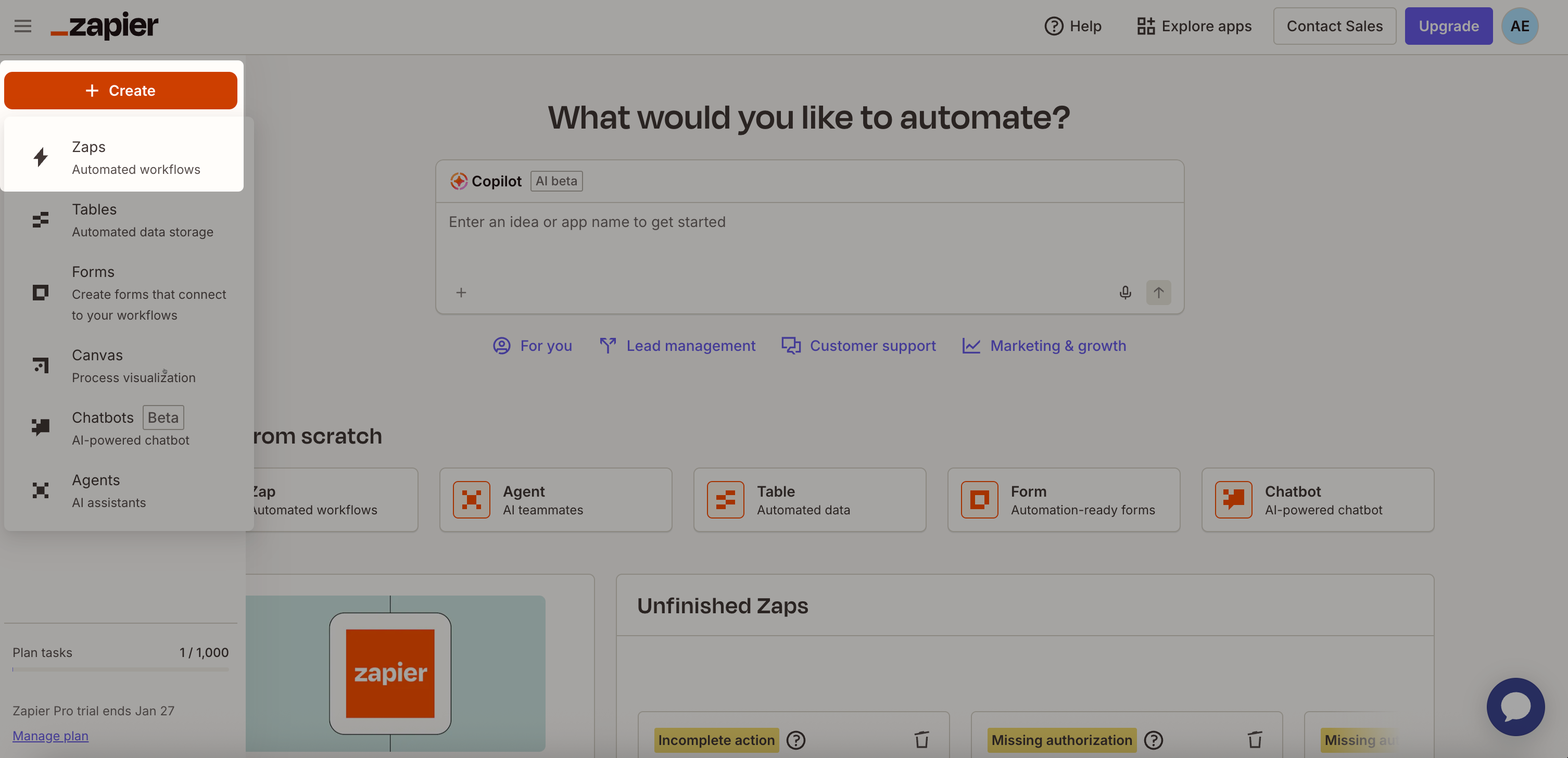
將 Zap 的名稱重新命名:
在頂部選擇 Untitled Zap。
選擇 Rename。
輸入 Assessment results。
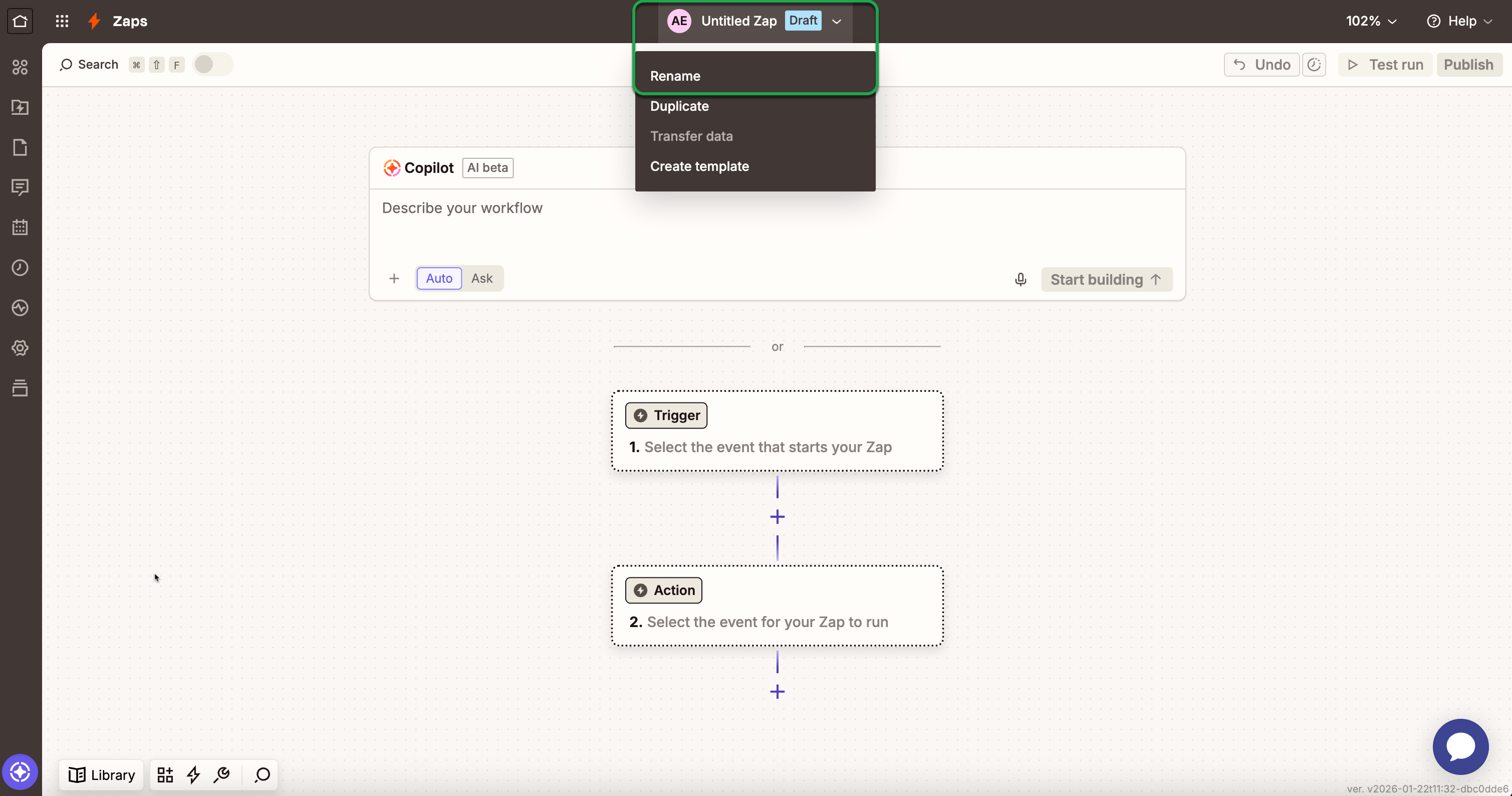
在 Trigger 步驟中,選擇 Custom > Webhooks。
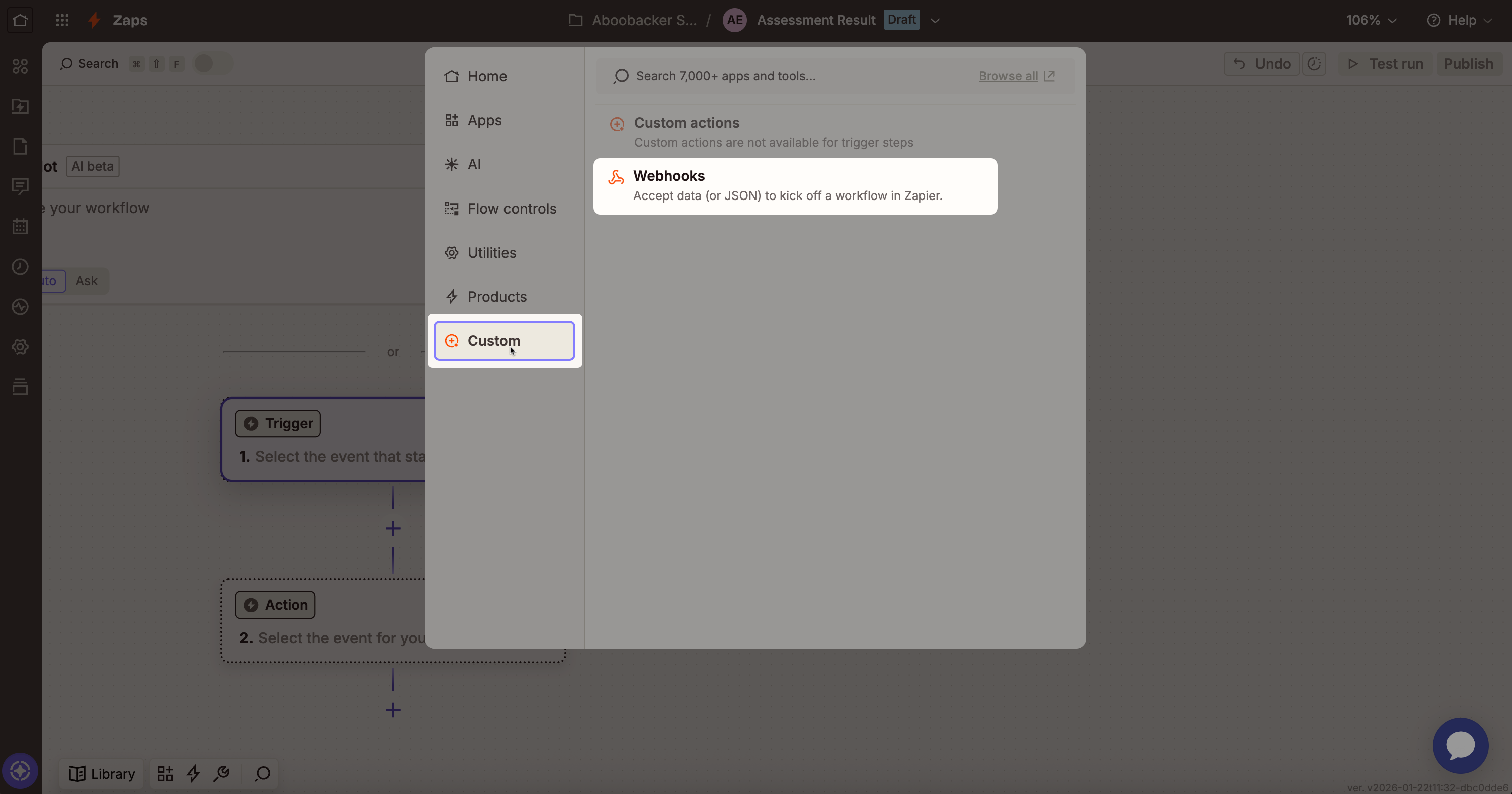
選擇 Catch Hook 作為觸發事件。
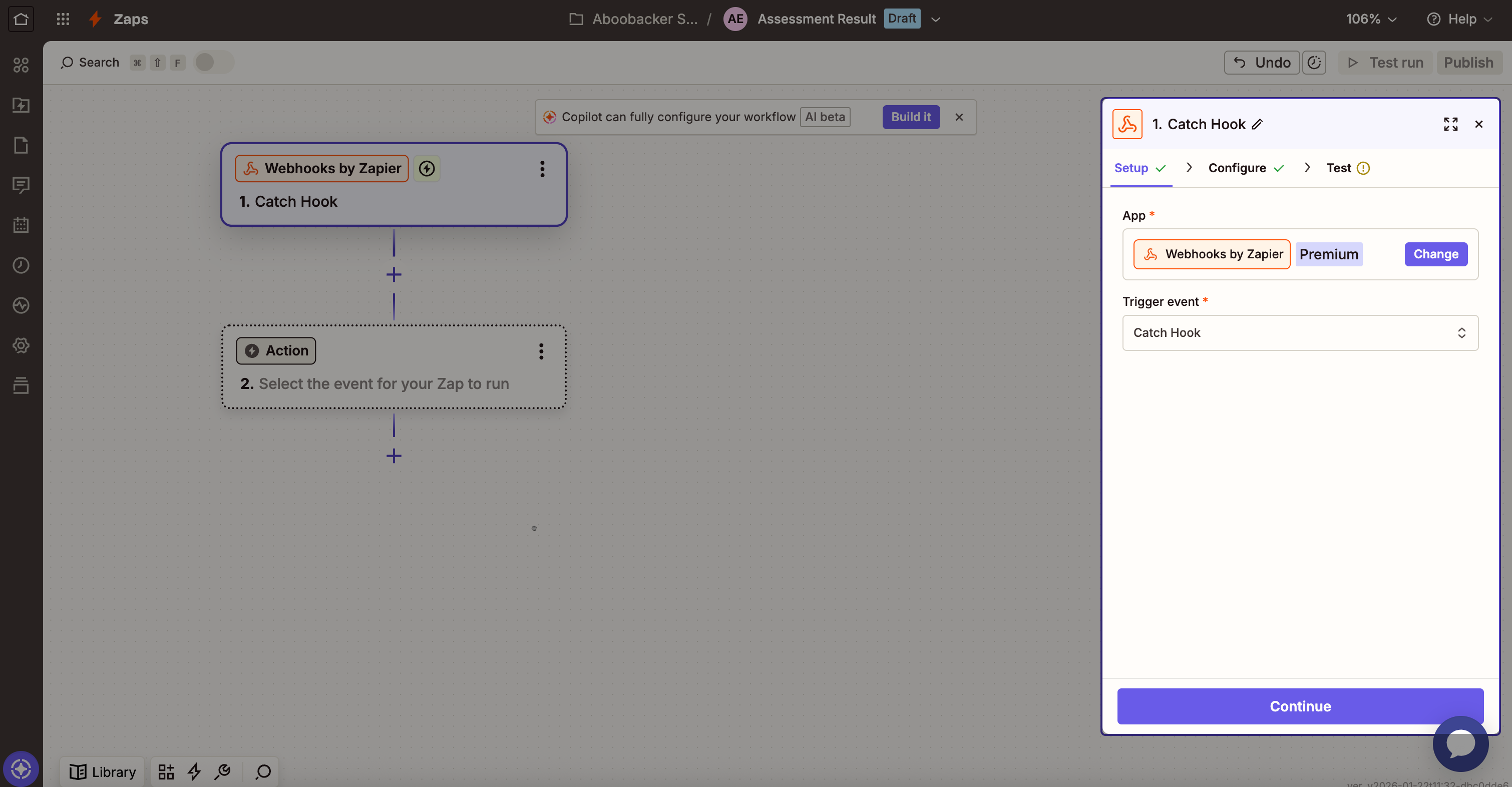
點擊 Continue。
在 Configure 部分:
(可選)輸入 Pick off a Child Key,如果你想捕捉特定的行項目。
點擊 Continue。
在 Test 部分,點擊 Copy,將 webhook URL 複製到剪貼簿。
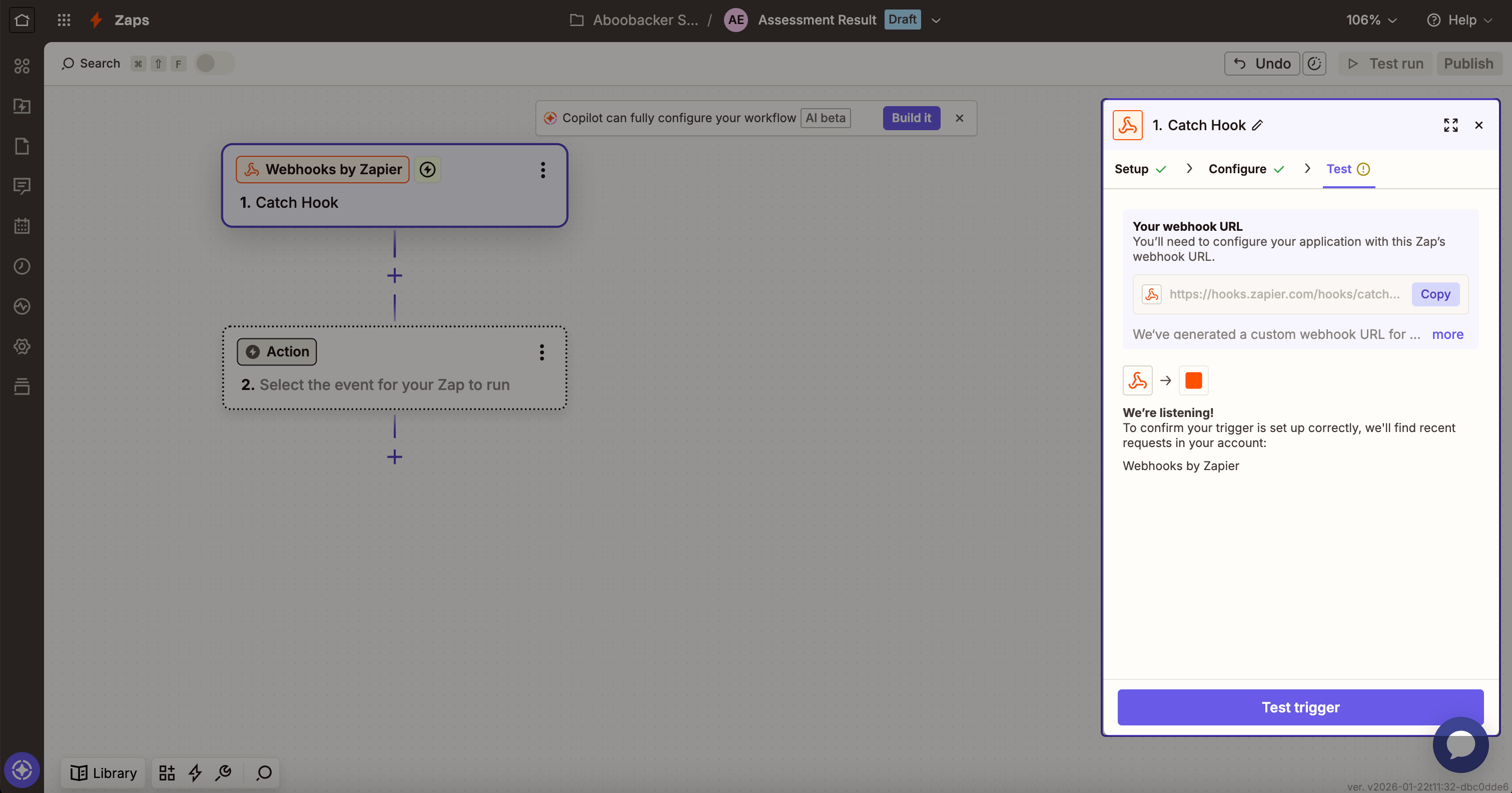
注意:你需要在 步驟 2:建立觸發評估邀請的表格 中使用此 Webhook URL。
步驟 2:建立用於觸發評估邀請的表格
建立一個 Zap 用來傳送 HackerRank 評估邀請。
前往 Assets > Tables。
點擊 Create。
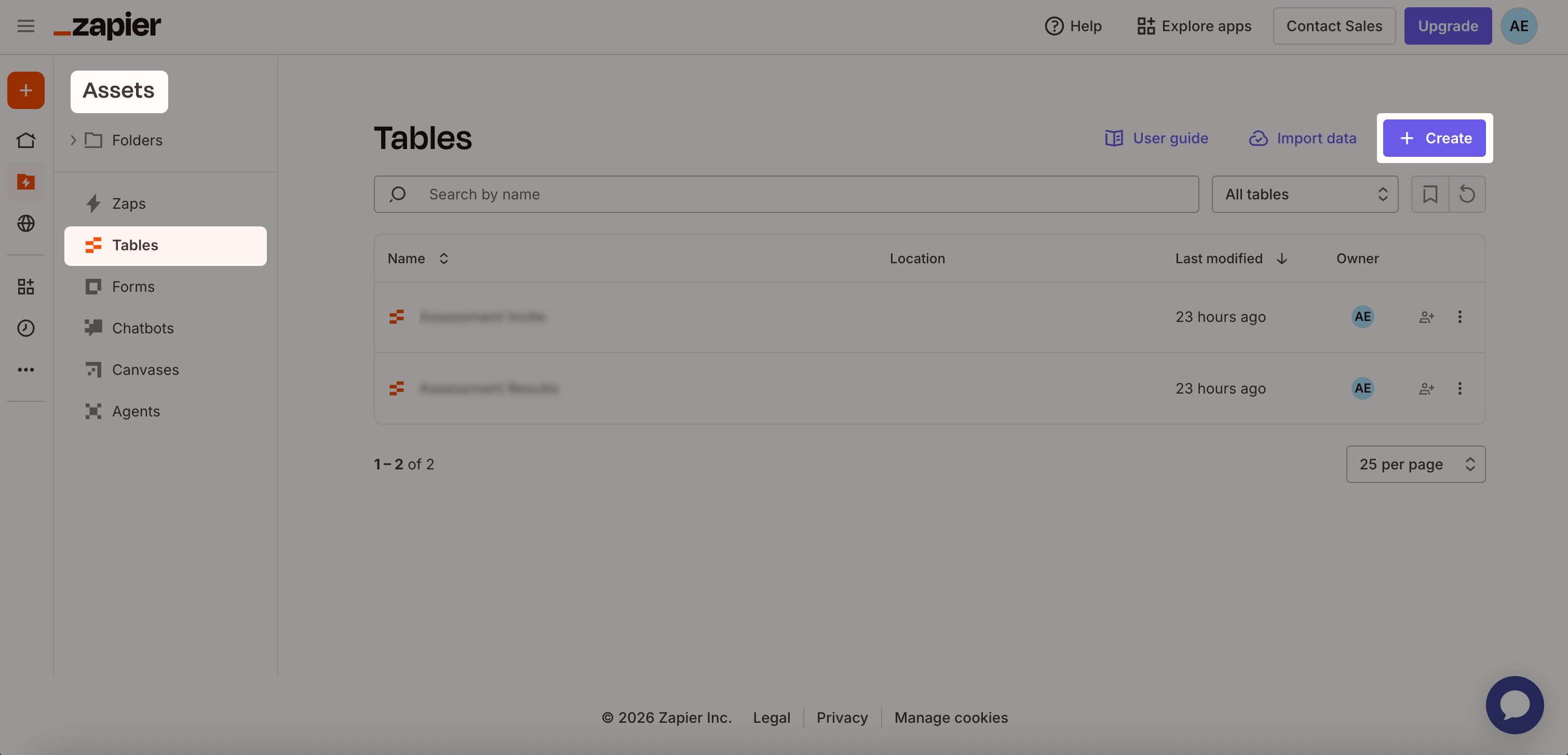
選擇 Blank table。
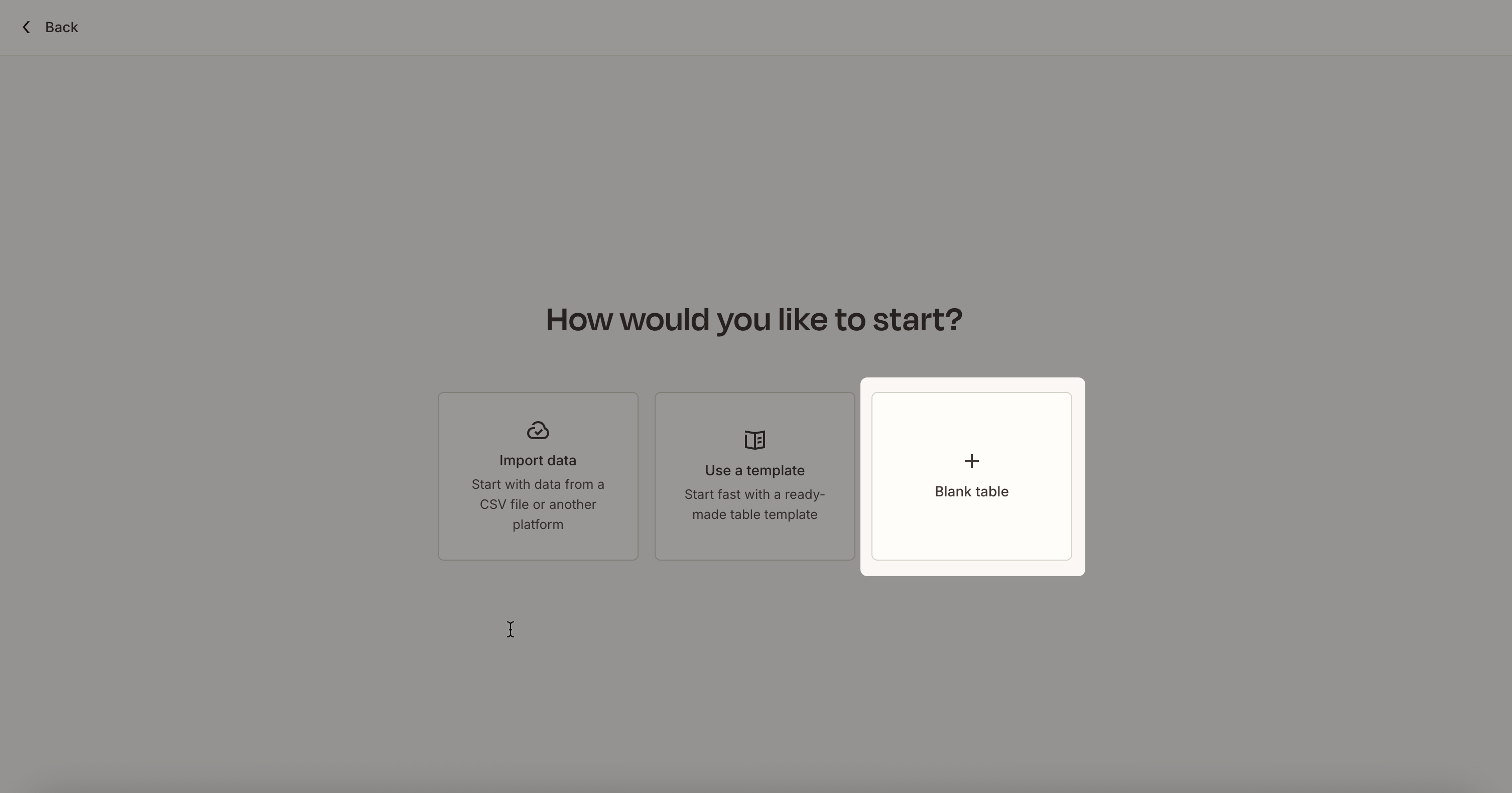
注意:如果你已經有資料,請選擇 Import data 上傳 CSV 檔案或從其他平台匯入資料,或選擇 Use a template 從現有範本開始。
在 Create a new table 對話框中:
輸入 Assessment invite 作為表格名稱。
(可選)加入描述。
點擊 Create table。
點擊 Add fields,並加入你想從 HackerRank 評估報告中存取的欄位(例如,候選人姓名、分數或測試狀態)。參考 HackerRank 範例評估報告 以辨識可用的結果欄位。為每個欄位選擇適當的欄位類型(例如,文字、數字或核取方塊)。
注意: Zapier 表格是存放 HackerRank 評估結果的其中一個選項。你也可以根據工作流程需求,將結果存放在 Google Sheets 或 Slack 等應用程式中。
步驟 3:建立 Zap 以傳送評估邀請
此 Zap 連結 Assessment invites 表格與 HackerRank。
選擇 Create > Zap。
將 Zap 重新命名:
在頂部選擇 Untitled Zap。
選擇 Rename。
輸入 Assessment invites。
在 Trigger 步驟中,選擇 Products > Tables。
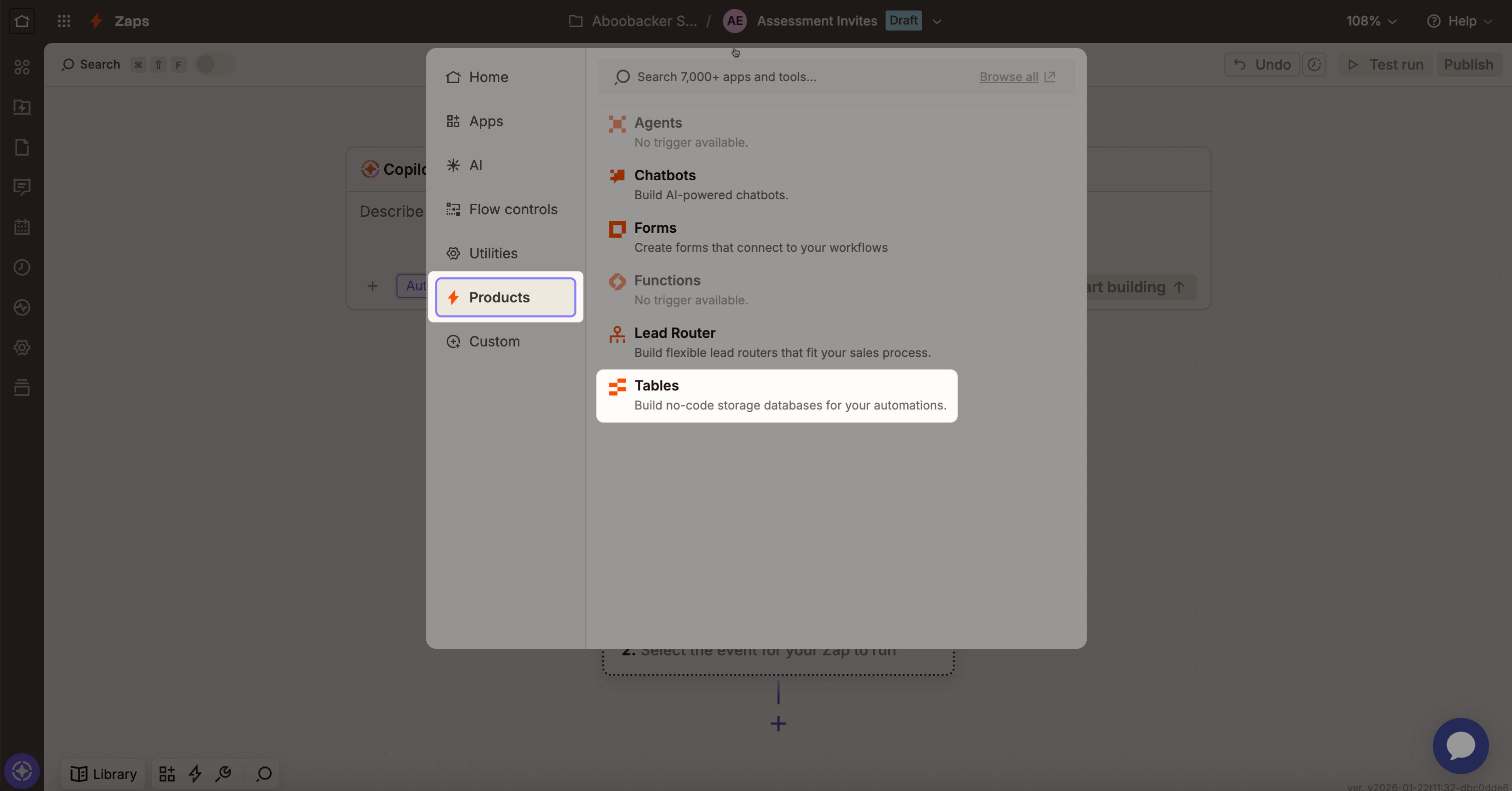
選擇 New or Updated Record 作為觸發事件。
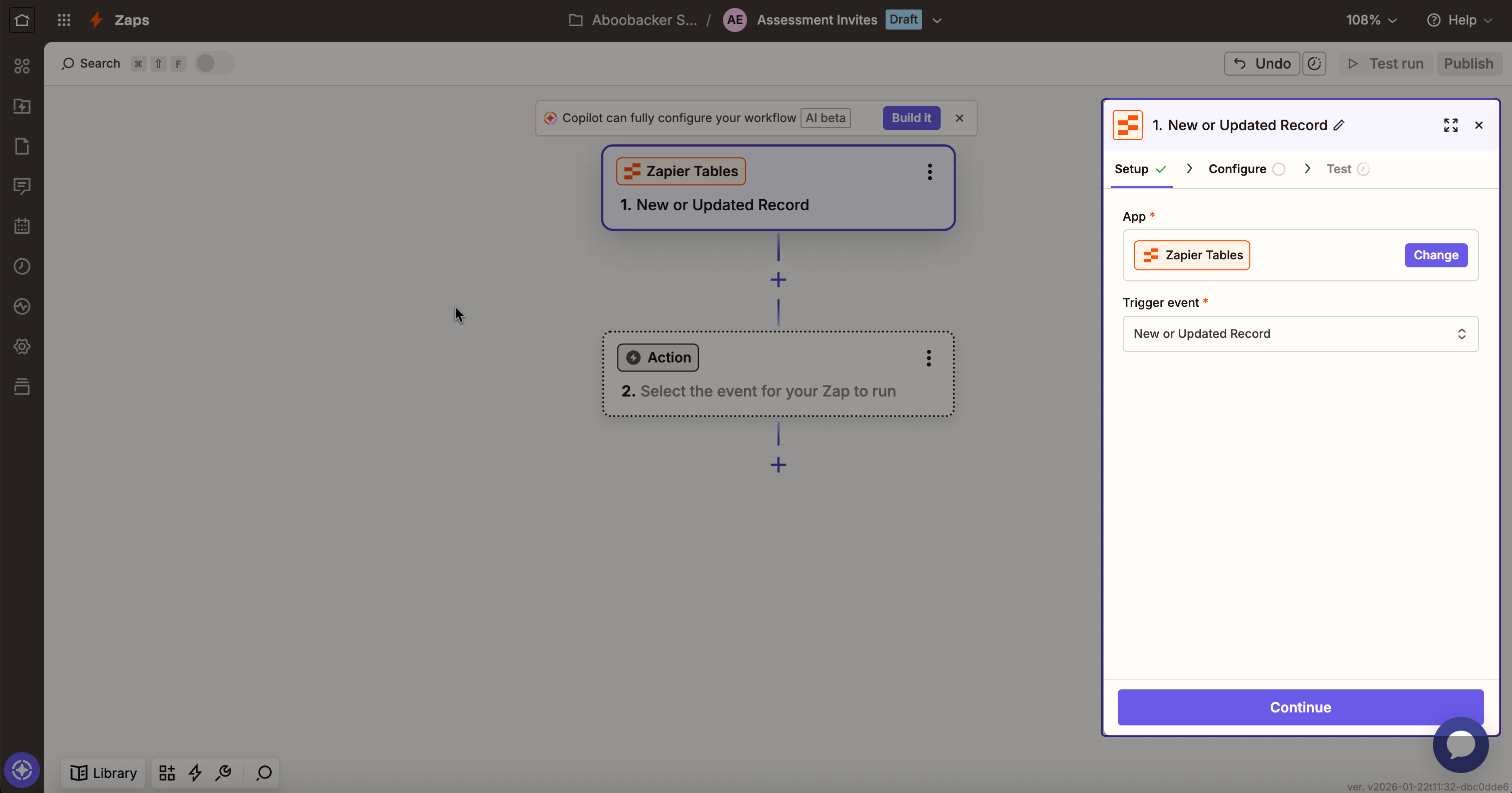
點擊 Continue。
在 Configure 部分:
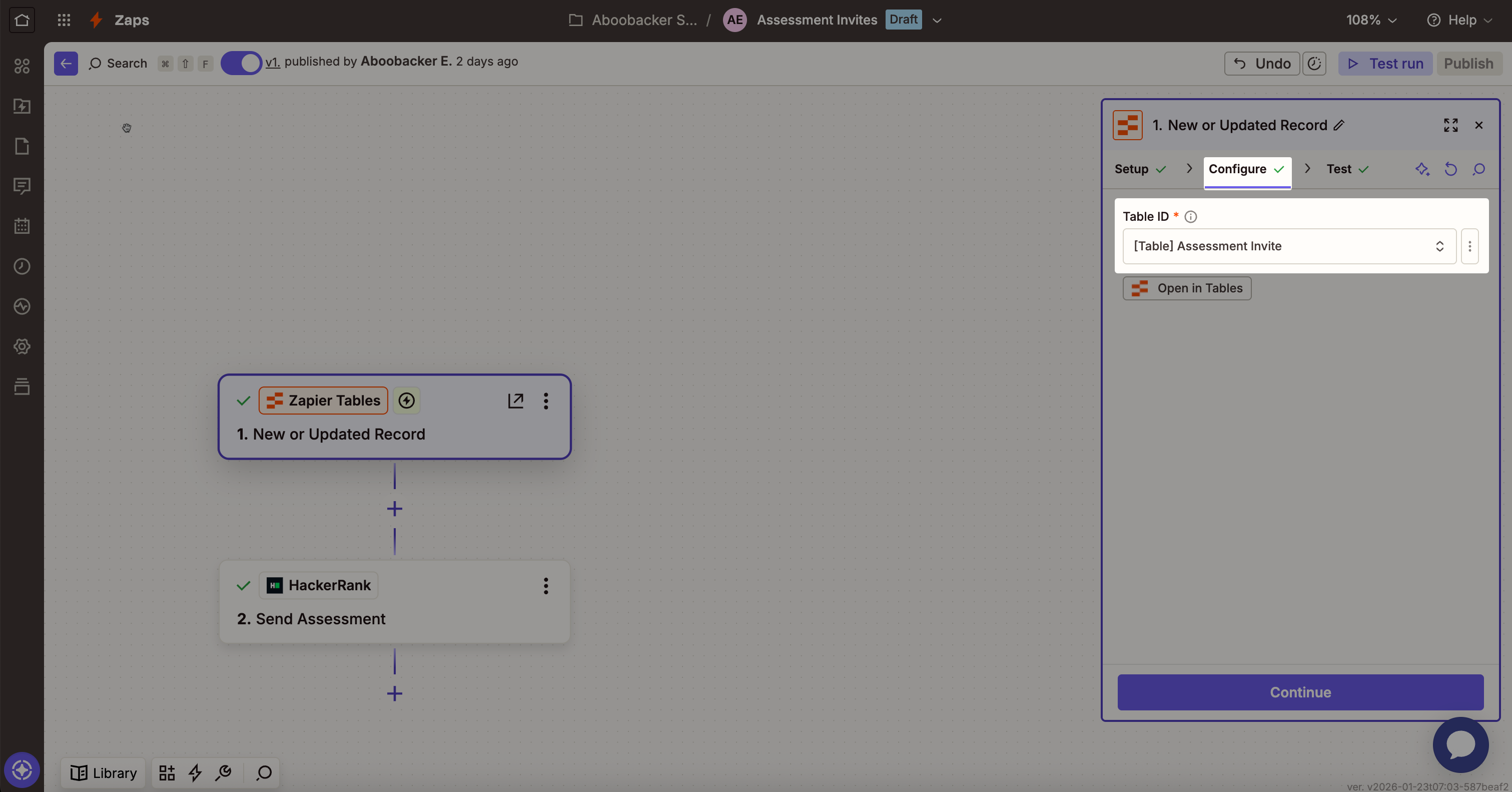
選擇在 Assessment invite 表格中,從 Table ID 下拉選單選擇在步驟 2 建立的表格。
點擊 Continue。
在 Test 部分,點擊 Test Trigger。
選擇一個包含評估資料的記錄。
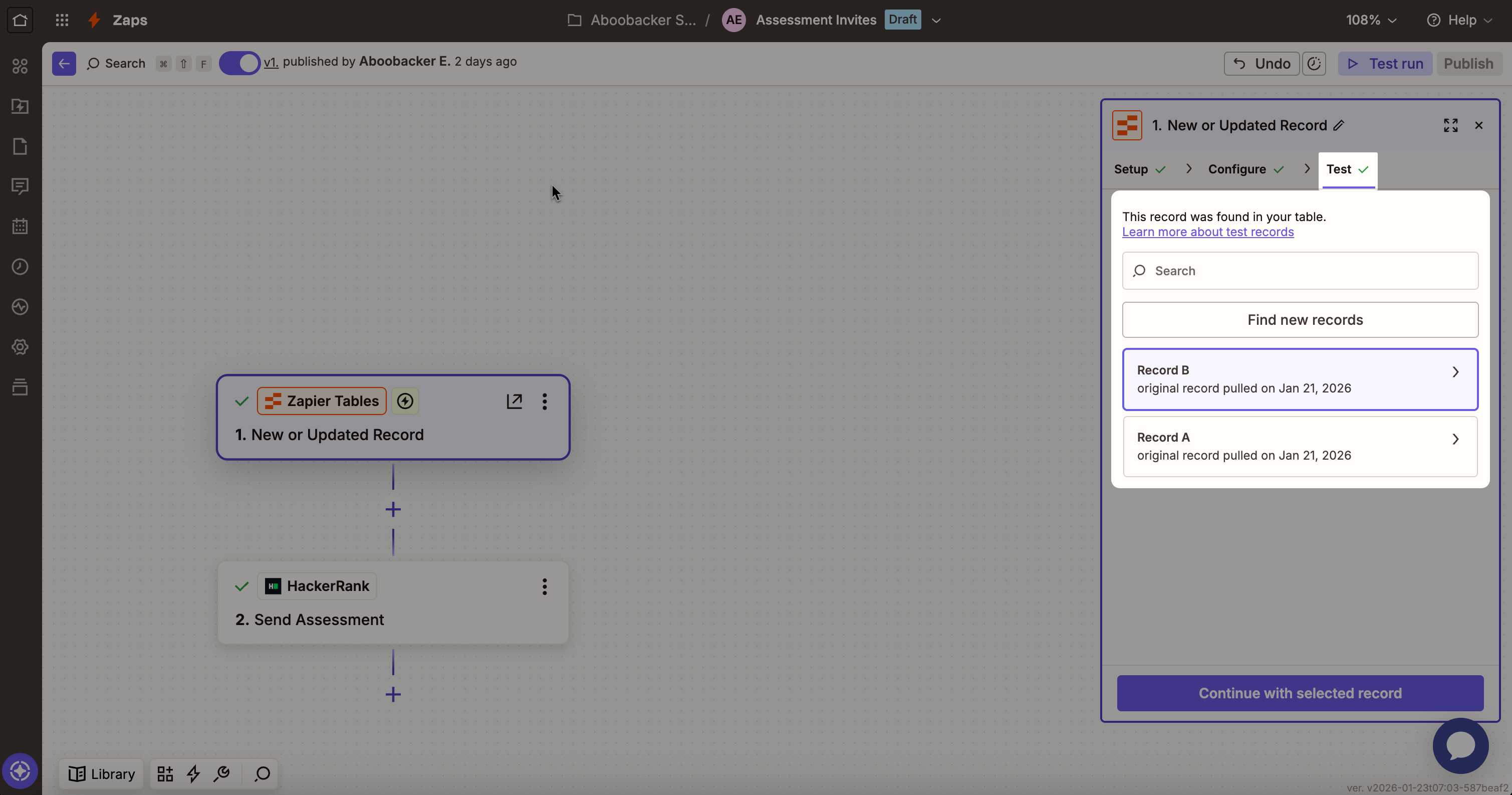
點擊 Continue with selected record。
在 Action 步驟中:
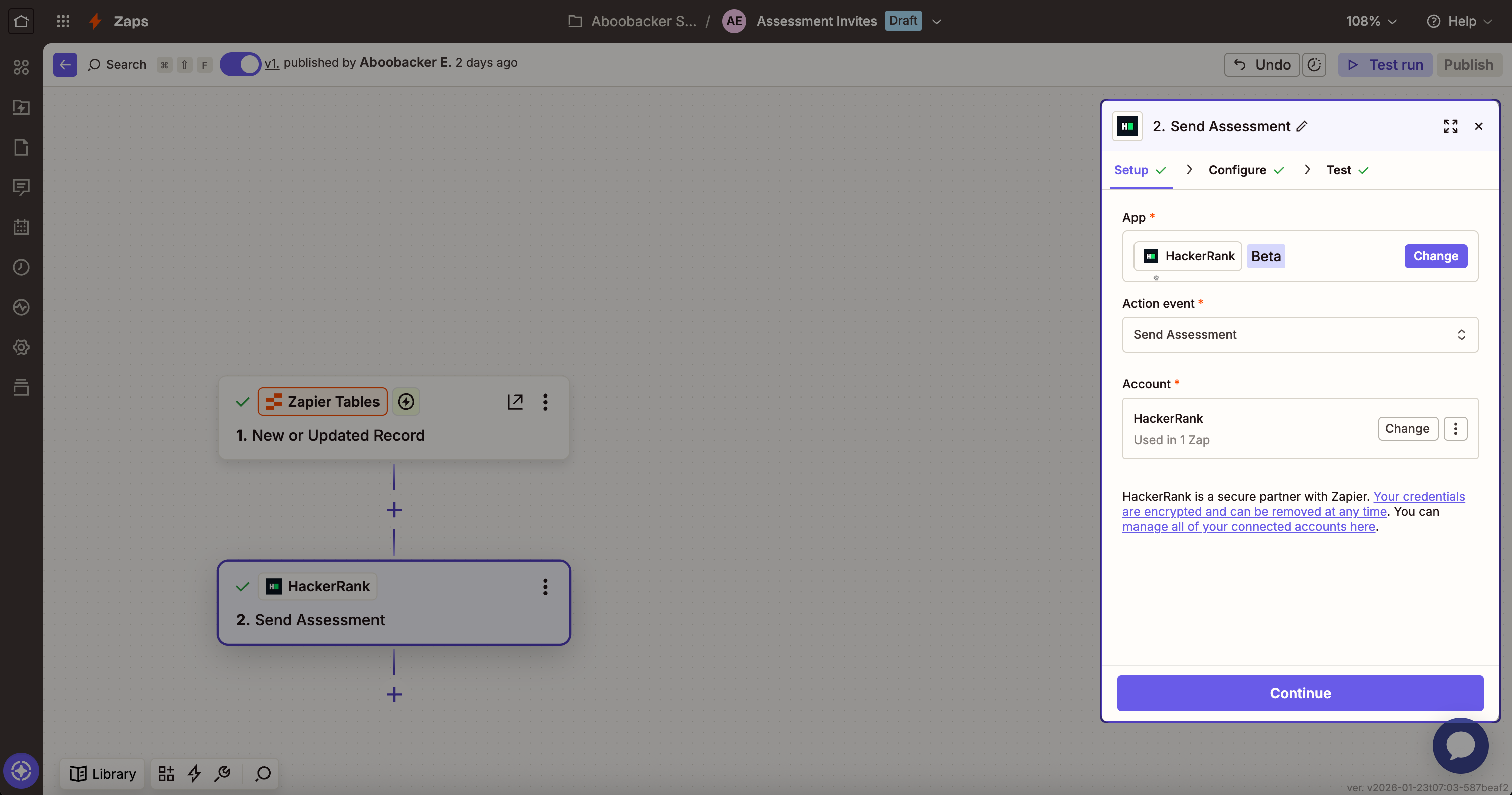
選擇 HackerRank。
選擇 Send Assessment 作為動作事件。
點擊 Continue。
在 Configure 部分:
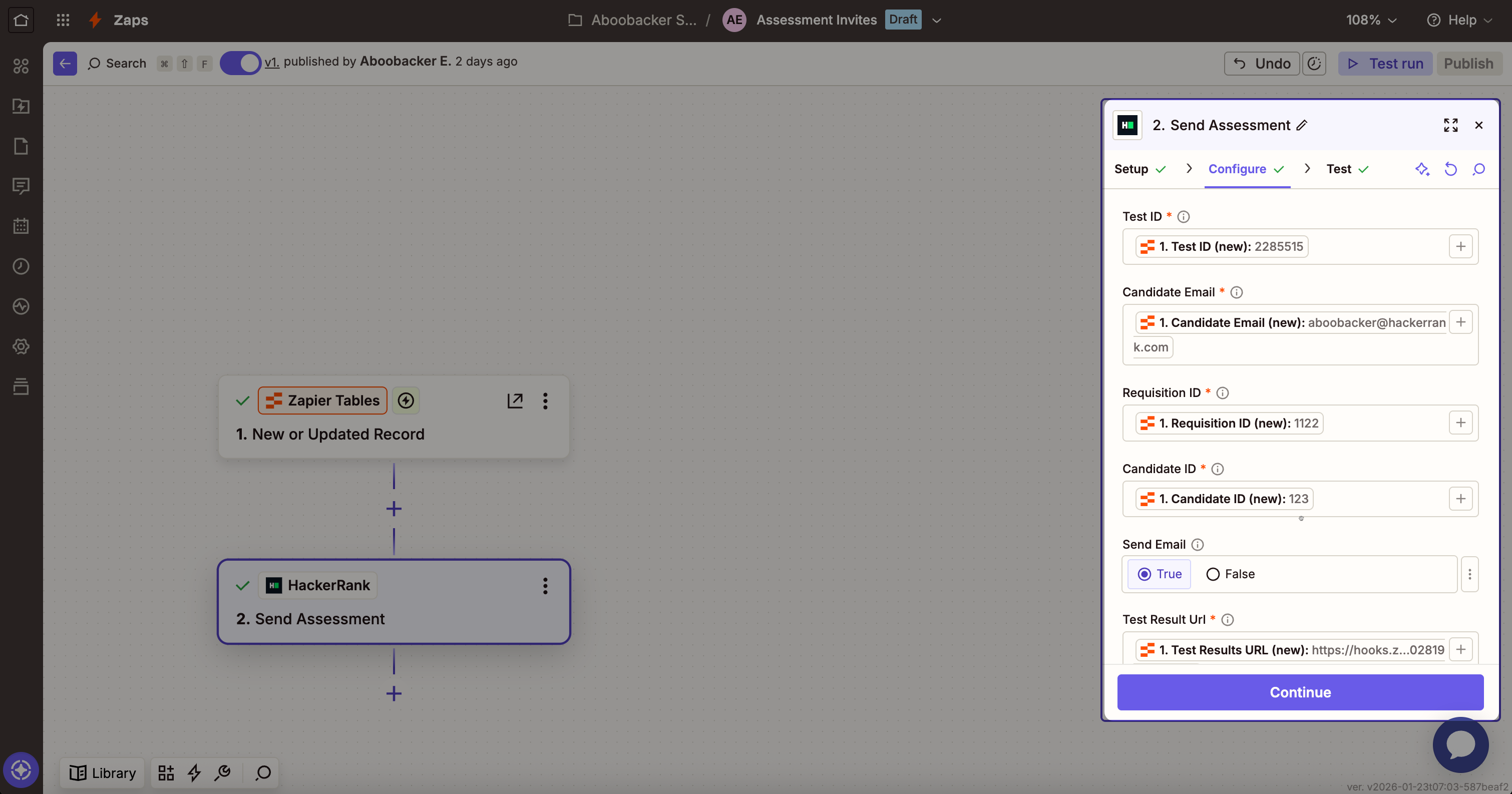
將每個表格欄位映射到對應的 Zapier 欄位。使用正斜線 (/) 選擇表格欄位的值。
例如,將 Test ID 映射到表格中的 Test ID 欄位。對於核取方塊欄位(例如 Send email),選擇 Yes 或 No。
點擊 Continue。
在 Test 部分,點擊 Test step,使用你在步驟 2 中新增的範例資料,傳送 HackerRank 評估邀請,並確認候選人的電子郵件地址收到郵件。
點擊 Publish。
步驟 4:建立用於存放評估結果的表格
建立一個表格來存放 HackerRank 傳送的候選人評估結果。
前往 Assets > Tables。
點擊 Create。
選擇 Blank table。
注意:如果你已經有資料,請選擇 Import data 上傳 CSV 檔案或從其他平台匯入資料,或選擇 Use a template 從現有範本開始。
在 Create a new table 對話框中:
輸入 Assessment results 作為表格名稱。
(可選)加入描述。
點擊 Create table。
點擊 Add fields,並加入你想存放的 HackerRank 評估報告中的欄位(例如,候選人姓名、分數或測試狀態)。參考 HackerRank 範例評估報告,辨識可用的結果欄位。為每個欄位選擇適當的欄位類型(例如,文字、數字或核取方塊)。
注意: Zapier 表格是存放 HackerRank 評估結果的其中一個選項。你也可以根據工作流程需求,將結果存放在 Google Sheets 或 Slack 等應用程式中。
步驟 5:完成 HackerRank 評估
完成範例評估,以測試 Zap 的設定。
打開寄送到你在範例資料中輸入的電子郵件地址的評估邀請郵件。
提交評估。
提交評估後,HackerRank 會將評估結果傳送到 Zapier 進行測試。
步驟 6:完成 Zap 設定以接收評估結果
完成在 步驟 1 中建立的 Zap,以存放 HackerRank 的評估結果。
打開在步驟 1 中建立的 Assessment results Zap。
在 Trigger 步驟中,前往 Test 部分,點擊 Test trigger。
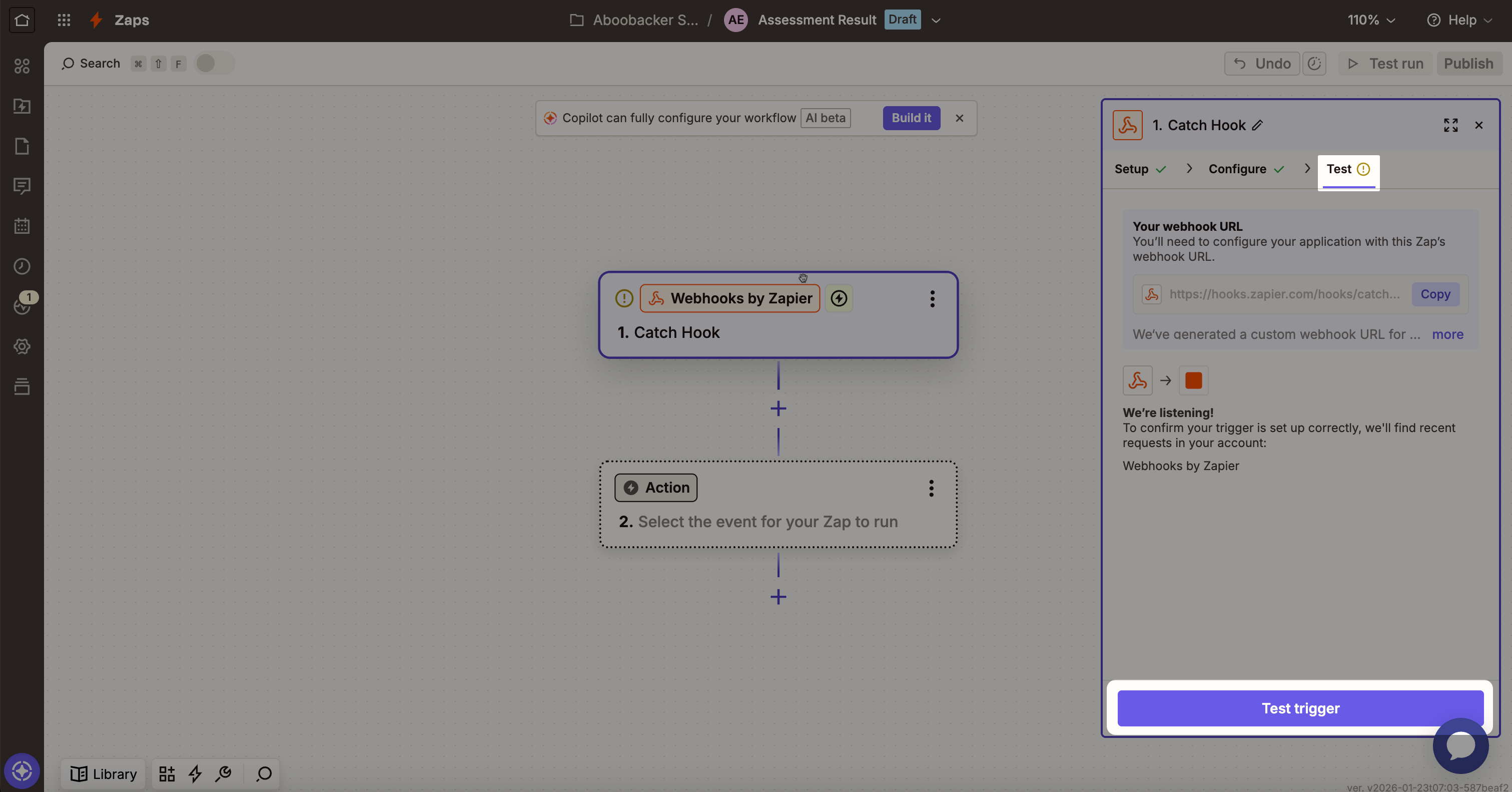
選擇一個包含評估結果的記錄。
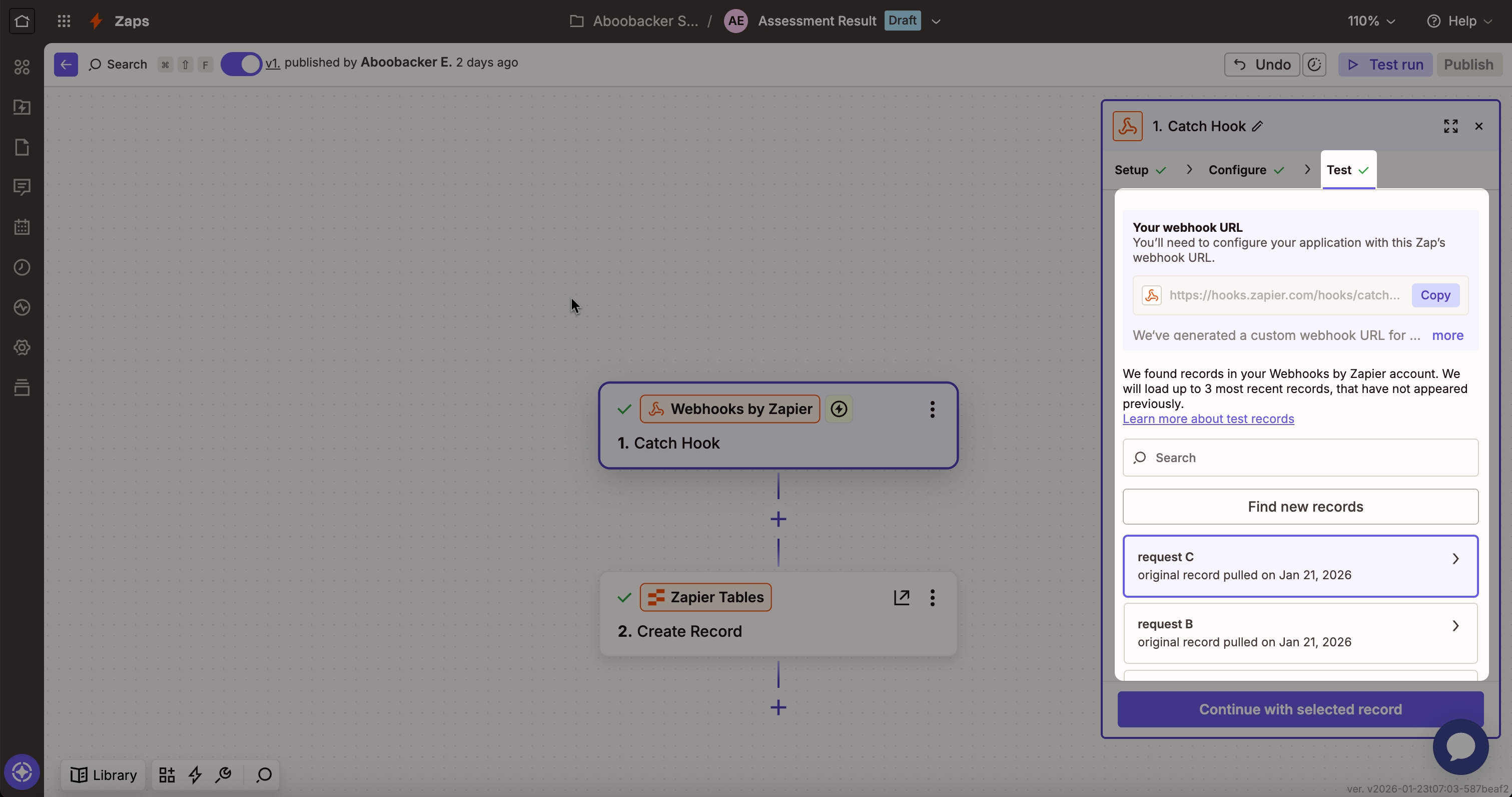
點擊 Continue with selected record。
在 Action 步驟中:
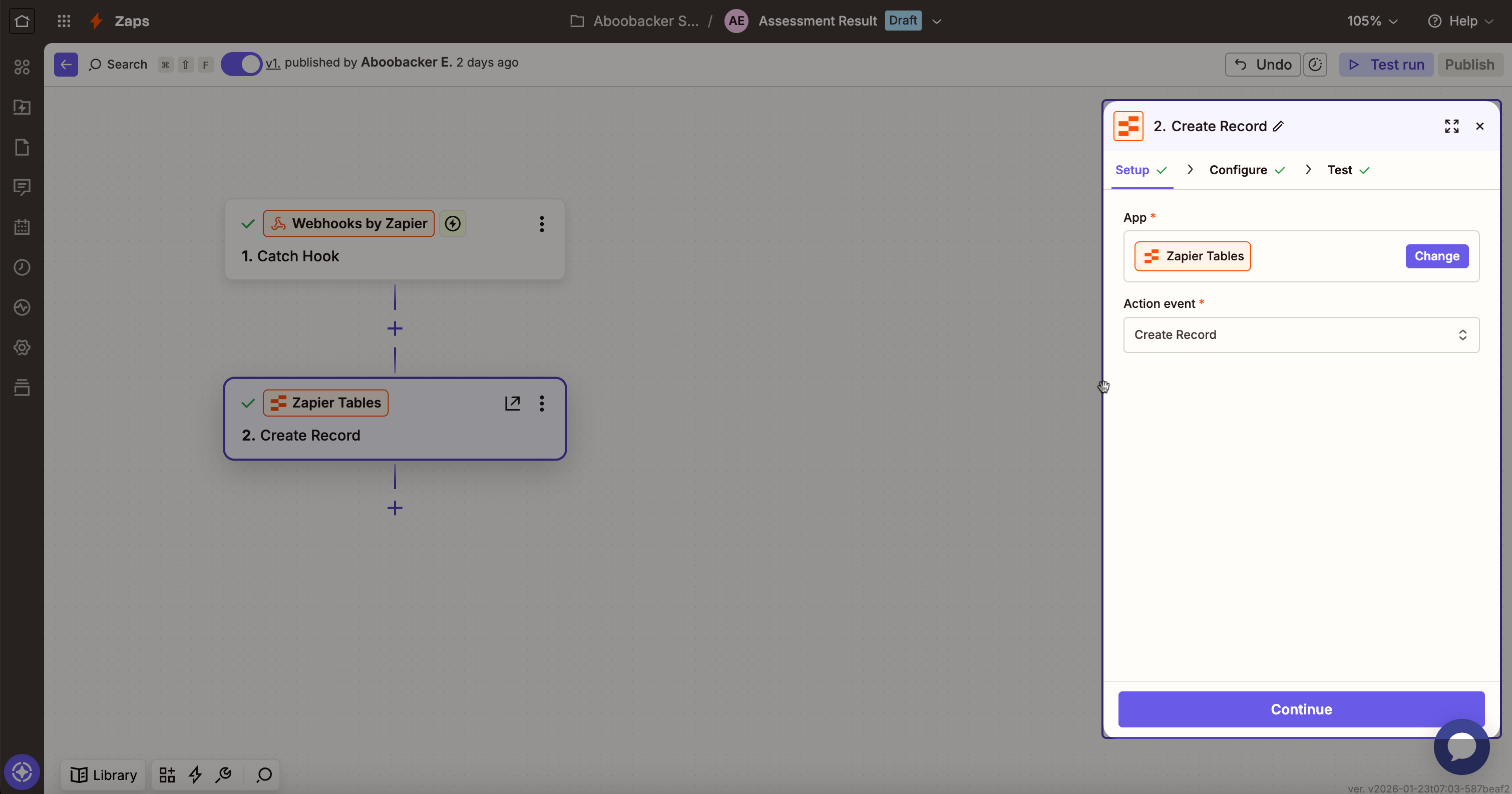
選擇 Products > Tables。
選擇 Create Record 作為動作事件。
點擊 Continue。
在 Configure 部分:
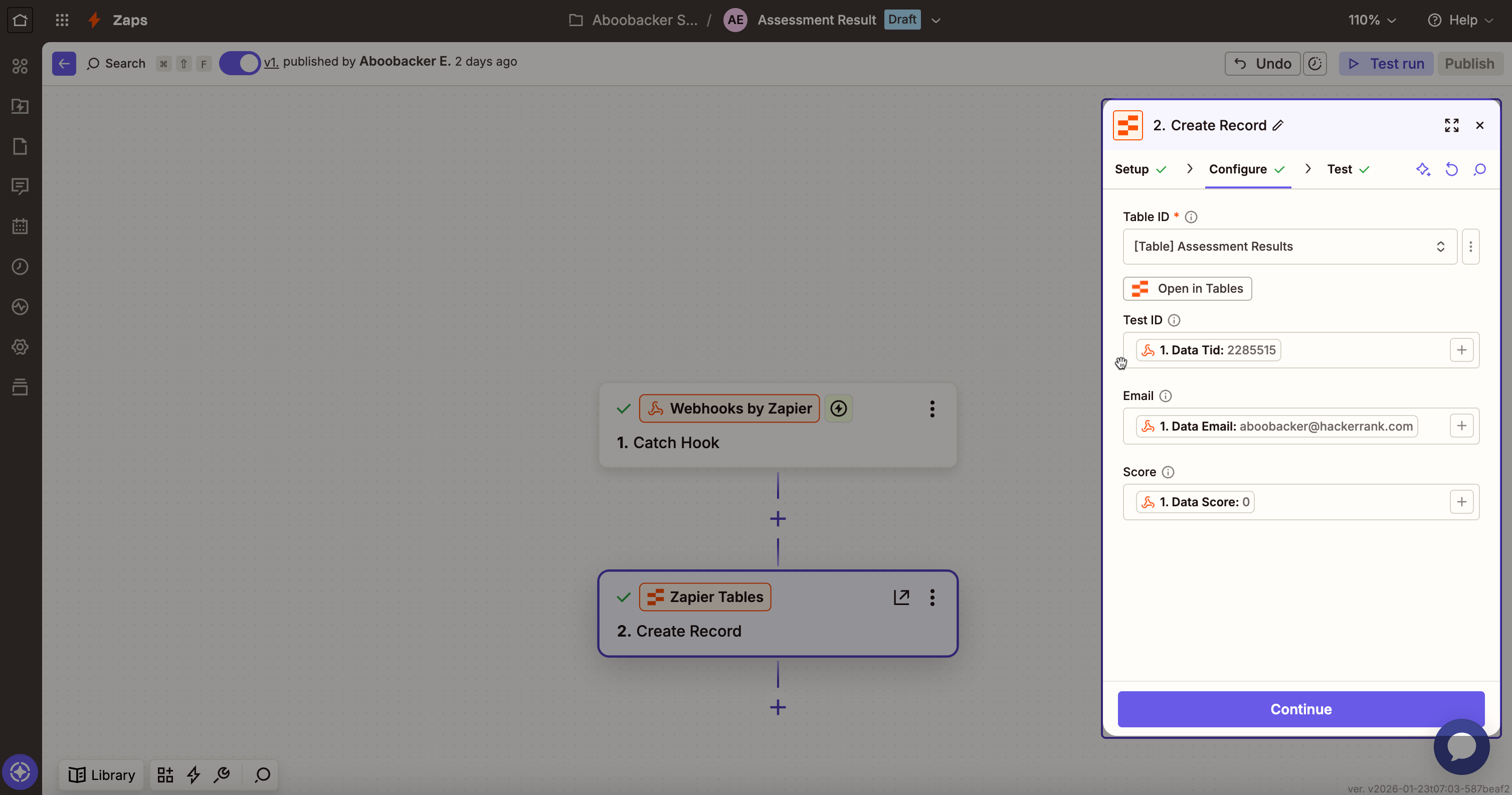
選擇在 Assessment results 表格中,從 Table ID 下拉選單選擇在步驟 2 建立的表格。
將每個表格欄位映射到對應的 Zapier 欄位。使用正斜線 (/) 選擇表格欄位的值。
例如,將 Test ID 映射到表格中的 Test ID 欄位。
點擊 Continue。
在 Test 部分,點擊 Test step,以驗證 HackerRank 是否將評估結果傳送到在步驟 4 中建立的 Assessment results 表格中。
點擊 Publish。
你的 HackerRank 評估 Zap 自動化流程已完成。
發送評估邀請
在您配置好 HackerRank 評估的 Zaps 後,您可以向候選人發送評估邀請。
要向候選人發送評估邀請:
使用您的憑證登入您的 Zapier 帳戶。
前往 Assets > Tables。
打開 Assessment invites 表格。
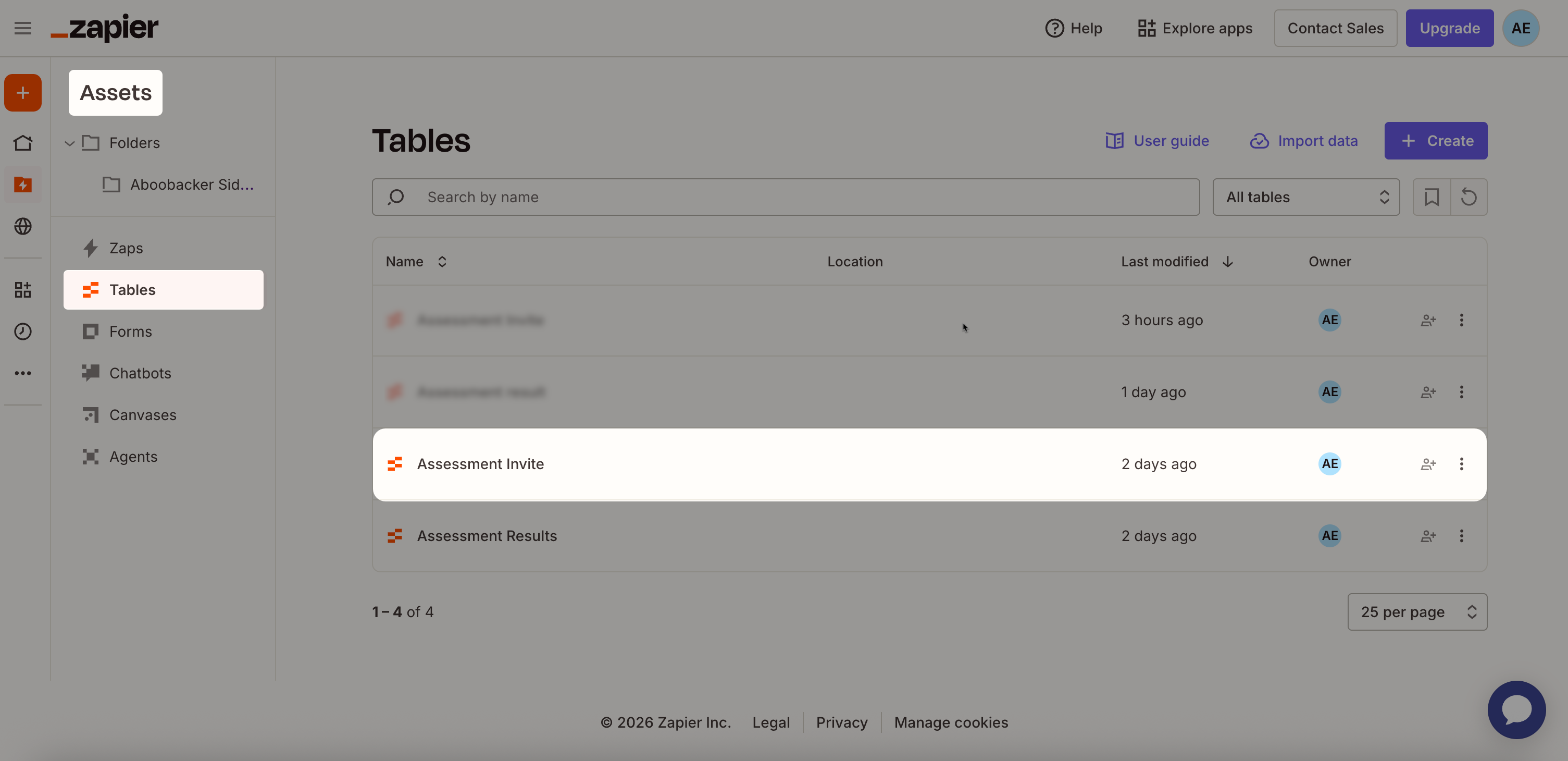
為每個候選人新增一列。
輸入以下列出的必填與選填欄位的值。
Field name
Description
Required/Optional
Test ID
HackerRank 評估的唯一識別碼。
必填
Candidate email
接收評估邀請的候選人電子郵件地址。
必填
Requisition ID
您的 ATS 中的職位或需求識別碼。此值幫助您將評估與特定職位關聯。
必填
Candidate ID
您的 ATS 中的候選人唯一識別碼。此值幫助您追蹤結果回到正確的候選人記錄。
必填
Send email
決定 HackerRank 是否寄送評估邀請電子郵件給候選人。選中此核取方塊以寄送邀請。
選填
Test Result URL
HackerRank 用來傳送評估結果到 Zapier 的 Webhook URL。貼上在 Step 1 產生的 webhook URL。
必填
Accept result updates
允許 HackerRank 在評估結果變更後傳送更新。
選填
Force
即使候選人已存在或已有先前邀請,也會強制發送評估邀請。
選填
Force reattempt
強制候選人重新嘗試評估,即使他們已完成。
選填
點擊 Send pending records。
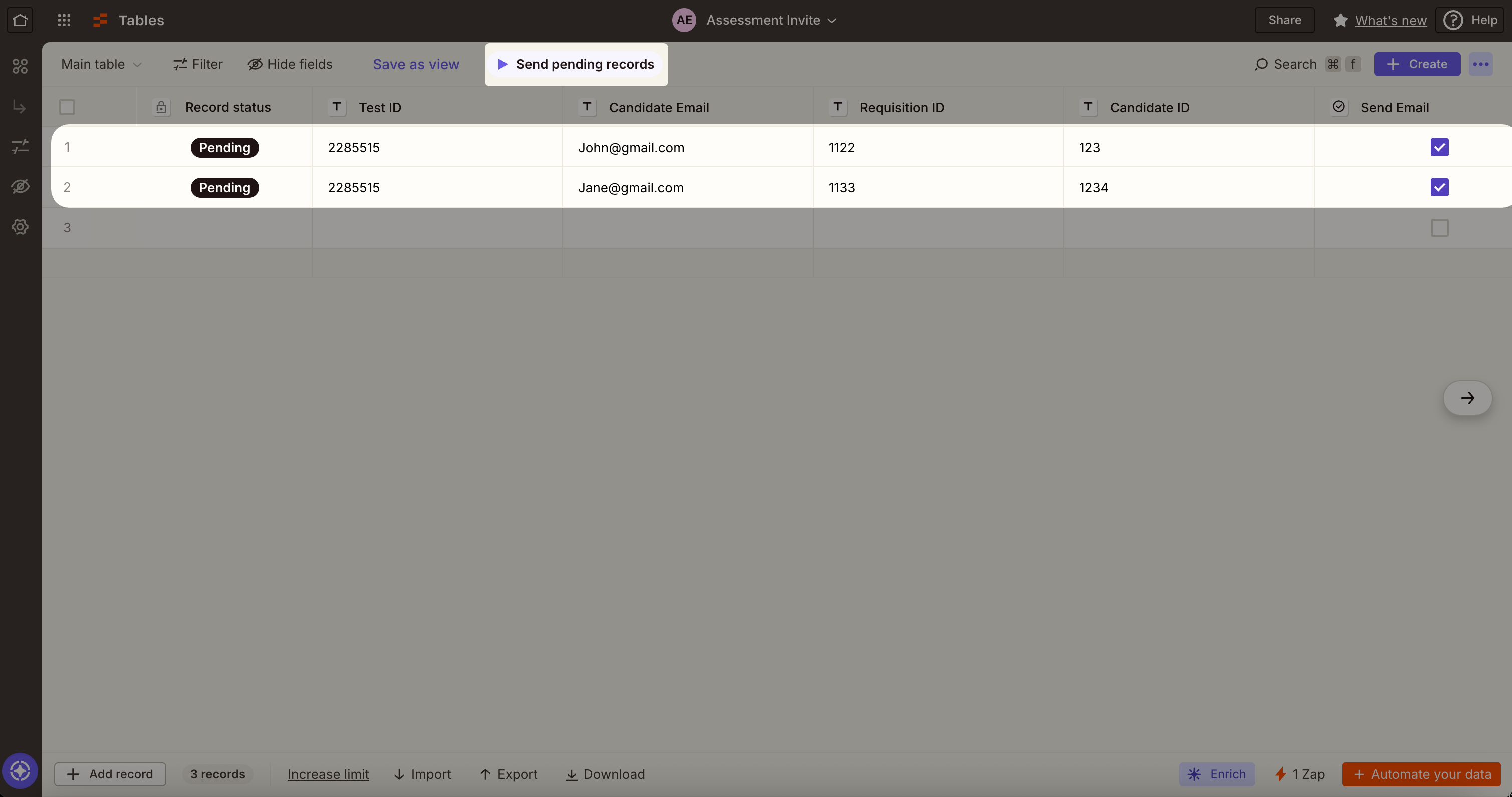
Zapier 會根據您輸入的資料,向候選人發送 HackerRank 評估邀請。
查看評估結果
當候選人完成評估後,結果會自動加入到 評估結果 表中。
查看結果的方法:
前往 資產 > 表格。
打開 評估結果 表。
您現在可以從這個集中位置審查所有候選人的提交內容。