從公共連結將候選人添加到 Lever ATS
Last updated: September 29, 2026
概述
HackerRank 讓您能在招聘流程的第一步中評估候選人的技能,即使在他們進入您的 Lever ATS 系統之前。使用此功能,任何通過公共連結進行測試的候選人都會自動在 Lever 中建立。(目前,這僅適用於 Lever 和 Greenhouse 用戶)。 點擊此處查看 Greenhouse 的類似文章。
通過將測試映射到 Lever 上的特定工作,招聘人員可以在候選人在 HackerRank for Work 上嘗試測試時,獲得該職位角色的詳細候選人測試報告。這是通過使用 API 存取令牌(該令牌查詢招聘者的 ATS 以獲取其工作列表)並將該 API 密鑰嵌入 HackerRank 來完成的。
本文說明啟用 Lever 集成的公共測試 URL 的步驟。
支援的應聘者追蹤系統:
您必須使用 Lever 應聘者追蹤系統(ATS)。
前提條件
HackerRank for Work
在 Lever 上
Code Pair 和 Test 必須已整合 API(整合應已設置完畢)
您必須擁有企業方案並擁有招聘人員許可證。
您必須擁有已啟用的招聘人員類型用戶帳戶,並具有公司管理員和/或團隊管理員權限。此用戶帳戶必須屬於具有測試存取權的團隊。
測試需要有公共或私人測試 URL。
Lever 的全域設定:
建立候選人
列出職缺
整合與設定步驟
登入您的 HackerRank for Work 帳戶。
在 測試存取設定 的必要測試中,確保該測試具有公開測試網址(任何擁有測試連結的人都可以存取)。請參考 📄 修改測試存取設定文章,以快速建立公開測試網址(如果您的測試沒有的話)。
確保 Lever 已與 HackerRank 測試整合:
如果您的 Lever 整合需要設定,請參考📄 Lever - HackerRank 測試整合 文章。
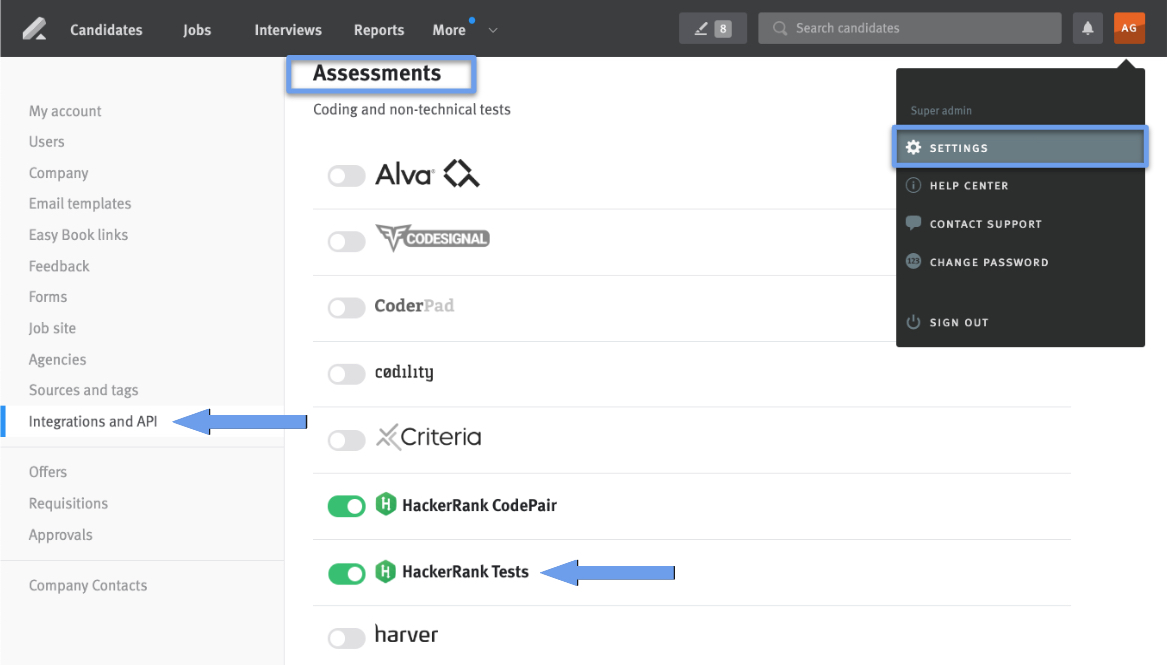
然後,在 Lever 中,您需要進入 設定 並點擊「整合與 API」標籤,以確保 HackerRank 測試的整合已連接。
在檢查完 HackerRank 測試的連接狀態後,向上滾動到頁面頂部,並存取 API 憑證標籤(在螢幕頂部)
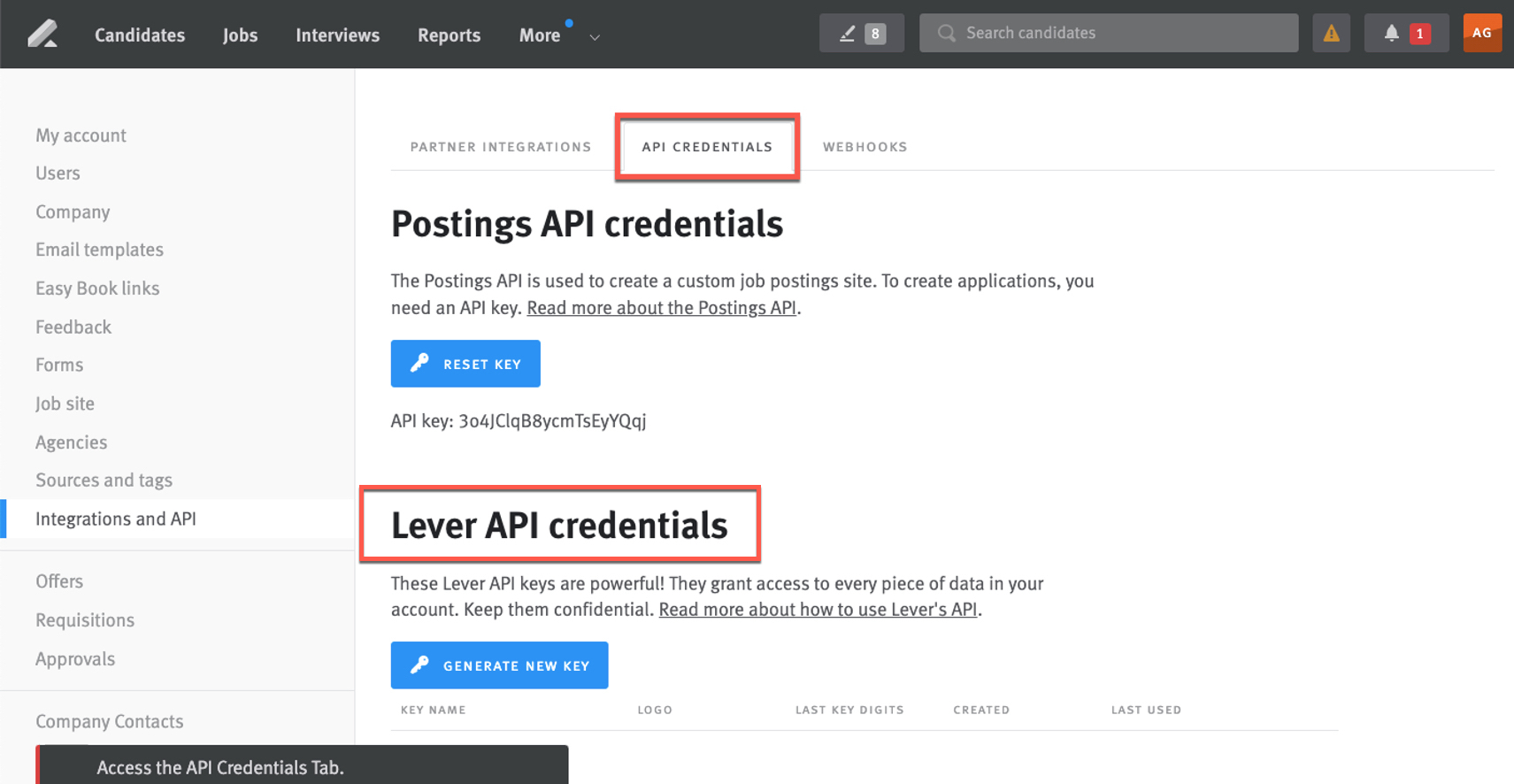
從 API 憑證 標籤,向下滾動到 Lever API 憑證 區域。(如上圖在 API 憑證標籤中突出顯示)
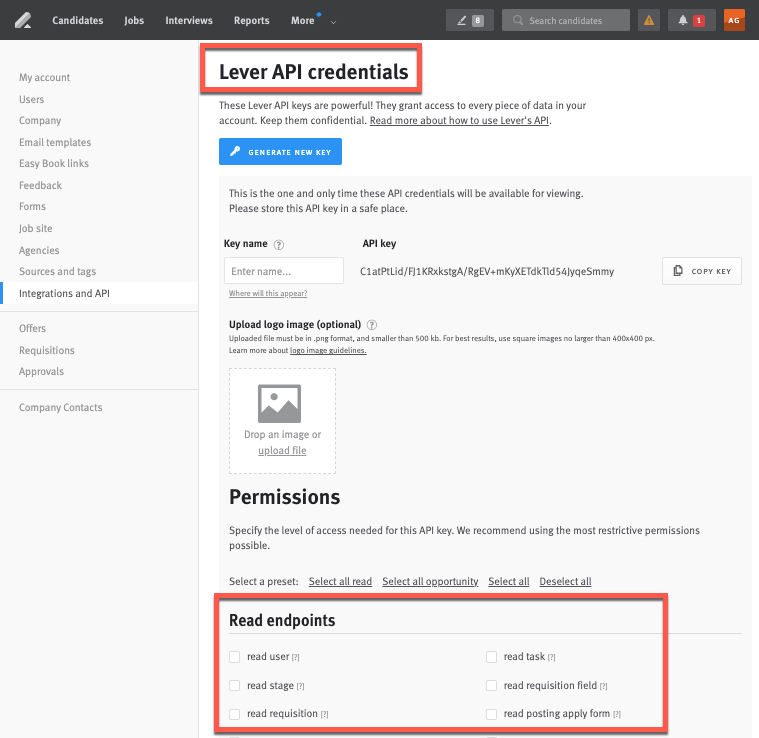
然後你需要確保你將用於 HackerRank 測試 和 HackerRank 面試 的金鑰具有適當的 讀取 和 寫入端點,包括以下兩個:
建立候選人
列表發布
讀取端點 和 寫入端點 是兩個獨立的區域,請確保每個區域都勾選了這兩個欄位。
向下滾動過 讀取端點 區域(如下所示)以訪問 寫入端點 區域。
從左側面板中選擇 整合 選項。
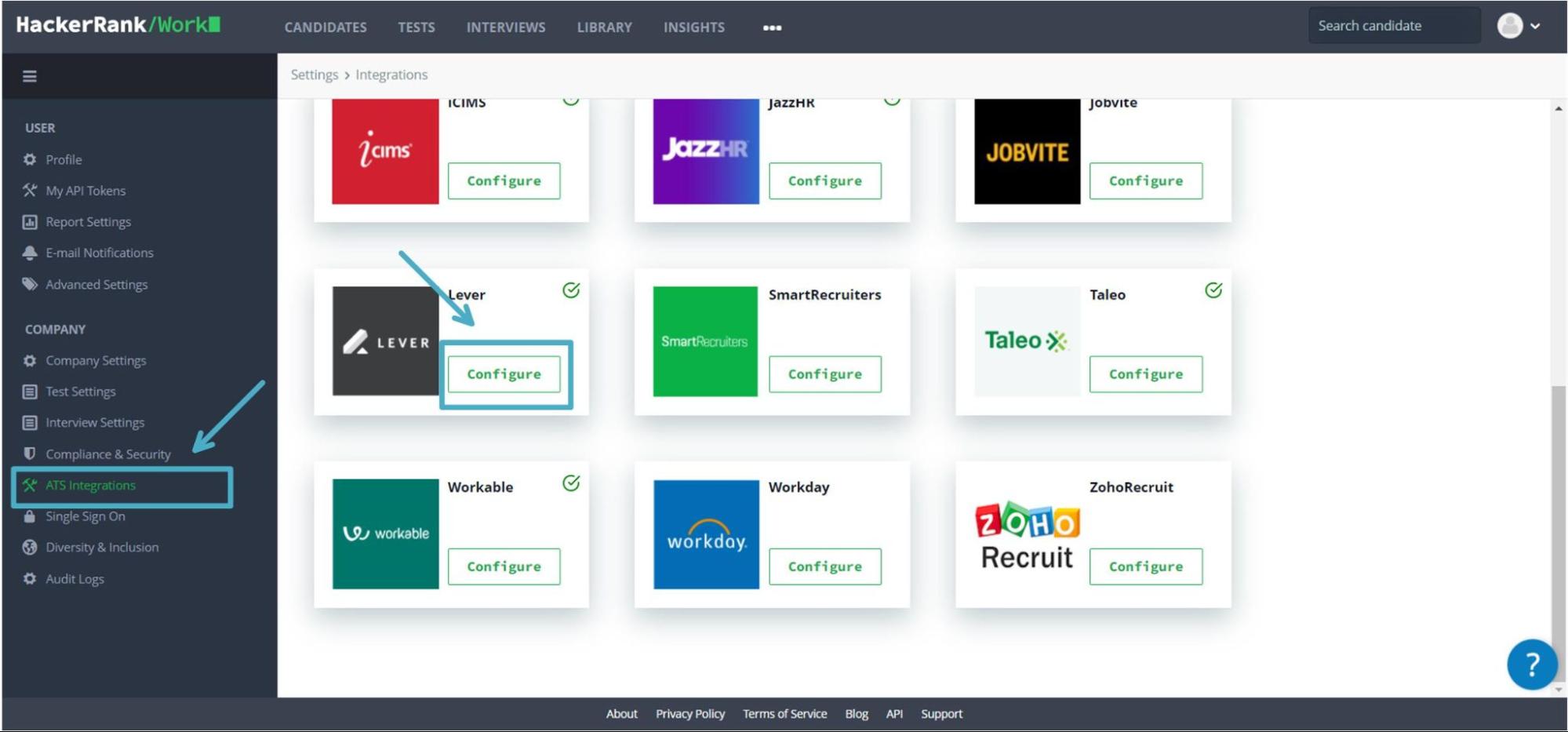
點擊與 Lever 相關聯的 配置 選項。
完成配置後,打開 測試。
G前往 測試設置 -> ATS 整合,確保你看到已連接的 ATS。
點擊 ATS 設置 會帶你回到 ATS 整合設置頁面,如前所述步驟,重新配置 ATS 或選擇不同的 ATS。

為候選人選擇測試的工作
配置完成後,從公共連結參加特定測試的候選人將被添加到此工作的您的ATS中。點擊選擇工作,並選擇候選人參加此測試的適當工作角色。
將ATS中的工作映射到測試可能在以下情況下失敗:
該工作沒有所有者 - 您可以看到一個提示畫面,您可以在其中為該工作分配一個適當的HackerRank for Work用戶作為所有者。
該工作的所有者沒有HackerRank for Work帳戶 - 您可以看到一個提示,提示創建用戶帳戶。
該工作的所有者沒有測試訪問權限 - 您可以看到一個提示,將招聘人員添加到HackerRank for Work的團隊中,從而授予他們測試訪問權限。
當您成功選擇一個映射到測試的工作後,候選人測試報告將被推送到您的ATS中。您可以更改該測試的映射工作,或刪除映射。
成功將測試映射到工作後,您應該能在您的ATS中看到候選人測試報告和其他詳細信息,每次候選人嘗試測試時都會顯示。


例如,在 Lever 上,登入並導航到為映射到公共測試連結的職位的 Candidates 部分。您可以看到候選人的測試報告、分數和測試名稱,如圖所示。此資訊也可在活動動態中找到。
