

Greenhouse - Przewodnik integracji HackerRank
HackerRank integruje się z Greenhouse, aby usprawnić proces weryfikacji kandydatów dla rekruterów.
Dzięki tej integracji możesz wykonywać następujące działania bezpośrednio z Greenhouse:
Wysyłaj kandydatom zaproszenia na testy HackerRank.
Przeglądaj raporty z testów HackerRank na potrzeby oceny kandydatów.
Planuj rozmowy kwalifikacyjne na platformie HackerRank.
Wymagania wstępne
Zanim zaczniesz, upewnij się, że spełniasz następujące wymagania:
Masz dostęp administracyjny do swoich kont w HackerRank i Greenhouse.
Twoja organizacja ma aktywny plan Pro lub Enterprise w HackerRank.
Adres e-mail logowania do HackerRank jest taki sam jak adres e-mail logowania do Greenhouse.
Integracja Greenhouse z HackerRank
Aby zintegrować Greenhouse z HackerRank:
Krok 1: Wygeneruj token API do integracji w HackerRank
Zaloguj się do swojego konta HackerRank, używając swoich danych logowania.
Przejdź do Settings > Integrations > Greenhouse > Connect, albo otwórz stronę integracji Greenhouse bezpośrednio.
W zakładce Configuration kliknij Generate an API Token.
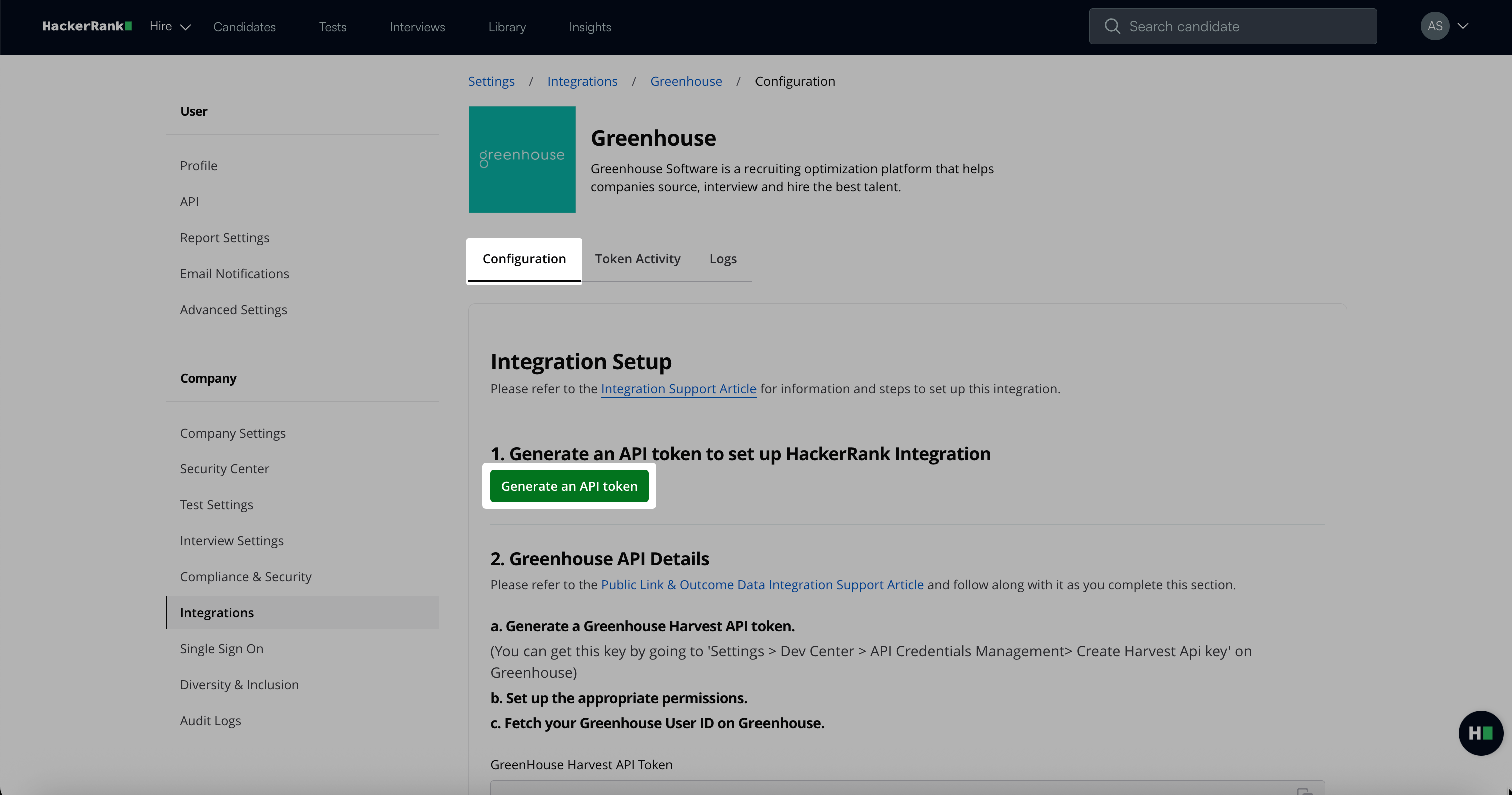
Kliknij Copy and close aby skopiować swój token.
Uwaga: Potrzebujesz tego tokenu w Krok 2: Dodaj token API integracji w Greenhouse i Krok 6: Skontaktuj się z pomocą techniczną Greenhouse.
Krok 2: Dodaj token API HackerRank w Greenhouse
Zaloguj się do swojego konta Greenhouse, używając swoich danych logowania.
Przejdź do Integracje > HackerRank, lub otwórz Integracja z HackerRank stronę bezpośrednio.

Kliknij Połącz.
W polu API Key wklej token API wygenerowany w Kroku 1.

Kliknij Zapisz.
Krok 3: Utwórz Harvest API w Greenhouse
Przejdź do Konfiguracja > Dev Center > Zarządzanie poświadczeniami API, lub otwórz Zarządzanie poświadczeniami API stronę bezpośrednio.

Kliknij Utwórz nowe poświadczenia API.
W oknie Utwórz nowe poświadczenie dialogowym ustaw następujące opcje:

Wybierz Harvest jako typ API.
Wybierz HackerRank jako partnera.
Wprowadź opis.
Kliknij Utwórz.
Kliknij Kopiuj aby skopiować klucz API do schowka.

Uwaga: Ten token będzie potrzebny w Krok 5: Dodaj klucz API Harvest w HackerRank.
Kliknij Zapisałem(-am) klucz API aby potwierdzić, że został on zapisany w bezpiecznym miejscu.
W sekcji Zarządzaj uprawnieniami wybierz wymagane uprawnienia dla integracji z HackerRank.


Kliknij Zapisz
Krok 4: Uzyskaj ID użytkownika administratora w Greenhouse
Przejdź do Konfiguracja > Użytkownicy, lub otwórz stronę Użytkownicy bezpośrednio.
Kliknij Eksportuj do programu Excel.

Otwórz pobrany plik i znajdź swój identyfikator użytkownika w ID użytkownika kolumnie.
Krok 5: Dodaj klucz API Harvest i ID użytkownika administratora w HackerRank
W koncie HackerRank przejdź do Ustawienia > Integracje > Greenhouse > Połącz, lub otwórz stronę integracji Greenhouse bezpośrednio.
W karcie Konfiguracja:

Kliknij Testuj i zapisz.
Gdy konfiguracja zostanie pomyślnie zapisana, system wyświetla komunikat Ustawienia ATS zaktualizowano.

Krok 6: Skontaktuj się z pomocą techniczną Greenhouse
Wyślij Token API integracji wygenerowany w Krok 1 do Wsparcie Greenhouse aby ukończyć konfigurację.
Ważna uwaga: Integracja nie jest zakończona, dopóki Greenhouse Support nie potwierdzi konfiguracji.
Dodawanie użytkownika do integracji Greenhouse - HackerRank
Po zakończeniu integracji Greenhouse-HackerRank możesz umożliwić innym użytkownikom integrację Greenhouse z HackerRank przy użyciu tego samego klucza API.
Aby dodać użytkownika:
Zaloguj się do swojego konta Greenhouse, używając swoich danych logowania.
Przejdź do Integrations > HackerRank, lub otwórz stronę Integracja z HackerRank bezpośrednio.
Kliknij Edytuj i skopiuj istniejący Klucz API.

Udostępnij skopiowany klucz API użytkownikowi, którego chcesz dodać.
Poproś użytkownika, aby wykonał Krok 2: Dodaj token API HackerRank w Greenhouse aby dodać klucz API do swojego konta w Greenhouse.
Najczęściej zadawane pytania (FAQ)
Dlaczego strona integracji z Greenhouse nie wyświetla się na moim koncie HackerRank?
Nie masz uprawnień administratora do swojego konta HackerRank. Tylko administratorzy mają dostęp do strony ustawień integracji.
Dlaczego nie widzę komunikatu „Ustawienia ATS zaktualizowane” po kliknięciu „Testuj i Zapisz”?
Sprawdź, czy w HackerRank wprowadziłeś(-aś) poprawny identyfikator użytkownika Greenhouse oraz token Harvest API.
Dlaczego tylko ja nie mogę wysyłać testów przez Greenhouse?
Sprawdź poniższe:
Adresy e-mail logowania w HackerRank i Greenhouse są zgodne.
Masz uprawnienia Rekrutera lub Administratora firmy w HackerRank.
Masz Wyślij test uprawnienia w HackerRank.
Test, który próbujesz wysłać, jest aktywny (nie wygasł ani nie został usunięty).