Greenhouse - HackerRank Integrationsleitfaden
Last updated: November 16, 2026
HackerRank integriert sich mit Greenhouse, um den Kandidaten-Screening-Prozess für Recruiter zu optimieren.
Mit dieser Integration können Sie die folgenden Aktionen direkt in Greenhouse ausführen:
Senden Sie HackerRank-Testeinladungen an Kandidaten.
Zeigen Sie HackerRank-Testberichte zur Kandidatenbewertung an.
Planen Sie Interviews auf der HackerRank-Plattform.
Voraussetzungen
Bevor Sie beginnen, stellen Sie sicher, dass Sie die folgenden Anforderungen erfüllen:
Sie haben Administratorzugriff auf Ihre HackerRank- und Greenhouse-Konten.
Ihre Organisation verfügt über einen aktiven Pro- oder Enterprise-Tarif bei HackerRank.
Die E-Mail-Adresse, mit der Sie sich bei HackerRank anmelden, stimmt mit der E-Mail-Adresse überein, mit der Sie sich bei Greenhouse anmelden.
Integration von Greenhouse mit HackerRank
Um Greenhouse mit HackerRank zu integrieren:
Schritt 1: Erstellen Sie in HackerRank ein Integrations-API-Token
Melden Sie sich mit Ihren Zugangsdaten bei Ihrem HackerRank-Konto an.
Gehen Sie zu Einstellungen > Integrationen > Greenhouse > Verbinden, oder öffnen Sie die Greenhouse-Integration Seite direkt.
Im Konfiguration -Tab klicken Sie auf API-Token generieren.
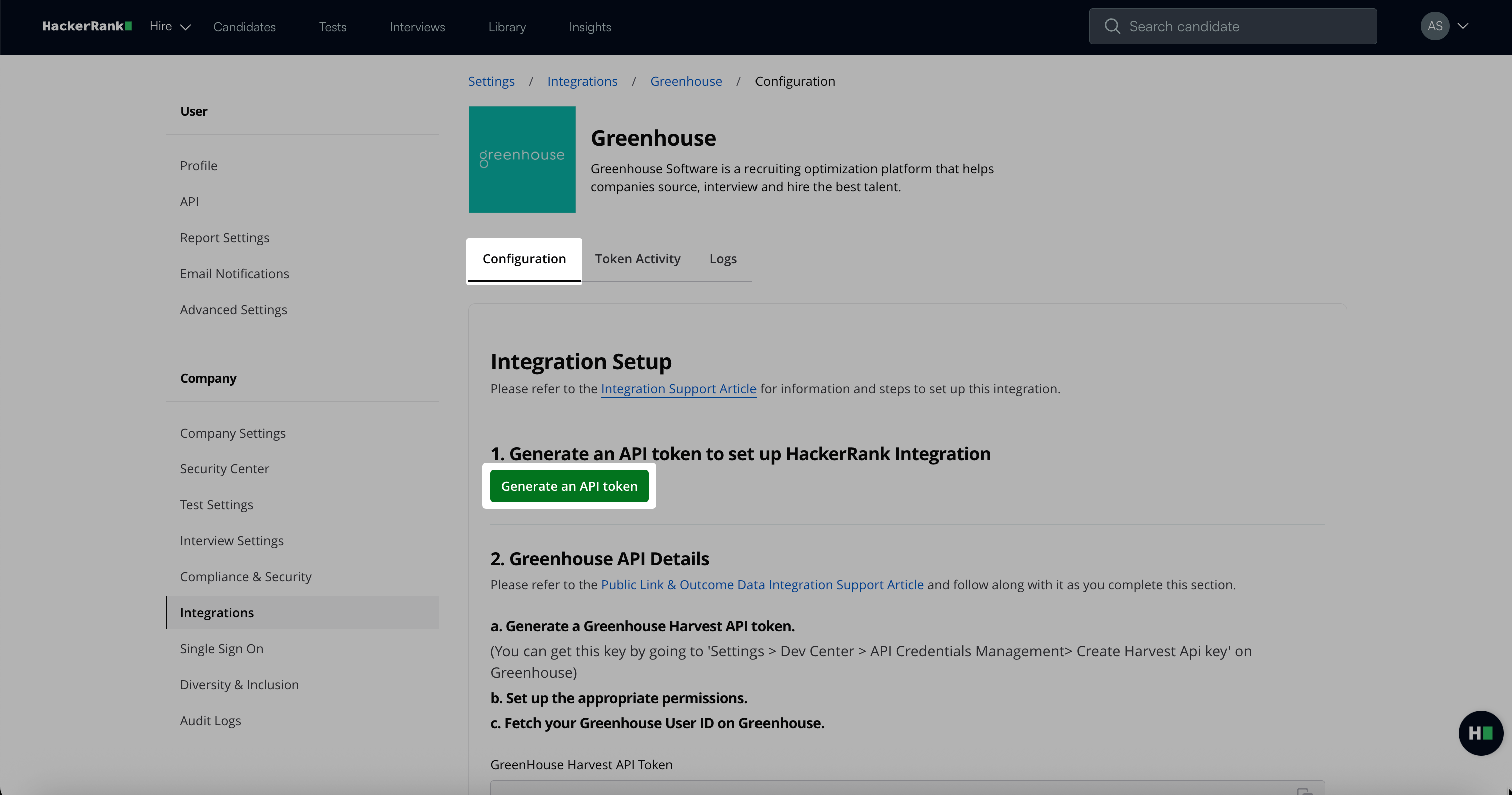
Klicken Sie auf Kopieren und schließen um Ihr Token zu kopieren.
Hinweis: Sie benötigen dieses Token in Schritt 2: Fügen Sie das Integrations-API-Token in Greenhouse hinzu und Schritt 6: Kontaktieren Sie den Greenhouse-Support.
Schritt 2: Fügen Sie das HackerRank-API-Token in Greenhouse hinzu
Melden Sie sich mit Ihren Zugangsdaten bei Ihrem Greenhouse-Konto an.
Gehen Sie zu Integrationen > HackerRank, oder öffnen Sie die HackerRank-Integration Seite direkt.

Klicken Sie auf Verbinden.
Im API-Schlüssel Feld, fügen Sie das generierte API-Token ein, siehe Schritt 1.

Klicken Sie auf Speichern.
Schritt 3: Erstellen Sie eine Harvest-API in Greenhouse
Gehen Sie zu Konfigurieren > Dev Center > Verwaltung von API-Anmeldedaten, oder öffnen Sie die Verwaltung von API-Anmeldedaten Seite direkt.

Klicken Sie auf Neue API-Anmeldedaten erstellen.
Im Neue Anmeldedaten erstellen Dialogfeld legen Sie die folgenden Optionen fest:

Wählen Sie Harvest als API-Typ.
Wählen Sie HackerRank als Partner.
Geben Sie eine Beschreibung ein.
Klicken Sie auf Erstellen.
Klicken Sie auf Kopieren um den API-Schlüssel in Ihre Zwischenablage zu kopieren.

Hinweis: Sie benötigen dieses Token in Schritt 5: Fügen Sie den Harvest-API-Schlüssel in HackerRank hinzu.
Klicken Sie auf Ich habe den API-Schlüssel gespeichert um zu bestätigen, dass Sie ihn sicher gespeichert haben.
Im Berechtigungen verwalten Abschnitt wählen Sie die erforderlichen Berechtigungen für die HackerRank-Integration aus.


Klicken Sie auf Speichern
Schritt 4: Die Admin-Benutzer-ID in Greenhouse abrufen
Gehen Sie zu Konfigurieren > Benutzer, oder öffnen Sie die Benutzer Seite direkt.
Klicken Sie auf In Excel exportieren.

Öffnen Sie die heruntergeladene Datei und suchen Sie Ihre Benutzer-ID in der Benutzer-ID Spalte.
Schritt 5: Fügen Sie den Harvest-API-Schlüssel und die Admin-Benutzer-ID in HackerRank hinzu
Gehen Sie im HackerRank-Konto zu Einstellungen > Integrationen > Greenhouse > Verbinden, oder öffnen Sie die Greenhouse-Integration Seite direkt.
Im Konfiguration Tab:

Klicken Sie auf Testen und Speichern.
Wenn die Konfiguration erfolgreich gespeichert wird, zeigt das System die Meldung ATS-Einstellungen aktualisiert.

Schritt 6: Kontaktieren Sie den Greenhouse-Support
Senden Sie das Integration-API-Token generiert in Schritt 1 an den Greenhouse-Support , um die Einrichtung abzuschließen.
Wichtiger Hinweis: Die Integration ist erst abgeschlossen, wenn der Greenhouse-Support die Einrichtung bestätigt.
Einen Benutzer zur Greenhouse - HackerRank-Integration hinzufügen
Nachdem Sie die Greenhouse-HackerRank-Integration abgeschlossen haben, können Sie anderen Benutzern ermöglichen, Greenhouse mithilfe desselben API-Schlüssels mit HackerRank zu integrieren.
So fügen Sie einen Benutzer hinzu:
Melden Sie sich mit Ihren Zugangsdaten bei Ihrem Greenhouse-Konto an.
Gehen Sie zu Integrationen > HackerRank, oder öffnen Sie die HackerRank-Integration Seite direkt.
Klicken Sie auf Bearbeiten und kopieren Sie den vorhandenen API-Schlüssel.

Teilen Sie den kopierten API-Schlüssel mit dem Benutzer, den Sie hinzufügen möchten.
Bitten Sie den Benutzer, Schritt 2: Den HackerRank-API-Token in Greenhouse hinzufügen zu befolgen, um den API-Schlüssel zu ihrem Greenhouse-Konto hinzuzufügen.
Häufig gestellte Fragen (FAQs)
Warum wird die Seite „Greenhouse-Integration“ in meinem HackerRank-Konto nicht angezeigt?
Sie haben keinen Administratorzugriff auf Ihr HackerRank-Konto. Nur Administratoren können auf die Seite mit den Integrationseinstellungen zugreifen.
Warum sehe ich die Meldung „ATS-Einstellungen aktualisiert“ nicht, nachdem ich auf „Testen und Speichern“ geklickt habe?
Überprüfen Sie, ob Sie die richtige Greenhouse-Benutzer-ID und das Harvest-API-Token in HackerRank eingegeben haben.
Warum bin ich der einzige Benutzer, der keine Tests über Greenhouse senden kann?
Prüfen Sie Folgendes:
Die E-Mail-Adressen für Ihre HackerRank- und Greenhouse-Anmeldungen stimmen überein.
Sie haben in HackerRank Zugriff als Recruiter oder Company Admin.
Sie haben Test senden Berechtigungen in HackerRank.
Der Test, den Sie zu senden versuchen, ist aktiv (nicht abgelaufen oder gelöscht).