Guide d'intégration de Greenhouse - HackerRank
Last updated: November 16, 2026
HackerRank s’intègre à Greenhouse pour rationaliser le processus de présélection des candidats pour les recruteurs.
Grâce à cette intégration, vous pouvez effectuer les actions suivantes directement depuis Greenhouse :
Envoyer des invitations aux tests HackerRank aux candidats.
Consulter les rapports de test HackerRank pour l’évaluation des candidats.
Planifier des entretiens sur la plateforme HackerRank.
Prérequis
Avant de commencer, assurez-vous de répondre aux exigences suivantes :
Vous avez un accès administrateur à vos comptes HackerRank et Greenhouse.
Votre organisation dispose d’un abonnement Pro ou Enterprise actif avec HackerRank.
Votre adresse e-mail de connexion HackerRank correspond à votre adresse e-mail de connexion Greenhouse.
Intégration de Greenhouse avec HackerRank
Pour intégrer Greenhouse avec HackerRank :
Étape 1 : Générer un jeton d’API d’intégration dans HackerRank
Connectez-vous à votre compte HackerRank en utilisant vos identifiants.
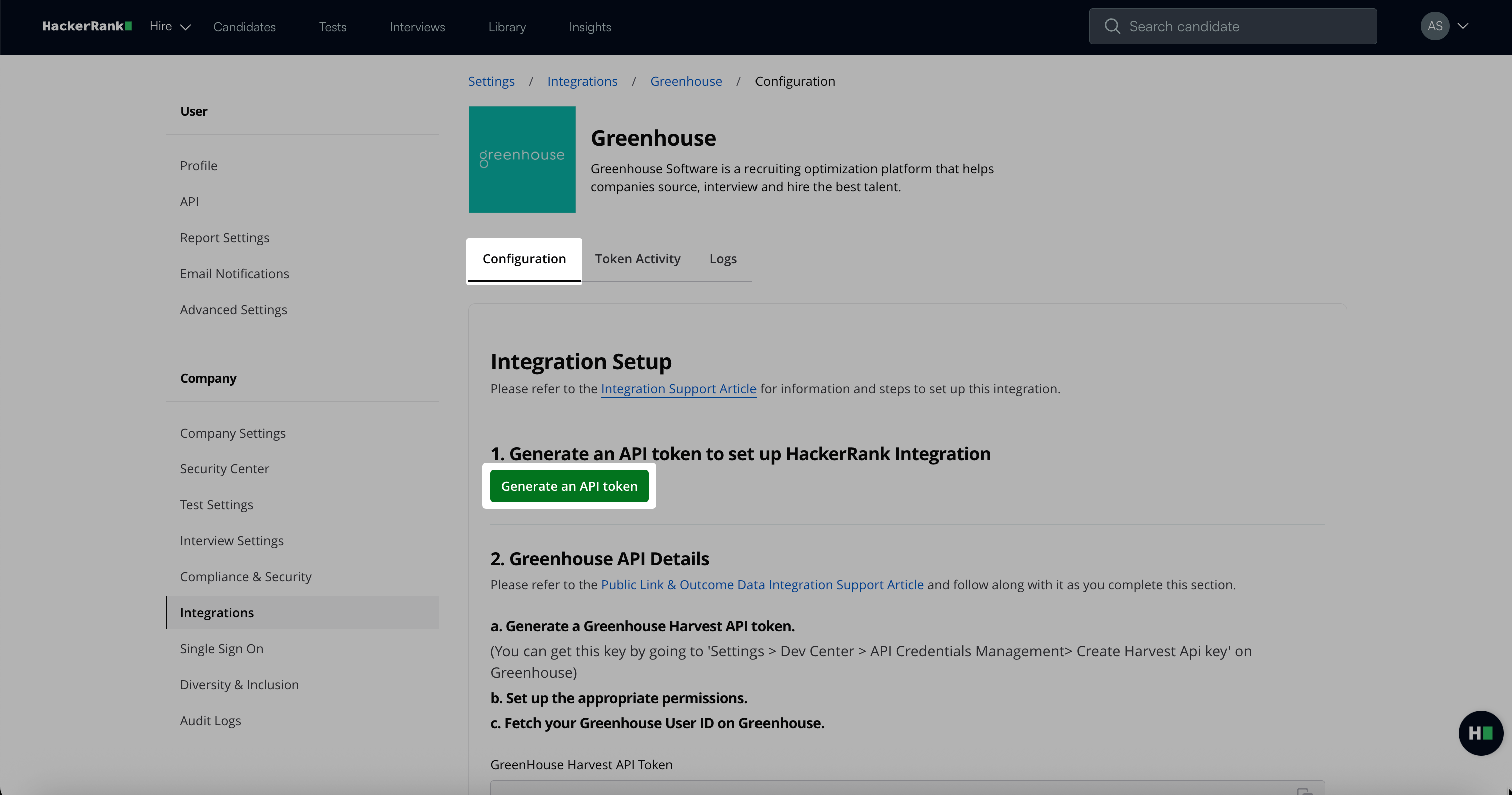
Accédez à Paramètres > Intégrations > Greenhouse > Connecter, ou ouvrez la page intégration Greenhouse directement.
Dans l’Configuration onglet, cliquez sur Générer un jeton d’API.
Cliquez sur Copier et fermer pour copier votre jeton.
Remarque : Vous avez besoin de ce jeton dans Étape 2 : Ajouter le jeton d’API d’intégration dans Greenhouse et Étape 6 : Contacter l’assistance de Greenhouse.
Étape 2: Ajoutez le jeton d'API HackerRank dans Greenhouse
Connectez-vous à votre compte Greenhouse à l’aide de vos identifiants.
Accédez à Intégrations > HackerRank, ou ouvrez la Intégration HackerRank directement.

Cliquez sur Connect.
Dans le Clé API champ, collez le jeton d’API généré lors de l’Étape 1.

Cliquez sur Enregistrer.
Étape 3: Créer une API Harvest dans Greenhouse
Accédez à Configurer > Centre de développement > Gestion des identifiants API, ou ouvrez directement la Gestion des identifiants API page.

Cliquez sur Créer de nouveaux identifiants API.
Dans la Créer un nouvel identifiant boîte de dialogue, configurez les options suivantes :

Sélectionnez Harvest comme type d’API.
Sélectionnez HackerRank comme partenaire.
Saisissez une description.
Cliquez sur Créer.
Cliquez sur Copier pour copier la clé API dans votre presse-papiers.

Remarque : Vous aurez besoin de ce jeton dans Étape 5 : Ajoutez la clé API Harvest dans HackerRank.
Cliquez sur J’ai enregistré la clé API pour confirmer que vous l’avez enregistrée en toute sécurité.
Dans la Gérer les autorisations section, sélectionnez les autorisations requises pour l’intégration HackerRank.


Cliquez sur Enregistrer
Étape 4 : Obtenir l’ID de l’utilisateur administrateur dans Greenhouse
Accédez à Configurer > Utilisateurs, ou ouvrez la Utilisateurs page directement.
Cliquez sur Exporter vers Excel.

Ouvrez le fichier téléchargé et trouvez votre ID utilisateur dans la colonne « ID utilisateur ».
Étape 5 : Ajoutez la clé API Harvest et l’ID d’utilisateur administrateur dans HackerRank
Dans le compte HackerRank, allez à Paramètres > Intégrations > Greenhouse > Connecter, ou ouvrez la intégration Greenhouse page directement.
Dans l’Configuration onglet :

Cliquez sur Tester et enregistrer.
Lorsque la configuration est enregistrée avec succès, le système affiche le message Paramètres ATS mis à jour.

Étape 6 : Contactez l’assistance de Greenhouse
Envoyez le jeton d’API d’intégration généré dans Étape 1 à Support Greenhouse pour terminer la configuration.
Remarque importante: L’intégration n’est pas terminée tant que l’assistance Greenhouse n’a pas confirmé la configuration.
Ajout d’un utilisateur à l’intégration Greenhouse - HackerRank
Une fois l’intégration Greenhouse-HackerRank terminée, vous pouvez permettre à d’autres utilisateurs d’intégrer Greenhouse à HackerRank en utilisant la même clé API.
Pour ajouter un utilisateur :
Connectez-vous à votre compte Greenhouse en utilisant vos identifiants.
Accédez à Intégrations > HackerRank, ou ouvrez la Intégration HackerRank page directement.
Cliquez sur Modifier et copiez la clé API.

Partagez la clé API copiée avec l’utilisateur que vous souhaitez ajouter.
Demandez à l’utilisateur de suivre Étape 2 : Ajouter le jeton API HackerRank dans Greenhouse pour ajouter la clé API à son compte Greenhouse.
Foire aux questions (FAQ)
Pourquoi la page d’intégration Greenhouse n’apparaît-elle pas dans mon compte HackerRank ?
Vous n’avez pas d’accès administrateur à votre compte HackerRank. Seuls les administrateurs peuvent accéder à la page des paramètres d’intégration.
Pourquoi ne vois-je pas le message Paramètres de l’ATS mis à jour après avoir cliqué sur Tester et Enregistrer ?
Vérifiez que vous avez saisi l’identifiant utilisateur Greenhouse et le jeton d’API Harvest corrects dans HackerRank.
Pourquoi suis-je le seul utilisateur qui ne peut pas envoyer de tests via Greenhouse ?
Vérifiez les points suivants :
Les adresses e‑mail de connexion que vous utilisez pour HackerRank et Greenhouse correspondent.
Vous disposez d’un accès Recruteur ou Administrateur d’entreprise dans HackerRank.
Vous avez Envoyer un test dans HackerRank.
Le test que vous tentez d’envoyer est actif (ni expiré ni supprimé).