

前端、後端、全端、行動裝置與 QA 工程師問題
HackerRank 專案題目可協助您在真實、以專案為基礎的開發環境中評估候選人。候選人使用多檔案程式碼庫,模擬真實世界的軟體開發,使您更容易評估其實務技能。
每個專案題目都提供完整的整合開發環境(IDE),讓候選人能在線上或離線撰寫、執行與測試程式碼。
主要優勢
HackerRank 為前端、後端、全端、行動裝置與 QA 工程師的專案題目類型提供以下優點:
自動評分:
支援根據通過的單元測試案例數量自動評分。
允許由題目設定者自訂評分邏輯。
無縫的專案初始化:
在 Ubuntu 支援的任何堆疊上執行。
讓題目設定者上傳預先初始化的專案目錄。
預先配置的基於網路的 IDE:
消除本地環境設置的需求。
提供完整配置的 IDE,具備檔案瀏覽、終端機存取與執行支援。
更強的技能訊號:
評估候選人處理複雜情境與建構可擴充應用程式的能力。
衡量對預先定義環境的適應能力。
評估撰寫與執行測試的能力。
反映候選人在協作、多技術環境中工作的能力。
衡量評估與提升程式碼品質的能力。
支援的環境與框架
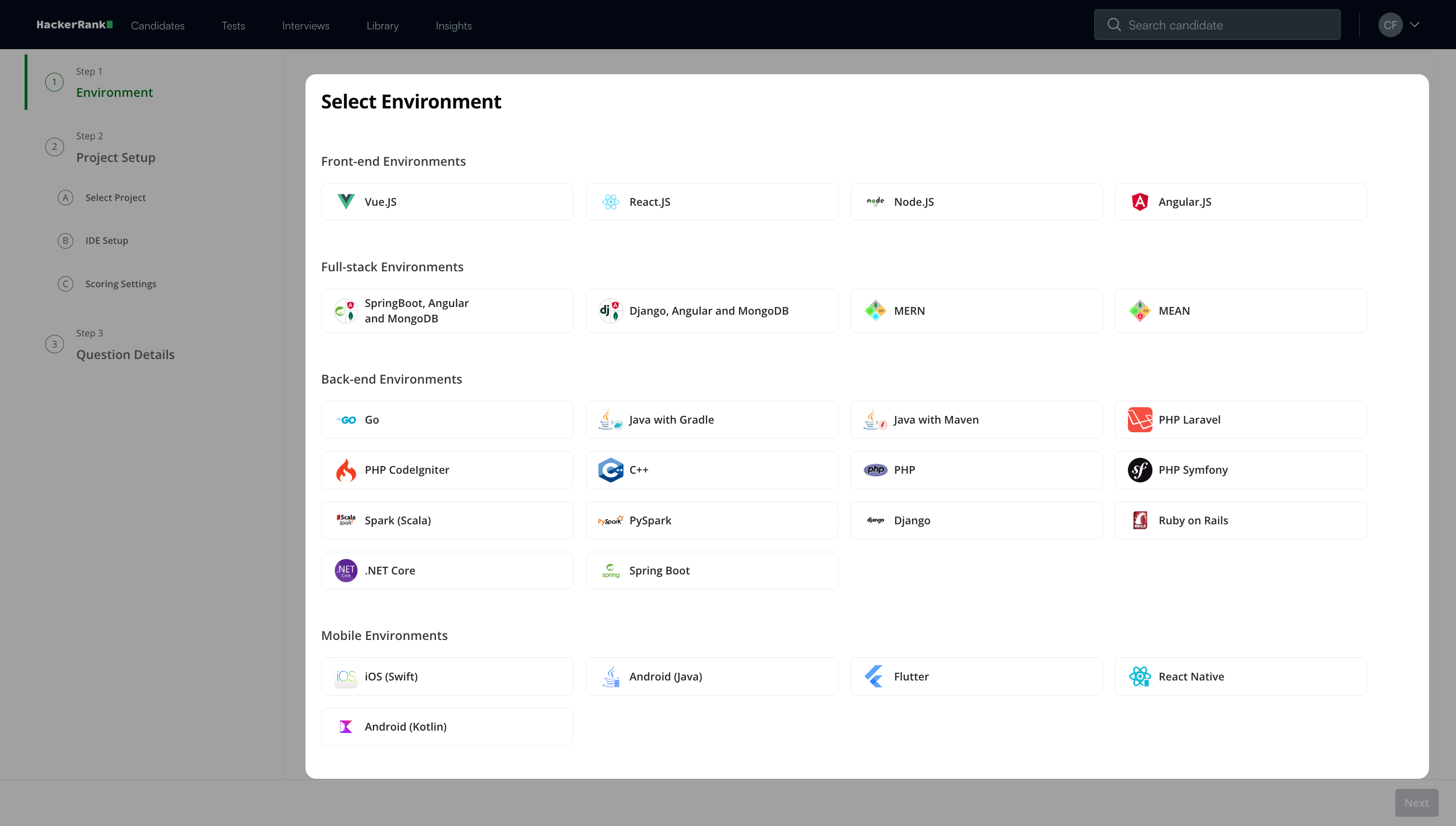
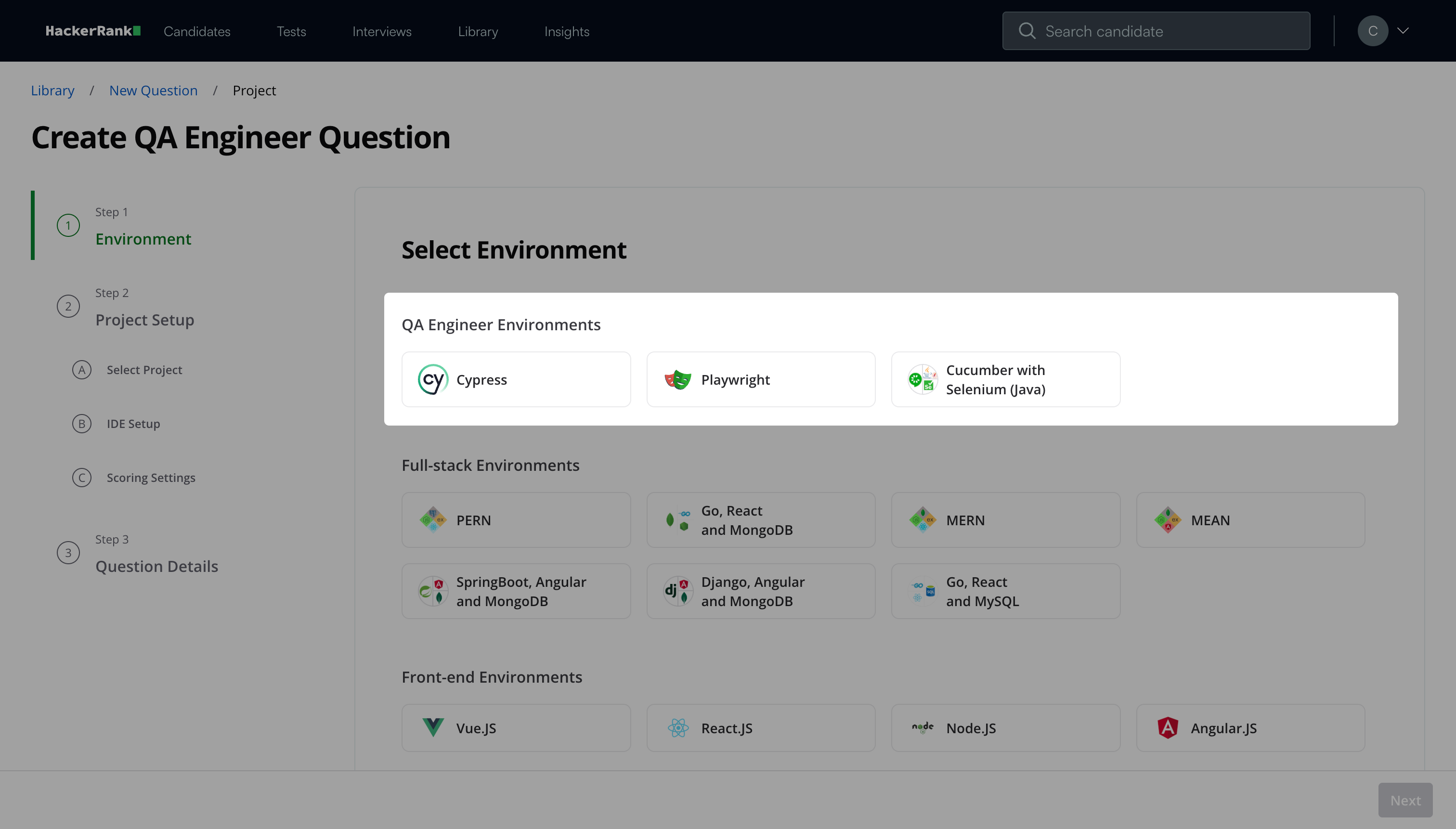
以下表格顯示支援的環境與框架。
類型 | 支援技術 |
前端 | Vue.js, Node.js, Angular.js, React.js |
後端 | Go, Java (Gradle/Maven), PHP (Laravel, CodeIgniter, Symfony), C++, Spark (Scala), PySpark, Django, Ruby on Rails, .NET Core, Spring Boot |
全端 | Spring Boot–Angular–MongoDB, Django–Angular–MongoDB, MERN, MEAN |
行動 | iOS (Swift), Android (Kotlin/Java), Flutter, React Native |
測試工程師 | Cypress, Playwright, Cucumber with Selenium (Java) |
如需更多資訊,請參閱 執行環境.
創建前端、後端、全棧、行動以及 QA 工程師問題
要建立前端、後端、全棧或行動問題:
登入您的 HackerRank for Work 帳戶使用您的憑證。
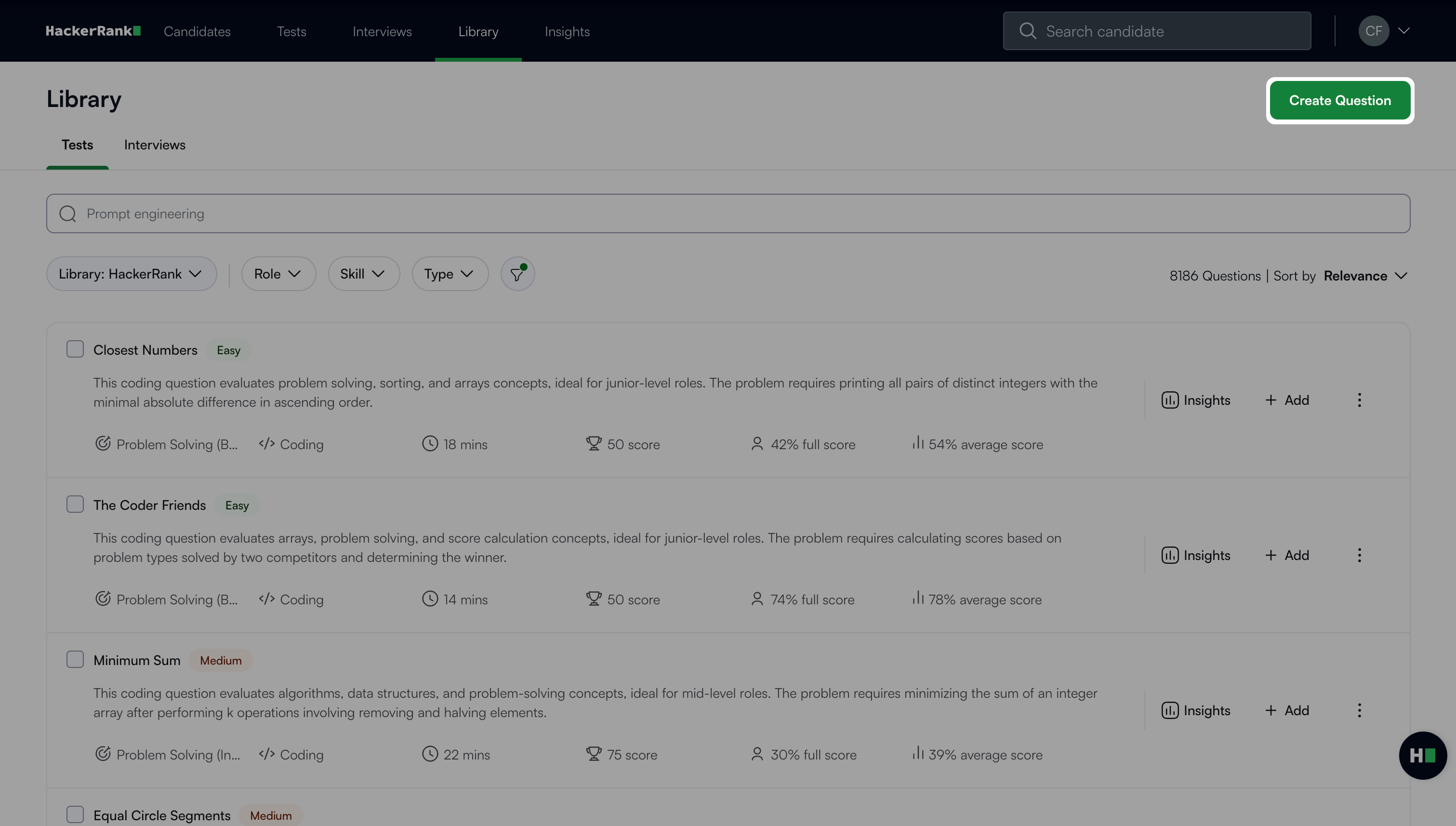
前往Library 標籤。
點擊 Create Question。
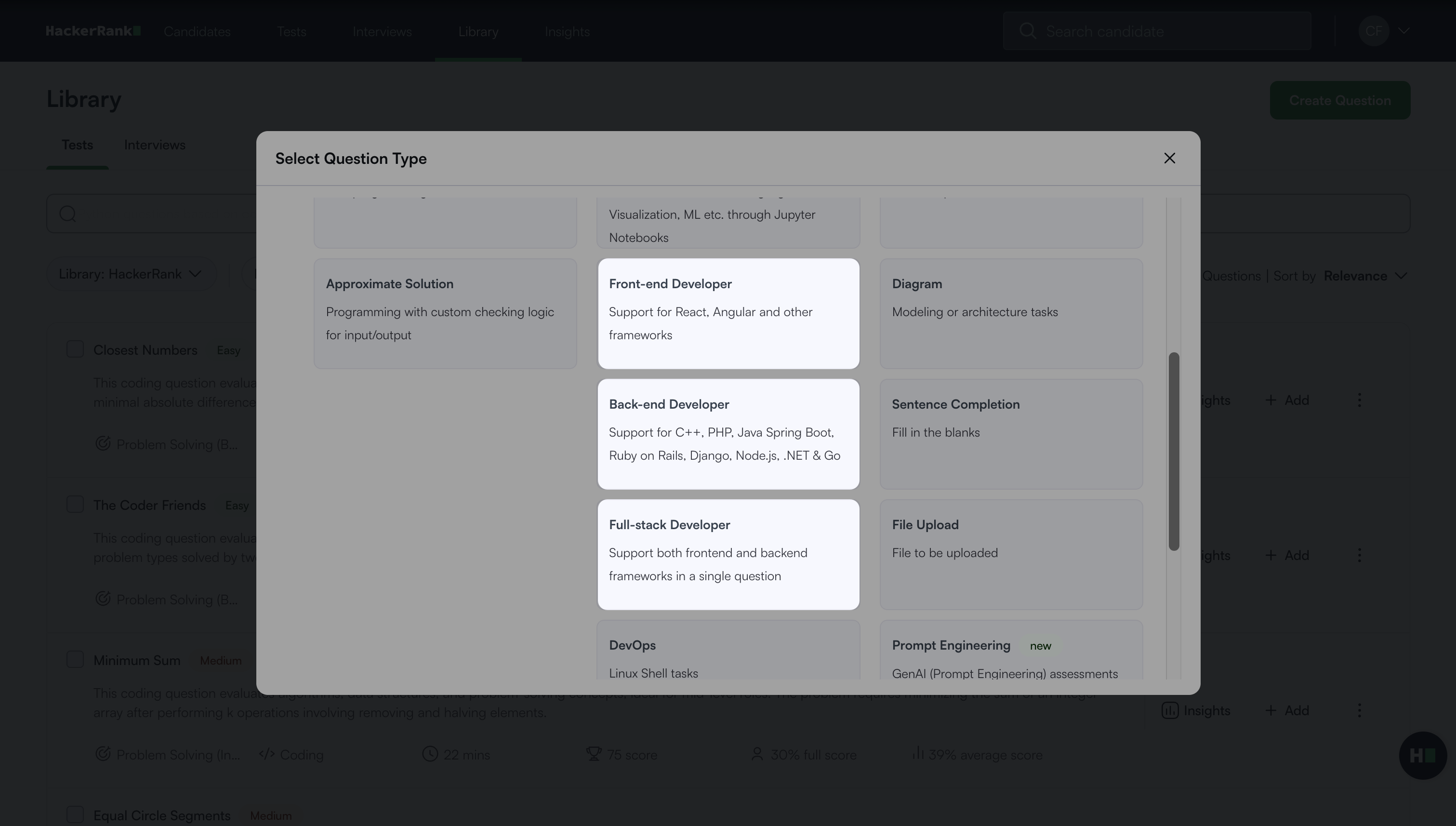
在「Projects」下選擇您想建立的問題類型Projects。
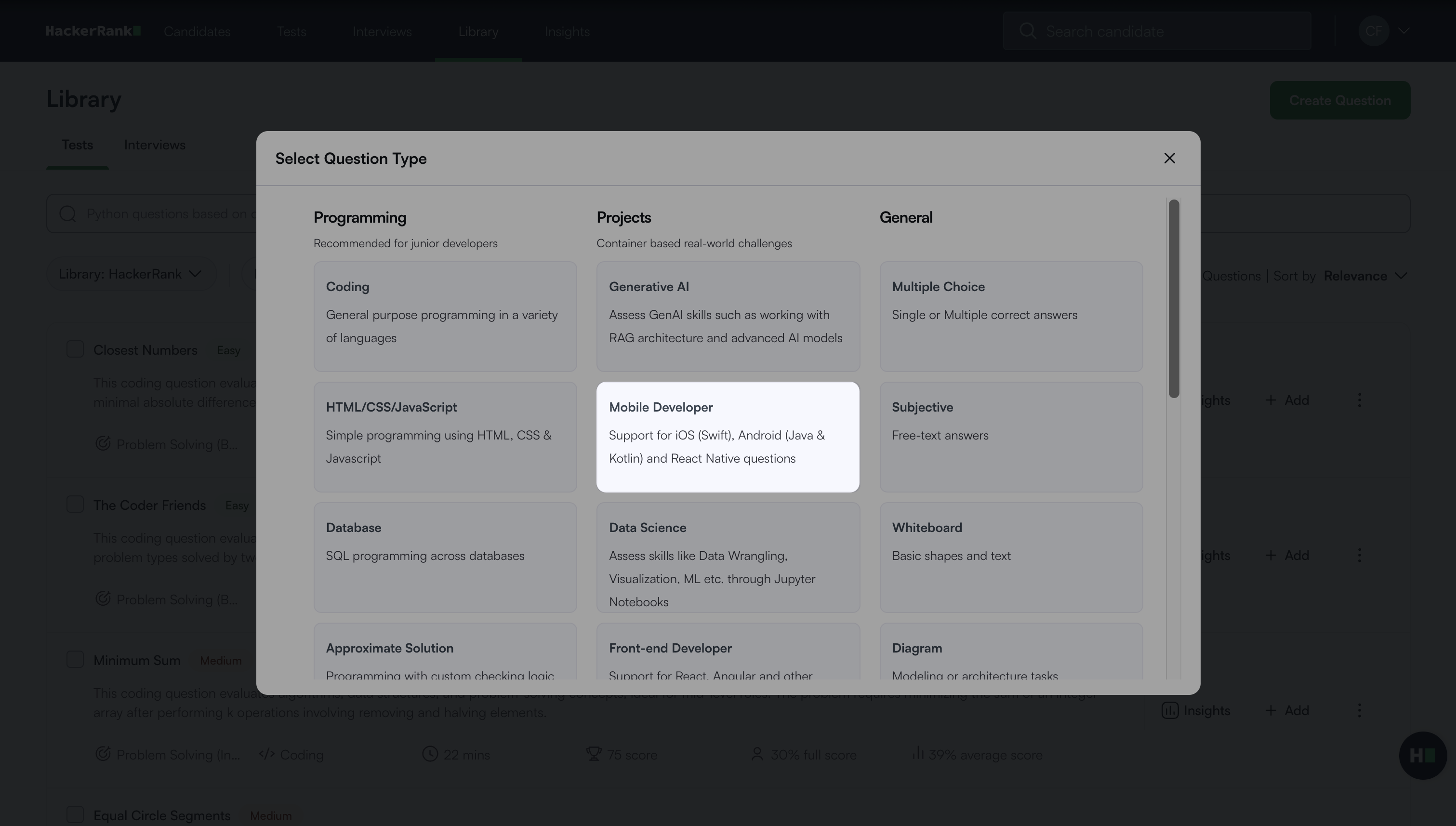
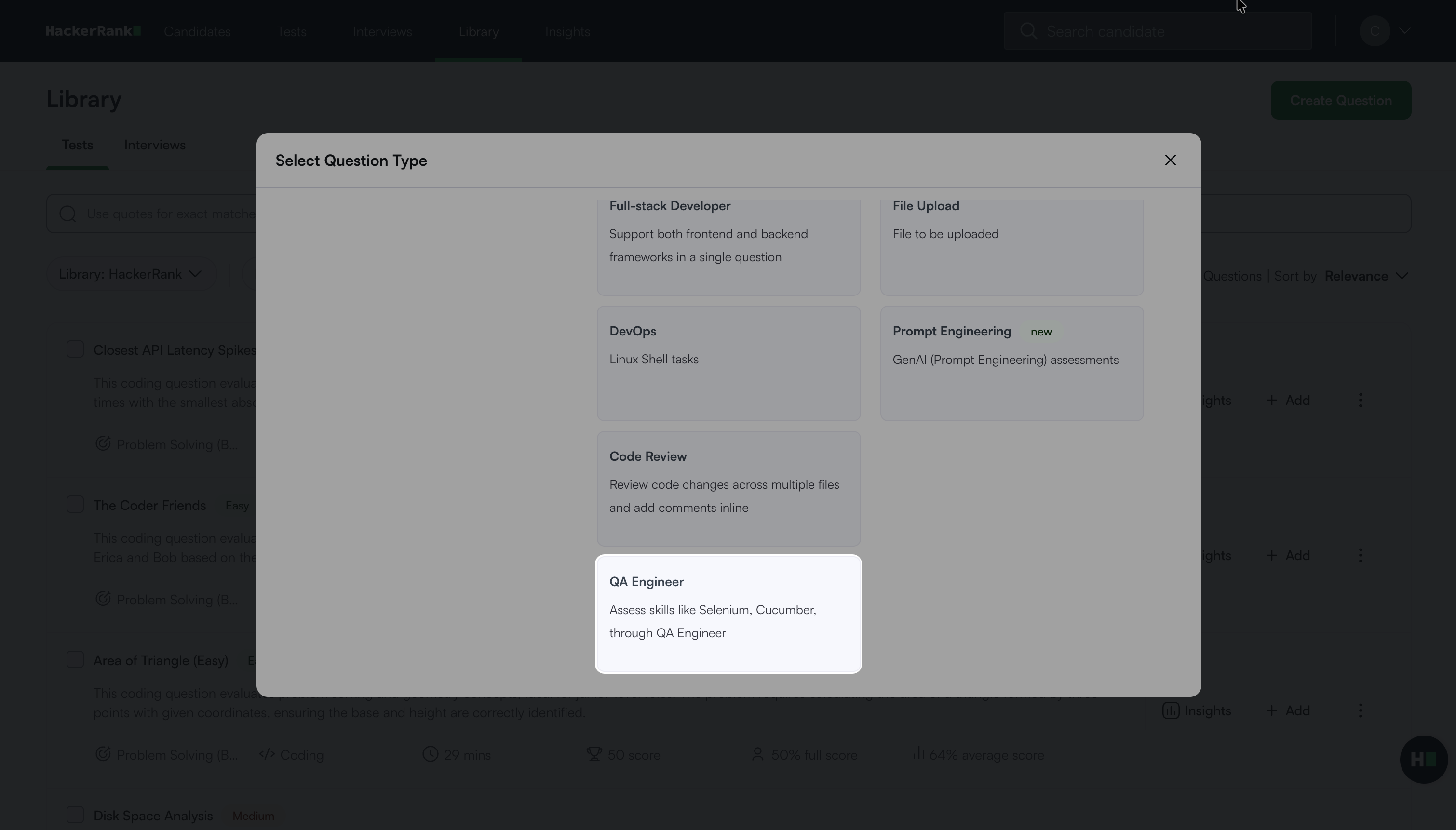
問題建立工作流程會以以下三個步驟開啟。
步驟 1:環境
選擇專案環境。
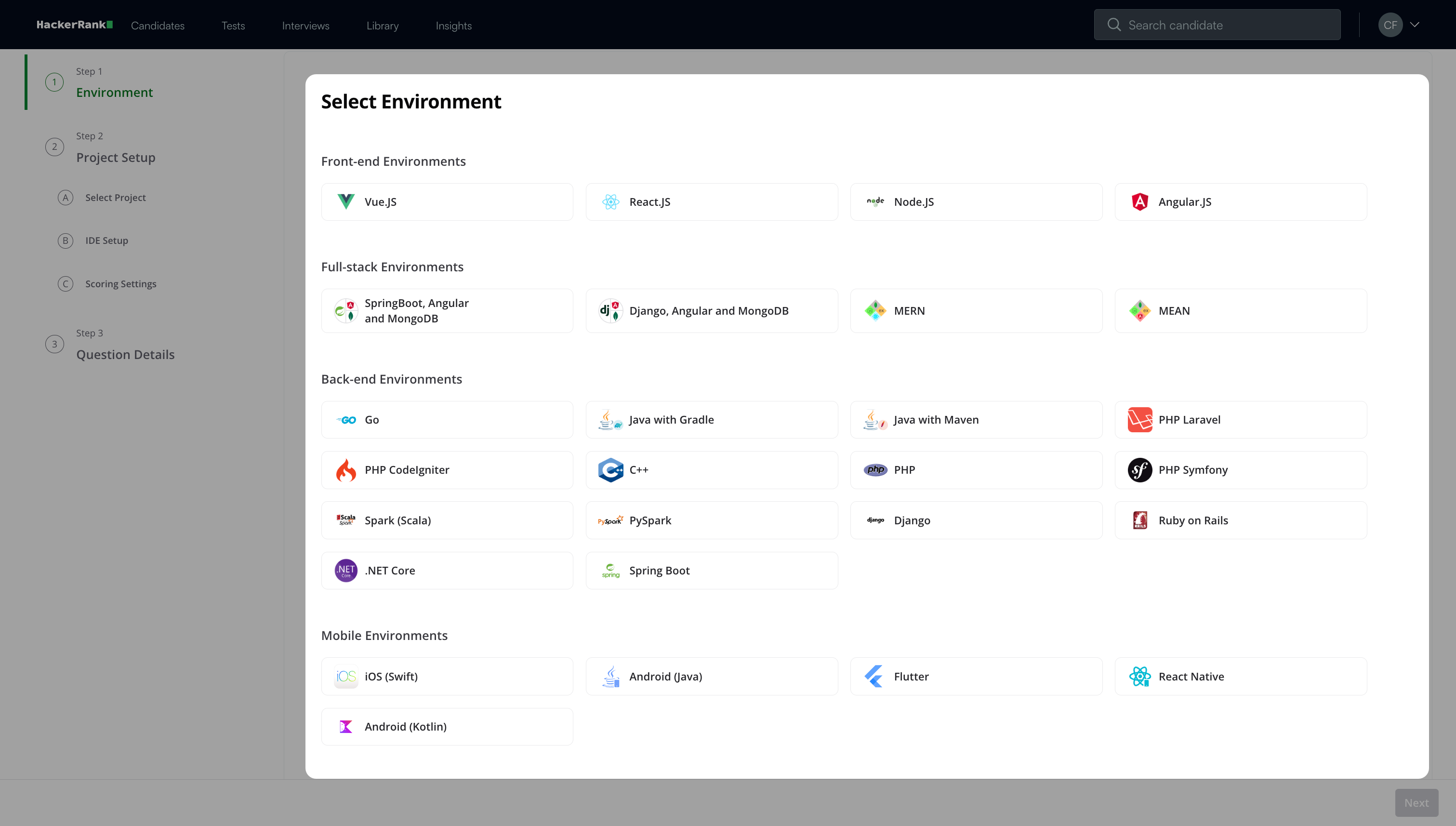
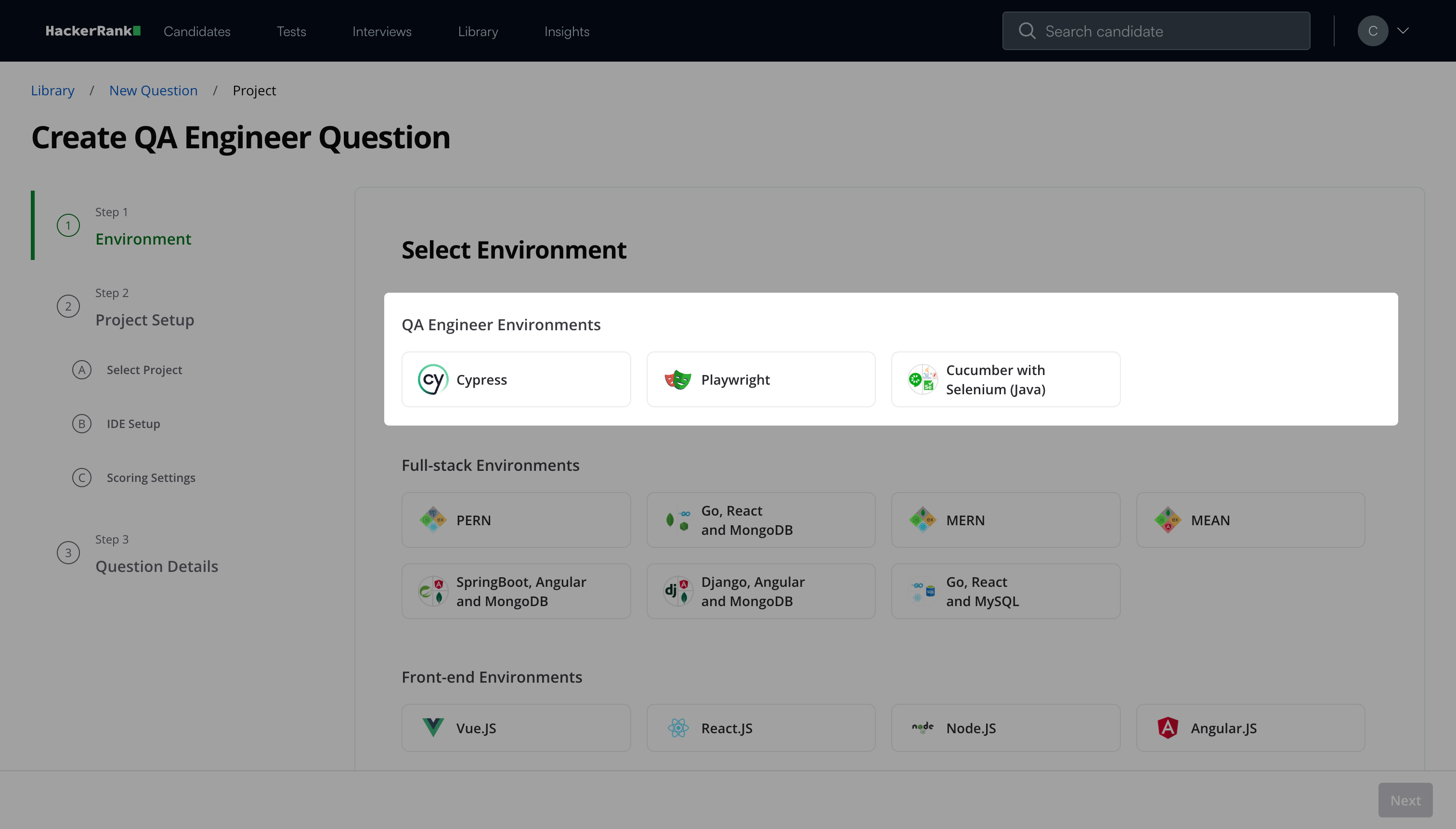
點擊 下一步。
步驟 2:專案設定
步驟 2A:選擇專案
使用以下方法之一設定專案:
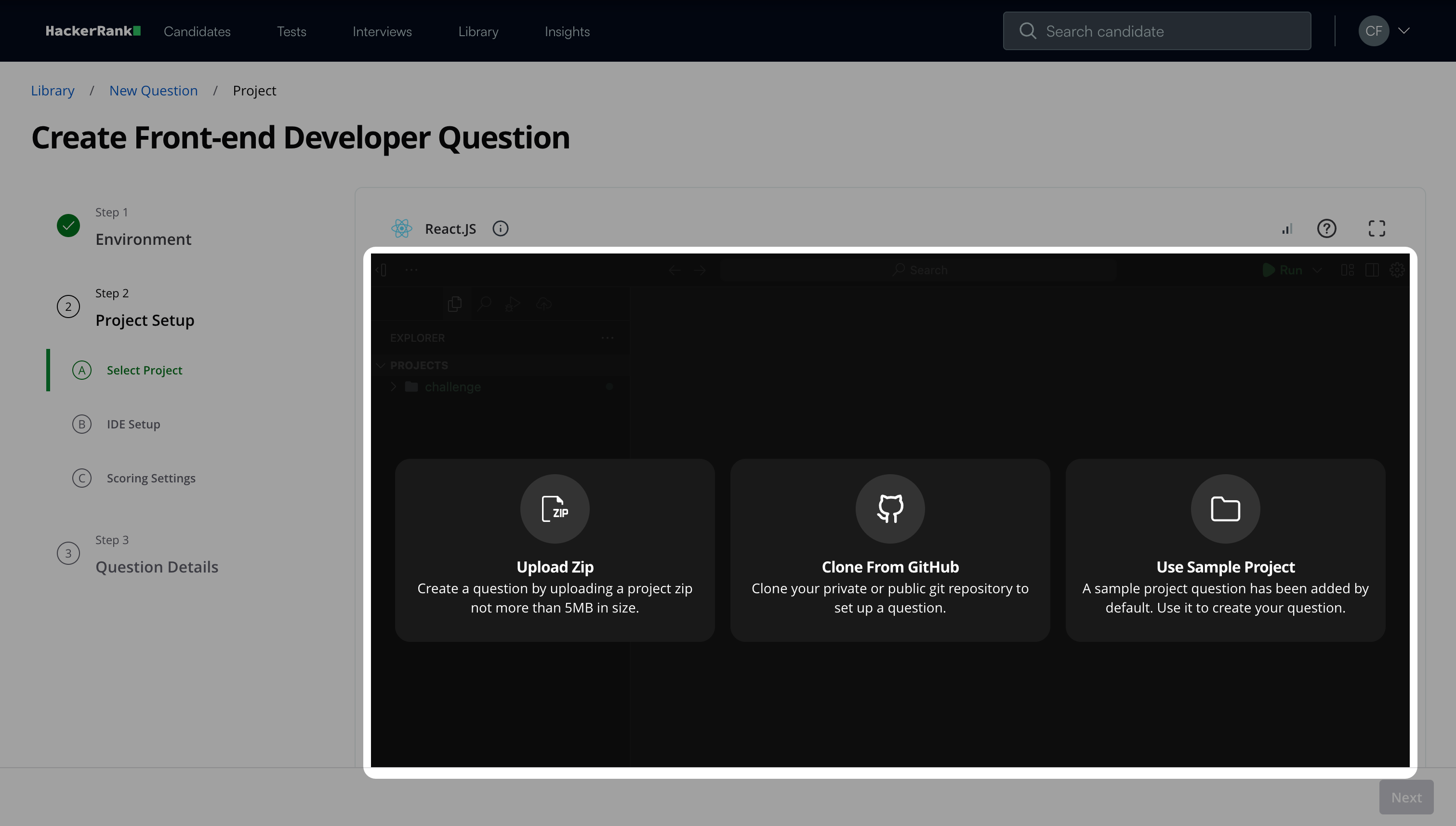
上傳 Zip: 上傳項目檔案(ZIP 格式)。檔案大小應在 5MB 以內。
從 GitHub 複製: 透過提供儲存庫連結,從您的 Git 儲存庫複製項目。如果儲存庫是私人項目,IDE 會請求使用一次性存取權杖,以取得連接 GitHub 儲存庫的權限。
注意: HackerRank 不會儲存您的 GitHub 憑證。
使用範例專案:選擇一個範例專案來建立您的問題。
注意:不要在測驗中使用範例專案,因為它們並非設計用來評估候選人的技能。
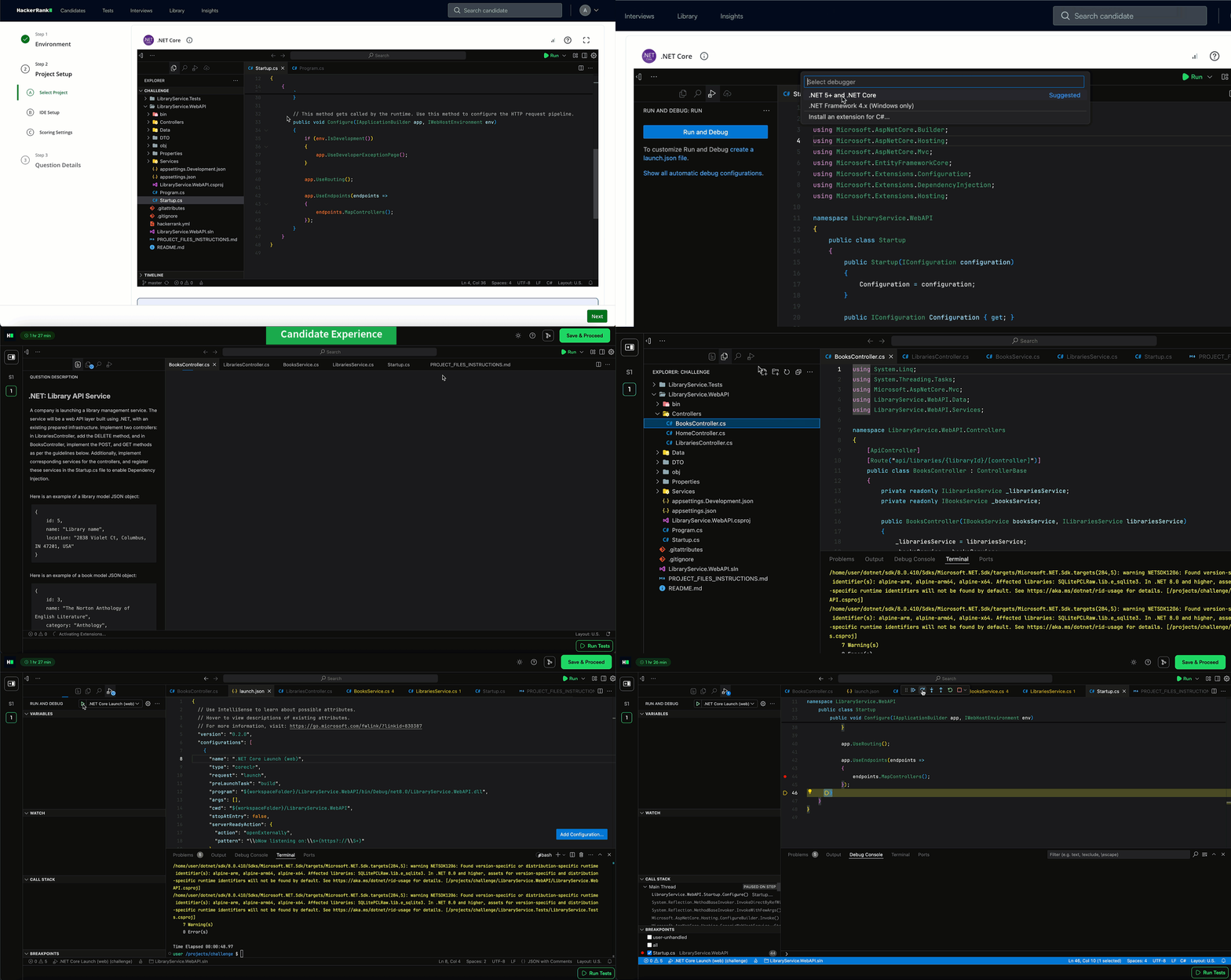
在選擇專案後,設定除錯器支援。專案根目錄將所有檔案儲存在根層級,簡化設定。啟用除錯器時,它會自動出現在候選人的環境中,免除手動設定的需求。
點擊 下一步.
注意:
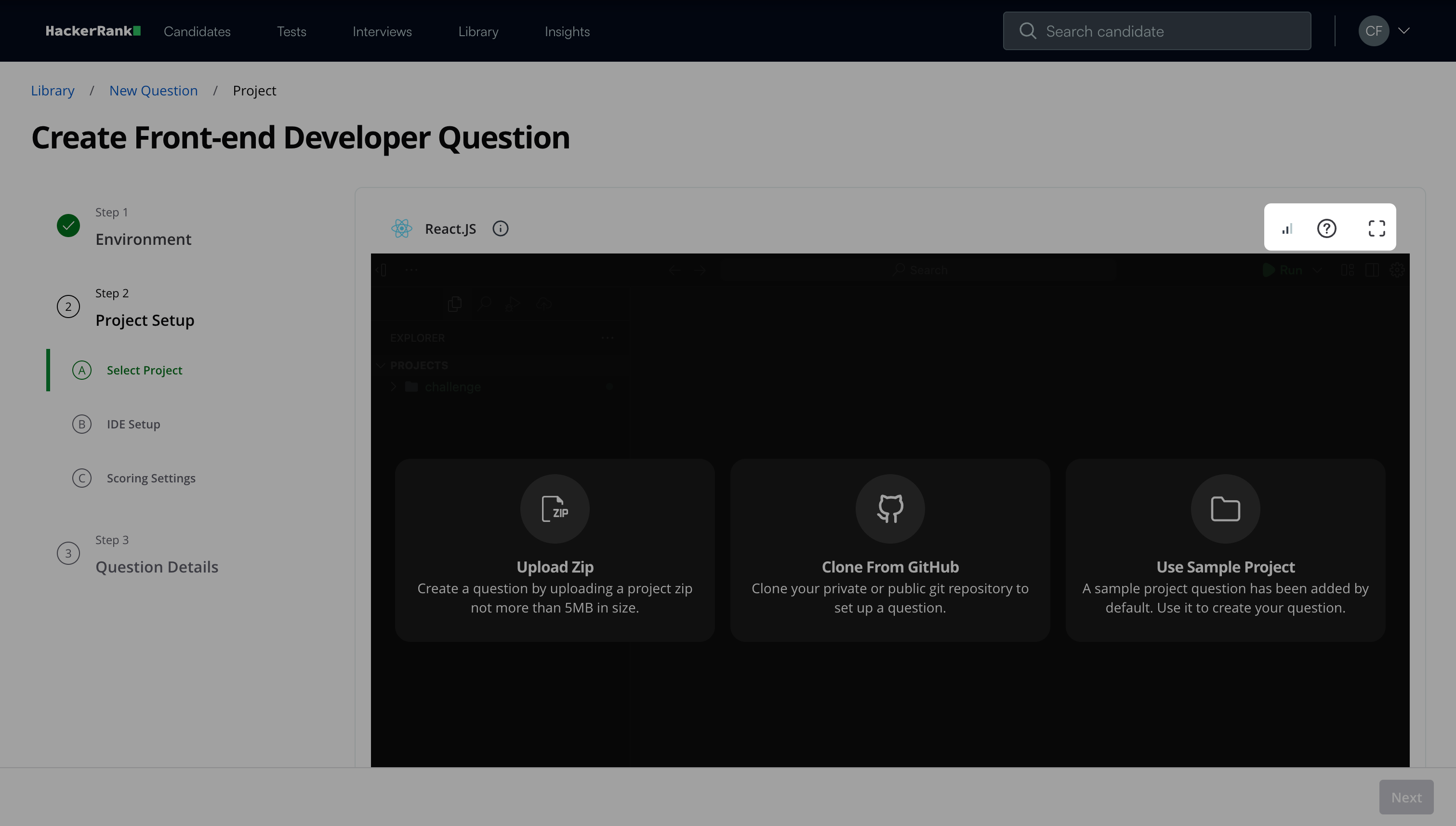
監控 網路指示器 在 IDE 中,以確保在建立專案問題時連線穩定。點擊展開圖示以全螢幕模式檢視。若需要協助,請點擊說明圖示。
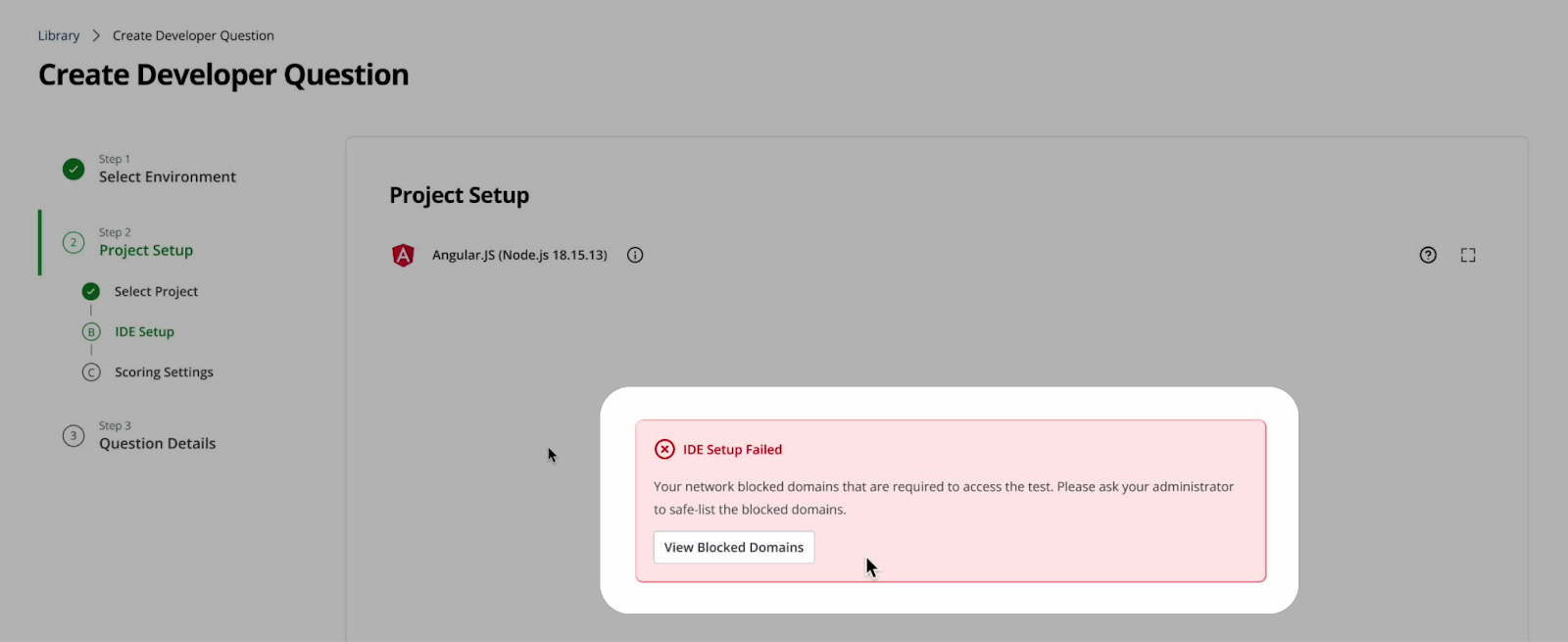
如果您的專案包含任何被列入黑名單的網域,IDE 會自動通知您。點擊 檢視被封鎖的網域 以查看被封鎖網域 URL 的清單。
步驟 2B:IDE 設定
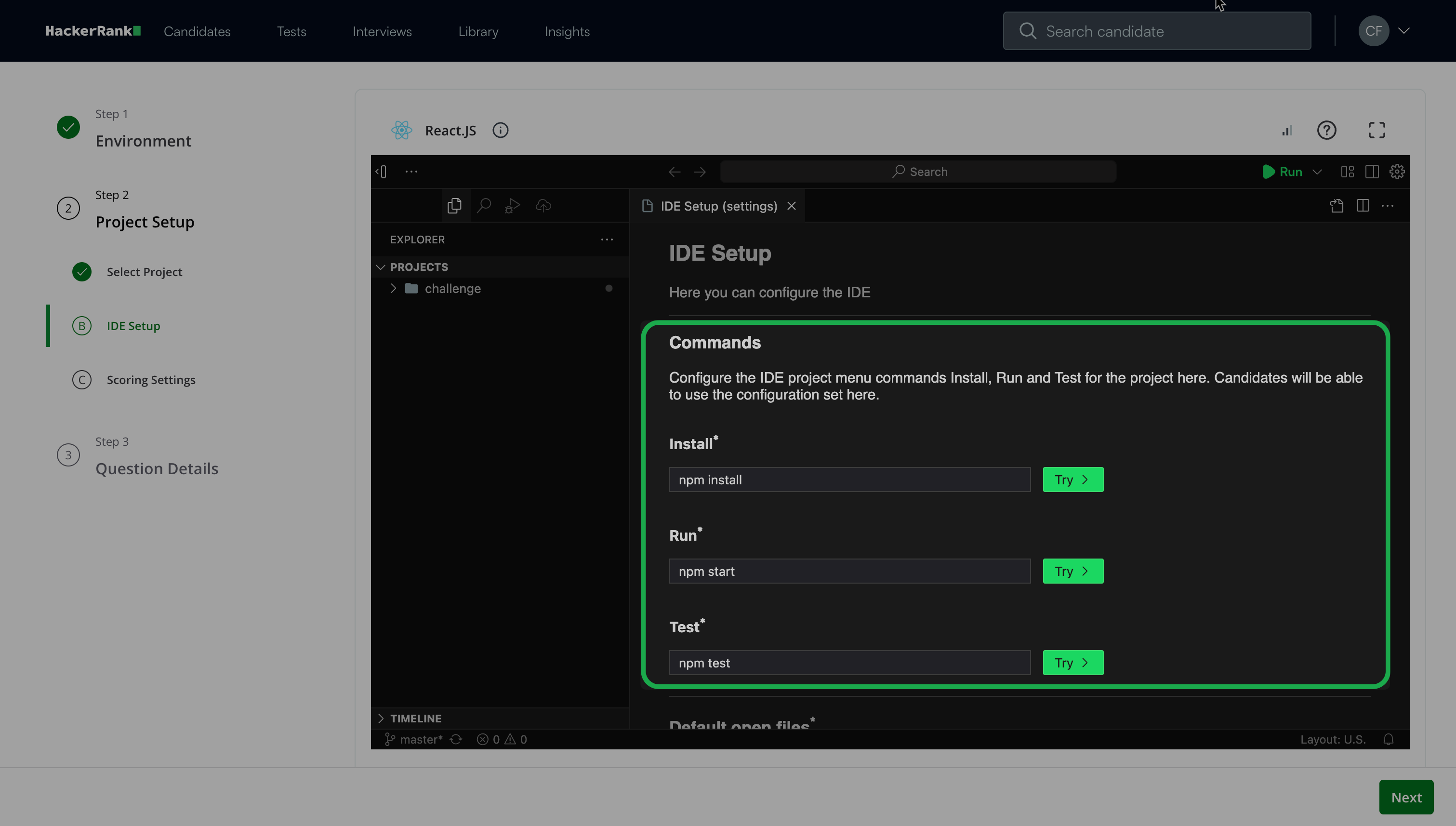
設定 IDE 專案指令以 安裝, 執行, 以及 測試。
新增 預設開啟檔案,當使用者開啟 IDE 時會出現的檔案。
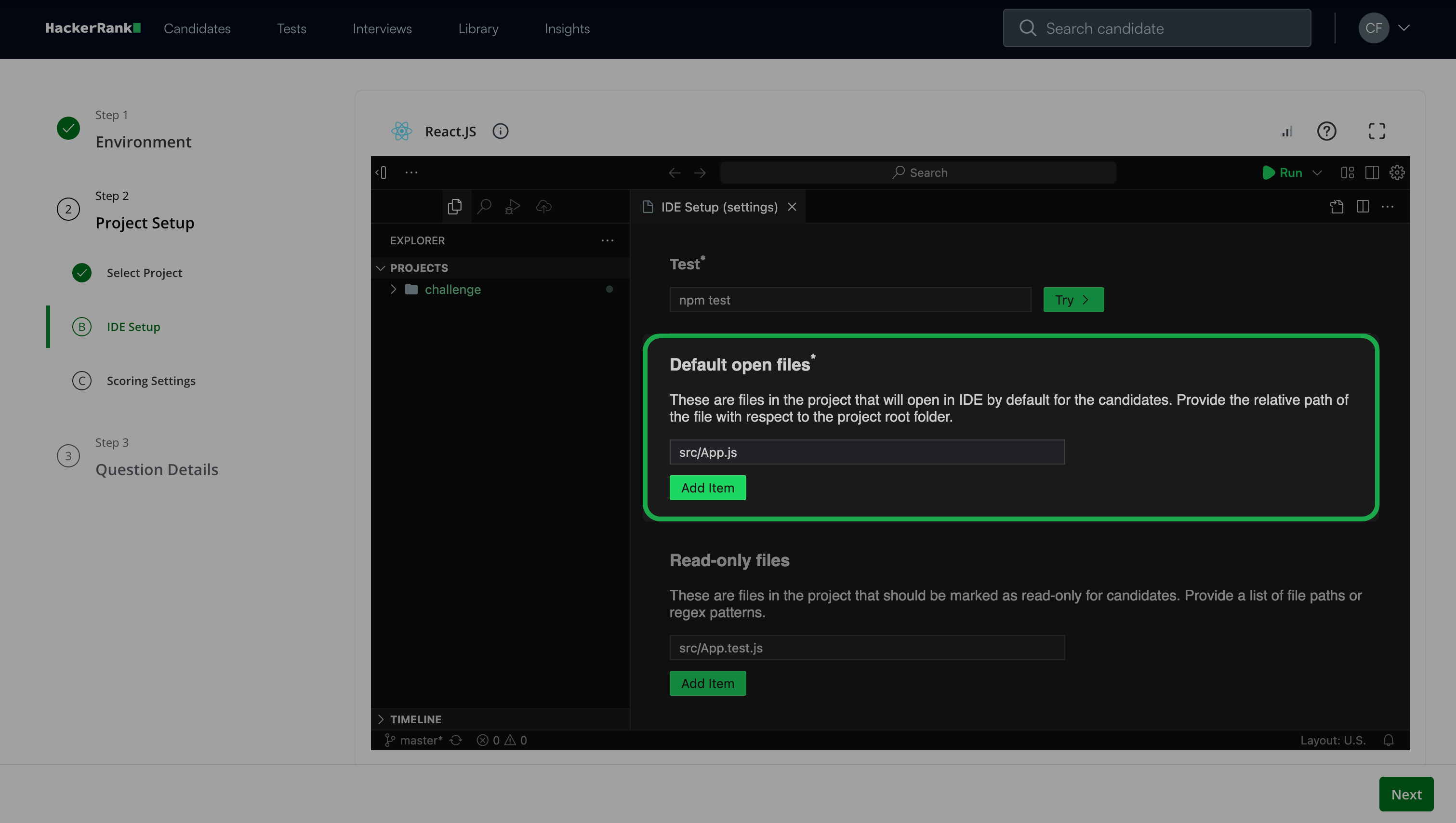
注意: 您可以添加多個檔案,這些檔案會在候選人在專案中工作時預設開啟。您必須至少添加一個檔案。
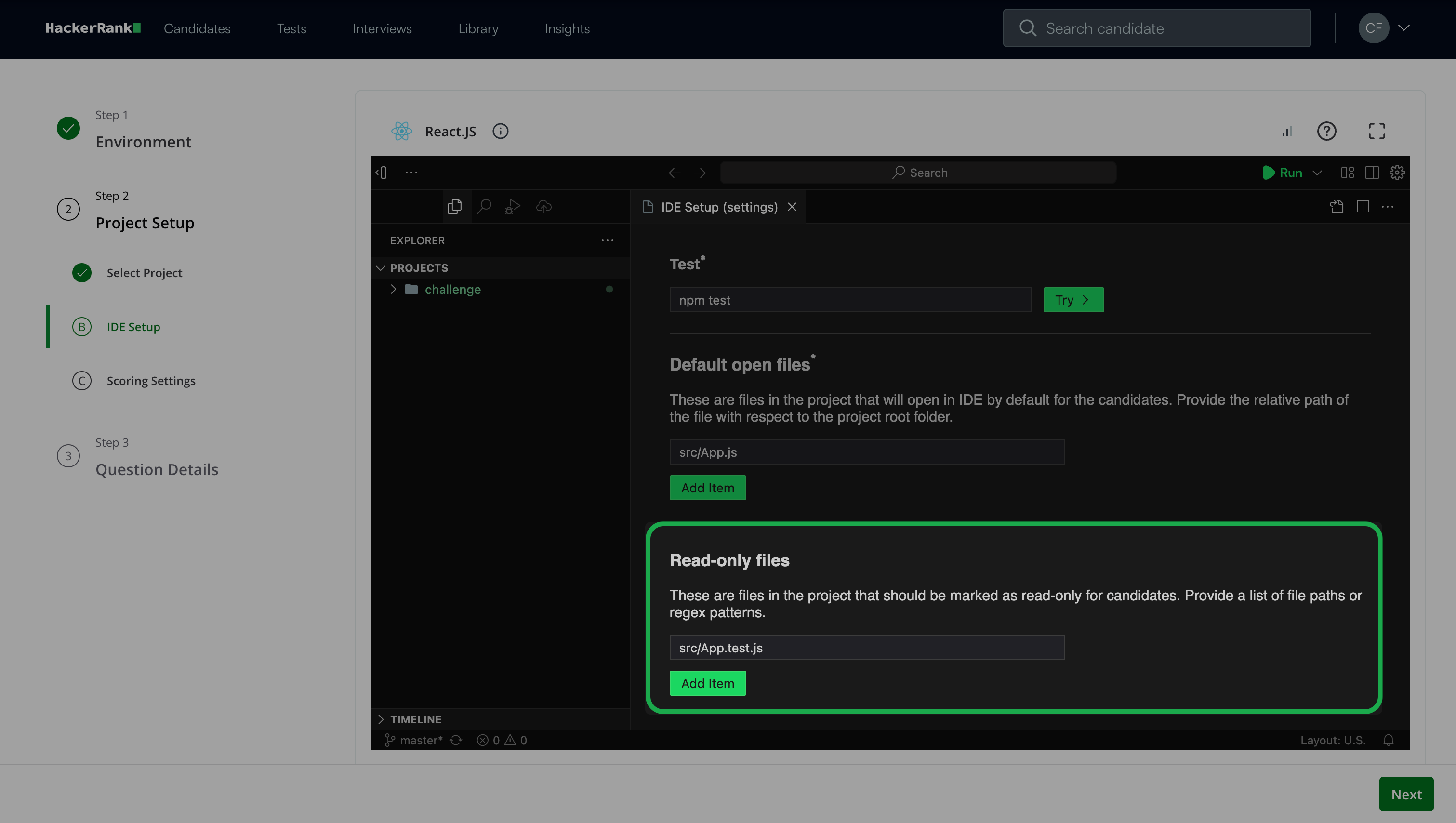
(可選) 添加 唯讀檔案,候選人無法修改。例如,測試案例或 README 檔案。
點擊 下一步。
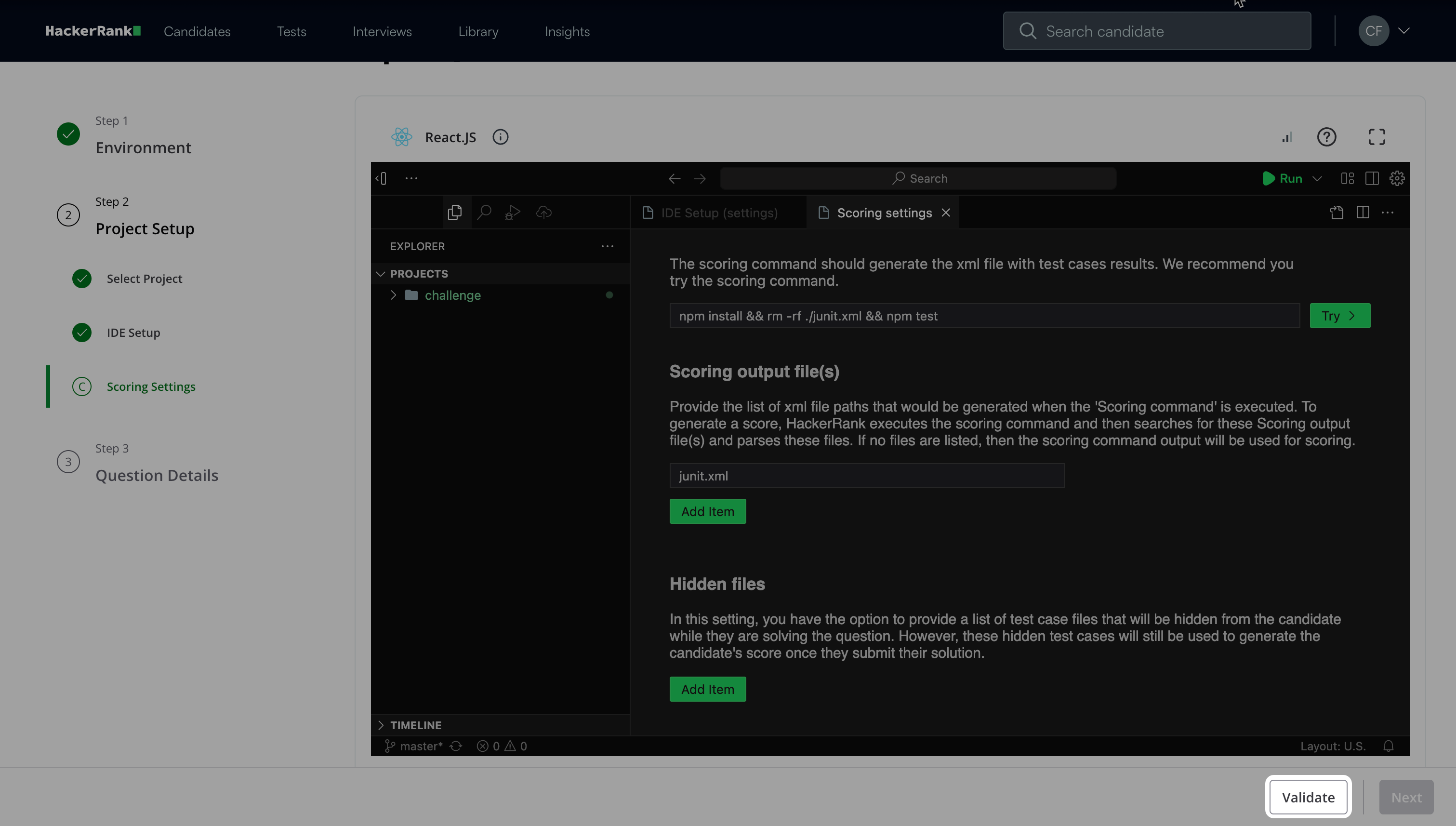
步驟 2C:計分設定
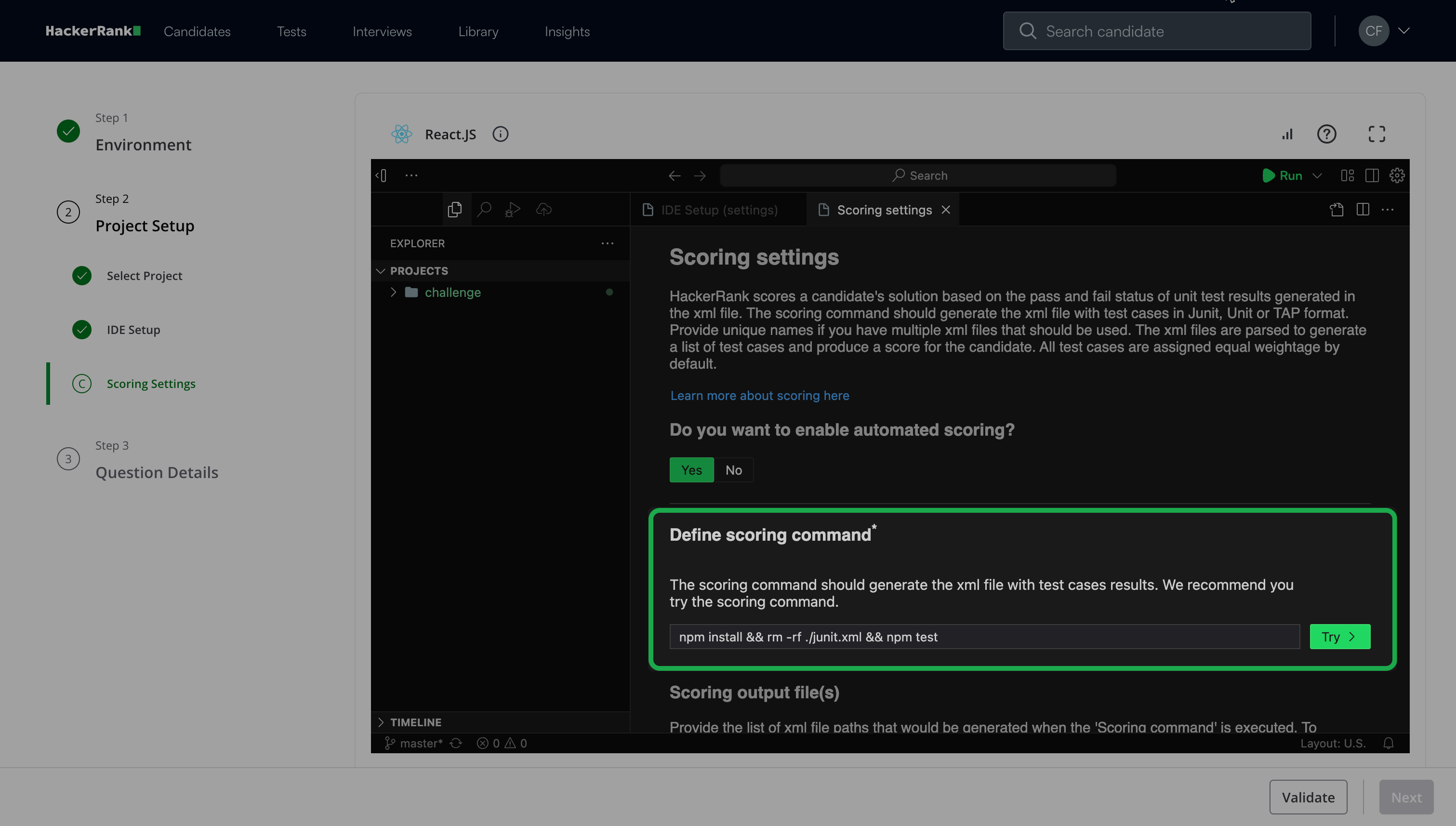
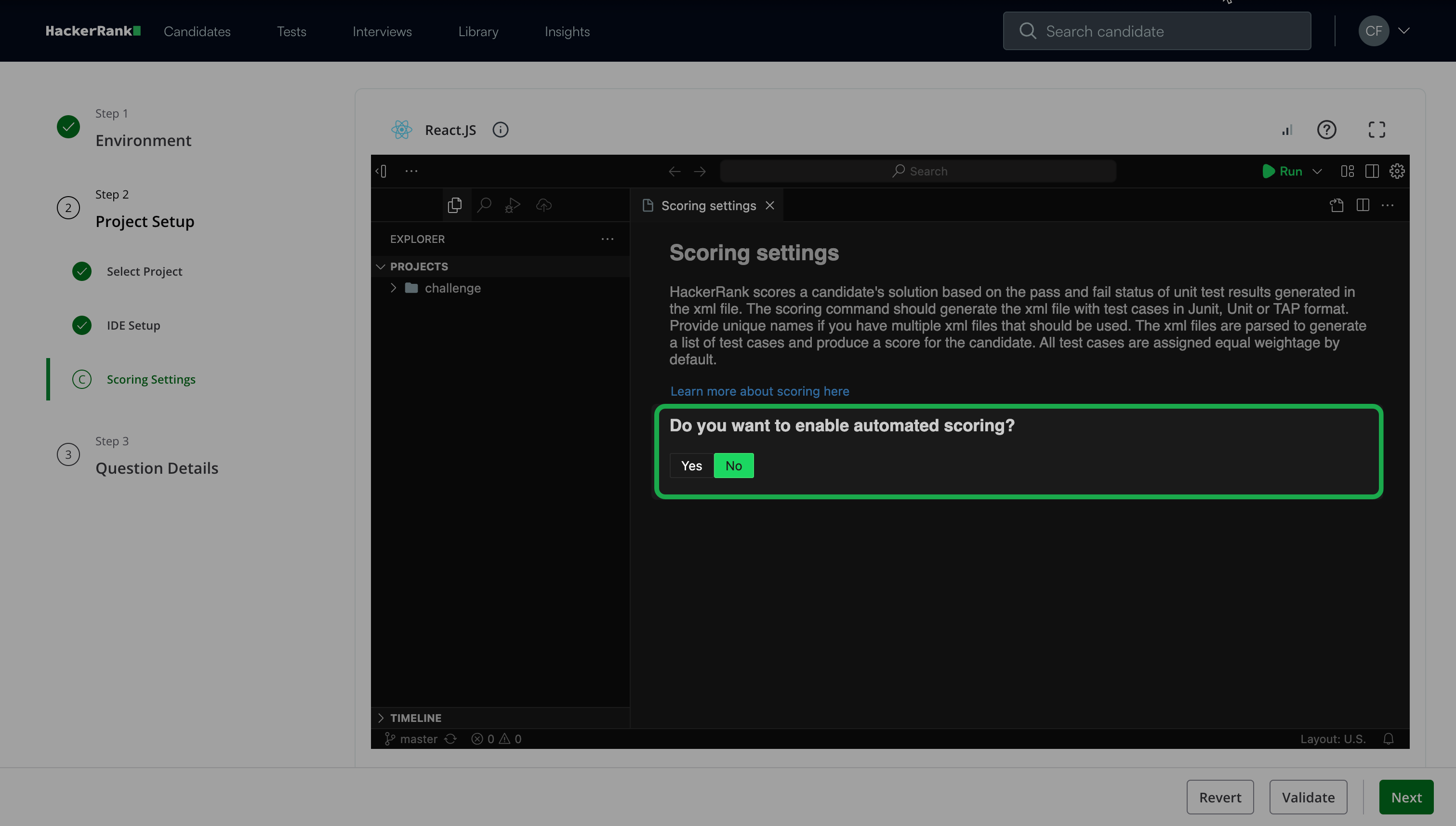
選擇是否啟用自動評分。
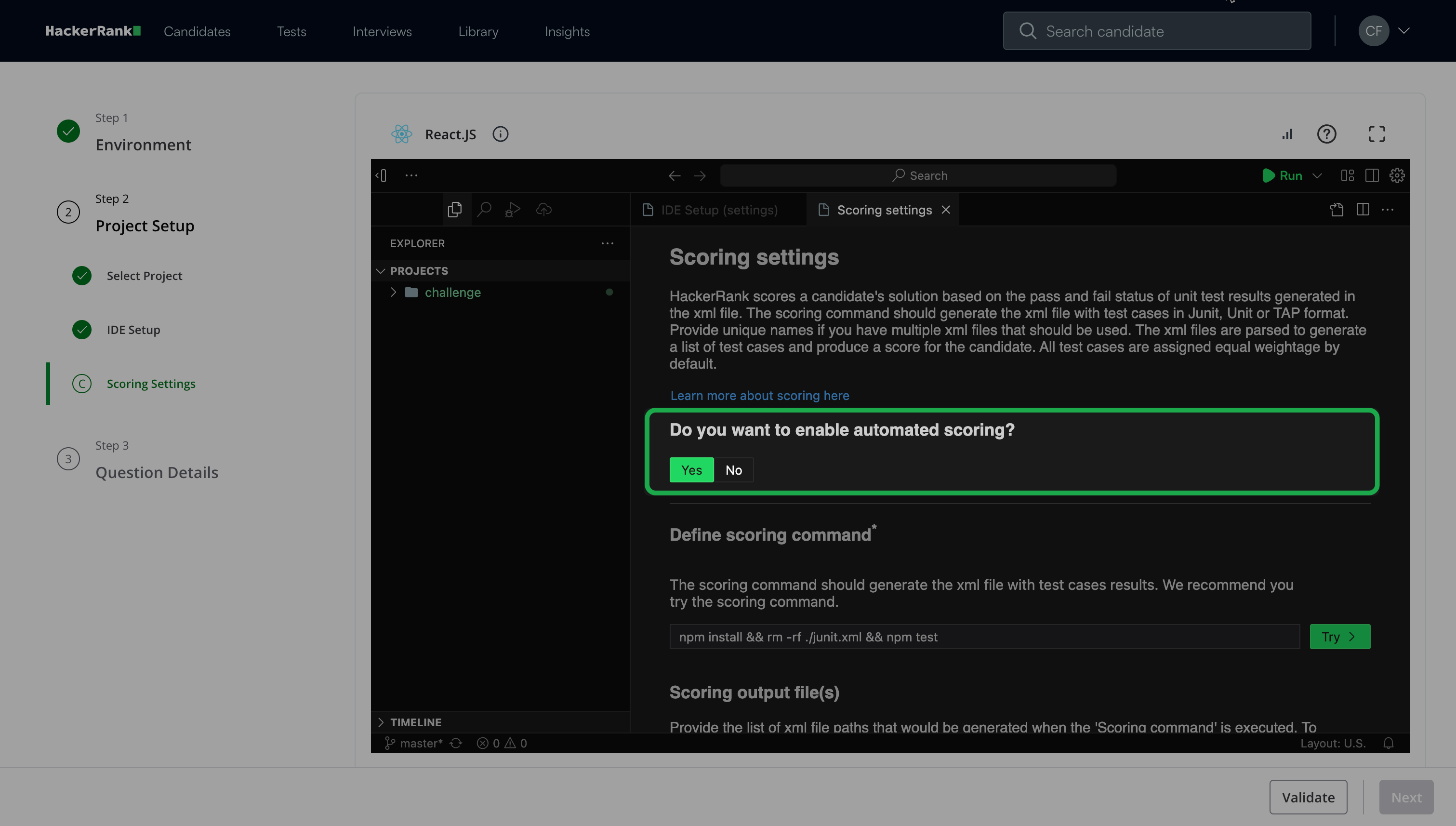
如果您選擇 是:
點擊 嘗試 在 定義評分指令。
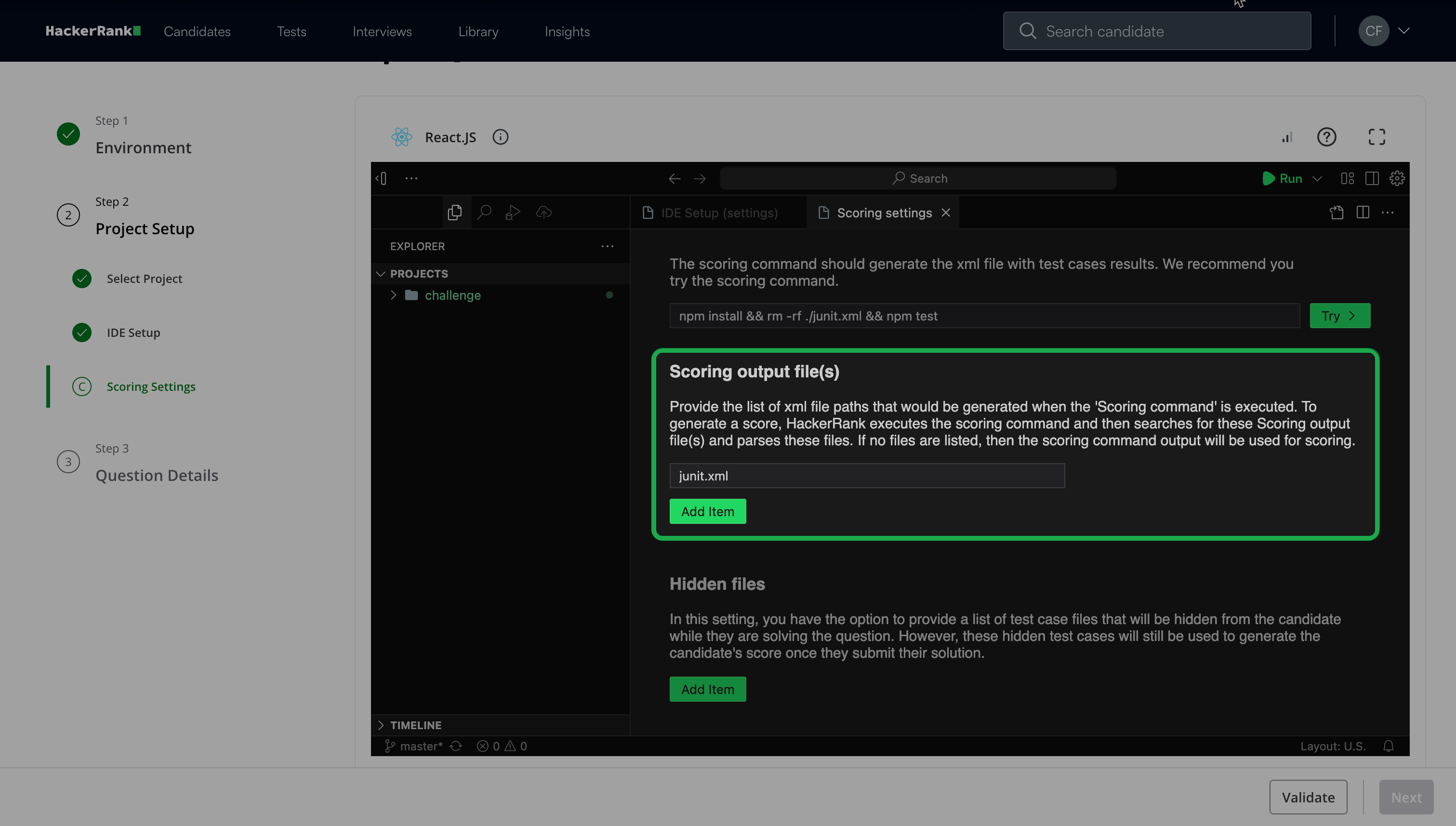
(選填) 點擊 添加項目 在 評分輸出檔案 以提供在評分指令執行時產生的 XML 檔案路徑清單。
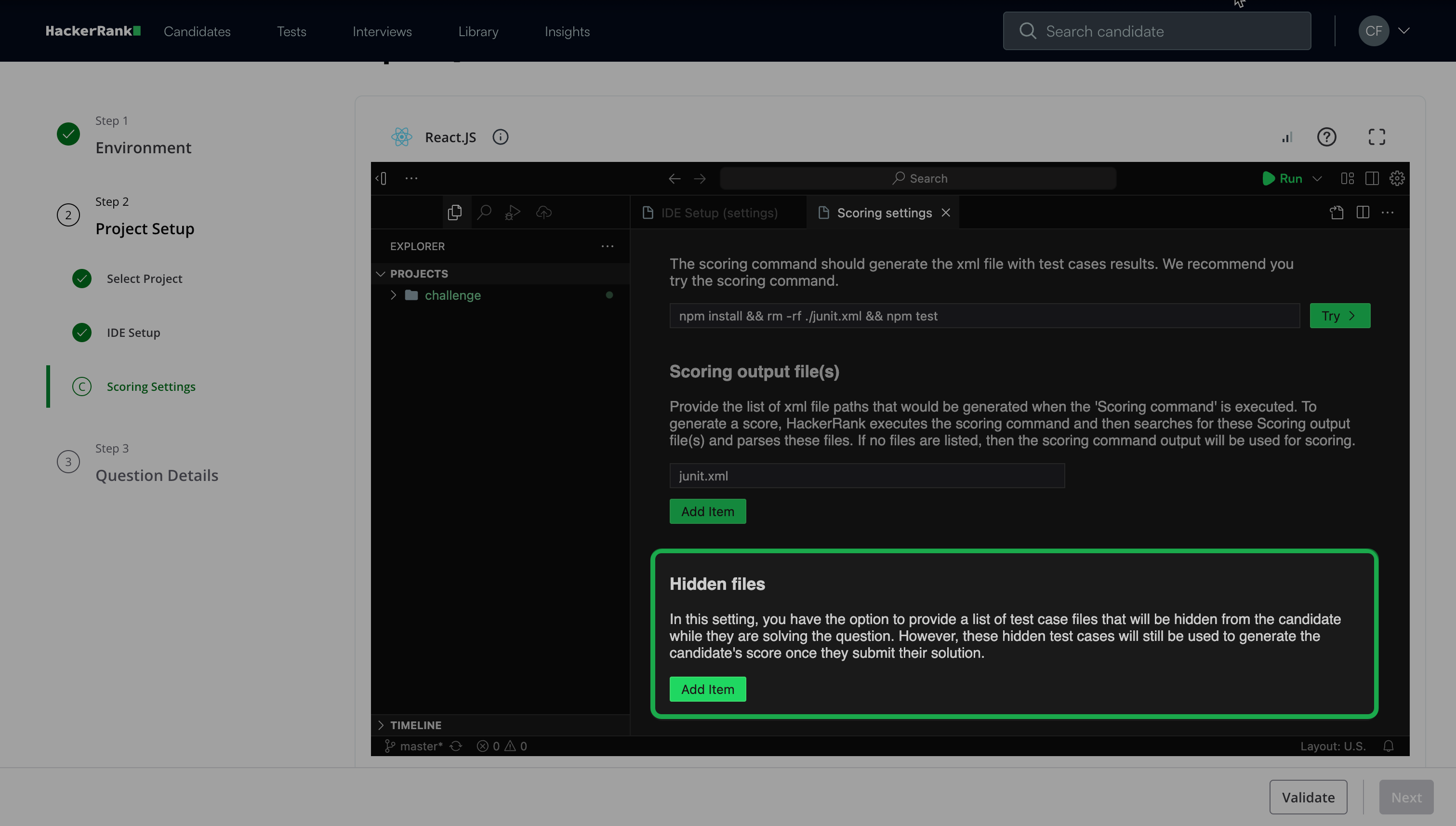
(選填) 點擊 添加項目 在 隱藏檔案 以提供在測驗期間要對考生隱藏的測試案例檔案清單。
如果您選擇 否,您可以手動分配分數。
欲取得關於評分的更多資訊,請參閱評分前端、後端、全端、行動裝置以及 QA 工程師的問題。
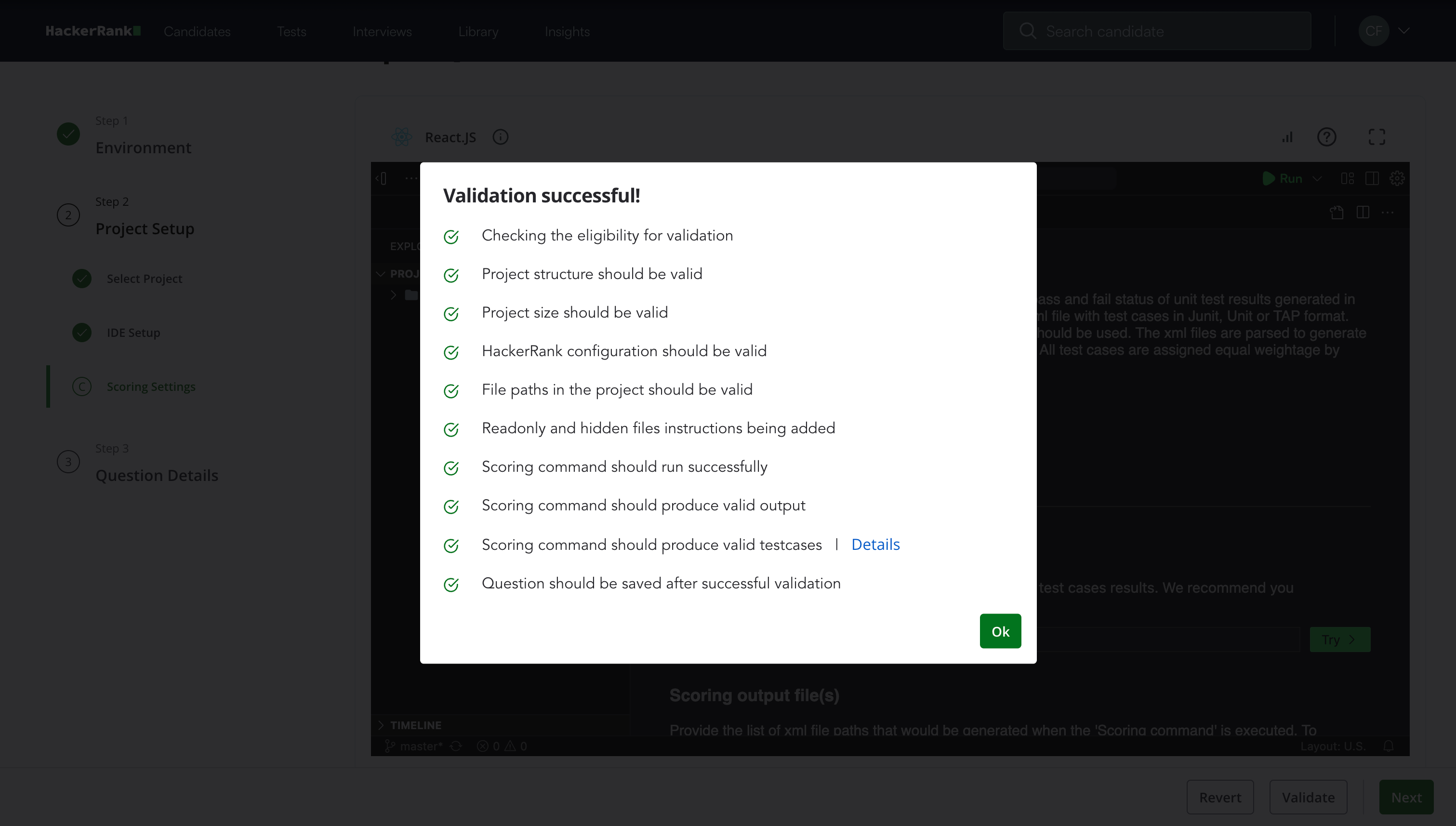
點擊 驗證 然後點擊 確定 一旦驗證完成。
注意:點擊 還原 以恢復到上一次驗證狀態。
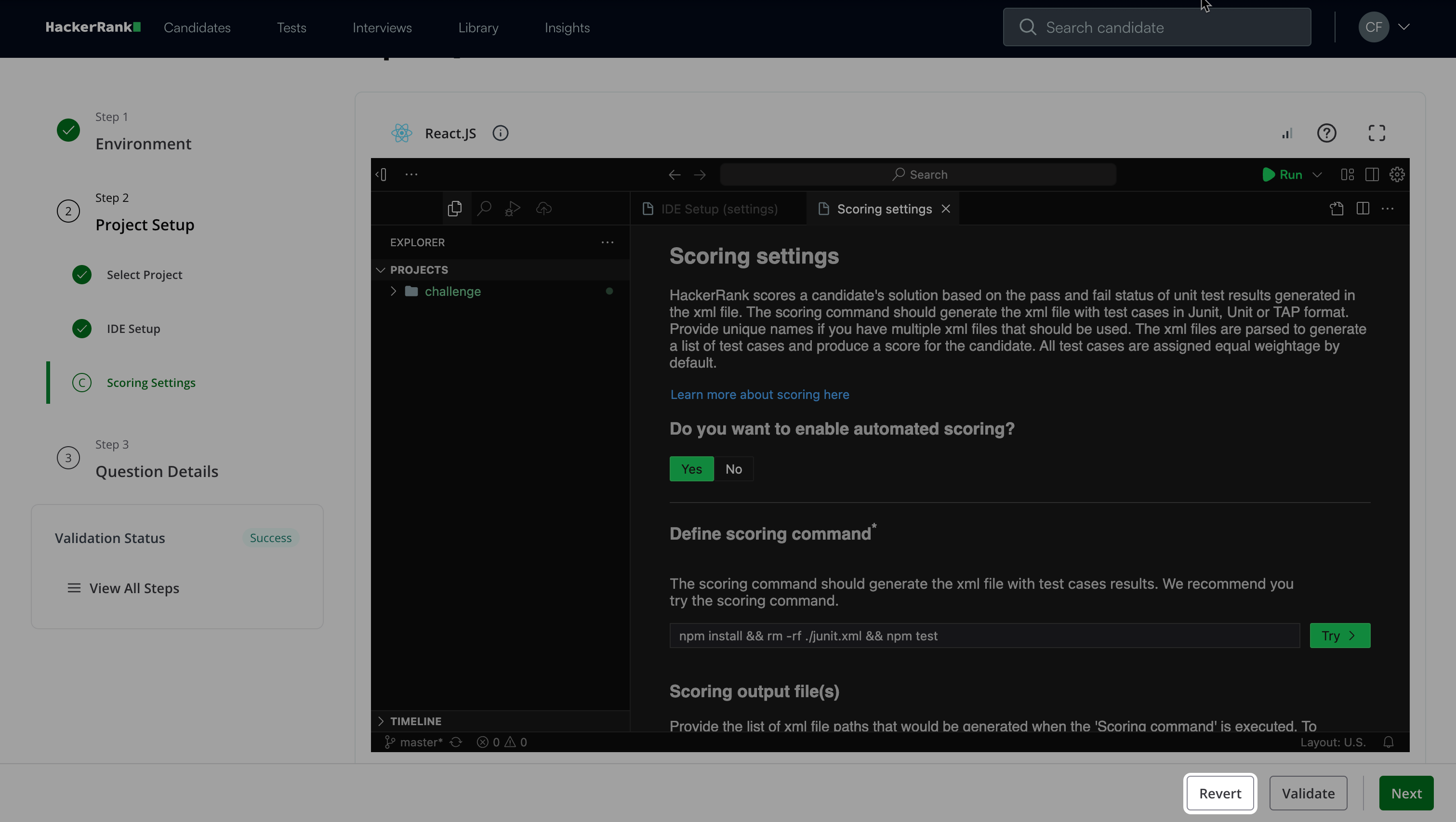
點擊 下一步。
步驟 3:問題詳情
輸入 問題名稱。
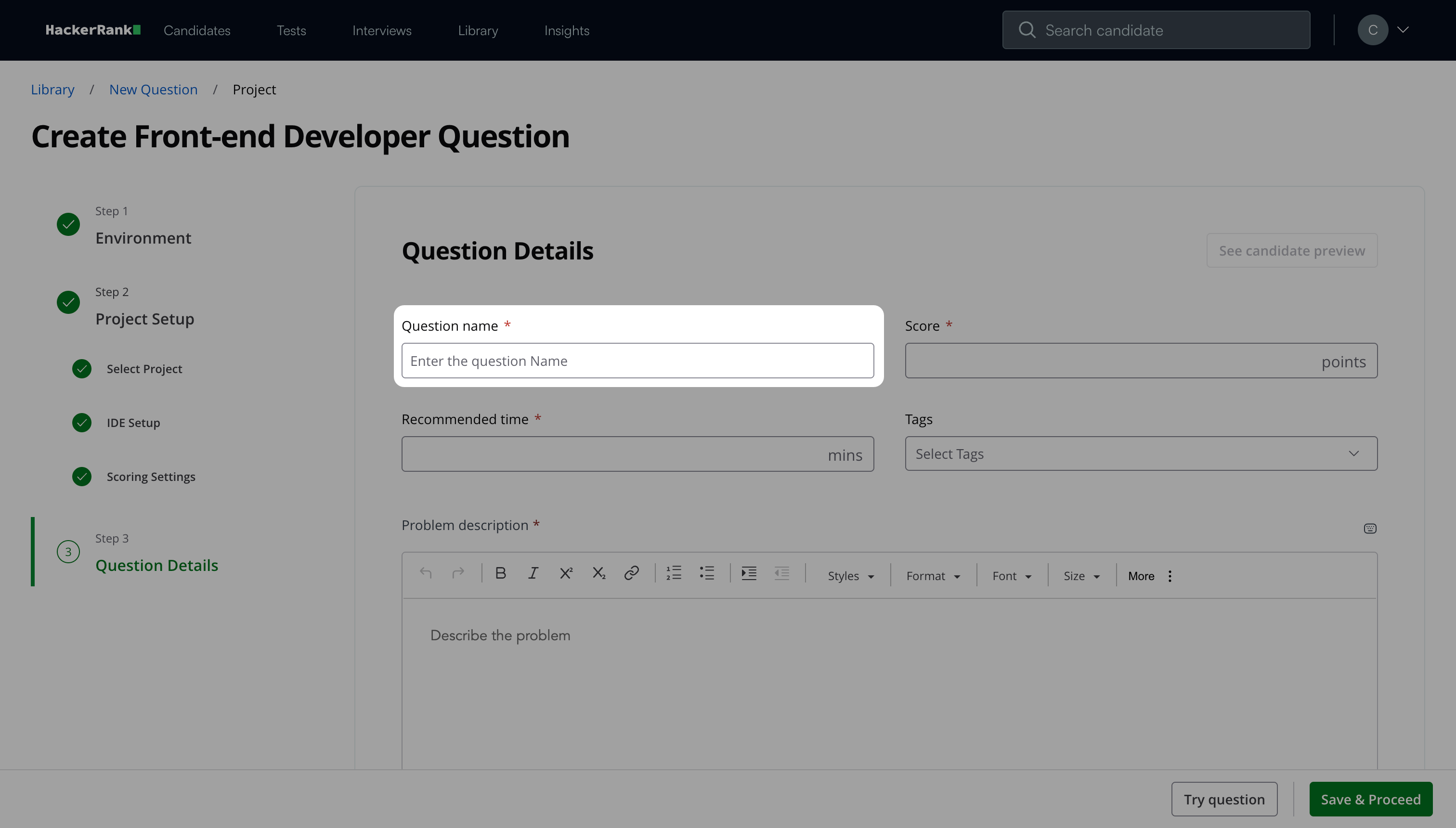
輸入 分數 以及 建議時間 根據問題難度。
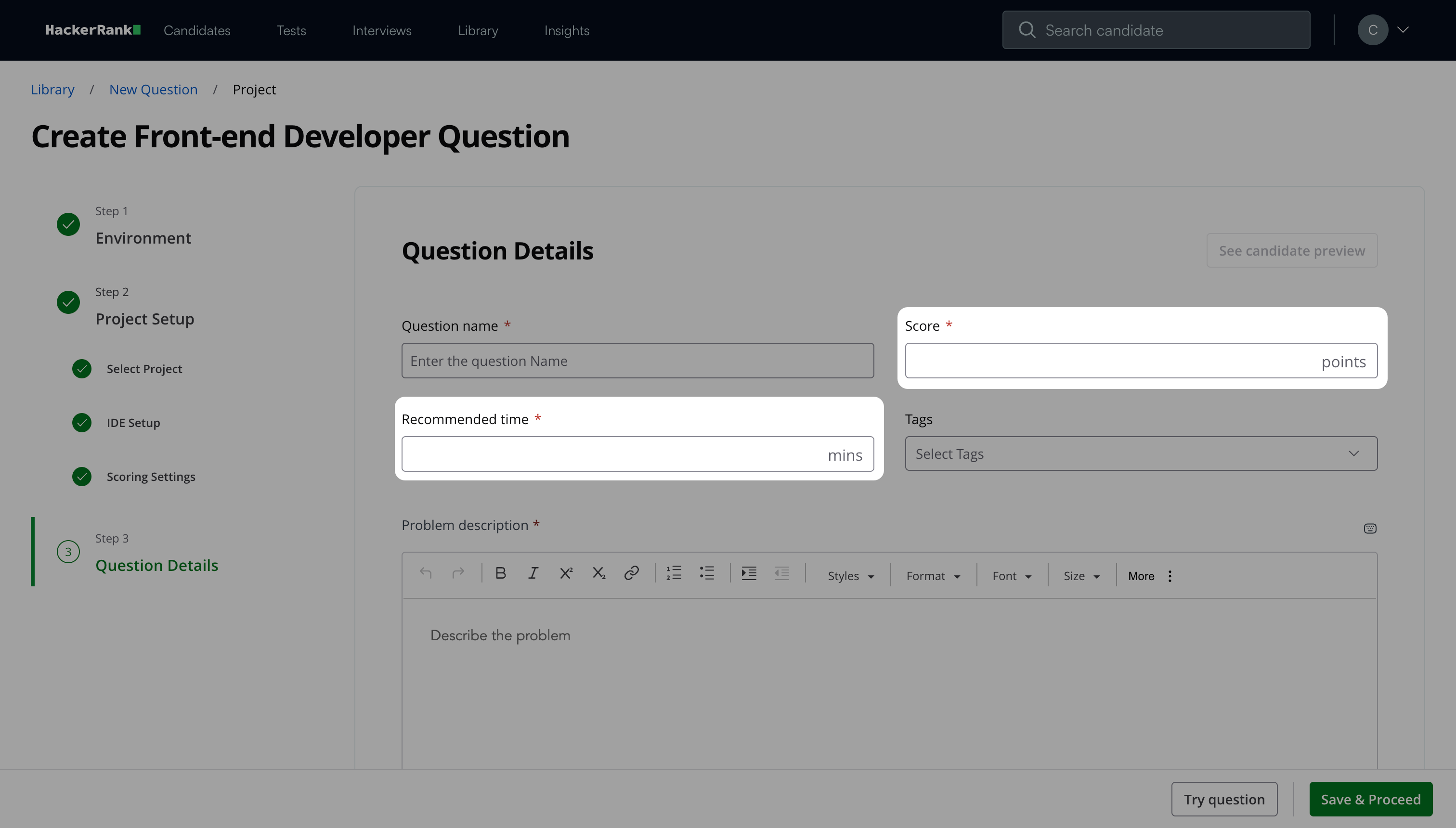
難度 | 分數 | 建議時間 |
簡單 | 50 分 | 15 分鐘 |
中等 | 75 分 | 30 分鐘 |
困難 | 100 分 | 45-60 分鐘 |
(可選) 添加 標籤 從下拉列表中或建立新標籤。
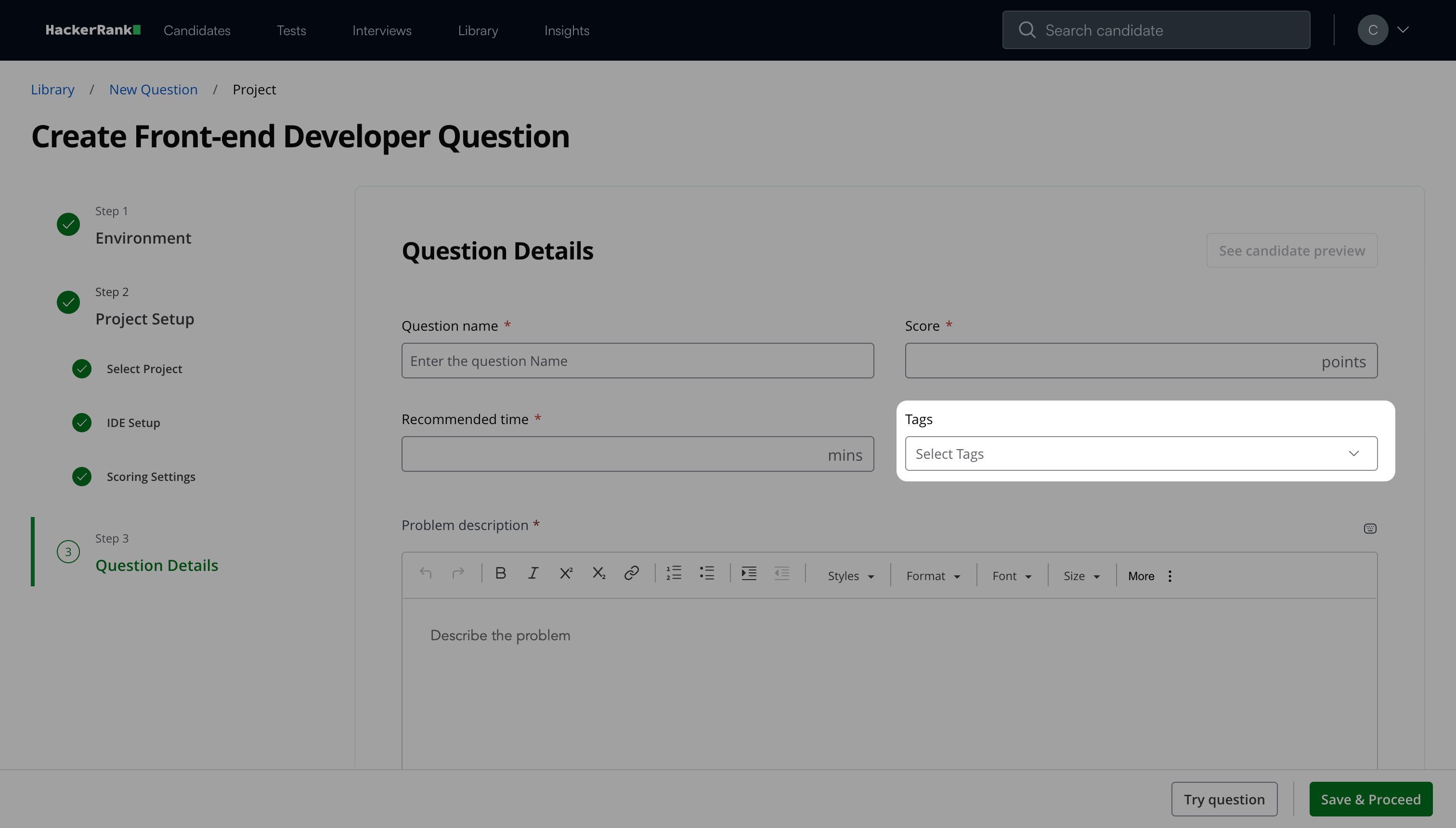
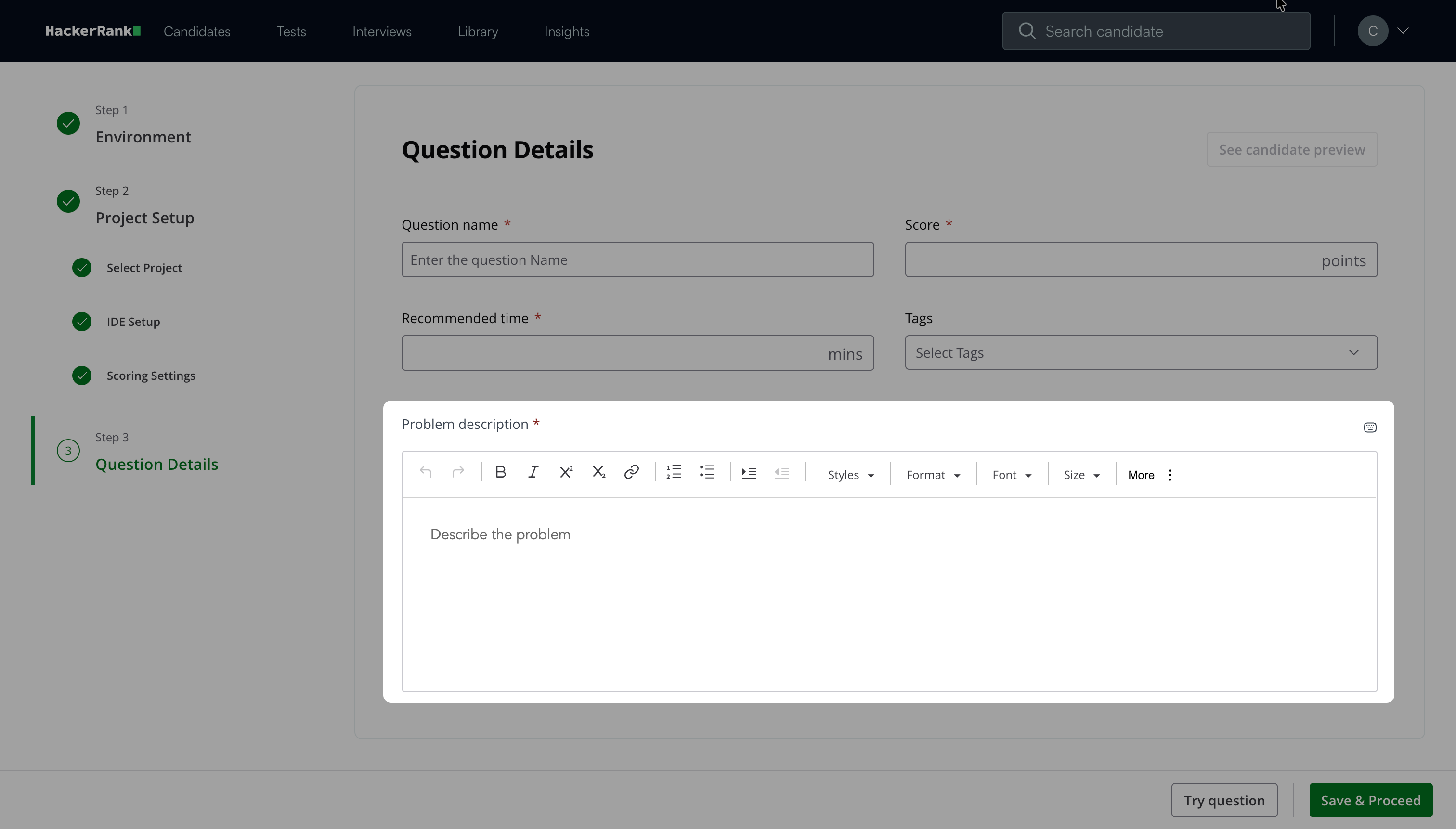
在問題描述欄位中描述問題。您可以使用格式化功能表來格式化文字或包含表格或圖片等元素。
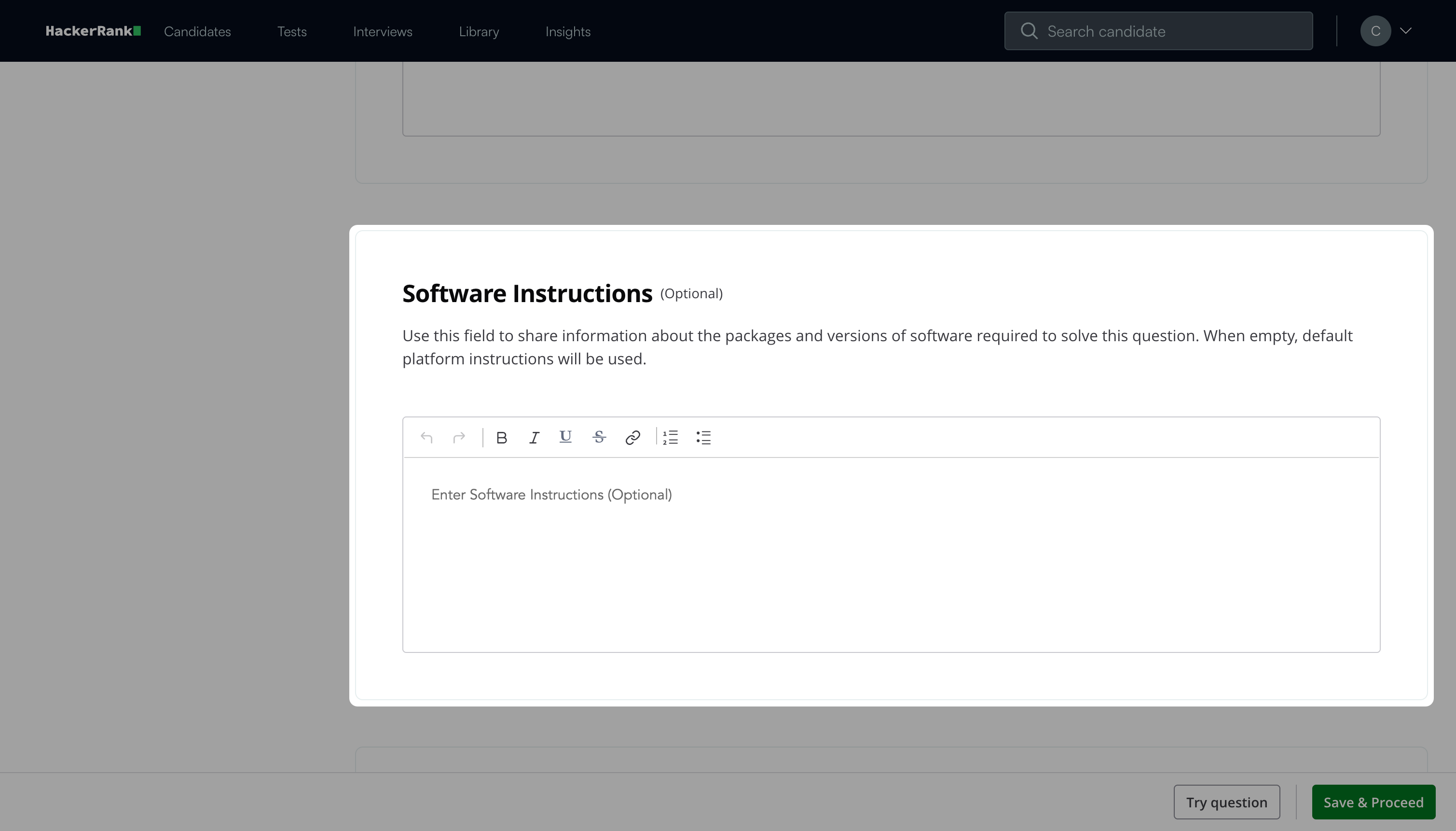
(可選) 添加 軟體指令 以指定所需的套件或軟體版本。若此欄位留空,平台將使用預設指令。
(可選) 添加 面試官指南 供內部使用,例如評估備註、提示或參考解答。
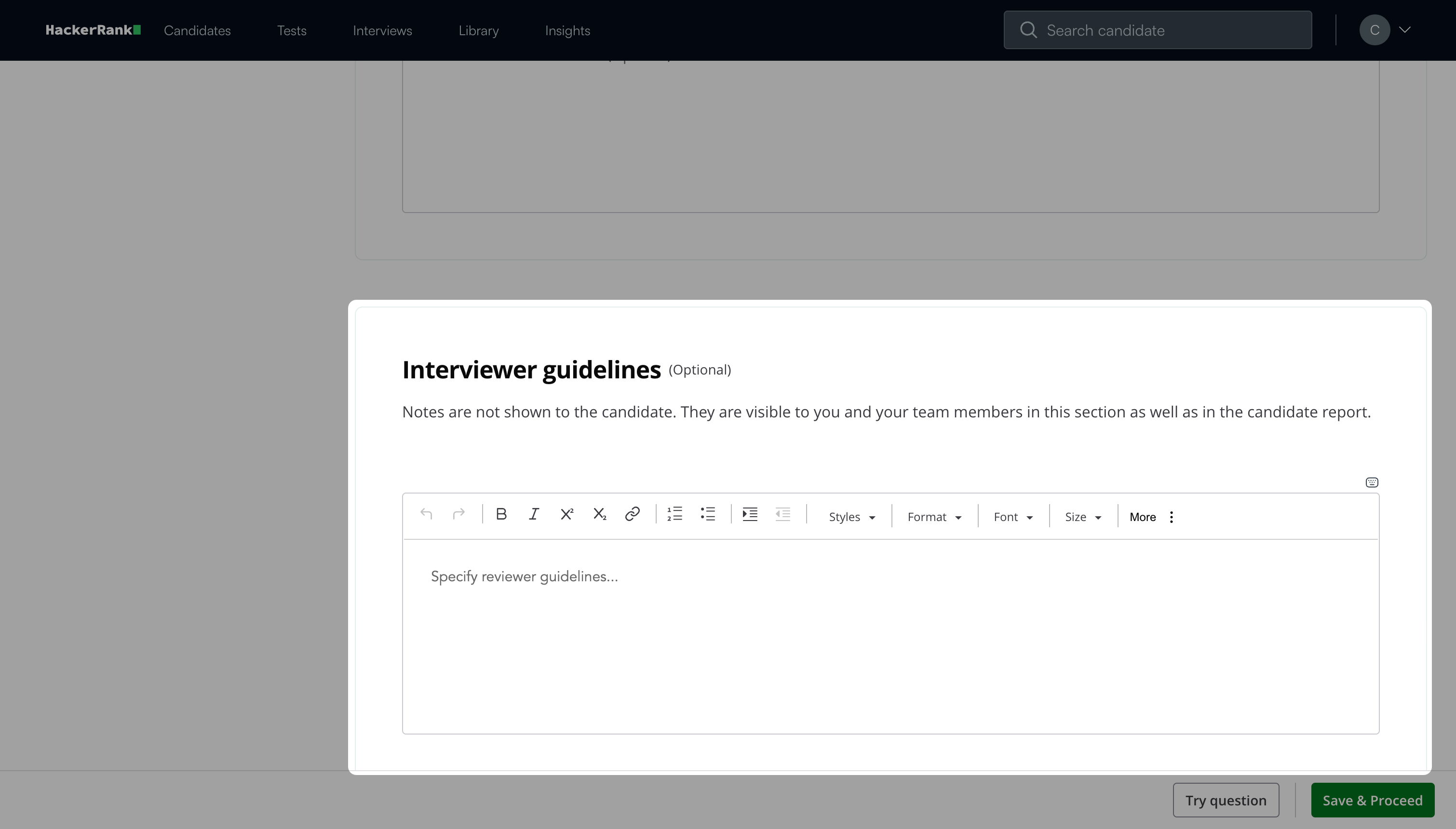
(可選) 點擊 試題 以預覽設定。
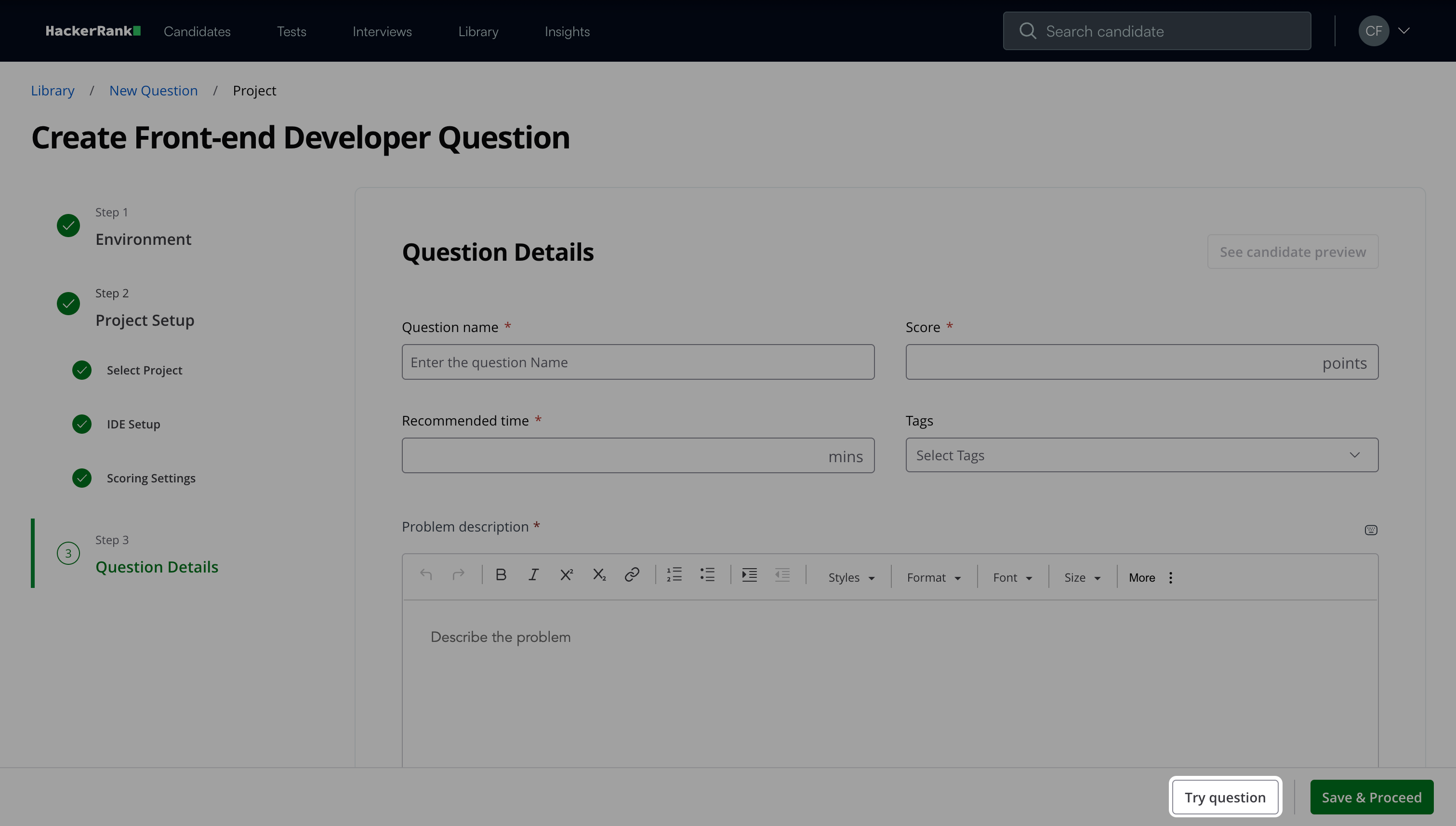
點擊 保存並繼續。
問題顯示在 我的公司 在 HackerRank 資料庫中的問題。
候選人經驗
當題目載入時,IDE 會自動開始安裝程序。候選人可以點擊 執行 以執行應用程式。
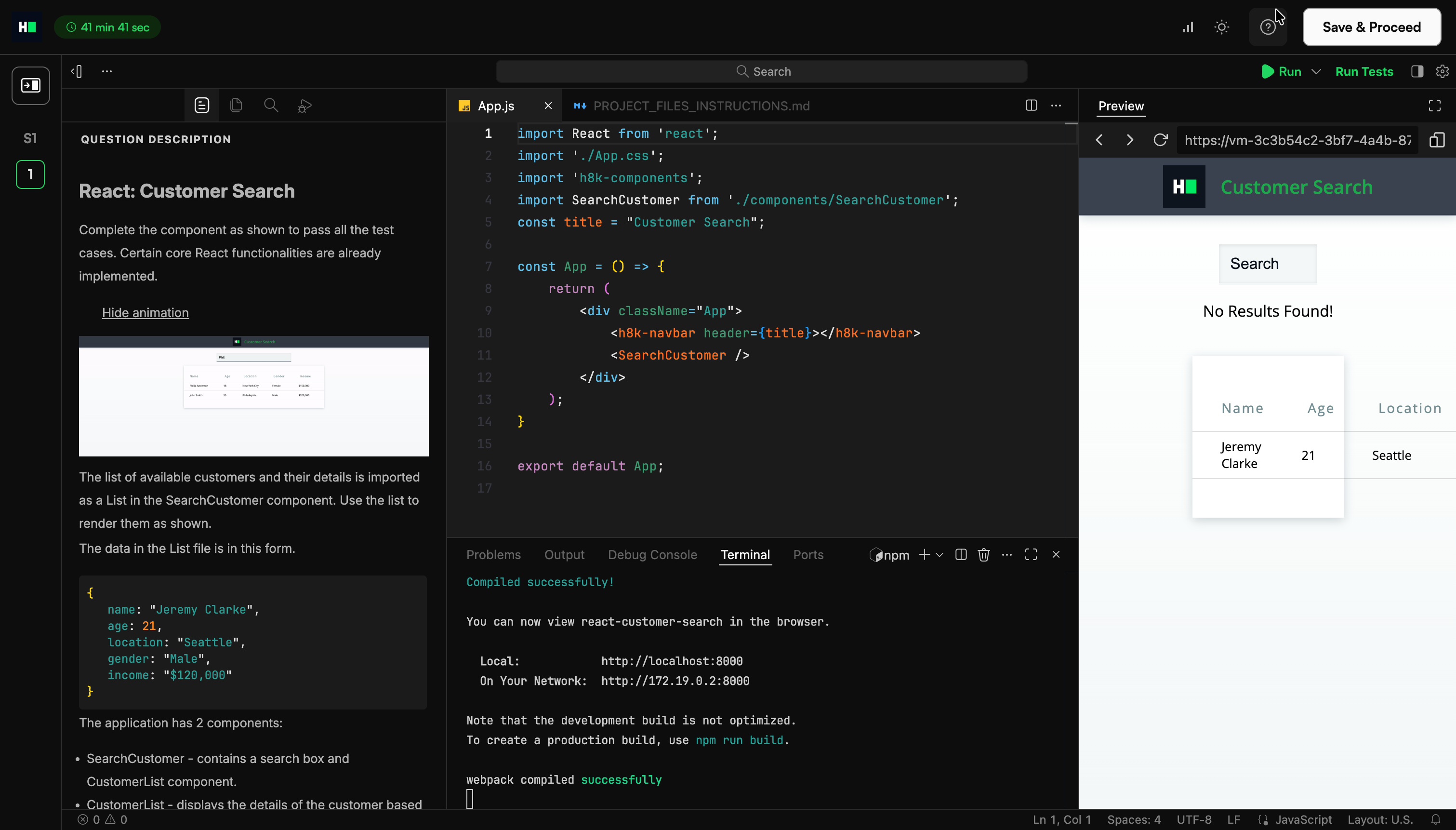
評分前端、後端、全端、行動端以及 QA 工程師問題
HackerRank 專案題目支援自動、手動以及自訂計分方式,以評估候選人在真實開發環境中的表現。
自動計分
自動計分會根據預先定義的單元測試案例評估候選人的提交。最終分數取決於提交通過的測試案例數量。
每種計分格式支援特定的語言、框架和測試工具。請選擇符合您專案設定與測試需求的格式。
HackerRank 支持以下評分格式。
基於 JUnit 的計分
基於 JUnit 的計分是預設方法。
系統為每個測試案例分配相同的分數。
通過所有測試案例的提交會獲得滿分。
通過部分測試案例的提交會獲得比例分數。
例如,如果一個題目有五個測試案例,總分為 50,則每個測試案例價值 10 分。如果候選人的程式碼通過了三個測試案例,失敗了兩個,系統會分配最終分數 30 分。
範例:
<?xml version="1.0"?><testsuite name="Node.js (linux; U; rv:v6.9.1) AppleWebKit/537.36 (KHTML, like Gecko)" package="unit" timestamp="2017-04-12T21:08:42" id="0" hostname="2c29b2a64693" tests="8" errors="0" failures="0" time="0.29"><properties>
    <property name="browser.fullName" value="Node.js (linux; U; rv:v6.9.1) AppleWebKit/537.36 (KHTML, like Gecko)"/></properties><testcase name="CountryList 應該存在" time="0" classname="unit.CountryList"/><testcase name="檢查已渲染的清單,檢查渲染的列數" time="0.017" classname="unit.Check Rendered List"/><testcase name="Main 應該存在" time="0.001" classname="unit.Main"/><testcase name="檢查函式,檢查過濾器是否有效" time="0.093" classname="unit.Check Functions"/><testcase name="檢查函式,檢查空的搜尋" time="0.061" classname="unit.Check Functions"/><testcase name="Search 應該存在" time="0.001" classname="unit.Search"/><testcase name="檢查搜尋,檢查搜尋欄是否在區分大小寫的情況下運作" time="0.071" classname="unit.Check Search"/><testcase name="檢查搜尋,檢查搜尋欄是否在不區分大小寫的情況下運作" time="0.046" classname="unit.Check Search"/><system-err/></testsuite>
基於 xUnit 的計分
基於 xUnit 的計分適用於使用 xUnit.net 用於測試。
此格式支援在 .NET 2.0 專案中的 .NET 語言。
計分方式與基於 JUnit 的計分相同。
範例:
<?xml version="1.0" encoding="utf-8"?><assemblies timestamp="01/25/2018 18:32:09"><assembly name="/home/ubuntu/fullstack/project/tests/bin/Debug/netcoreapp2.0/tests.dll" run-date="2018-01-25" run-time="18:32:09" total="4" passed="2" failed="2" skipped="0" time="0.011" errors="0">
    <errors />
    <collection total="2" passed="1" failed="1" skipped="0" name="Tests.UnitTest1 的測試集合" time="0.011">
      <test name="Tests.UnitTest1.Test1" type="Tests.UnitTest1" method="Test1" time="0.0110000" result="通過">
        <traits />
      </test>
      <test name="Tests.UnitTest1.Test2" type="Tests.UnitTest1" method="Test2" time="0.0110000" result="失敗">
        <traits />
        <failure message="失敗">失敗</failure>
      </test>
    </collection>
    <collection total="2" passed="1" failed="1" skipped="0" name="Tests.UnitTest2 的測試集合" time="0.011">
      <test name="Tests.UnitTest2.Test1" type="Tests.UnitTest2" method="Test1" time="0.0110000" result="通過">
        <traits />
      </test>
      <test name="Tests.UnitTest2.Test2" type="Tests.UnitTest2" method="Test2" time="0.0110000" result="失敗">
        <traits />
        <failure message="失敗">失敗</failure>
      </test>
    </collection></assembly></assemblies>
TAP 計分
Test Anything Protocol (TAP) 是一種標準的單元測試輸出格式。HackerRank 支援 TAP 輸出格式的基本版本。系統根據 TAP 規範評估測試結果。欲了解更多關於 TAP 規範的資訊,請參閱 TAP 文件。
範例:
TAP 版本 13
1..6
#
# 建立一個新的棋盤和棋子,然後放置
# 將棋子放到棋盤上。
#
ok 1 - 物件是一個棋盤
ok 2 - 棋盤大小為零
not ok 3 - 物件是一個棋子
ok 4 - 取得放置棋子的可能位置
not ok 5 - 放置棋子時產生錯誤
ok 6 - 棋盤大小為 1
手動計分
手動計分允許您直接為基於專案的問題指派分數。
手動計分方式:
打開候選人的詳細測試報告。如需更多資訊,請參閱查看詳細測試報告。
選擇相關的前端、後端、全端、行動或 QA 工程師問題。
輸入該問題的分數。
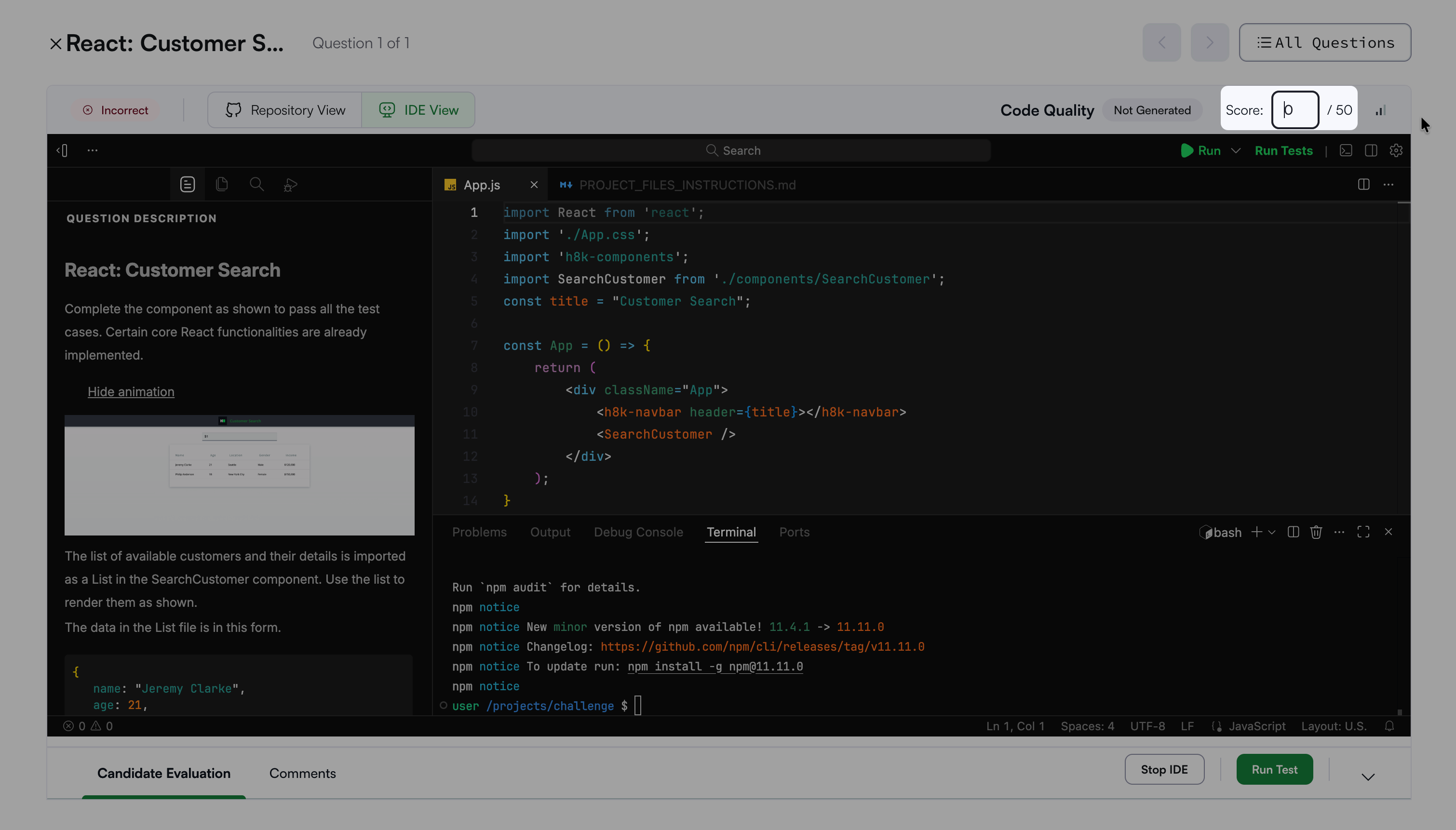
系統會為所選問題保存分數。
自訂計分
當預定義的計分格式(JUnit、xUnit 或 TAP)無法滿足您的評估需求時,您可以使用自訂計分。
自訂計分允許您使用腳本定義自己的評估邏輯。系統在候選人的提交執行後運行此腳本,並根據腳本輸出分配分數。
自訂計分的運作方式
系統使用以下流程分配分數:
建立一個評分腳本以評估提交。
上傳腳本至專案資料夾。
在建立測試時指定腳本路徑。
系統在提交執行後,於 Ubuntu 執行環境中運行腳本。
腳本印出最終分數。
系統讀取輸出並將分數分配給題目。
所需輸出格式
計分腳本必須以以下格式輸出最終分數:
FS_SCORE: XY%
將 XY 替換為 1 到 100 的數字。
格式必須完全相符。如果輸出未遵守此格式,系統將不會給予分數。
範例: 如果評估邏輯判斷候選人符合 60% 的需求,腳本會輸出:
FS_SCORE: 60%
系統為此提交分配最終分數 60%。