Perguntas para Engenheiro de Front-end, Back-end, Full-stack, Mobile e QA
Last updated: October 28, 2026
As perguntas de projeto da HackerRank ajudam você a avaliar candidatos em ambientes de desenvolvimento realistas e baseados em projetos. Os candidatos trabalham com bases de código de vários arquivos que simulam o desenvolvimento de software do mundo real, facilitando a avaliação de suas habilidades práticas.
Cada pergunta de projeto fornece um ambiente de desenvolvimento integrado (IDE) completo, onde os candidatos podem escrever, executar e testar seu código online ou offline.
Principais benefícios
A HackerRank oferece os seguintes benefícios para os tipos de perguntas de projeto de front-end, back-end, full-stack, mobile e engenheiro de QA:
Pontuação automática:
Suporta pontuação automatizada com base no número de casos de teste unitários aprovados.
Permite lógica de pontuação personalizada definida pelo criador da questão.
Inicialização de projeto sem interrupções:
Executa em qualquer pilha suportada pelo Ubuntu.
Permite que os criadores de questões enviem diretórios de projeto pré-inicializados.
IDE baseada na web pré-configurada:
Elimina a necessidade de configuração de ambiente local.
Oferece uma IDE totalmente configurada com navegação de arquivos, acesso ao terminal e suporte à execução.
Sinais de habilidade mais fortes:
Avalia a capacidade dos candidatos de lidar com cenários complexos e construir aplicações escaláveis.
Mede a adaptabilidade a ambientes predefinidos.
Avalia a capacidade de escrever e executar testes.
Reflete a capacidade dos candidatos de trabalhar em ambientes colaborativos e multi-tecnológicos.
Mede a capacidade de avaliar e melhorar a qualidade do código.
Ambientes e frameworks suportados
A tabela abaixo mostra os ambientes e frameworks suportados.
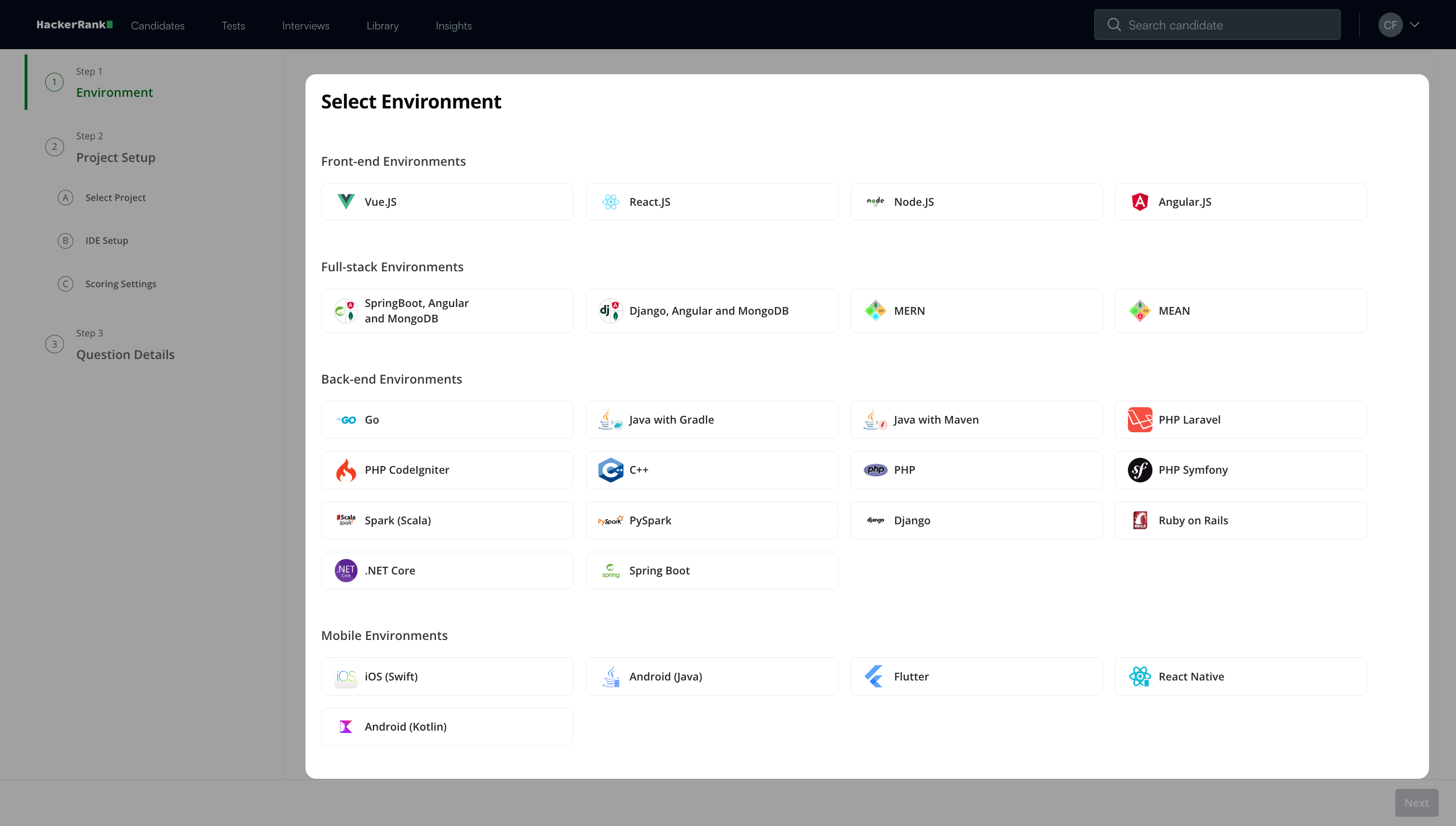
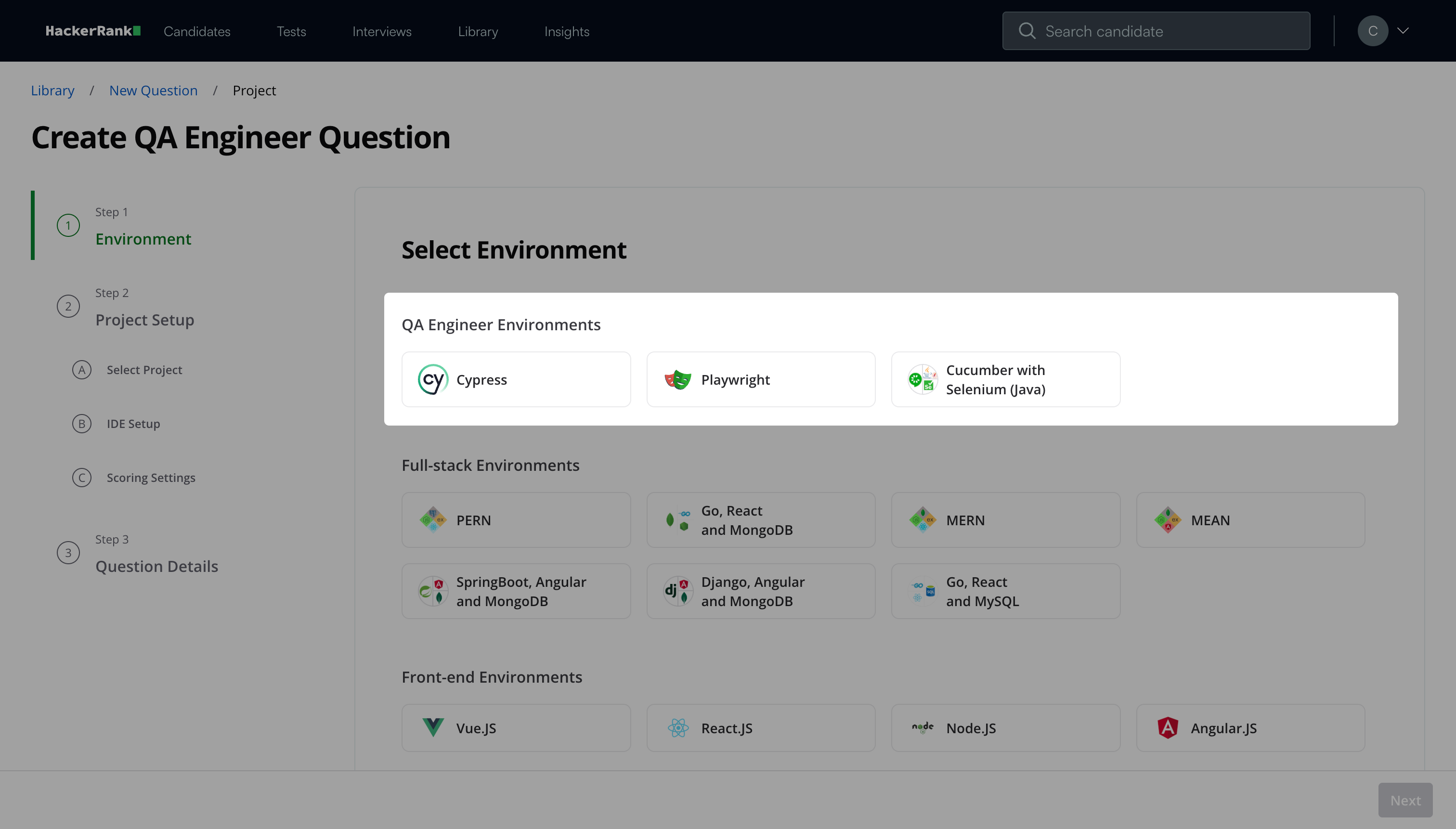
Tipo | Tecnologias Suportadas |
Front-End | Vue.js, Node.js, Angular.js, React.js |
Back-End | Go, Java (Gradle/Maven), PHP (Laravel, CodeIgniter, Symfony), C++, Spark (Scala), PySpark, Django, Ruby on Rails, .NET Core, Spring Boot |
Full-Stack | Spring Boot–Angular–MongoDB, Django–Angular–MongoDB, MERN, MEAN |
Mobile | iOS (Swift), Android (Kotlin/Java), Flutter, React Native |
Engenheiro de QA | Cypress, Playwright, Cucumber with Selenium (Java) |
Para mais informações, veja 📄 Ambiente de Execução.
Criando perguntas para engenheiros front-end, back-end, full-stack, mobile e QA
Para criar uma pergunta de Front-end, Back-end, Full-stack ou Mobile:
Faça login na sua HackerRank for Work conta usando suas credenciais.
Vá para a Biblioteca aba.
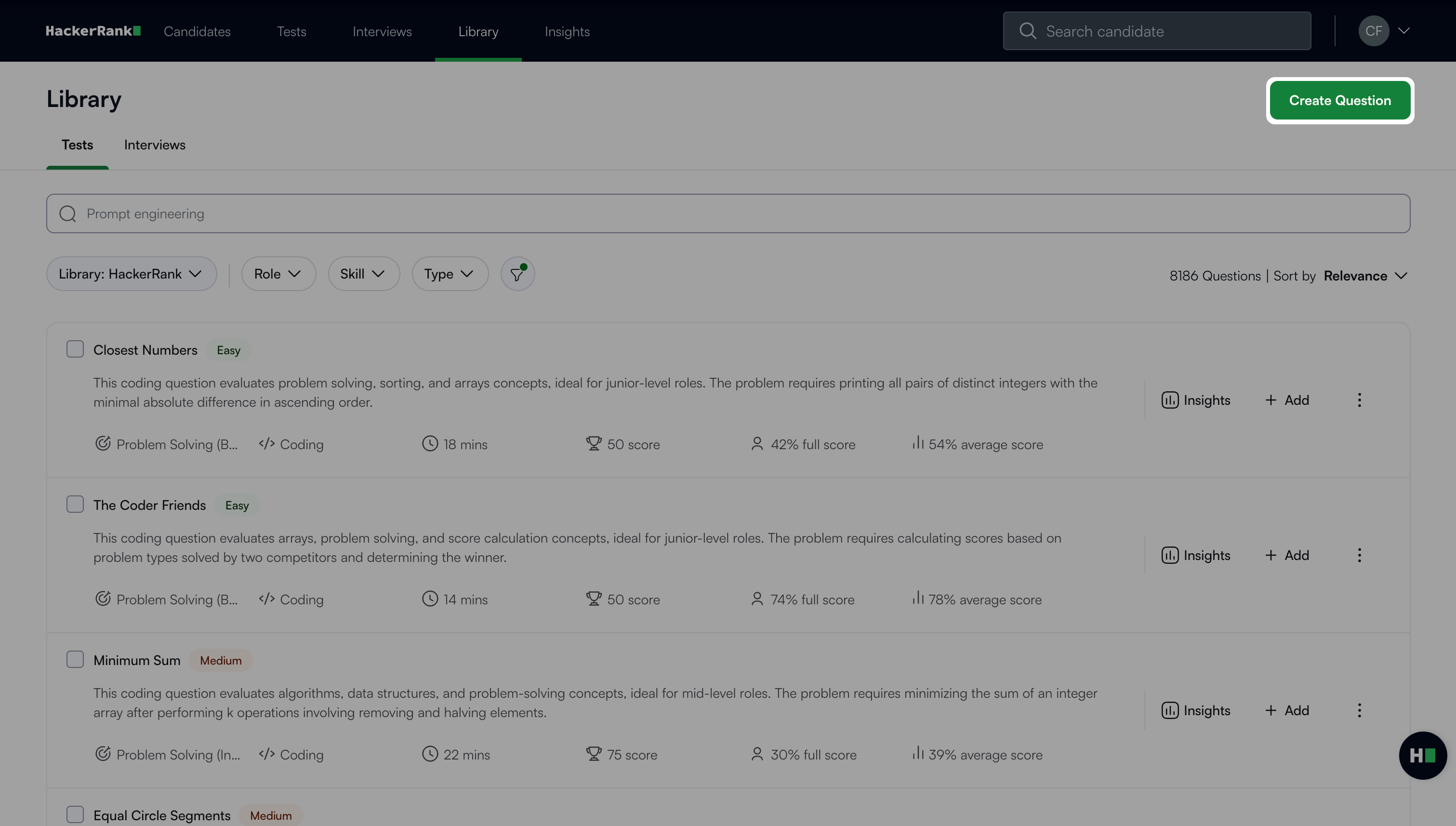
Clique Criar Pergunta.
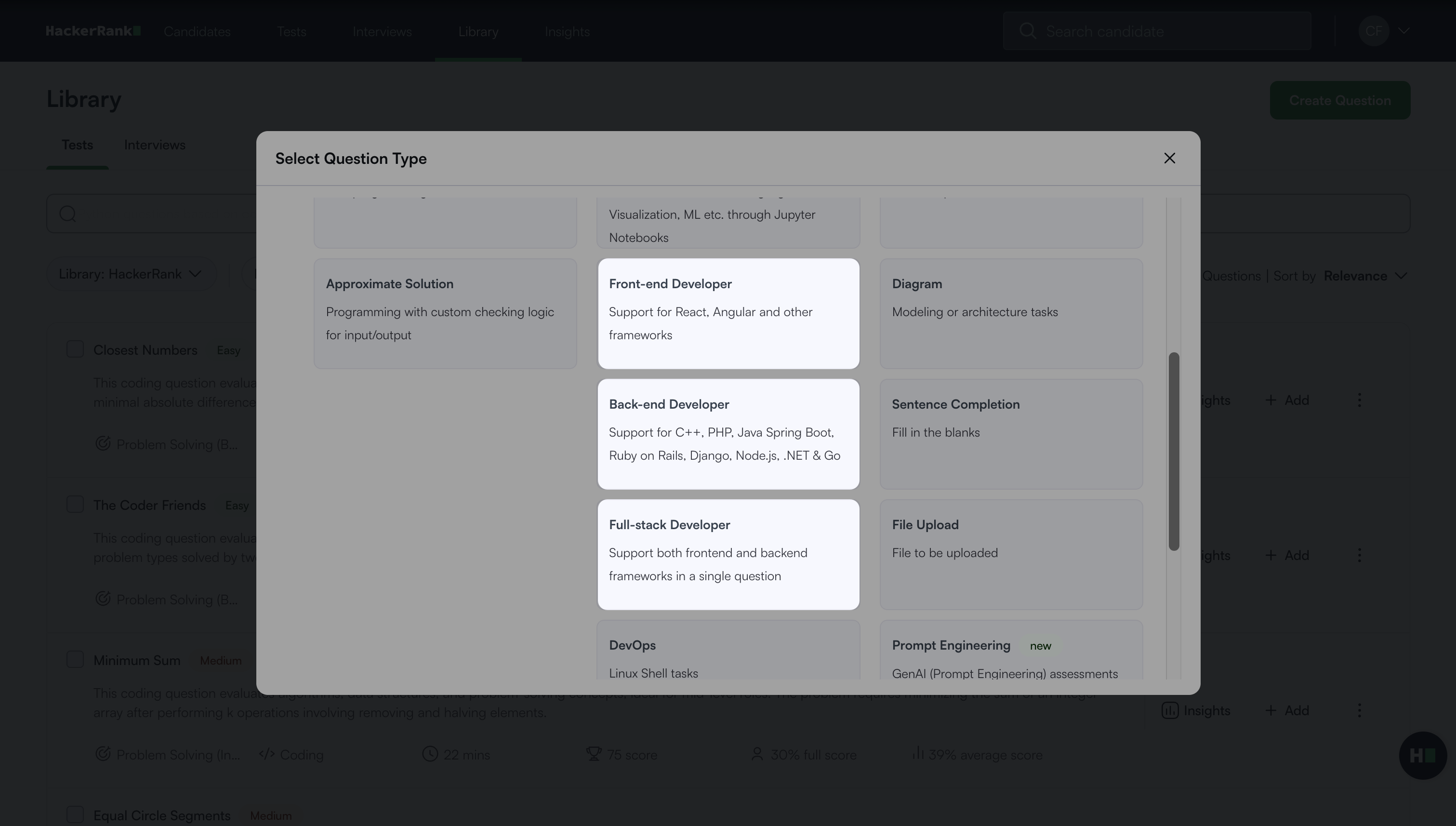
Selecione o tipo de pergunta que deseja criar em Projetos.
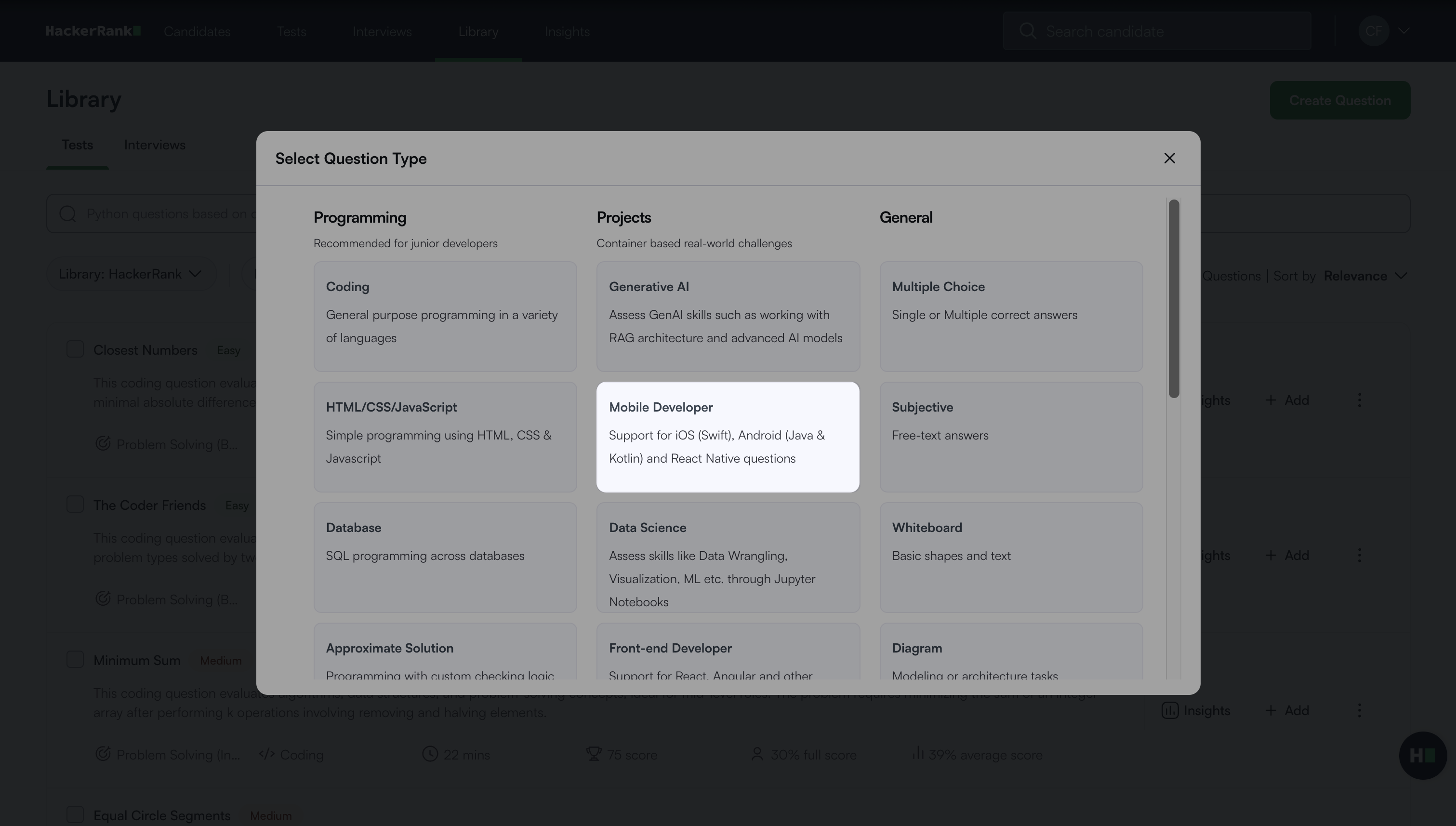
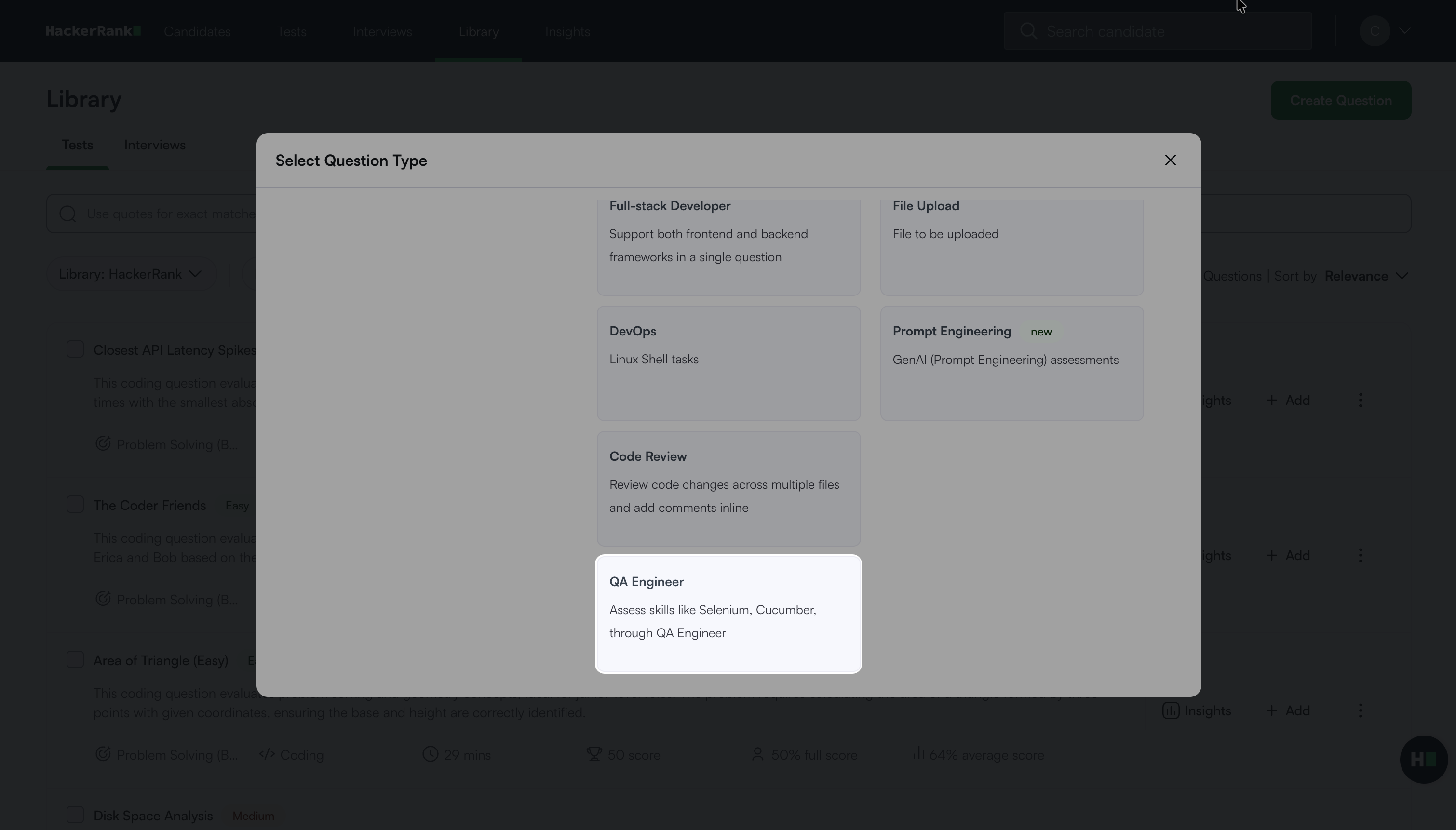
O fluxo de trabalho de criação de perguntas abre com os três passos seguintes.
Etapa 1: Ambiente
Selecione o ambiente do projeto.
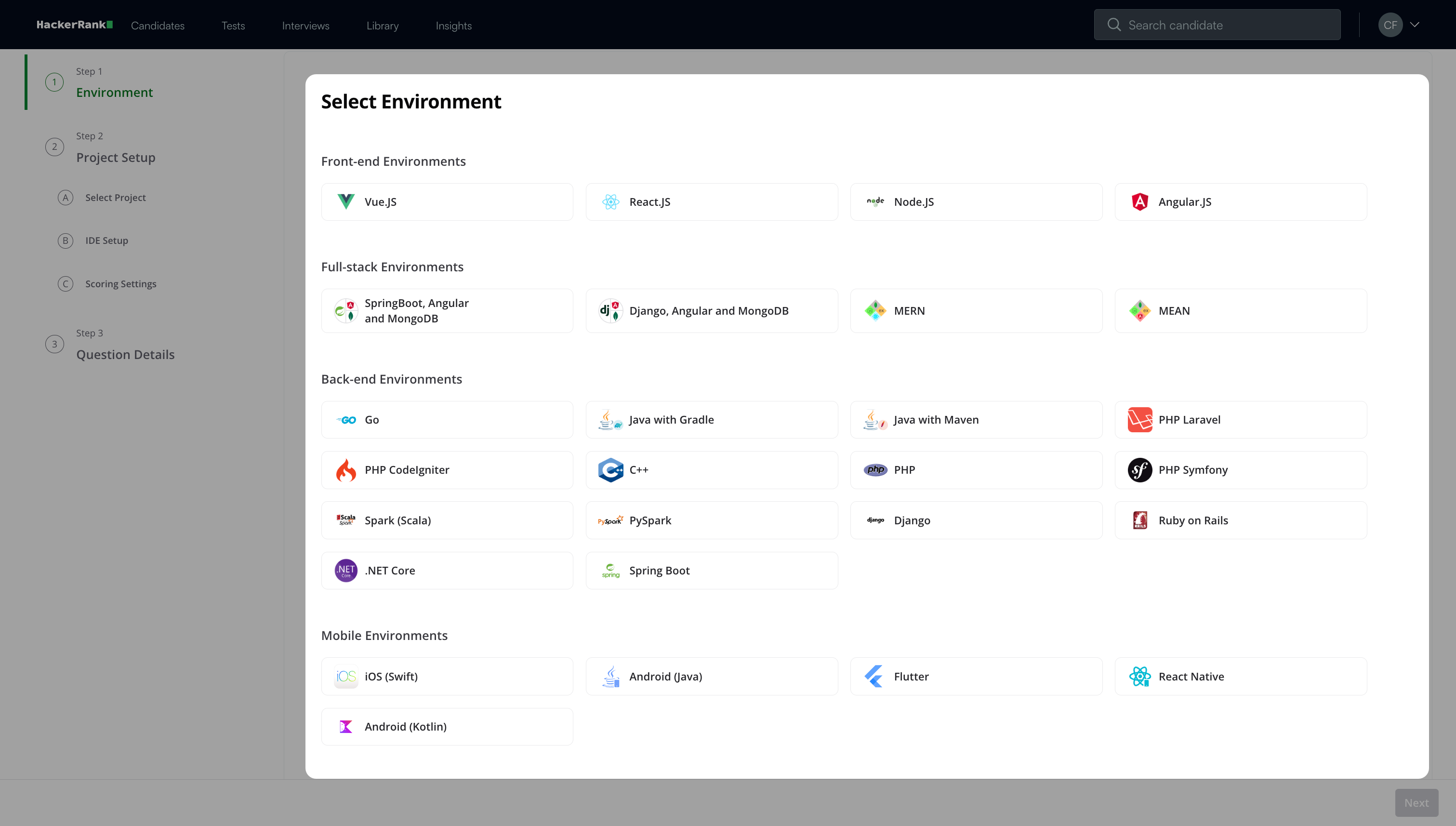
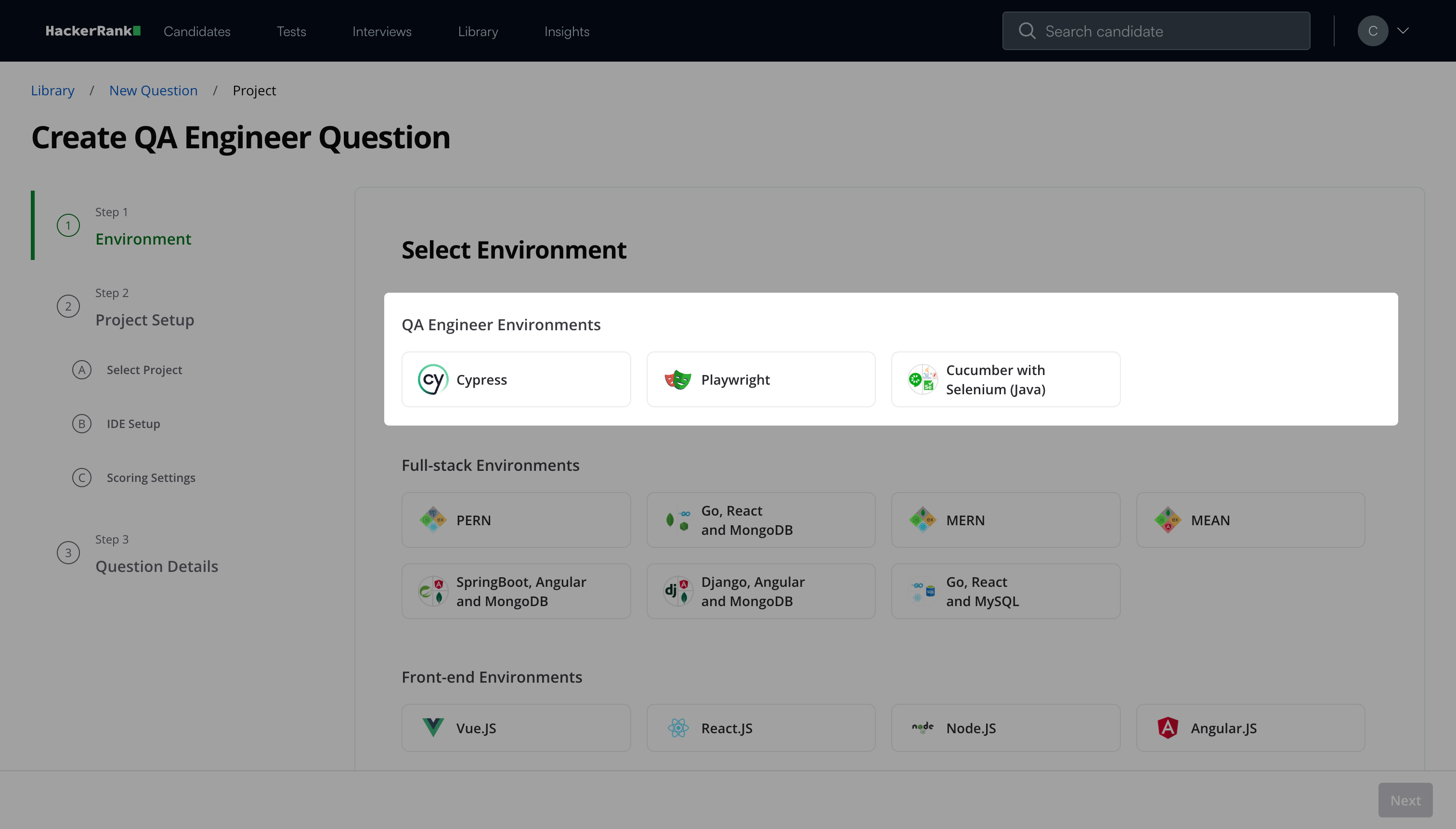
Clique Próximo.
Etapa 2: Configuração do Projeto
Etapa 2A: Selecionar Projeto
Configure o projeto usando um dos métodos a seguir:
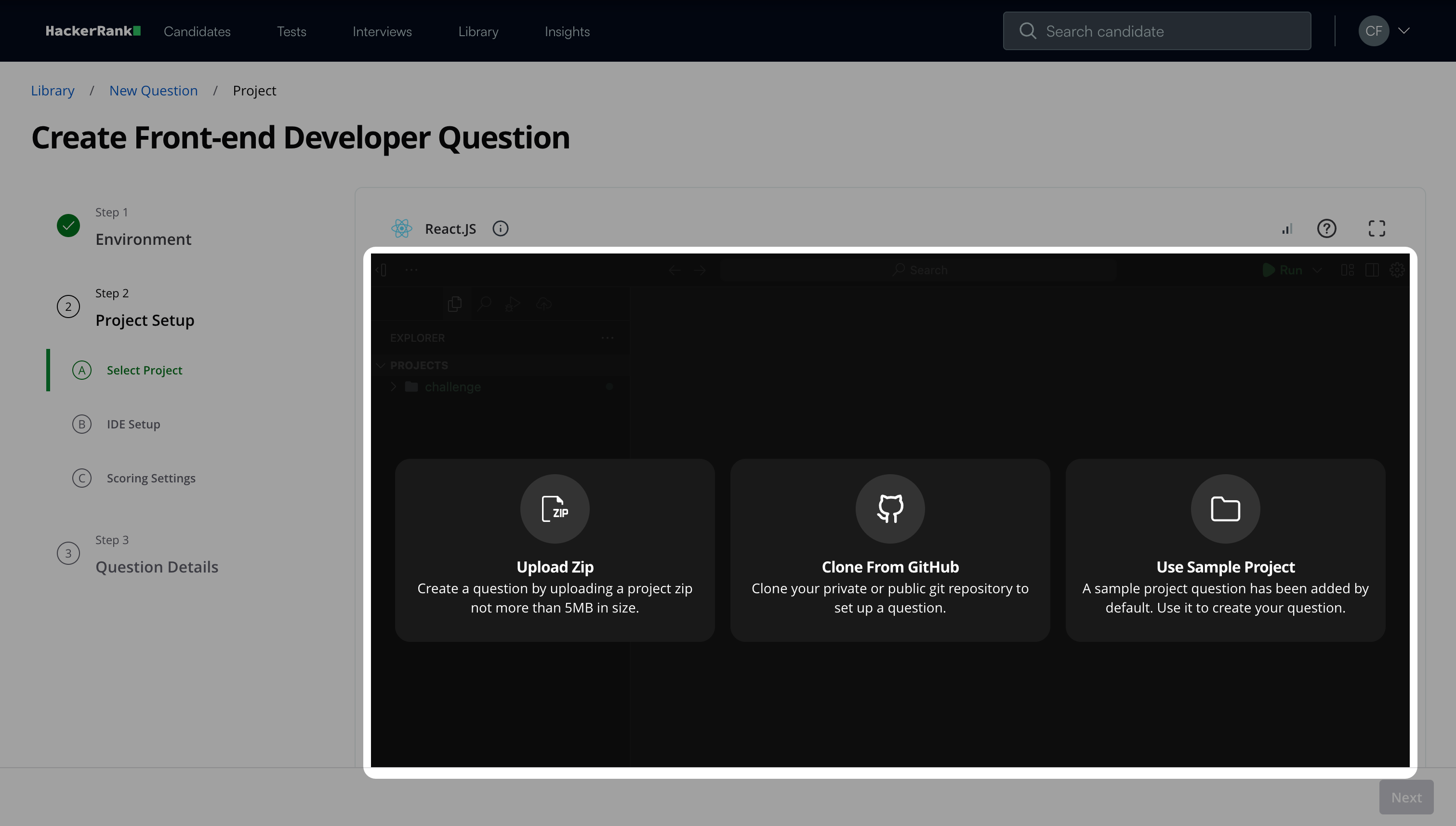
Carregar Zip: Carregue o arquivo do projeto no formato ZIP. O tamanho do arquivo deve ser de no máximo 5 MB.
Clonar do GitHub: Clone o projeto do seu repositório Git fornecendo o link do repositório. Se o repositório for privado, a IDE solicita permissão para conectar ao repositório GitHub usando um token de acesso único.
Nota: O HackerRank não armazena suas credenciais do GitHub.
Use um projeto de exemplo: Selecione um projeto de exemplo para construir sua pergunta.
Nota: Não use projetos de exemplo em testes, pois eles não foram projetados para avaliar as habilidades dos candidatos.
Configure o suporte ao depurador após selecionar um projeto. A pasta raiz do projeto armazena todos os arquivos no nível raiz, o que simplifica a configuração. Quando você habilita o depurador, ele aparece automaticamente no ambiente do candidato, eliminando a necessidade de configuração manual.
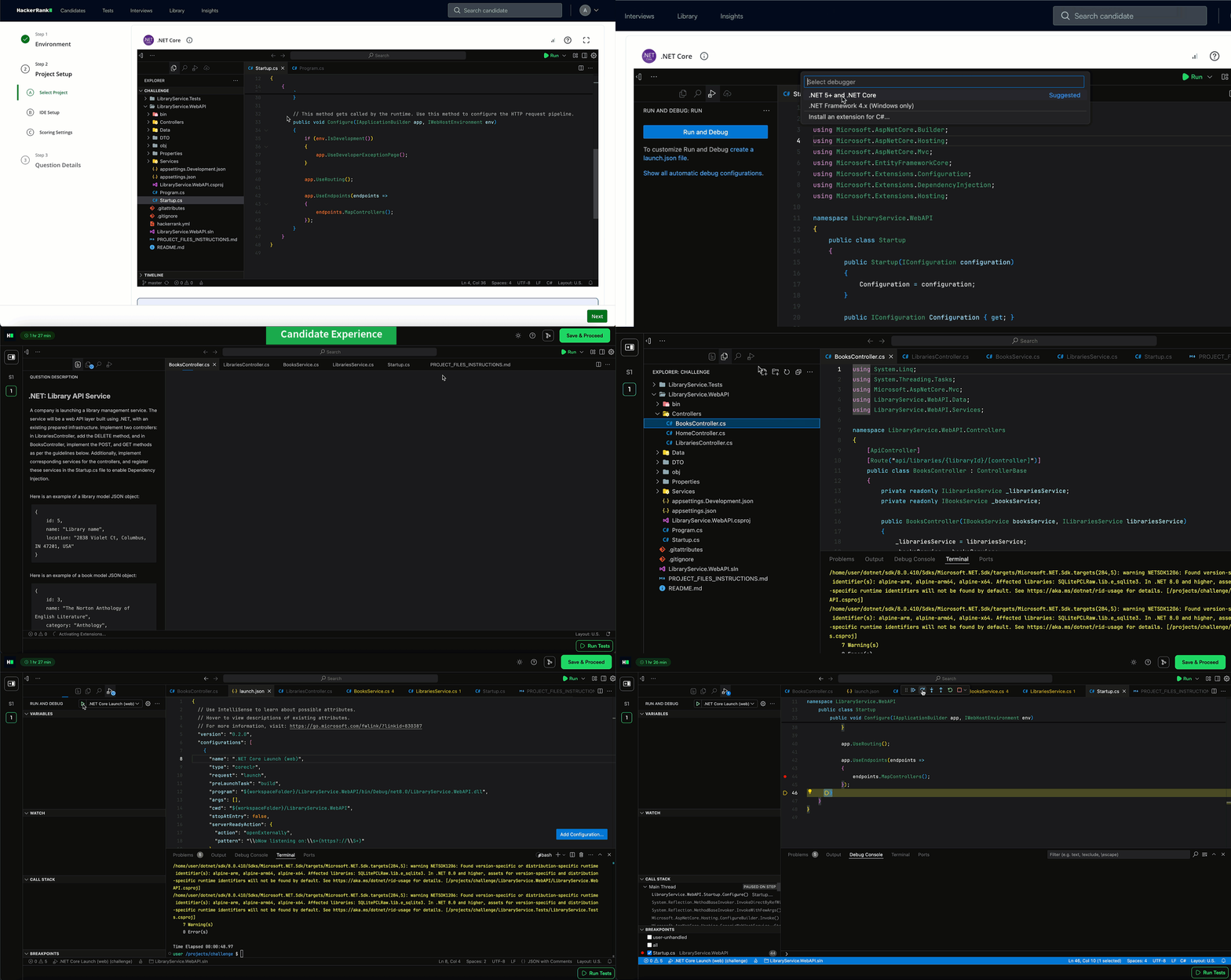
Clique Próximo.
Observação:
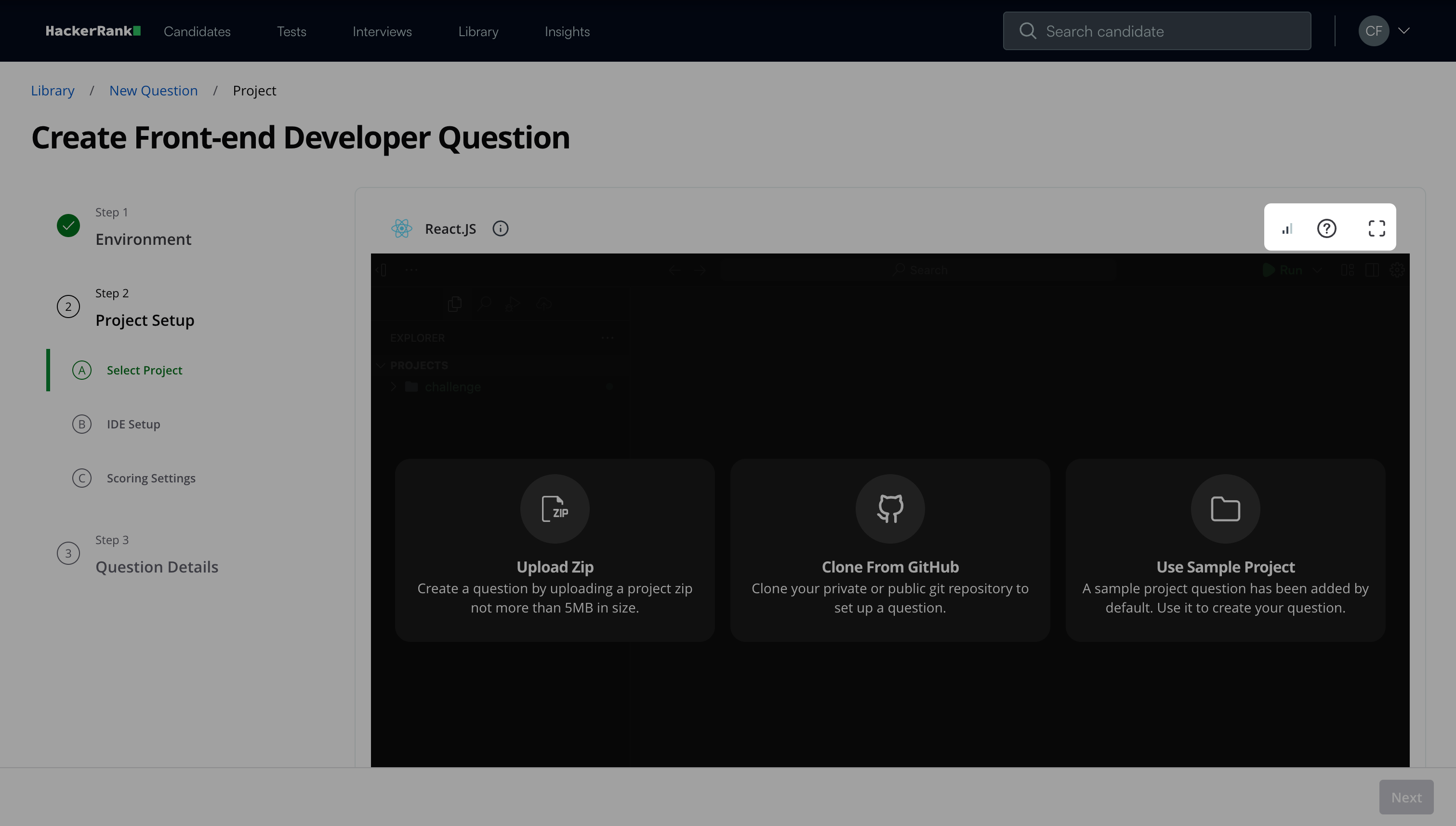
Monitore o Indicador de Rede no IDE para garantir uma conexão estável enquanto você cria uma pergunta de projeto. Clique no ícone de expandir para visualizar em modo de tela cheia. Para suporte, clique no ícone de ajuda.
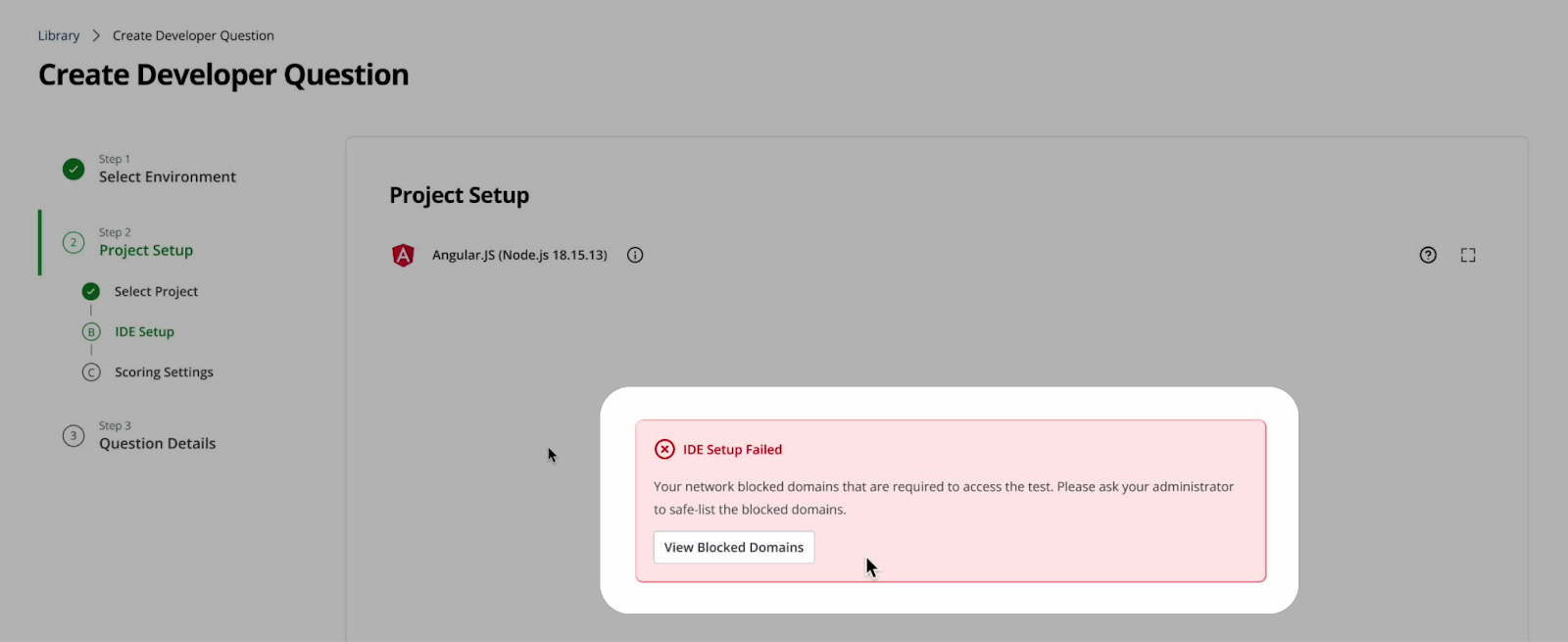
Se o seu projeto incluir quaisquer domínios na lista negra, o IDE notifica você automaticamente. Clique Ver Domínios Bloqueados para ver a lista de URLs de domínios bloqueados.
Etapa 2B: Configuração da IDE
Configure os comandos do projeto IDE para Instalar, Executar, e Testar.
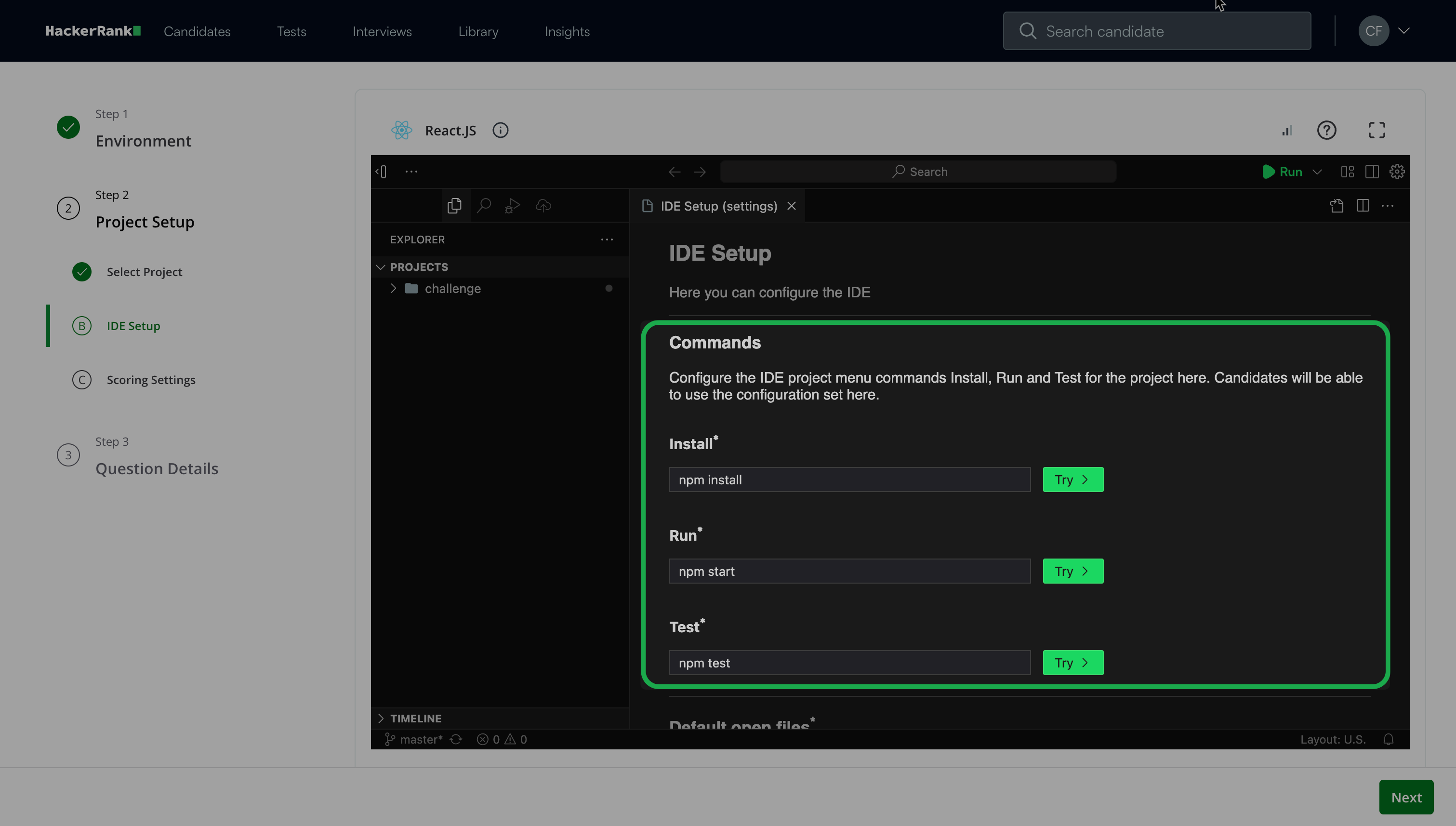
Adicionar Arquivos padrão de abertura que aparecem quando os candidatos abrem a IDE.
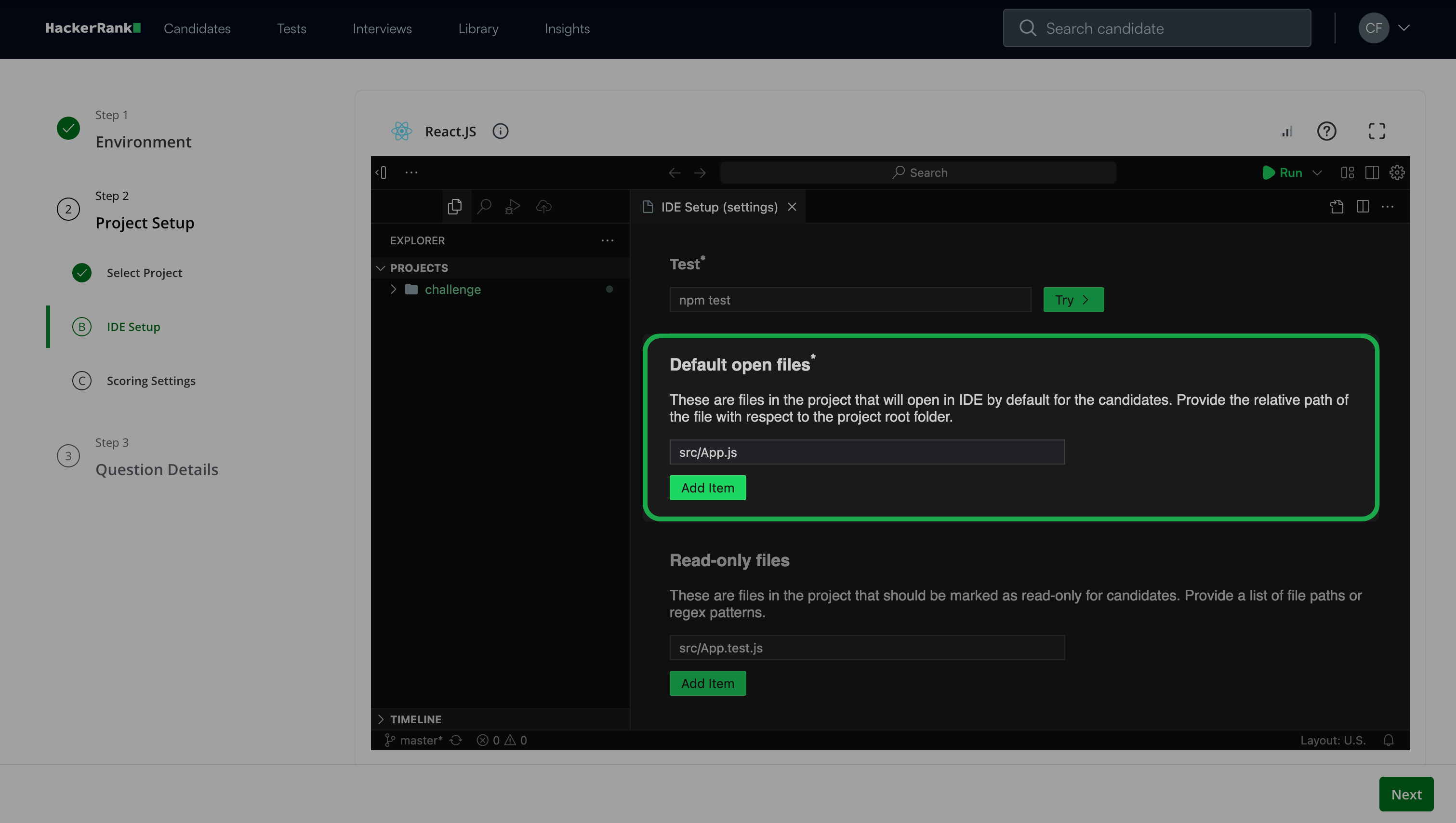
Nota: Você pode adicionar vários arquivos que são abertos por padrão quando os candidatos trabalham no projeto. Você deve adicionar pelo menos um arquivo.
(Opcional) Adicionar Arquivos somente leitura que os candidatos não podem modificar. Por exemplo, casos de teste ou arquivos README.
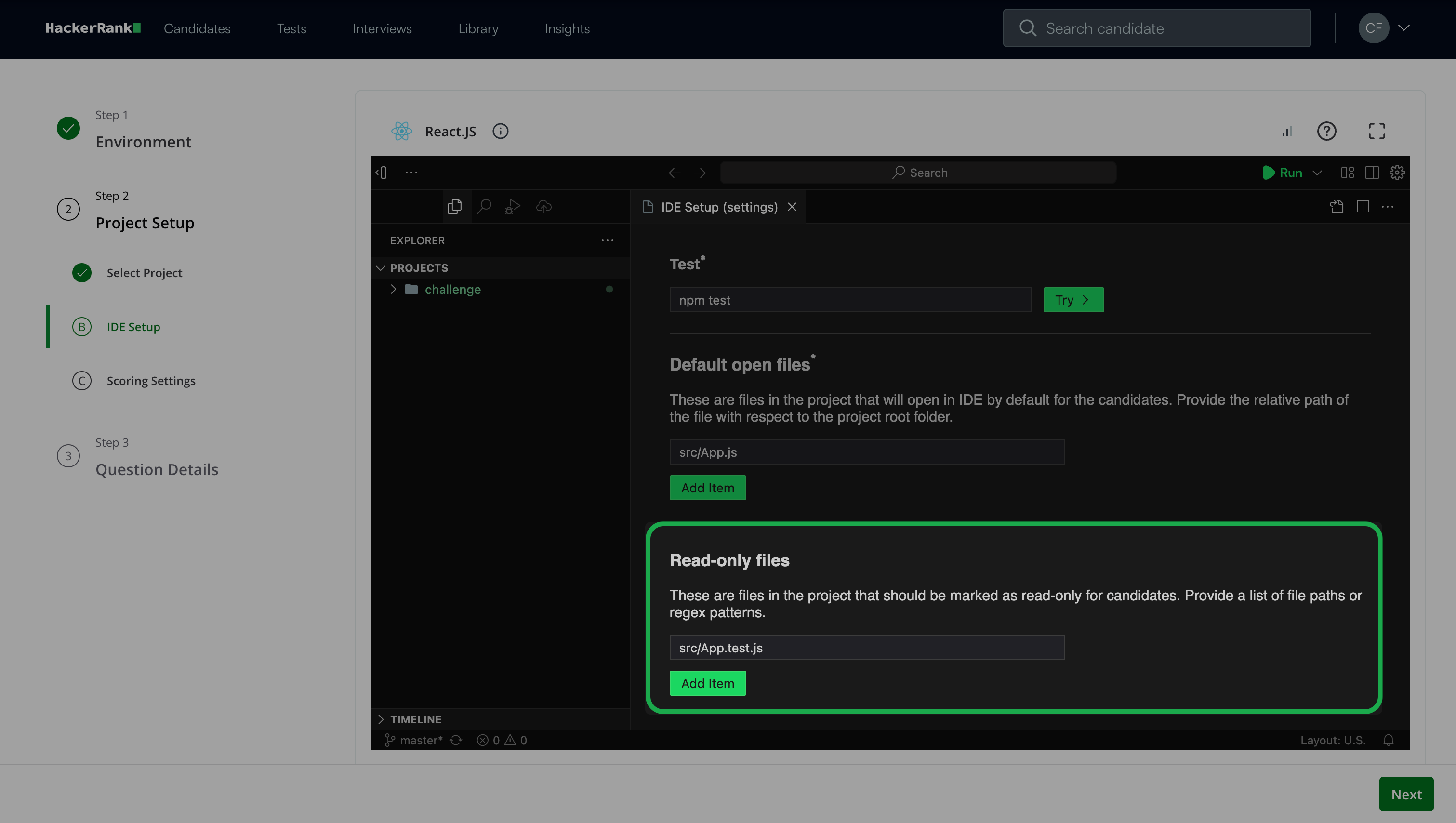
Clique Próximo.
Etapa 2C: Configurações de Pontuação
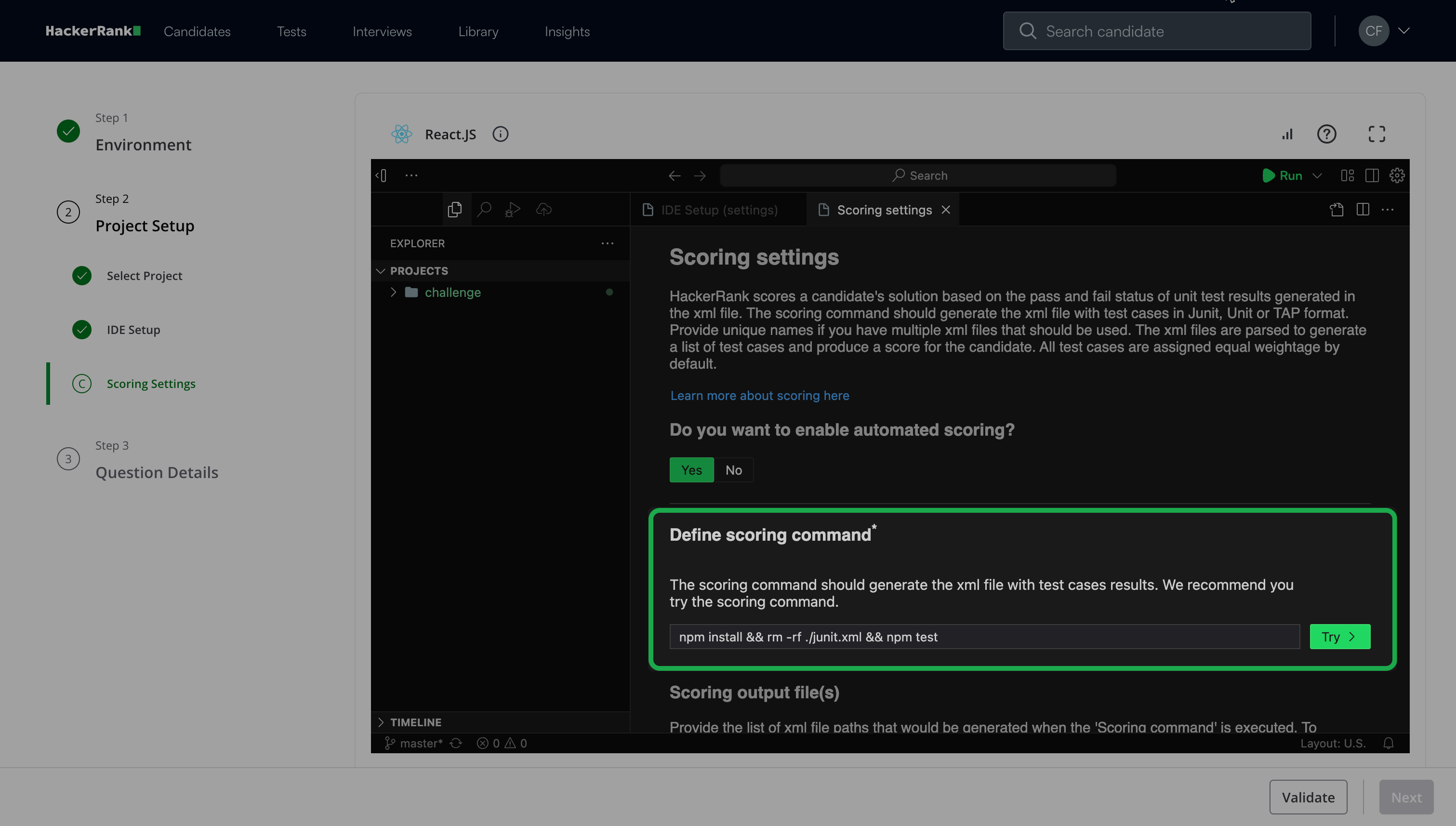
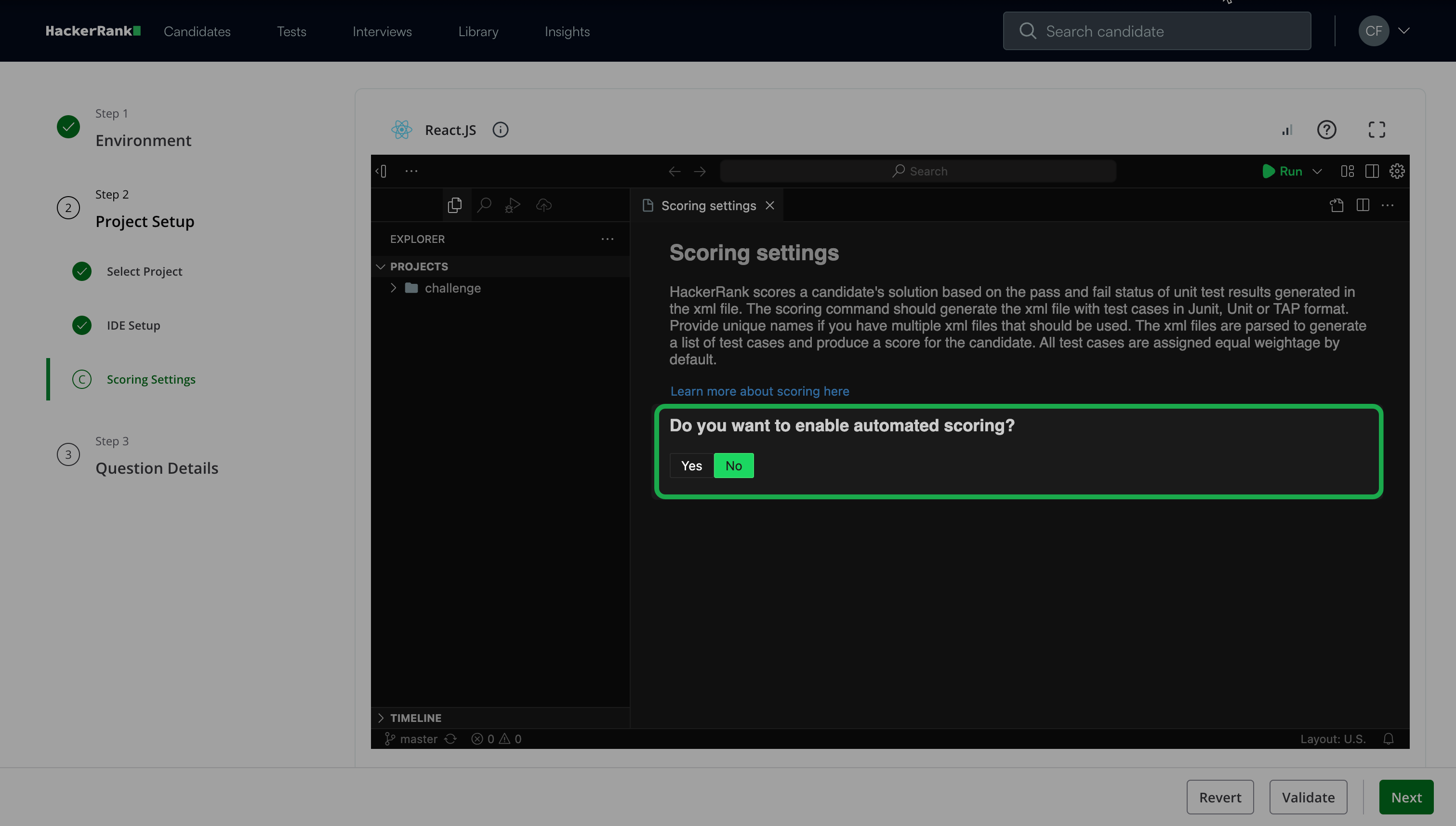
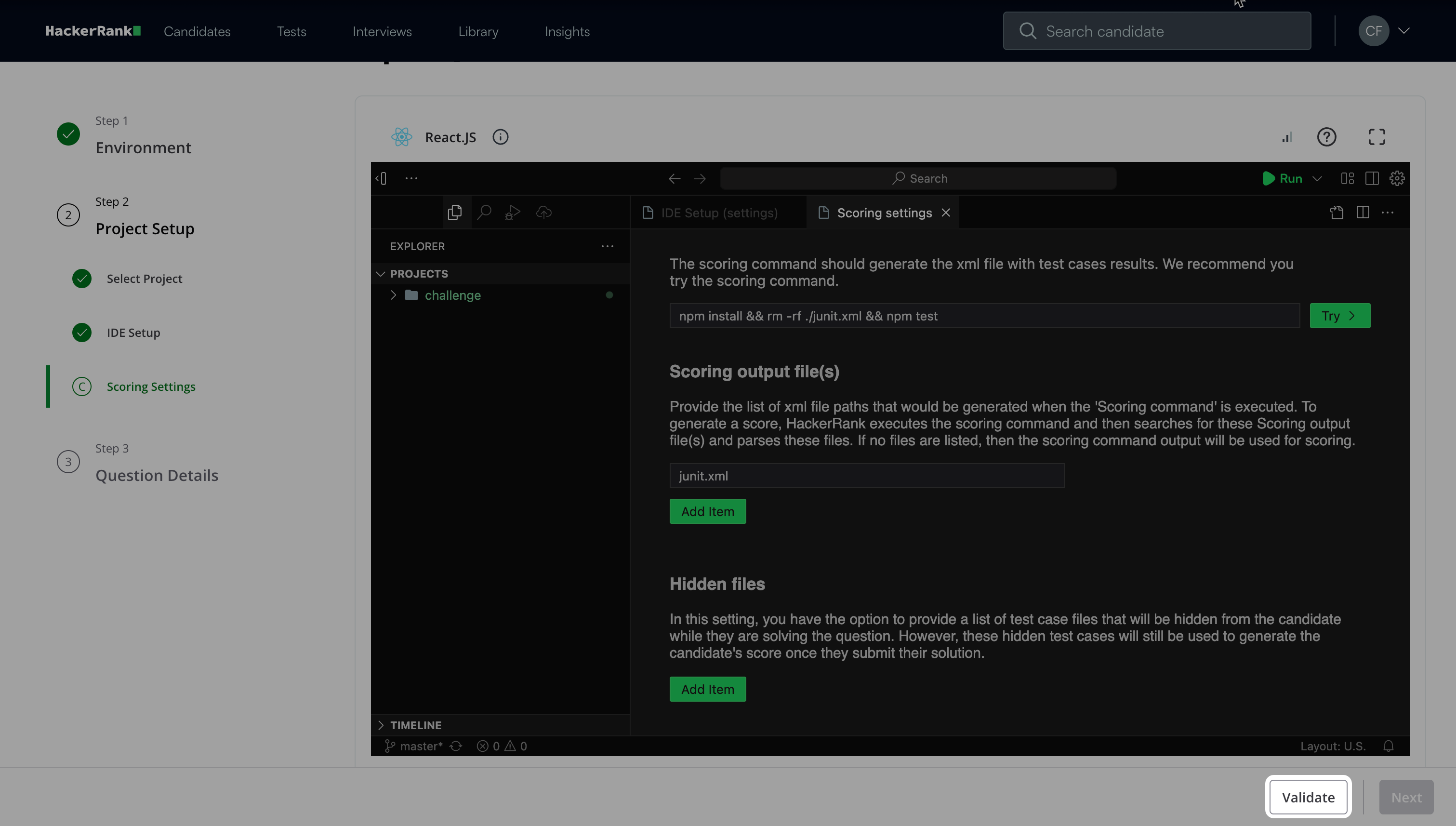
Escolha se deseja habilitar a pontuação automática.
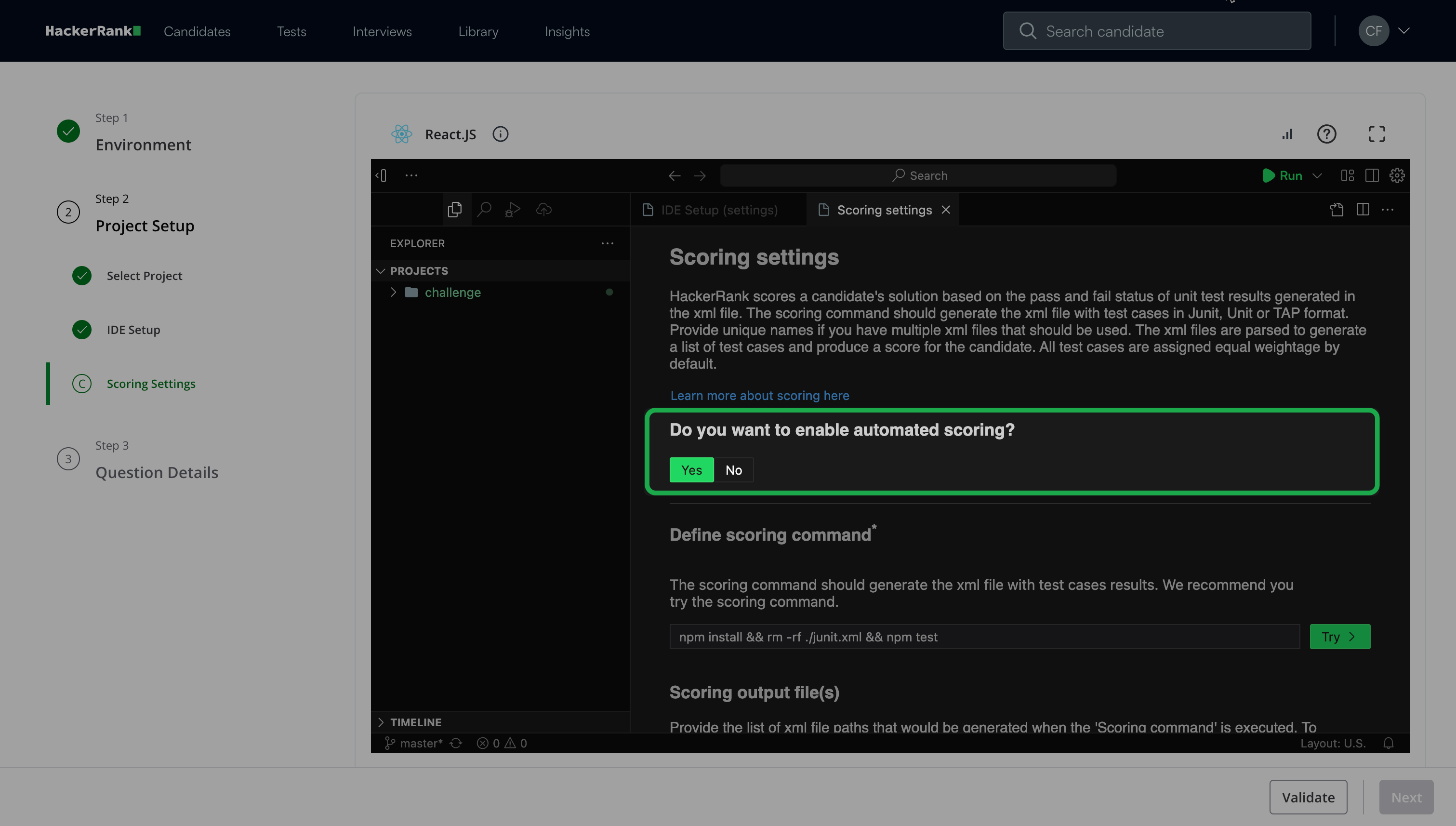
Se você selecionar Sim:
Clique Tente sob Definir comando de pontuação.
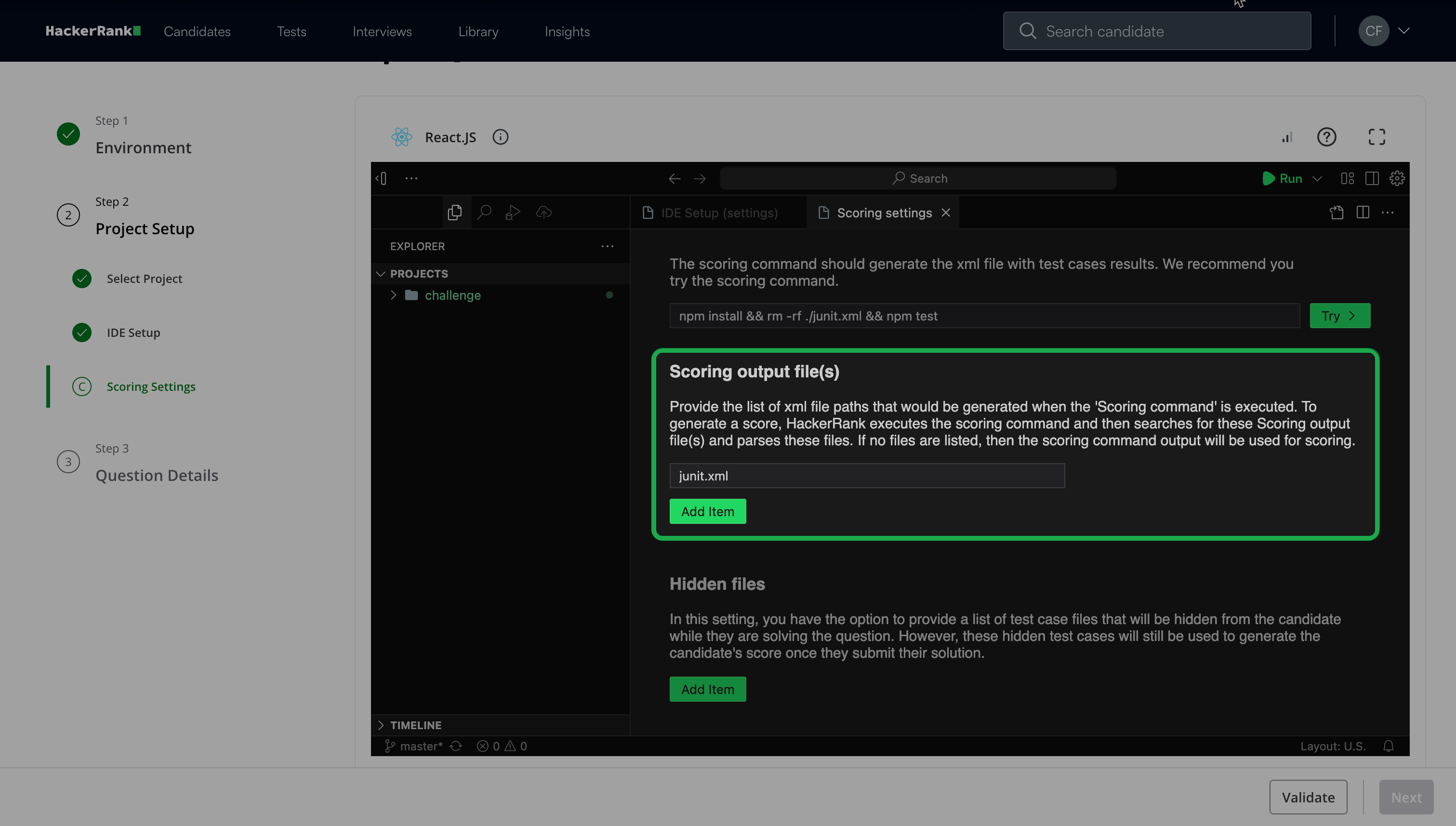
(Opcional) Clique Adicionar item sob Arquivos de saída de pontuação para fornecer uma lista de caminhos de arquivos XML a gerar quando o comando de pontuação for executado.
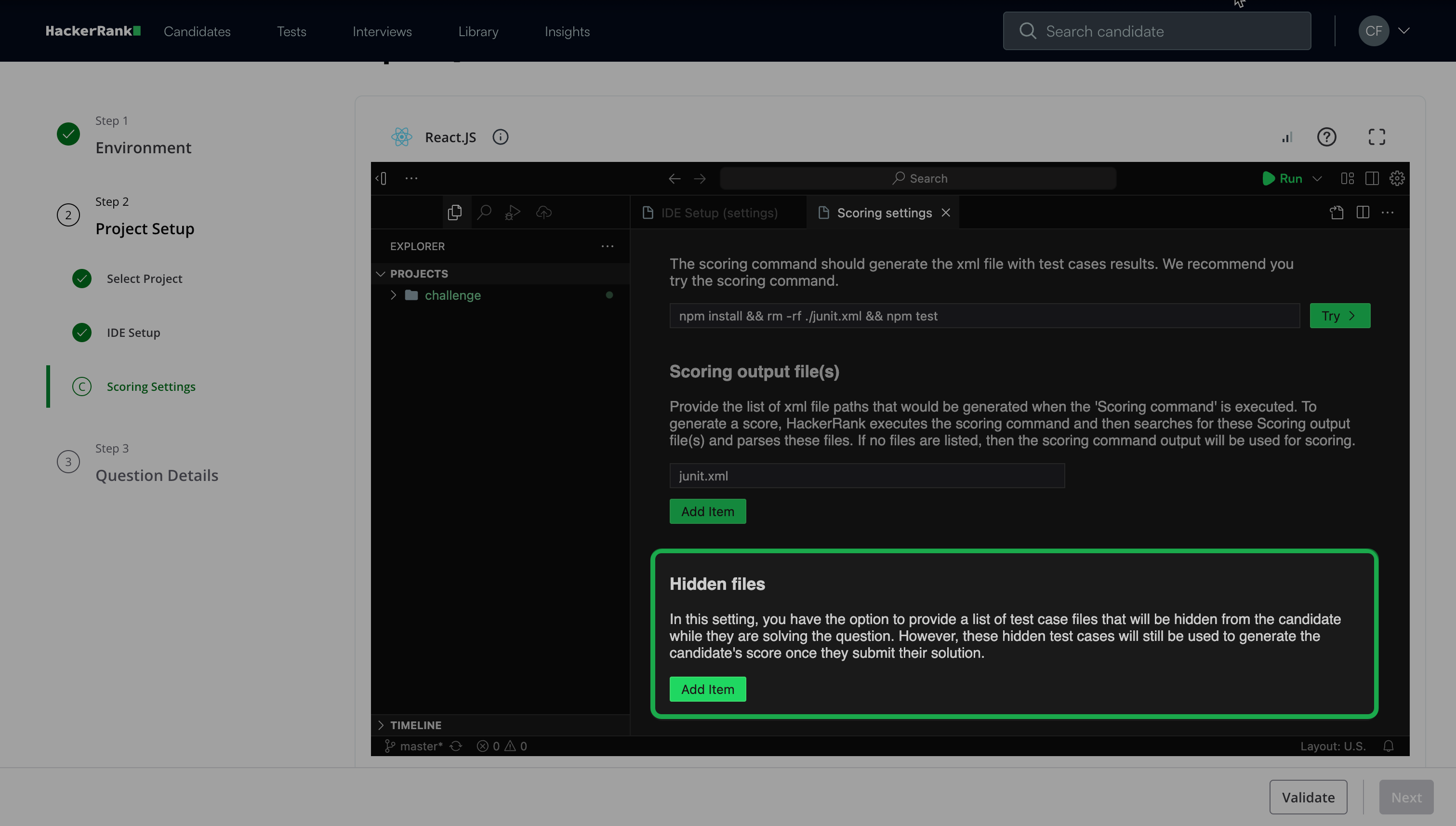
(Opcional) Clique Adicionar item sob Arquivos ocultos para fornecer uma lista de arquivos de casos de teste a serem ocultados dos candidatos durante o teste.
Se você selecionar Não, você pode atribuir pontuações manualmente.
Para mais informações sobre pontuação, veja as perguntas de engenheiro de front-end, back-end, full-stack, mobile e QA.
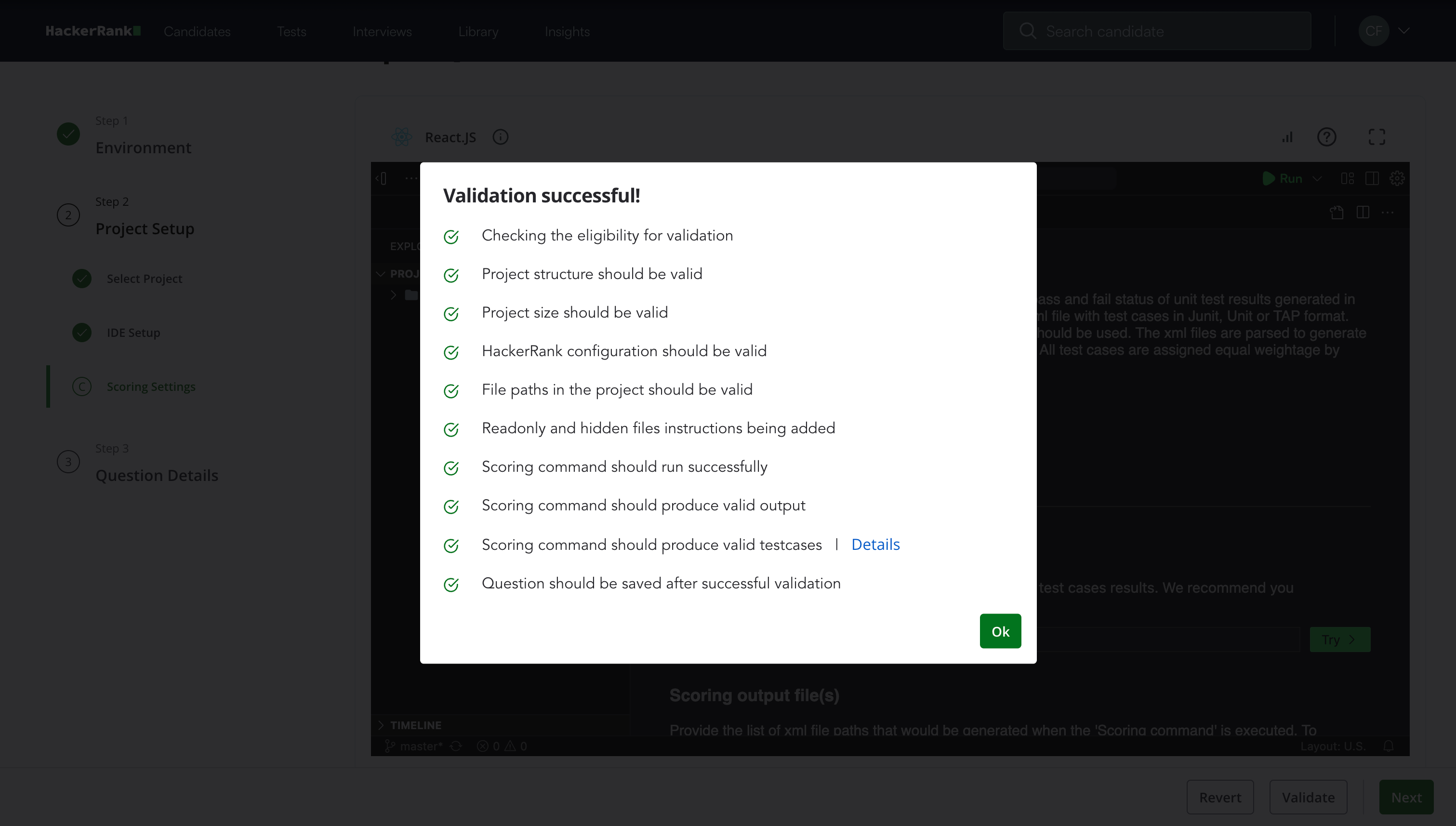
Clique Validar e então clique Ok assim que a validação for concluída.
Nota: Clique Reverter para reverter ao último estado de validação.
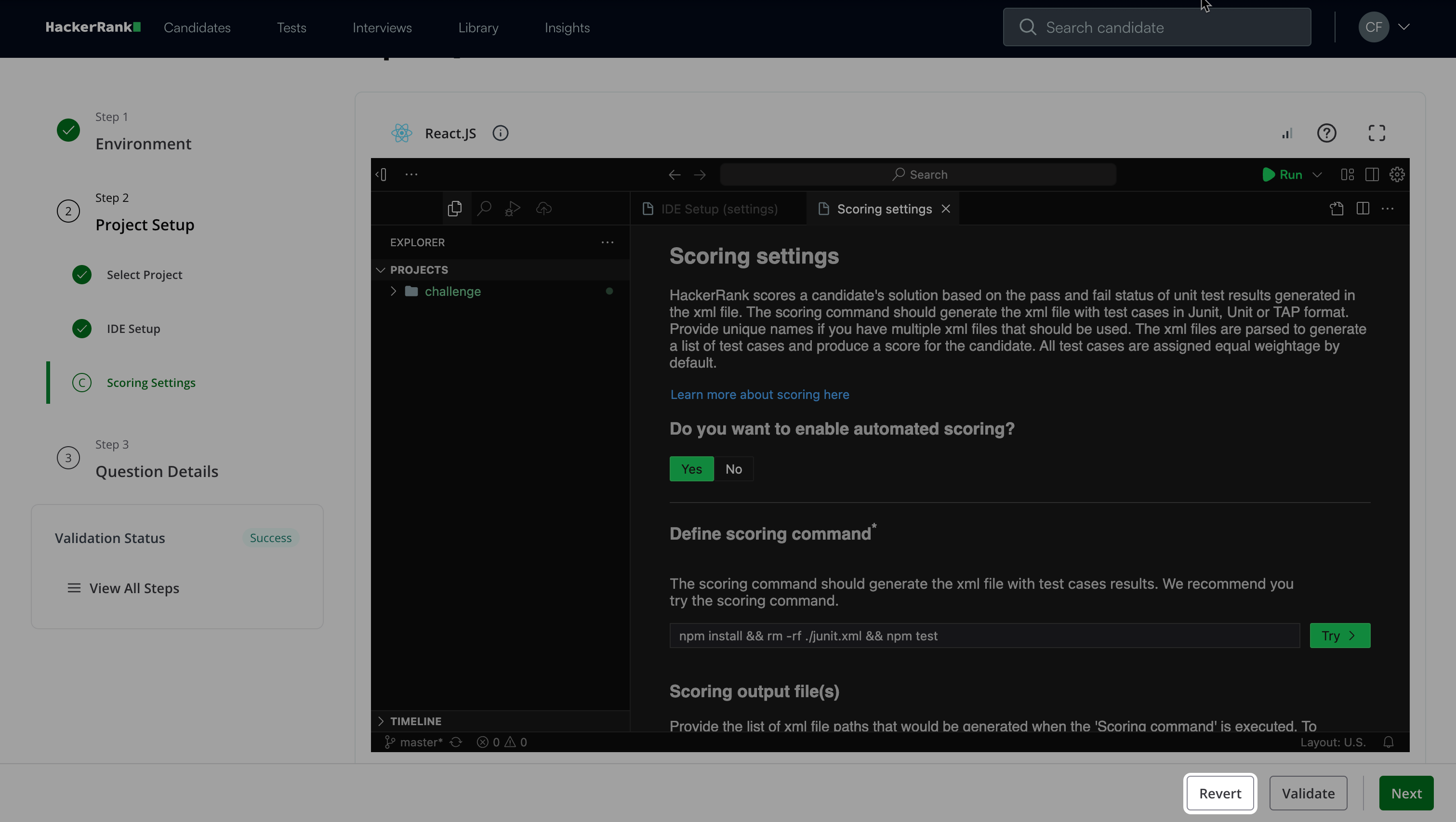
Clique Próximo.
Etapa 3: Detalhes da Pergunta
Insira o Nome da pergunta.
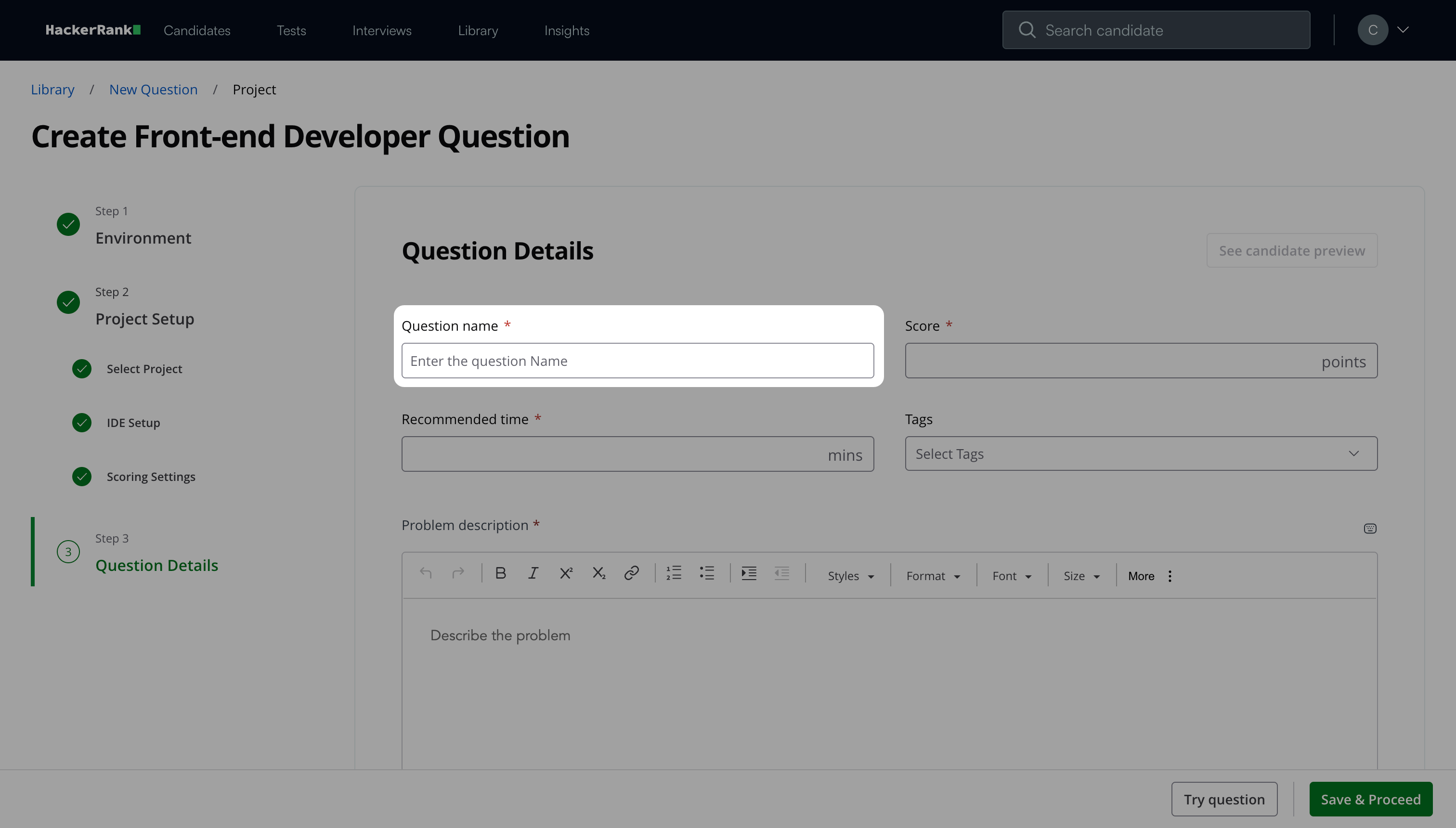
Insira o Pontuação e Tempo recomendado com base na dificuldade da pergunta.
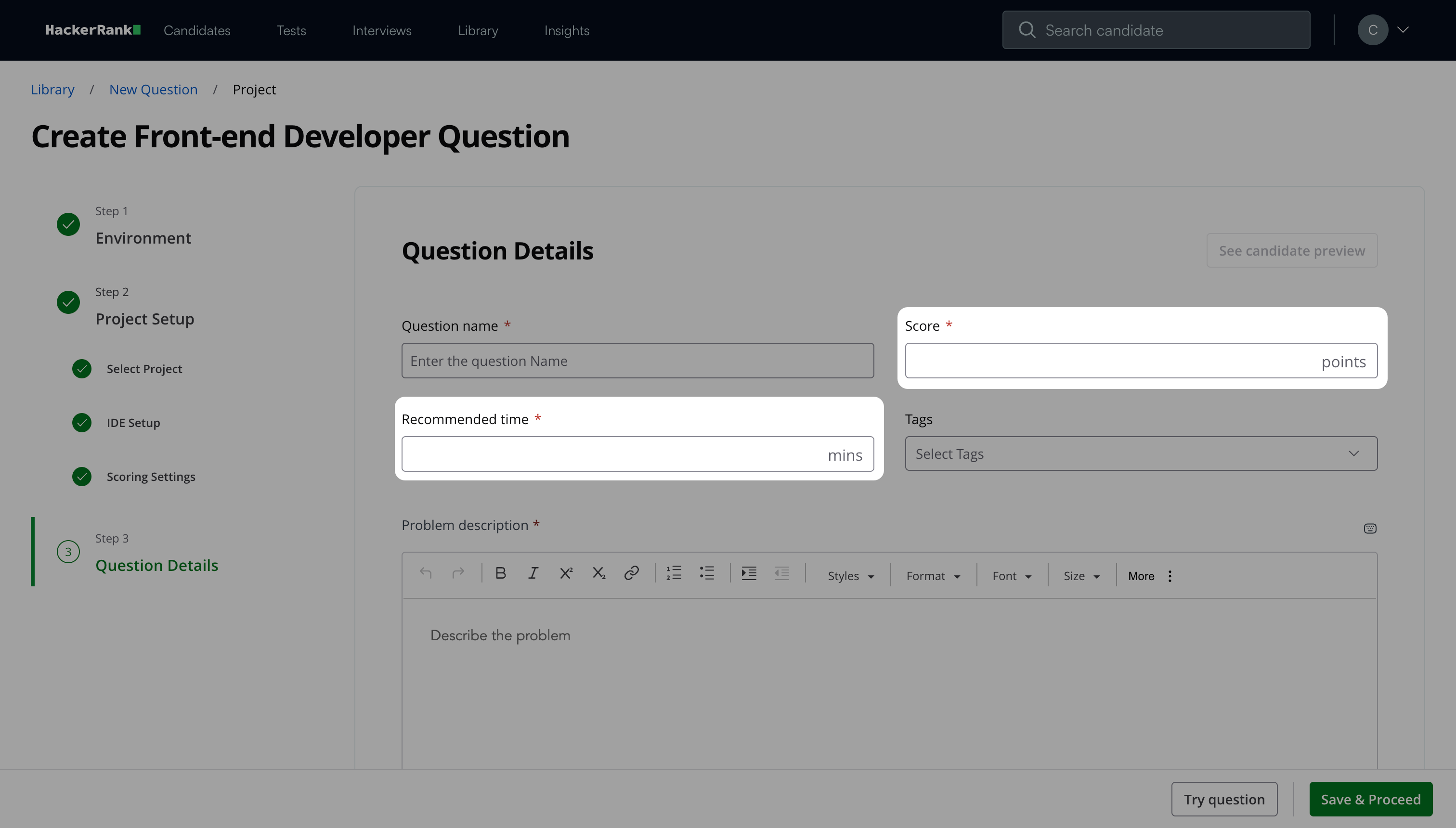
Dificuldade | Pontuação | Tempo Recomendado |
Fácil | 50 Pontos | 15 Minutos |
Médio | 75 Pontos | 30 Minutos |
Difícil | 100 Pontos | 45-60 Minutos |
(Opcional) Adicionar Tags da lista suspensa ou criar novos.
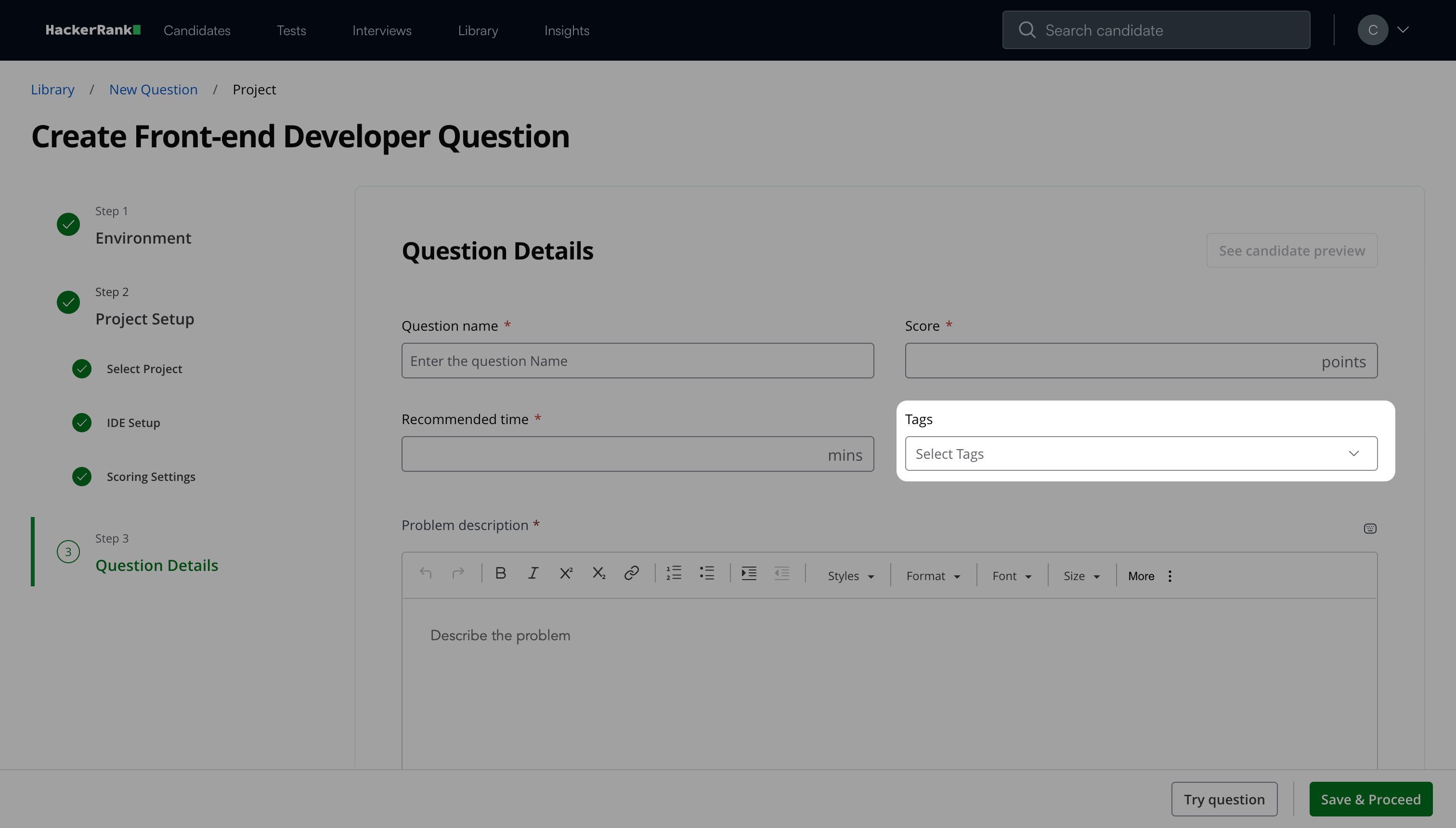
Descreva o problema no campo Descrição do Problema do campo. Você pode usar o menu de formatação para formatar o texto ou incluir elementos como tabelas ou imagens.
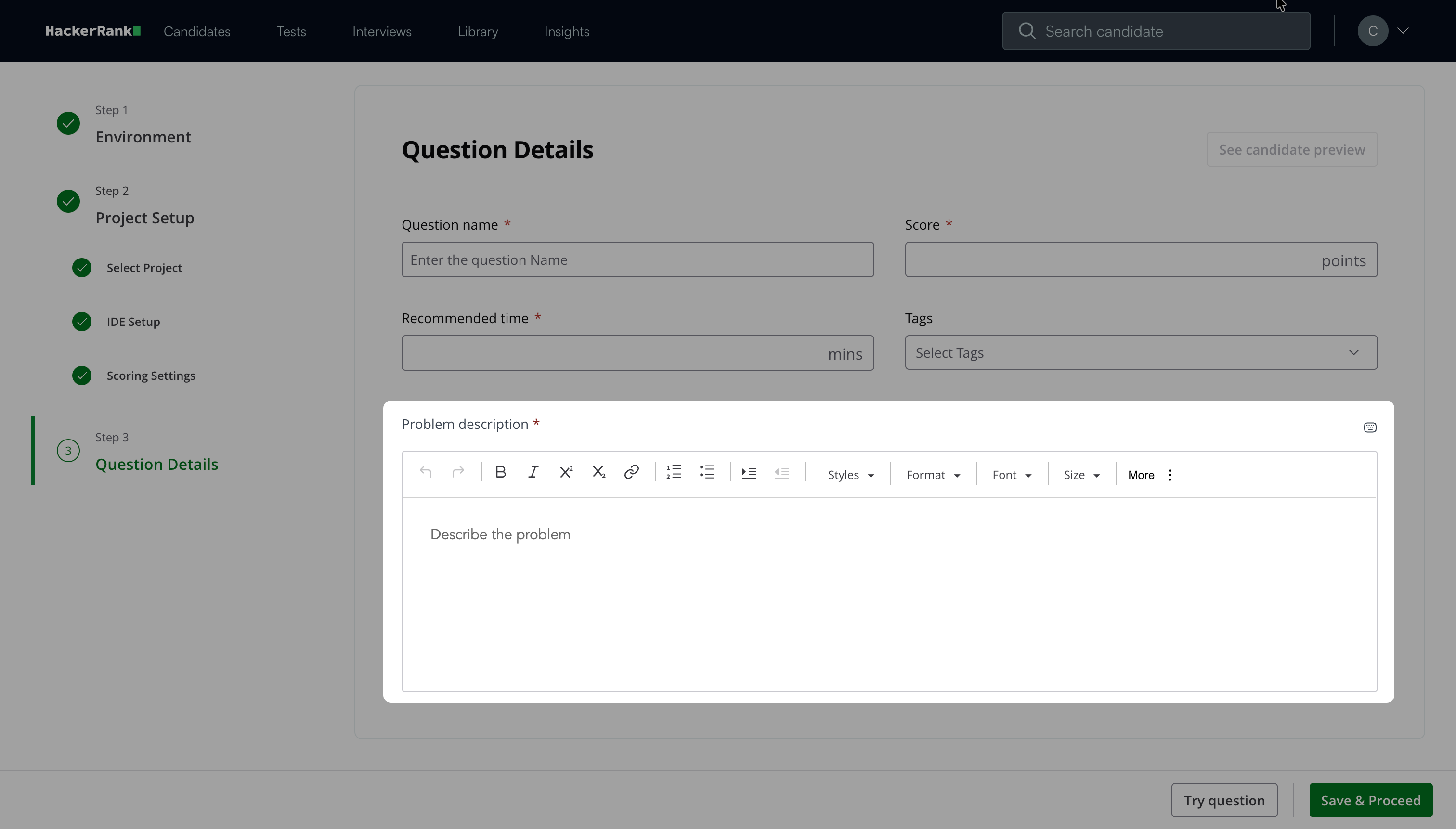
(Opcional) Adicionar Instruções de Software para especificar pacotes requeridos ou versões de software. Se deixar este campo vazio, a plataforma usará as instruções padrão.
(Opcional) Adicionar Diretrizes do Entrevistador para uso interno, como notas de avaliação, dicas ou soluções de referência.
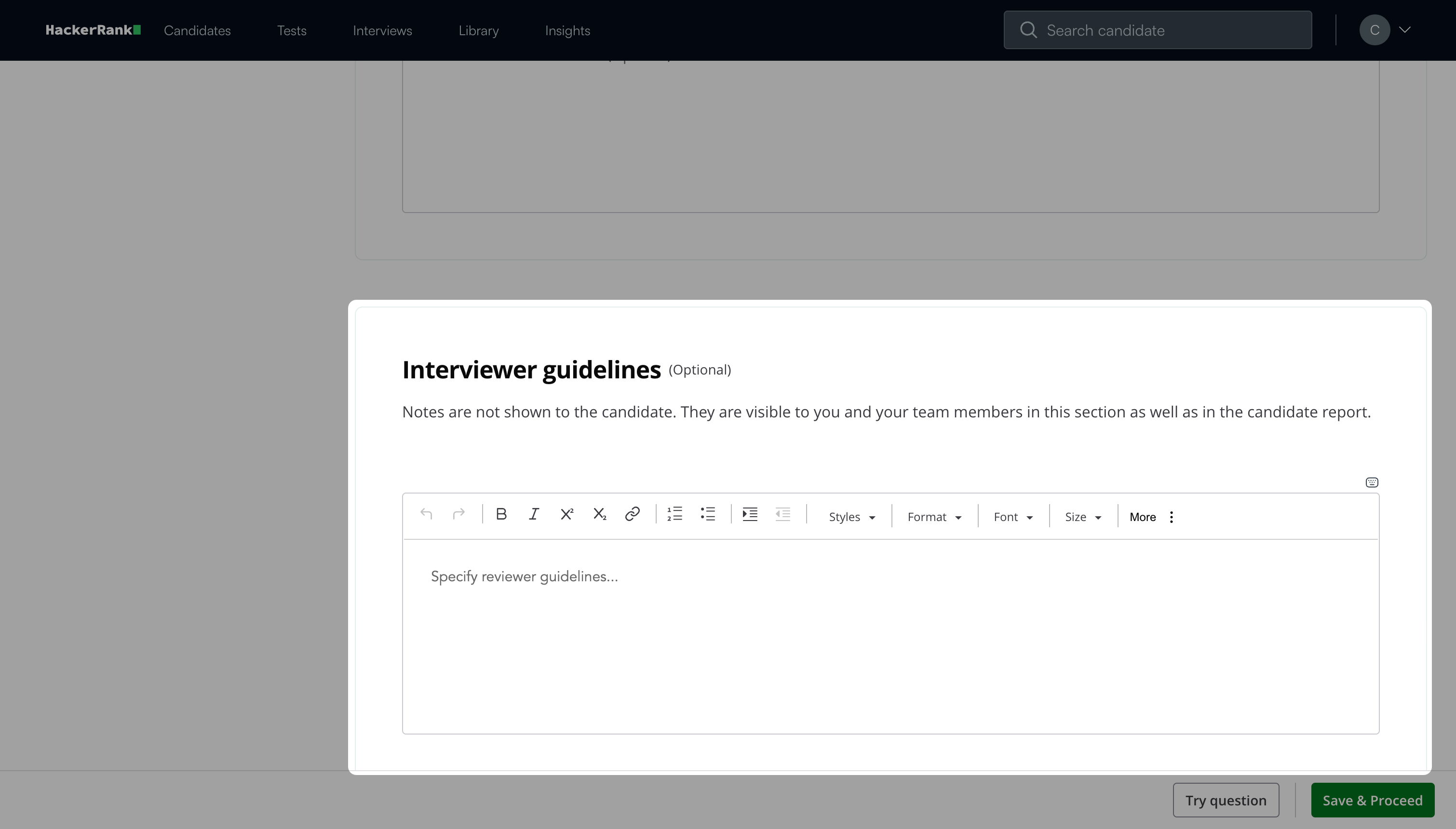
(Opcional) Clique Experimentar pergunta para visualizar a configuração.
Clique Salvar & Prosseguir.
A pergunta aparece sob Minha Empresa perguntas na Biblioteca HackerRank.
Experiência do candidato
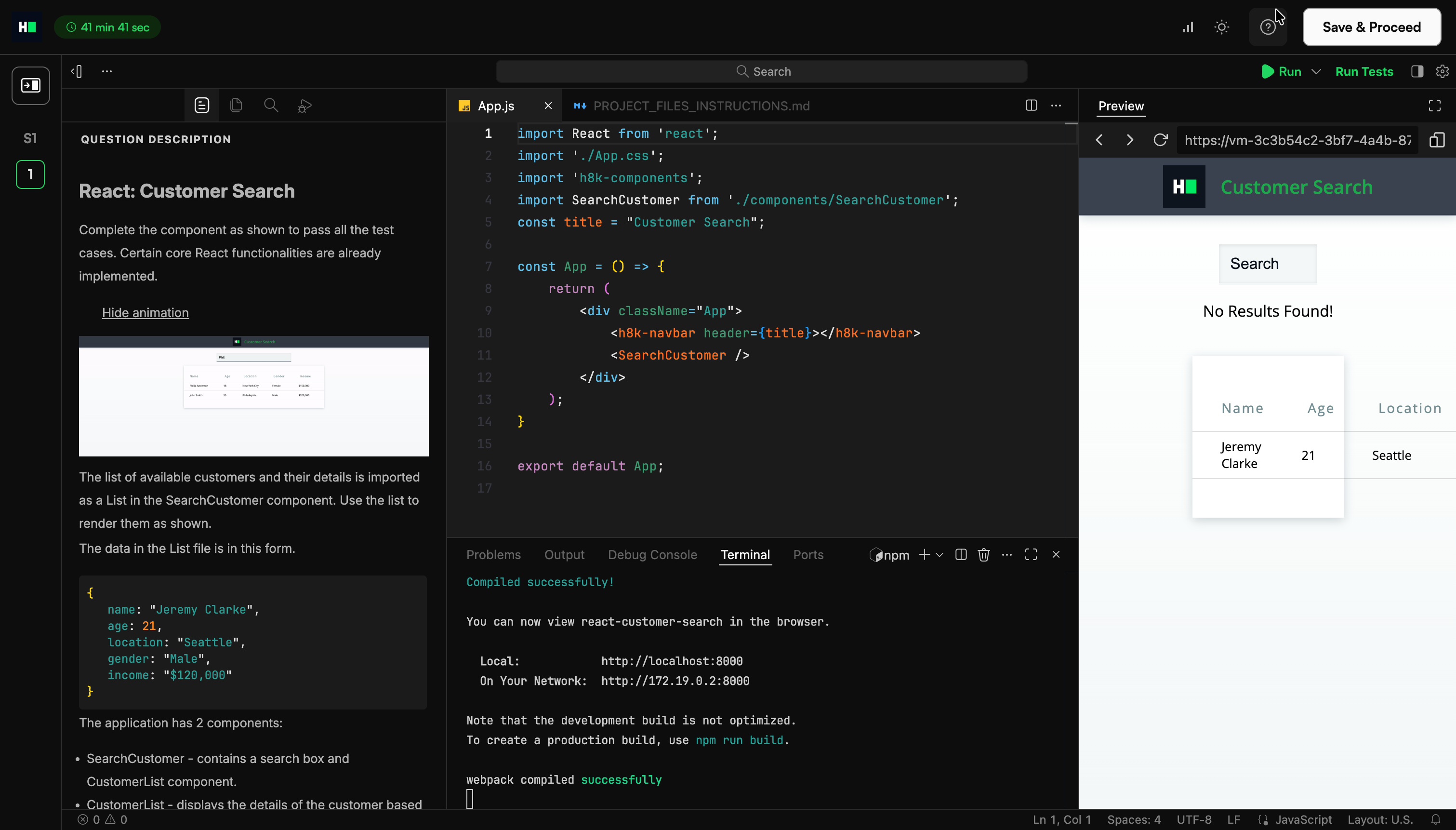
Quando uma pergunta é carregada, o IDE inicia automaticamente o processo de instalação. Os candidatos podem clicar em Executar para executar a aplicação.
Pontuação de questões de front-end, back-end, full-stack, mobile e engenheiro de QA
As perguntas de projetos do HackerRank suportam métodos de pontuação automatizados, manuais e personalizados para avaliar o desempenho dos candidatos em ambientes de desenvolvimento realistas.
Pontuação automática
A pontuação automática avalia as submissões dos candidatos contra casos de teste unitários predefinidos. A pontuação final depende de quantos casos de teste a submissão passa.
Cada formato de pontuação suporta linguagens, frameworks e ferramentas de teste específicas. Selecione o formato que corresponde à configuração do seu projeto e aos requisitos de teste.
O HackerRank suporta os seguintes formatos de pontuação.
Pontuação baseada em JUnit
A pontuação baseada em JUnit é o método padrão.
O sistema atribui uma pontuação igual a cada caso de teste.
Uma submissão que passa em todos os casos de teste recebe a pontuação total.
Uma submissão que passa em alguns casos de teste recebe uma pontuação proporcional.
Por exemplo, se uma questão tem cinco casos de teste e uma pontuação total de 50, cada caso de teste vale 10 pontos. Se o código do candidato passar em três casos de teste e falhar em dois, o sistema atribui uma pontuação final de 30.
Exemplo:
<?xml version="1.0"?><testsuite name="Node.js (linux; U; rv:v6.9.1) AppleWebKit/537.36 (KHTML, like Gecko)" package="unit" timestamp="2017-04-12T21:08:42" id="0" hostname="2c29b2a64693" tests="8" errors="0" failures="0" time="0.29"><properties>
    <property name="browser.fullName" value="Node.js (linux; U; rv:v6.9.1) AppleWebKit/537.36 (KHTML, like Gecko)"/>
</properties><testcase name="CountryList deve existir" time="0" classname="unit.CountryList"/>
<testcase name="Verificar lista renderizada checa número de linhas que são renderizadas" time="0.017" classname="unit.Check Rendered List"/>
<testcase name="Main deve existir" time="0.001" classname="unit.Main"/>
<testcase name="Verificar funções checa se o filtro funciona" time="0.093" classname="unit.Check Functions"/>
<testcase name="Verificar funções checa pesquisa vazia" time="0.061" classname="unit.Check Functions"/>
<testcase name="Search deve existir" time="0.001" classname="unit.Search"/>
<testcase name="Verificar busca checa se a barra de pesquisa funciona (sensível a maiúsculas/minúsculas)" time="0.071" classname="unit.Check Search"/>
<testcase name="Verificar busca checa se a barra de pesquisa funciona (insensível a maiúsculas/minúsculas)" time="0.046" classname="unit.Check Search"/>
<system-err/>
</testsuite>
Pontuação baseada em xUnit
Pontuação baseada em xUnit se aplica a projetos .NET que utilizam xUnit.net para testes.
Este formato suporta linguagens .NET em projetos .NET 2.0.
A pontuação funciona da mesma forma que a pontuação baseada em JUnit.
Exemplo:
<?xml version="1.0" encoding="utf-8"?><assemblies timestamp="01/25/2018 18:32:09"><assembly name="/home/ubuntu/fullstack/project/tests/bin/Debug/netcoreapp2.0/tests.dll" run-date="2018-01-25" run-time="18:32:09" total="4" passed="2" failed="2" skipped="0" time="0.011" errors="0">
    <errors />
    <collection total="2" passed="1" failed="1" skipped="0" name="Test collection for Tests.UnitTest1" time="0.011">
      <test name="Tests.UnitTest1.Test1" type="Tests.UnitTest1" method="Test1" time="0.0110000" result="Pass">
        <traits />
      </test>
      <test name="Tests.UnitTest1.Test2" type="Tests.UnitTest1" method="Test2" time="0.0110000" result="Fail">
        <traits />
        <failure message="falhou">Falhou</failure>
      </test>
    </collection>
    <collection total="2" passed="1" failed="1" skipped="0" name="Test collection for Tests.UnitTest2" time="0.011">
      <test name="Tests.UnitTest2.Test1" type="Tests.UnitTest2" method="Test1" time="0.0110000" result="Pass">
        <traits />
      </test>
      <test name="Tests.UnitTest2.Test2" type="Tests.UnitTest2" method="Test2" time="0.0110000" result="Fail">
        <traits />
        <failure message="falhou">Falhou</failure>
      </test>
    </collection></assembly></assemblies>
Pontuação TAP
Test Anything Protocol (TAP) é um formato padrão de saída de testes unitários. HackerRank suporta uma versão básica do formato de saída TAP. O sistema avalia os resultados dos testes com base na especificação TAP. Para mais informações sobre a especificação TAP, veja documentação TAP.
Exemplo:
TAP version 13
1..6
#
# Create a new Board and Tile, then place
# the Tile onto the board.
#
ok 1 - The object isa Board
ok 2 - Board size is zero
not ok 3 - The object is a Tile
ok 4 - Get possible places to put the Tile
not ok 5 - Placing the tile produces error
ok 6 - Board size is 1
Pontuação manual
A pontuação manual permite que você atribua notas diretamente para perguntas baseadas em projetos.
Para pontuar manualmente:
Abra o Relatório de Teste Detalhado do candidato. Para mais informações, consulte Ver Relatório de Teste Detalhado.
Selecione a pergunta relevante de front-end, back-end, full-stack, mobile ou engenheiro de QA.
Insira a pontuação para a pergunta.
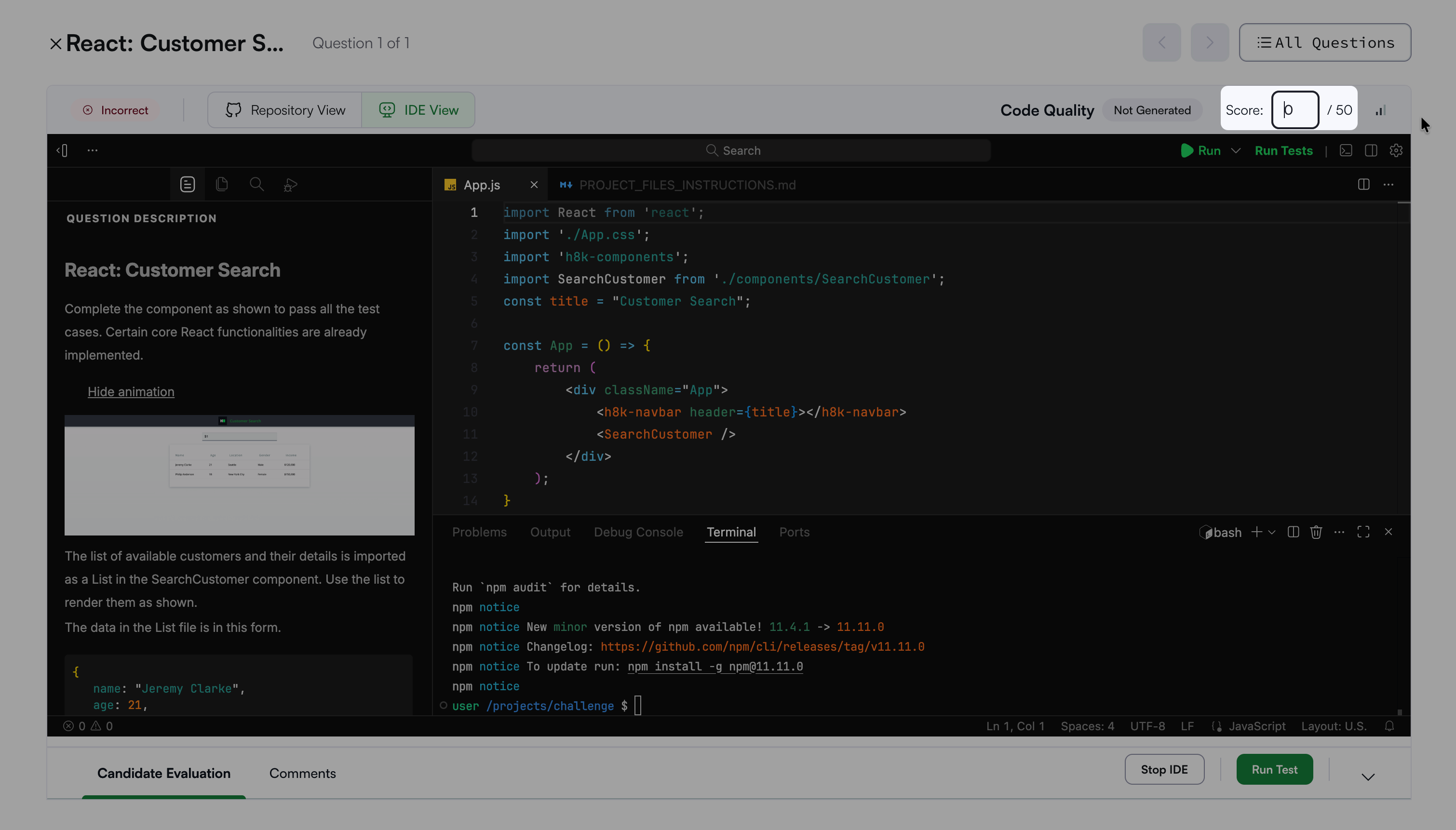
O sistema salva a pontuação para a questão selecionada.
Pontuação personalizada
Você pode usar pontuação personalizada quando os formatos de pontuação predefinidos (JUnit, xUnit ou TAP) não atendem aos seus requisitos de avaliação.
A pontuação personalizada permite que você defina sua própria lógica de avaliação usando um script. O sistema executa esse script após a submissão do candidato ser executada e atribui uma pontuação com base na saída do script.
Como a pontuação personalizada funciona
O sistema atribui uma pontuação usando o seguinte processo:
Crie um script de pontuação que avalie a submissão.
Carregue o script na pasta do projeto.
Especifique o caminho do script ao criar o teste.
O sistema executa o script no ambiente de execução Ubuntu após a submissão ser executada.
O script imprime a pontuação final.
O sistema lê a saída e atribui a pontuação à questão.
Formato de saída requerido
O script de pontuação deve imprimir a pontuação final no seguinte formato:
FS_SCORE: XY%
Substitua XY por um número de 1 a 100.
O formato deve corresponder exatamente. Se a saída não seguir este formato, o sistema não atribui pontuação.
Exemplo: Se a lógica de avaliação determinar que o candidato atende a 60% dos requisitos, o script imprime:
FS_SCORE: 60%
O sistema atribui uma pontuação final de 60% à submissão.