前端、后端、全栈、移动端和QA工程师问题
Last updated: October 28, 2026
HackerRank 项目题目帮助您在真实的、基于项目的开发环境中评估候选人。候选人使用模拟真实软件开发的多文件代码库,从而更容易评估他们的实际技能。
每个项目题目都提供完整的集成开发环境(IDE),候选人可以在线或离线编写、运行和测试代码。
关键优势
HackerRank 为前端、后端、全栈、移动和 QA 工程师项目题目类型提供以下优势:
自动评分:
支持基于通过的单元测试用例数量的自动评分。
允许由题目设置者定义的自定义评分逻辑。
无缝项目初始化:
在 Ubuntu 支持的任何技术栈上运行。
允许题目设置者上传预先初始化的项目目录。
预配置的基于网页的 IDE:
消除对本地环境设置的需求。
提供完整配置的 IDE,具备文件导航、终端访问和执行支持。
更强的技能信号:
评估候选人处理复杂场景和构建可扩展应用的能力。
衡量对预定义环境的适应能力。
评估编写和执行测试的能力。
反映候选人在协作的多技术环境中工作的能力。
衡量评估并提升代码质量的能力。
受支持的环境和框架
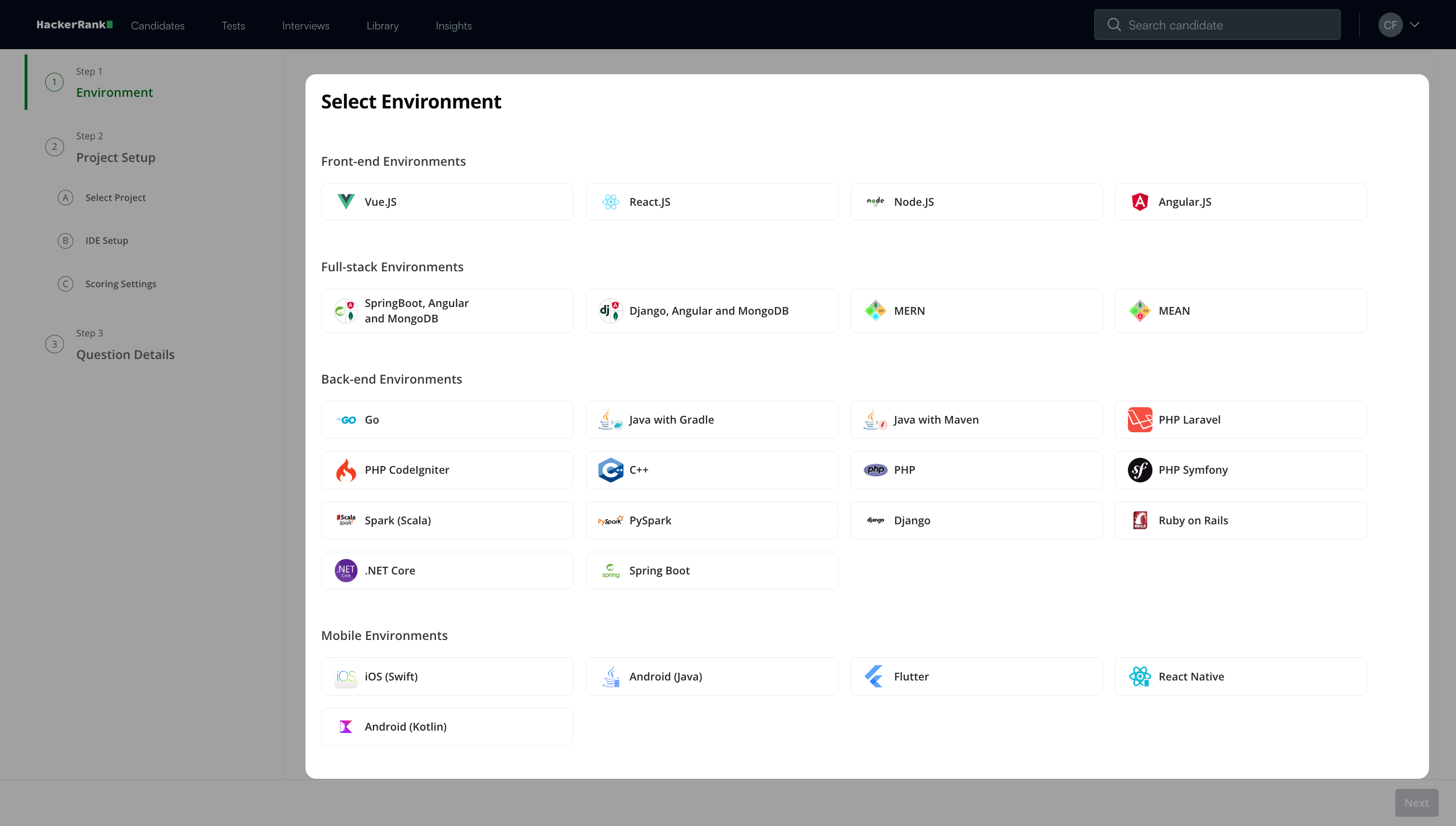
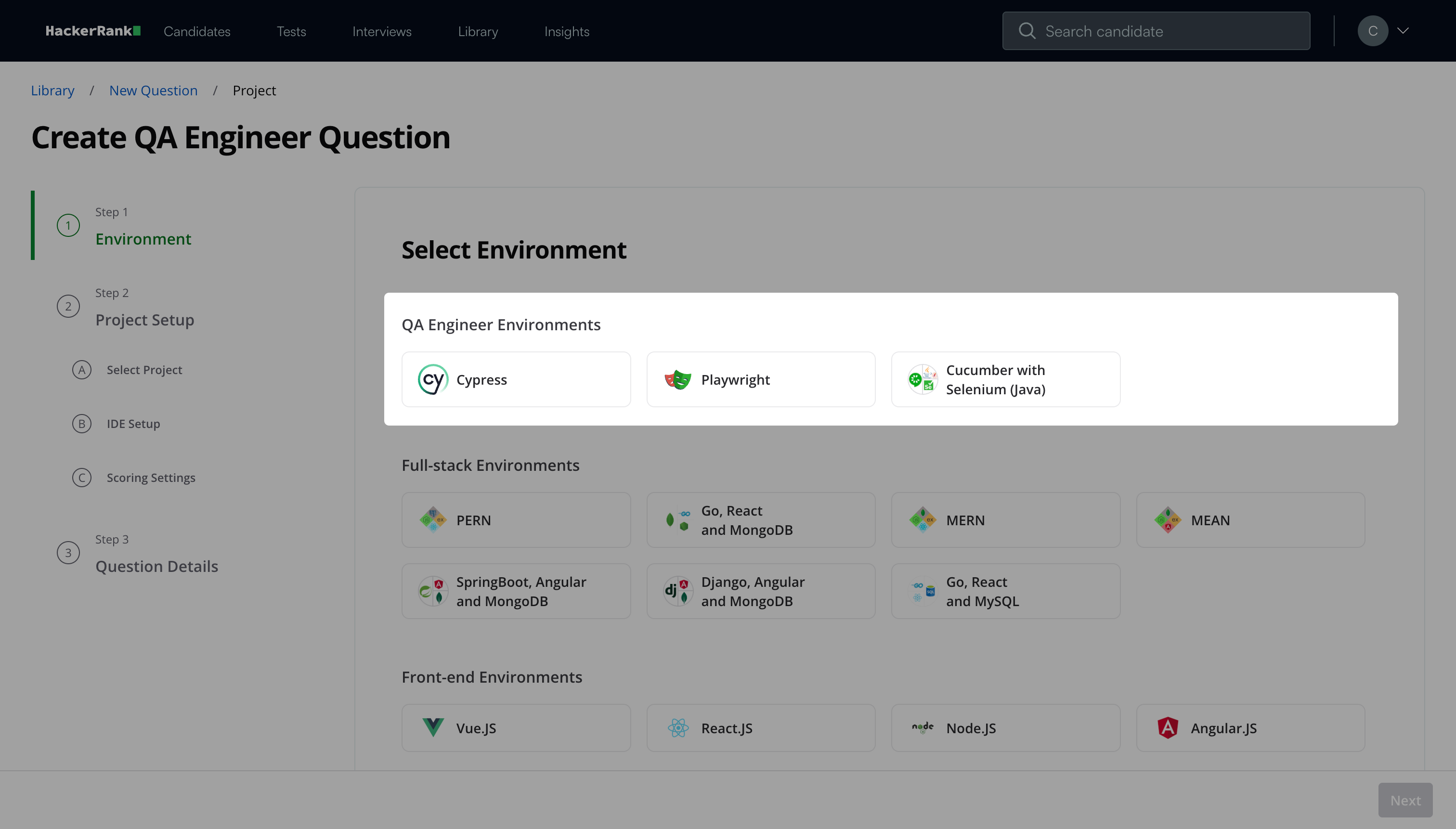
下面的表格显示了受支持的环境和框架。
类型 | 支持的技术 |
前端 | Vue.js, Node.js, Angular.js, React.js |
后端 | Go, Java (Gradle/Maven), PHP (Laravel, CodeIgniter, Symfony), C++, Spark (Scala), PySpark, Django, Ruby on Rails, .NET Core, Spring Boot |
全栈 | Spring Boot–Angular–MongoDB, Django–Angular–MongoDB, MERN, MEAN |
移动端 | iOS (Swift), Android (Kotlin/Java), Flutter, React Native |
质量保证工程师 | Cypress, Playwright, Cucumber with Selenium (Java) |
欲了解更多信息,请参阅📄 执行环境.
创建前端、后端、全栈、移动和 QA 工程师问题
要创建前端、后端、全栈或移动问题:
登录您的 HackerRank for Work 账户使用您的凭据。
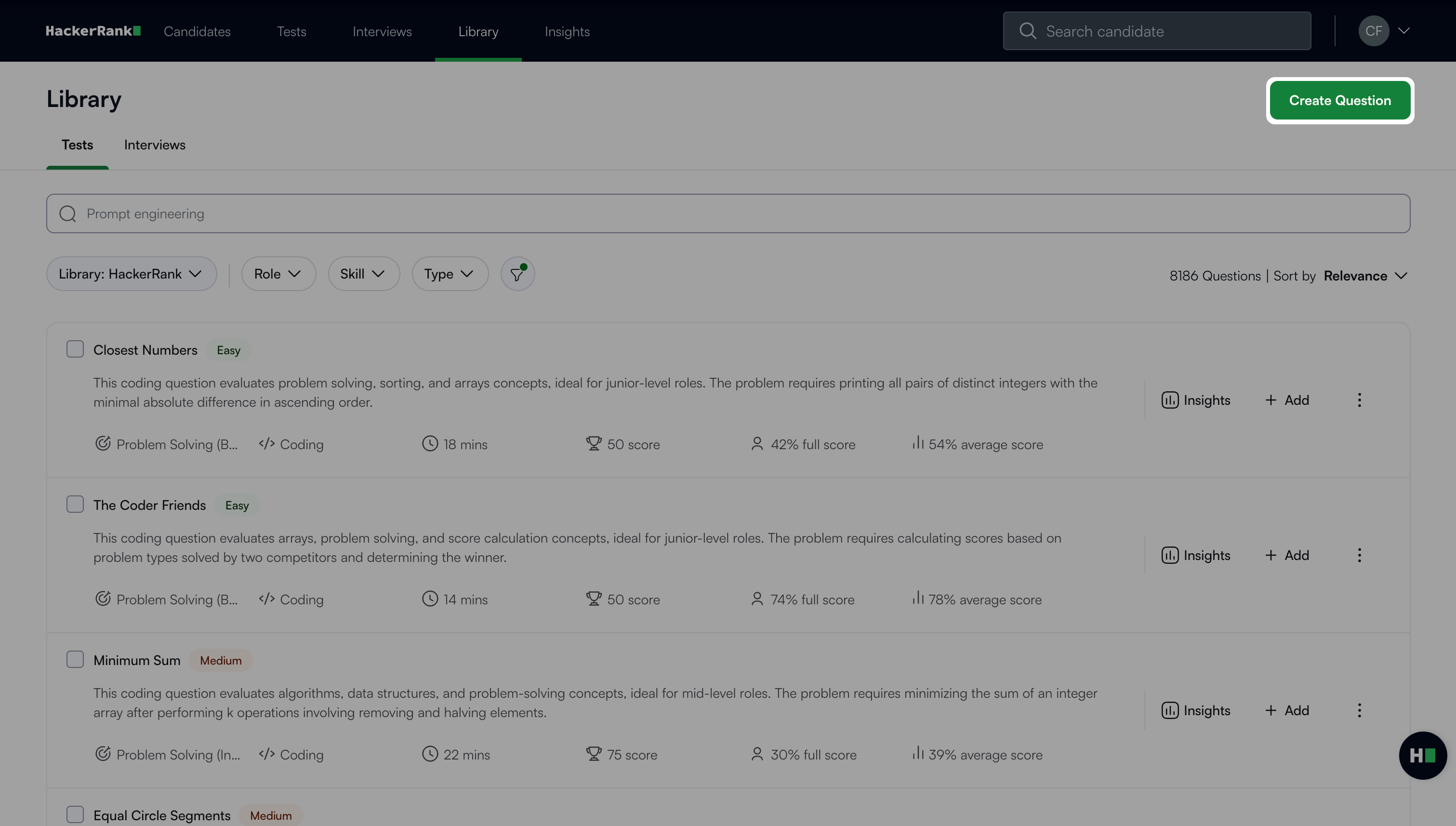
转到库 选项卡。
点击 创建问题。
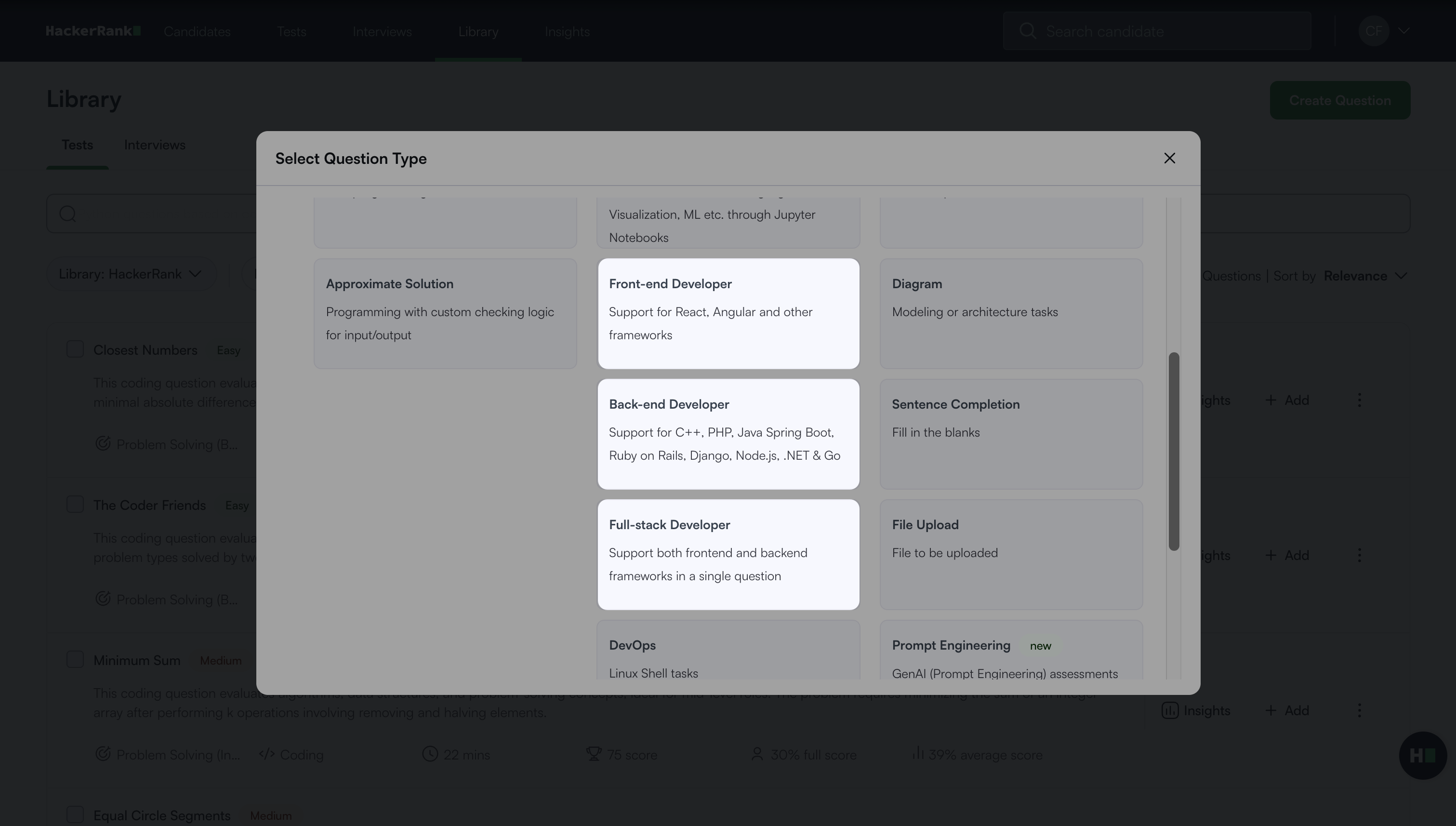
选择您想要在以下创建的问题类型:项目。
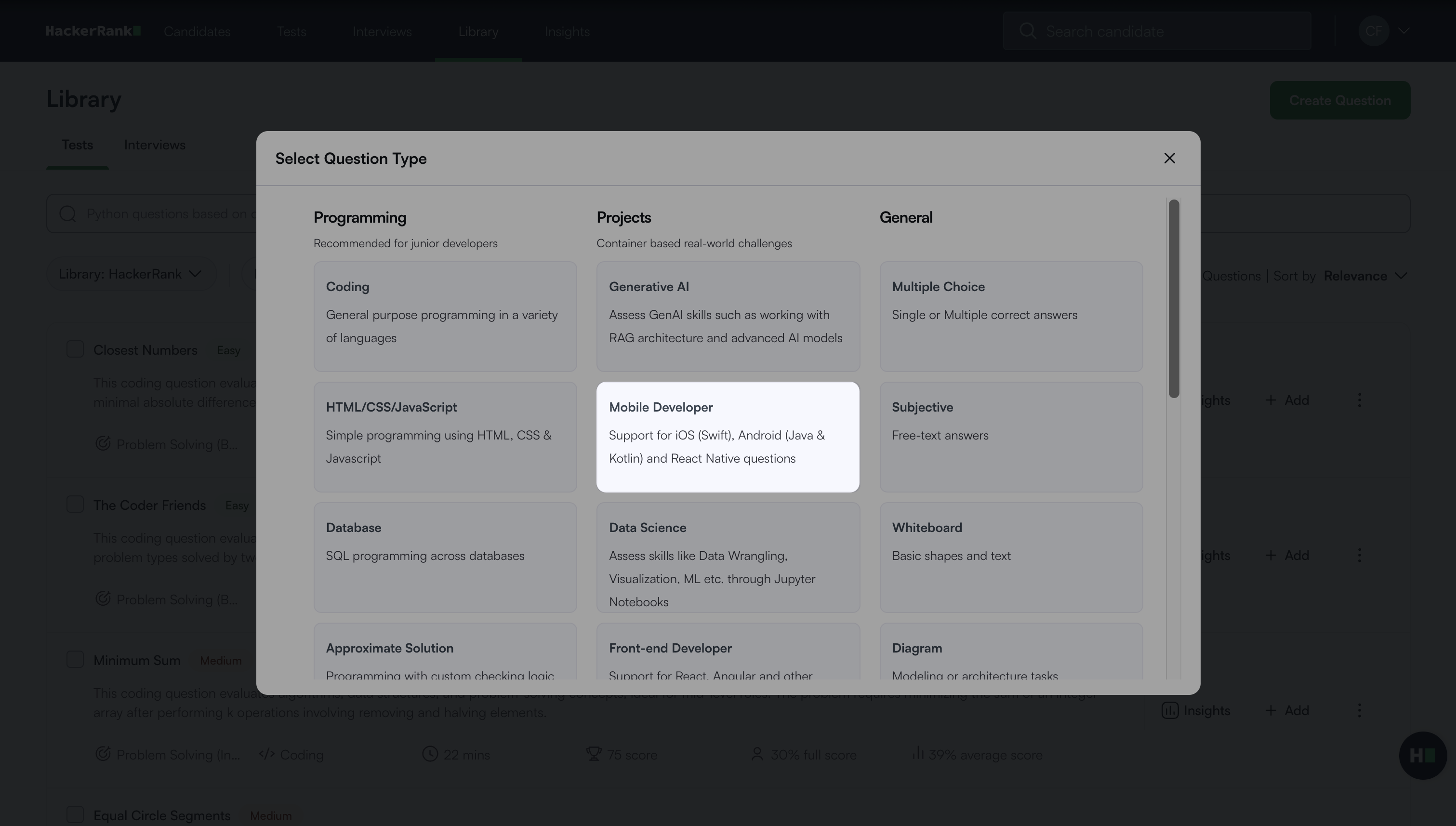
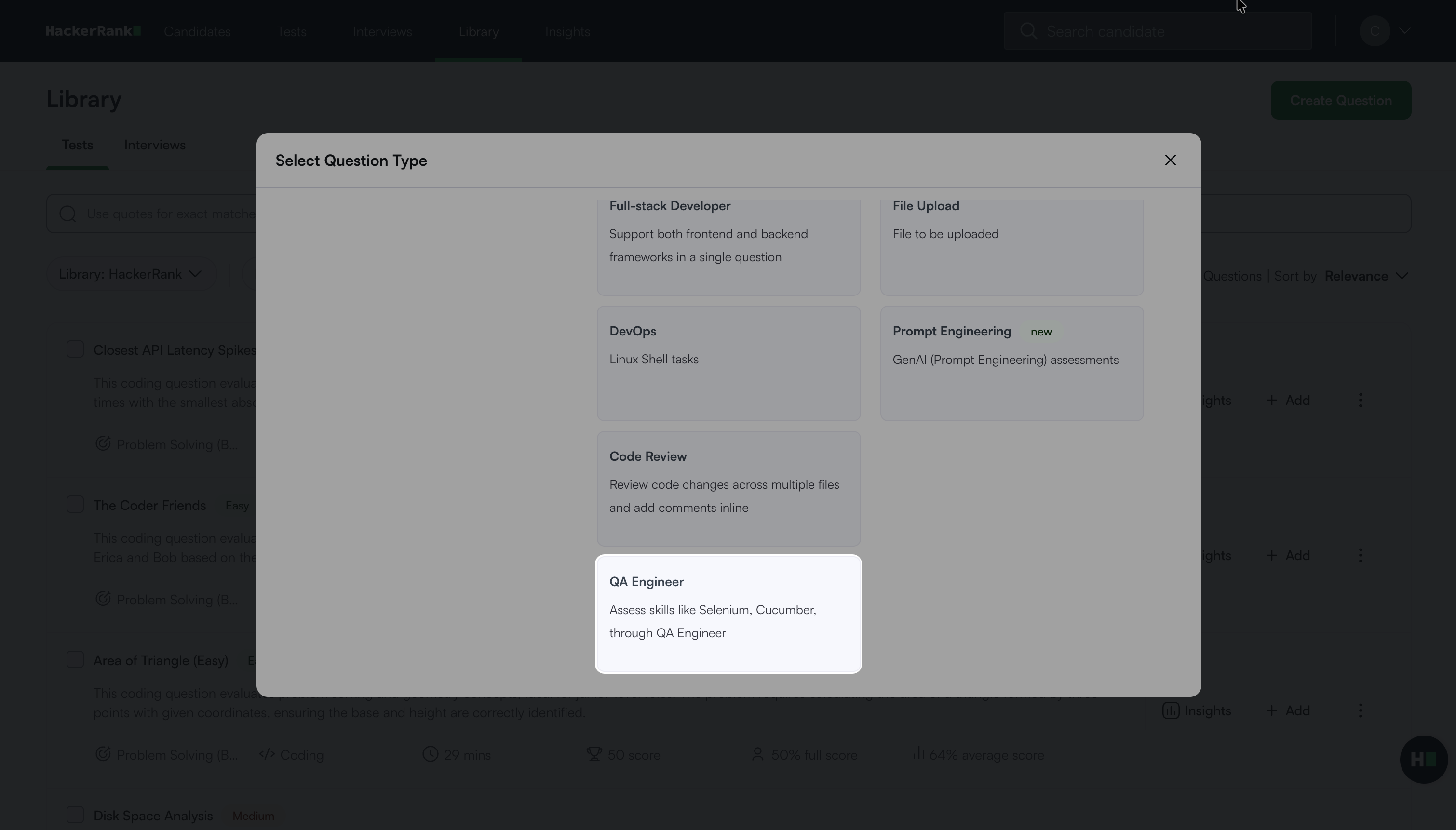
问题创建工作流打开后会有以下三个步骤。
步骤 1:环境
选择项目环境。
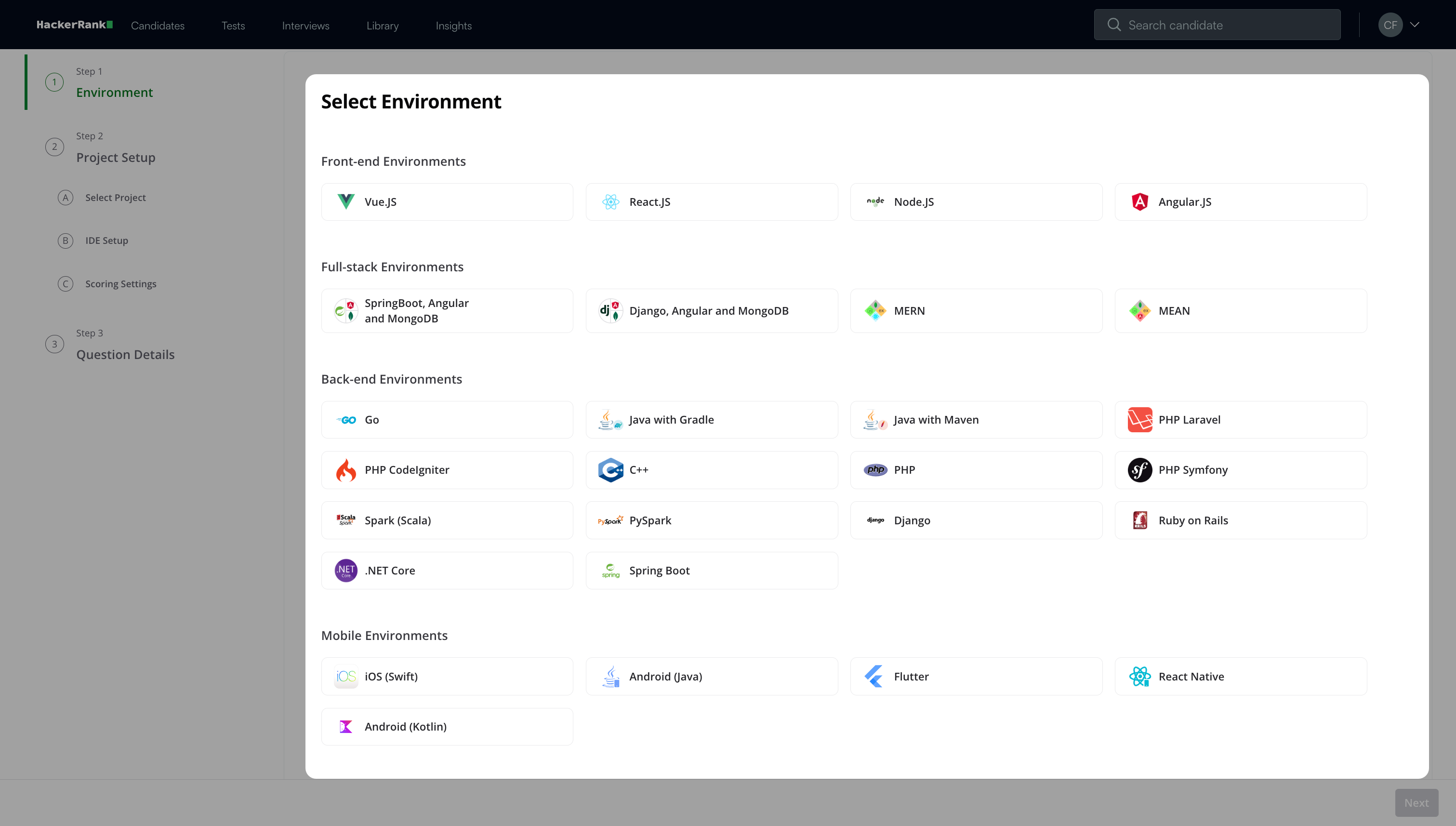
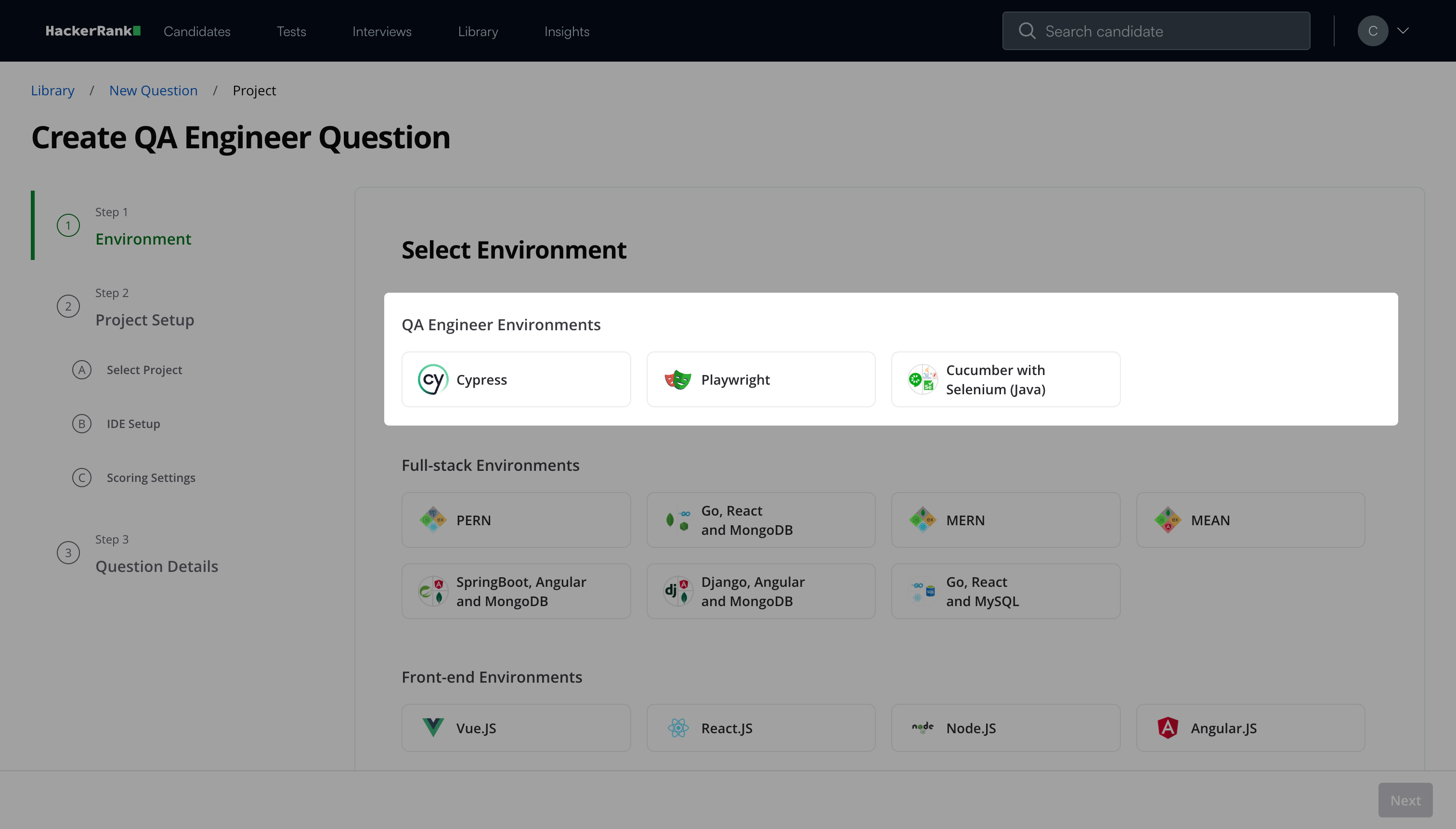
点击 下一步。
步骤 2:项目设置
步骤 2A:选择项目
使用以下方法之一设置项目:
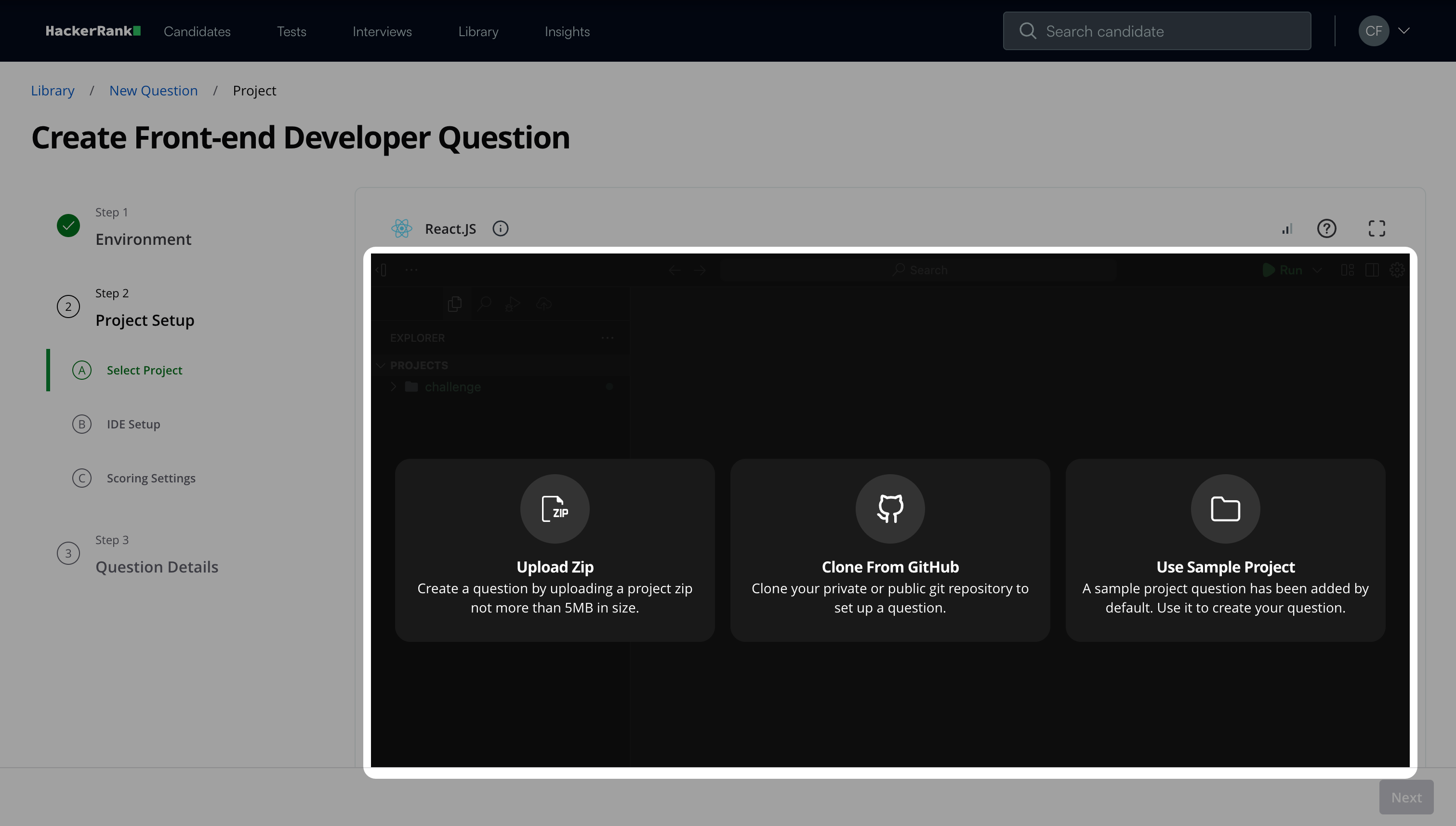
上传压缩包: 上传项目文件(ZIP 格式)。文件大小应在 5MB 以内。
从 GitHub 克隆: 通过提供仓库链接,从您的 Git 仓库克隆项目。如果仓库是私有的,IDE 会请求权限,以一次性访问令牌连接到 GitHub 仓库。
注意: HackerRank 不会存储您的 GitHub 凭据.
使用示例项目:选择一个示例项目来构建你的问题。
注意:不要在测试中使用示例项目,因为它们并非用于评估候选人技能。
在选择项目后配置调试器支持。项目根文件夹将所有文件存储在根级别,这简化了设置。当您启用调试器时,它会自动出现在候选人的环境中,消除手动配置的需要。
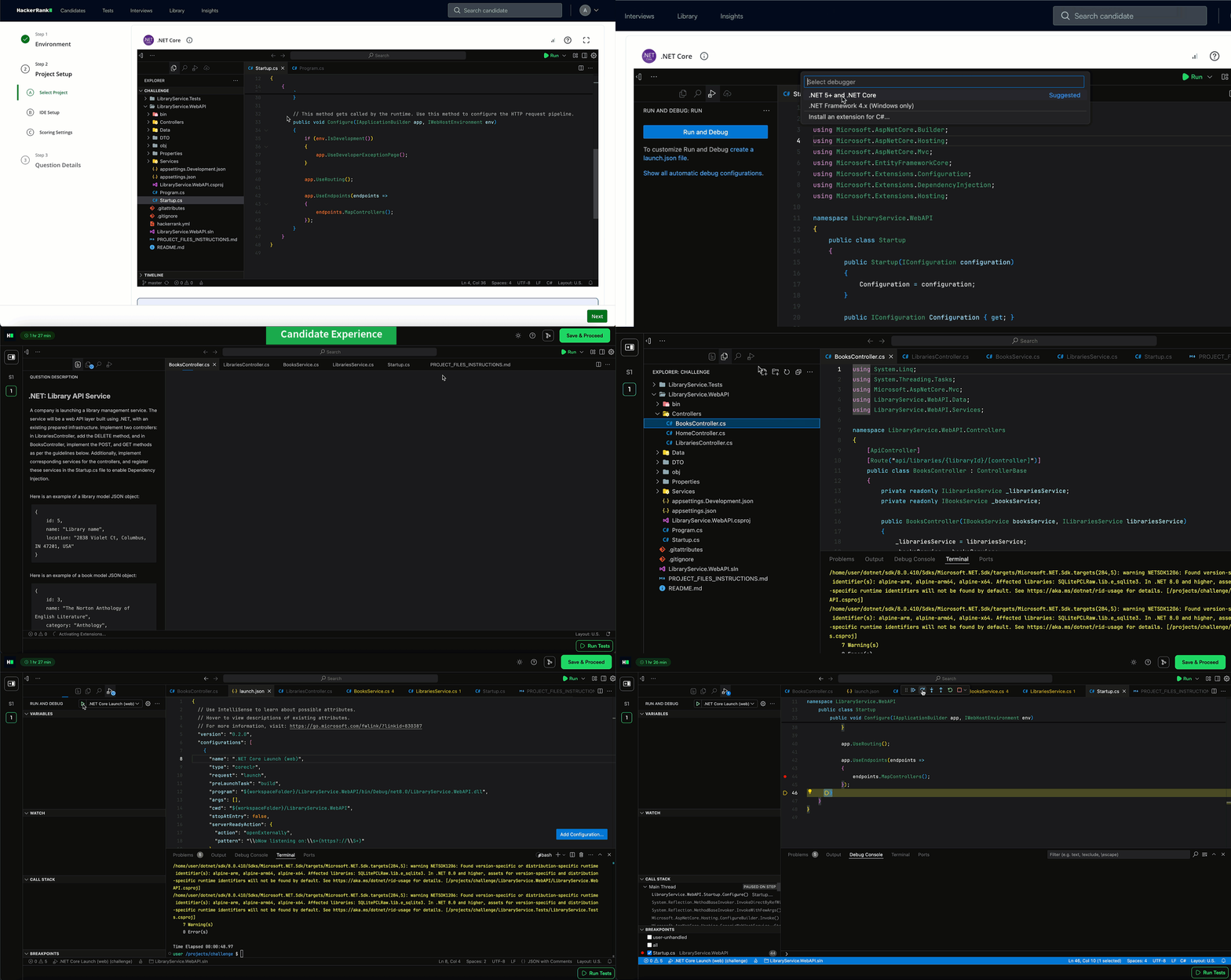
点击 下一步.
注意:
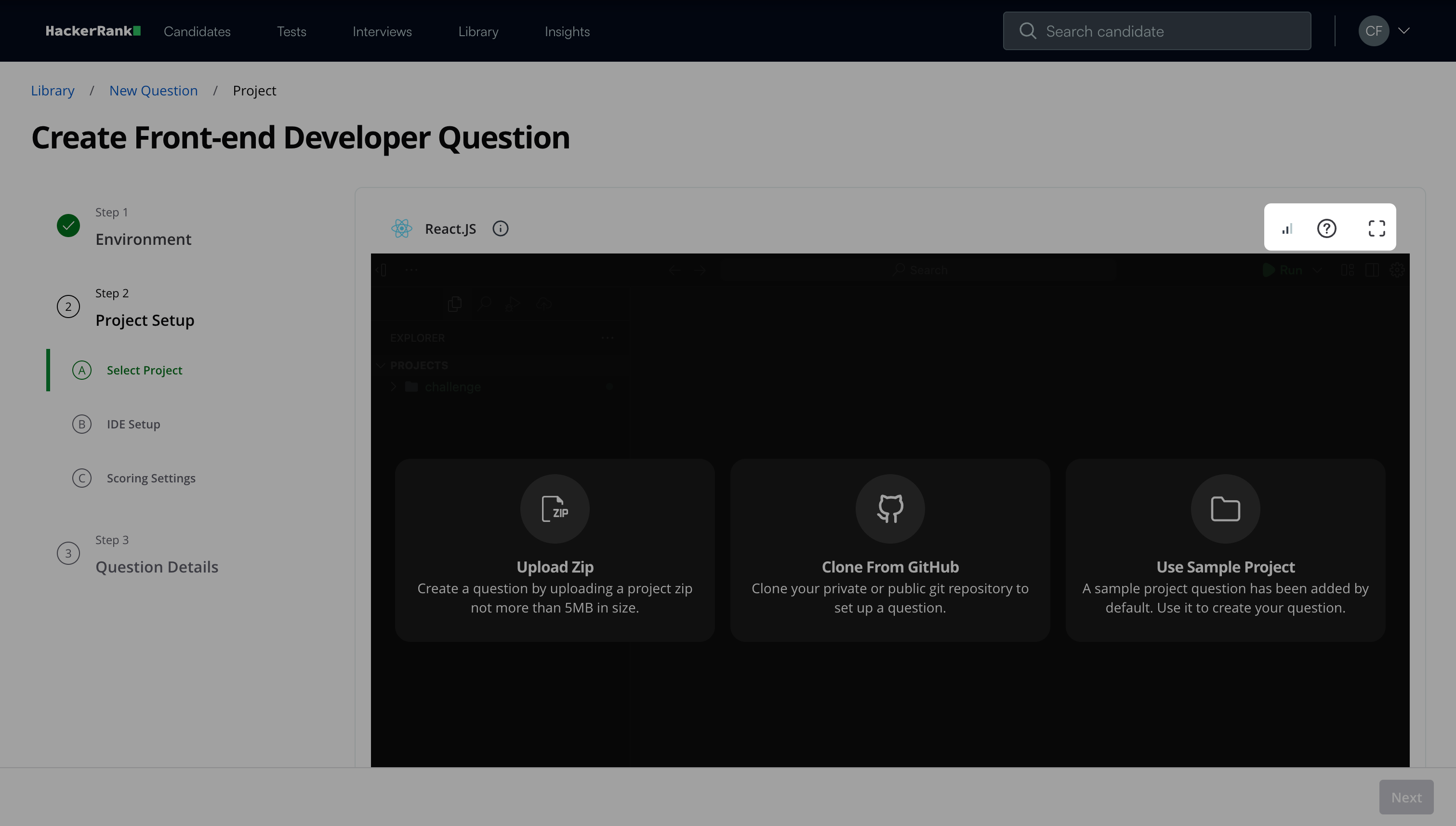
监控 网络指示器 在 IDE 中,以确保在创建项目问题时保持稳定的连接。点击展开图标以全屏模式查看。若需要支持,请点击帮助图标。
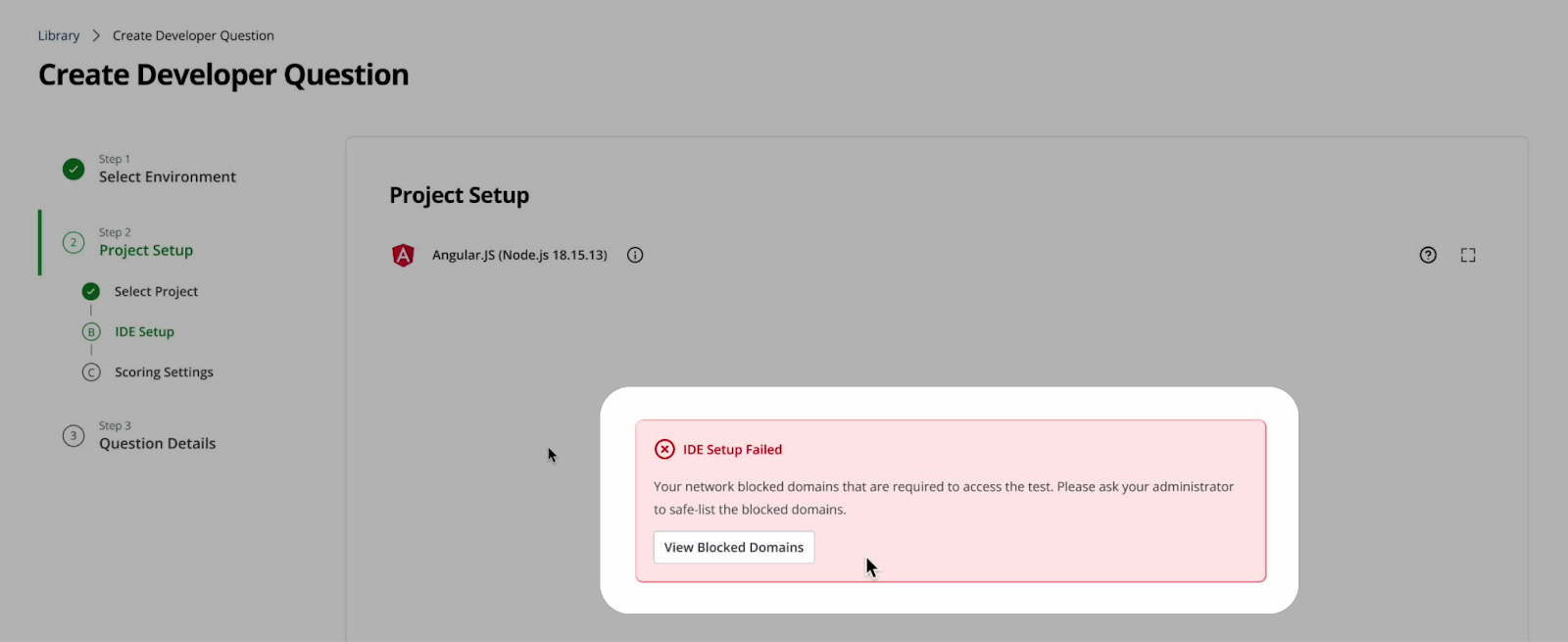
如果您的项目包含任何黑名单域名,IDE 会自动通知您。点击 查看被阻止的域名 以查看被阻止的域名 URL 列表。
第2B步:IDE 设置
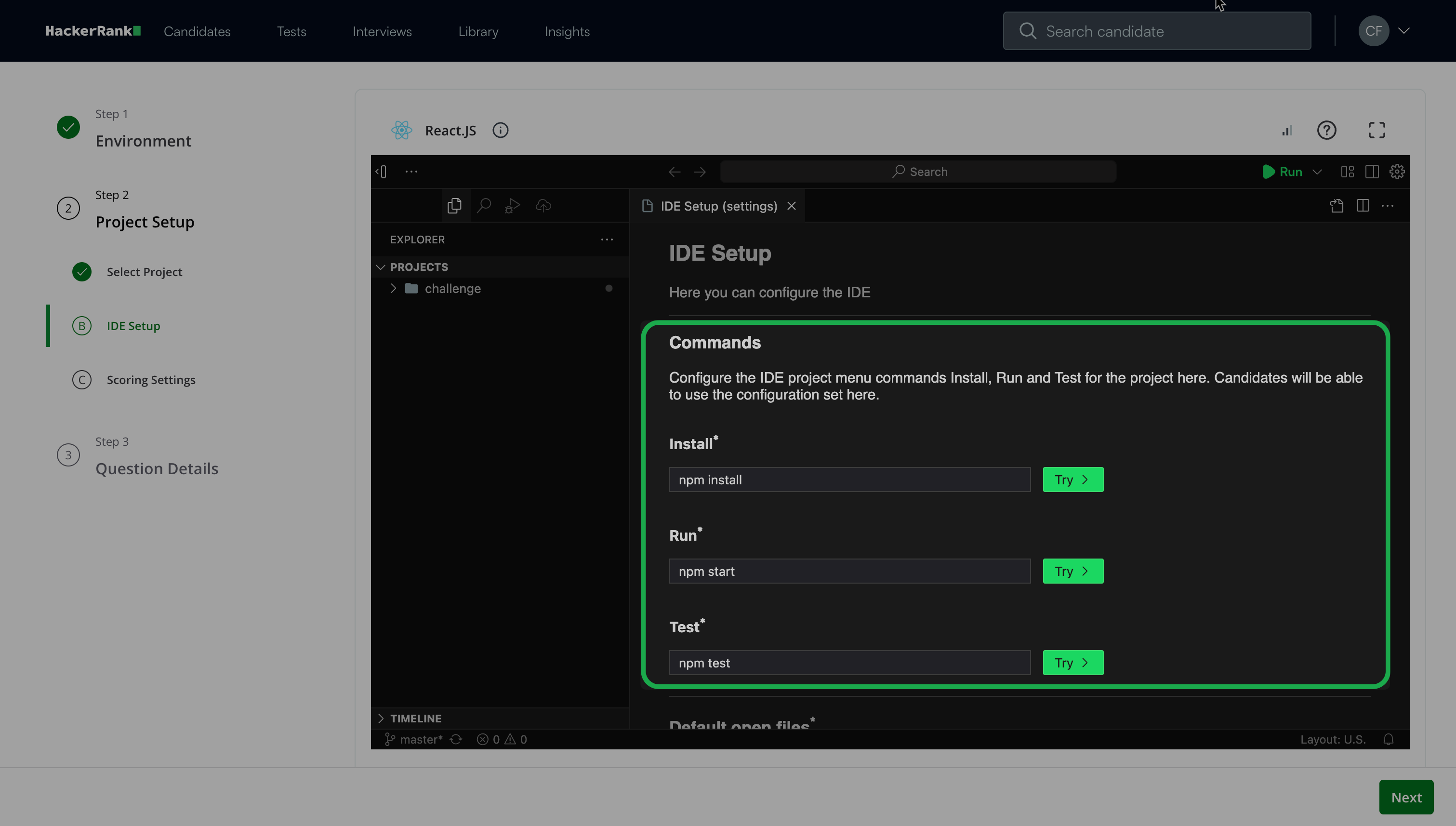
配置 IDE 项目命令用于 安装, 运行, 和 测试。
添加 默认打开文件 当候选人打开 IDE 时出现的文件。
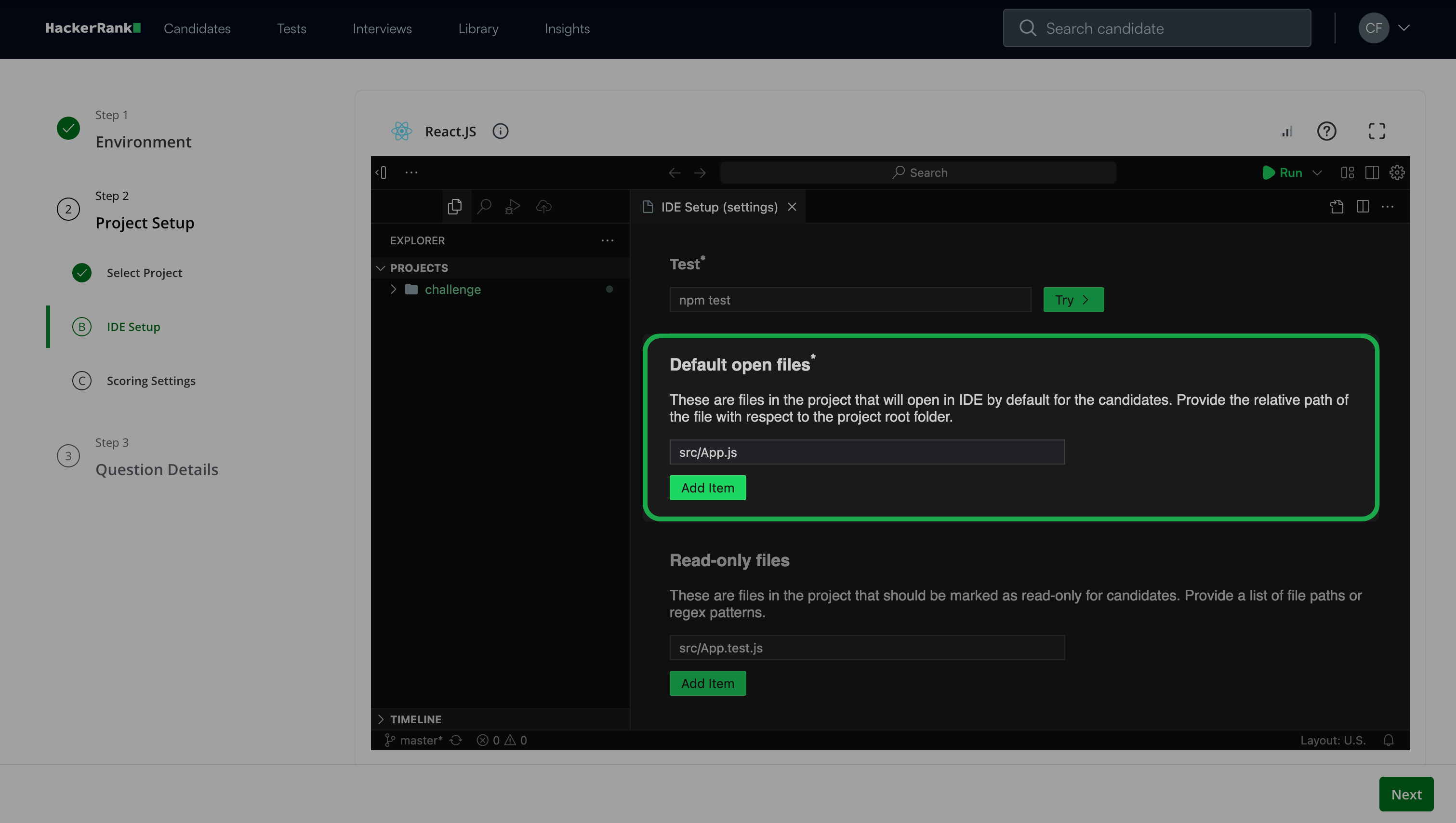
注意: 您可以添加多个文件,这些文件会在候选人开展项目时默认打开。您必须至少添加一个文件。
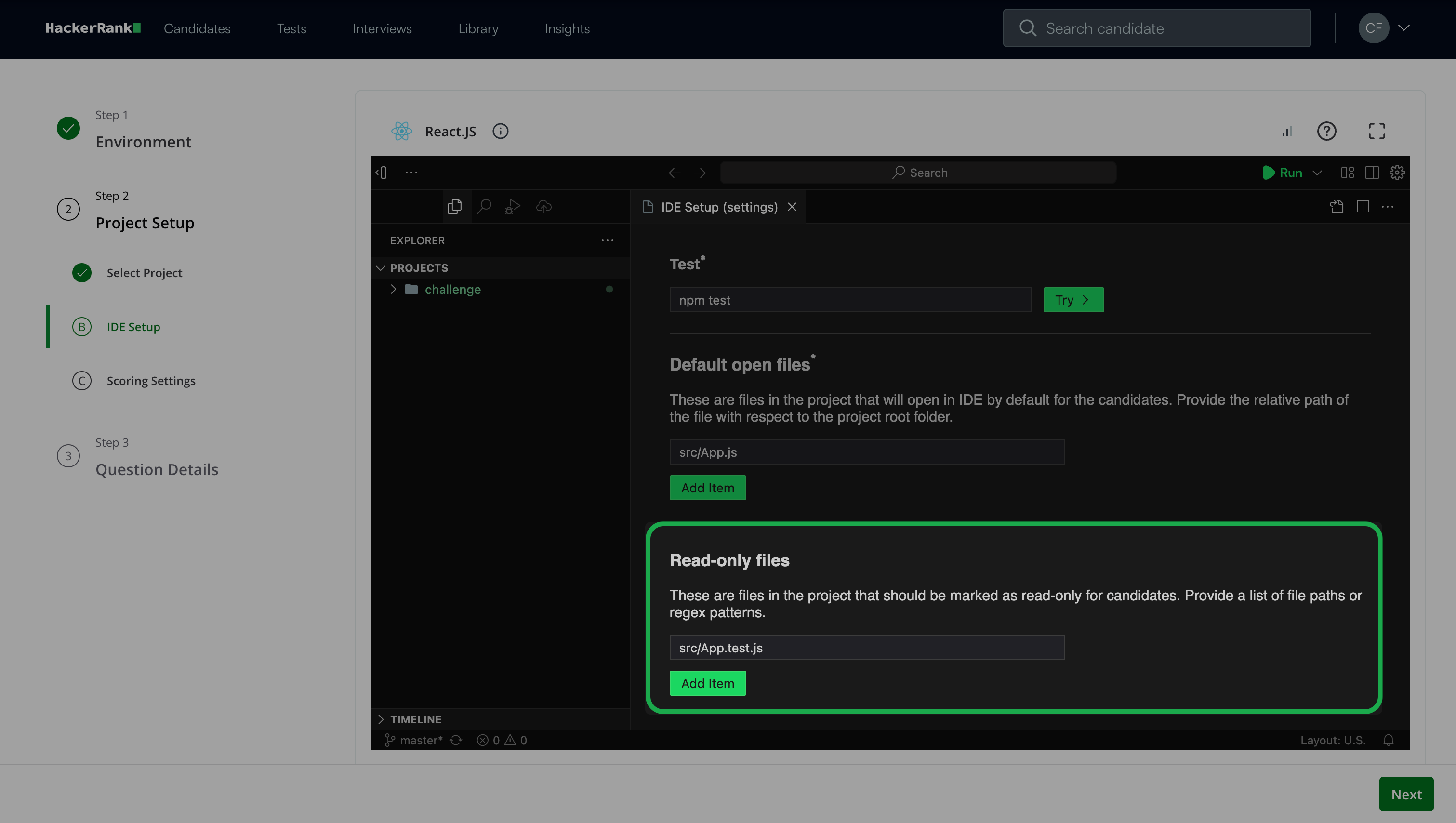
(可选) 添加 只读文件,候选人无法修改。例如,测试用例或 README 文件。
点击 下一步。
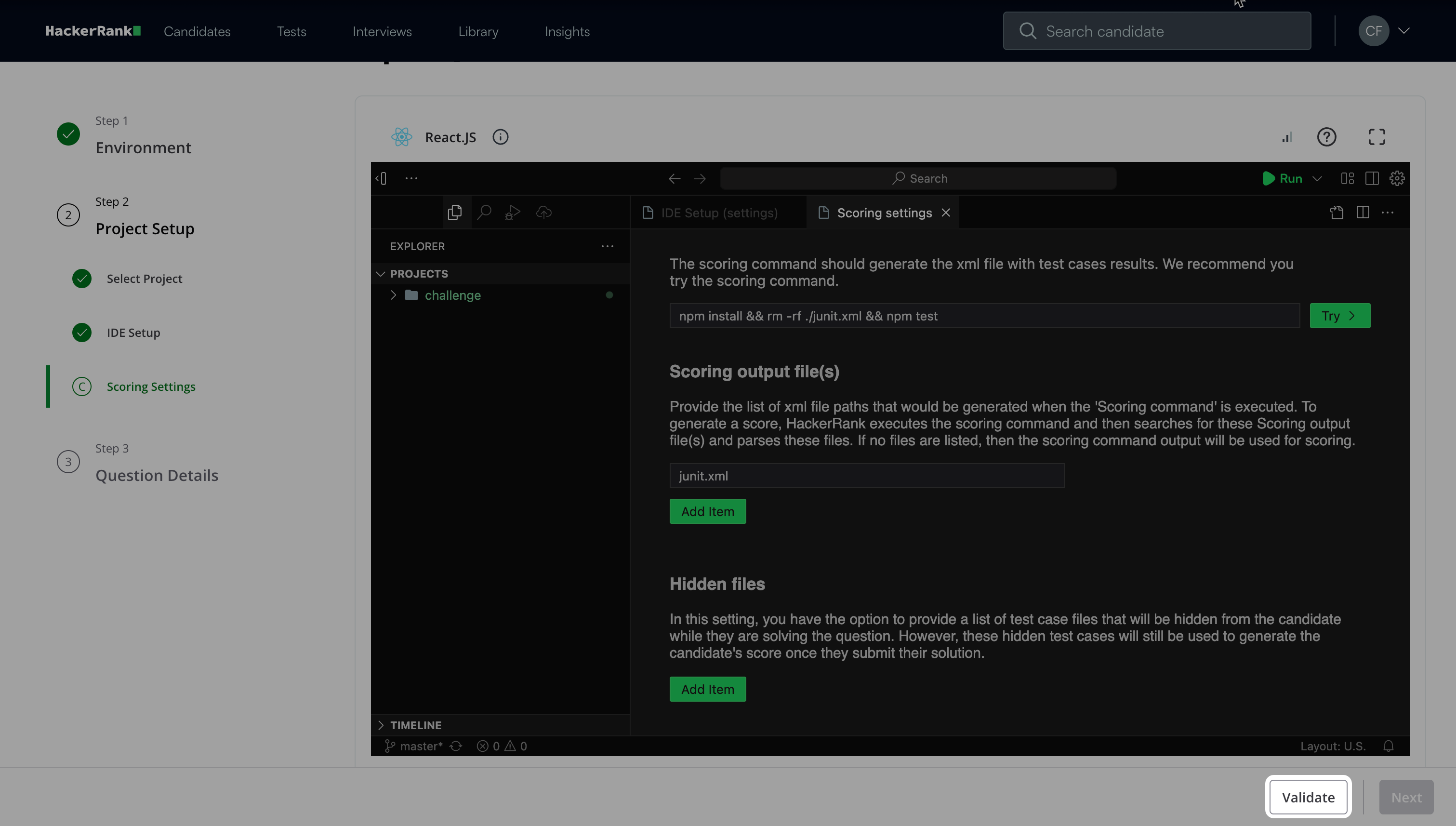
步骤 2C:计分设置
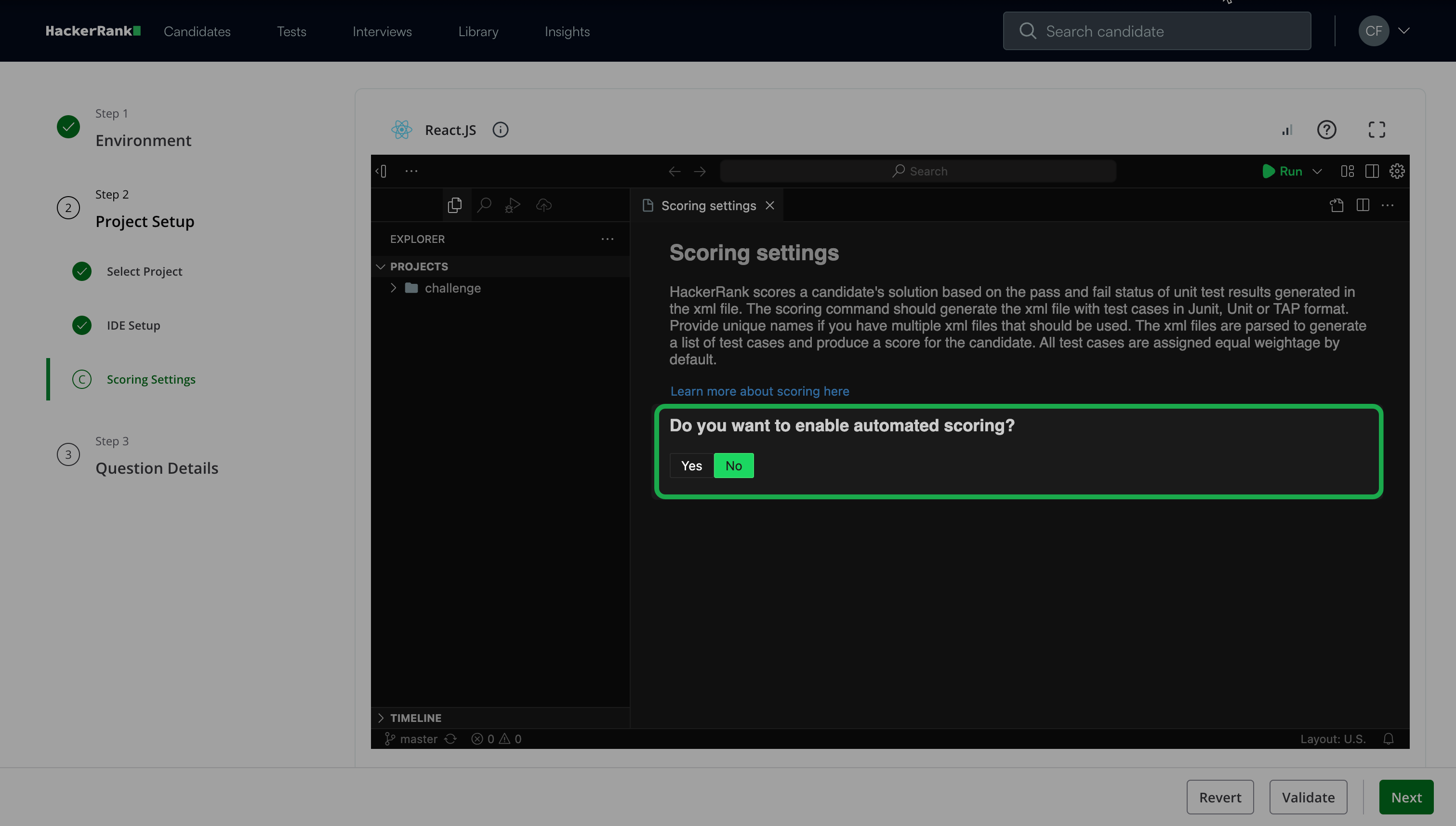
选择是否启用自动评分。
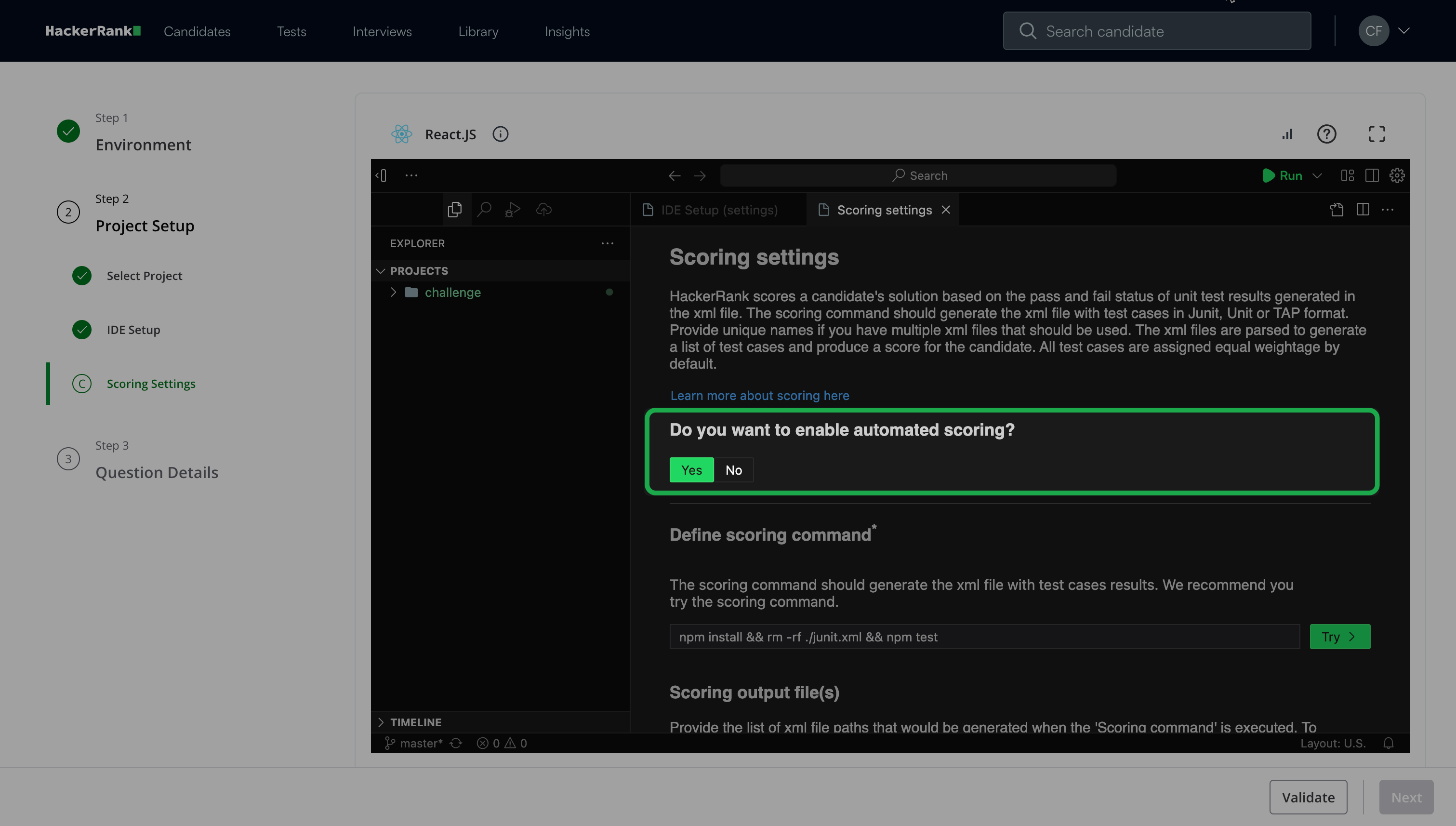
如果您选择 是:
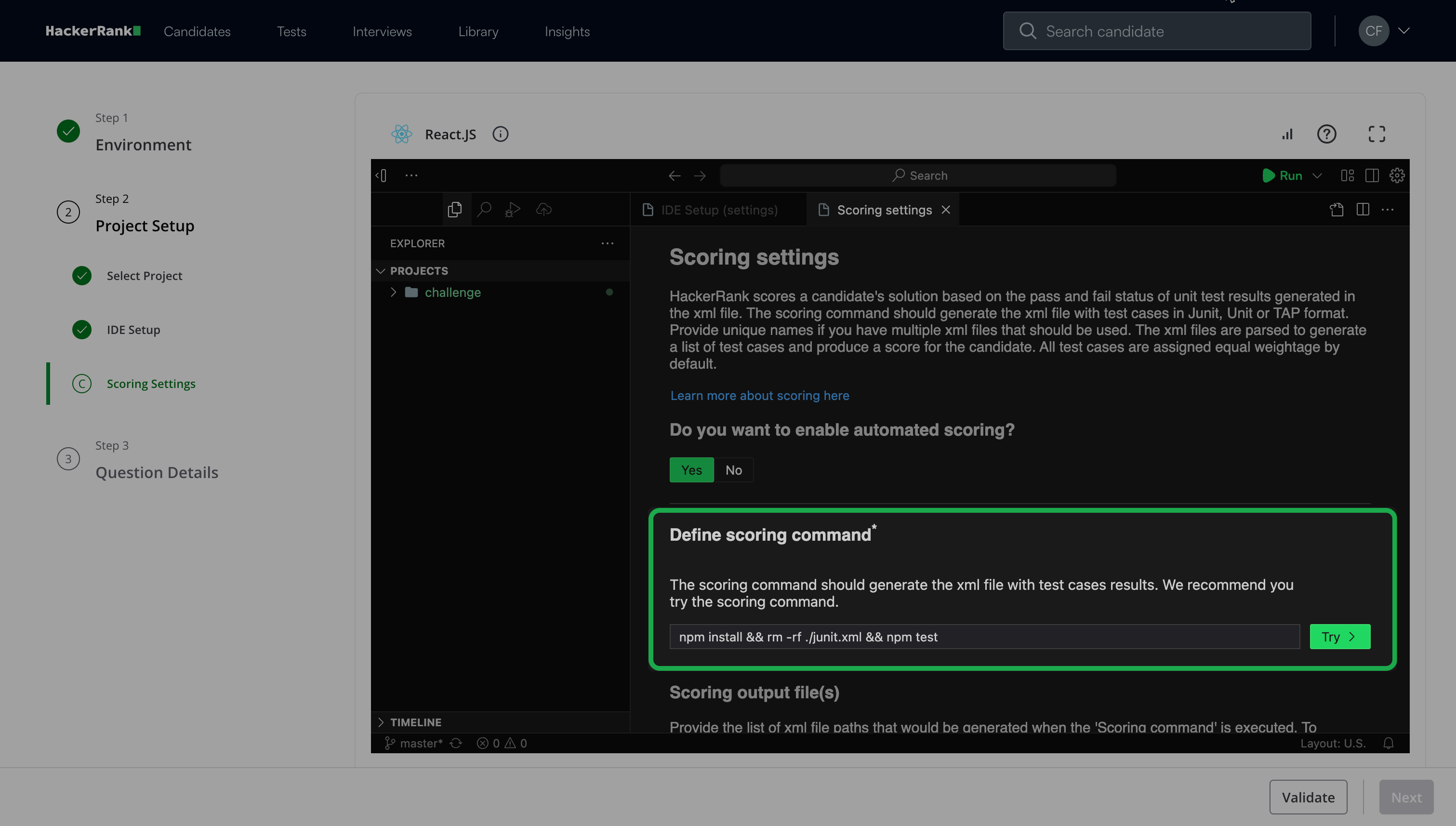
点击 尝试 在 定义评分命令。
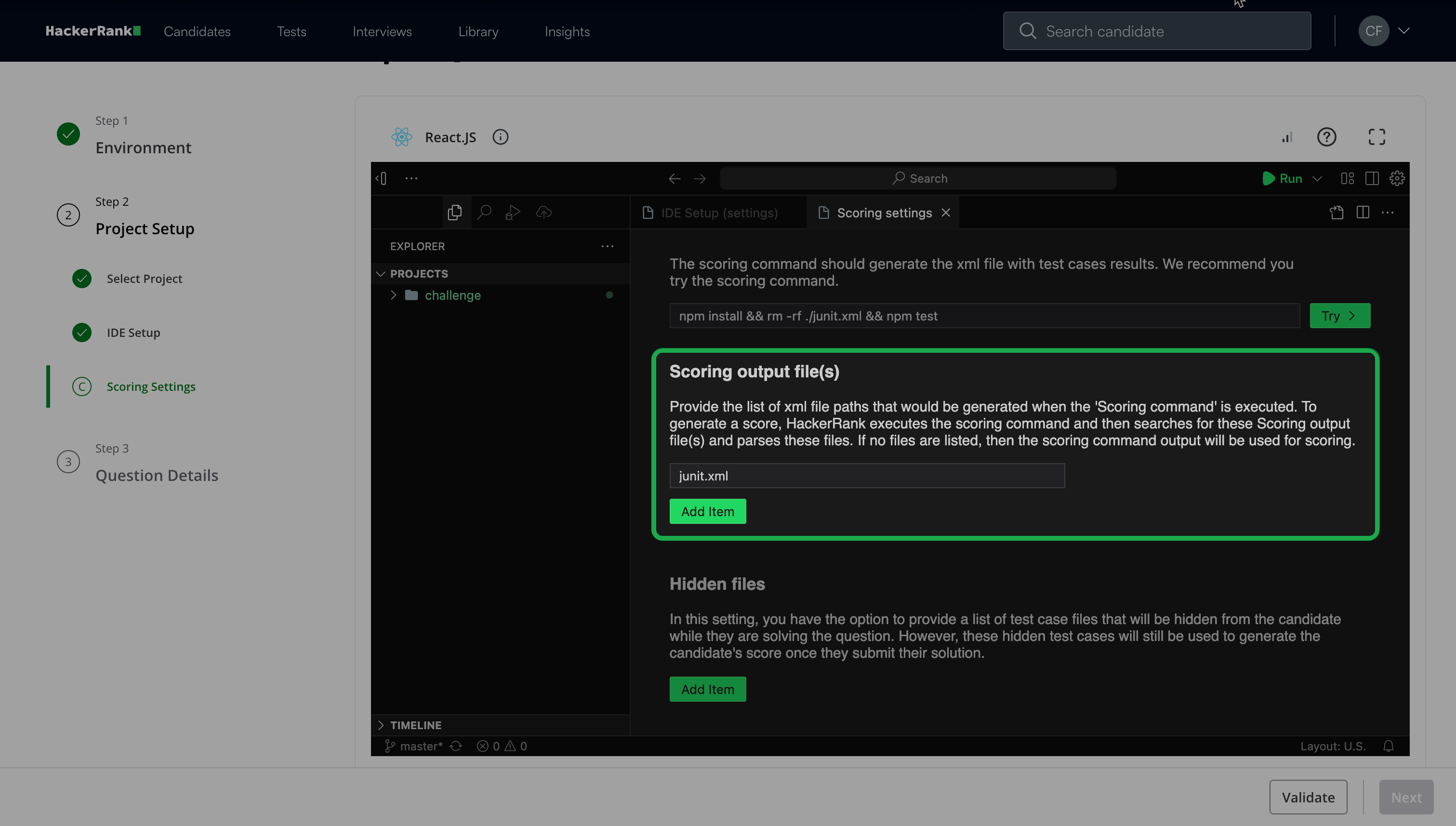
(可选)点击 添加项目 在 评分输出文件(们) 以提供在评分命令运行时生成的 XML 文件路径列表。
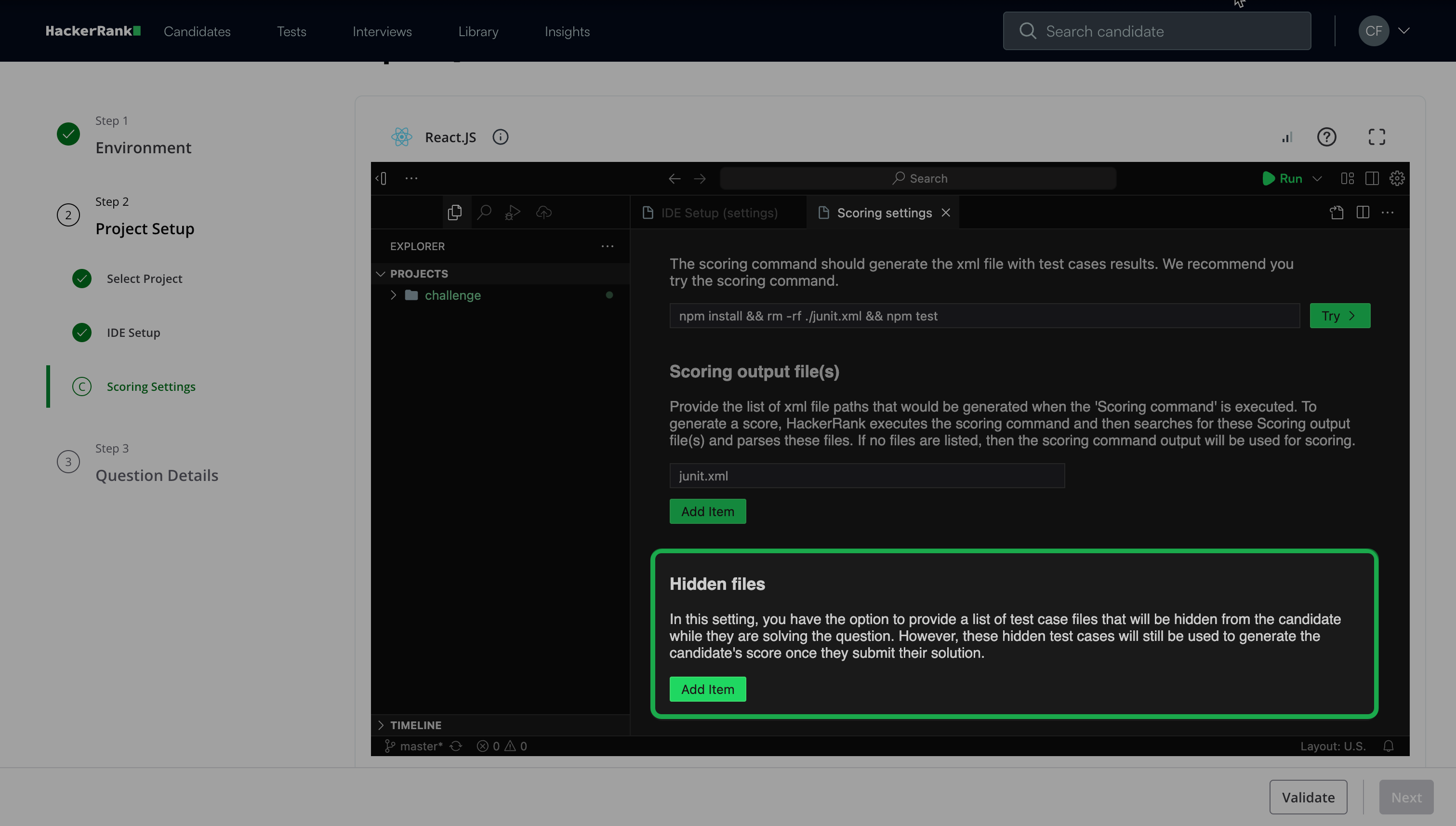
(可选)点击 添加项目 在 隐藏文件 以提供在测试期间隐藏候选人可见的测试案例文件列表。
如果您选择 否,您可以手动分配分数。
有关评分的更多信息,请参阅前端、后端、全栈、移动和 QA 工程师的评分问题。
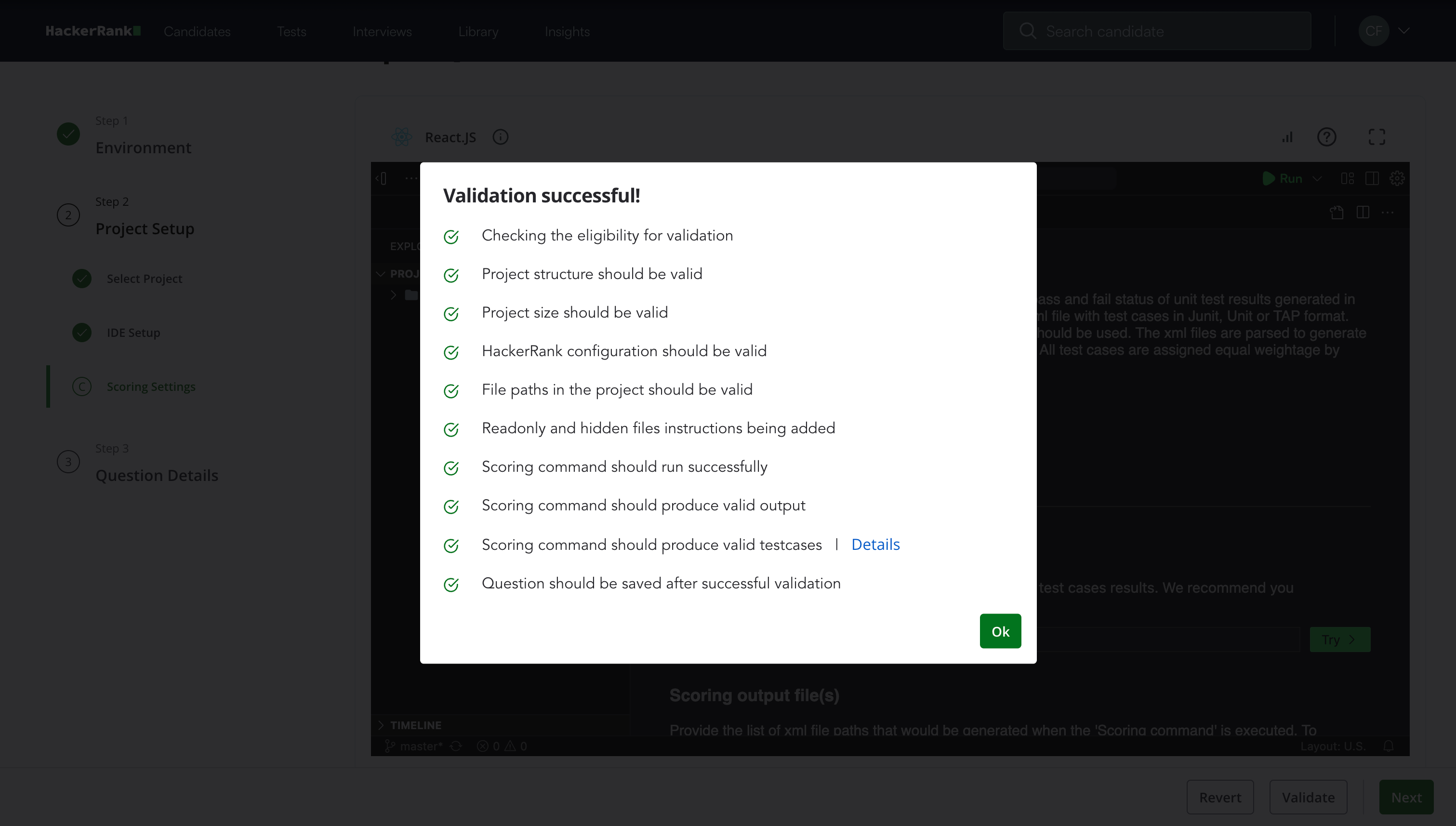
点击 验证 然后点击 确定 验证完成后。
注意: 点击 恢复 以恢复到上一次验证状态。
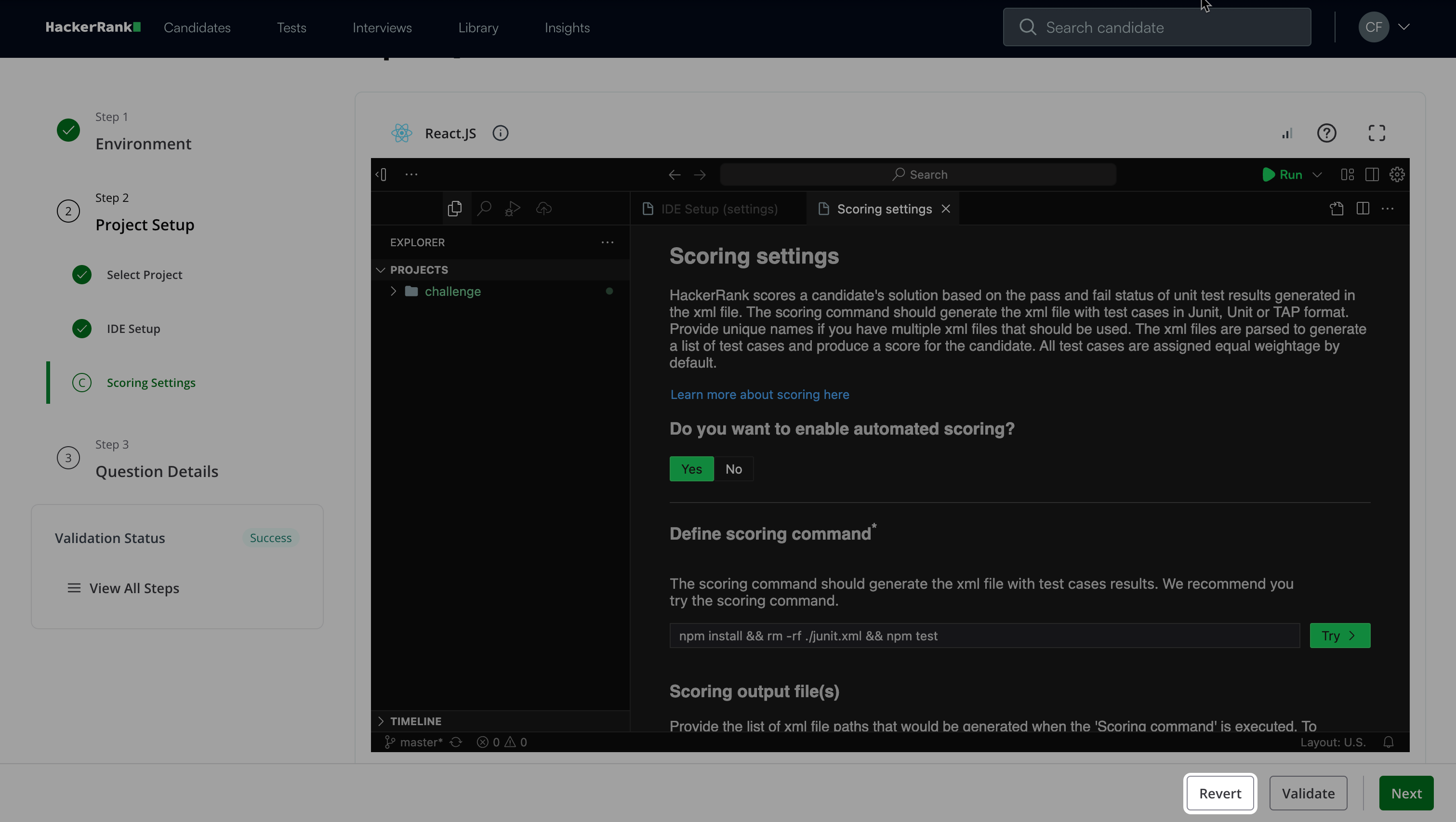
点击 下一步。
步骤 3:问题详情
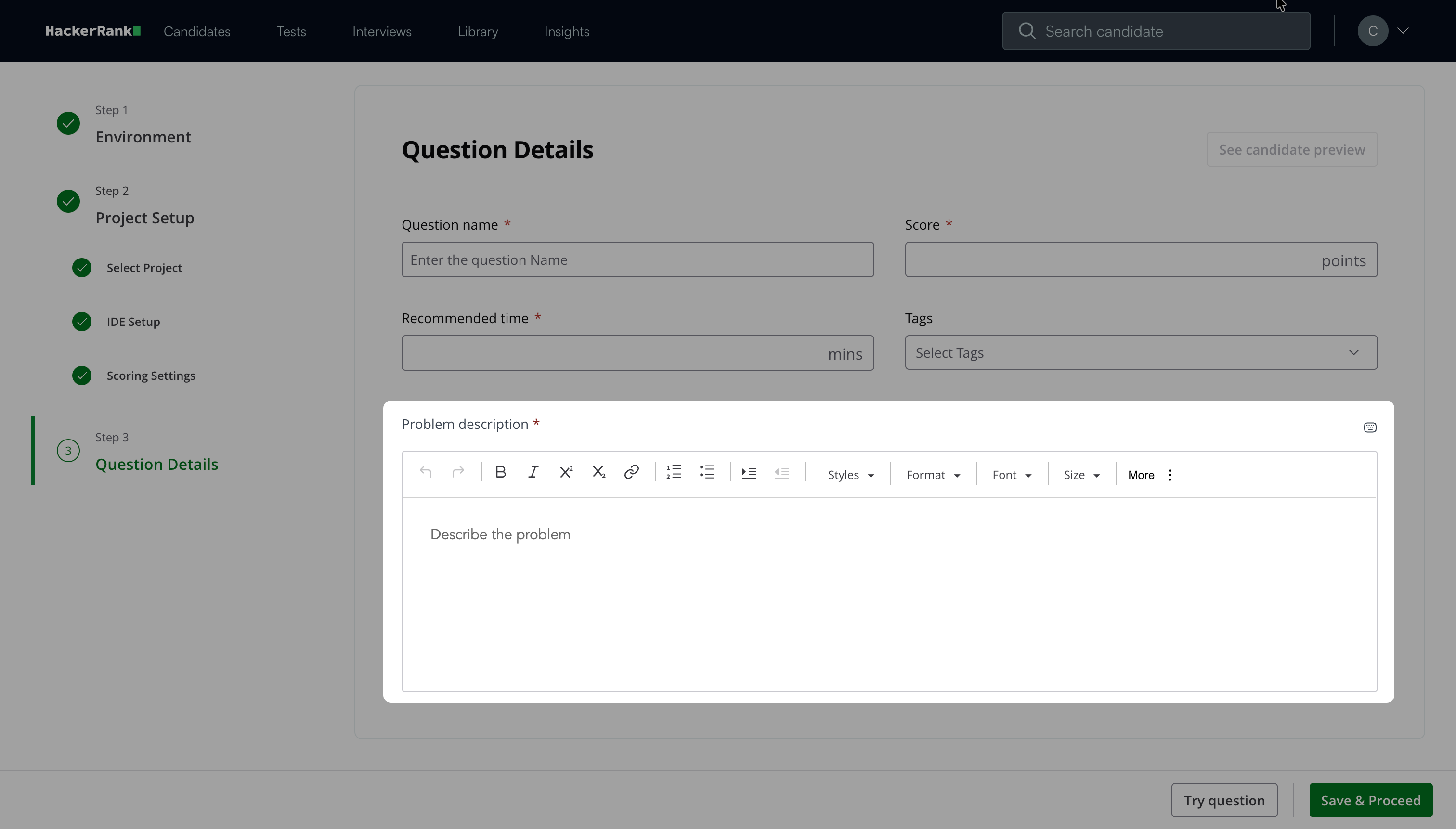
输入 问题名称。

输入 得分 和 推荐时间 根据问题难度。

难度 | 分数 | 推荐时间 |
简单 | 50 分 | 15 分钟 |
中等 | 75 分 | 30 分钟 |
困难 | 100 分 | 45-60 分钟 |
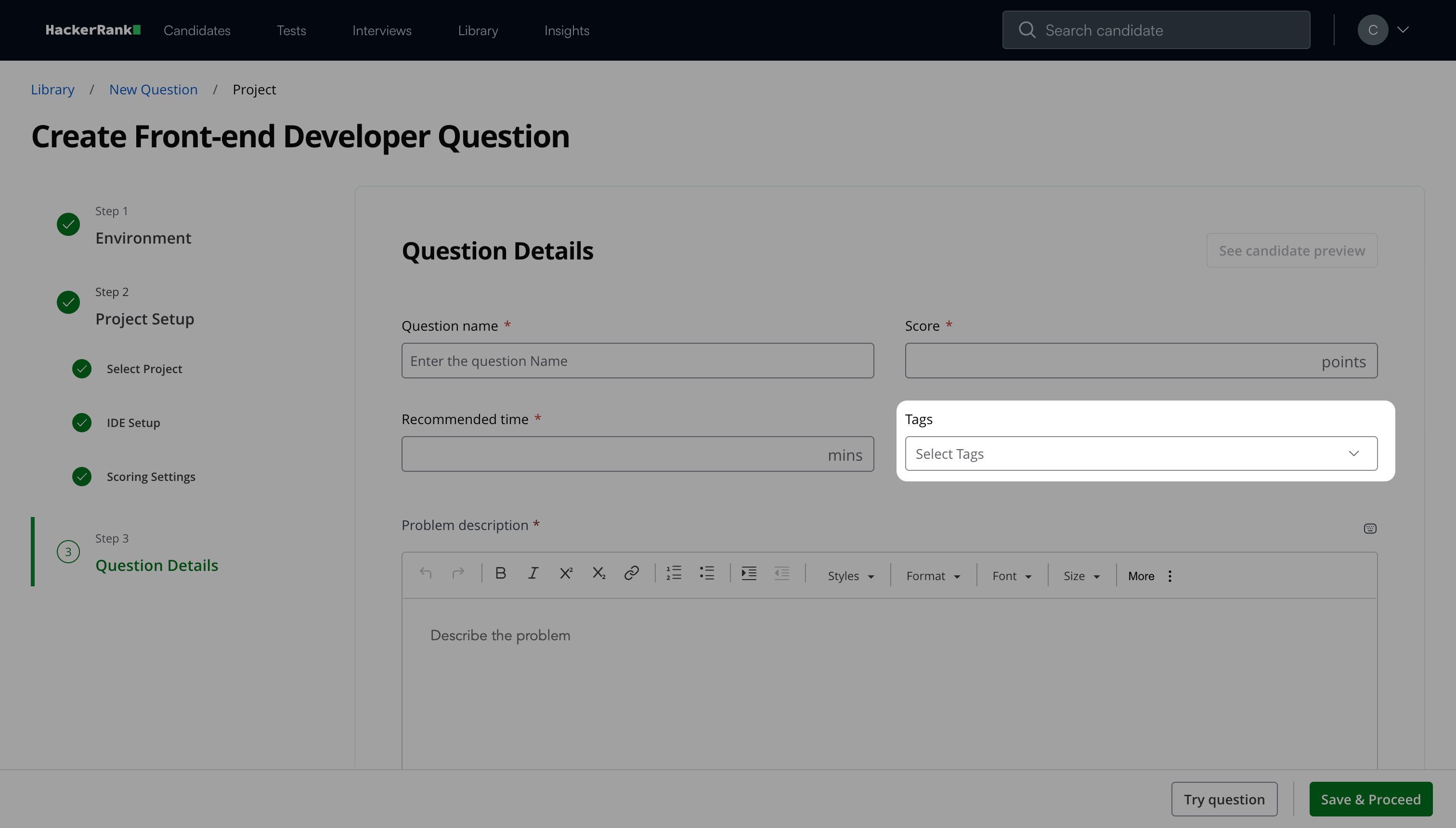
(可选)添加标签 从下拉列表中选择或创建新标签。
在问题描述 字段中。您可以使用格式化菜单来格式化文本,或包含表格或图片等元素。
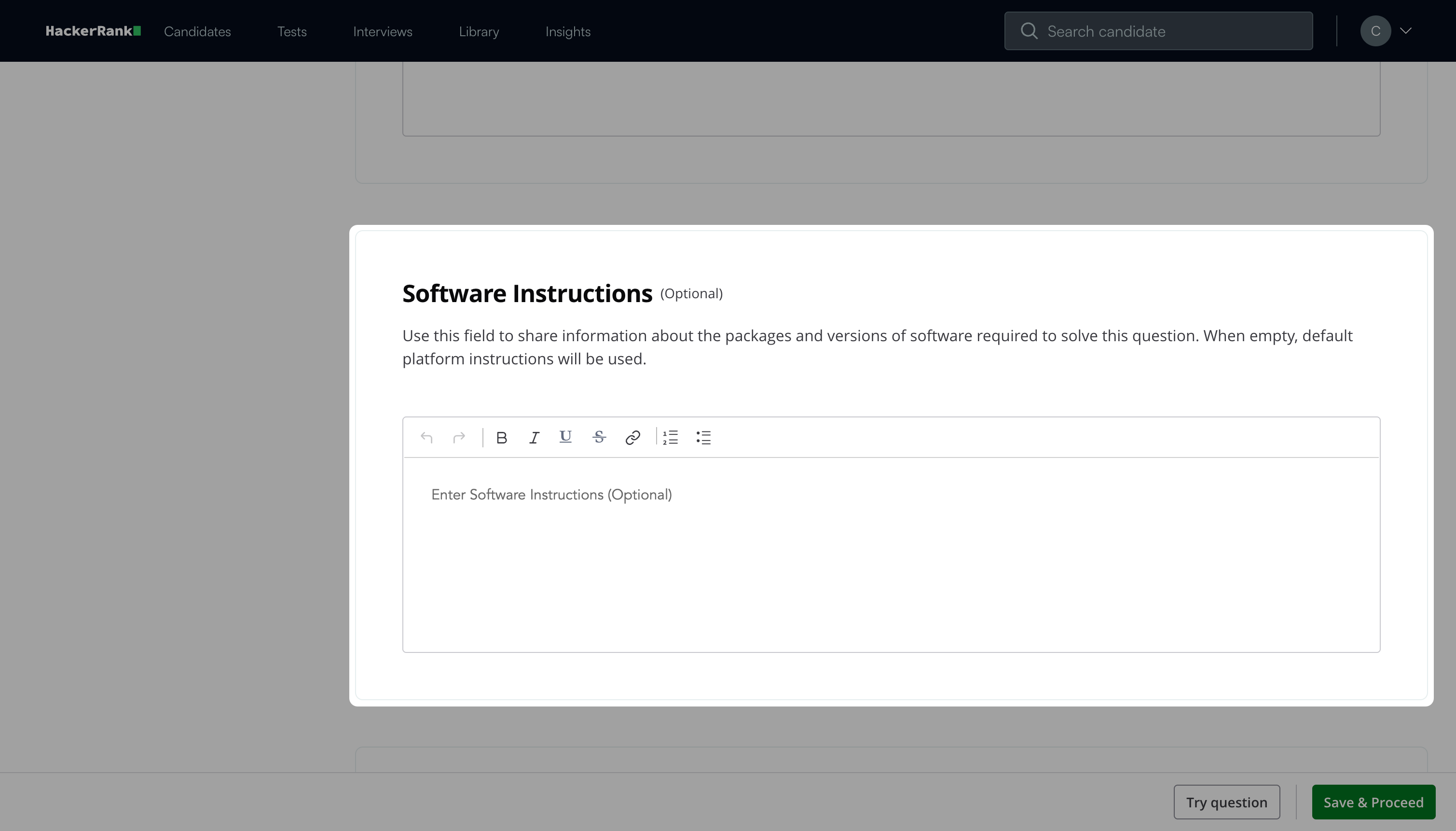
(可选)添加 软件说明 以指定所需的软件包或软件版本。如果您将此字段留空,平台将使用默认说明。
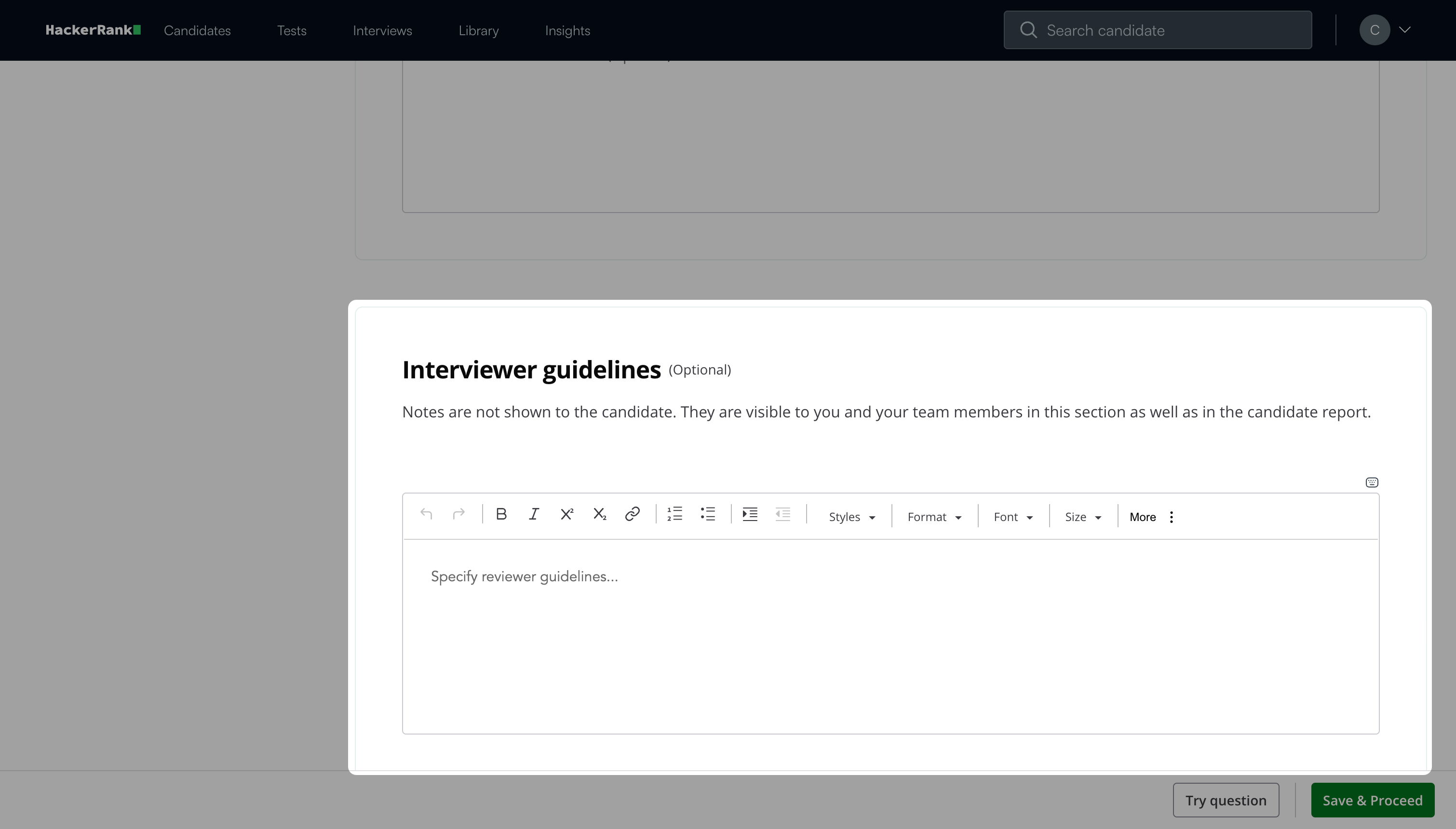
(可选)添加 面试官指南 用于内部使用,例如评估笔记、提示或参考答案。
(可选)点击 尝试提问 预览设置。
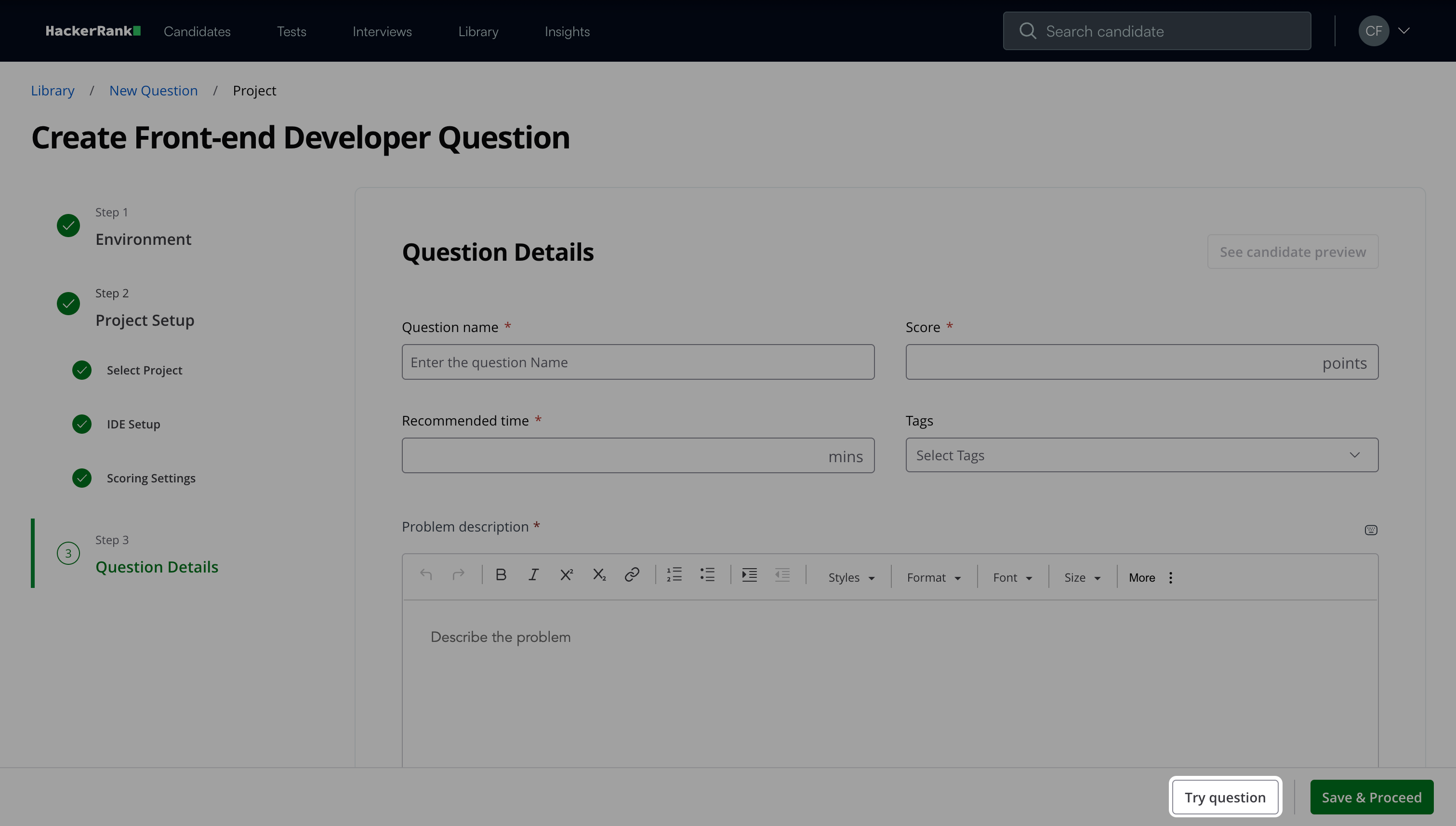
点击 保存并继续。
此问题出现在 My Company 在 HackerRank 库中的问题。
候选人体验
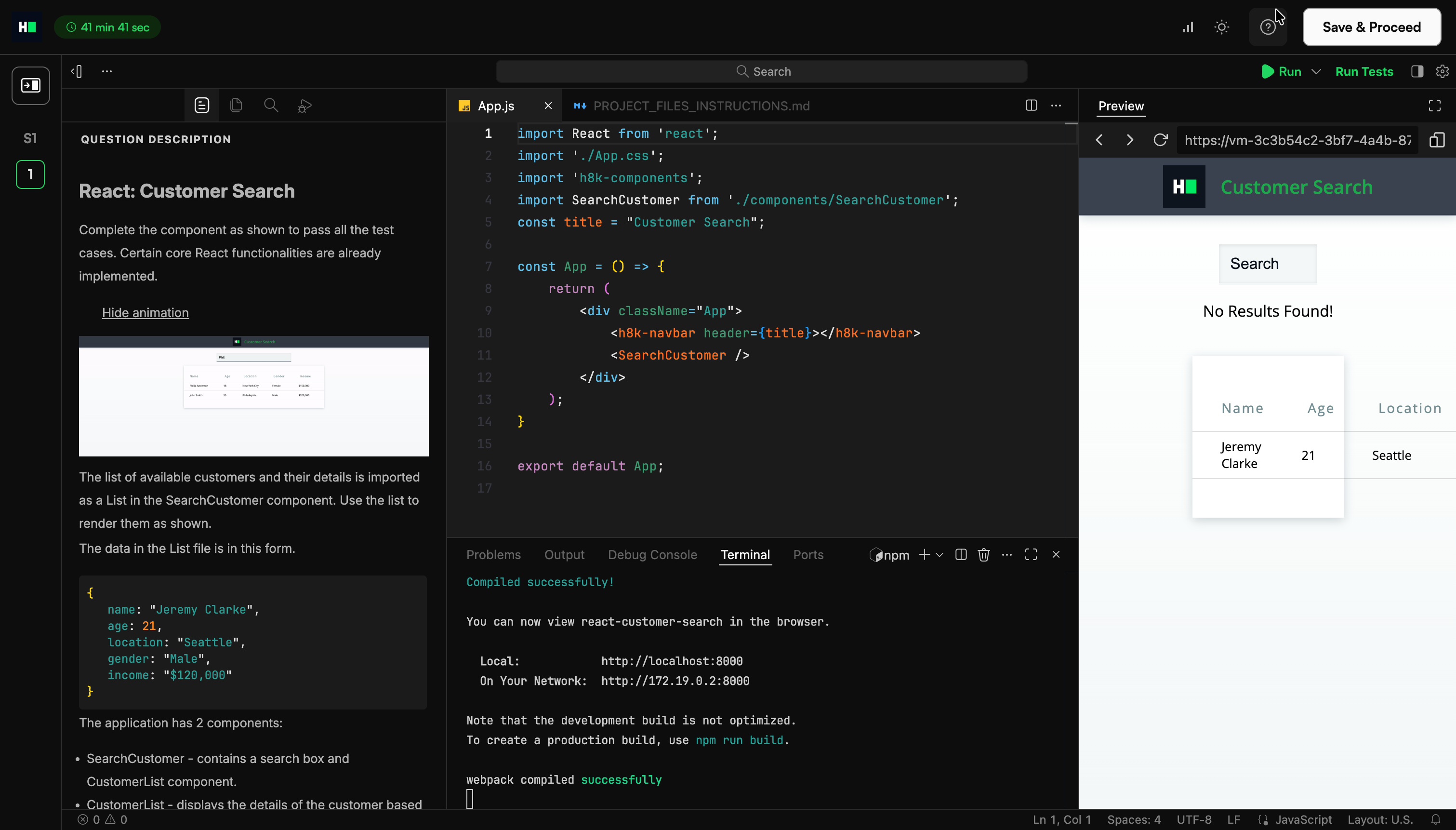
当题目加载时,IDE 会自动启动安装过程。候选人可以点击 Run 来运行应用程序。
对前端、后端、全栈、移动和 QA 工程师问题进行评分
HackerRank 项目题支持自动、手动和自定义评分方法,以评估候选人在真实开发环境中的表现。
自动评分
自动评分会根据预定义的单元测试用例评估候选人的提交。最终得分取决于提交通过了多少测试用例。
每种评分形式支持特定的语言、框架和测试工具。请选择符合您项目设置和测试需求的形式。
HackerRank 支持以下评分格式。
基于 JUnit 的评分
基于 JUnit 的评分是默认方法。
系统为每个测试用例分配相等的分数。
通过所有测试用例的提交将获得满分。
通过部分测试用例的提交将获得比例得分。
例如,如果一个题目有五个测试用例,总分为 50,则每个测试用例价值 10 分。如果候选人的代码通过了三个测试用例,未通过两个,系统将分配最终得分 30 分。
示例:
<?xml version="1.0"?><testsuite name="Node.js (linux; U; rv:v6.9.1) AppleWebKit/537.36 (KHTML, like Gecko)" package="unit" timestamp="2017-04-12T21:08:42" id="0" hostname="2c29b2a64693" tests="8" errors="0" failures="0" time="0.29"><properties>
    <property name="browser.fullName" value="Node.js (linux; U; rv:v6.9.1) AppleWebKit/537.36 (KHTML, like Gecko)"/></properties><testcase name="CountryList 应该存在" time="0" classname="unit.CountryList"/><testcase name="检查渲染列表 检查渲染的行数" time="0.017" classname="unit.Check Rendered List"/><testcase name="Main 应该存在" time="0.001" classname="unit.Main"/><testcase name="检查函数 检查过滤器是否工作" time="0.093" classname="unit.Check Functions"/><testcase name="检查函数 检查空搜索" time="0.061" classname="unit.Check Functions"/><testcase name="Search 应该存在" time="0.001" classname="unit.Search"/><testcase name="检查搜索 检查搜索栏是否工作(区分大小写)" time="0.071" classname="unit.Check Search"/><testcase name="检查搜索 检查搜索栏是否工作(不区分大小写)" time="0.046" classname="unit.Check Search"/><system-err/></testsuite>
基于 xUnit 的评分
基于 xUnit 的计分适用于使用 xUnit.net 进行测试。
此格式支持 .NET 2.0 项目中的 .NET 语言。
计分方式与基于 JUnit 的计分相同。
示例:
<?xml version="1.0" encoding="utf-8"?><assemblies timestamp="01/25/2018 18:32:09"><assembly name="/home/ubuntu/fullstack/project/tests/bin/Debug/netcoreapp2.0/tests.dll" run-date="2018-01-25" run-time="18:32:09" total="4" passed="2" failed="2" skipped="0" time="0.011" errors="0">
    <errors />
    <collection total="2" passed="1" failed="1" skipped="0" name="Test collection for Tests.UnitTest1" time="0.011">
      <test name="Tests.UnitTest1.Test1" type="Tests.UnitTest1" method="Test1" time="0.0110000" result="通过">
        <traits />
      </test>
      <test name="Tests.UnitTest1.Test2" type="Tests.UnitTest1" method="Test2" time="0.0110000" result="失败">
        <traits />
        <failure message="失败">失败</failure>
      </test>
    </collection>
    <collection total="2" passed="1" failed="1" skipped="0" name="Test collection for Tests.UnitTest2" time="0.011">
      <test name="Tests.UnitTest2.Test1" type="Tests.UnitTest2" method="Test1" time="0.0110000" result="通过">
        <traits />
      </test>
      <test name="Tests.UnitTest2.Test2" type="Tests.UnitTest2" method="Test2" time="0.0110000" result="失败">
        <traits />
        <failure message="失败">失败</failure>
      </test>
    </collection></assembly></assemblies>
TAP 计分
Test Anything Protocol(TAP)是一种标准的单元测试输出格式。HackerRank 支持 TAP 输出格式的基本版本。系统根据 TAP 规范评估测试结果。有关 TAP 规范的更多信息,请参阅 TAP 文档.
示例:
TAP 版本 13
1..6
#
# 创建一个新的 Board 和 Tile,然后放置
# 将 Tile 放置到 board 上。
#
ok 1 - 对象是 Board
ok 2 - Board 大小为 0
not ok 3 - 对象是 Tile
ok 4 - 获取放置 Tile 的可能位置
not ok 5 - 放置 Tile 时产生错误
ok 6 - Board 大小为 1
手动评分
手动评分允许您直接为基于项目的问题分配分数。
要手动评分:
打开候选人的详细测试报告。如需更多信息,请参阅查看详细测试报告。
选择相关的前端、后端、全栈、移动或 QA 工程师问题。
输入该问题的评分。
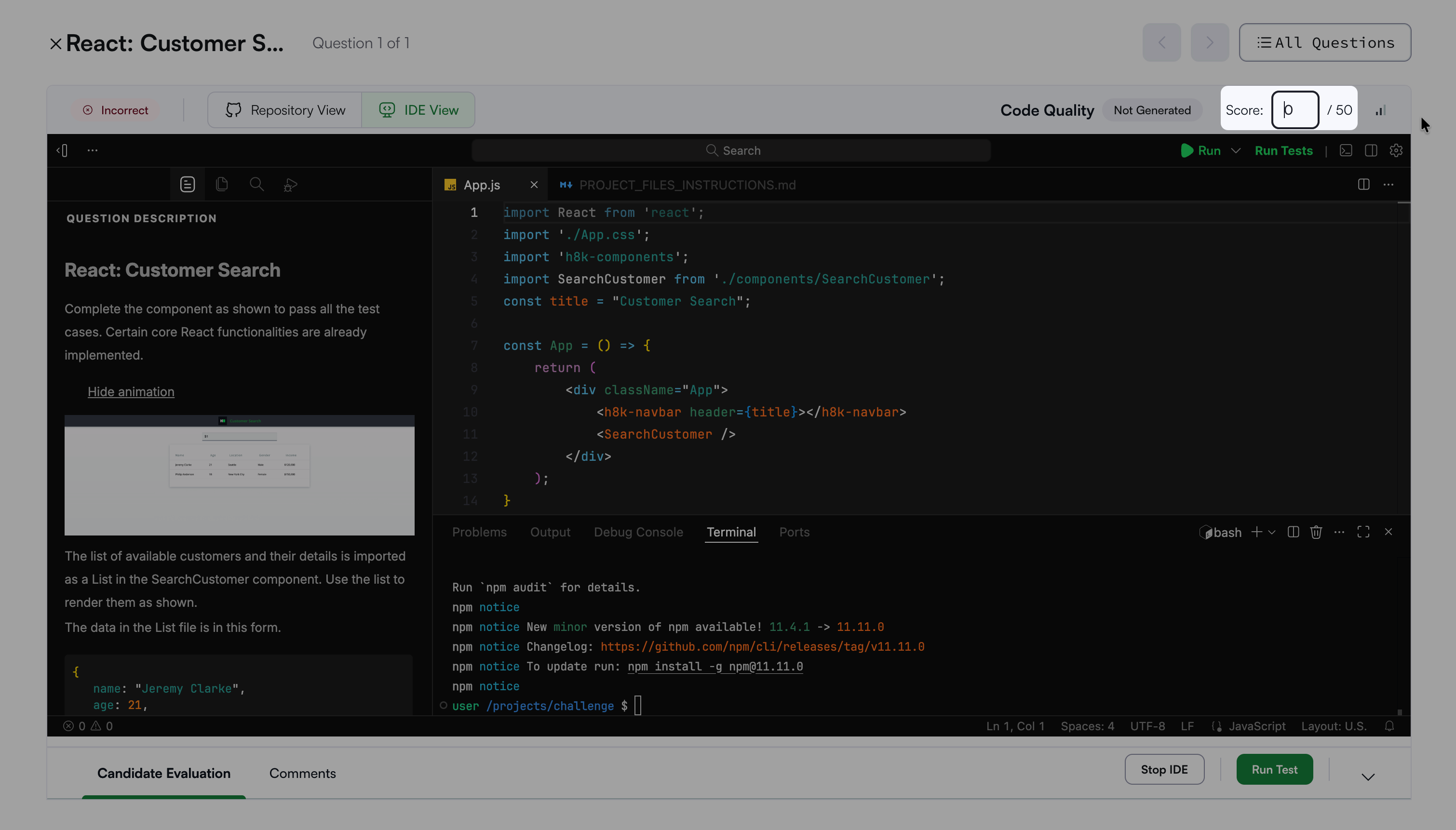
系统会保存所选问题的分数。
自定义评分
当预定义的评分格式(JUnit、xUnit 或 TAP)不能满足您的评估需求时,您可以使用自定义评分。
自定义评分允许您使用脚本定义自己的评估逻辑。系统在候选人的提交执行后运行此脚本,并根据脚本输出分配分数。
自定义评分的工作原理
系统使用以下过程来分配分数:
创建一个评估提交的评分脚本。
将脚本上传到项目文件夹。
创建测试时指定脚本路径。
系统在提交执行后于 Ubuntu 执行环境中运行脚本。
脚本打印最终得分。
系统读取输出并将分数分配给问题。
所需输出格式
评分脚本必须按以下格式打印最终得分:
FS_SCORE: XY%
将 XY 替换为 1 到 100 之间的数字。
格式必须完全匹配。如果输出不符合此格式,系统将不分配分数。
示例: 如果评估逻辑确定候选人满足60%的要求,脚本打印:
FS_SCORE: 60%
系统为提交分配了60%的最终得分。