面接テンプレートの管理
Last updated: August 31, 2026
面接テンプレートは、採用マネージャーや面接官が面接全体で一貫性を保つのに役立ちます。テンプレートは、特定の役割に応募するすべての候補者が同じ質問セットを受け取り、同じ基準で評価されることを保証します。
面接テンプレートの作成
面接テンプレートを作成するには:
あなたのHackerRank for Work アカウントに資格情報を使用してログインしてください。
以下へ インタビュー > テンプレート.
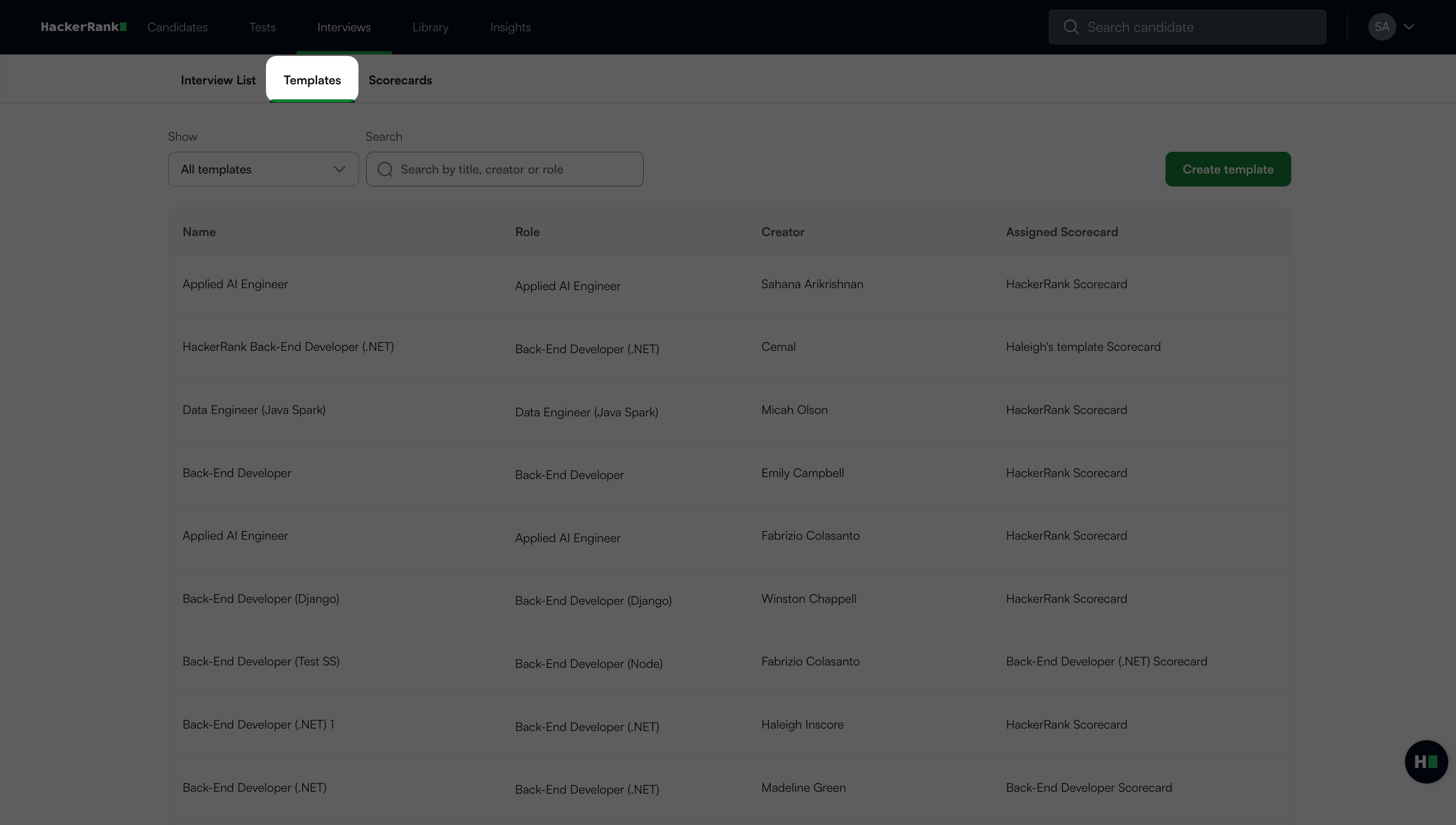
クリックしてください テンプレートを作成 右上隅にあります。
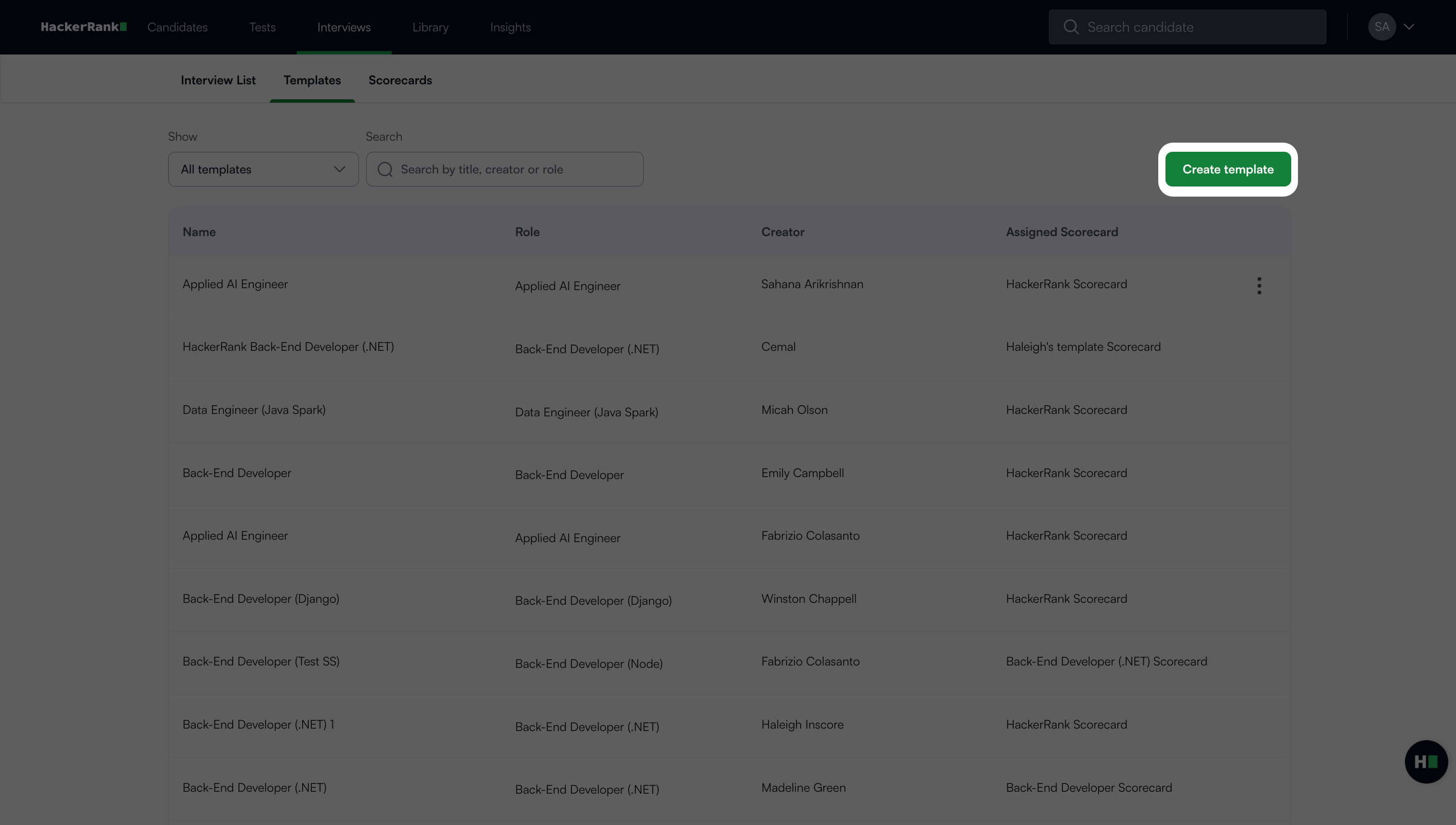
ロールを選択し、テンプレート名を入力してください。
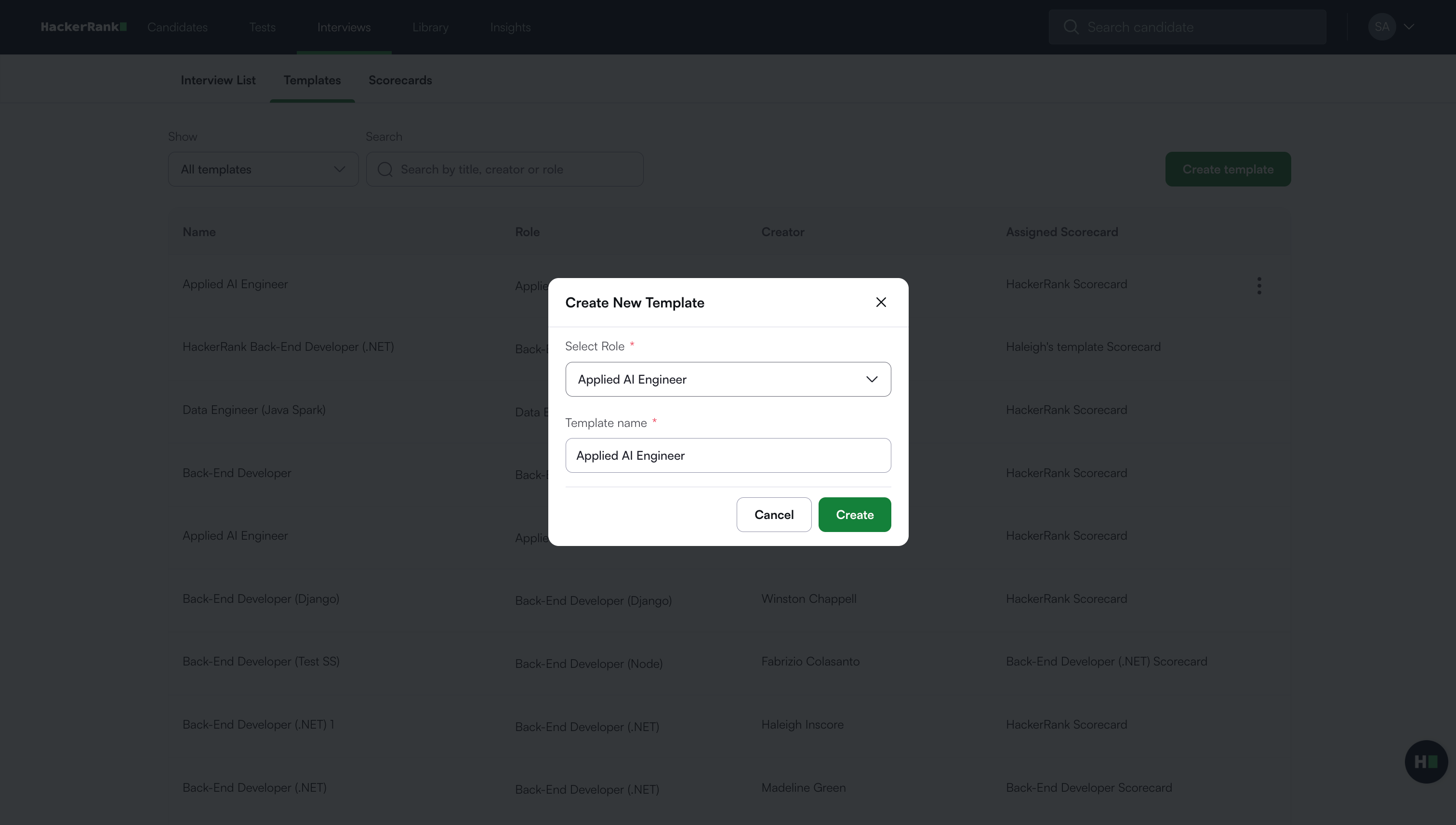
クリックしてください 作成。
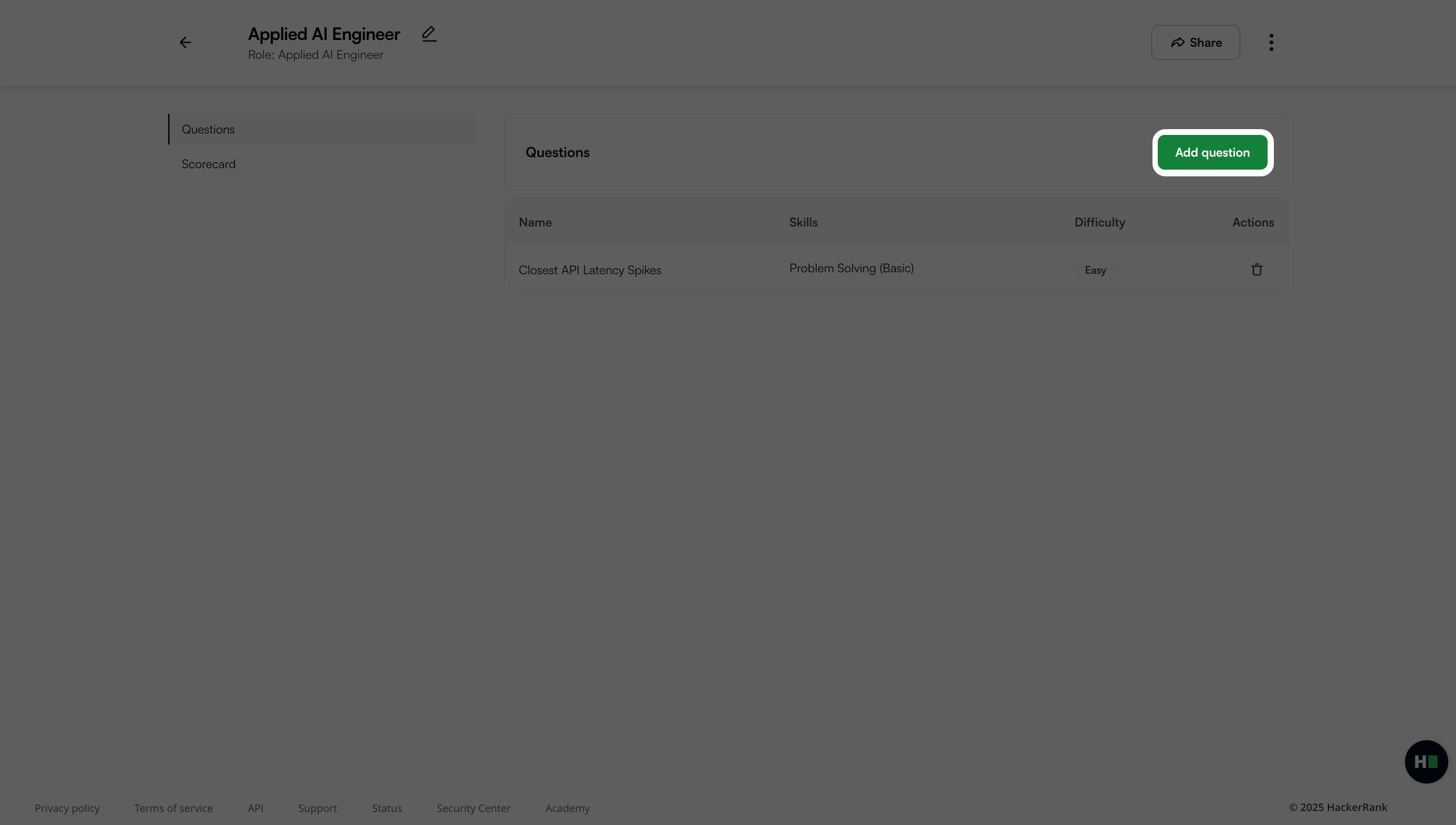
テンプレートを作成した後、質問タブが自動的に開きます。
インタビュー用テンプレートに質問を追加する
質問をテンプレートに追加するには:
質問タブで、質問を追加 をクリックして質問ライブラリを開きます。
検索バーまたはフィルターを使用して、質問をすぐに見つけることができます。 詳細については、質問の検索、並べ替え、フィルタリングをご覧ください。
質問の横にある+ 追加 をクリックしてテンプレートに追加します。「テンプレートプレビュー」パネルは、選択されたすべての質問を表示します。
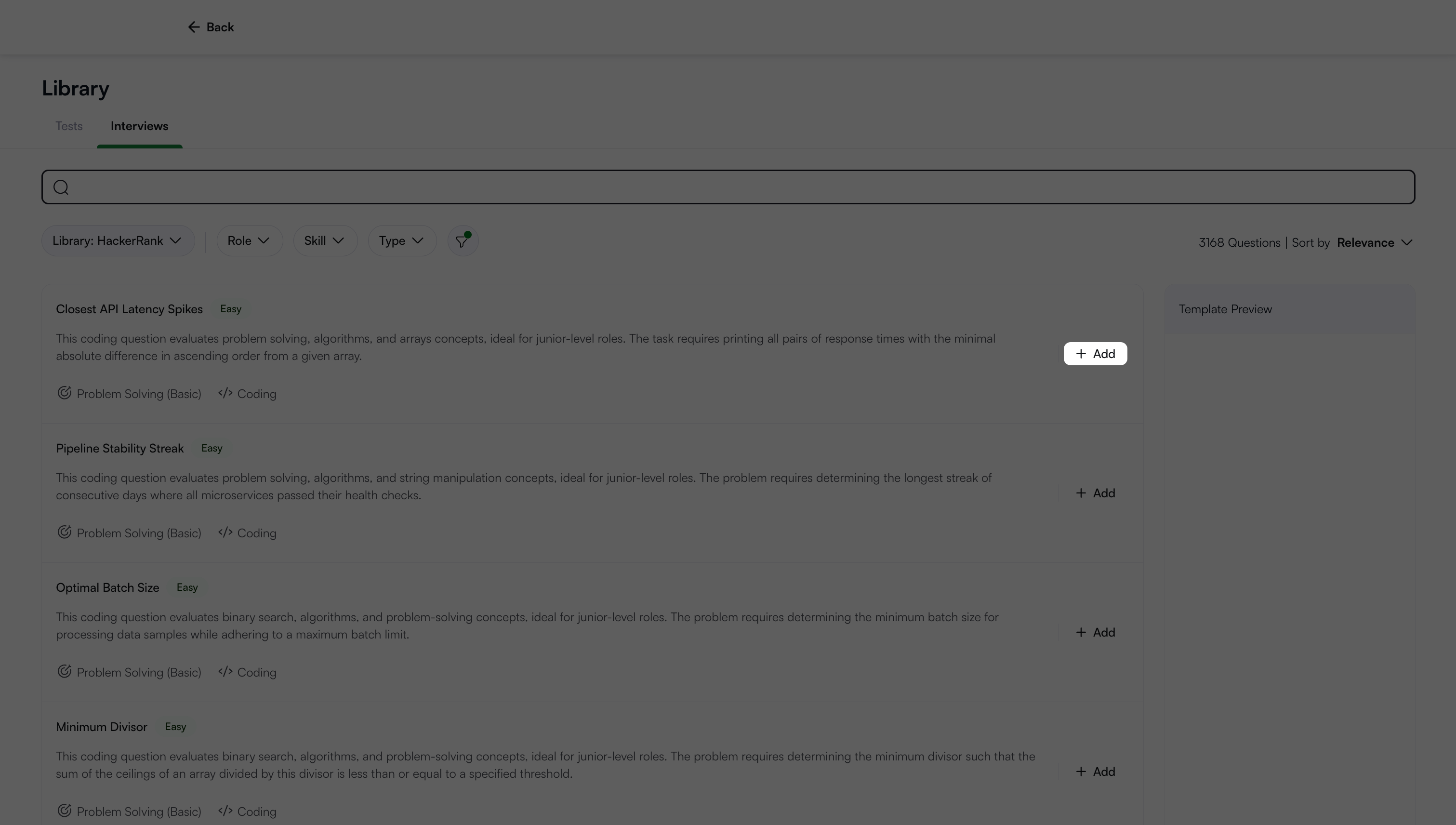
注:質問をテンプレートプレビューパネルから削除するには、削除 アイコンをクリックしてください。
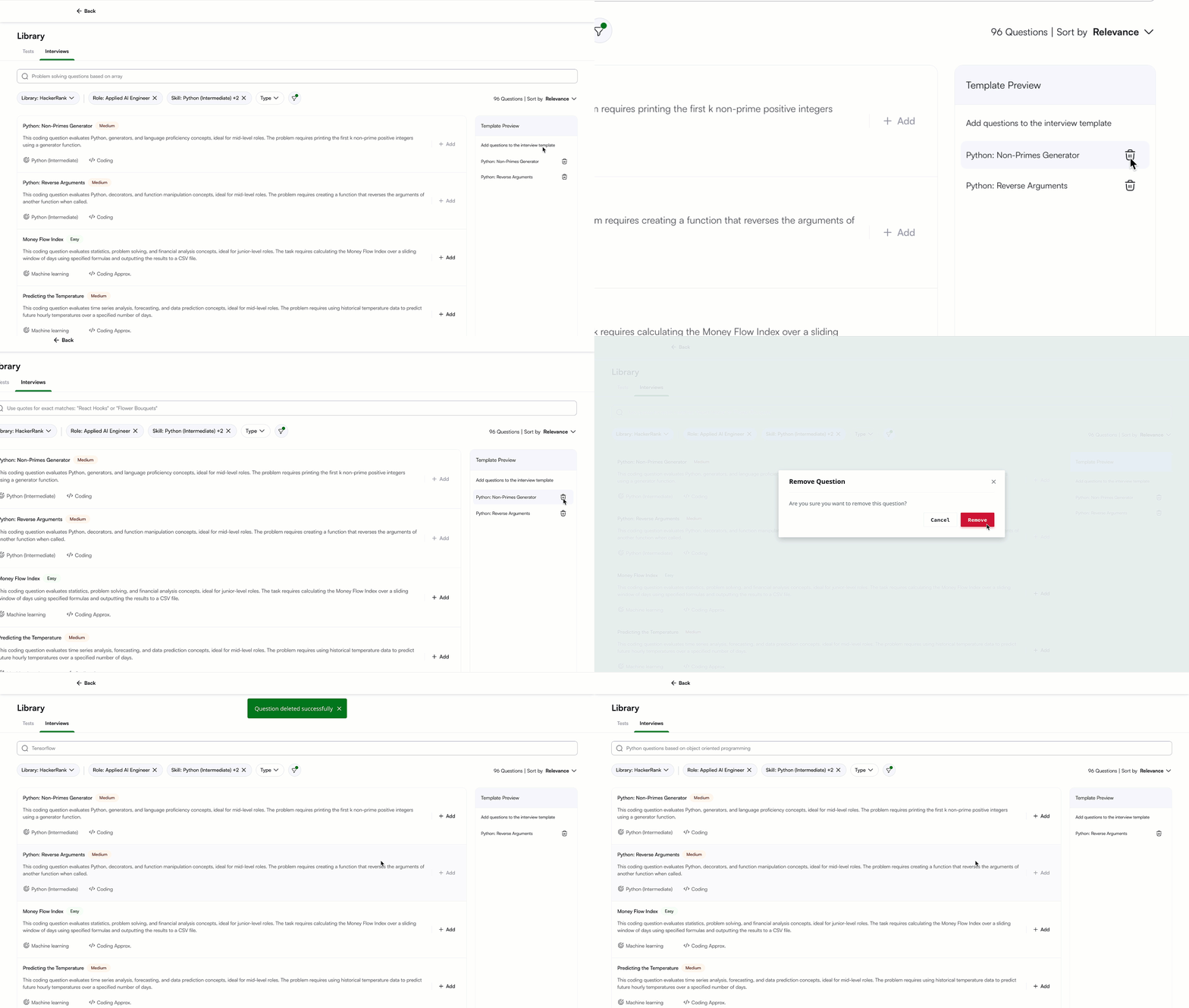
「戻る」アイコンを選択して、質問タブに戻ります。このタブは、テンプレートに追加した質問の全リストを表示します。
注: 質問を削除するには、質問 タブで、削除 アイコンをクリックしてください。アクション 列。
スコアカードの設定 インタビューテンプレート用
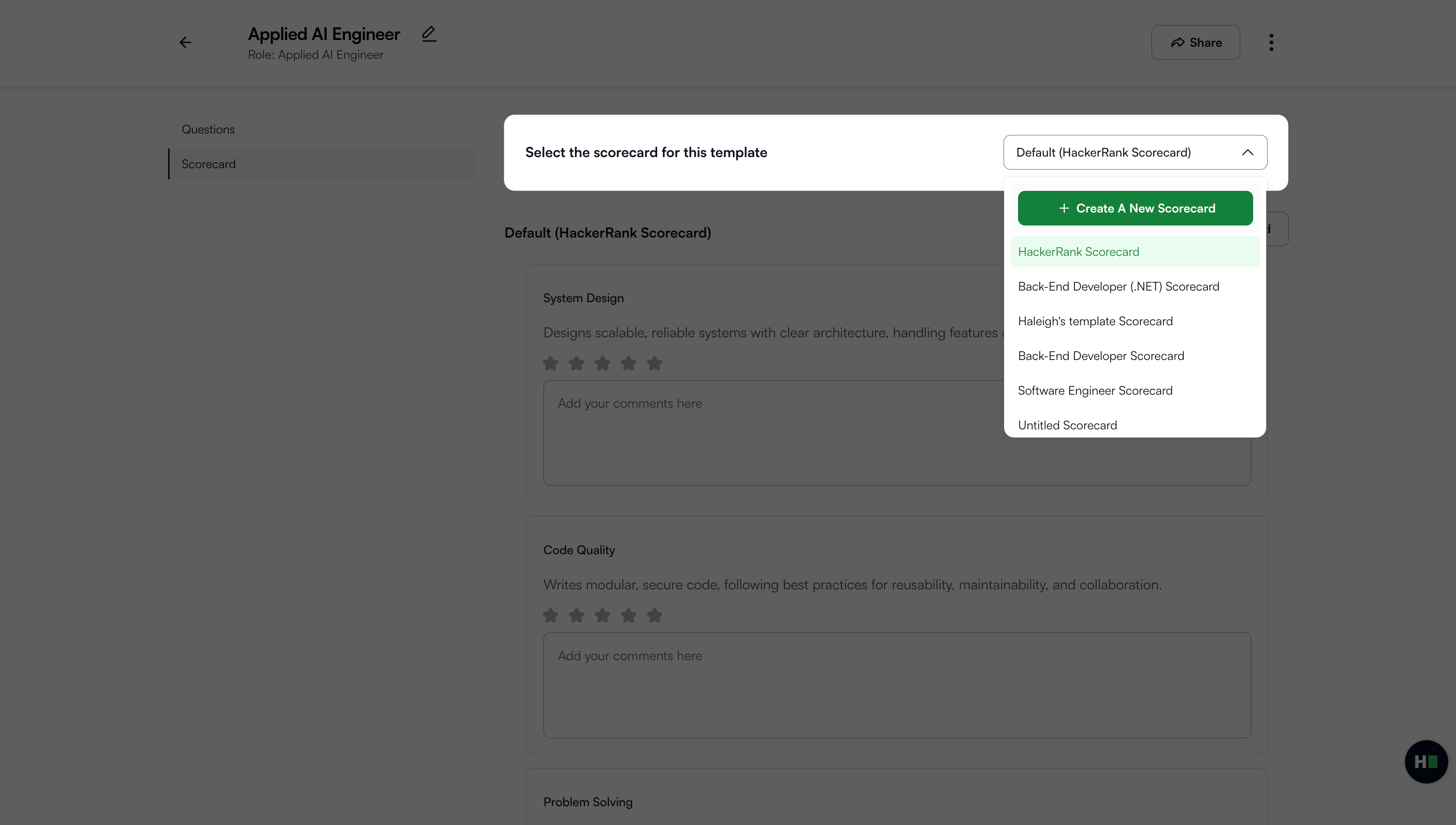
既存のスコアカードを選択するか新しいスコアカードを作成することで、テンプレートにスコアカードを割り当てることができます。
既存のスコアカードを選択する
既存のスコアカードを選択するには:
開くScorecardタブ。デフォルトのスコアカードが表示されます。
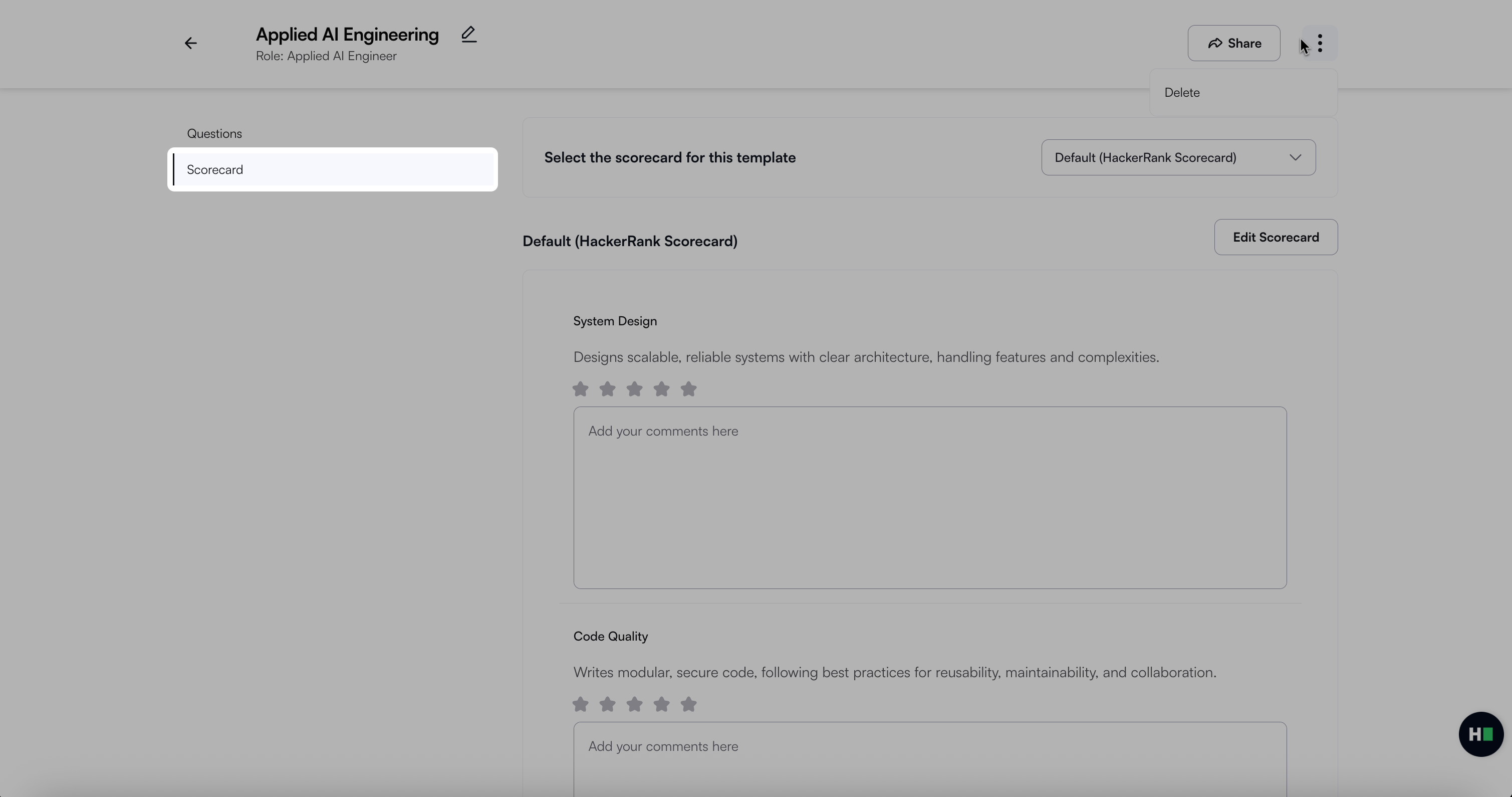
ドロップダウンリストからスコアカードを選択してください。
会社が作成した任意のスコアカードを変更でき、変更はそのスコアカードが使用されるすべての場所に適用されます。
「スコアカードを編集」を選択して、変更してください。
「プレビュー」を選択して、インタビュー中にスコアカードがどのように表示されるかを確認してください。
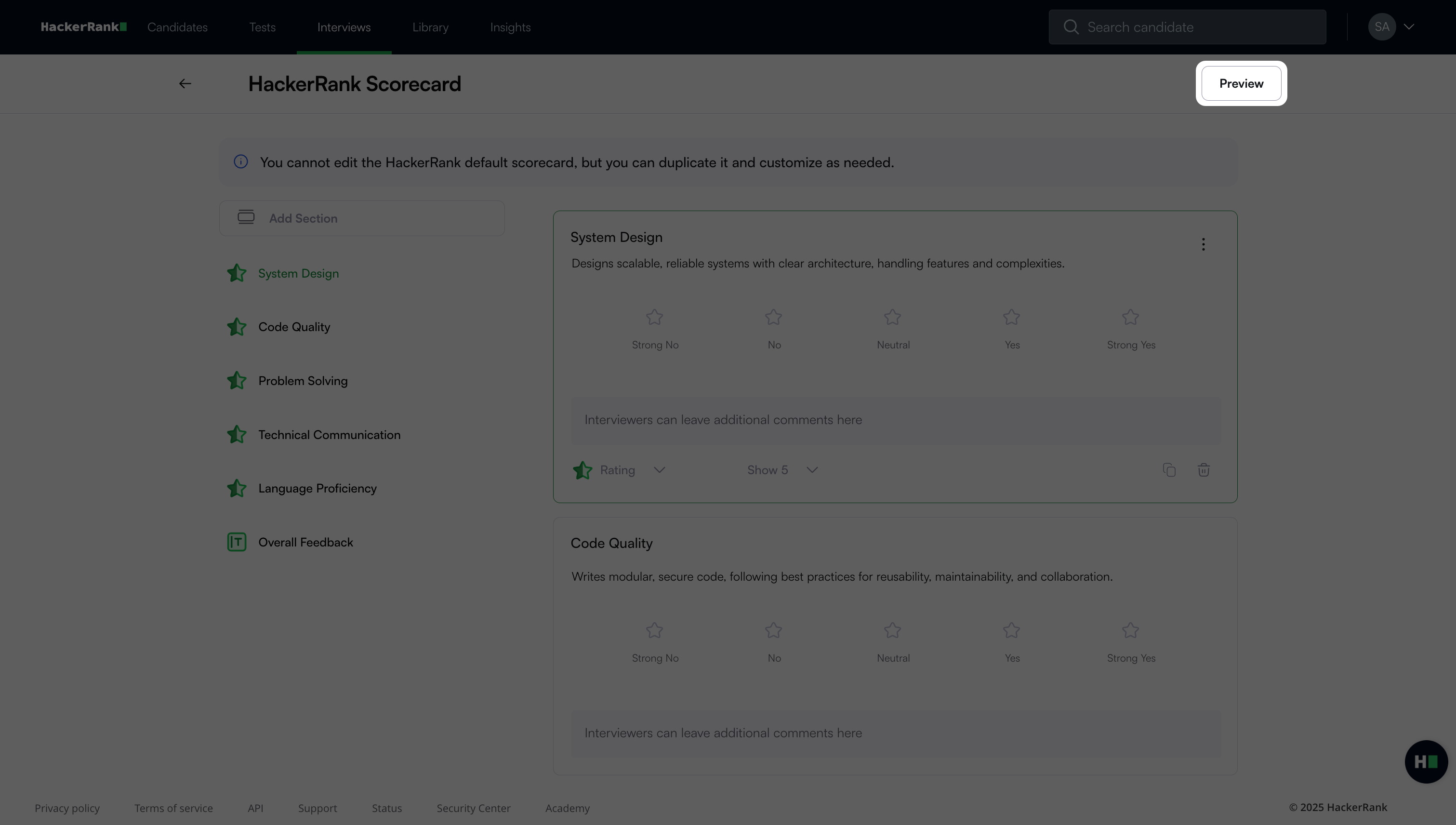
注:デフォルトのHackerRankスコアカードは編集できません。
テンプレート用のカスタムスコアカードの作成
テンプレート用に新しいスコアカードを作成するには:
「Scorecard」タブを開く。
クリック新しいスコアカードを作成 ドロップダウンリストから選択してください。詳細な手順については、以下をご覧ください。カスタムスコアカードの作成。
インタビューテンプレートの共有
テンプレートはすべてのユーザー、特定のチーム、または個々のユーザーと共有できます。
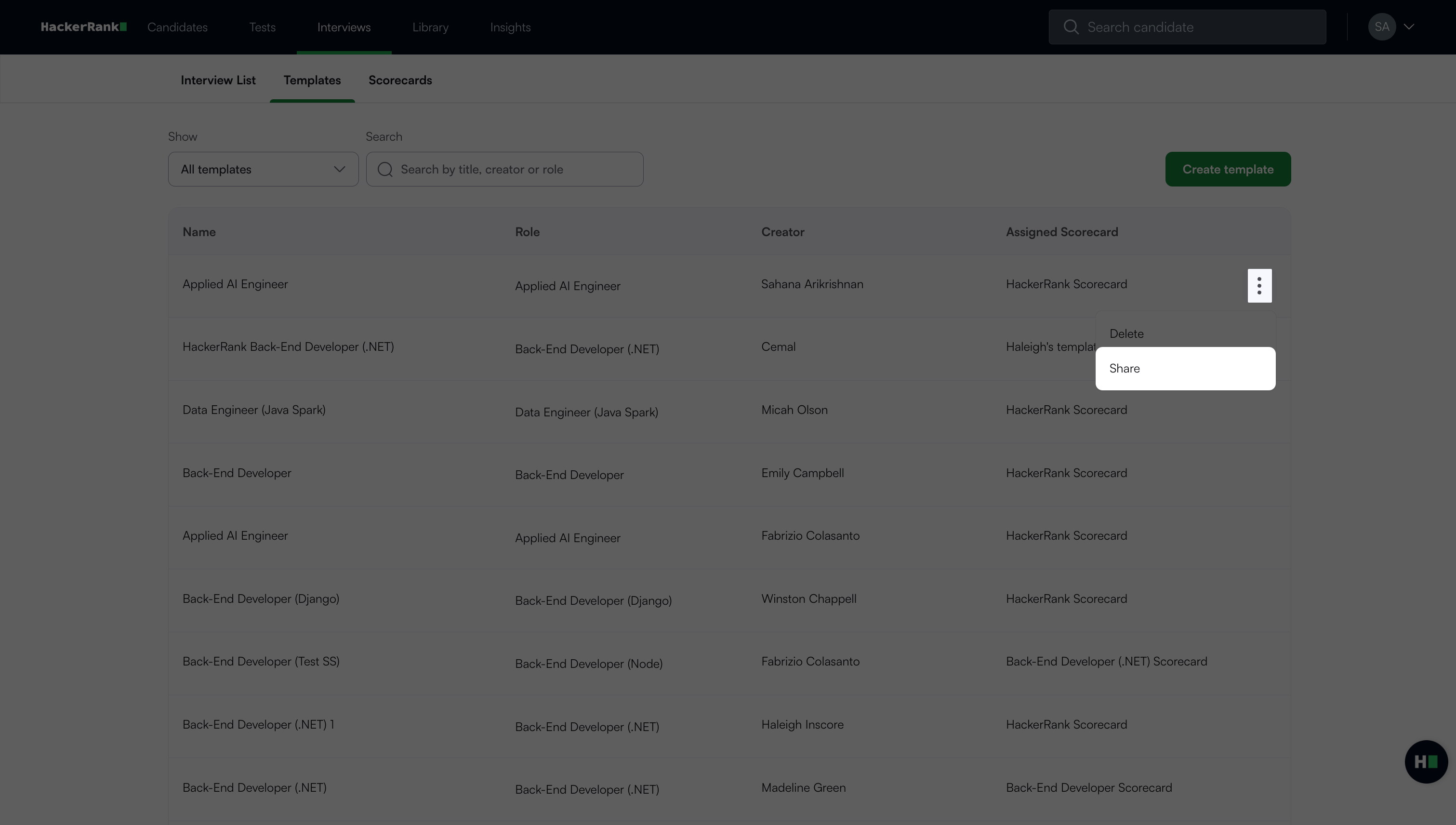
テンプレートを共有するには:
以下へ移動インタビュー > テンプレート。
詳細オプションメニューをクリック(⋮)テンプレートの横にあるメニューで、共有。
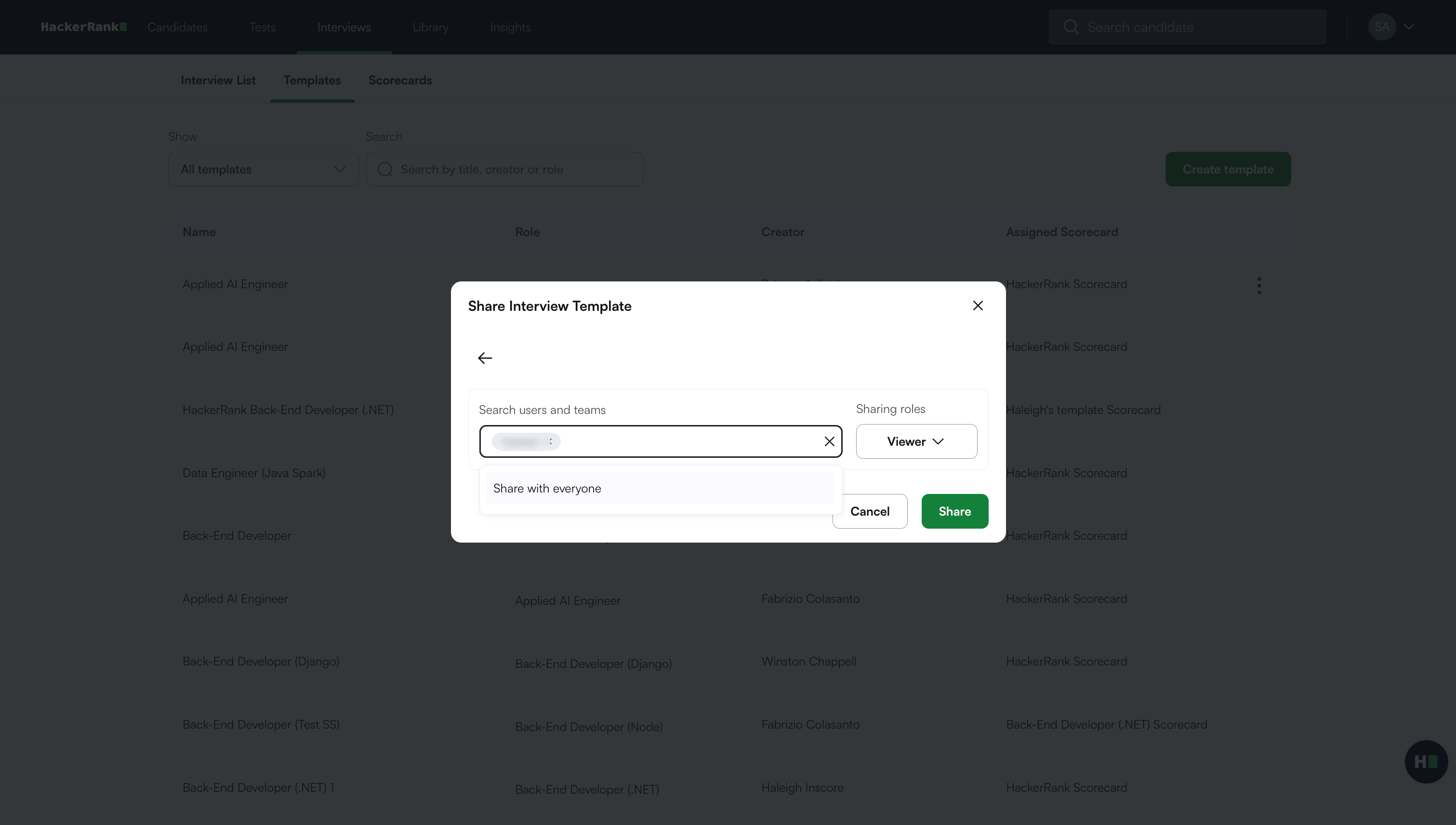
以下の 共有インタビュー・テンプレート ダイアログボックスで、ユーザーまたはチーム名を入力してください ユーザーとチームを検索 フィールド。
共有ロールをドロップダウンリストから選択してください:
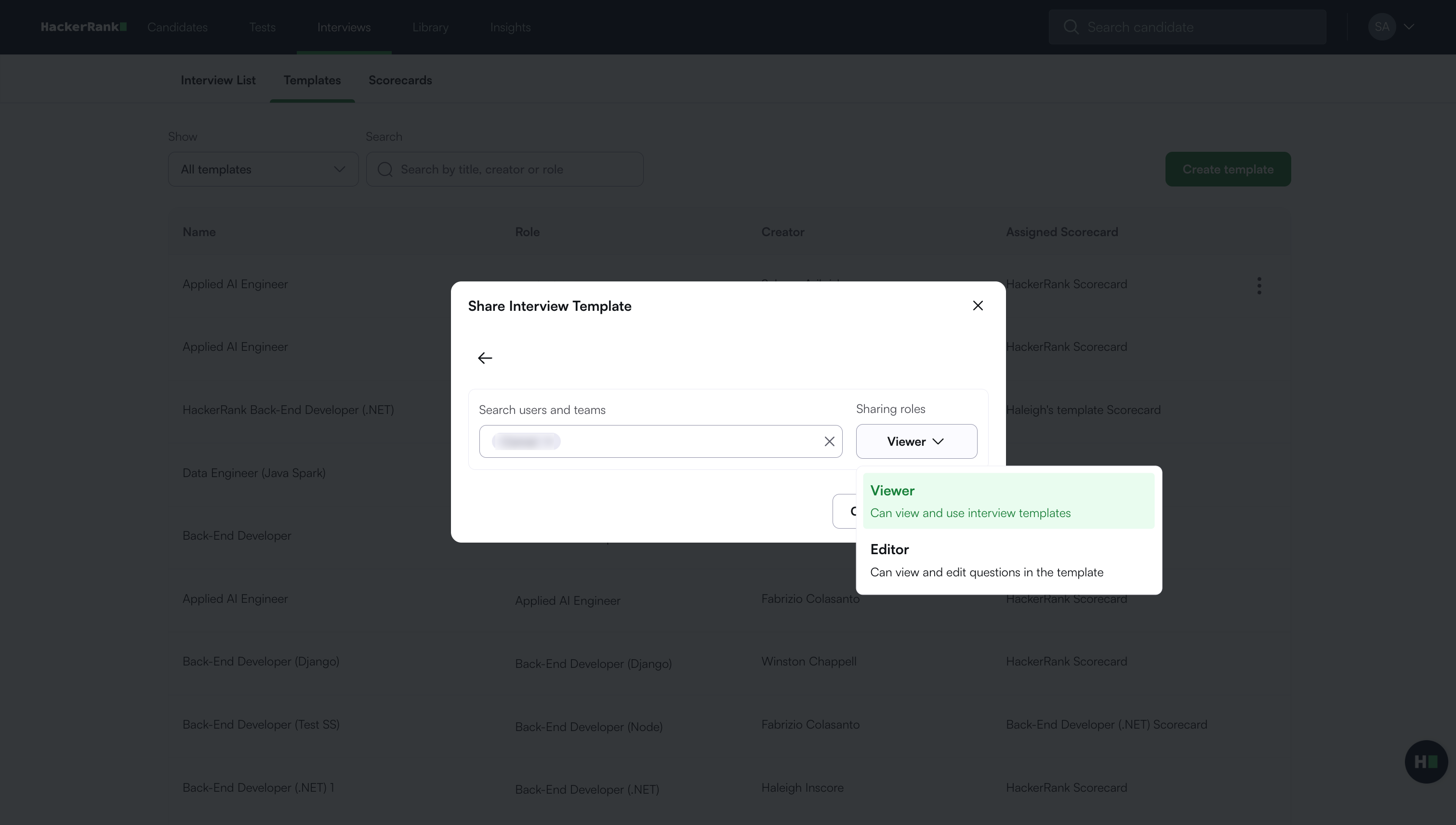
ビューア:インタビューテンプレートを閲覧および使用できます。
エディター:インタビューテンプレートを閲覧、使用、編集できます。
クリック 保存。
注意:
テンプレートを開いて、右上隅の共有 をクリックしてください。
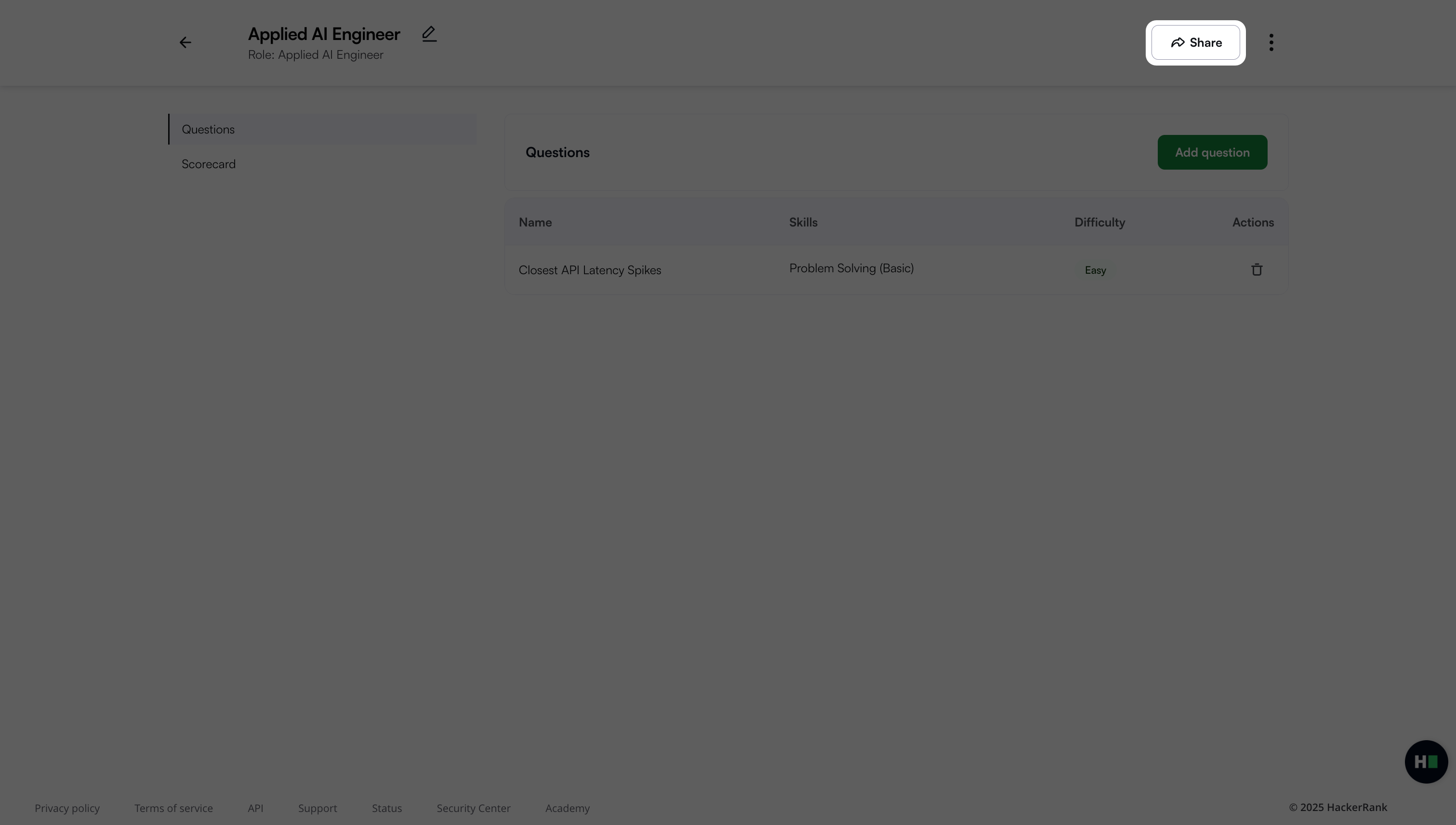
テンプレートの所有者および会社の管理者は、所有者を変更したりテンプレートを削除したりできます。
インタビューテンプレートからユーザーのアクセスを削除する
インタビューテンプレートから任意のユーザーまたはチームのアクセスを削除できます。
アクセスを削除するには:
以下へ移動 インタビュー > テンプレート。
クリックして その他のオプション (⋮)メニューをテンプレートの横で選択し、共有。
「インタビュー テンプレートの共有」ダイアログボックスで、削除したいユーザーまたはチームを選択します。
「ユーザーを削除」ドロップダウンメニューから。
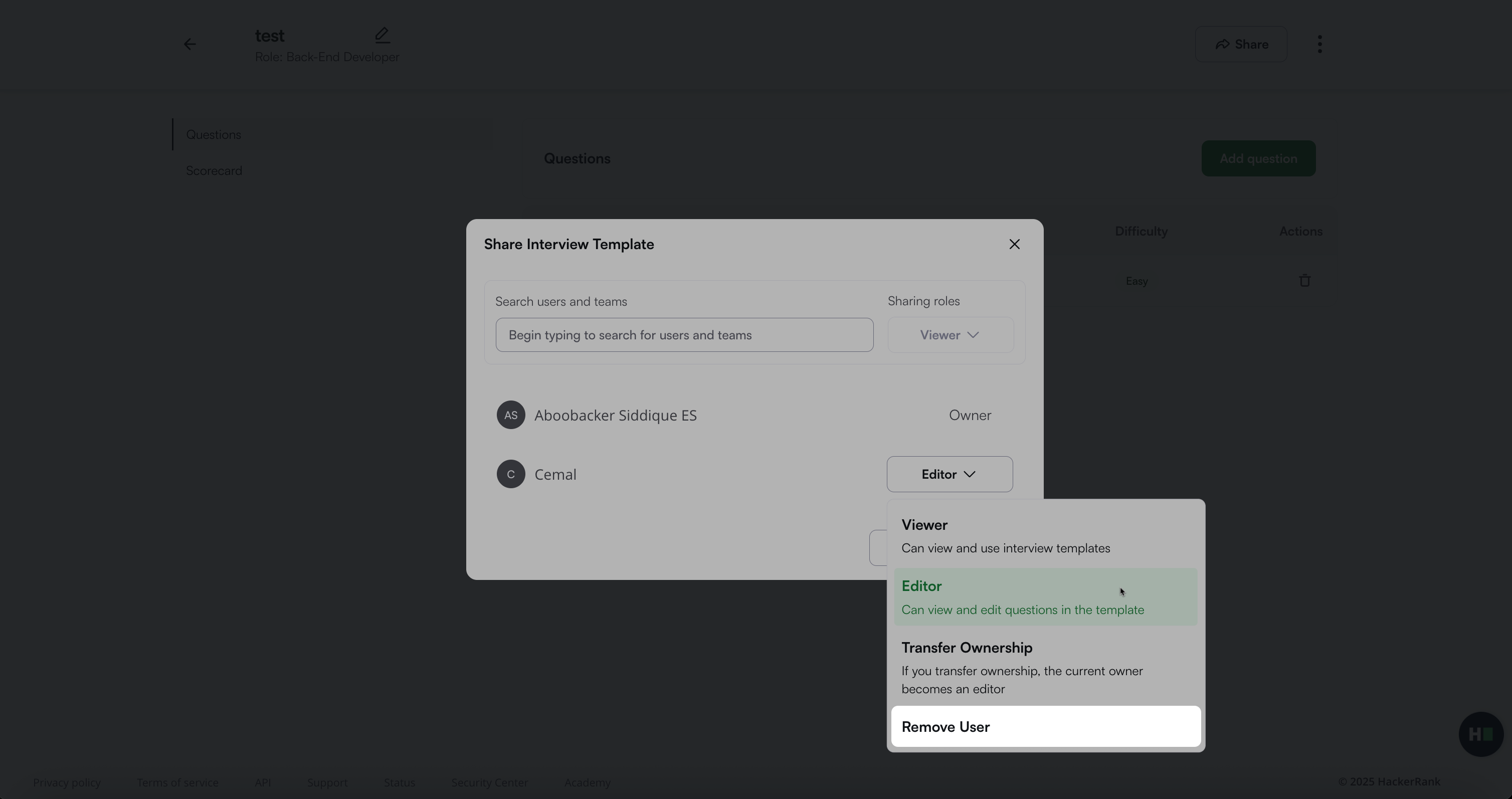
クリックして 確認確認ダイアログボックスで。
インタビューテンプレートの名前変更
テンプレートの名前を変更するには:
以下へ移動 インタビュー > テンプレート.
名前を変更したいテンプレートを選択してください。
テンプレート名の横にある編集アイコンを選択してください。
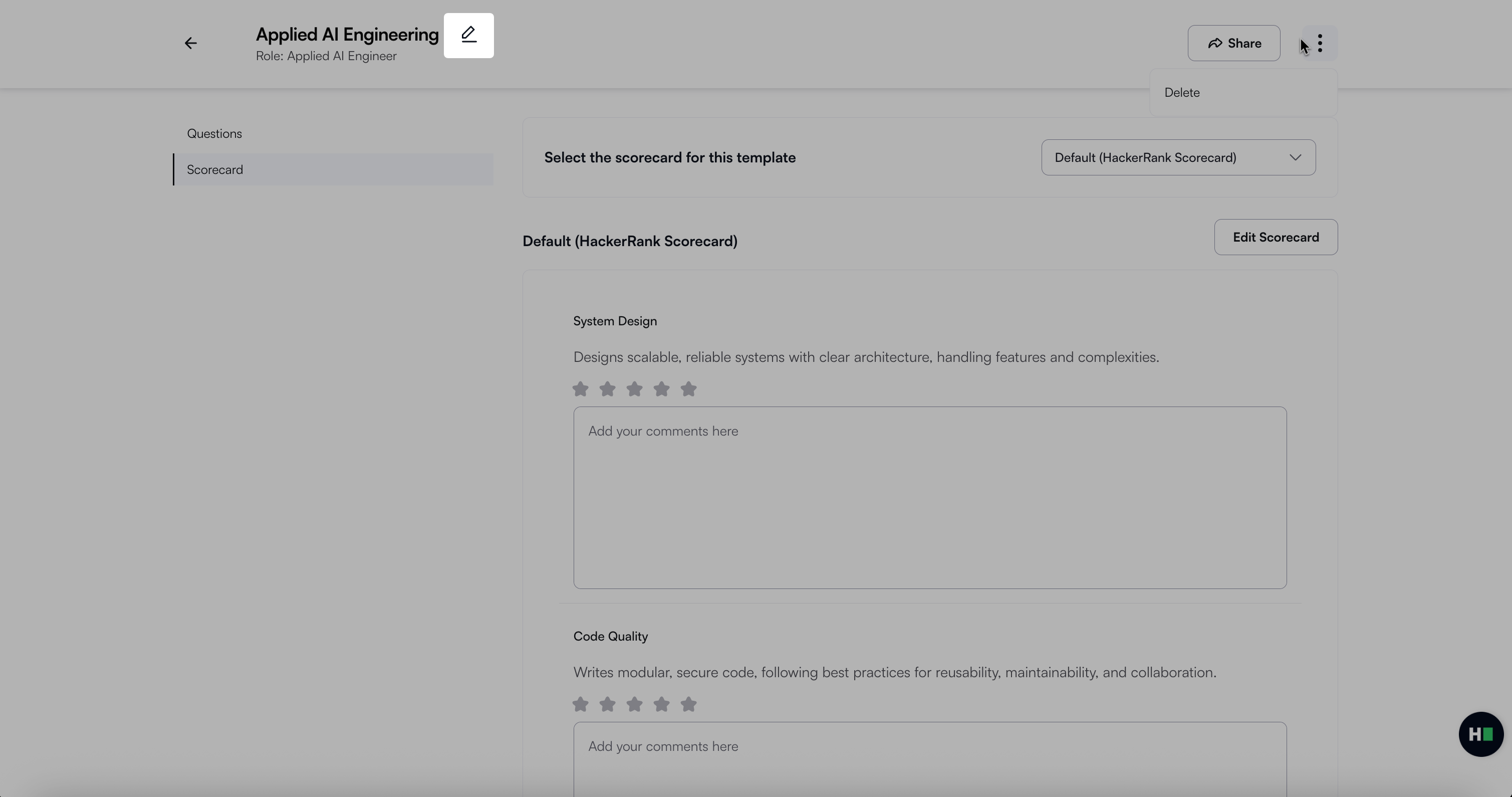
新しい名前を入力し、Enter。成功メッセージが表示されます。
インタビューテンプレートを削除する
テンプレートを削除するには:
以下へ インタビュー > テンプレート.
テンプレートの横にあるその他のオプションメニュー(⋮)をクリックし、テンプレートの横にあるメニューで 削除。
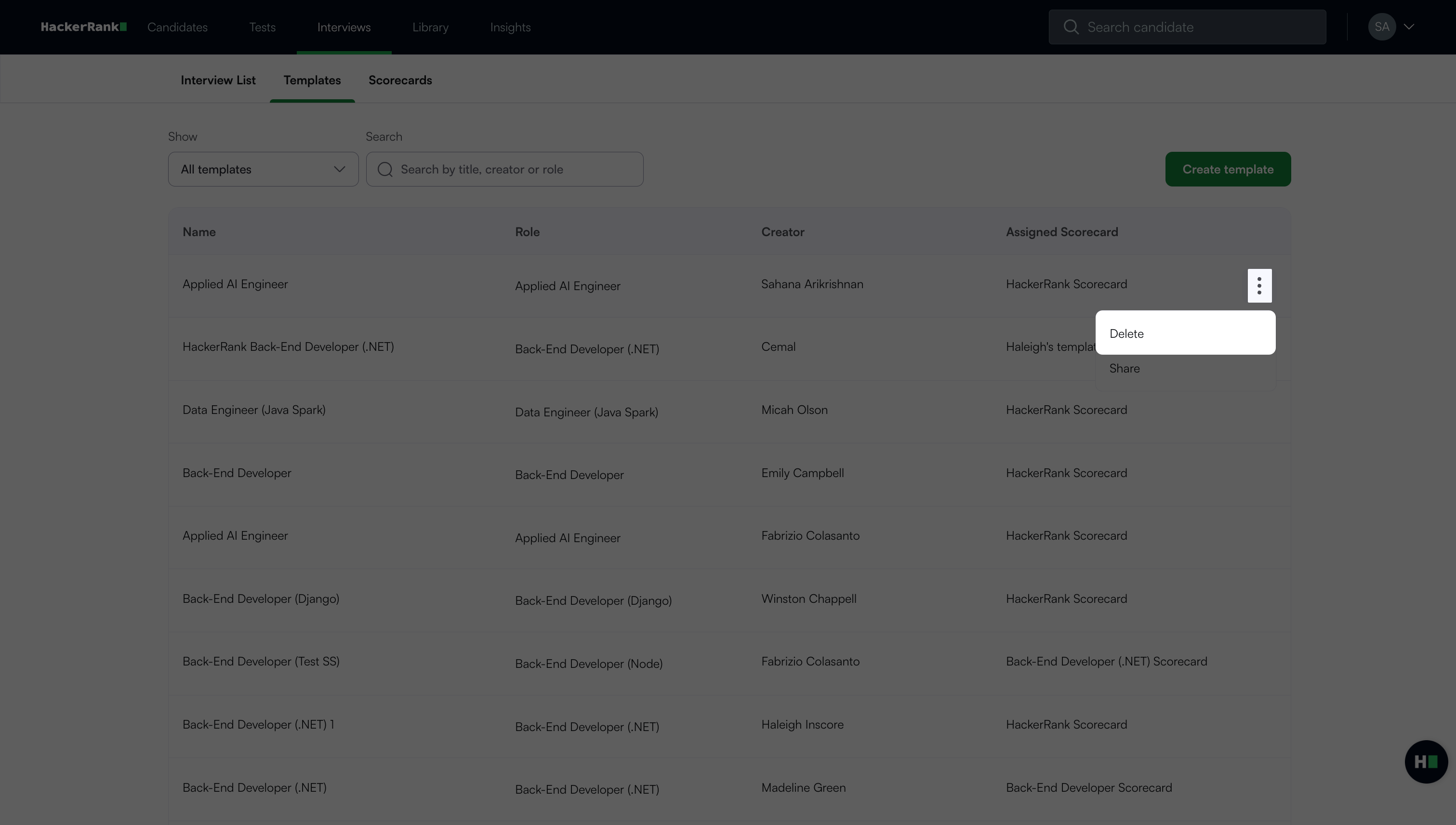
クリックして 削除 確認ダイアログで。
よくある質問(FAQ)
誰が面接テンプレートを共有できますか?
所有者、会社の管理者、および編集者アクセス権を持つユーザーやチームは、面接テンプレートを共有できます。
所有権を譲渡した場合、何が起こりますか?
所有権を別のユーザーに譲渡すると、元の所有者は編集者になり、新しい所有者は面接テンプレートの完全な管理権限を得ます。