Gerenciar Modelos de Entrevistas
Last updated: August 31, 2026
Modelos de entrevista ajudam gerentes de contratação e entrevistadores a manter a consistência nas entrevistas. Um modelo garante que cada candidato para um cargo específico receba o mesmo conjunto de perguntas e seja avaliado usando os mesmos critérios.
Criando um modelo de entrevista
Para criar um modelo de entrevista:
Faça login na sua HackerRank for Work conta usando suas credenciais.
Vá para Entrevistas > Modelos.
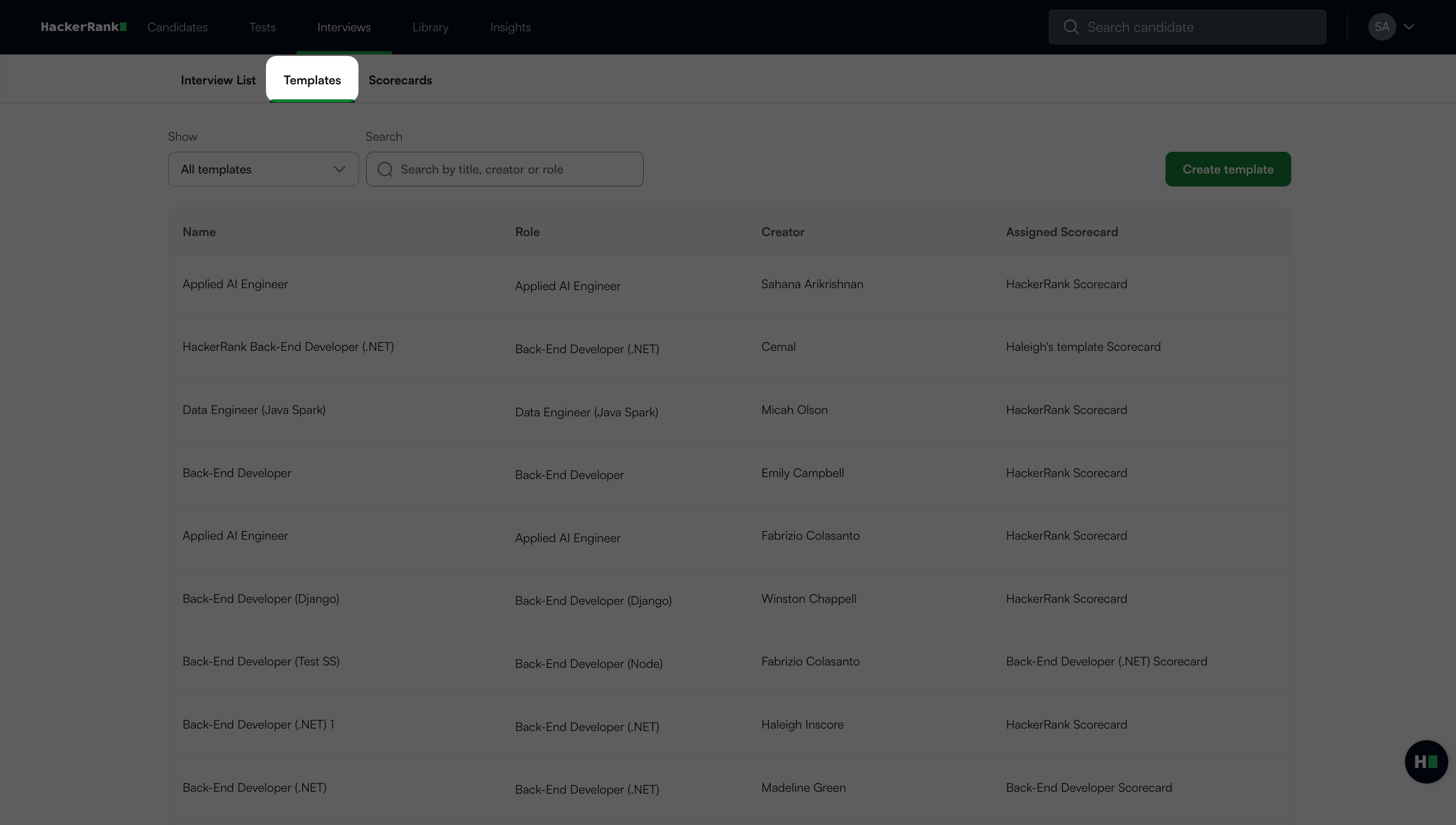
Clique Criar Modelo no canto superior direito.
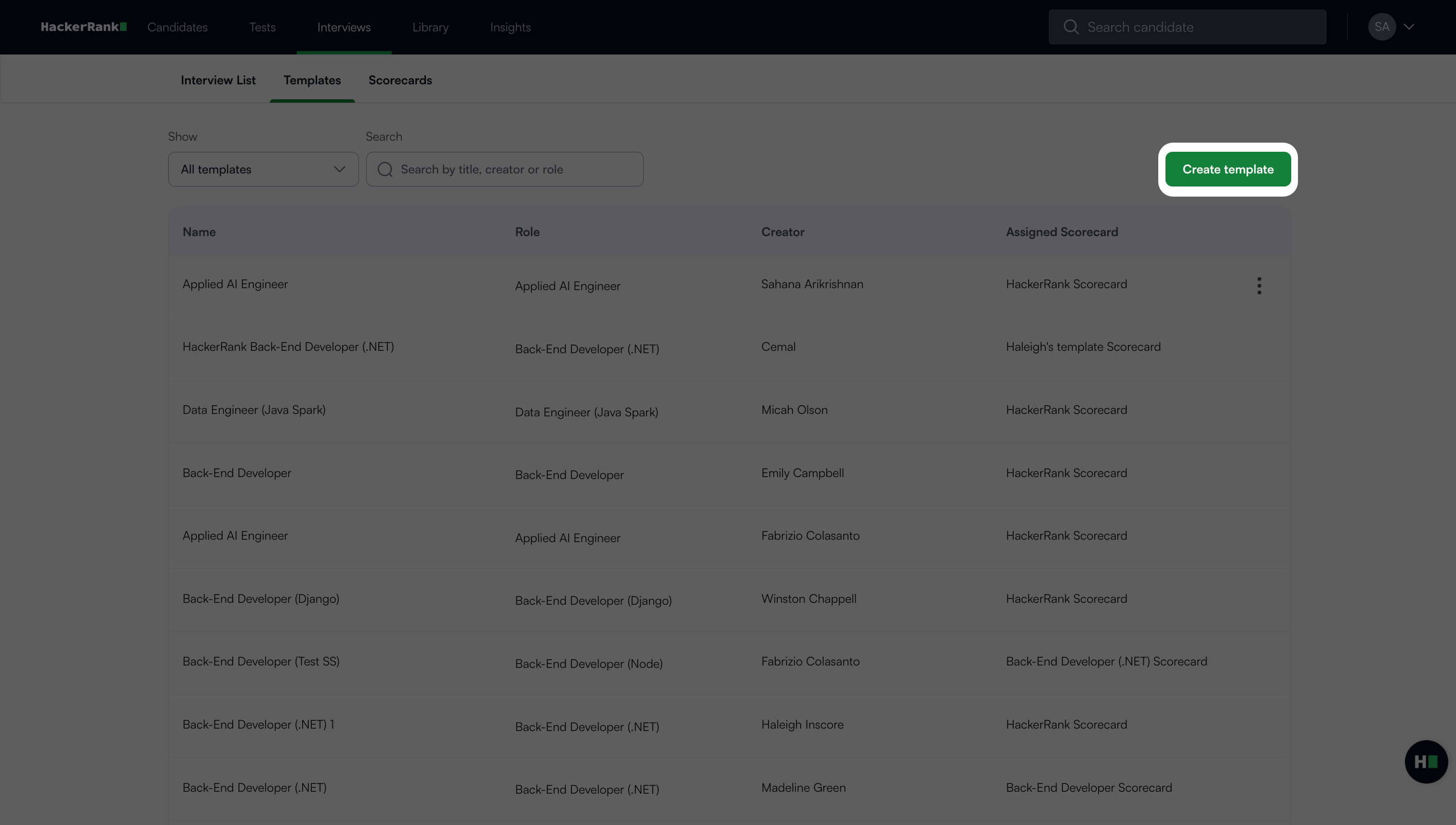
Escolha um papel e insira um nome para o modelo.
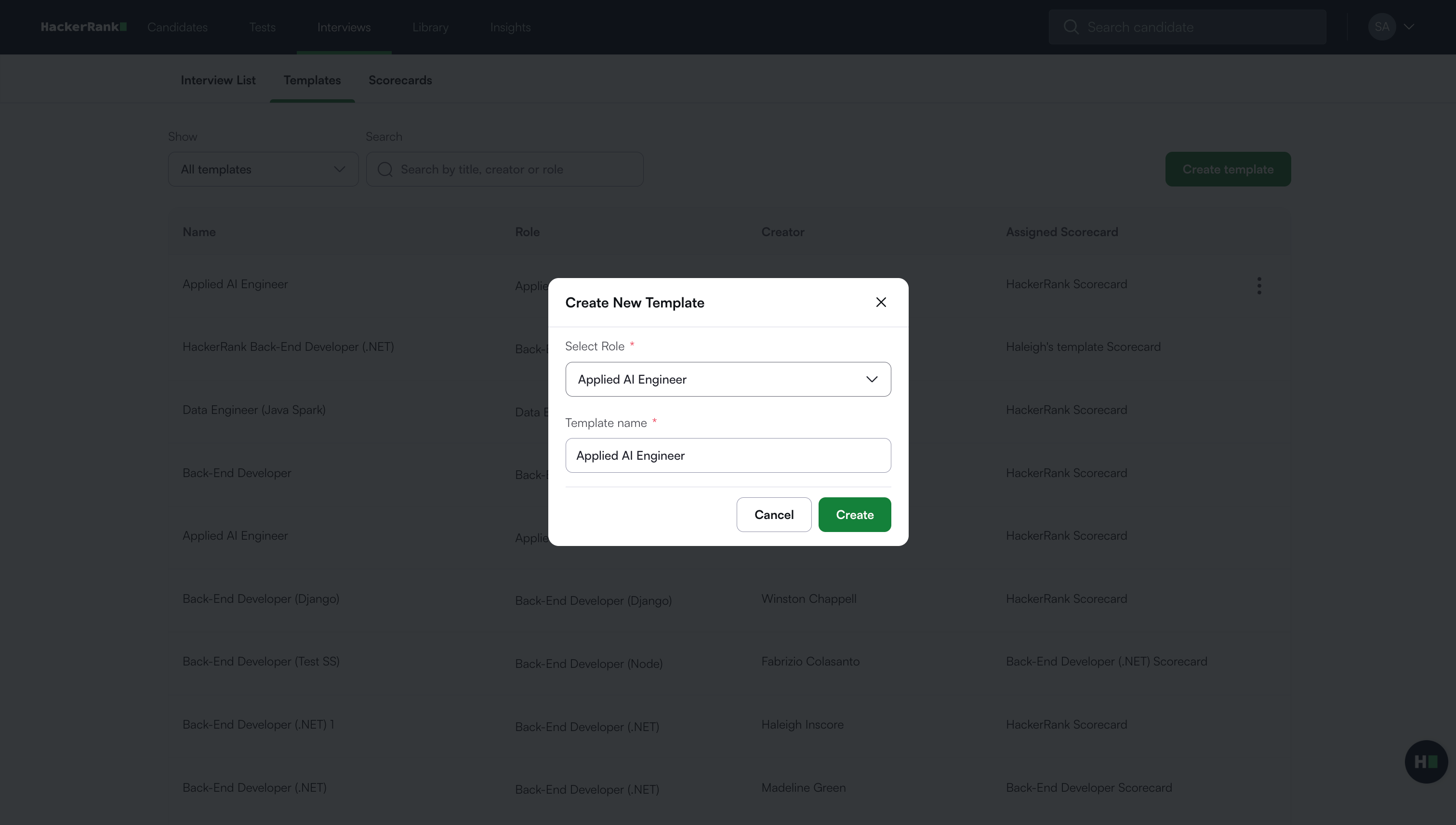
Clique Criar.
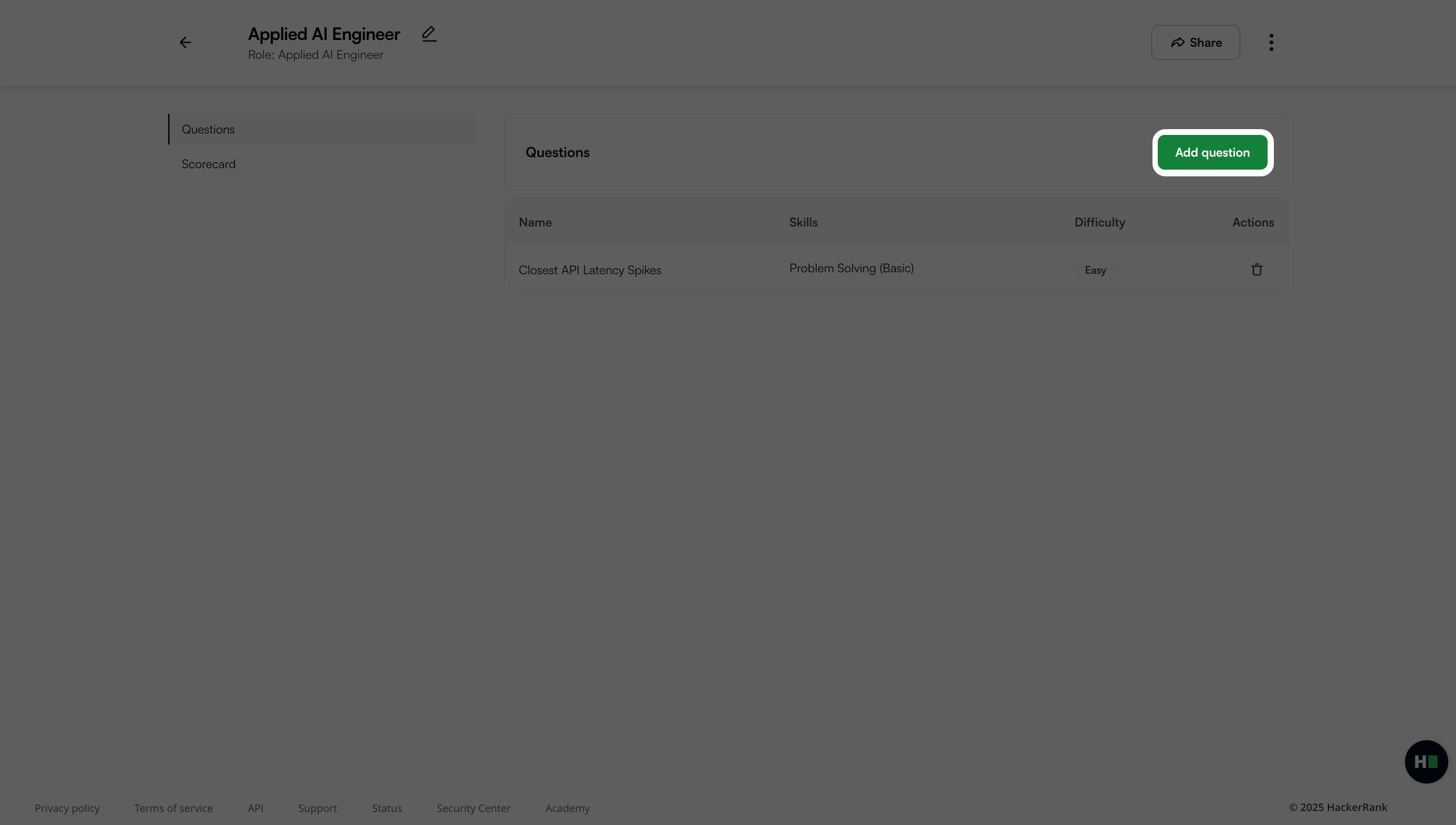
Depois de criar o modelo, a Perguntas aba abre automaticamente.
Adicionando perguntas a um modelo de entrevista
Para adicionar perguntas ao modelo:
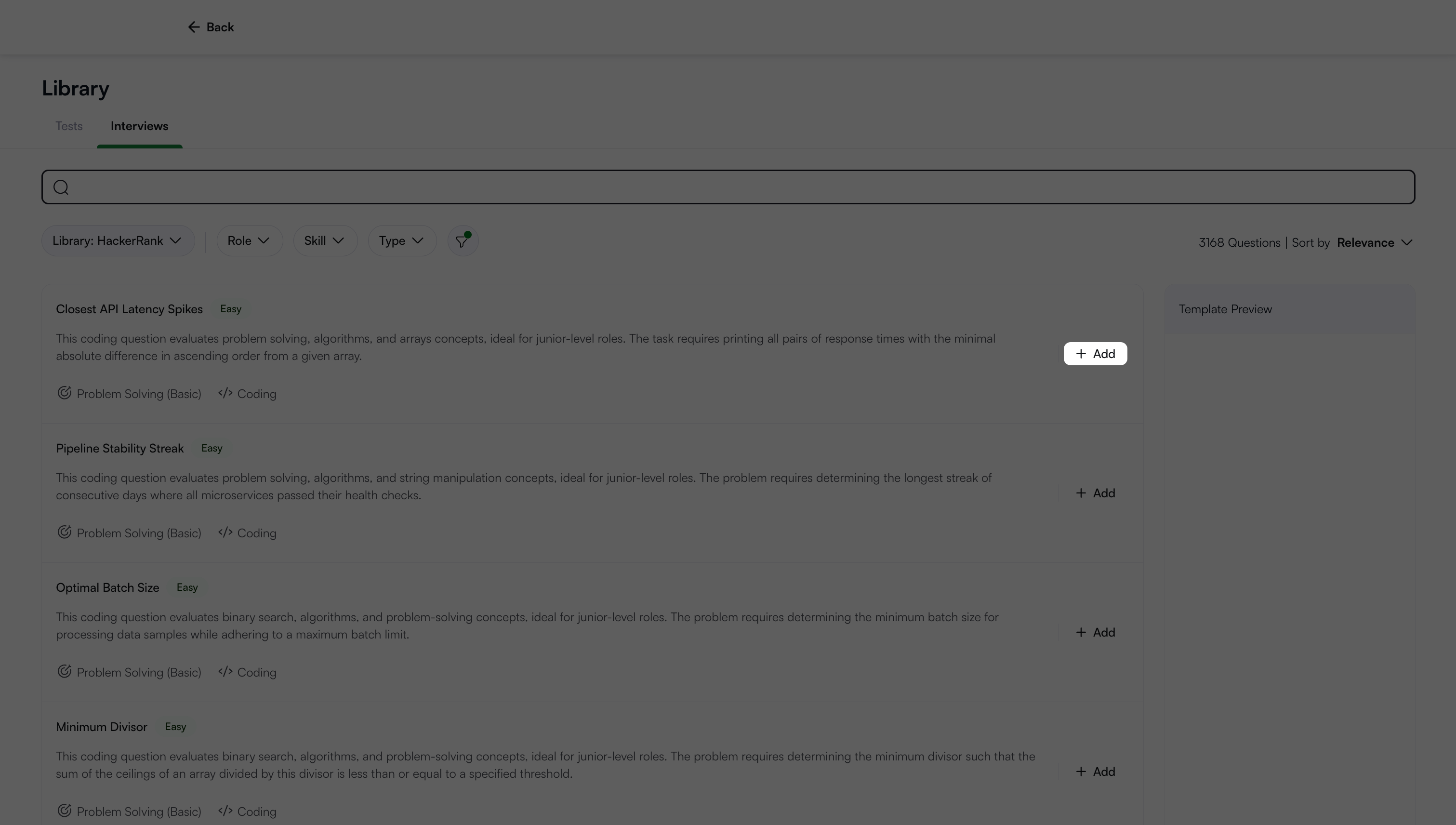
Na Perguntas guia, clique Adicionar pergunta para abrir a biblioteca de perguntas.
Use a barra de pesquisa ou filtros para encontrar rapidamente as perguntas. Para mais informações, veja Buscando, ordenando e filtrando perguntas.
Clique + Adicionar próximo a uma pergunta para adicioná-la ao modelo. O Pré-visualização do Modelo painel exibe todas as perguntas selecionadas.
Nota: Para remover uma pergunta do Pré-visualização do Modelo painel, clique no Excluir ícone.
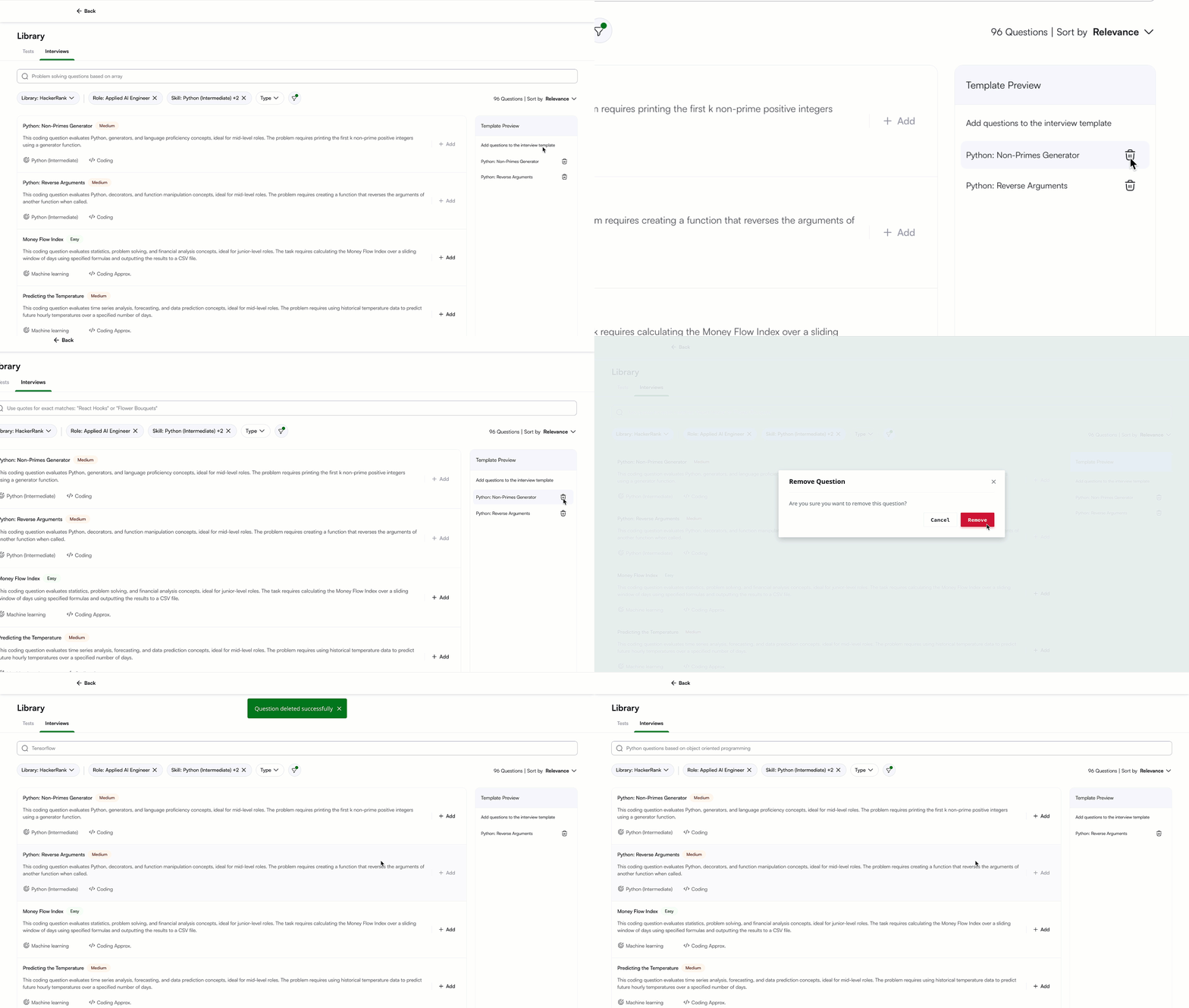
Selecione o Voltar ícone para voltar à Perguntas aba. A aba exibe a lista completa de perguntas que você adicionou ao modelo.
Nota: Para remover uma pergunta na Perguntas aba, clique no Excluir ícone na Ação coluna.
Definindo um Scorecard para um modelo de entrevista
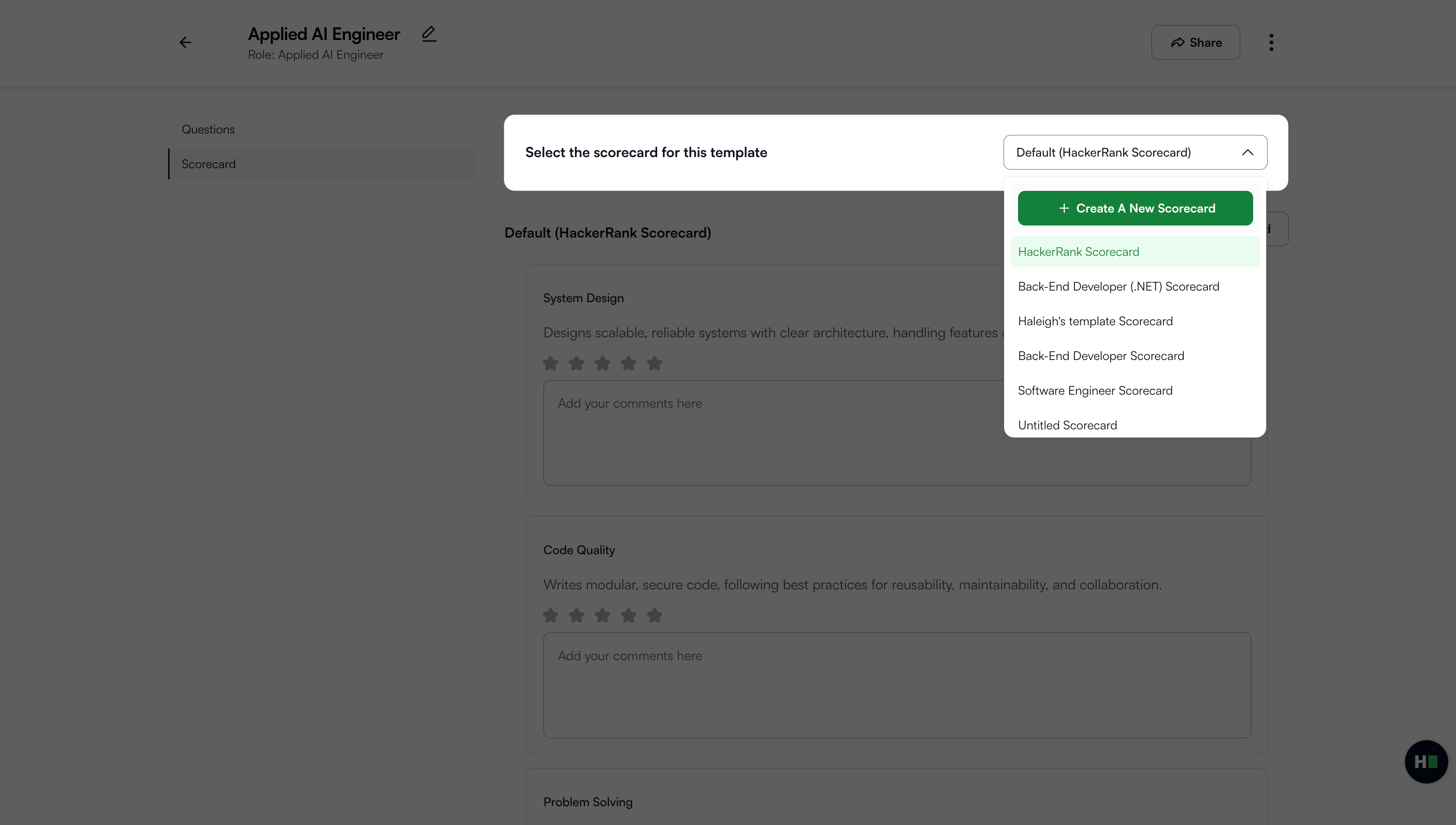
Você pode atribuir um scorecard ao modelo selecionando um scorecard existente ou criando um novo.
Selecionando um scorecard existente
Para selecionar um scorecard existente:
Abra a Scorecard aba. Um scorecard padrão aparece.
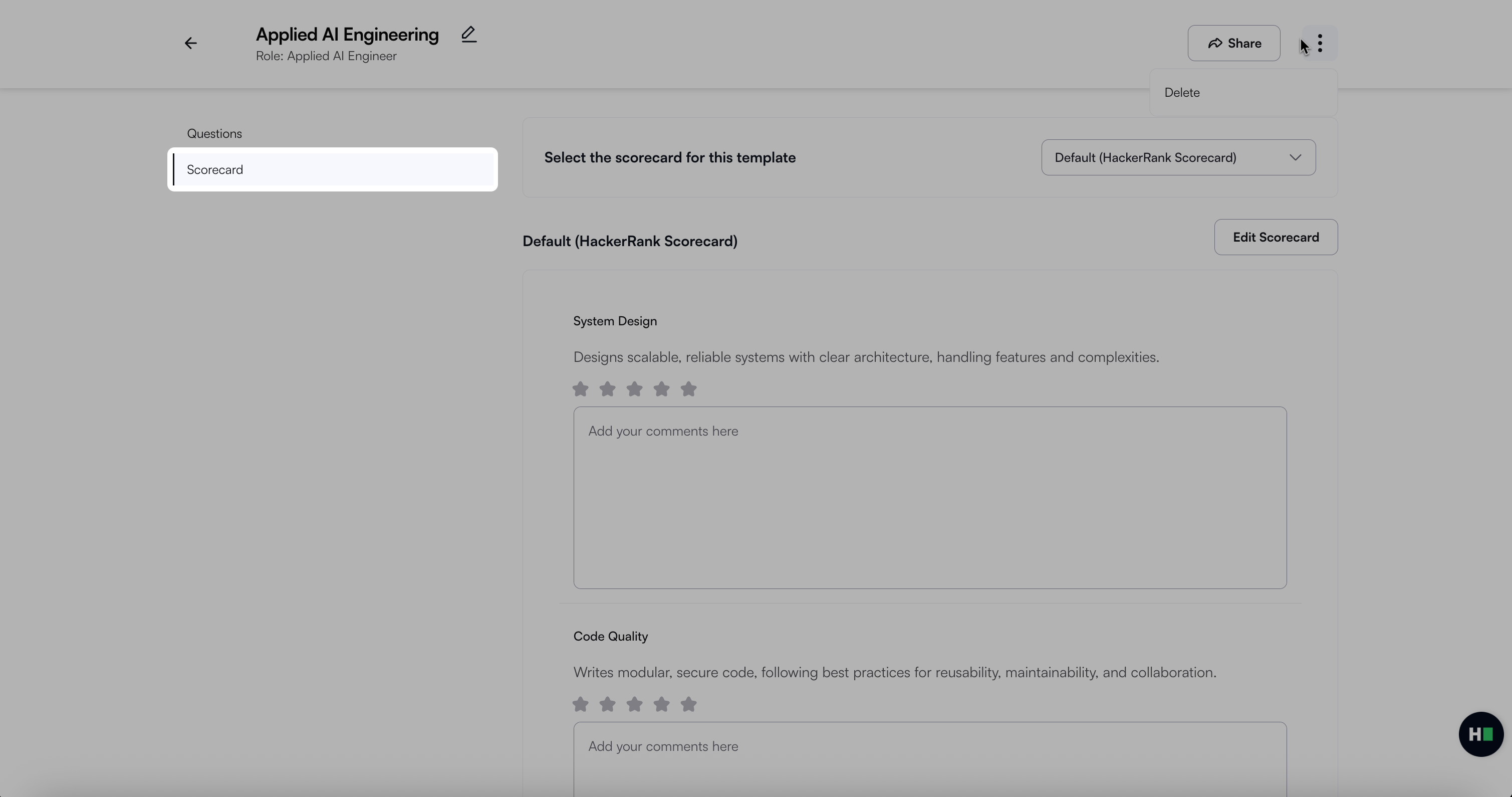
Selecione um scorecard da lista suspensa.
Você pode modificar qualquer placar criado pela sua empresa, e suas alterações se aplicam em todos os lugares onde esse placar é usado.
Selecione Editar Scorecard para modificá-lo.
Selecione Visualizar para ver como o scorecard aparece durante uma entrevista.
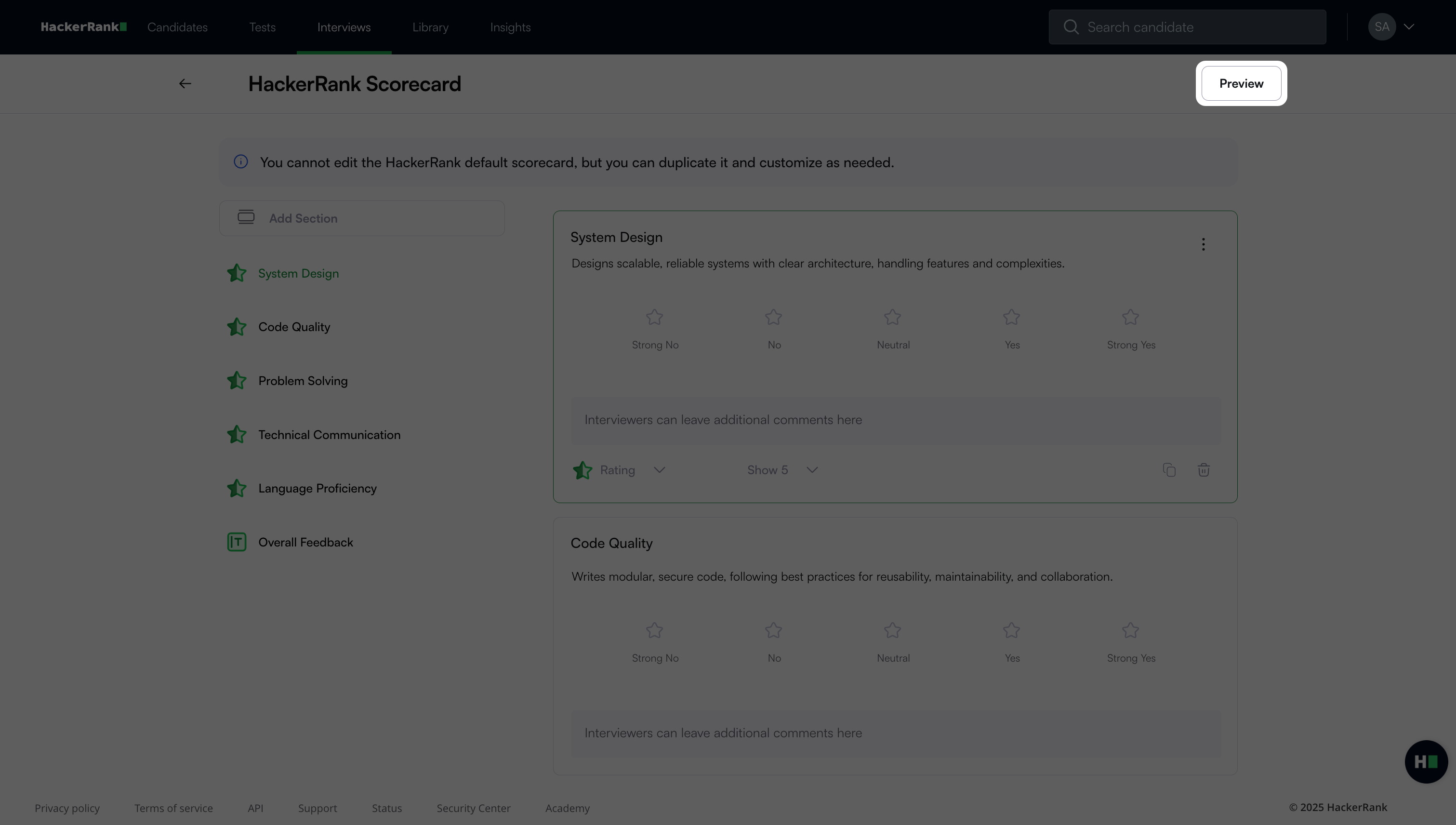
Nota: Você não pode editar o scorecard padrão do HackerRank.
Criando um scorecard personalizado para o modelo
Para criar um novo scorecard para o modelo:
Abra a Scorecard aba.
Clique Criar um Novo Scorecard na lista suspensa. Para passos detalhados, veja Criando um scorecard personalizado.
Compartilhando um modelo de entrevista
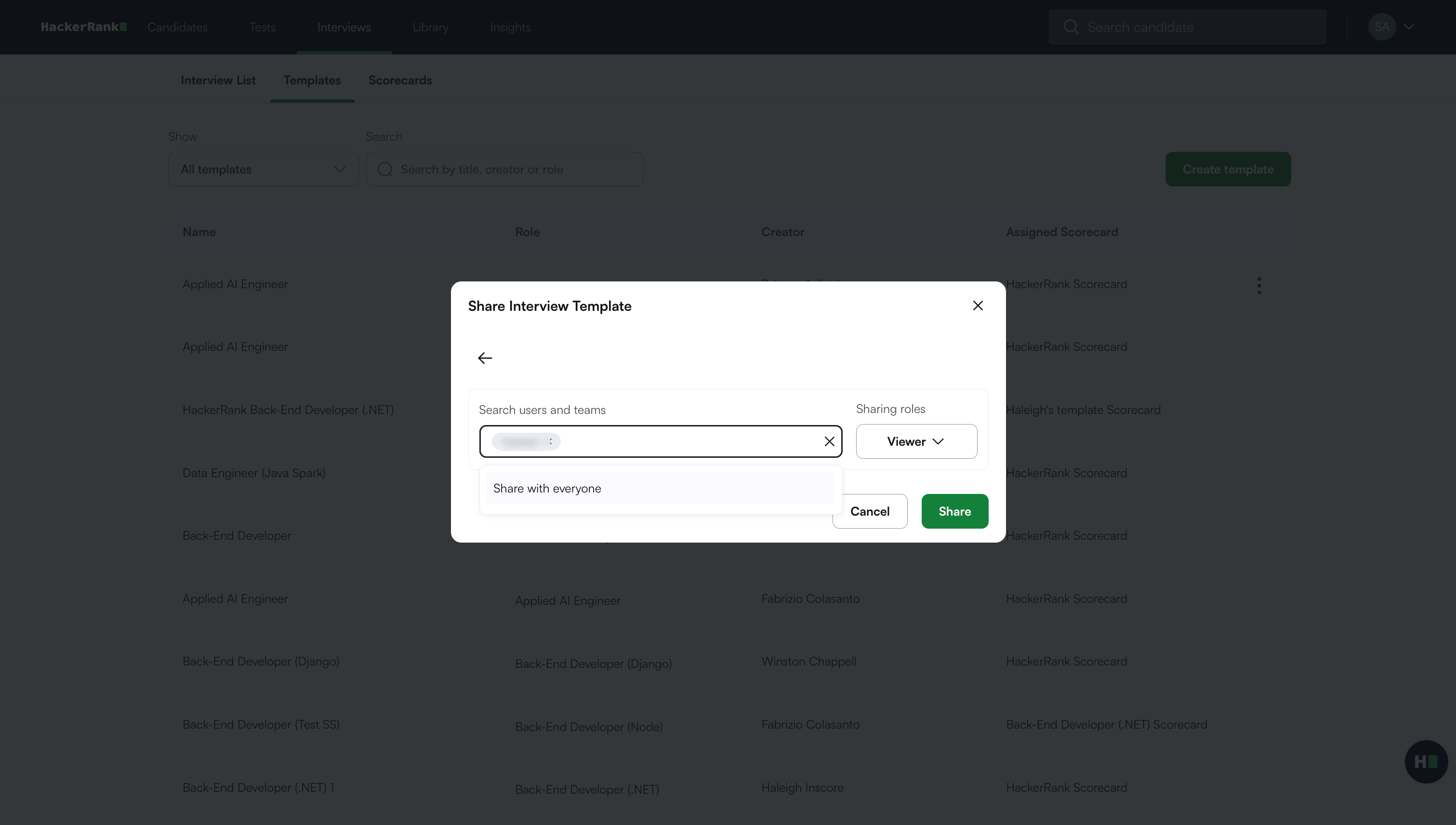
Você pode compartilhar um modelo com todos os usuários, equipes específicas ou usuários individuais.
Para compartilhar um modelo:
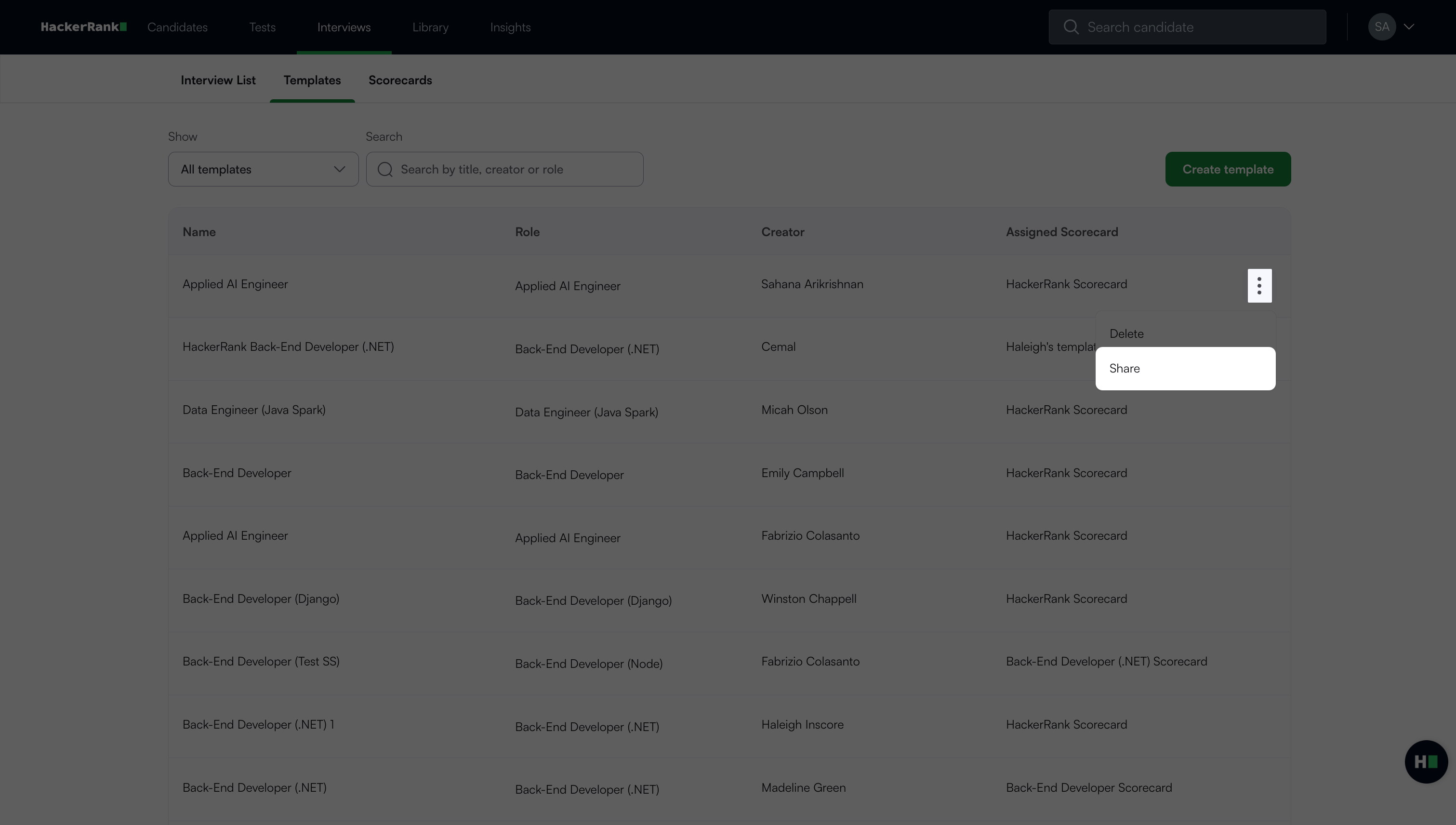
Ir para Entrevistas > Modelos.
Clique no menu de mais opções (⋮) ao lado do modelo e selecione Compartilhar.
Na Compartilhar Modelo de Entrevista caixa de diálogo, insira um nome de usuário ou equipe no Pesquisar usuários e equipes campo.
Escolha uma função de compartilhamento na lista suspensa:
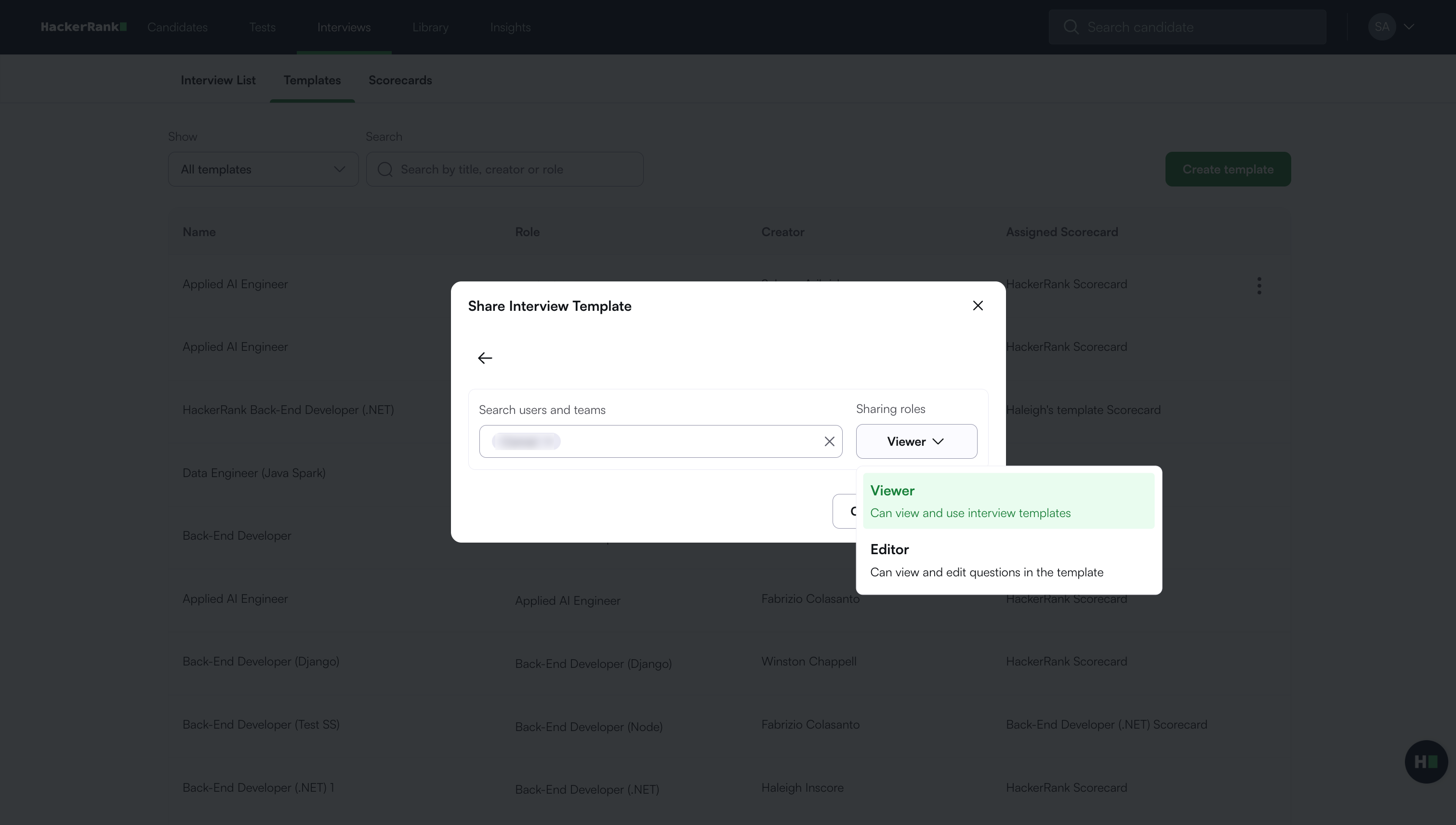
Visualizador: Pode visualizar e usar modelos de entrevista.
Editor: Pode visualizar, usar e editar modelos de entrevista.
Clique Salvar.
Nota:
Você também pode abrir o modelo e clicar Compartilhar no canto superior direito.
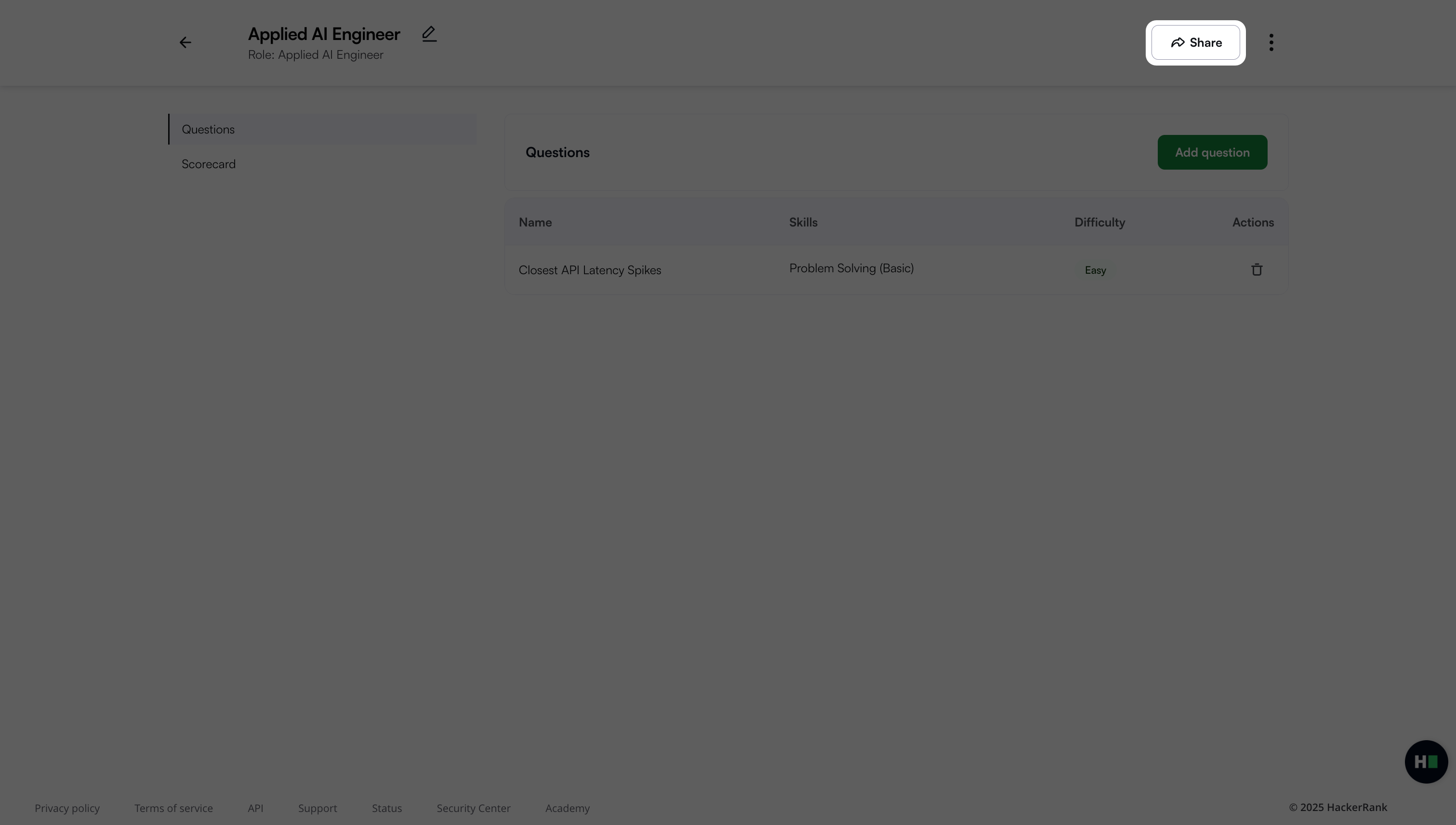
Os proprietários do modelo e os administradores da empresa podem alterar o proprietário ou excluir o modelo.
Removendo o acesso de usuário de um modelo de entrevista
Você pode remover o acesso de qualquer usuário ou equipe de um modelo de entrevista.
Para remover o acesso:
Vá para Entrevistas > Modelos.
Clique no Mais opções (⋮) menu ao lado do modelo e selecione Compartilhar.
Na Compartilhar Modelo de Entrevista caixa de diálogo, selecione o usuário ou equipe que você deseja remover.
Selecione Remover Usuário do menu suspenso.
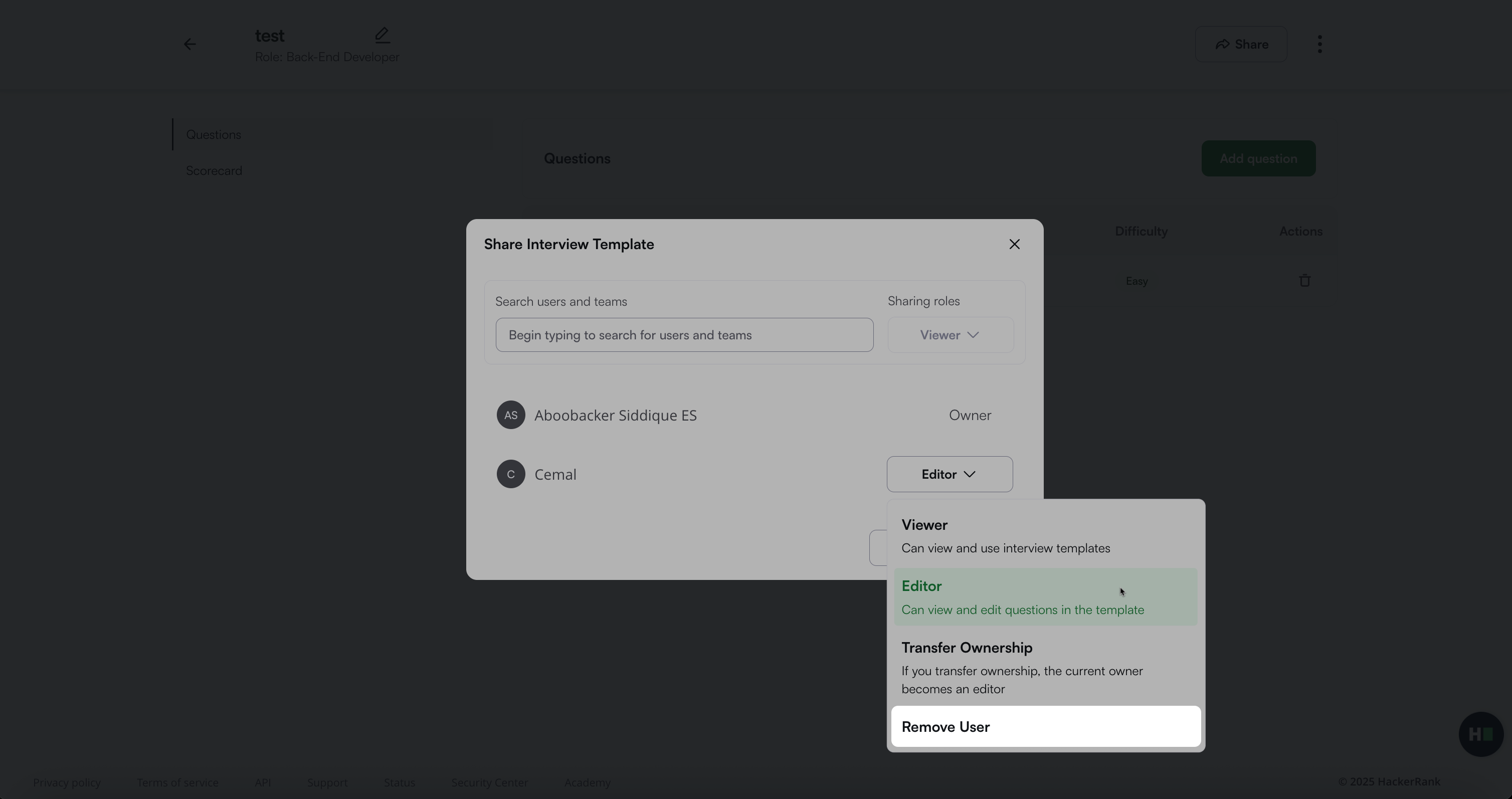
Clique Confirmar na caixa de diálogo de confirmação.
Renomeando um modelo de entrevista
Para renomear um modelo:
Ir para Entrevistas > Modelos.
Selecione o modelo que você deseja renomear.
Selecione o ícone de edição ao lado do nome do modelo.
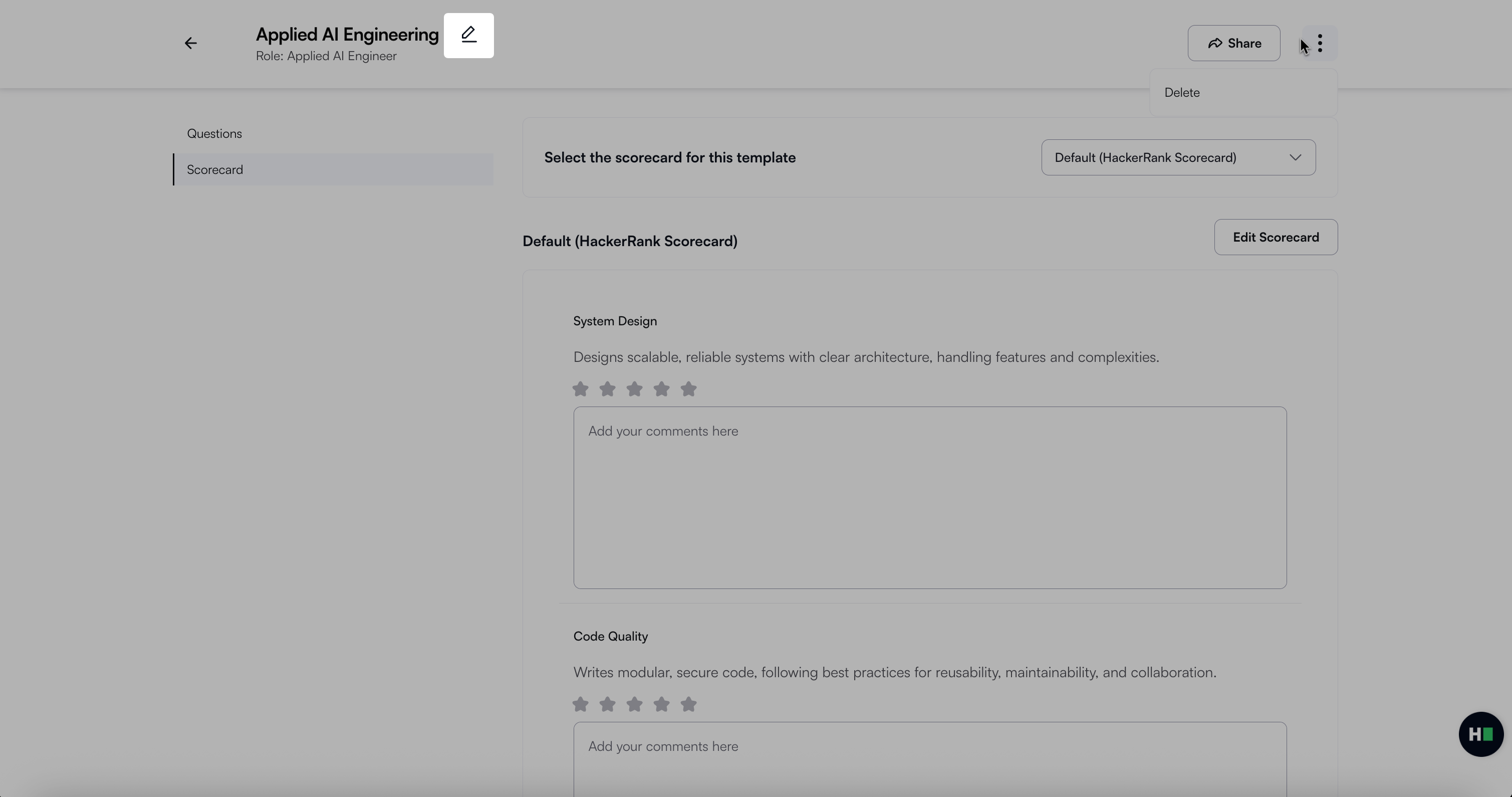
Digite o novo nome e pressione Enter. Uma mensagem de sucesso aparece.
Excluindo um modelo de entrevista
Para excluir um modelo:
Ir para Entrevistas > Modelos.
Clique no menu de mais opções (⋮) ao lado do modelo e selecione Excluir.
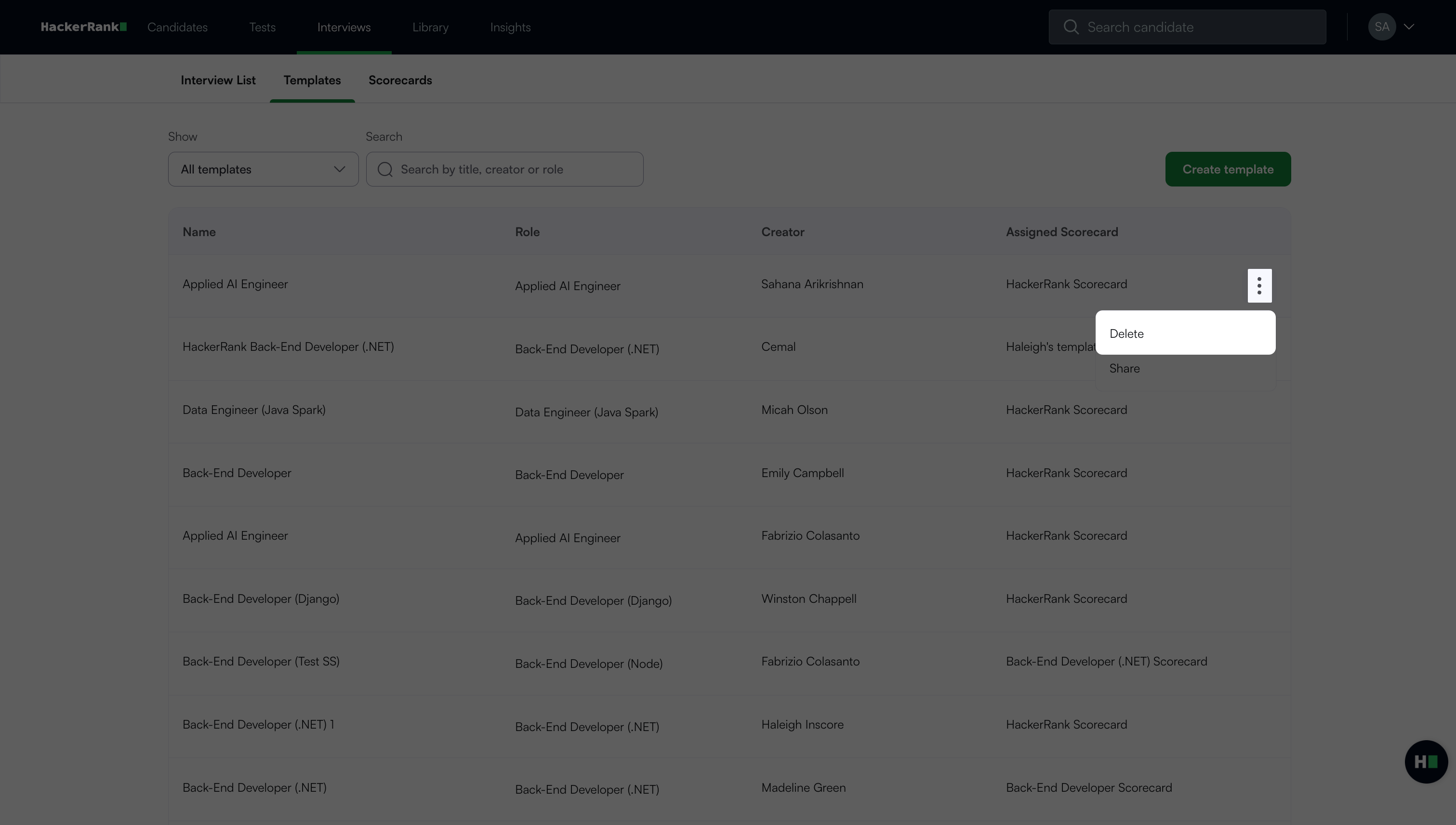
Clique Excluir na caixa de diálogo de confirmação.
Perguntas Frequentes (FAQ)
Quem pode compartilhar um modelo de entrevista?
O proprietário, administradores da empresa e quaisquer usuários ou equipes com acesso de editor podem compartilhar um modelo de entrevista.
O que acontece quando eu transfiro a propriedade?
Quando você transfere a propriedade para outro usuário, o proprietário original se torna um editor e o novo proprietário ganha controle total do modelo de entrevista.