管理面试模板
Last updated: August 31, 2026
面试模板帮助招聘经理和面试官在面试过程中保持一致性。模板确保每位特定职位的候选人收到相同的问题集合,并使用相同的标准进行评估。
创建面试模板
创建面试模板:
登录到您的 HackerRank for Work 账户使用您的凭据。
前往 面试 > 模板。
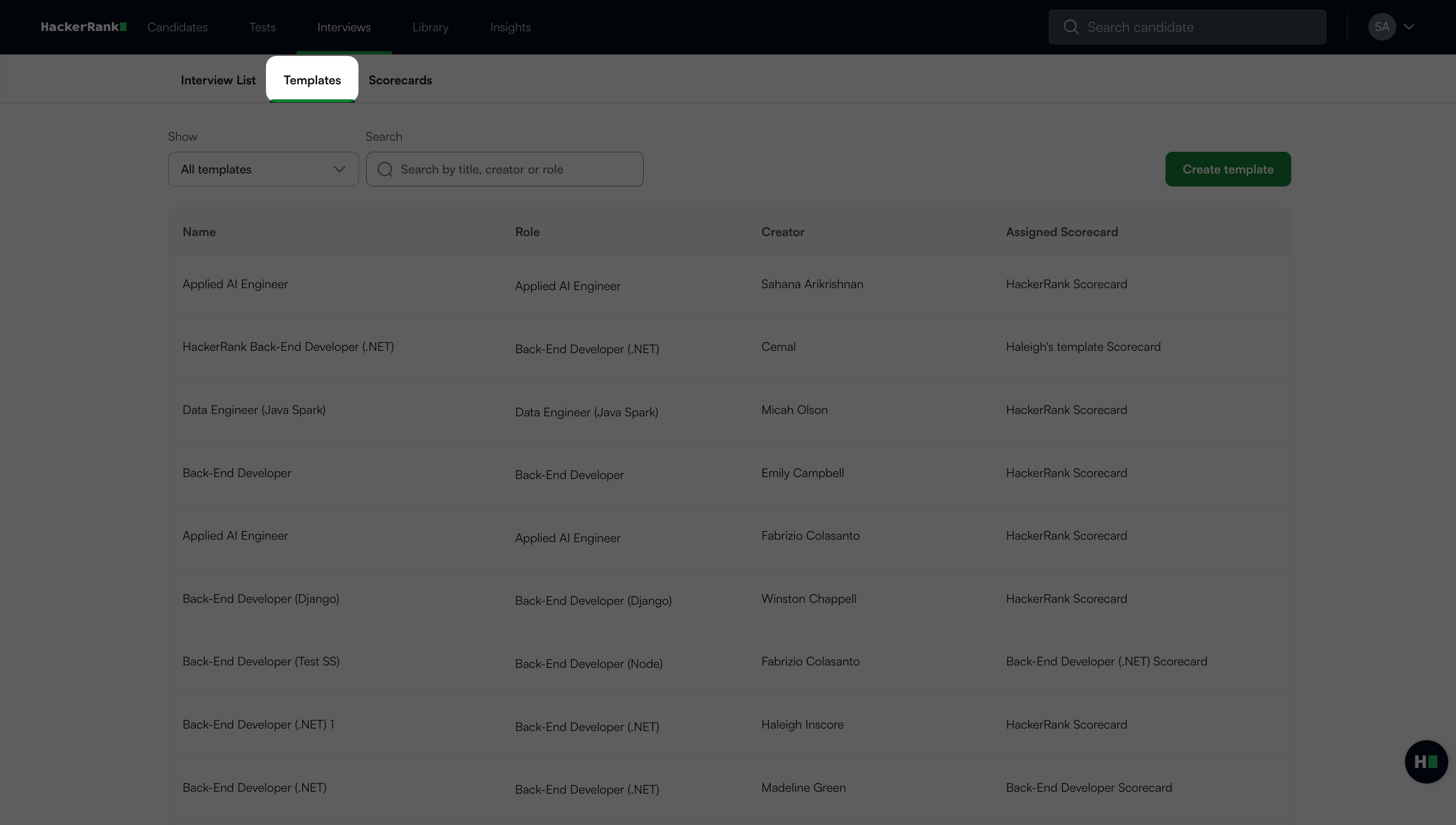
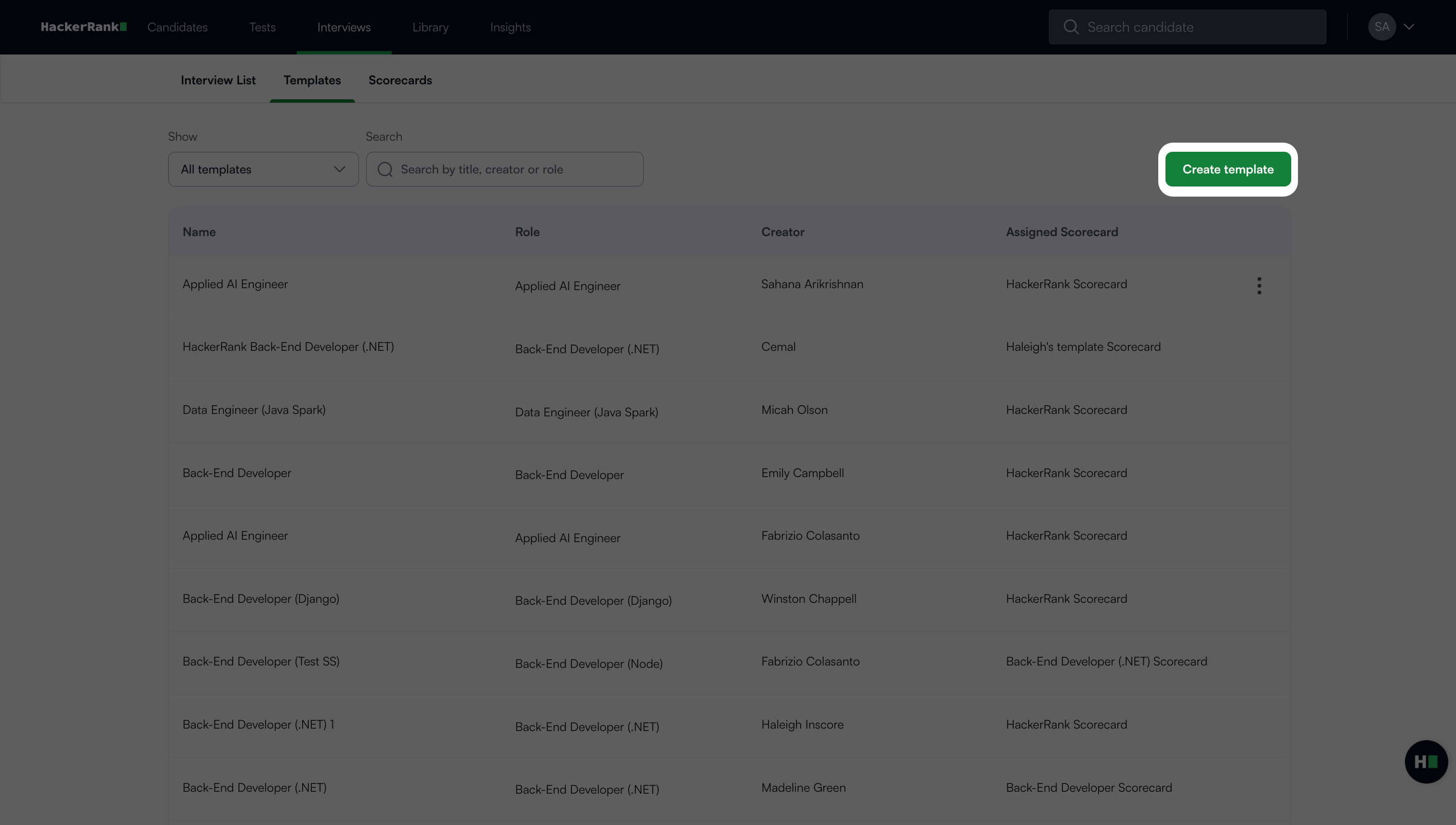
点击 创建模板 在右上角。
选择一个角色并输入模板名称。
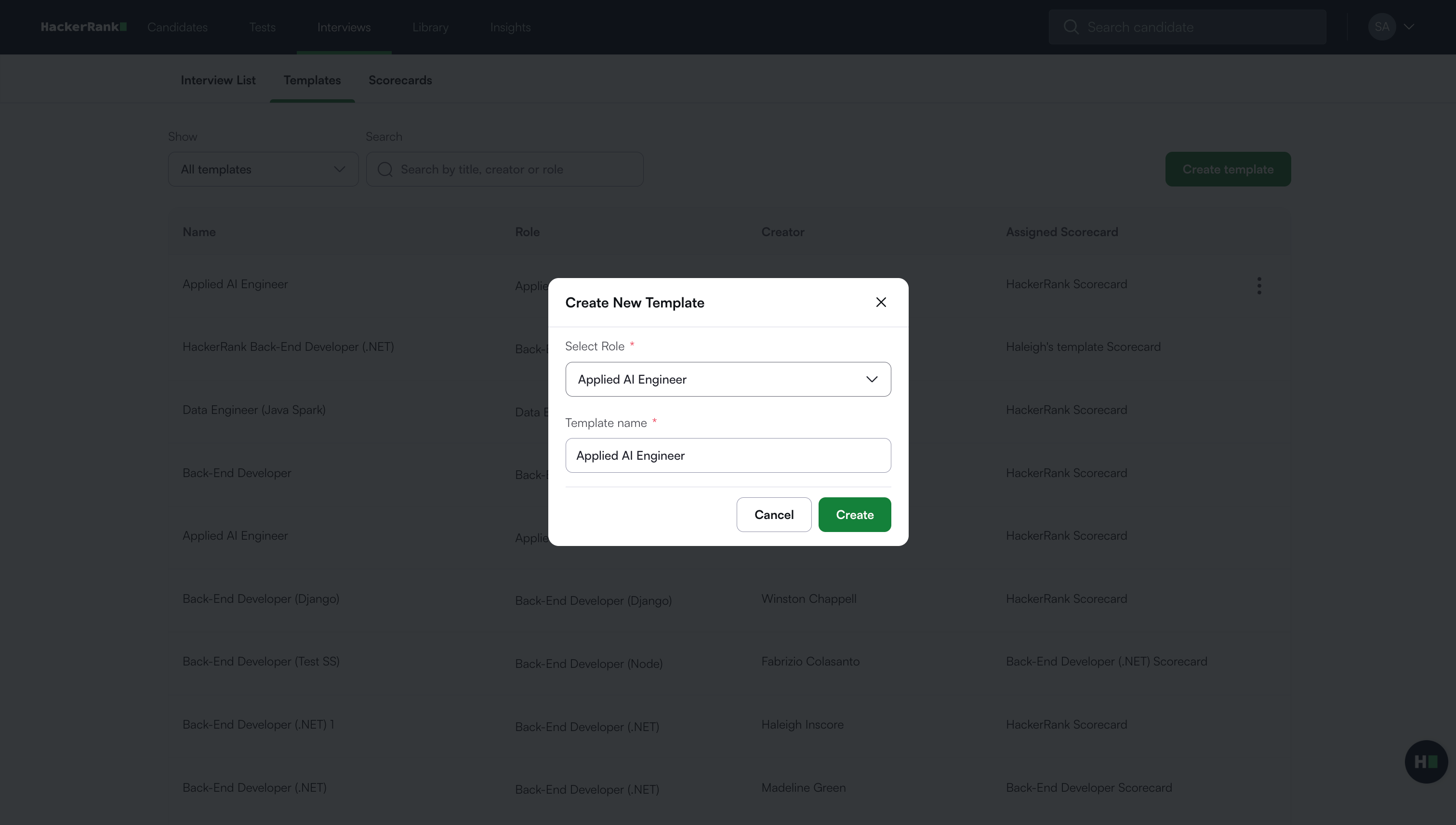
点击 创建。
创建模板后,问题 选项卡会自动打开。
向面试模板添加问题
向模板添加问题:
在 问题 选项卡,点击 添加问题 以打开问题库。
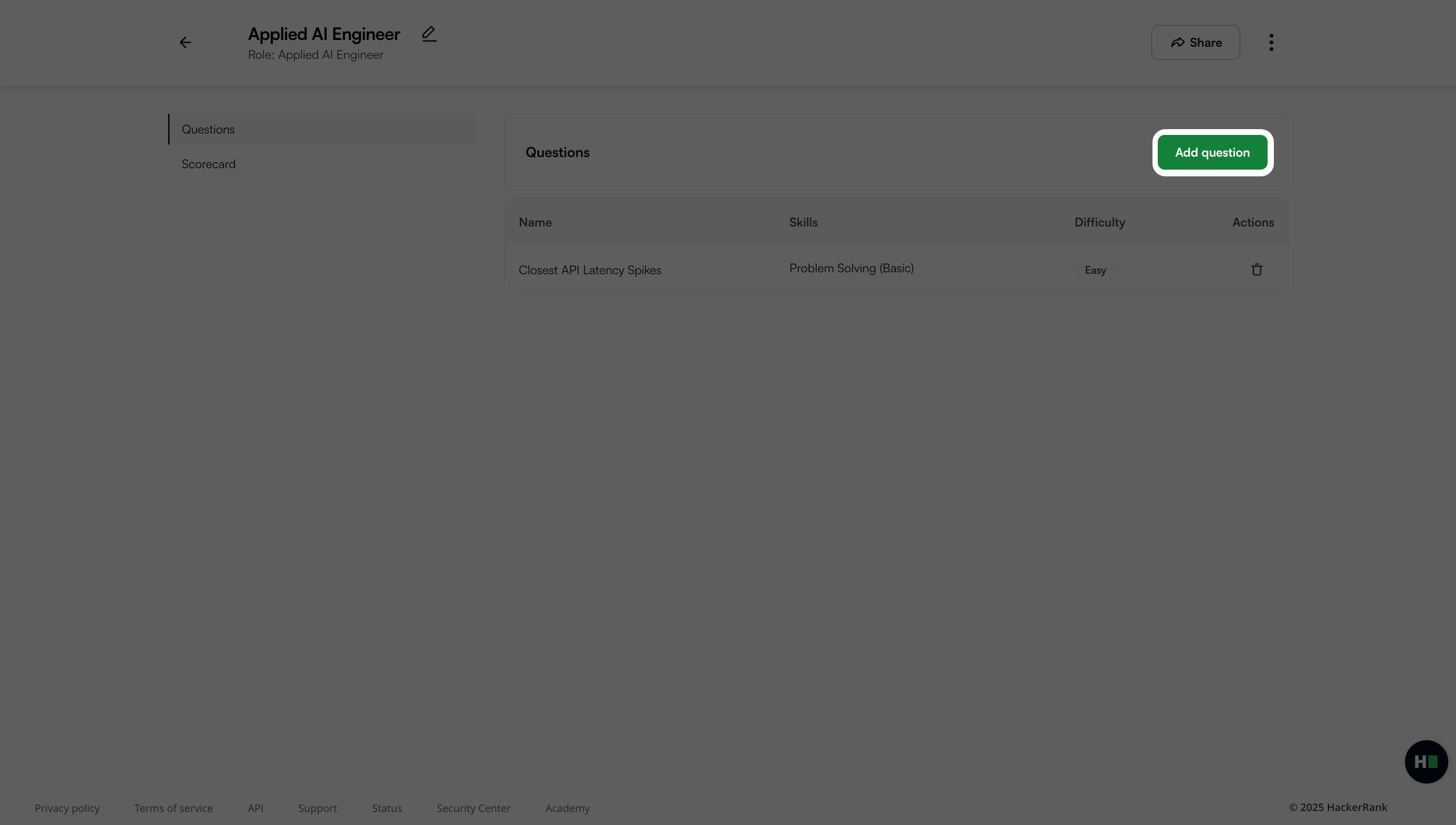
使用搜索栏或筛选器快速查找问题。有关更多信息,请参阅 搜索、排序和过滤问题。
点击 + 添加 在问题旁边,将其添加到模板。 模板预览 面板显示所有已选择的问题。
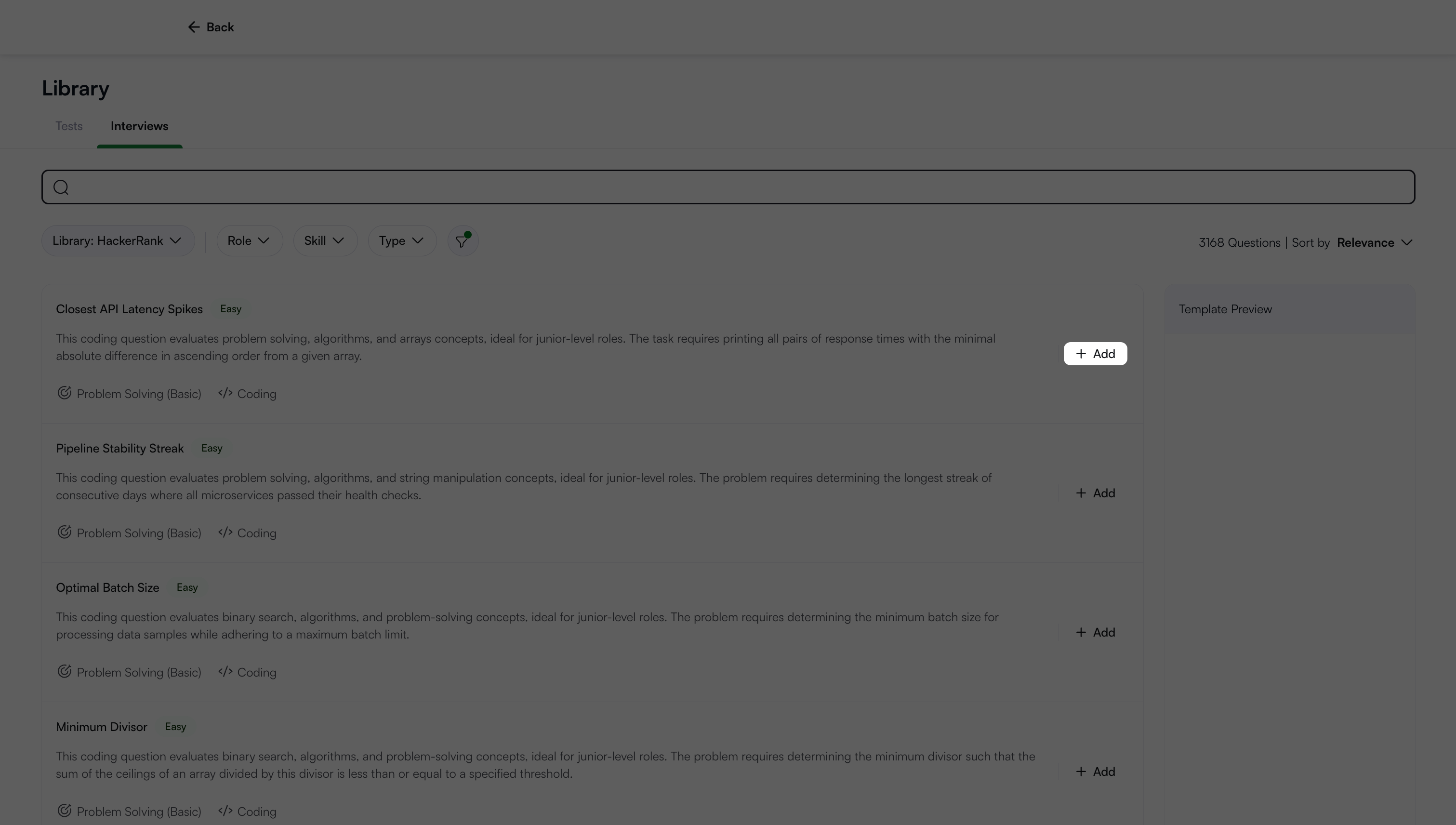
注意: 要从 模板预览 面板,点击 删除 图标。
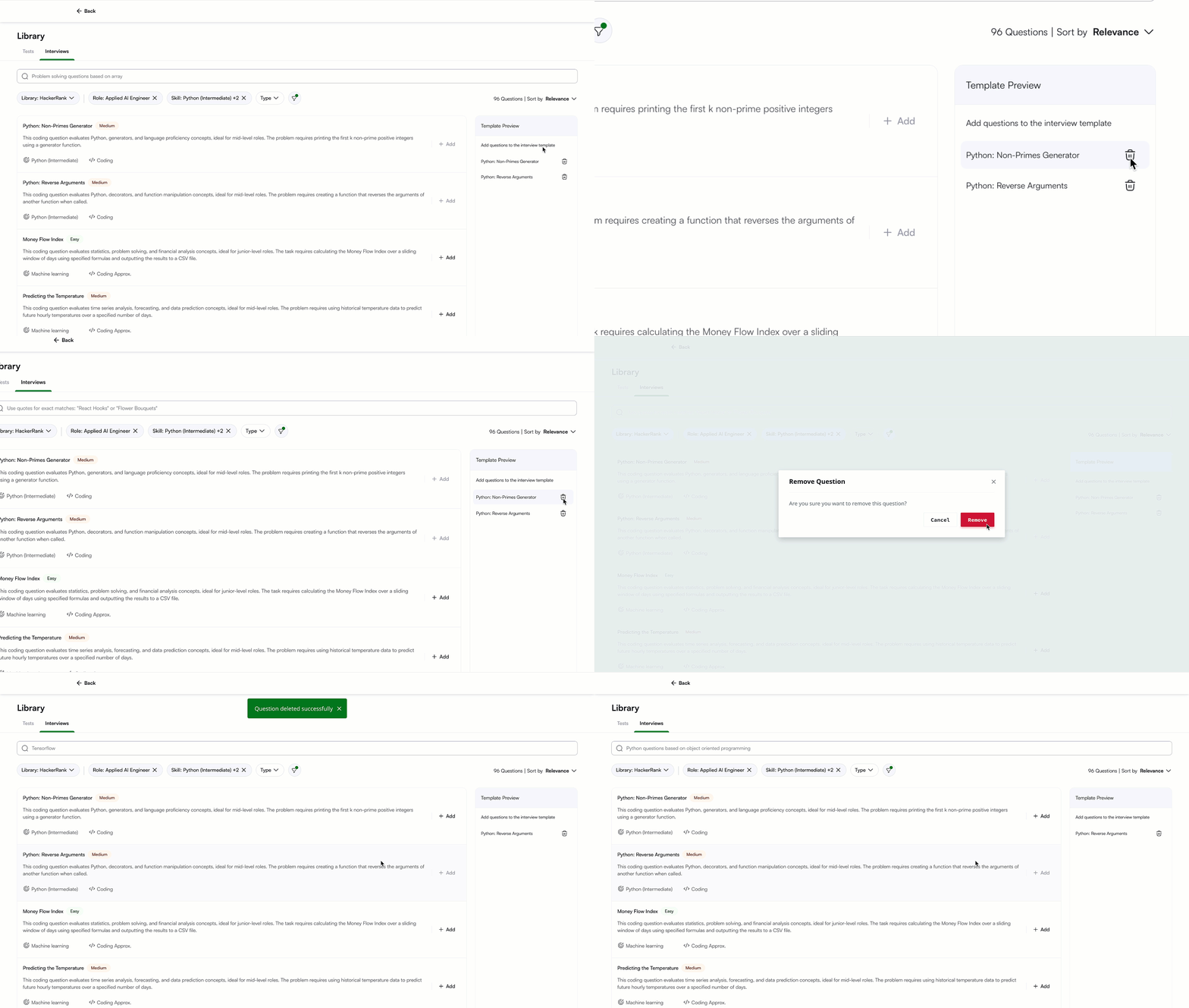
选择返回 图标返回到 问题 选项卡。该选项卡显示您已添加到模板的全部问题列表。
注意: 要在 问题 选项卡中删除问题,请点击 删除 图标位于 操作 列。
设置评分卡 用于面试模板
您可以通过选择现有评分卡或创建新评分卡,将评分卡分配给模板。
选择现有评分卡
要选择现有评分卡:
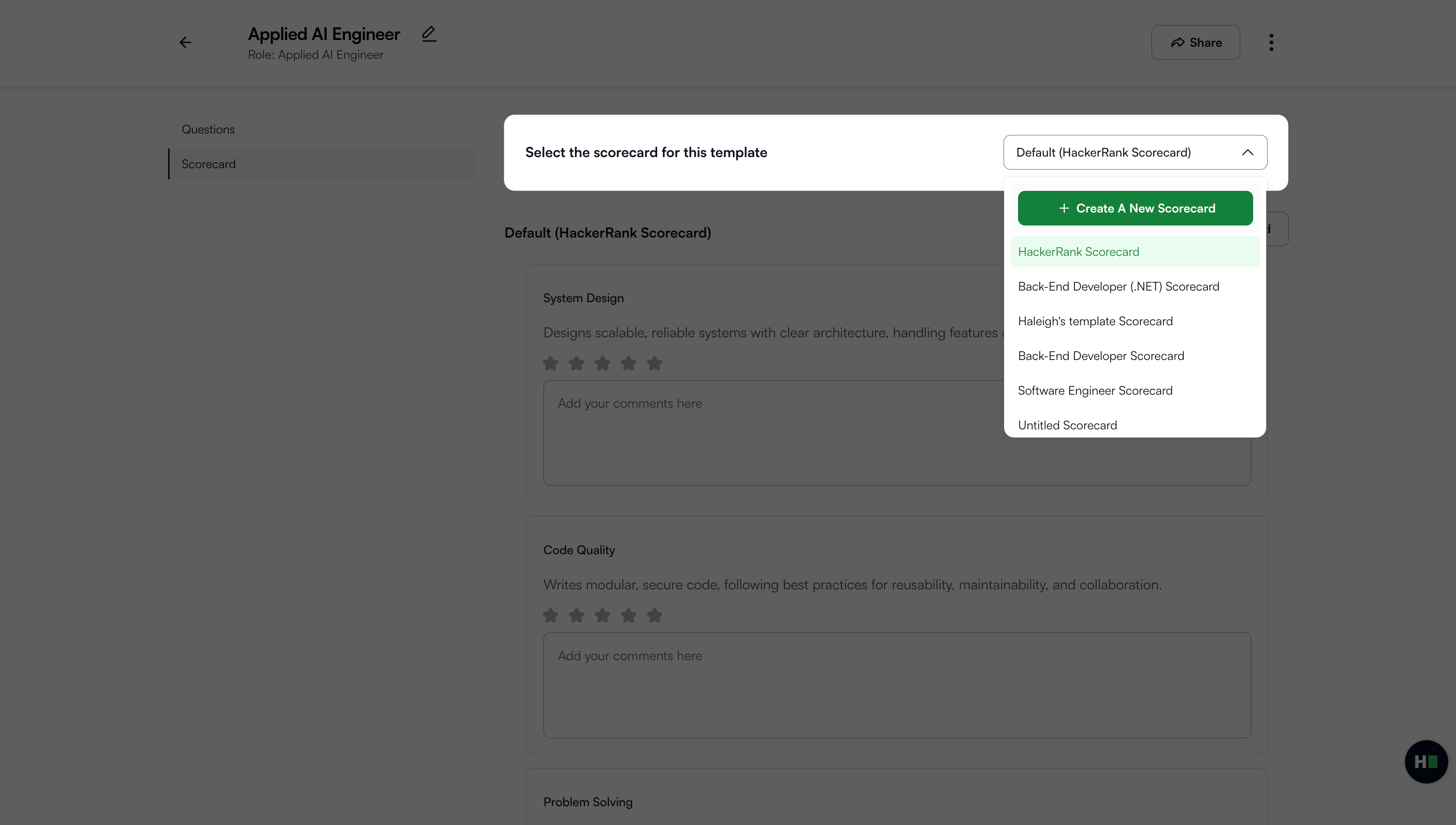
打开评分卡 选项卡。默认的评分卡出现。
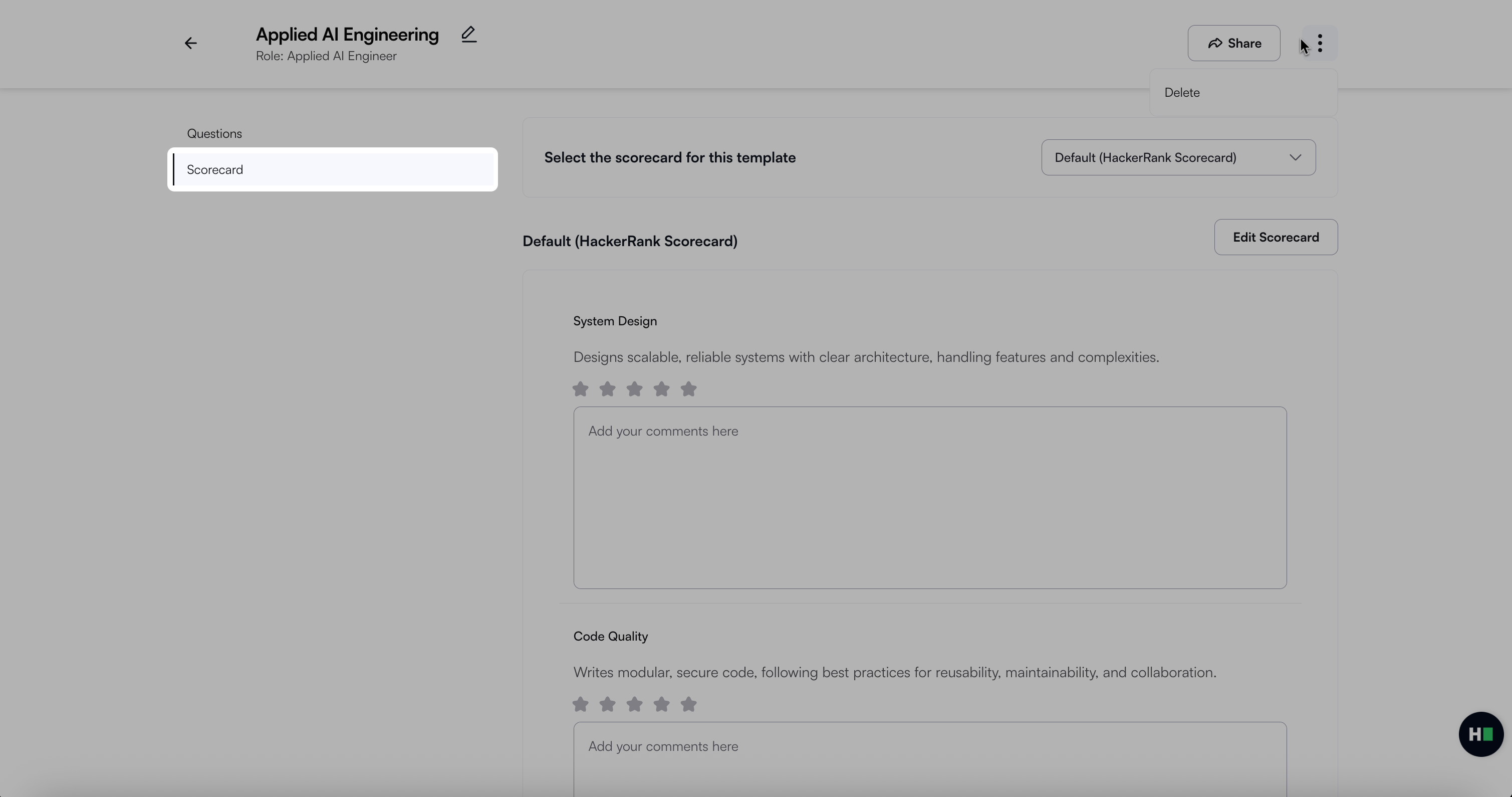
从下拉列表中选择一个评分卡。
您可以修改贵公司创建的任何评分卡,且您的更改将在该评分卡使用的所有地方生效。
选择 编辑评分卡 进行修改。
选择 预览 以查看在面试期间评分卡的显示方式。
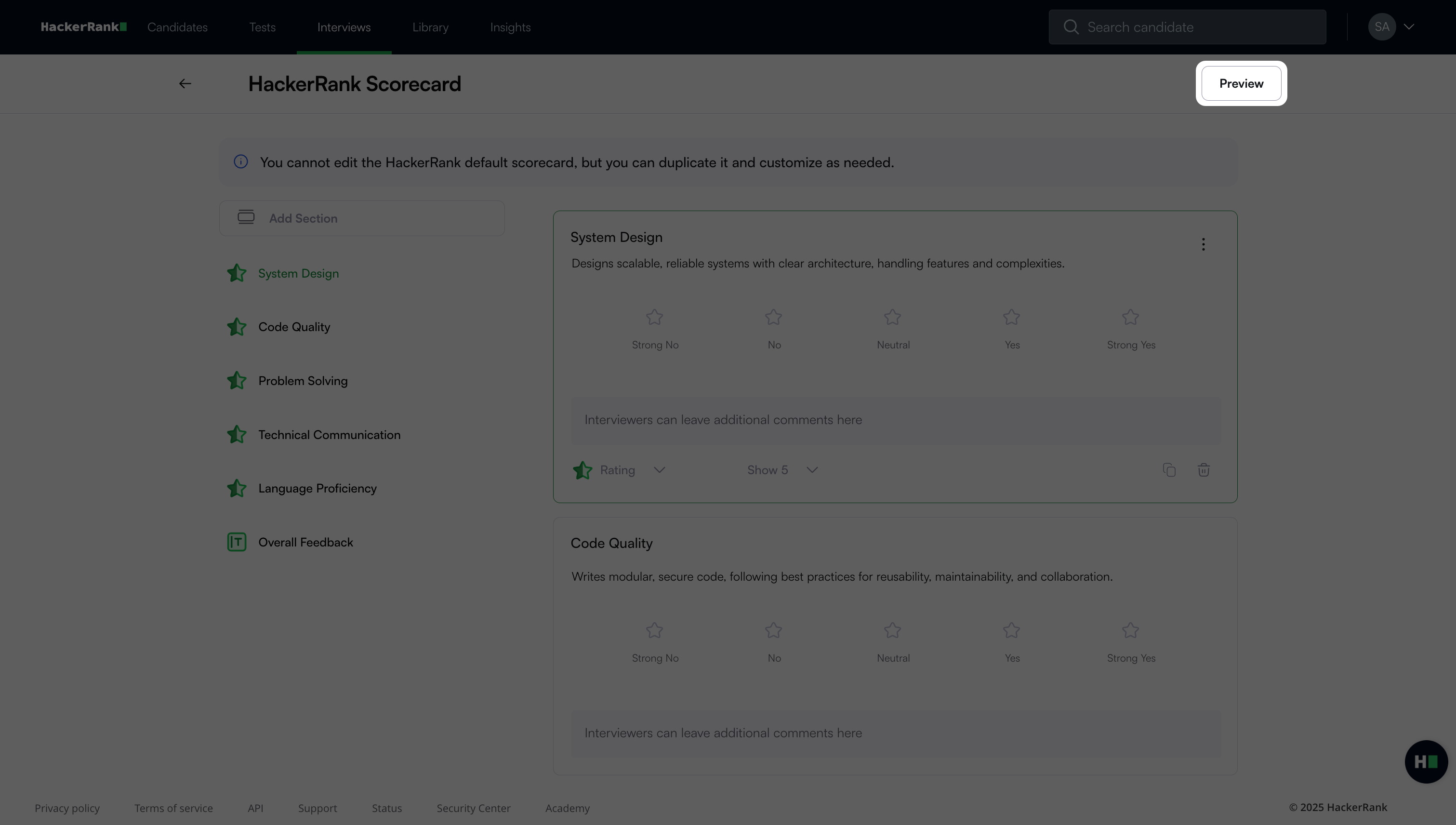
注意:您无法编辑默认的 HackerRank 计分卡。
为模板创建自定义计分卡
要为模板创建新的计分卡:
打开 评分卡 标签。
点击 创建新的评分卡 从下拉列表中。有关详细步骤,请参阅 创建自定义评分卡。
共享面试模板
您可以与所有用户、特定团队或个人用户共享模板。
要共享模板:
前往 访谈 > 模板。
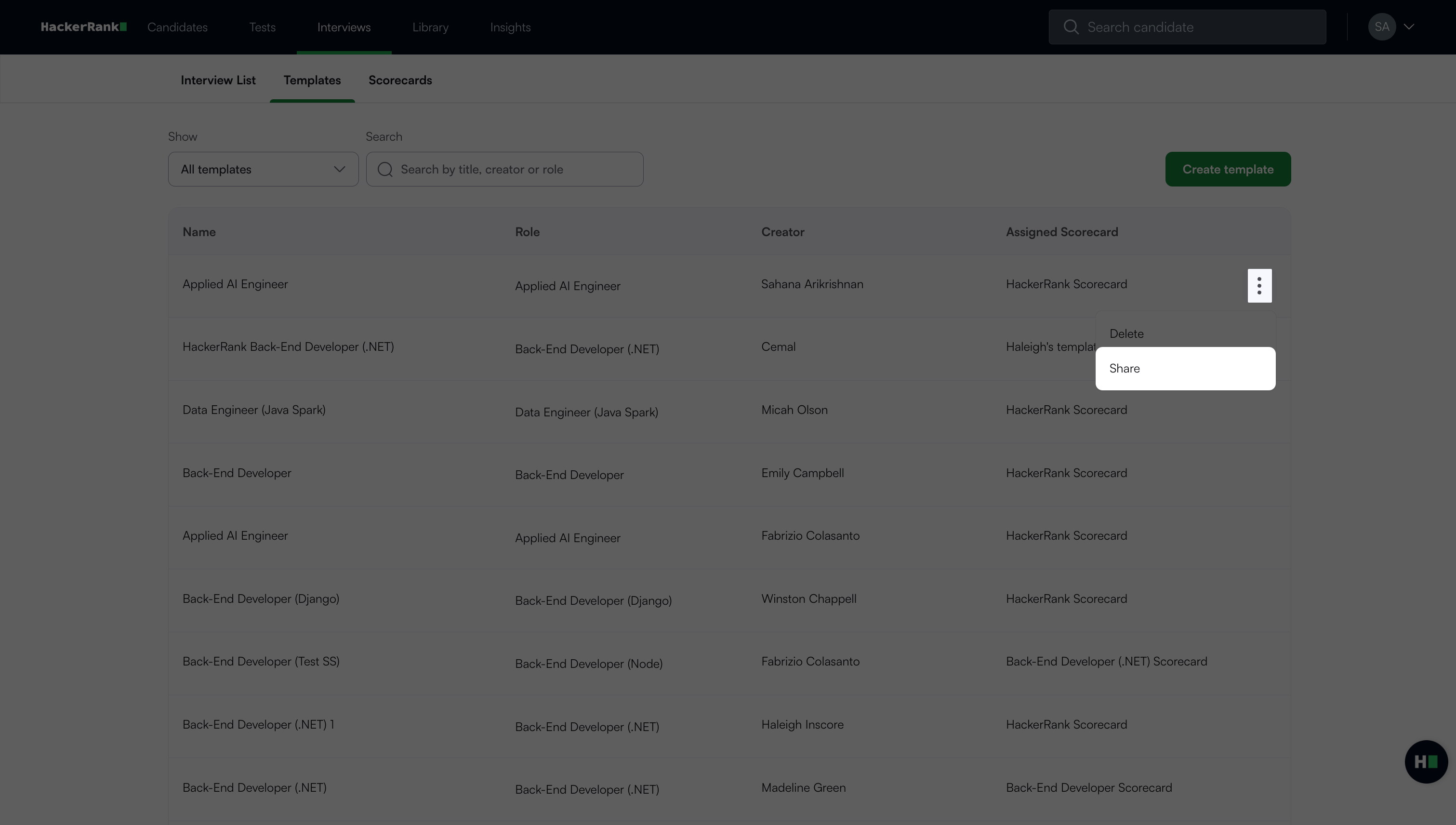
点击更多选项菜单(⋮)旁边的模板并选择 分享。
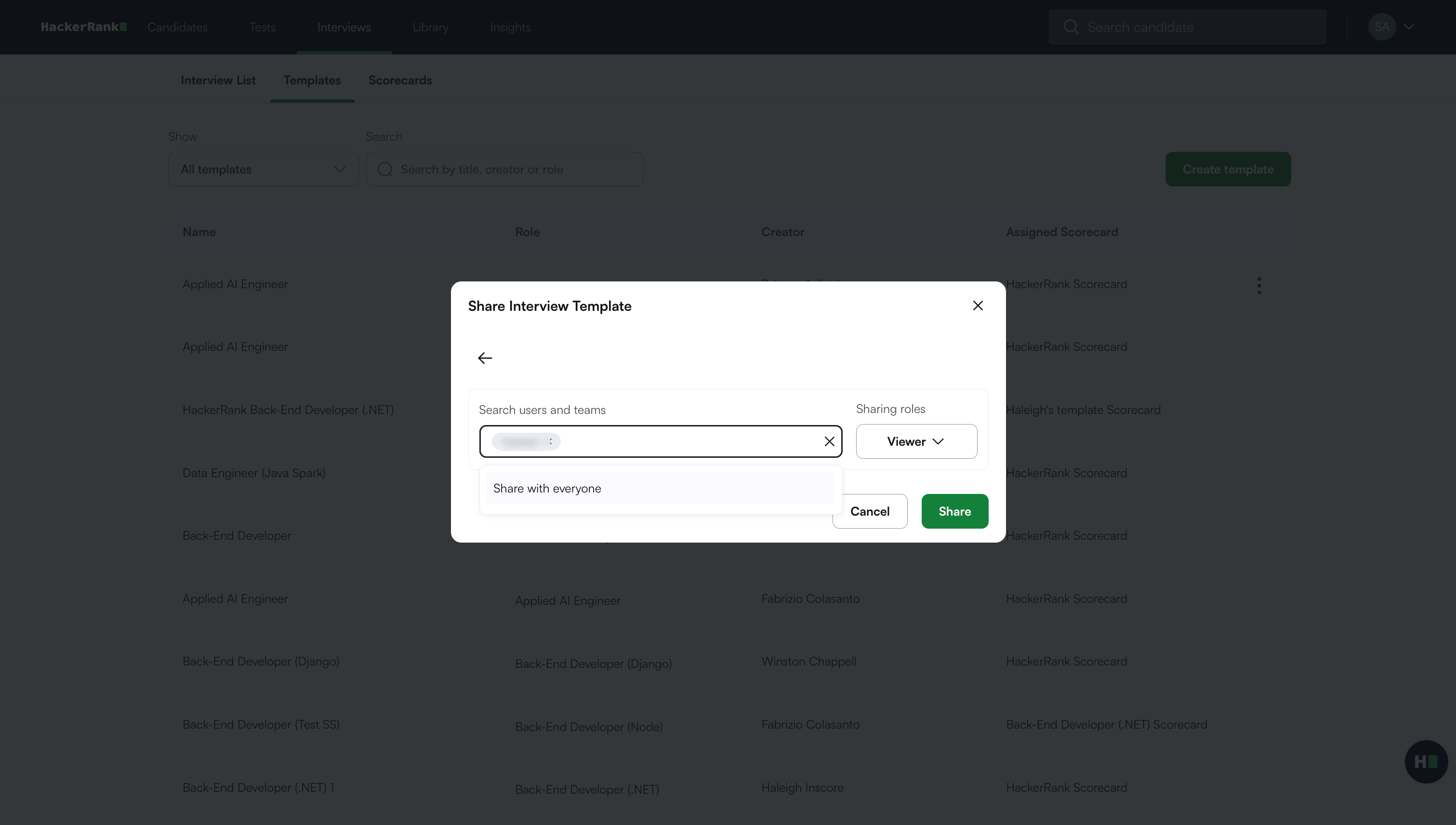
在 分享访谈模板 对话框中,输入用户或团队名称在 搜索用户和团队 字段。
选择一个共享角色从下拉列表:
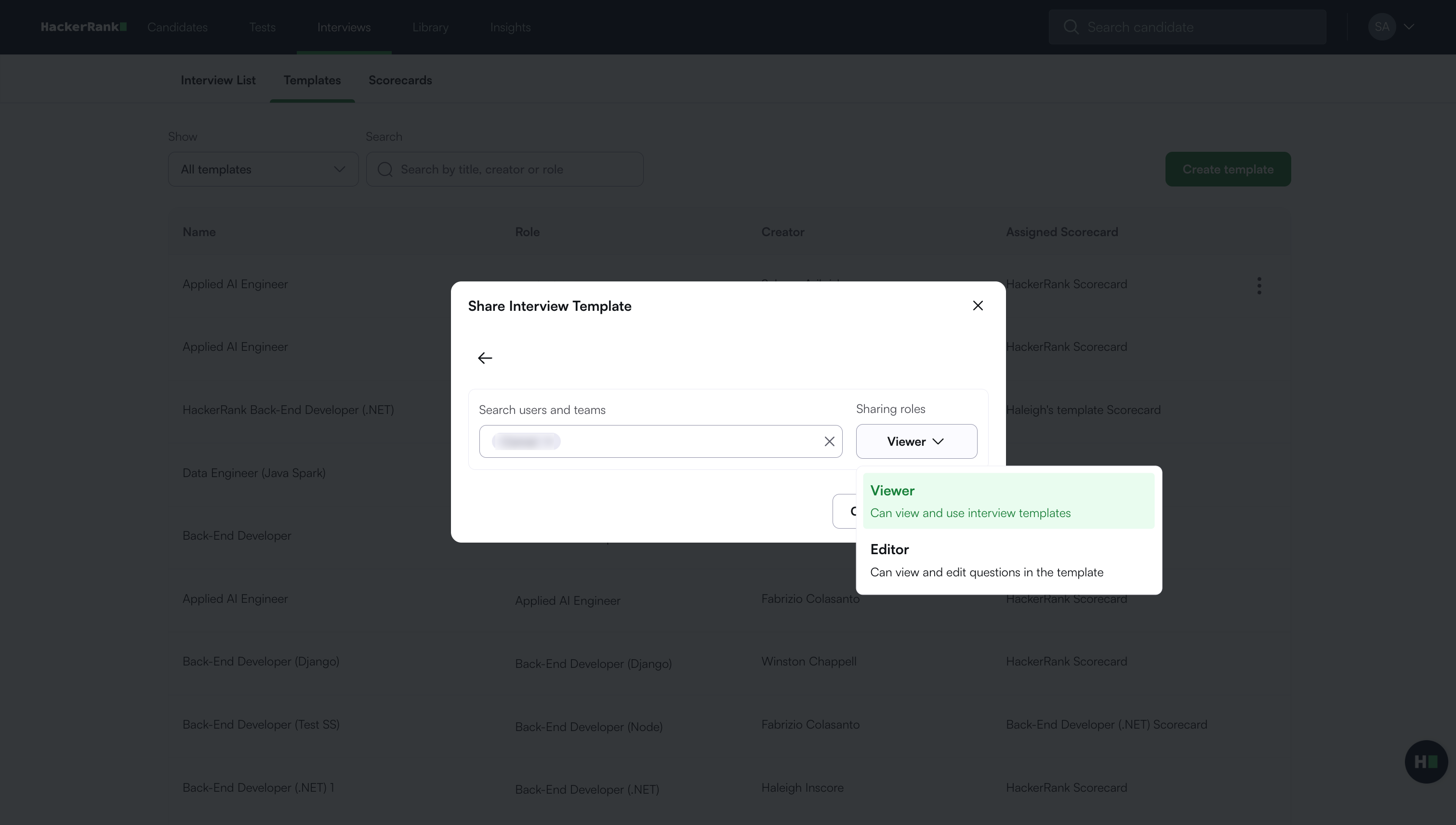
查看者:可以查看并使用访谈模板。
编辑者:可以查看、使用并编辑访谈模板。
点击 保存。
注意:
您还可以打开模板并点击 分享 在右上角。
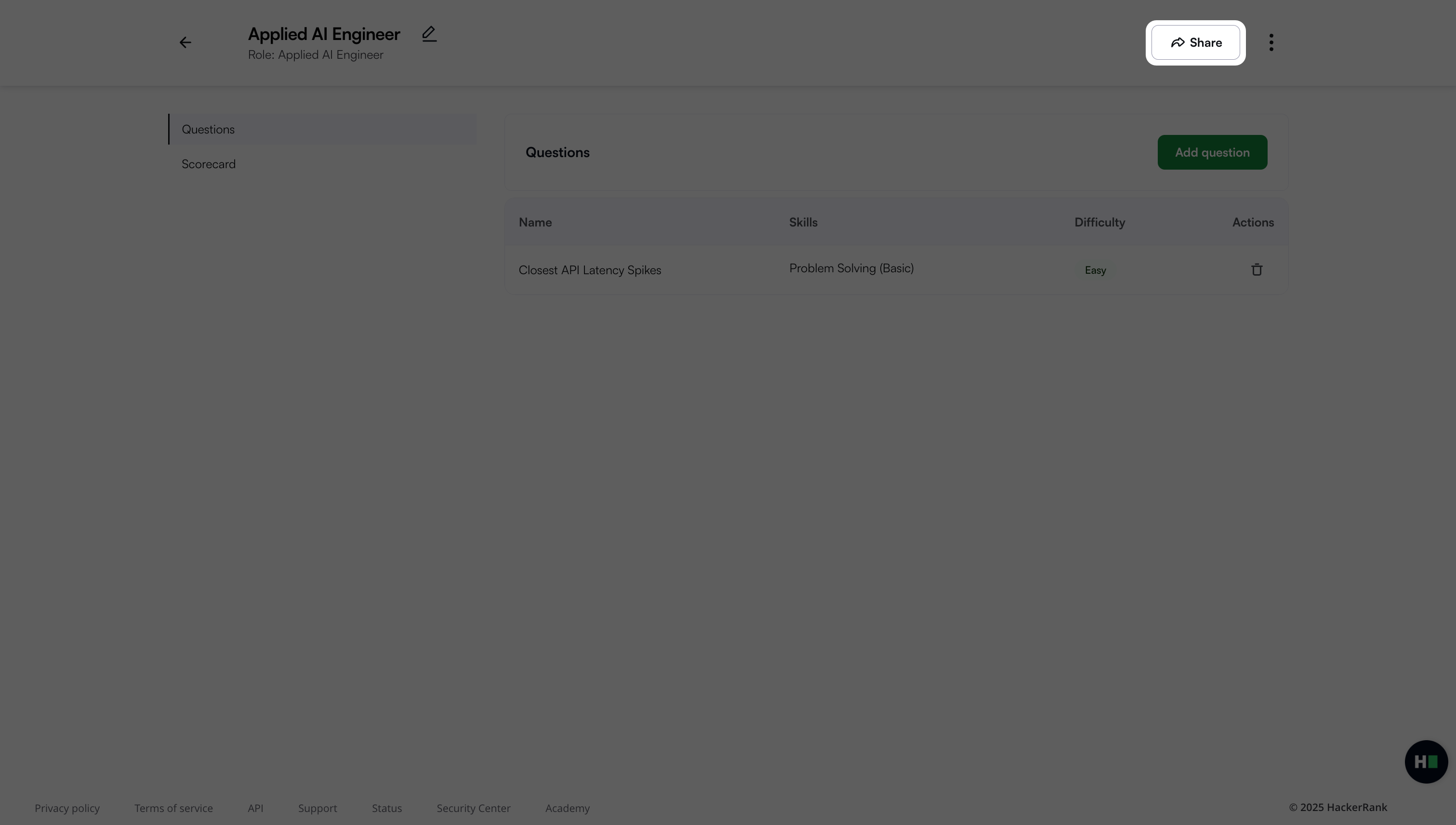
模板所有者和公司管理员可以更改所有者或删除模板。
从面试模板中移除用户访问
您可以从面试模板中移除任何用户或团队的访问权限。
要移除访问权限:
前往 访谈 > 模板.
点击 更多选项 (⋮) 模板旁的菜单并选择 分享.
在 分享访谈模板 对话框中,选择您想要删除的用户或团队。
选择 删除用户 从下拉菜单中。
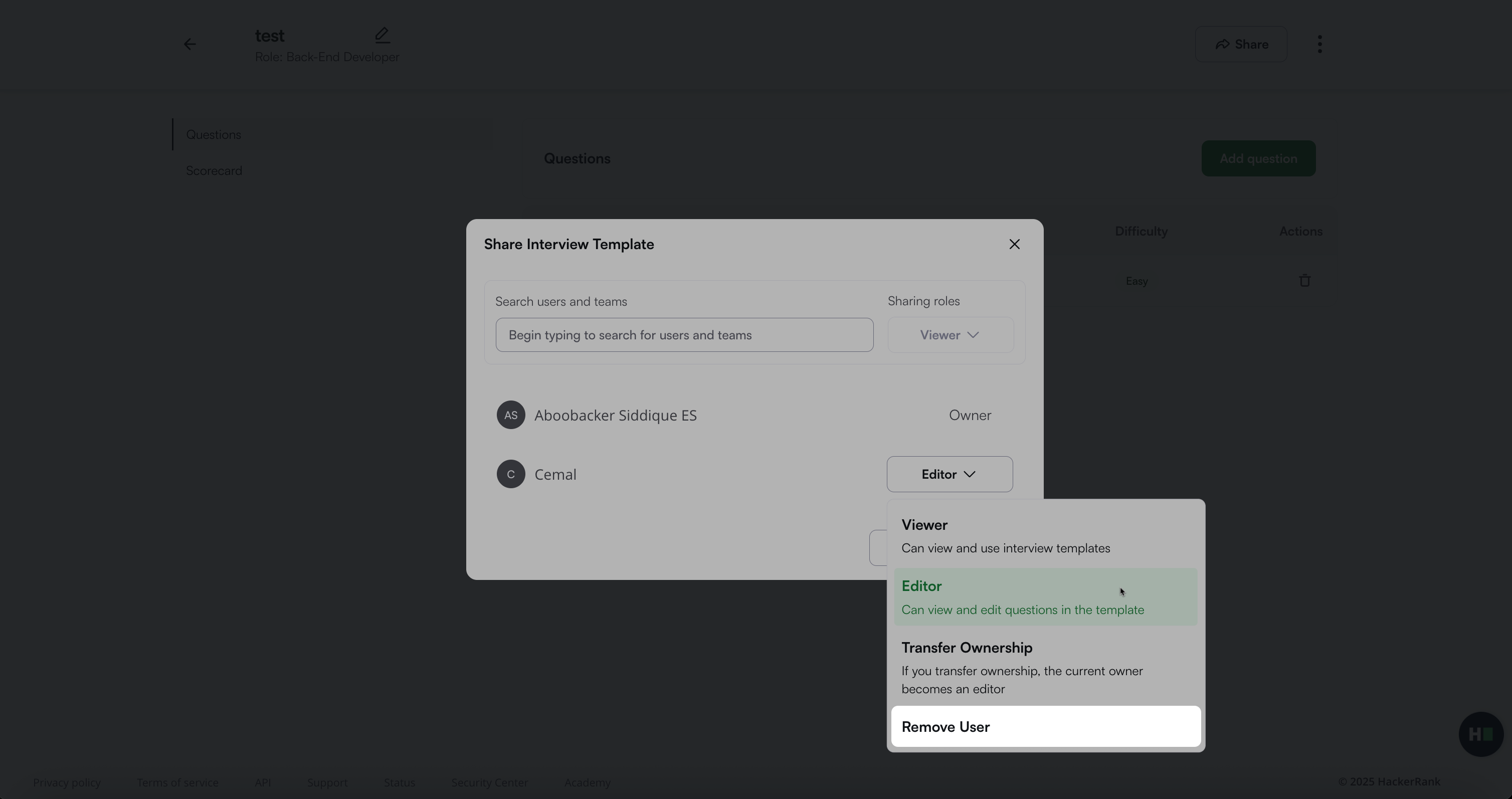
点击 确认 在确认对话框中。
重命名面试模板
要重命名模板:
前往 访谈 > 模板。
选择您想要重命名的模板。
选择模板名称旁的编辑图标。
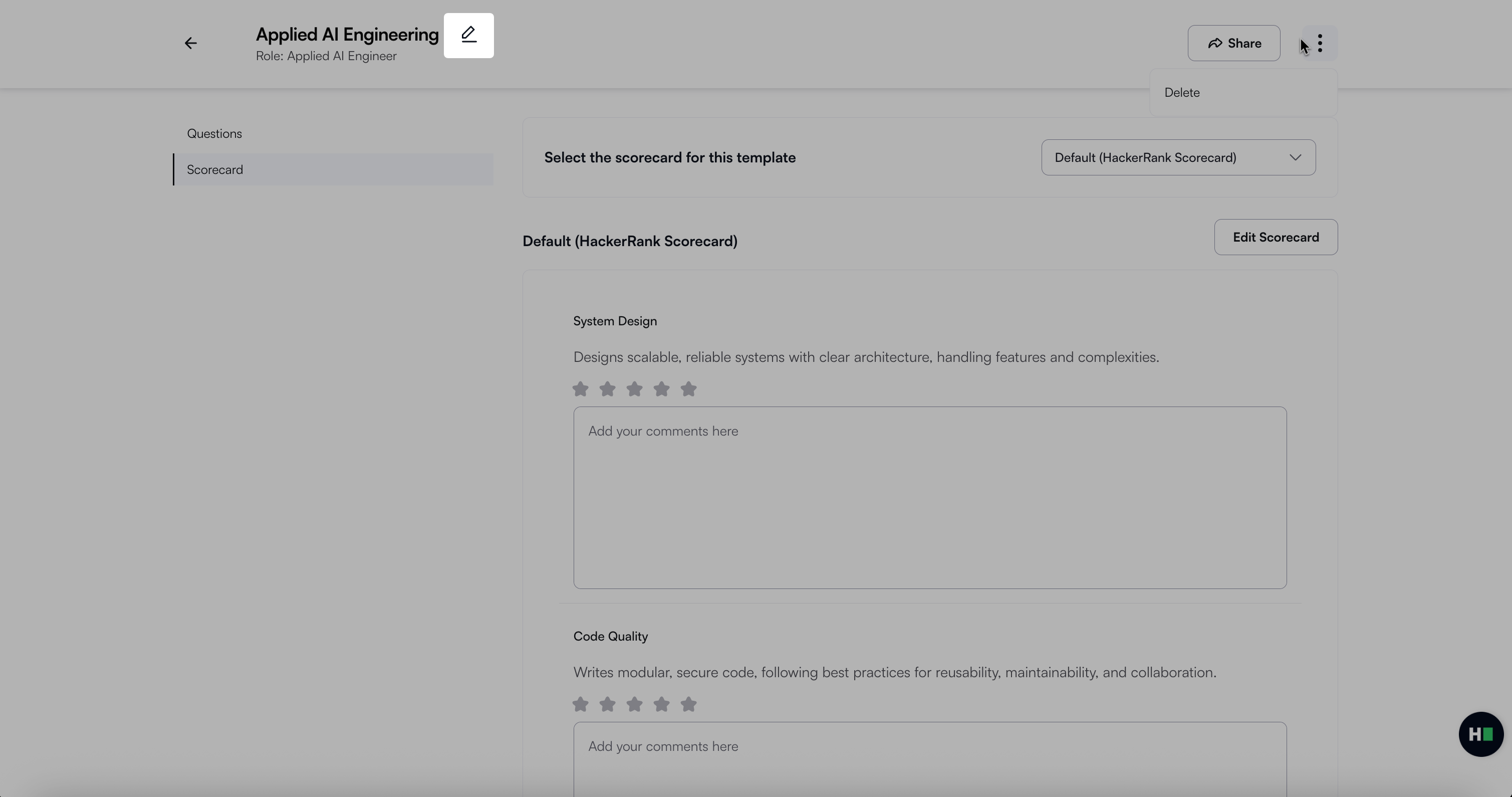
输入新名称并按 回车。出现成功信息。
删除面试模板
删除模板:
前往 面试 > 模板.
点击更多选项菜单(⋮)在模板旁边并选择 删除.
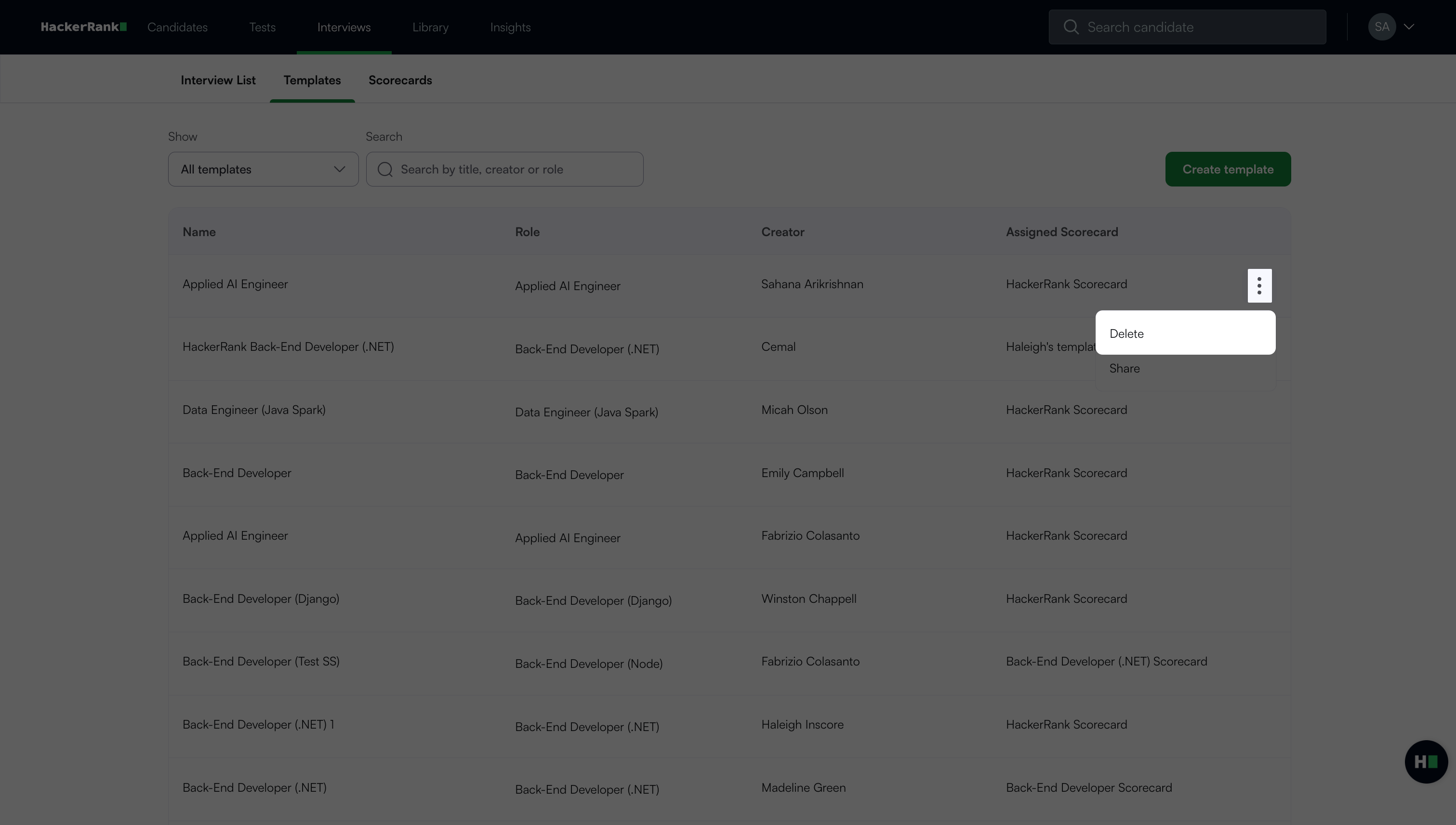
点击 删除 在确认对话框中。
常见问题 (FAQ)
谁可以共享面试模板?
拥有者、公司管理员以及任何拥有编辑权限的用户或团队都可以共享面试模板。
当我转移所有权时会发生什么?
当您将所有权转移给其他用户时,原所有者将成为编辑者,新所有者获得对面试模板的完全控制权。