管理面試範本
Last updated: August 31, 2026
面試範本有助於招聘主管和面試官在面試過程中保持一致性。範本確保每位特定職位的候選人收到相同的問題集合,並以相同的標準進行評估。
建立面試範本
建立面試範本的步驟:
登入您的 HackerRank for Work 帳戶使用您的憑證。
前往 面試 > 範本.
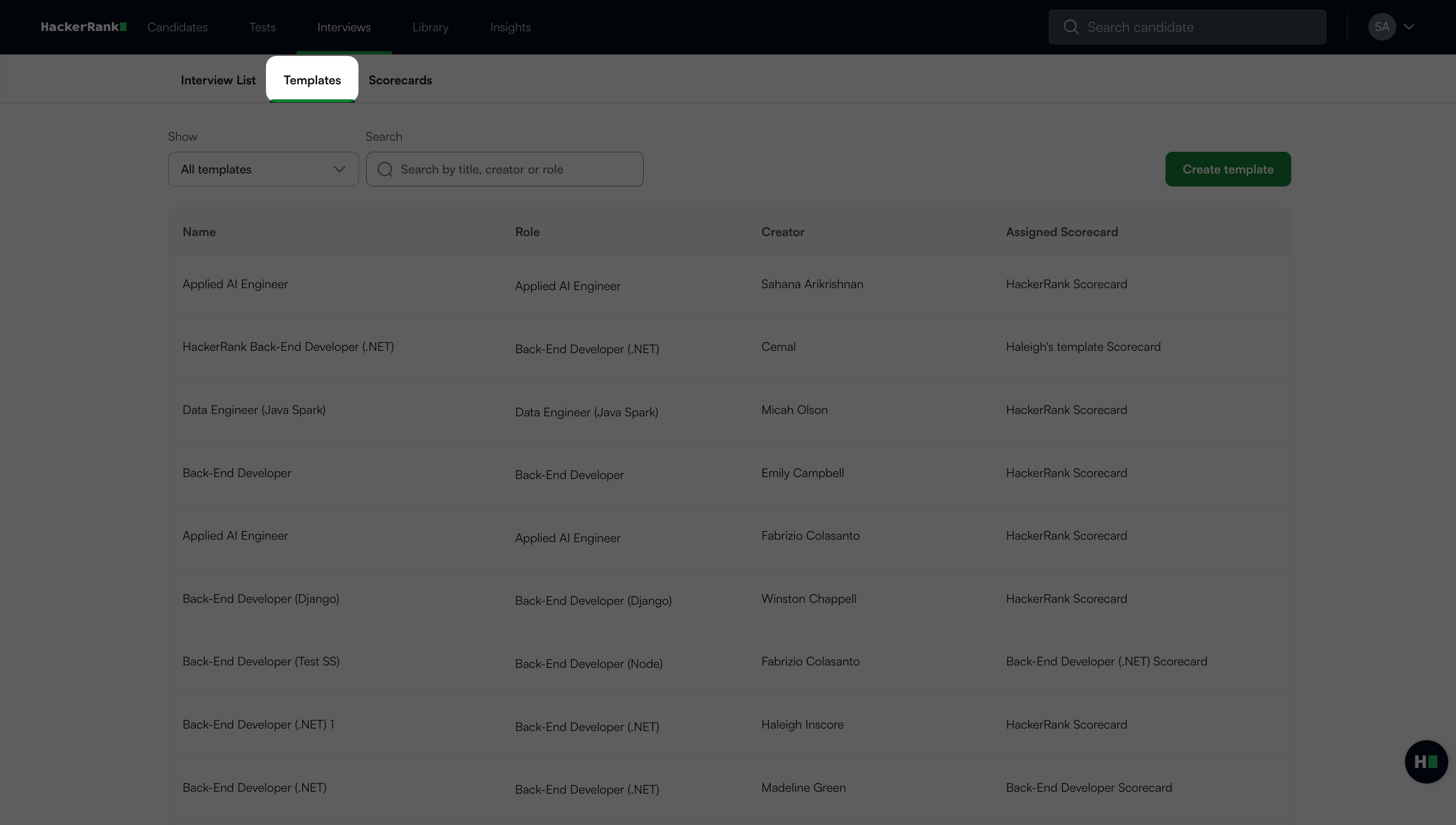
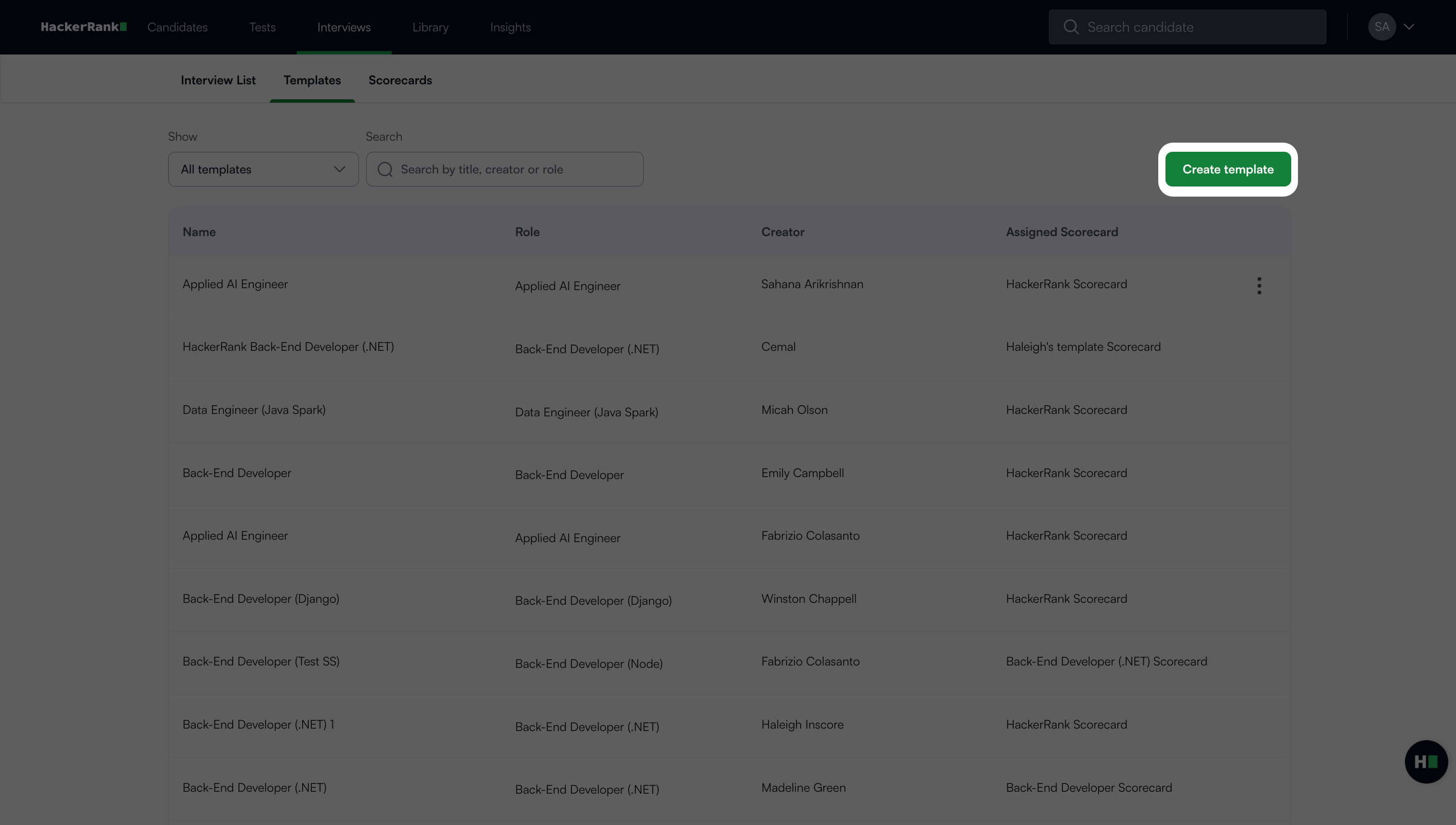
點擊 建立範本 在右上角。
選擇角色並輸入範本名稱。
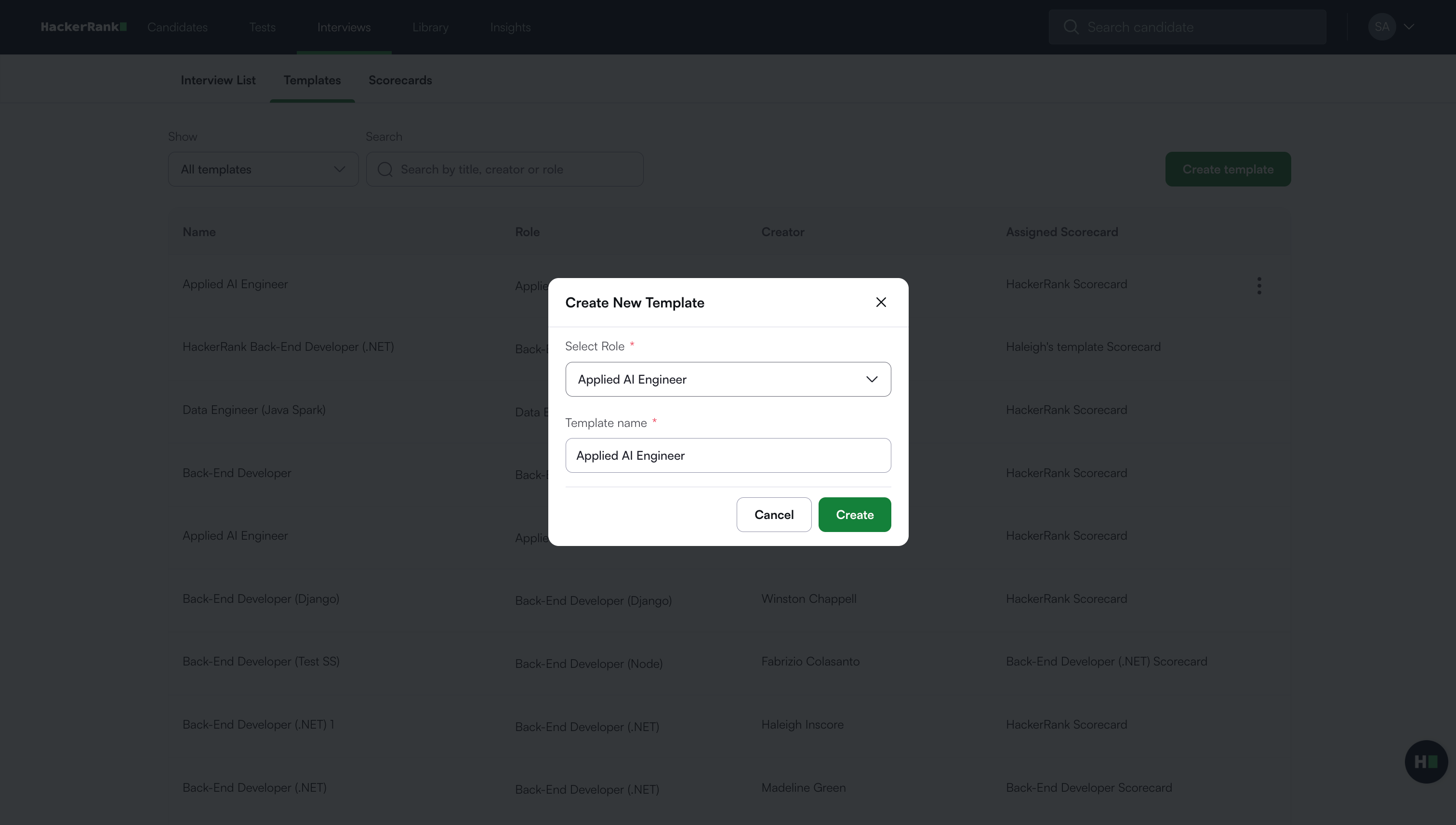
點擊 建立。
建立模板後,問題 標籤會自動打開。
在面試模板中新增問題
要將問題新增至模板:
在 問題 標籤,點擊 新增問題 以開啟問題庫。
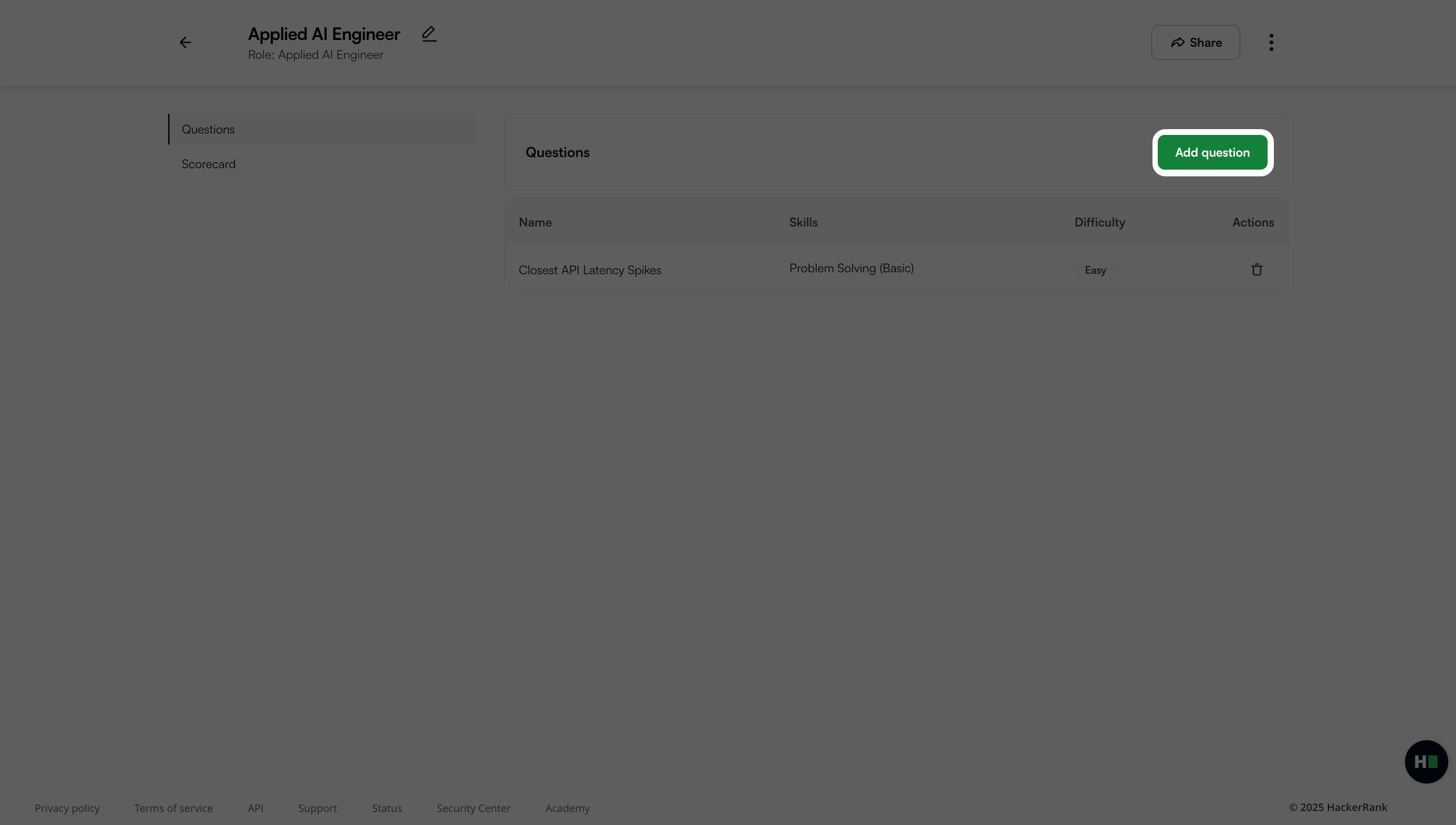
使用搜尋欄或篩選器快速找到問題。如需更多資訊,請參閱 搜尋、排序與篩選問題.
點擊 + 新增 在問題旁邊以將其新增至模板。該 模板預覽 面板顯示所有已選取的問題。
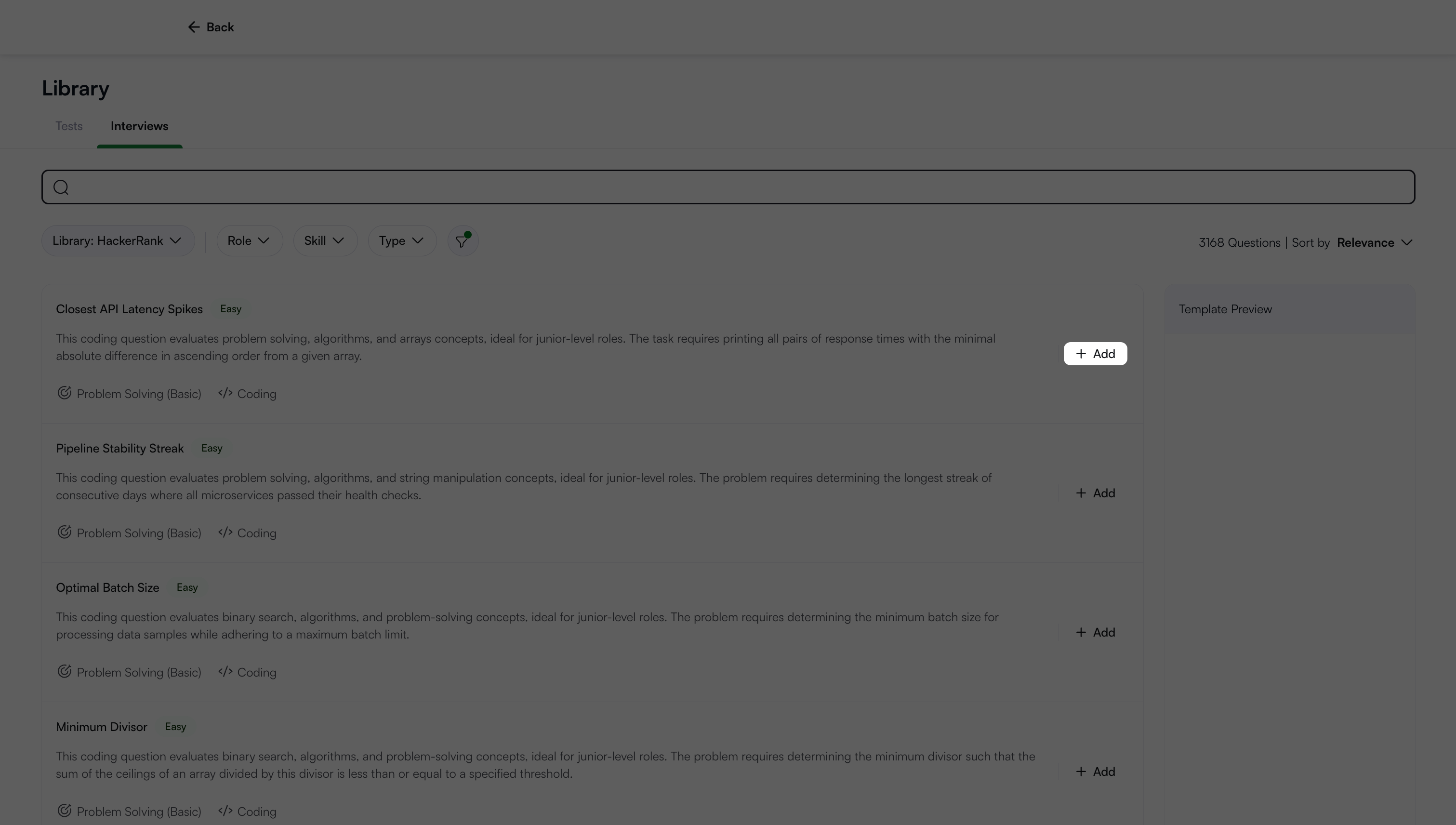
注意: 要從 模板預覽 面板,點擊 刪除 圖示。
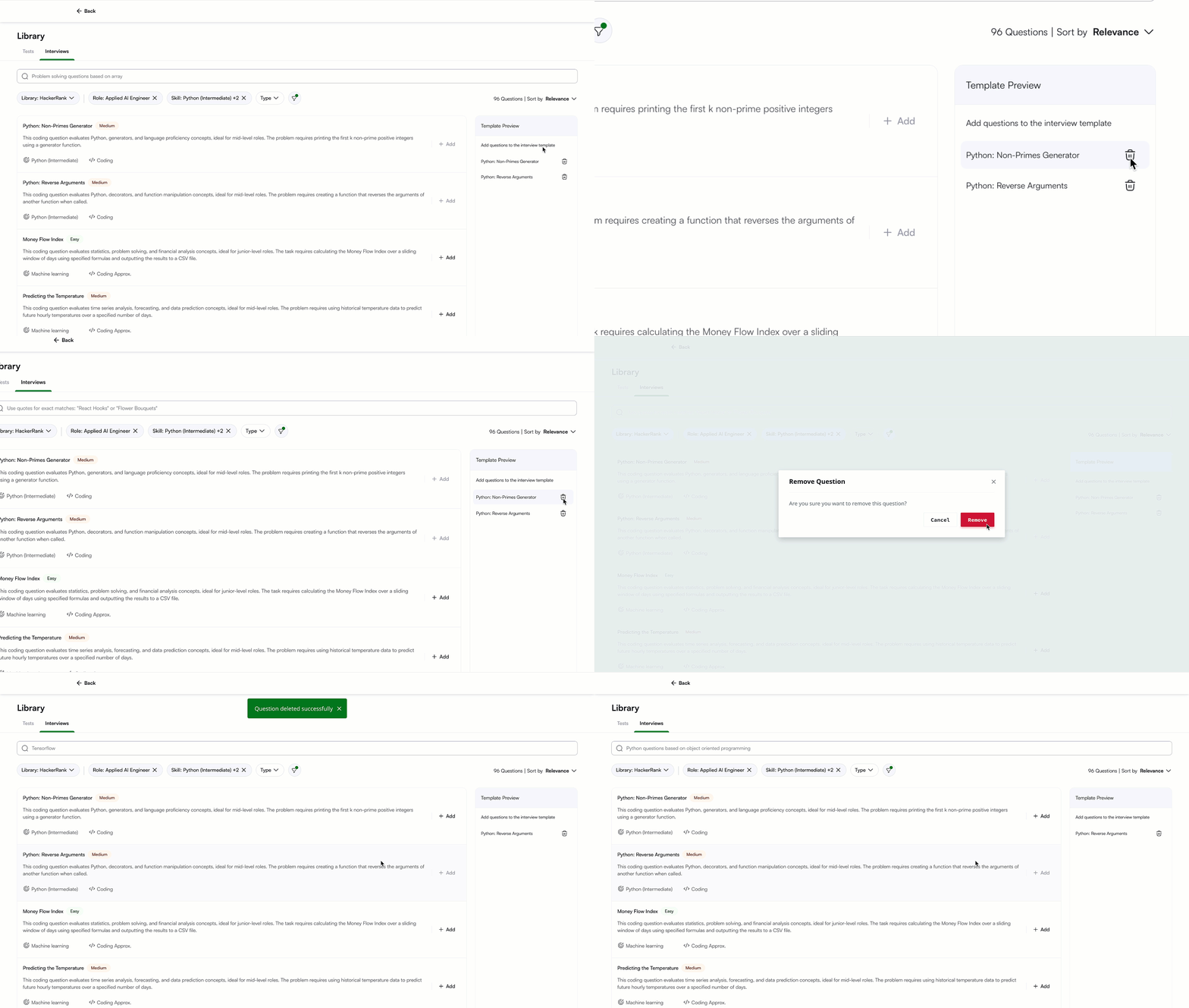
選擇返回 圖示以返回 問題 標籤。此標籤顯示您已添加至範本的全部問題清單。
注意: 若要在問題 標籤中,點擊刪除 圖示於操作 欄位。
設定評分卡 用於面試模板
您可以透過選擇現有的評分卡或建立新評分卡,將評分卡指派給此模板。
選擇現有的評分卡
要選擇現有的評分卡:
打開 計分卡 標籤。預設的計分卡會出現。

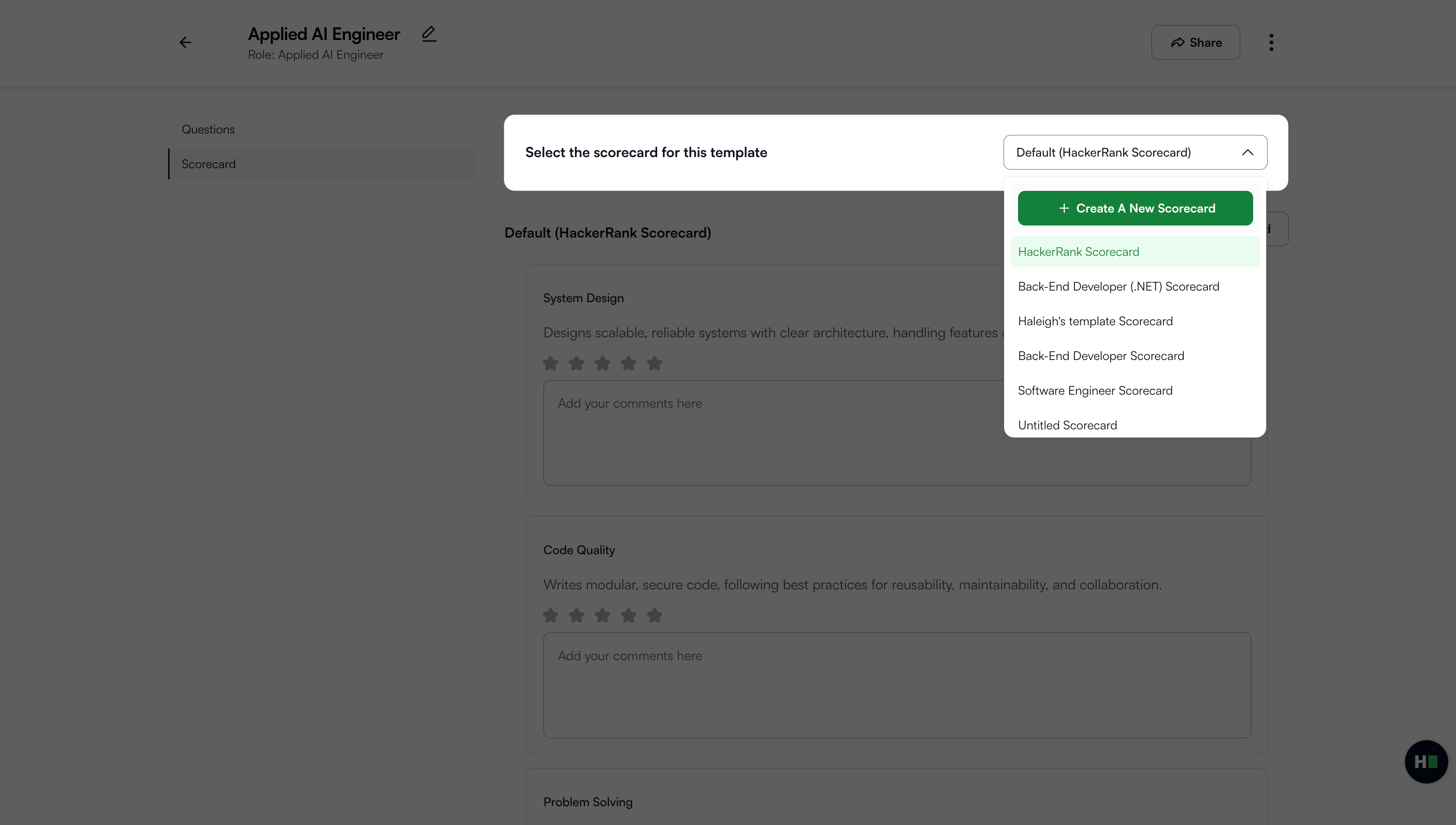
從下拉式選單中選擇一個計分卡。
您可以修改公司建立的任何評分卡,且您的變更會在使用該評分卡的所有地方生效。
選擇 編輯評分卡 以修改它。
選擇 預覽 以查看面試時評分卡的顯示方式。
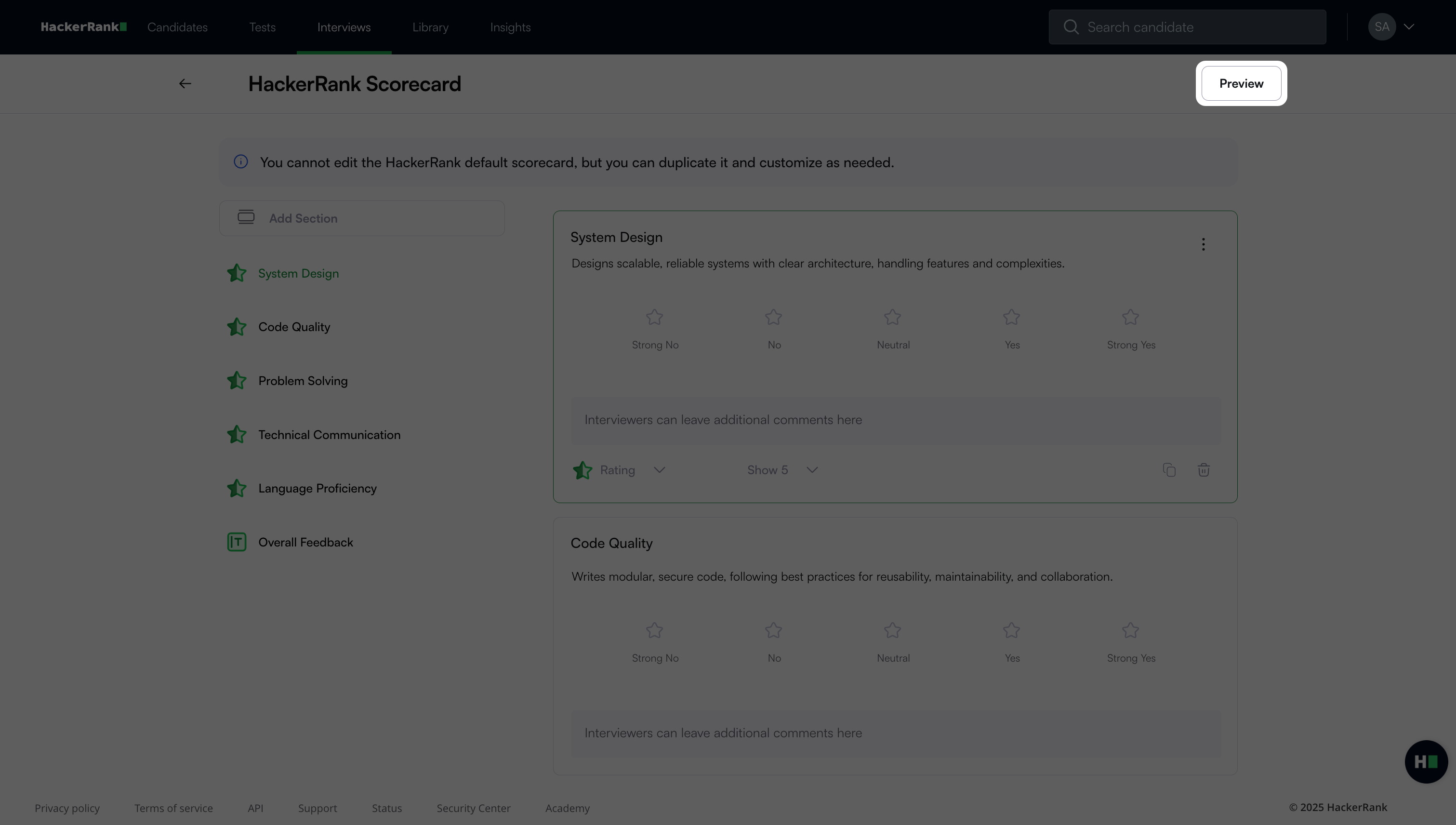
注意: 您無法編輯預設的 HackerRank 計分卡。
為範本建立自訂計分卡
要為範本建立新計分卡:
打開 評分卡 標籤。
點擊 建立新評分卡 從下拉式清單。 有關詳細步驟,請參閱 建立自訂評分卡。
共享面試模板
您可以與所有使用者、特定團隊或個別使用者分享模板。
要分享模板:
前往 面試 > 模板.
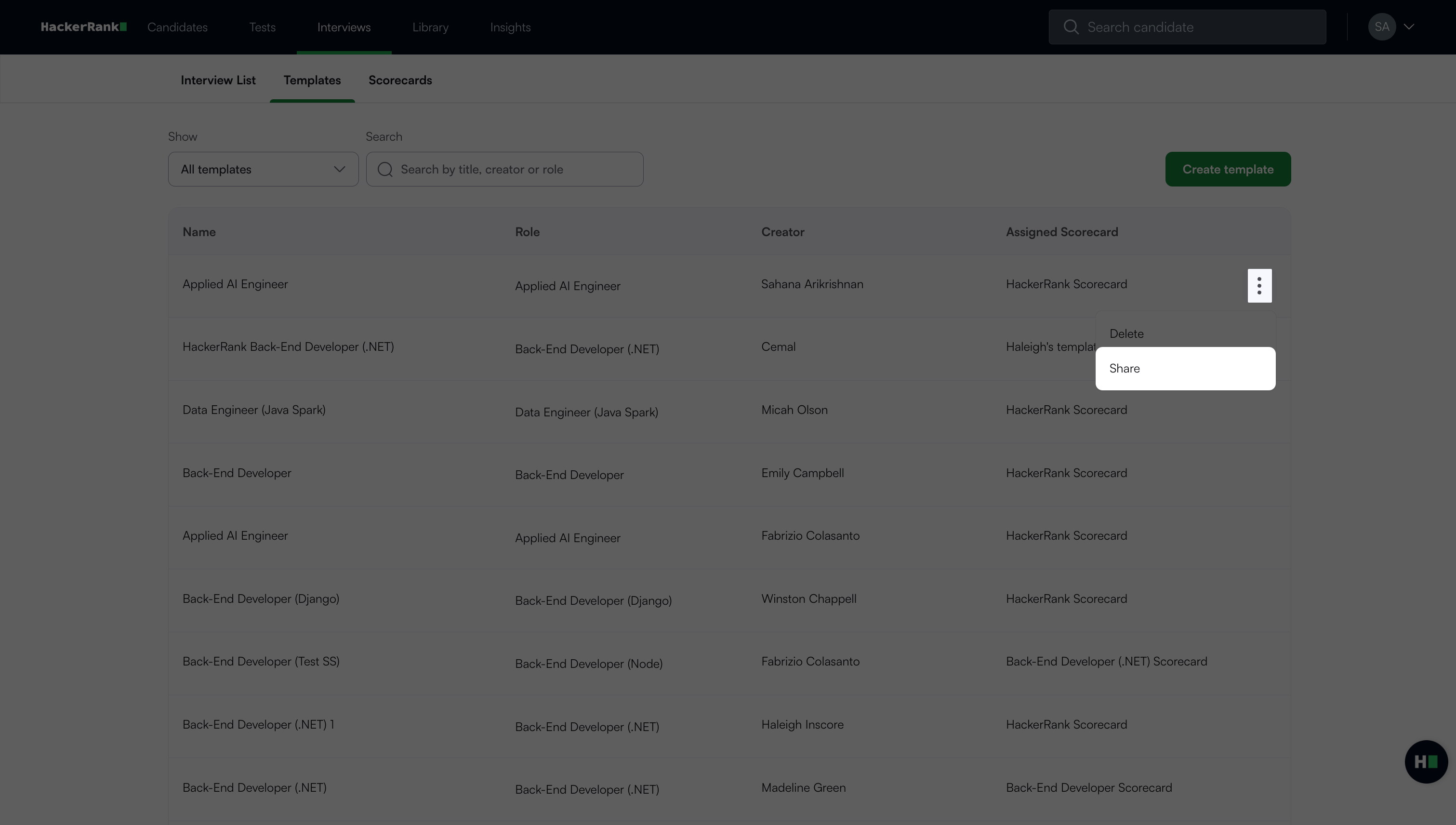
點擊更多選項菜單 (⋮) 於模板旁邊,並選擇 分享.
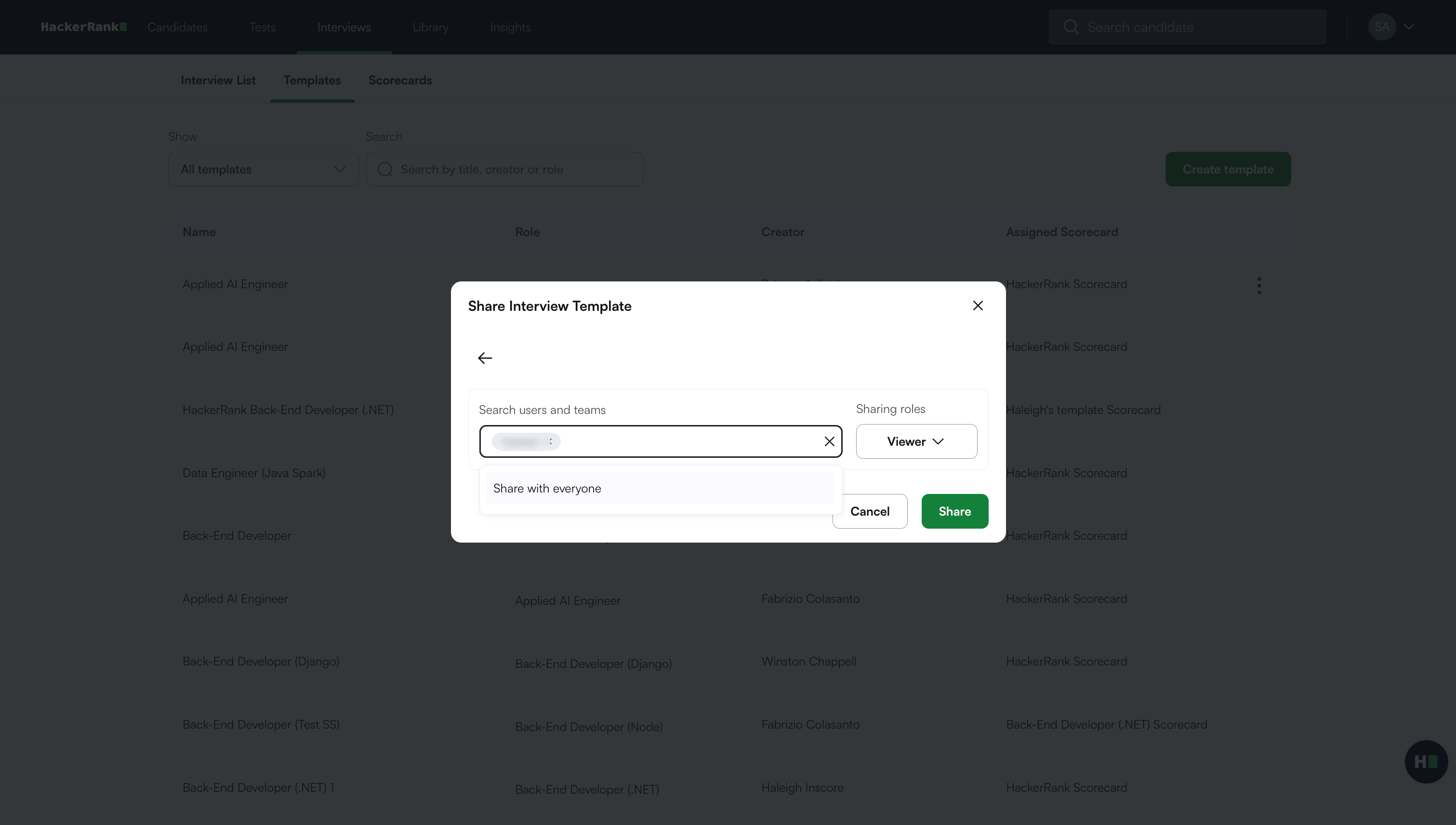
在 分享面試模板 對話框中,輸入使用者或團隊名稱於 搜索使用者和團隊 欄位。
從下拉清單中選擇分享角色:
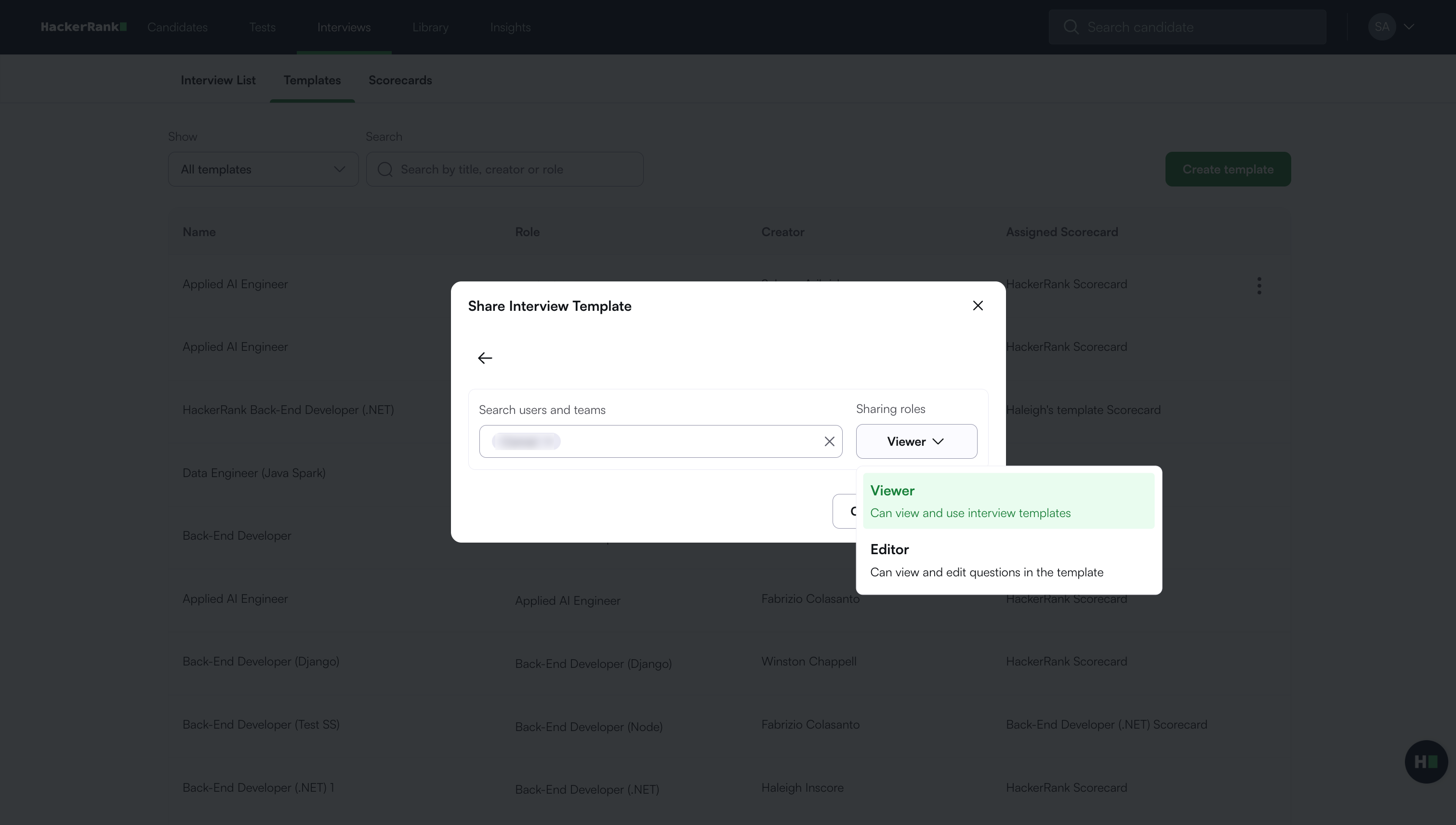
檢視者: 可以查看和使用面試模板。
編輯者: 可以查看、使用及編輯面試模板。
點擊儲存。
注意:
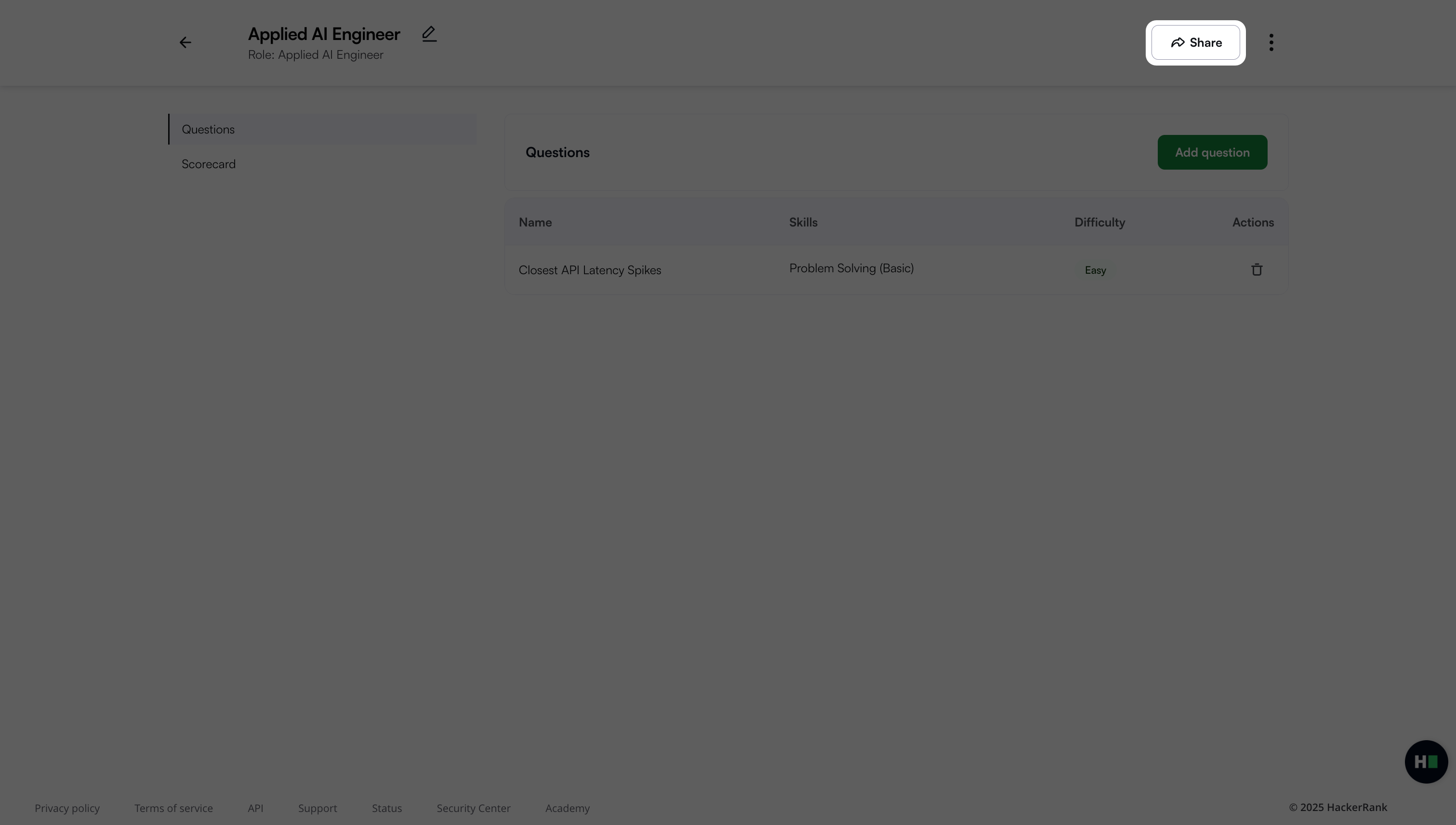
您也可以打開範本並點擊 分享 在右上角。
範本擁有者和公司管理員可以變更擁有者或刪除範本。
從面試範本中移除使用者存取權
您可以從面試範本中移除任何使用者或團隊的存取權。
移除存取權:
前往 面試 > 範本.
點擊 更多選項 (⋮) 功能表位於範本旁,並選擇 分享.
在 分享面試範本 對話框中,選擇您想要移除的使用者或團隊。
選取 移除使用者 從下拉選單中。
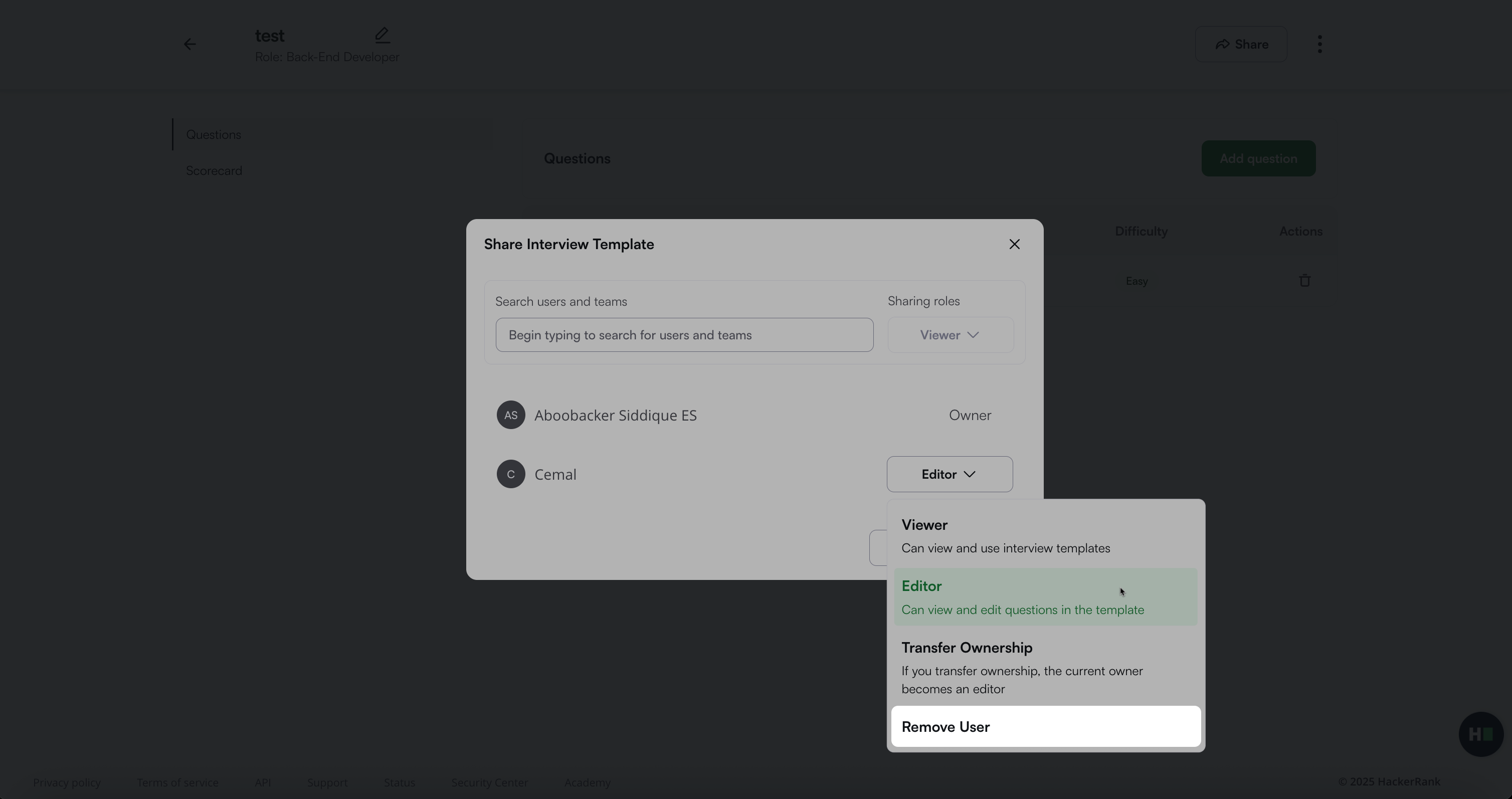
點擊 確認 在確認對話框中。
重新命名訪談範本
若要重新命名範本:
前往 訪談 > 範本.
選擇您想要重新命名的範本。
選擇範本名稱旁的編輯圖示。

輸入新名稱並按下 Enter。成功訊息會顯示。
刪除訪談範本
要刪除範本:
前往 面試 > 範本。
點擊更多選項功能表 (⋮) 在範本旁邊並選擇 刪除。
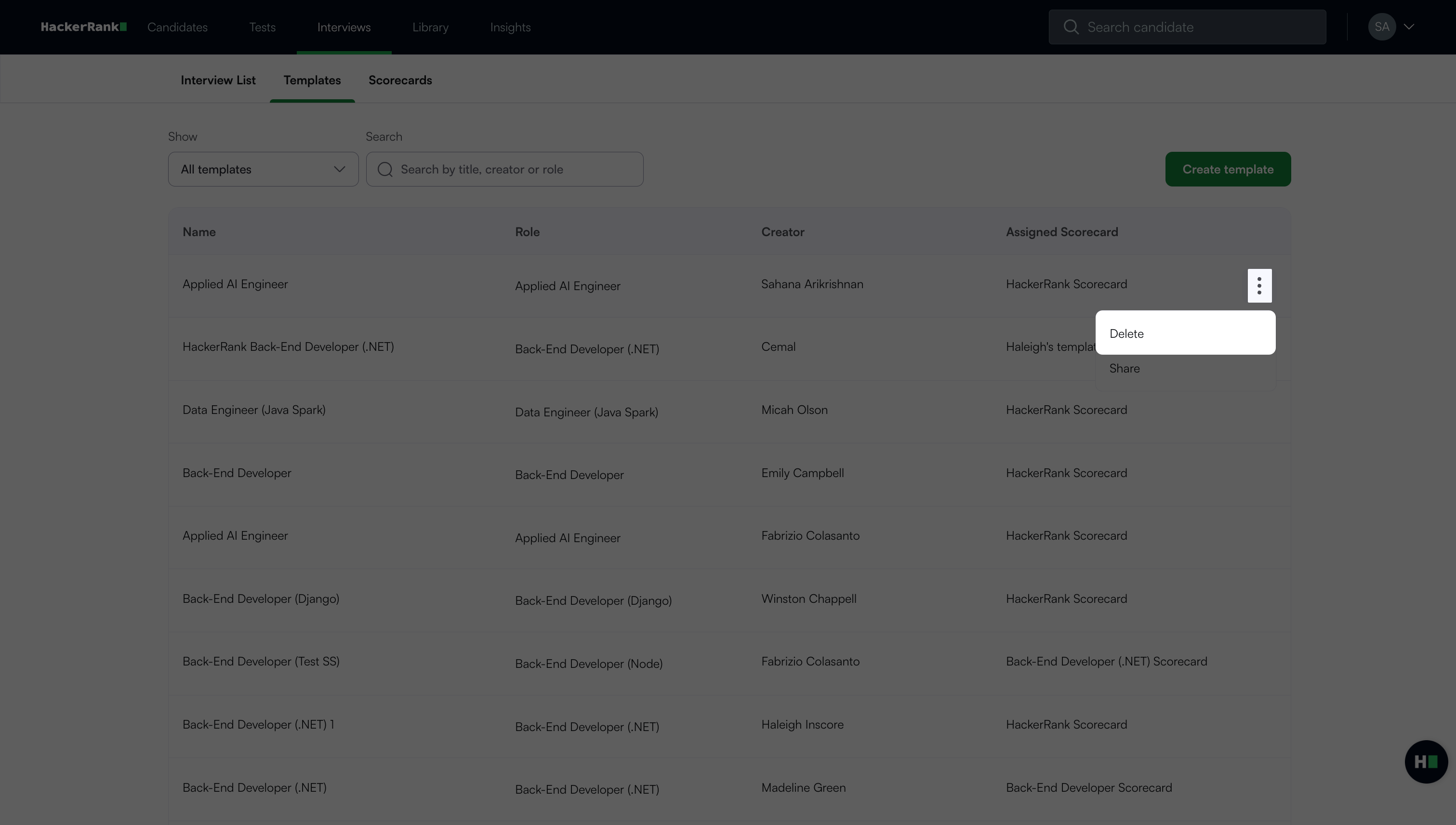
點擊 刪除 於確認對話框中。
常見問題 (FAQ)
誰可以分享面試範本?
擁有者、公司管理員以及任何具編輯權限的使用者或團隊都可以分享面試範本。
當我轉移所有權時會發生什麼?
當您將所有權轉移給其他使用者時,原始擁有者將成為編輯者,而新擁有者則獲得面試範本的完整控制權。