Ein Microsite einrichten
Sie können eine Microsite einrichten, um Ihre Eventdetails vorzustellen, die Erfahrung der Kandidaten anzupassen und Ihre Arbeitgebermarke zu fördern.
Einrichten einer Microsite für Programmierherausforderungen
So konfigurieren Sie eine Microsite für ein Programmierchallenge-Event:
Schritt 1: Zugriff auf Microsite-Editor
Um auf den Microsite-Editor zuzugreifen:
Melden Sie sich an, um Engage mit Ihren Anmeldedaten zu verwenden.
Wählen Sie die Veranstaltung aus, die Sie bearbeiten möchten.
Wählen Sie im linken Bereich Microsite.
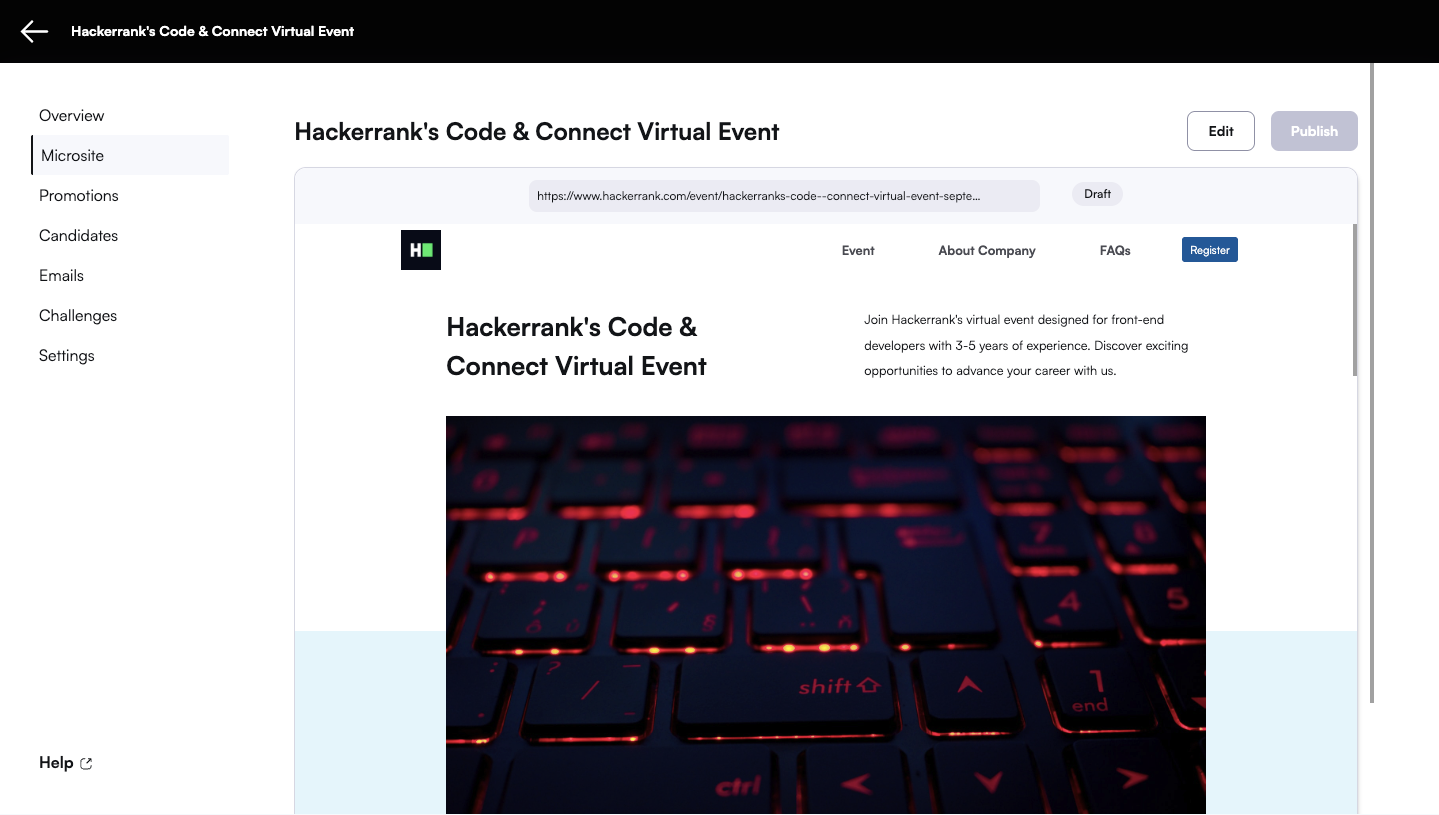
Klicken Sie auf Bearbeiten.
Schritte 2: Aktualisieren Sie das Inhaltslayout
Verwenden Sie die Inhalte-Registerkarte, um Microsite-Abschnitte hinzuzufügen oder zu ändern:
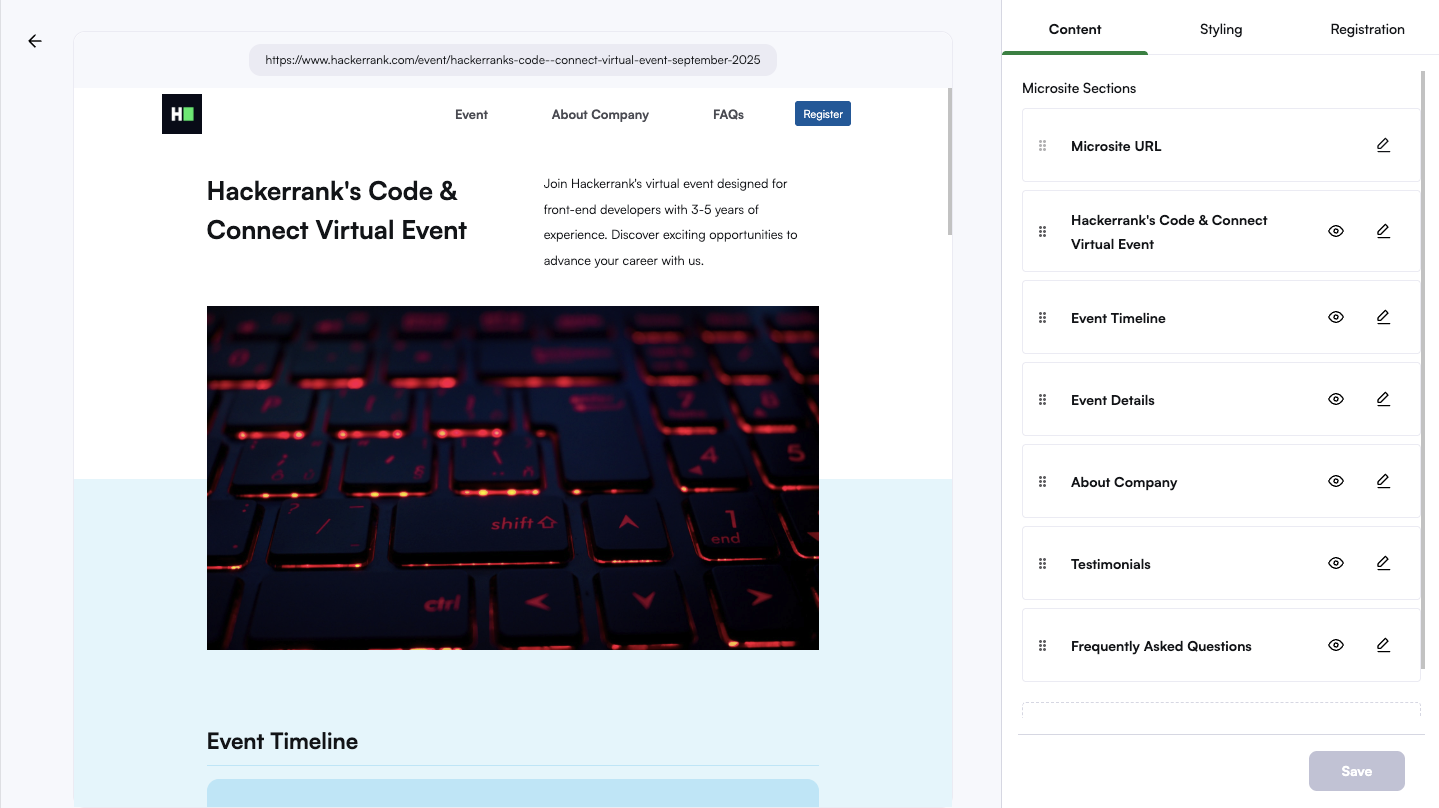
Standardabschnitte wie Event-Details, Über das Unternehmen, Testimonials, und FAQs bearbeiten.
Ein Bannerbild mit Hilfe von KI erstellen.
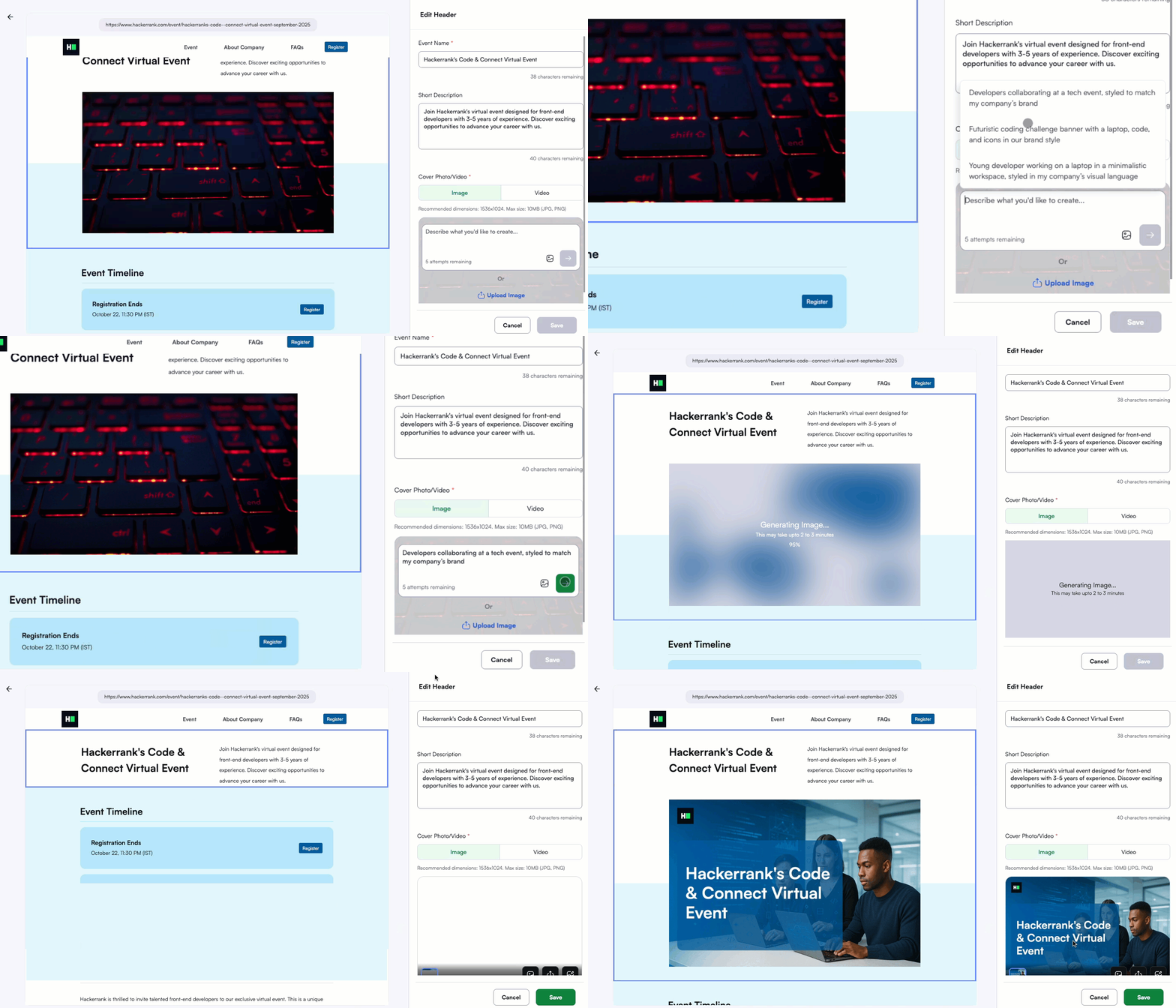
Den Abschnitt bearbeiten, der Ihren Eventnamen enthält.
Im Abschnitt Cover-Foto/Video wählen Sie die Bild-Registerkarte.
Beschreiben Sie das Bild, das Sie im bereitgestellten Textfeld möchten.
Sie können die vorgeschlagenen Eingabeaufforderungen bei Bedarf als Inspiration verwenden.
(Optional) Klicken Sie auf das Bildsymbol, um Ihr Logo in die Bildaufforderung zu importieren.
Klicken Sie auf den grünen Senden-Pfeil-Button, um das Banner zu erzeugen. Die KI generiert ein benutzerdefiniertes Banner, das Ihren Eventnamen enthält.
Hinweis:
Sie können das Bannerbild bis zu fünf Mal neu erstellen, um alternative Versionen zu erkunden.
Wenn Sie Ihr eigenes Bannerbild verwenden möchten, wählen Sie Bild hochladen, um ein Bannerbild hinzuzufügen.
Abschnitte neu anordnen oder ausblenden, um Ihren Eventablauf anzupassen.
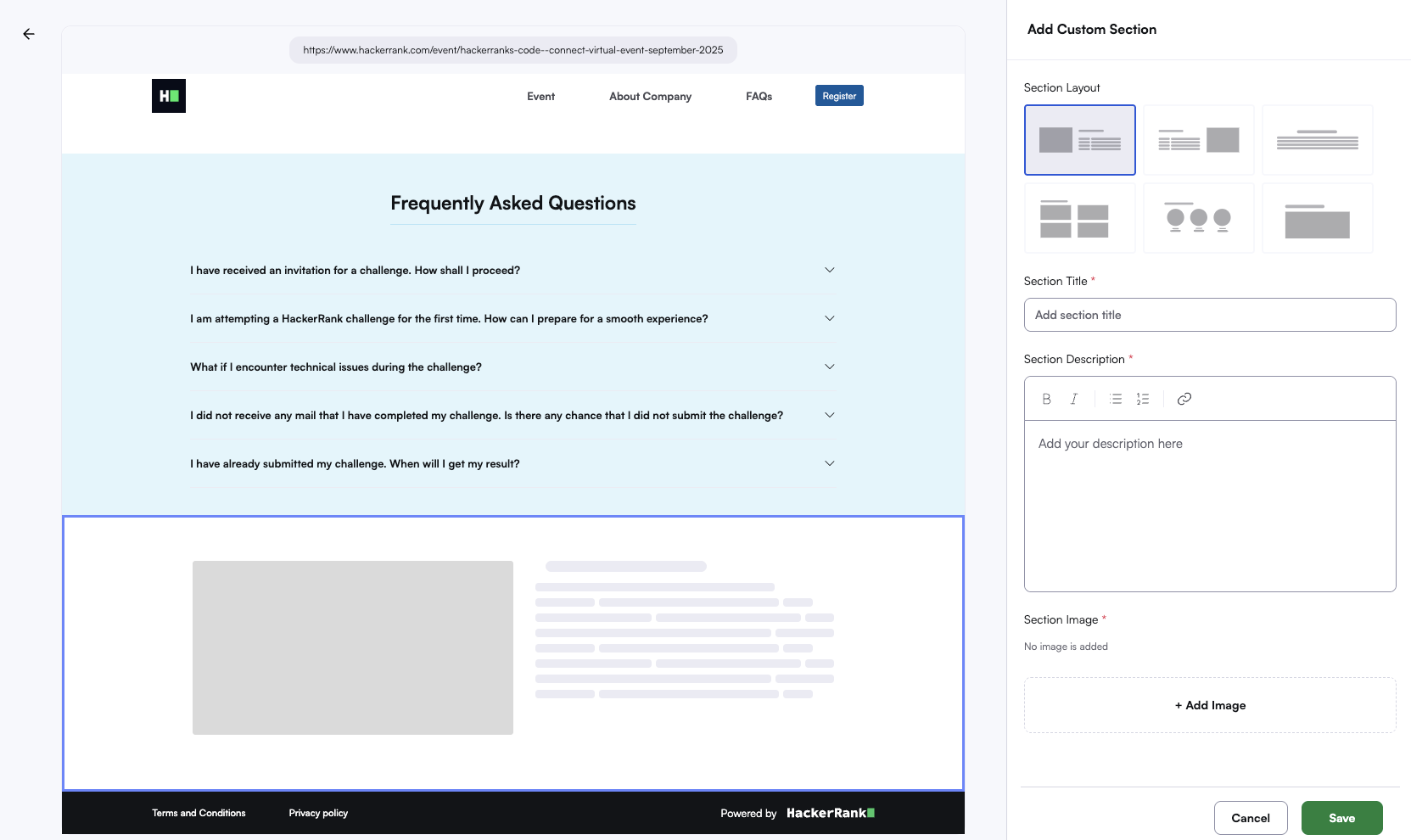
Klicken Sie auf + Neuen Abschnitt hinzufügen, um einen neuen Abschnitt hinzuzufügen und ein Layout auszuwählen, um Text, Bilder oder Videos basierend auf Ihren Eventanforderungen darzustellen.
Im Abschnitt Event-Timeline:
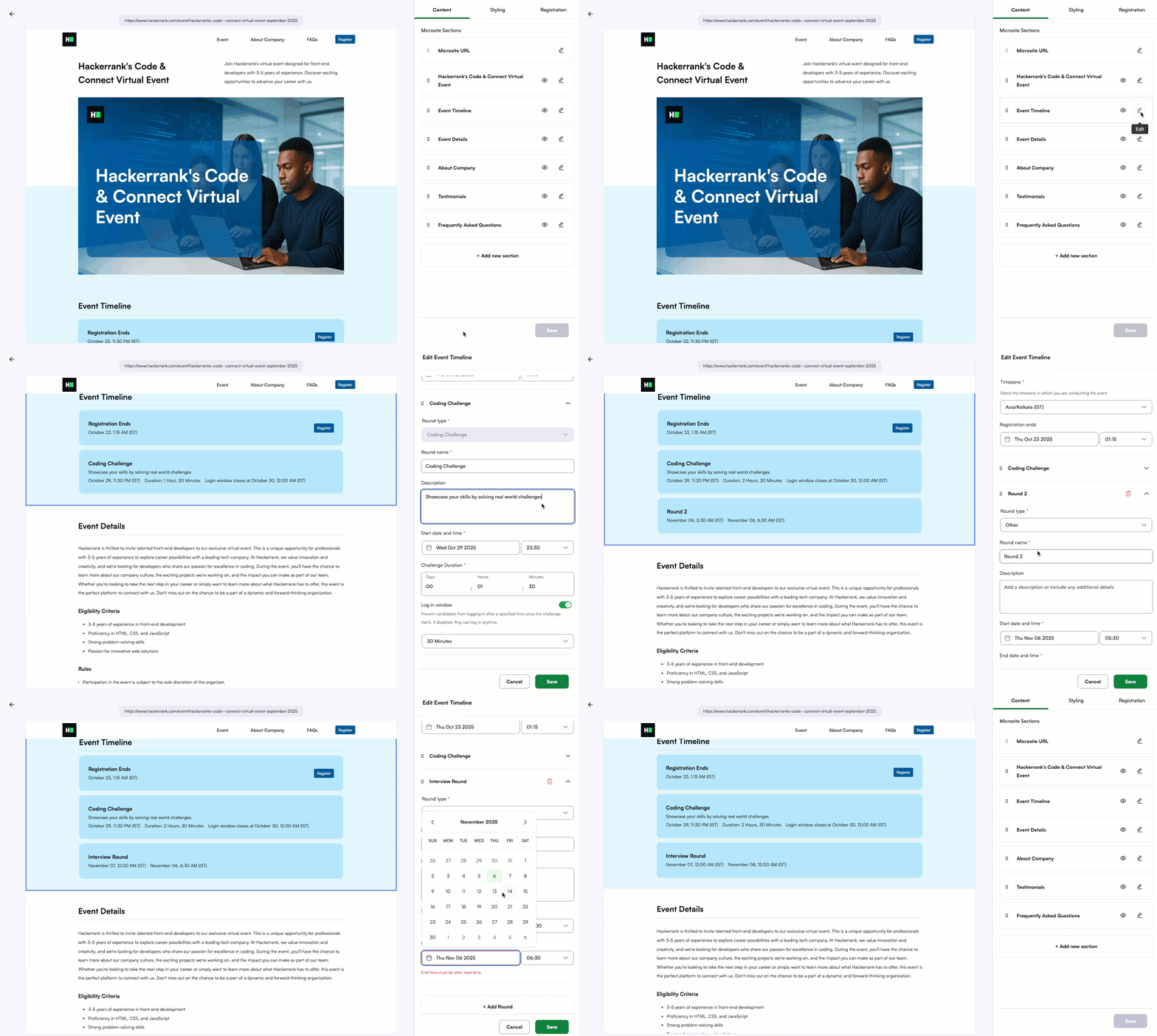
Wichtige Termine anzeigen, wie z.B. die Anmeldefrist und die Coding-Challenge-Runde.
Wählen Sie + Runde hinzufügen, um andere Events wie Webinare oder Interviewphasen hinzuzufügen.
Schritte 3: Anpassung des Stylings
Unter dem Styling-Tab:
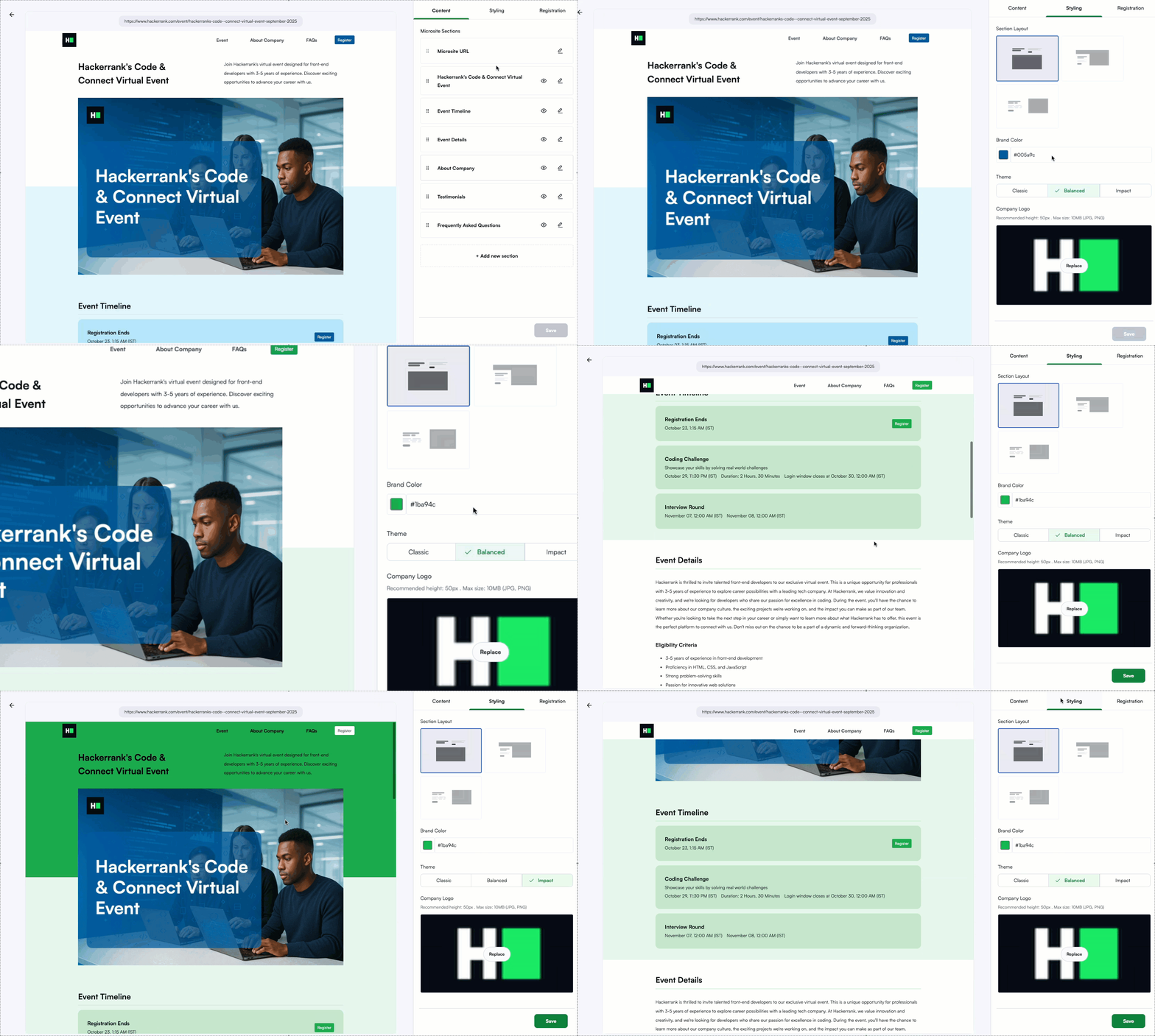
Wählen Sie ein Abschnittslayout und wählen Sie ein Design: Klassisch, Balanciert, oder Impact.
Geben Sie einen Hex-Code für Ihre Markenfarbe ein (zum Beispiel #007bff).
Laden Sie Ihr Firmenlogo hoch (JPG- oder PNG-Format, maximale Höhe 50px, bis zu 10 MB).
Schritte 4: Registrierungsfelder und Zulassungskriterien definieren
Im Registrierung -Tab:
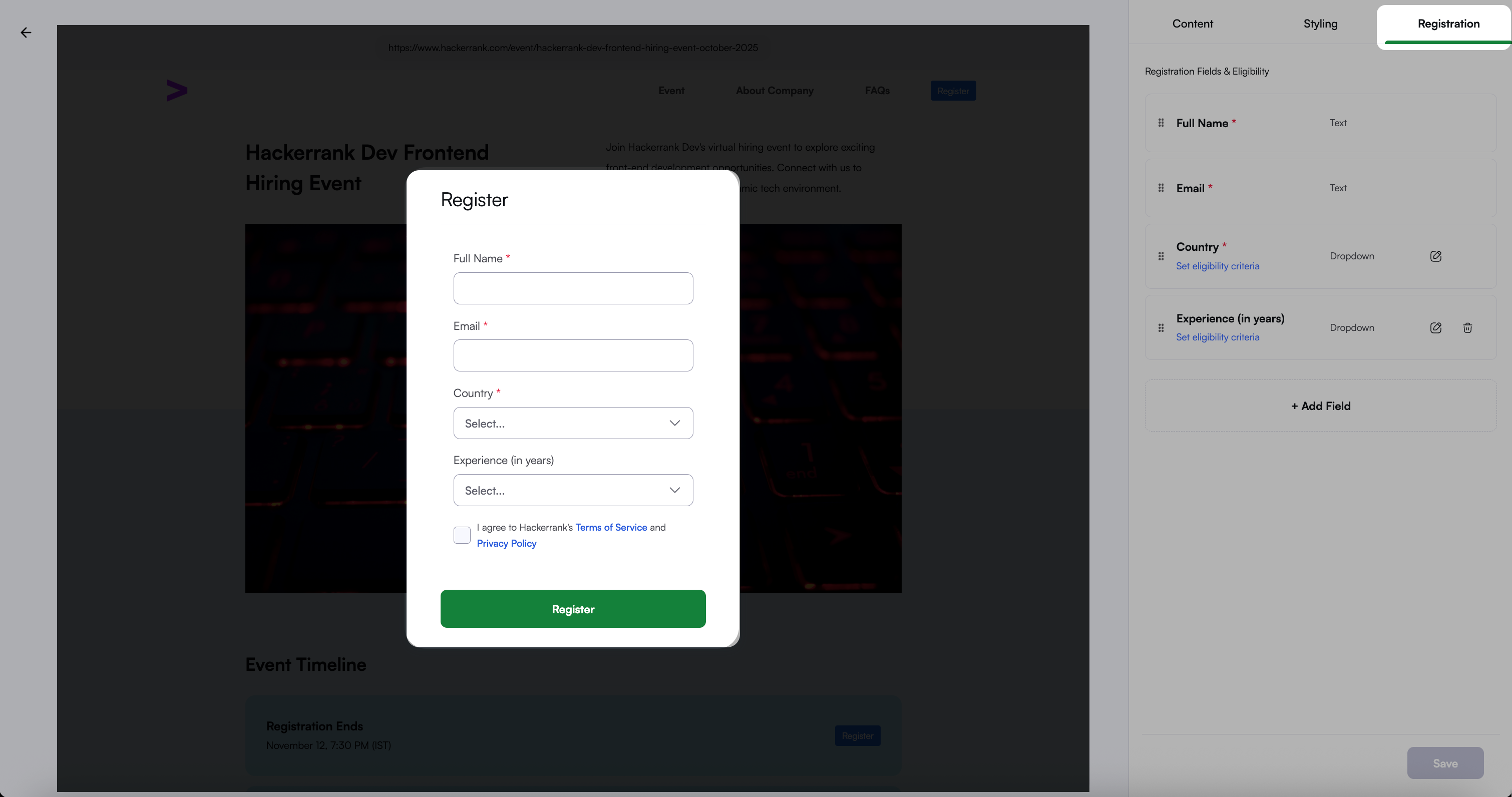
Verwenden Sie die Standardfelder: Vollständiger Name, E-Mail und Land.
Wählen Sie + Feld hinzufügen, um benutzerdefinierte Felder aufzunehmen.
Verwenden Sie die Option Eignungskriterien festlegen, um Kandidaten für Standard- und benutzerdefinierte Felder zu filtern.
Entfernen Sie Felder, die für Ihre Veranstaltung nicht relevant sind.
Kandidaten werden automatisch in eigentlich und nicht eigendlich Gruppen aufgeteilt, basierend auf den von Ihnen festgelegten Kriterien.
Hinweis: Nachdem du die Microsite veröffentlicht hast, kannst du die Eignungskriterien, Teilnahmetyp, oder Registrierungsformularfelder.
Schritt 5: Microsite veröffentlichen
Um zu veröffentlichen:
Klicken Sie auf Veröffentlichen , um die Microsite live zu schalten.
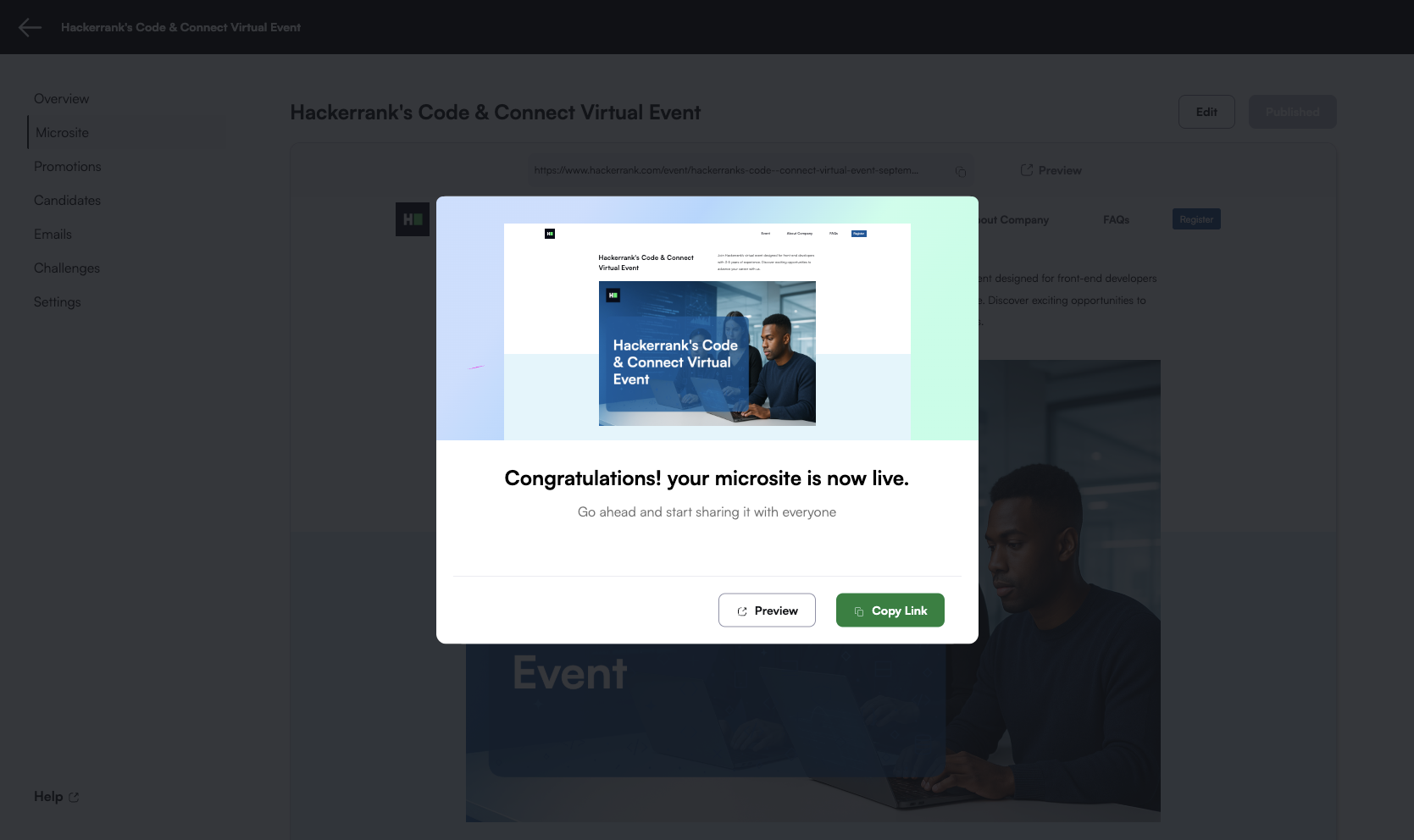
Vorschau Ihrer Microsite mit dem Link oben auf der Seite und teilen Sie ihn mit Ihrem Marketing-Team, um mit der Bewerbung der Veranstaltung zu beginnen.