Configurar un Micrositio
Puedes configurar un micrositio para presentar los detalles de tu evento, personalizar la experiencia del candidato y promover tu marca empleadora.
Configurar un micrositio para desafíos de programación
Para configurar un micrositio para un evento de desafío de programación:
Paso 1: Acceder al editor del micrositio
Para acceder al editor del micrositio:
Inicia sesión en Engage usando tus credenciales.
Selecciona el evento que deseas editar.
En el panel izquierdo, selecciona Micrositio.
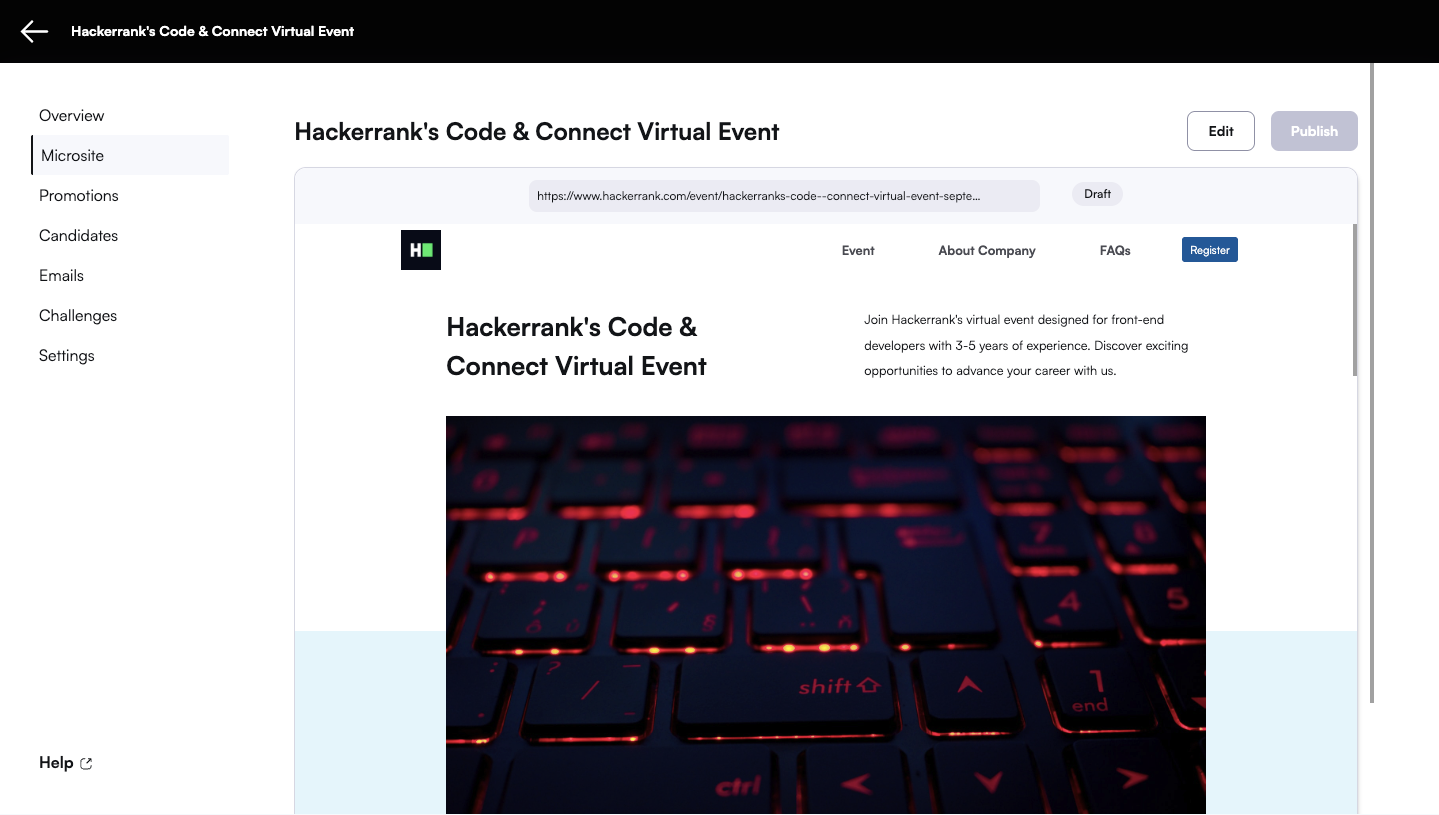
Haz clic en Editar.
Paso 2: Actualizar el diseño del contenido
Utilice la pestaña Contenido para agregar o modificar secciones del micrositio:
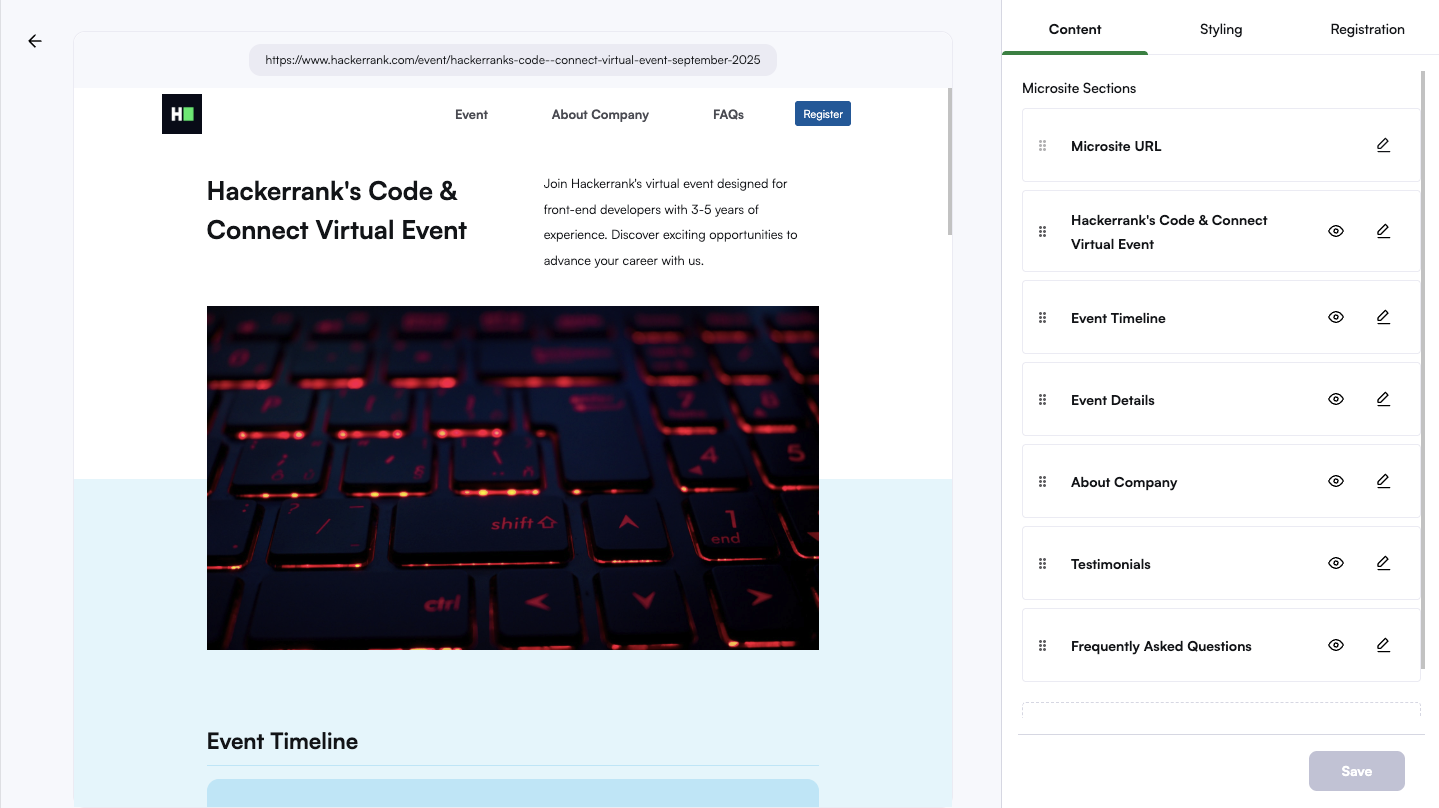
Edita las secciones predeterminadas como Detalles del Evento, Acerca de la Empresa, Testimonios, y Preguntas Frecuentes.
Genera una imagen de banner usando IA.
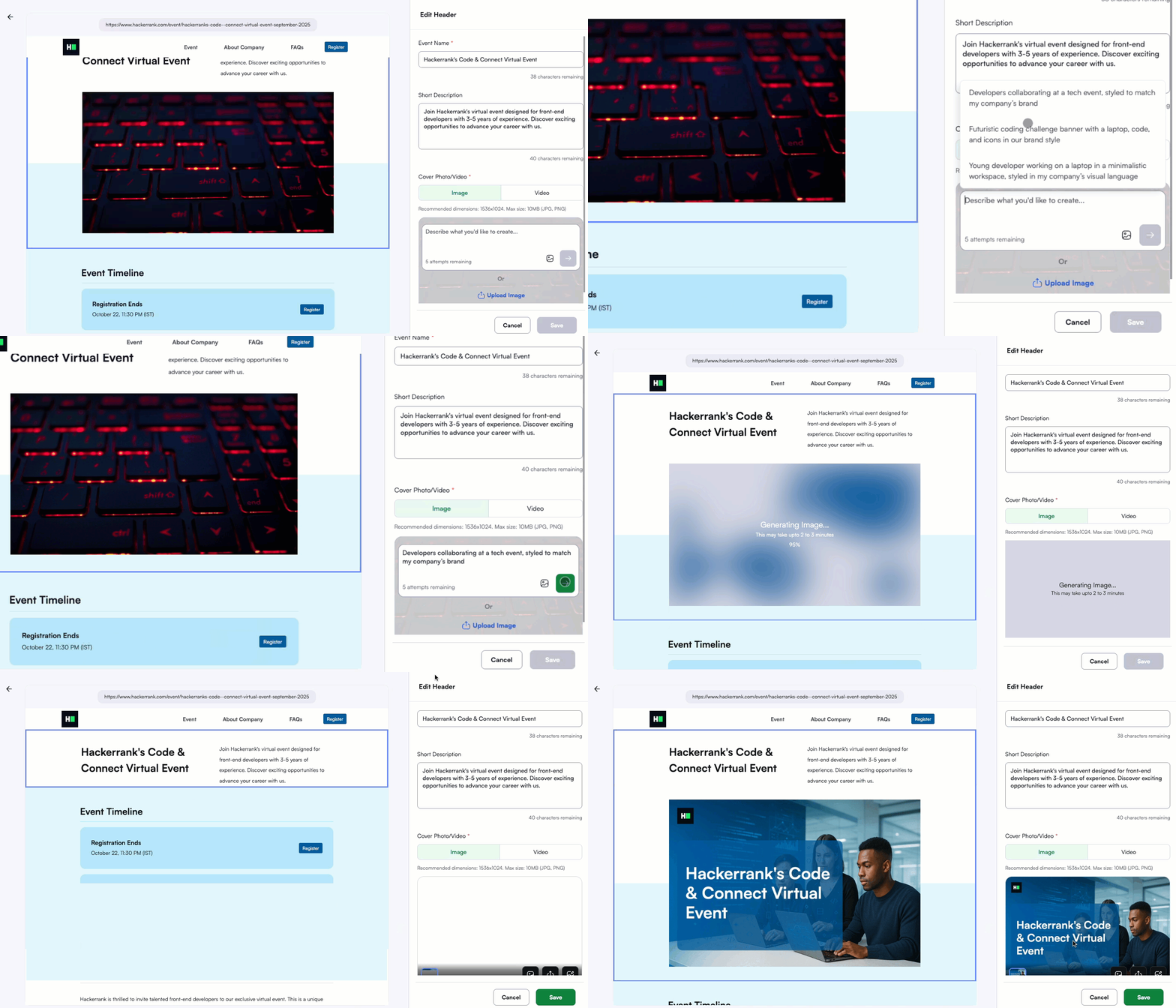
Edita la sección que incluye el nombre de tu evento.
En la sección Foto/Video de Portada, selecciona la pestaña Imagen.
Describe la imagen que deseas en el cuadro de texto proporcionado.
Puedes usar las sugerencias como inspiración, si es necesario.
(Opcional) Haz clic en el ícono de imagen para importar tu logo en la descripción de la imagen.
Haz clic en el botón verde de flecha de envío para generar el banner. La IA genera un banner personalizado que incluye el nombre de tu evento.
Nota:
Puedes regenerar la imagen del banner hasta cinco veces para explorar versiones alternativas.
Si prefieres usar tu propia imagen de banner, selecciona Subir Imagen para agregar una imagen de banner.
Reordena u oculta secciones para que coincidan con el flujo de tu evento.
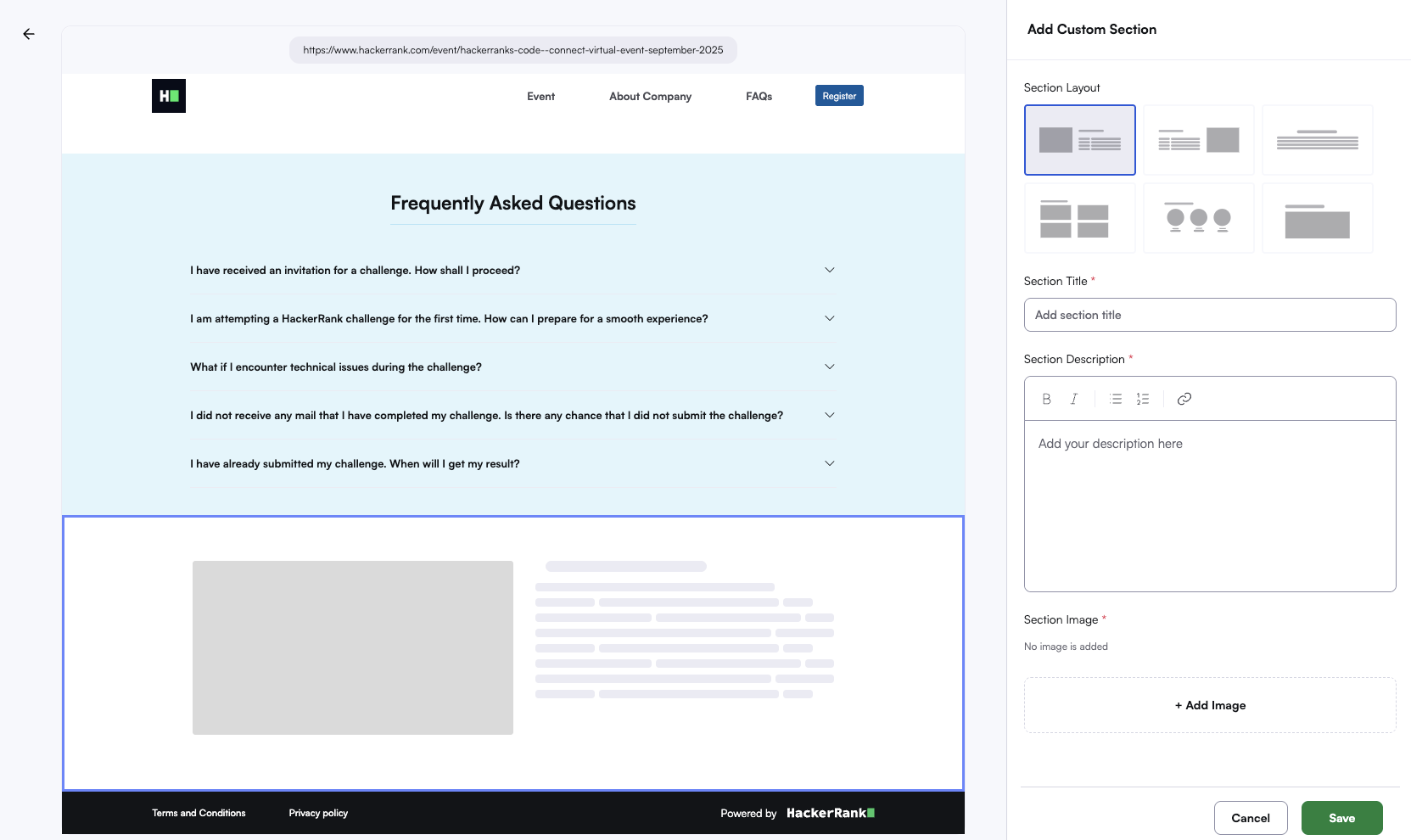
Haz clic en + Agregar nueva sección para incluir una nueva sección y elige un diseño para presentar texto, imágenes o videos según las necesidades de tu evento.
En la sección Cronograma del Evento:
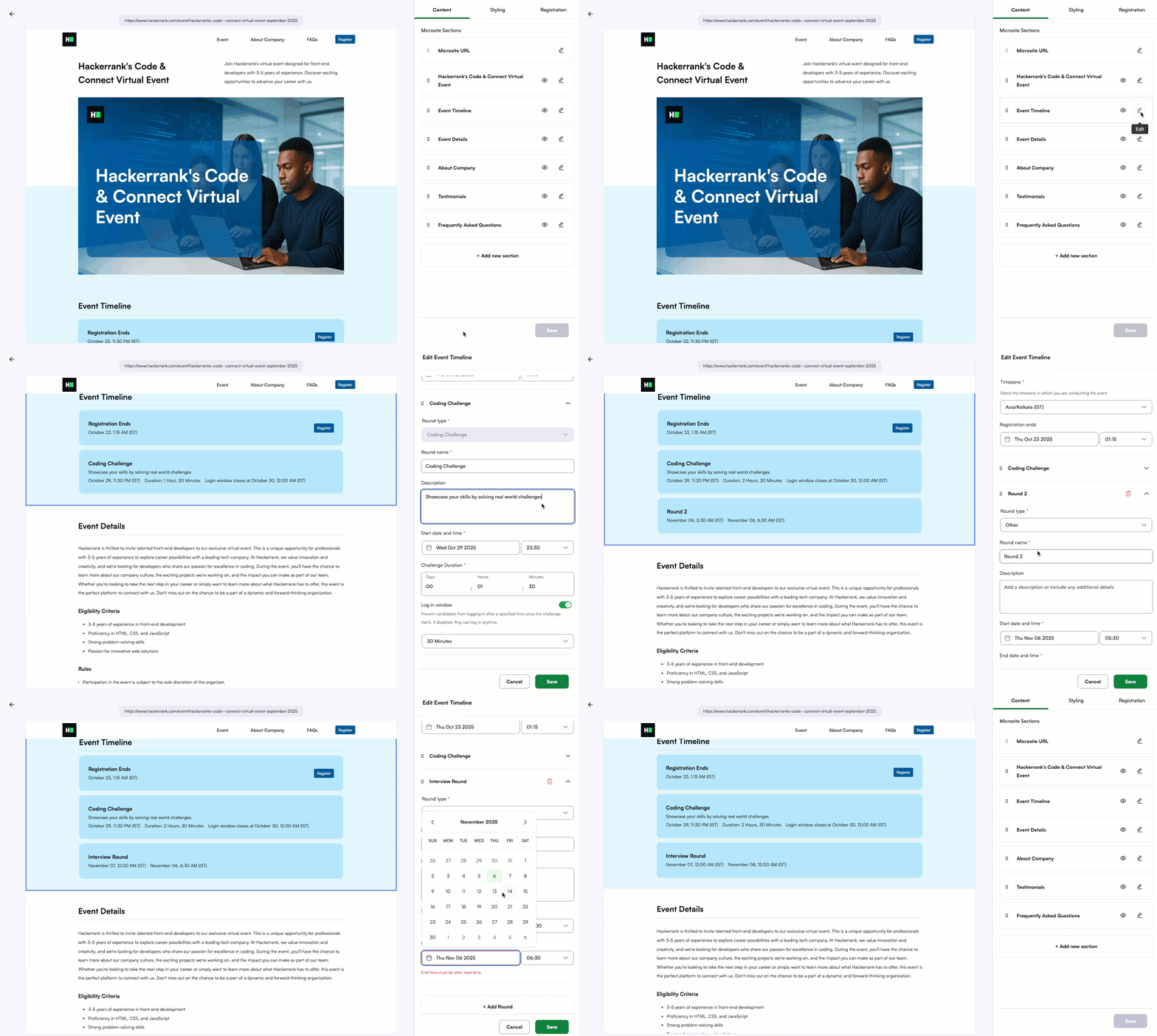
Muestra fechas clave, como la fecha límite de registro y la ronda de desafío de programación.
Selecciona + Agregar Ronda para incluir otros eventos, como seminarios web o etapas de entrevistas.
Paso 3: Personalizar el estilo
En la pestaña Estilo:
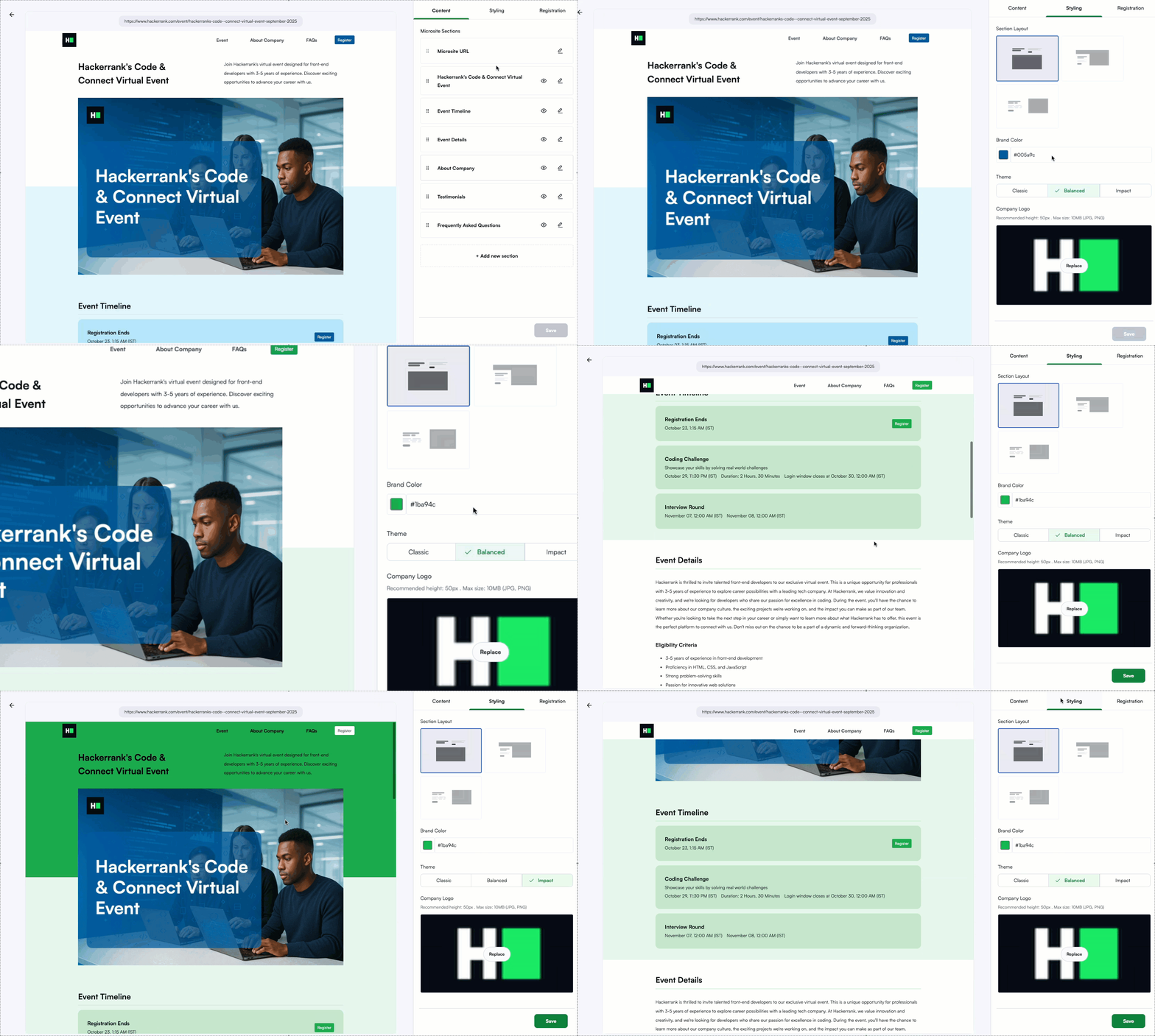
Elige un diseño de sección y selecciona un tema: Clásico, Equilibrado, o Impacto.
Introduce un código hexadecimal para el color de tu marca (por ejemplo, #007bff).
Sube el logotipo de tu empresa (formato JPG o PNG, altura máxima 50 px, hasta 10 MB).
Paso 4: Define los campos de registro y los criterios de elegibilidad
En la pestaña Registro:
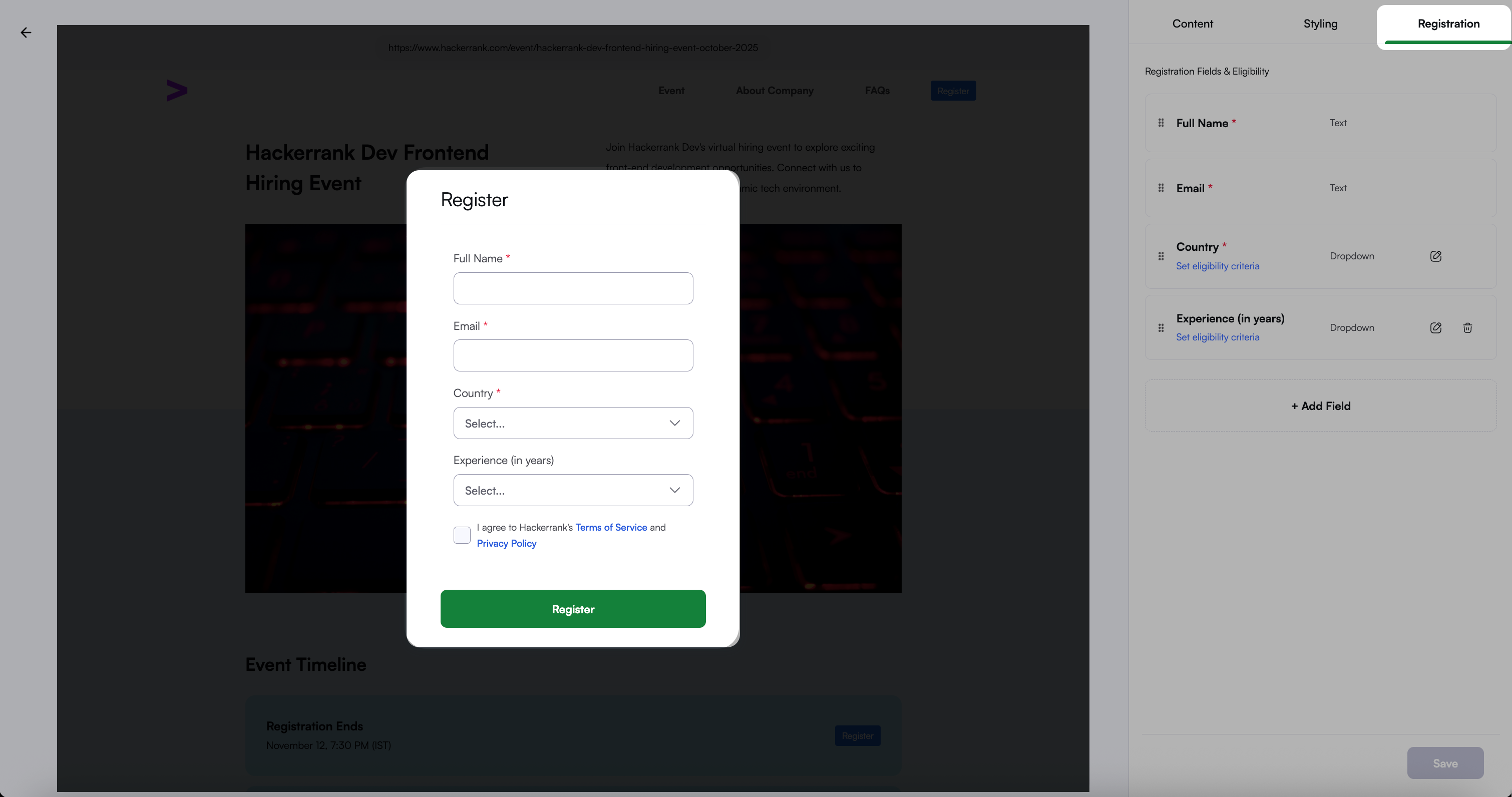
Usa los campos predeterminados: Nombre Completo, Correo Electrónico, y País.
Selecciona + Agregar Campo para incluir campos personalizados.
Usa la opción Establecer criterios de elegibilidad para filtrar candidatos por campos predeterminados y personalizados.
Elimina los campos que no sean relevantes para tu evento.
Categoriza automáticamente a los candidatos en grupos elegibles y no elegibles basándose en los criterios que establezcan.
Nota: Después de publicar el micrositio, no puede editar los Criterios de elegibilidad, Tipo de participación, o Campos del formulario de registro.
Paso 5: Publicar micrositio
Para publicar:
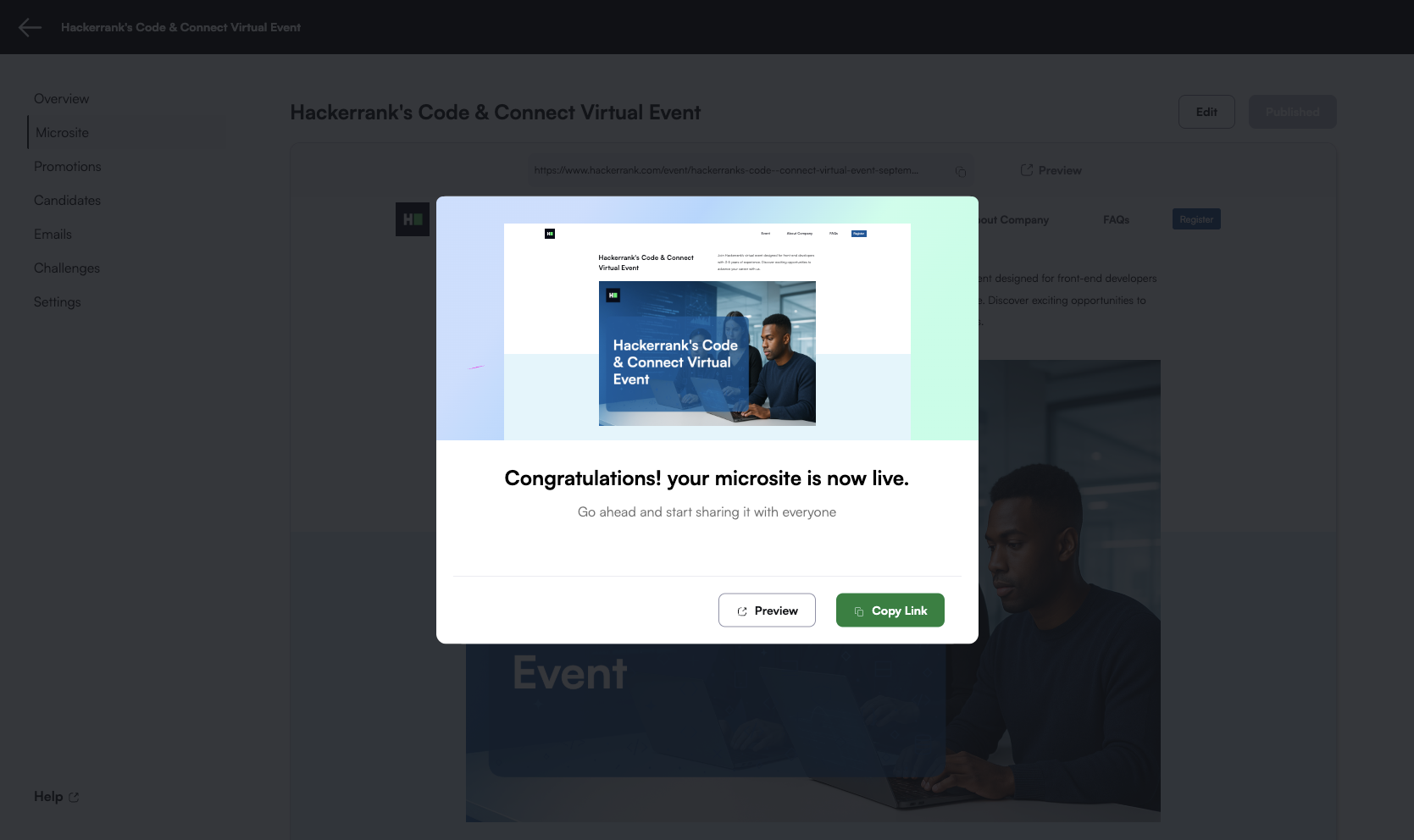
Haz clic en Publicar para hacer que el micrositio esté en vivo.
Previsualiza tu micrositio usando el enlace en la parte superior de la página y compártelo con tu equipo de marketing para comenzar a promocionar el evento.