마이크로사이트 설정하기
이벤트 세부 정보를 제공하고 후보자 경험을 맞춤화하며 기업 브랜드를 홍보하기 위해 마이크로사이트를 설정할 수 있습니다.
코딩 챌린지를 위한 마이크로사이트 설정
코딩 챌린지 이벤트를 위한 마이크로사이트를 구성하려면:
단계 1: 마이크로사이트 편집기 접근
마이크로사이트 편집기에 접근하려면:
에 로그인하고 Engage 자격 증명을 사용하세요.
편집하려는 이벤트를 선택하세요.
왼쪽 패널에서 Microsite를 선택하세요.
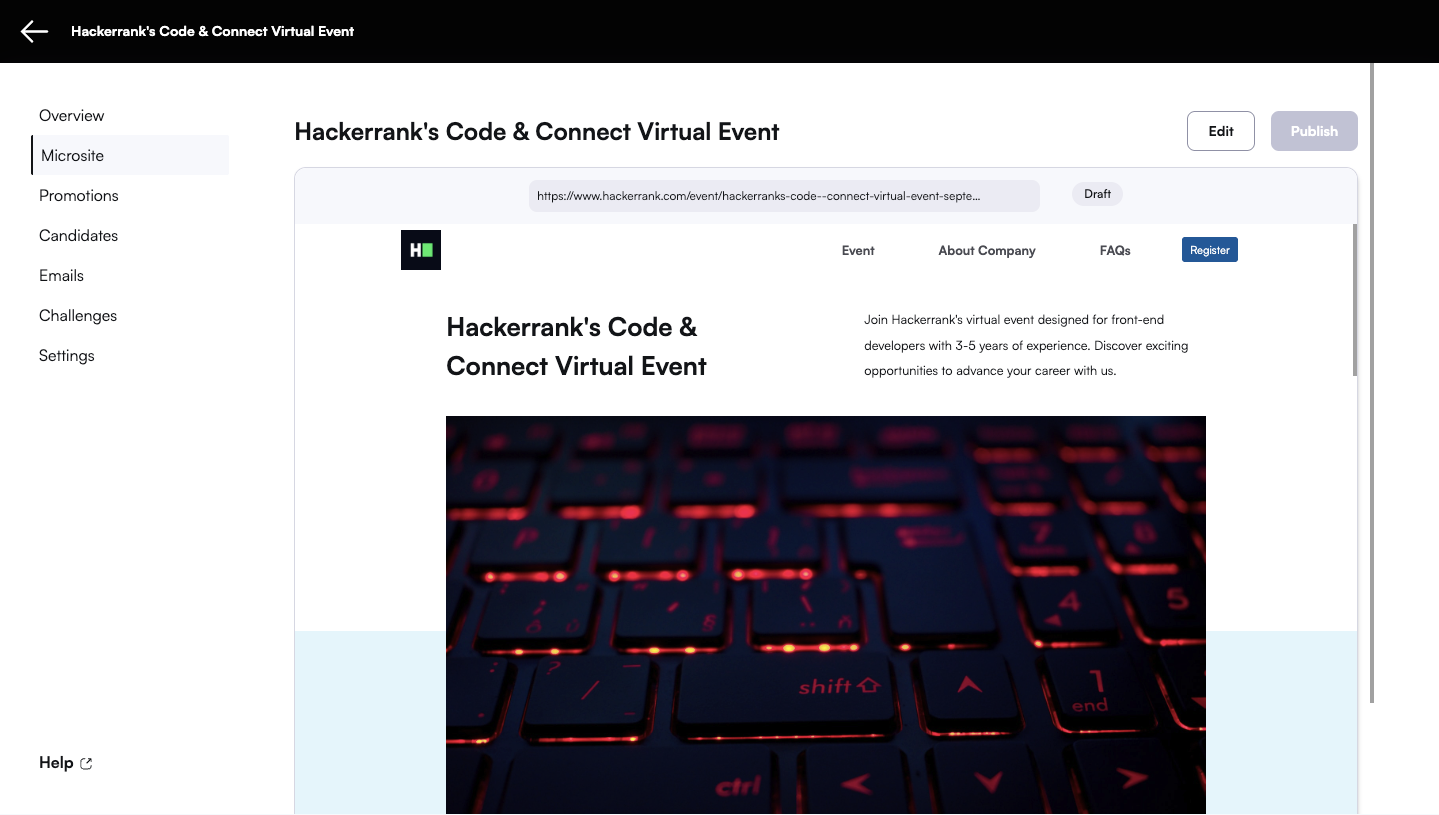
클릭 Edit를 클릭하세요.
단계 2: 콘텐츠 레이아웃 업데이트
다음의 콘텐츠 탭을 사용하여 마이크로사이트 섹션을 추가하거나 수정하세요:
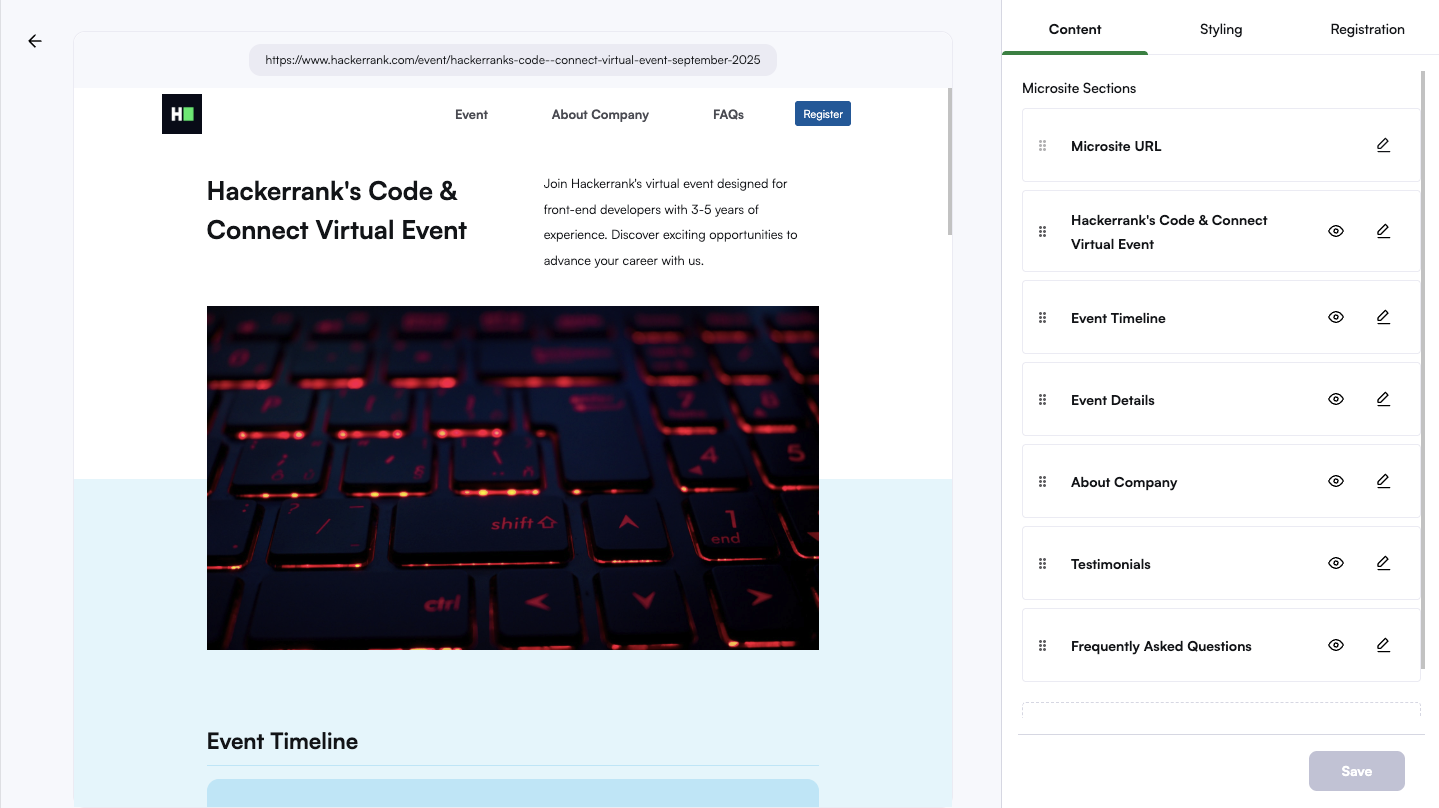
다음과 같은 기본 섹션을 편집합니다: 행사 세부 정보, 회사 소개, 추천사, 및 자주 묻는 질문.
AI를 사용하여 배너 이미지를 생성합니다.
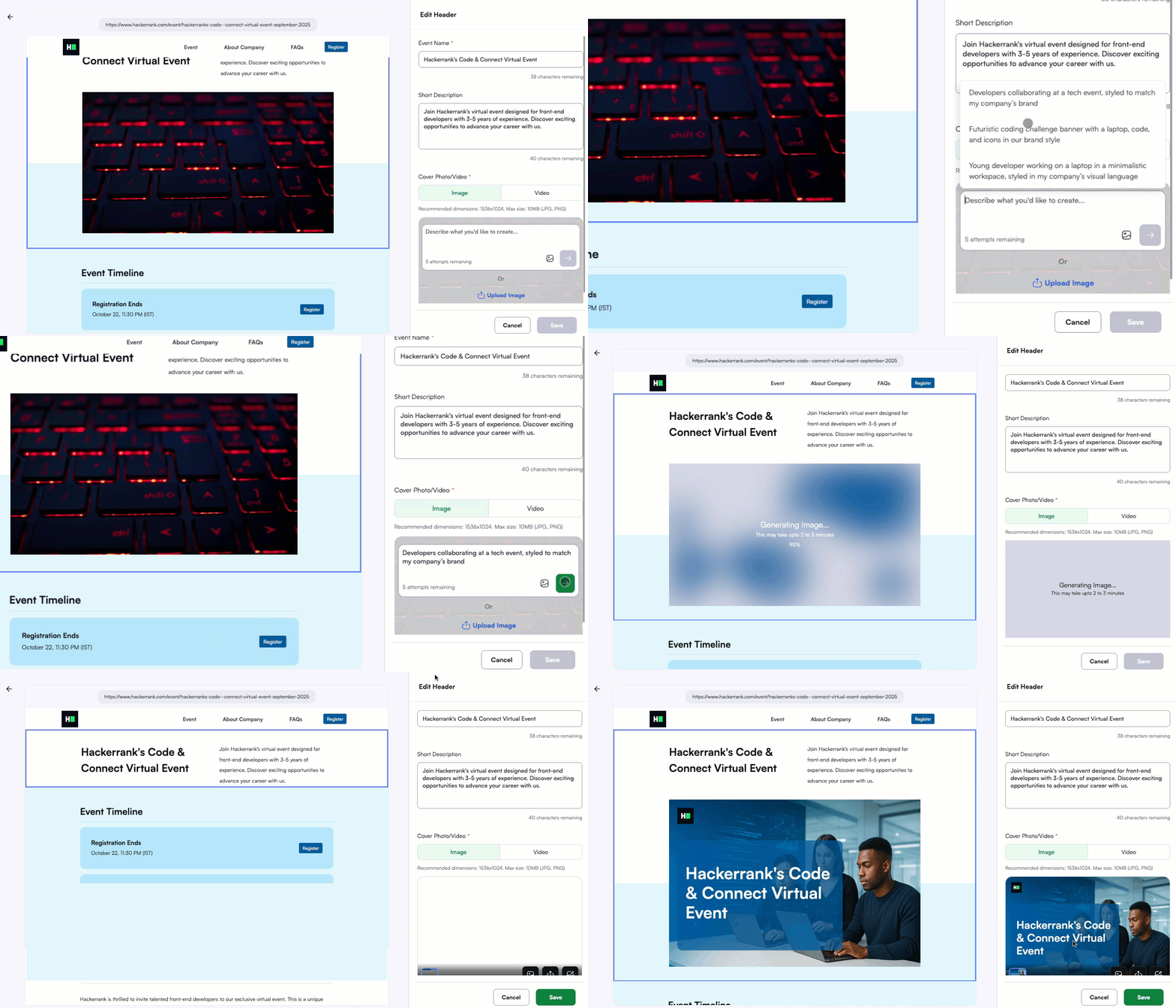
이벤트 이름이 포함된 섹션을 편집합니다.
다음에서 표지 사진/동영상 섹션에서, 이미지 탭.
제공된 텍스트 상자에 원하는 이미지를 설명합니다.
필요에 따라 제안된 프롬프트를 영감으로 사용할 수 있습니다.
(선택 사항) 그림 아이콘을 클릭하여 로고를 이미지 프롬프트에 가져옵니다.
녹색 제출 화살표 버튼을 클릭하여 배너를 생성합니다. AI는 이벤트 이름이 포함된 맞춤 배너를 생성합니다.
참고:
배너 이미지를 최대 다섯 번 재생성하여 다른 버전을 탐색할 수 있습니다.
자신만의 배너 이미지를 사용하려면, 이미지 업로드를 선택하여 배너 이미지를 추가합니다.
이벤트 흐름에 맞게 섹션을 재정렬하거나 숨깁니다.
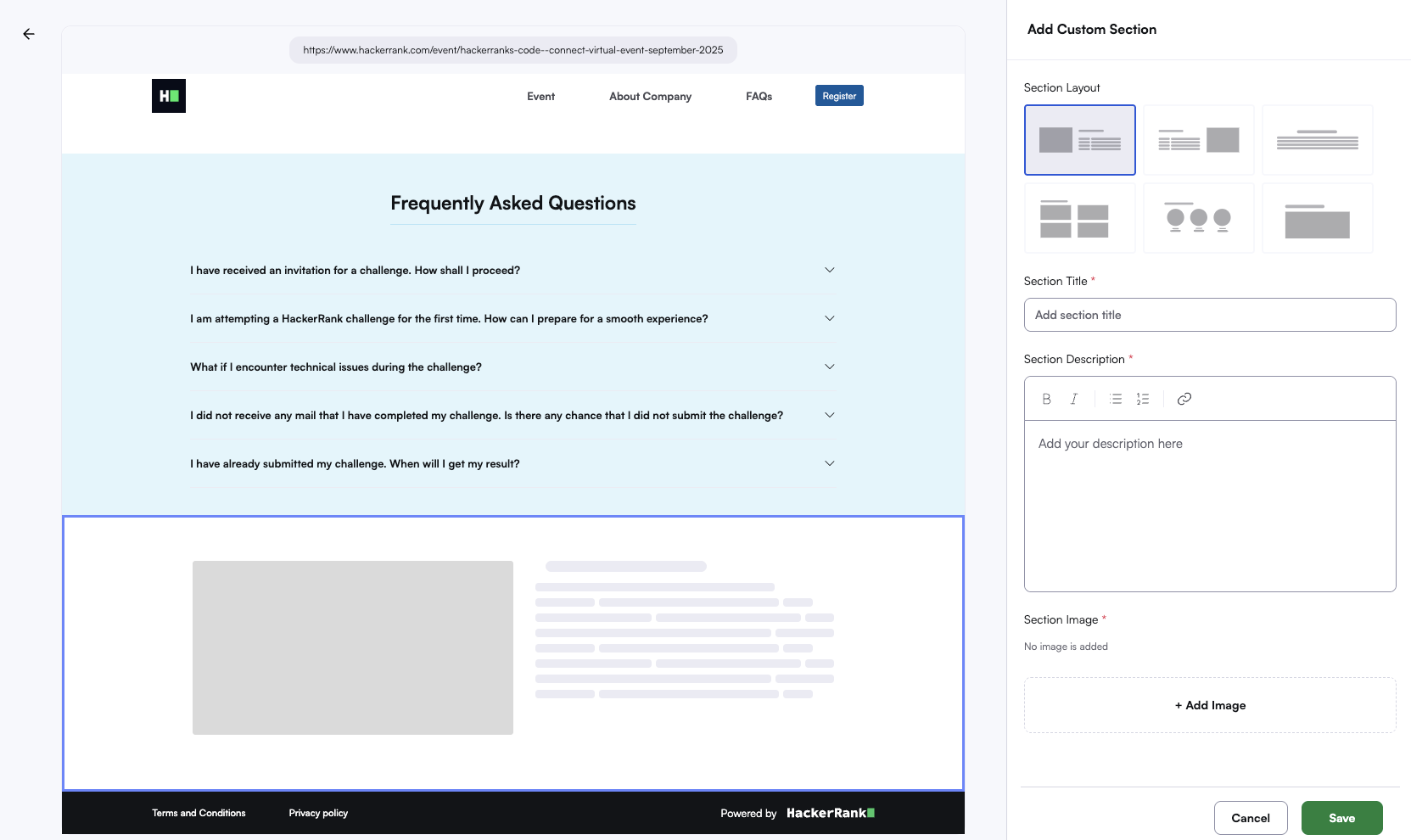
클릭 + 새 섹션 추가을 클릭하여 새 섹션을 포함하고 이벤트 요구에 따라 텍스트, 이미지 또는 비디오를 표시할 레이아웃을 선택합니다.
다음에서 이벤트 타임라인 섹션:
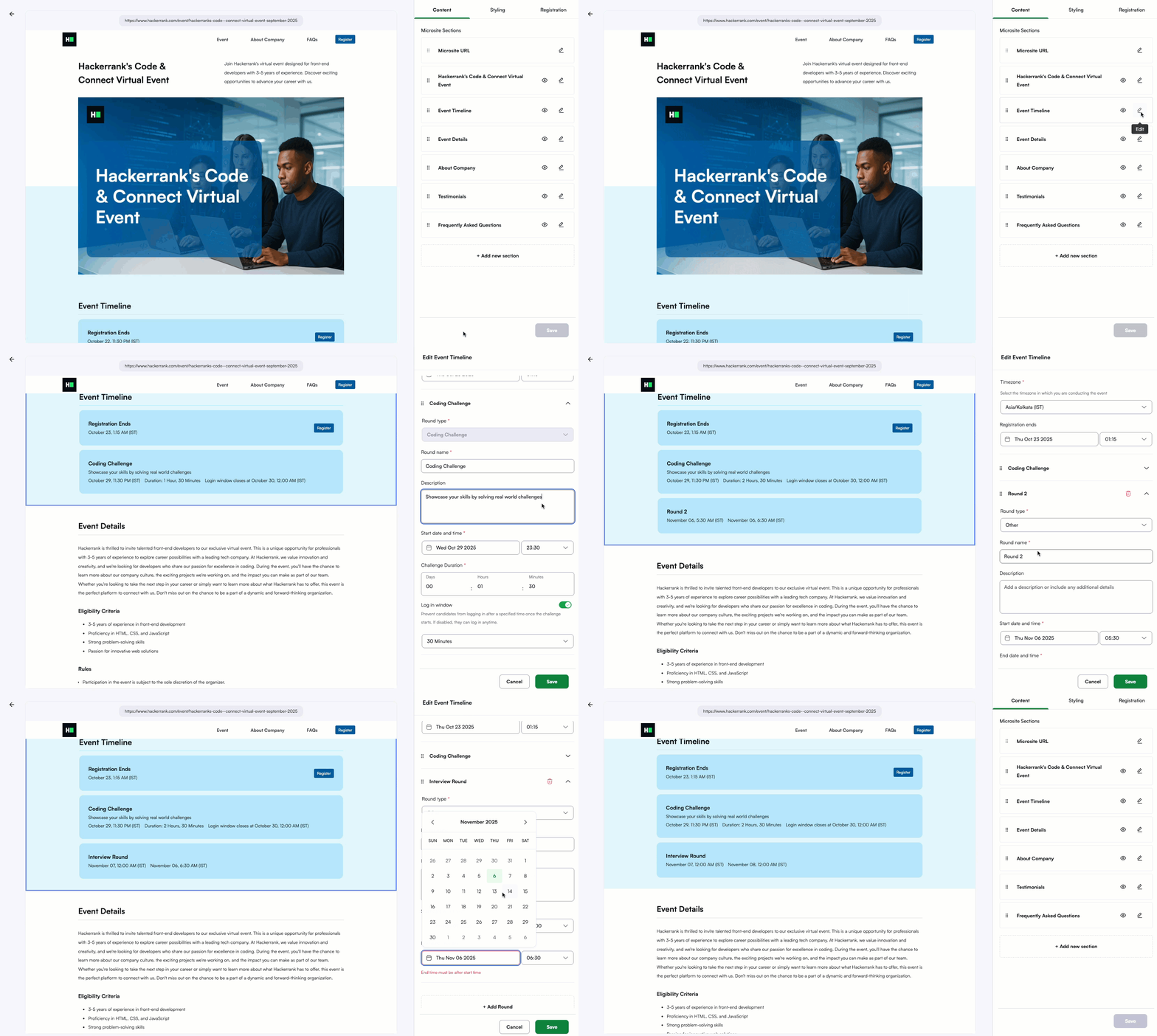
다음과 같은 주요 날짜를 표시합니다: 등록 마감일 및 코딩 챌린지 라운드.
선택 + 라운드 추가을 클릭하여 웨비나나 인터뷰 단계와 같은 다른 이벤트를 포함합니다.
단계 3: 스타일링 맞춤화
다음에서 스타일링 탭:
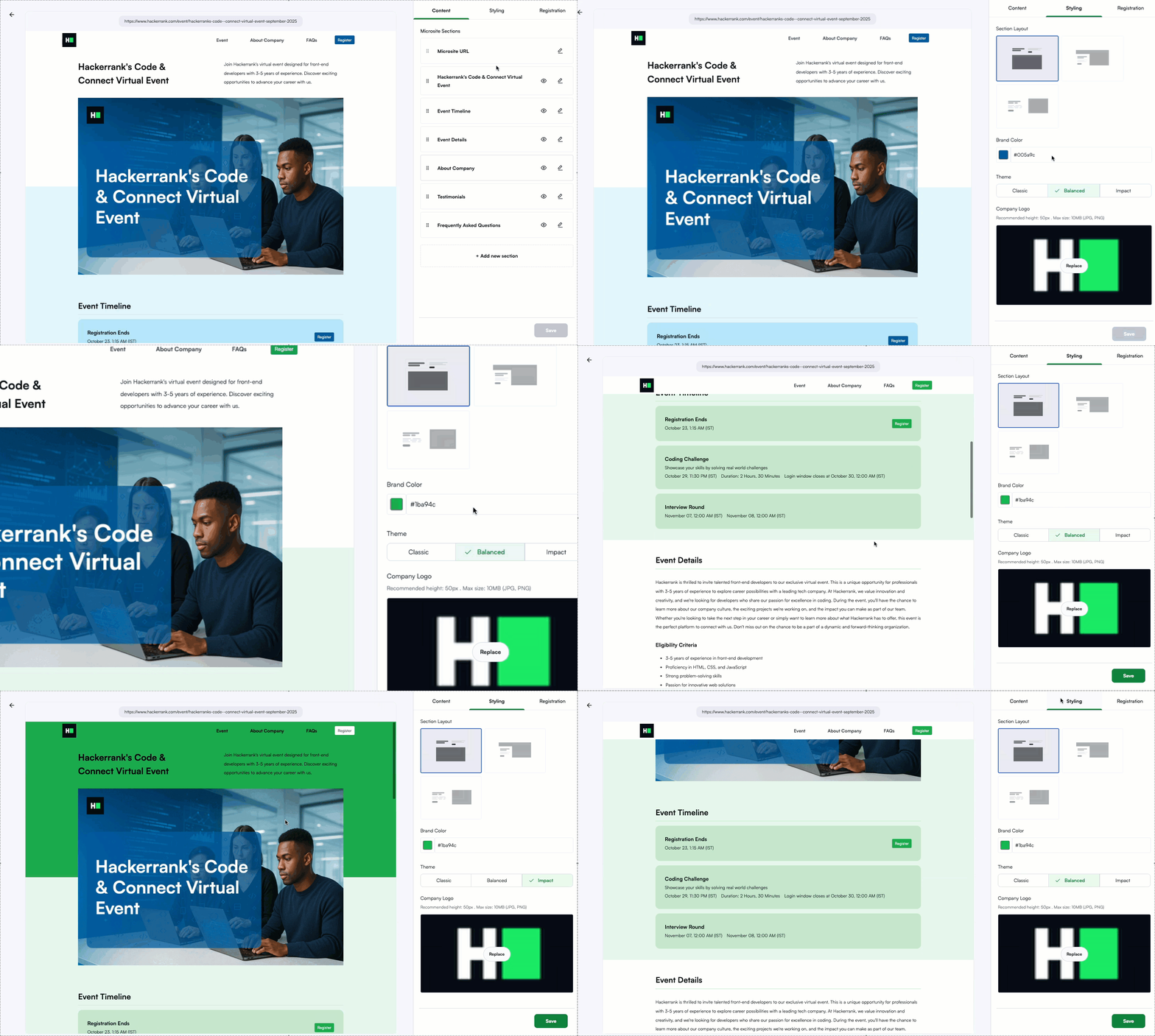
섹션 레이아웃을 선택하고 테마를 고르세요: 클래식, 밸런스, 혹은 임팩트.
브랜드 색상의 16진수 코드를 입력하세요 (예: #007bff).
회사 로고를 업로드하세요 (JPG 또는 PNG 형식, 최대 높이 50px, 최대 10MB).
단계 4: 등록 필드 및 자격 기준 정의
다음의 등록 탭:
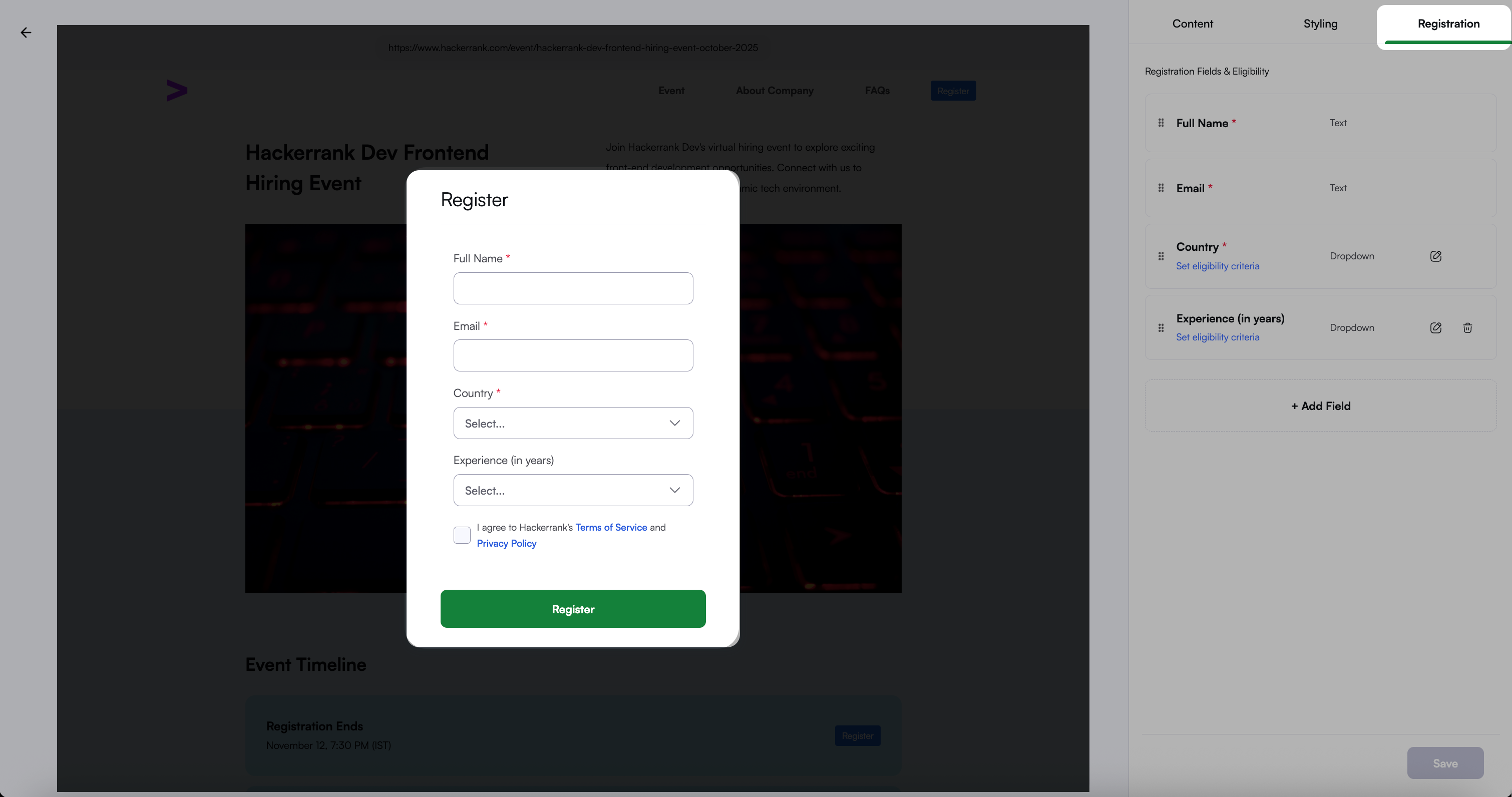
기본 필드를 사용하세요: 전체 이름, 이메일, 그리고 국가.
선택하세요 + 필드 추가 사용자 정의 필드를 포함하려면.
다음 옵션을 사용하세요 자격 기준 설정 옵션을 사용하여 기본 및 사용자 정의 필드에 대한 후보자를 필터링합니다.
귀하의 이벤트와 관련이 없는 필드를 제거하세요.
후보자를 자동으로 다음 그룹으로 구분합니다: 자격 있음 및 자격 없음 설정한 기준에 따라 그룹으로 나눕니다.
참고: 마이크로사이트를 게시한 후에는 자격 기준, 참여 유형, 또는 등록 양식 필드.
단계 5: 마이크로사이트 게시
게시하려면:
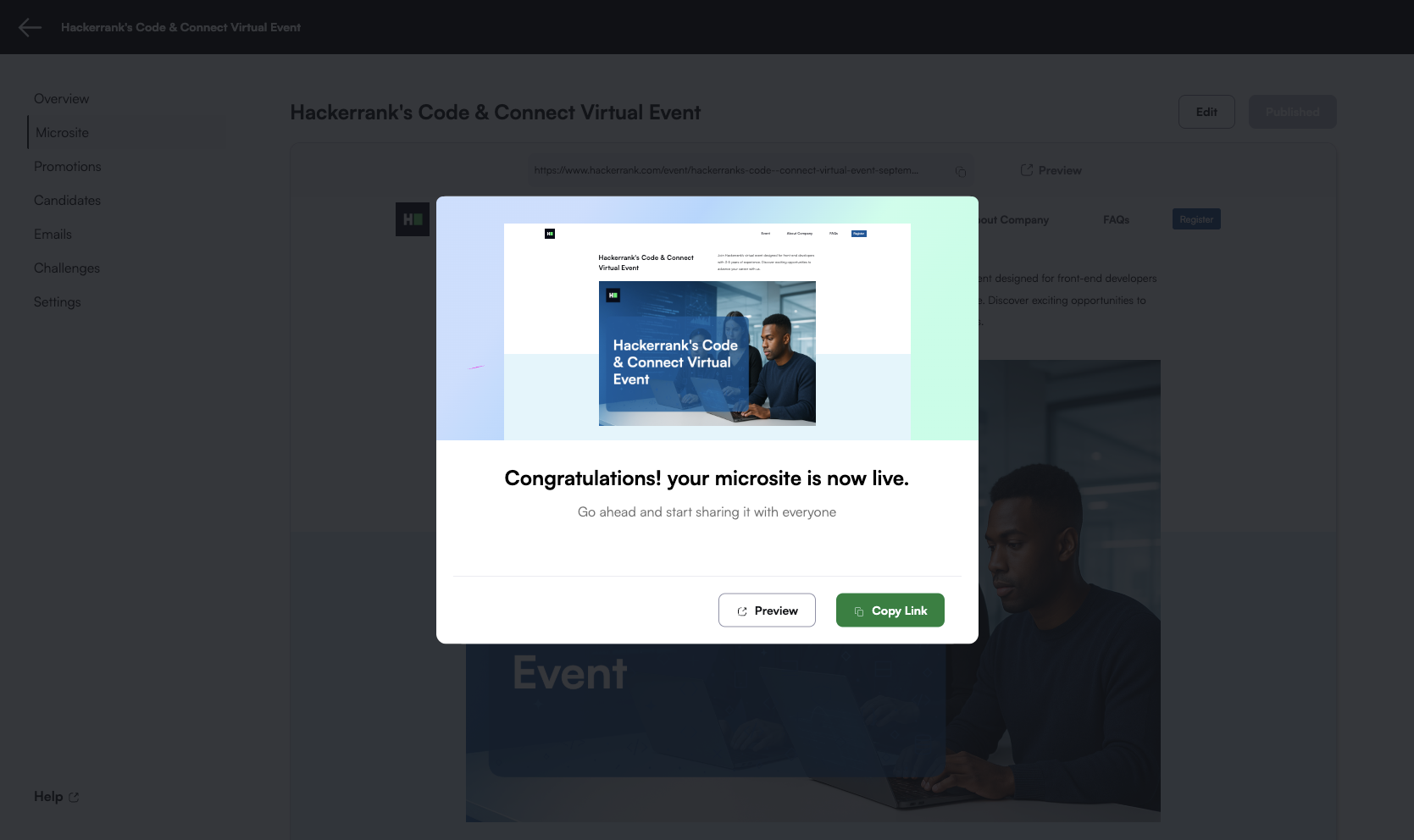
클릭 게시 하여 마이크로사이트를 라이브로 만들세요.
페이지 상단의 링크를 사용하여 마이크로사이트를 미리 보고, 마케팅 팀과 공유하여 이벤트 홍보를 시작하세요.