Een Microsite Opzetten
Je kunt een microsite opzetten om je evenementdetails te presenteren, de kandidaatervaring aan te passen en je werkgeversmerk te promoten.
Een microsite opzetten voor programmeeruitdagingen
Om een microsite voor een programmeerevenement te configureren:
Stappen 1: Toegang tot microsite-editor
Om toegang te krijgen tot de microsite-editor:
Inloggen op Engage met uw referenties.
Selecteer het evenement dat u wilt bewerken.
Selecteer in het linkerdeelvenster Microsite.
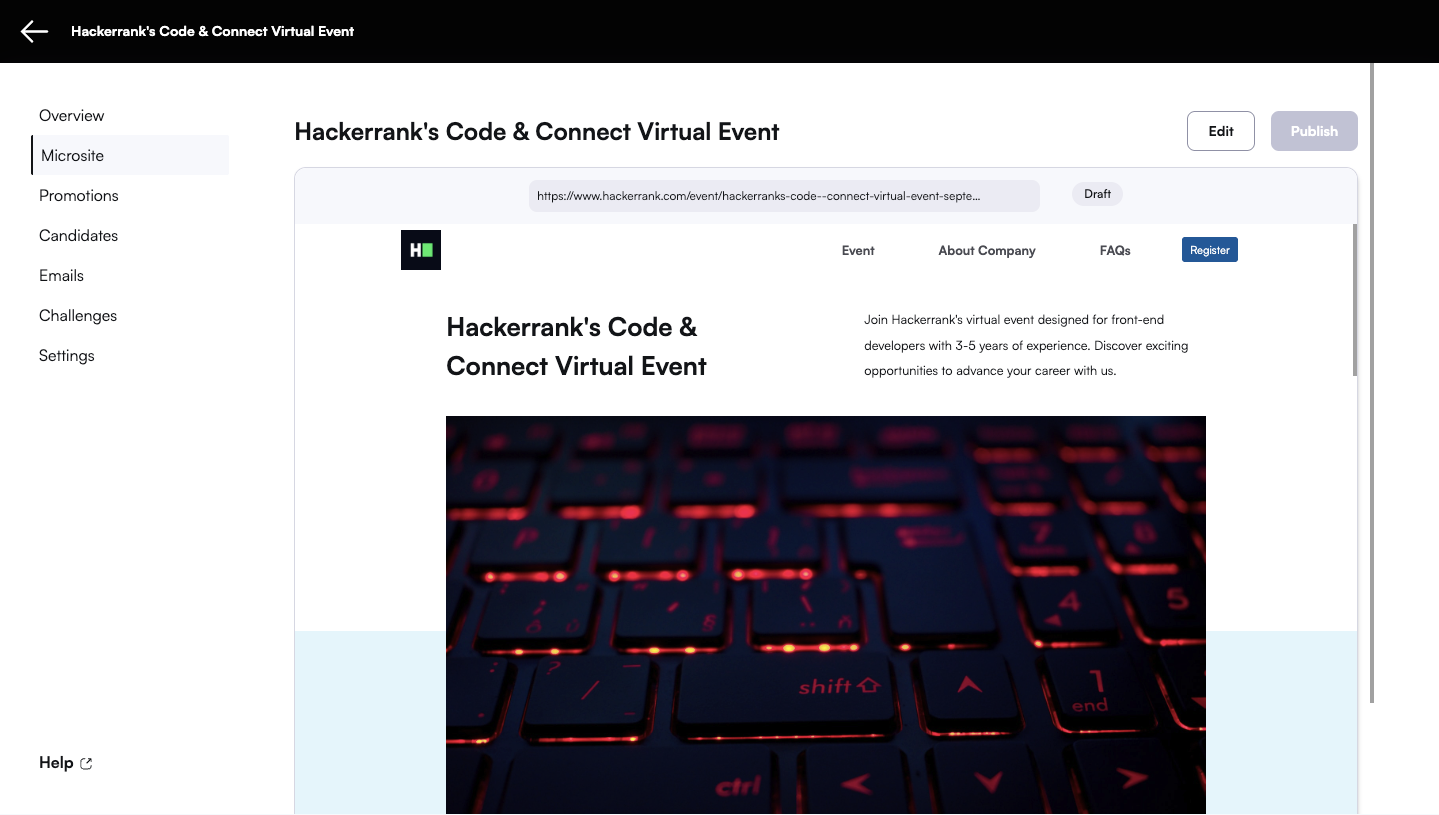
Klik op Bewerken.
Stappen 2: Lay-out inhoud bijwerken
Gebruik het Inhoud tabblad om microsite-secties toe te voegen of te wijzigen:
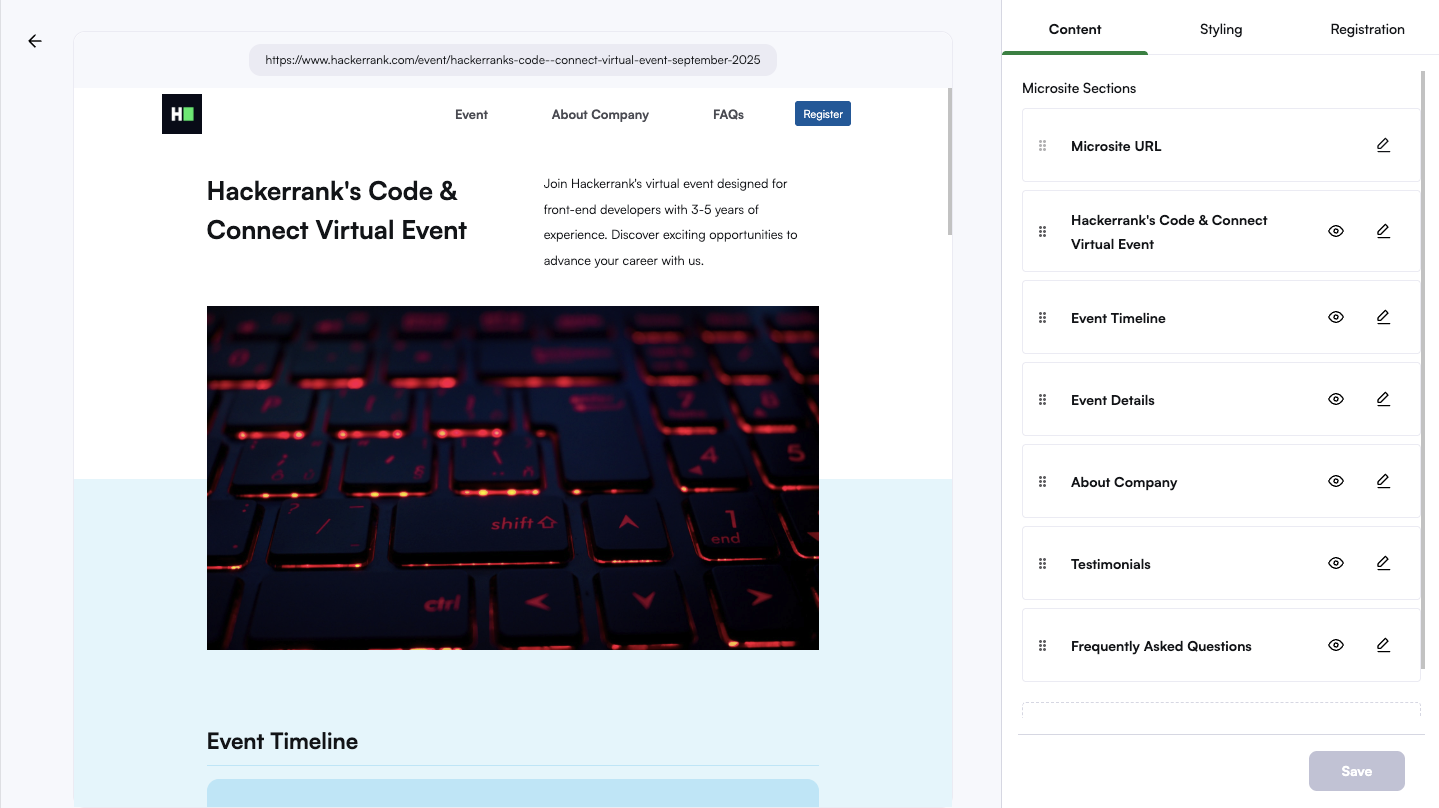
Bewerk standaard secties zoals Evenement Details, Over het bedrijf, Getuigenissen, en Veelgestelde vragen.
Genereer een bannerafbeelding met behulp van AI.
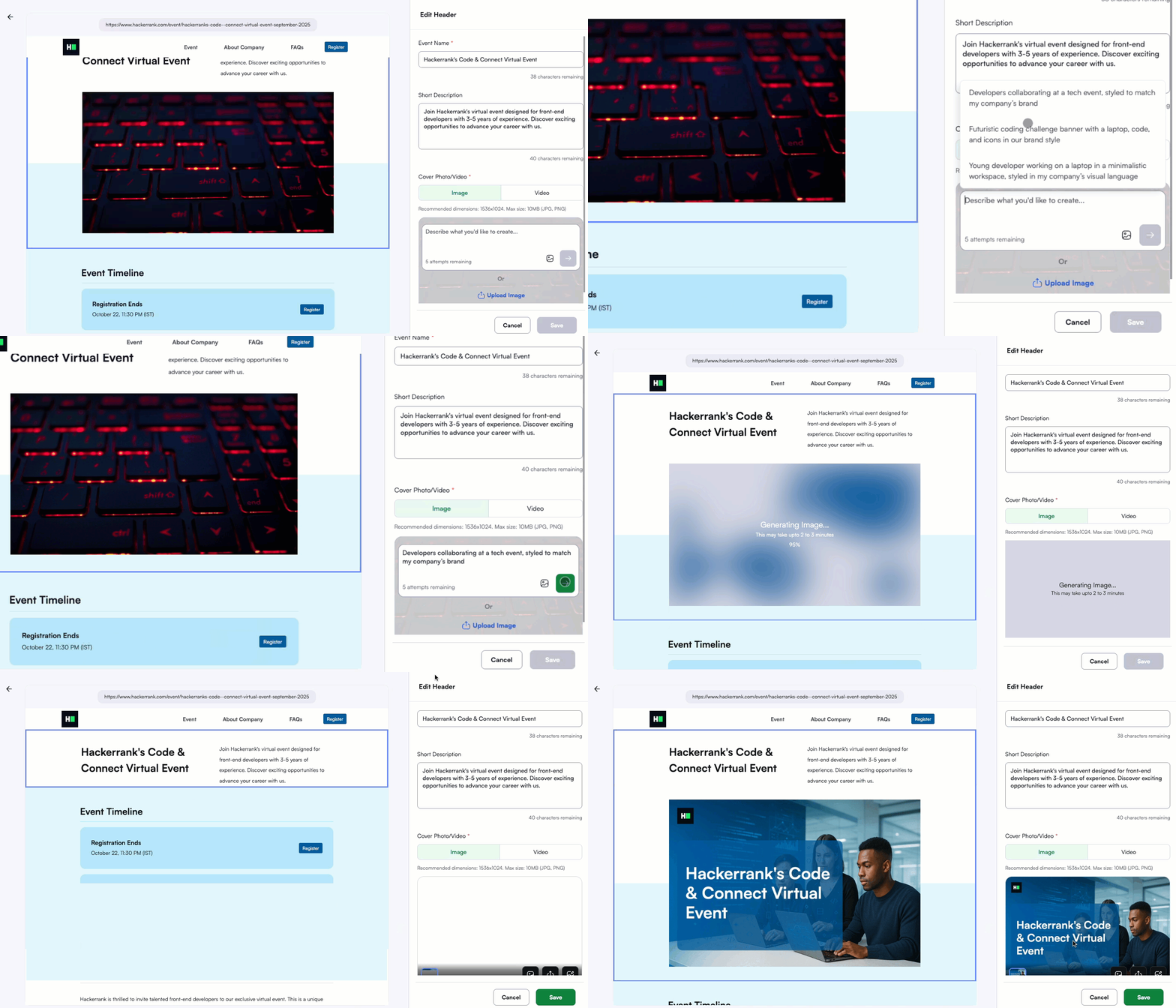
Bewerk de sectie die de naam van uw evenement bevat.
Selecteer in de sectie Afbeeldings-/Videodekking het tabblad Afbeelding.
Beschrijf de afbeelding die u wilt in het daarvoor bestemde tekstvak.
U kunt de voorgestelde prompts gebruiken als inspiratie, indien nodig.
(Optioneel) Klik op het pictogram van de afbeelding om uw logo te importeren in de afbeeldingsprompt.
Klik op de groene knop voor het indienen van de pijl om de banner te genereren. De AI genereert een aangepaste banner met de naam van uw evenement.
Opmerking:
U kunt de bannerafbeelding tot vijf keer opnieuw genereren om alternatieve versies te verkennen.
Als u liever uw eigen bannerafbeelding gebruikt, selecteert u Afbeelding uploaden om een bannerafbeelding toe te voegen.
Herschik of verberg secties om deze af te stemmen op uw evenementsflow.
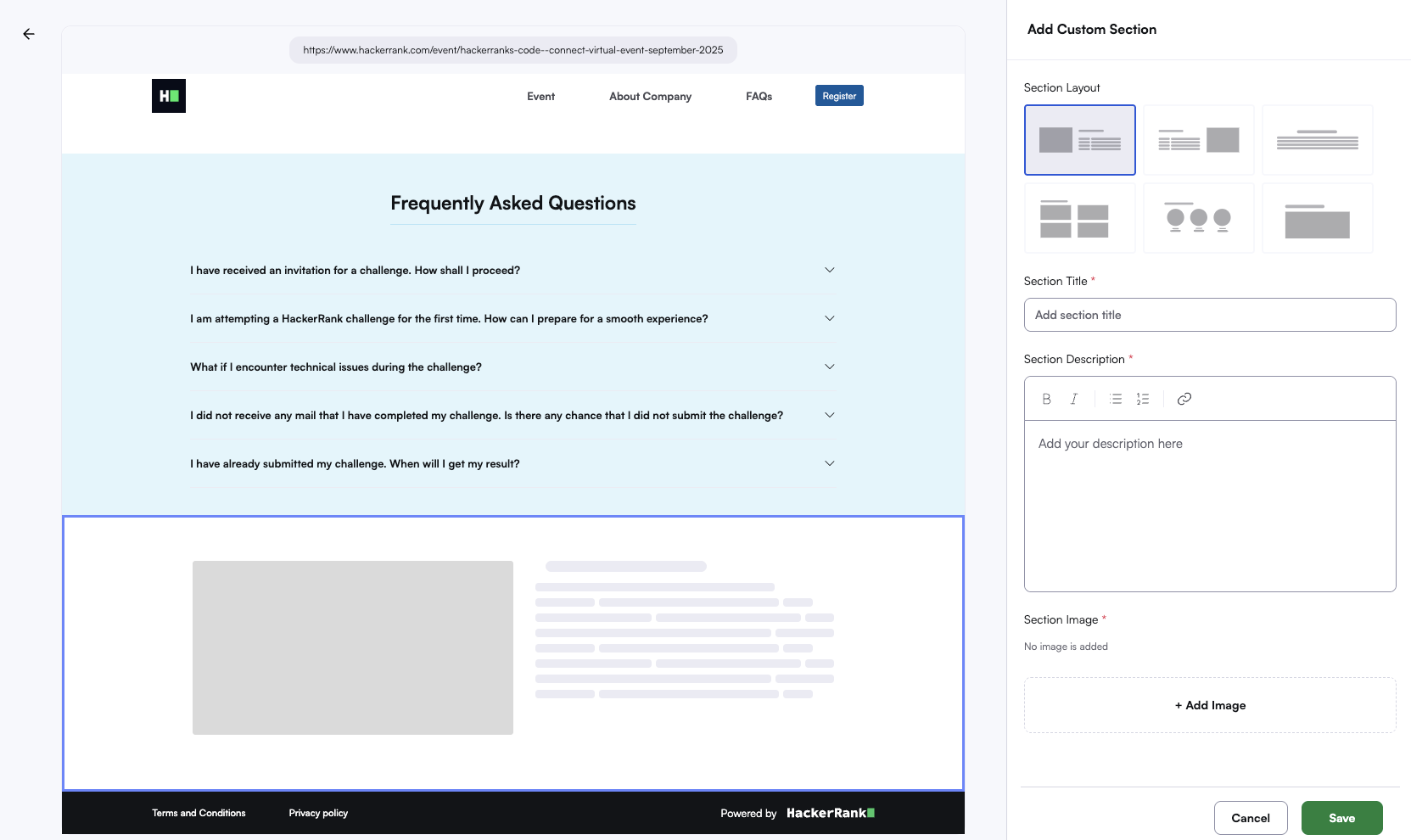
Klik op + Voeg nieuwe sectie toe om een nieuwe sectie toe te voegen en kies een lay-out om tekst, afbeeldingen of video's weer te geven op basis van uw evenementbehoeften.
Klik in de sectie Evenementenlijn:
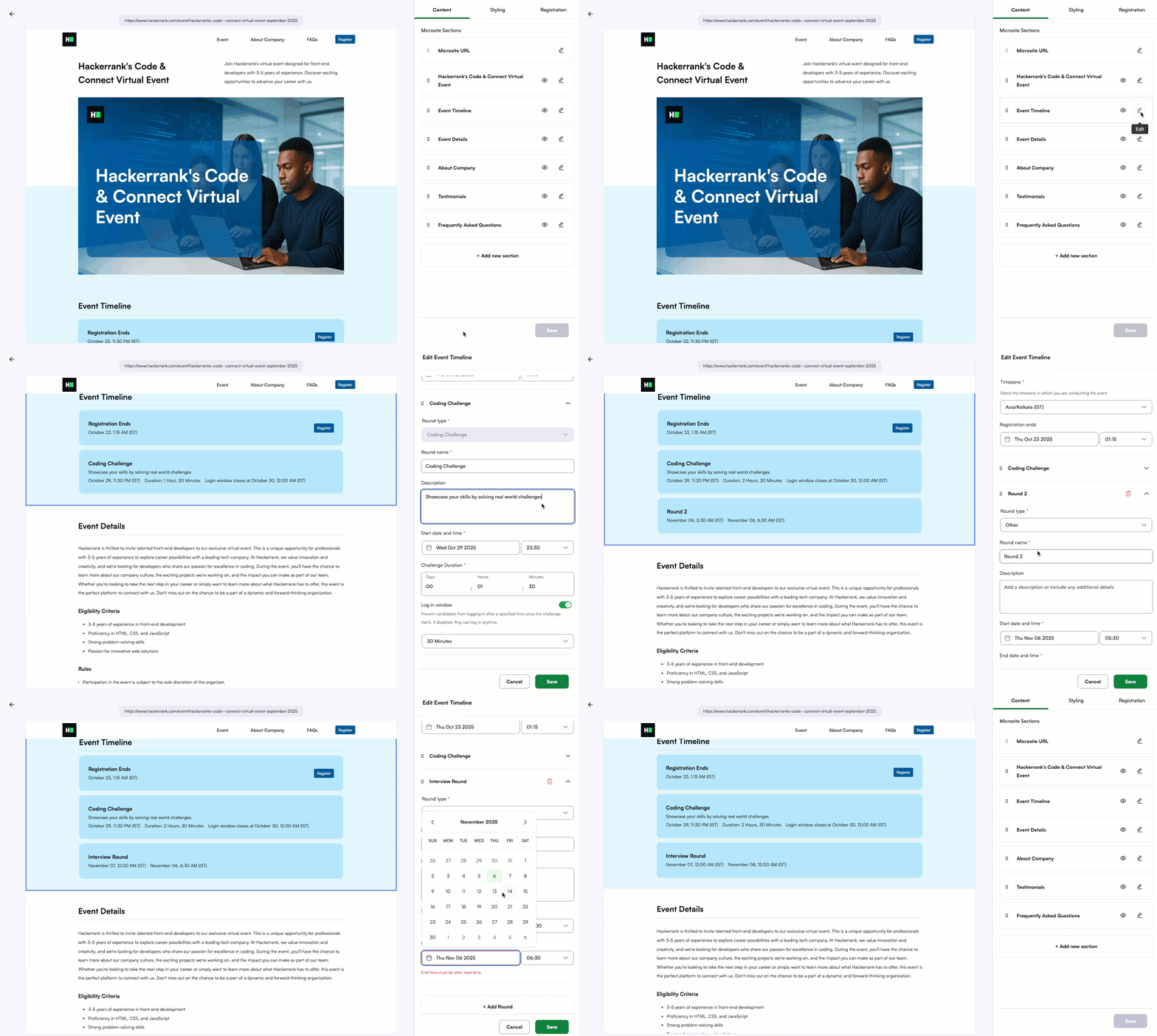
Toon belangrijke datums, zoals de registratie deadline en codering challenge ronde.
Selecteer + Voeg ronde toe om andere evenementen toe te voegen, zoals webinars of interviewstadia.
Stap 3: Stijl aanpassen
Onder het Stijlen tabblad:
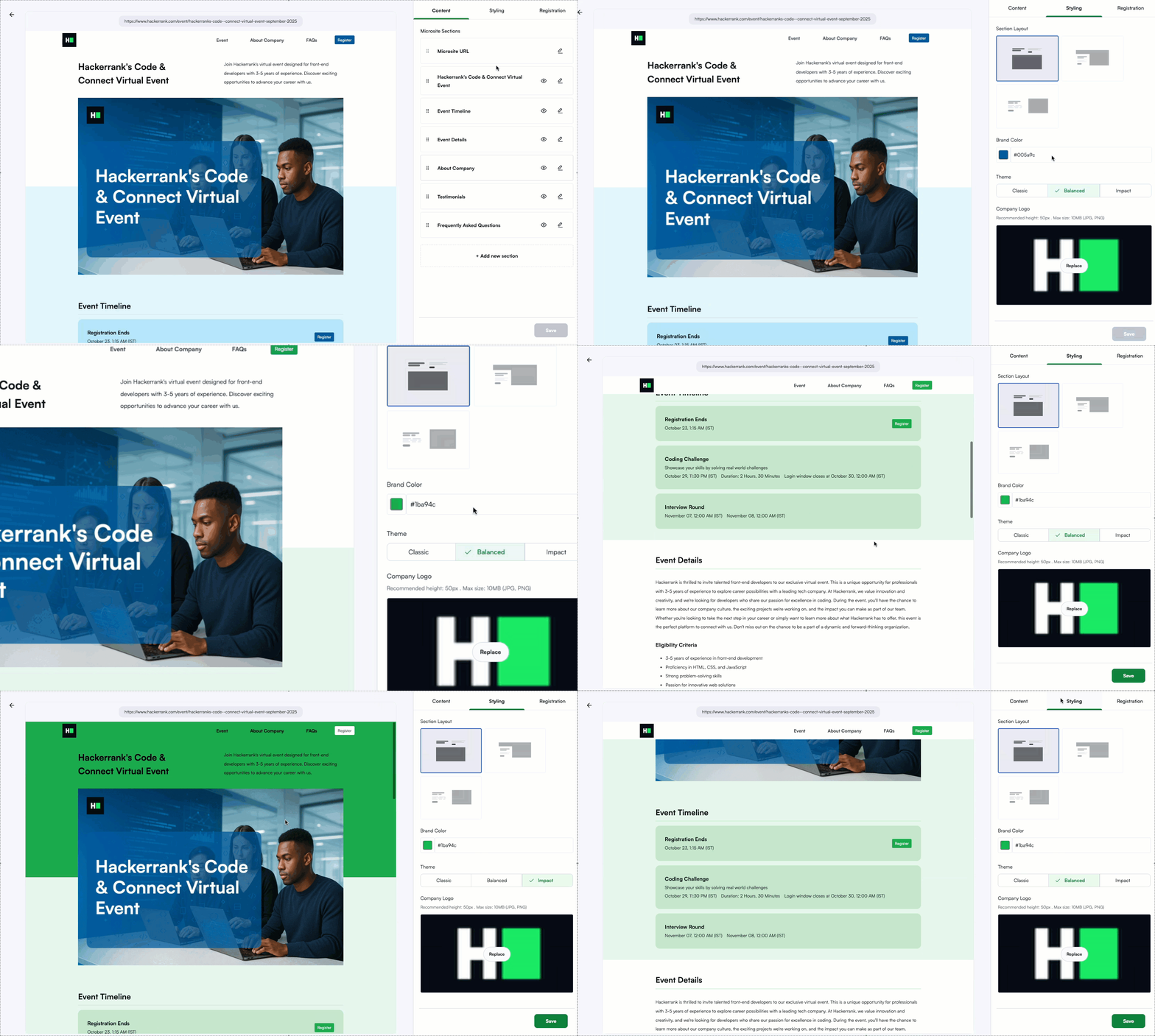
Kies een sectie-indeling en selecteer een thema: Klassiek, Gebalanceerd, of Impact.
Voer een hexcode in voor je merk kleur (bijvoorbeeld #007bff).
Upload je bedrijfslogo (JPG of PNG-formaat, maximale hoogte 50px, tot 10MB).
Stappen 4: Registratievelden en geschiktheidscriteria definiëren
In het Registratie tabblad:
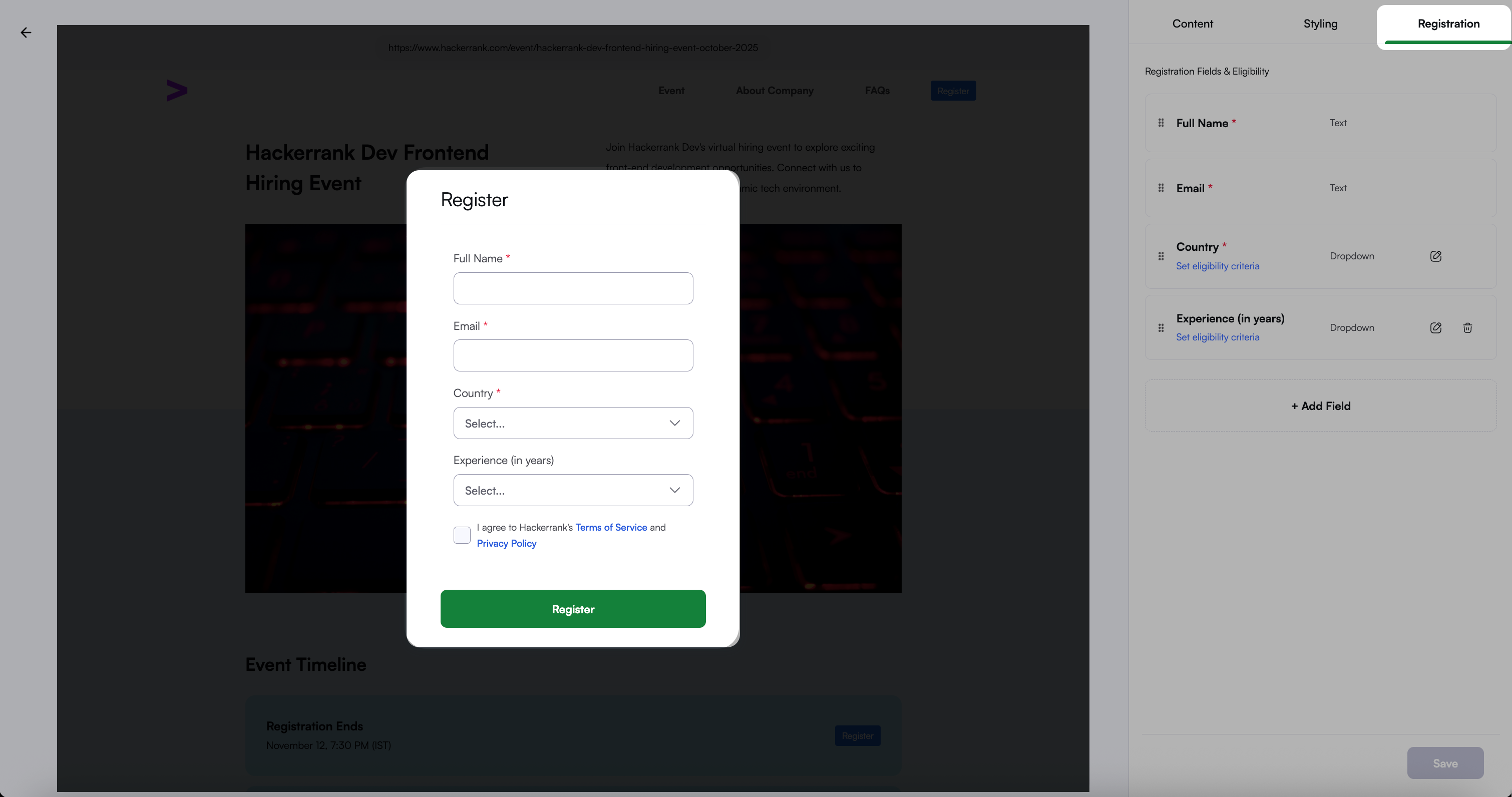
Gebruik de standaardvelden: Volledige naam, E-mail, en Land.
Selecteer + Voeg veld toe om aangepaste velden op te nemen.
Gebruik de Stel geschiktheidscriteria in optie om kandidaten te filteren voor standaard- en aangepaste velden.
Verwijder velden die niet relevant zijn voor uw evenement.
Automatisch categoriseren van kandidaten in geschikt en niet-geschikt groepen op basis van de criteria die u instelt.
Opmerking: Nadat u de microsite publiceert, kunt u de Geschiktheidscriteria, Deelname type, of Registratieformuliervelden.
Stap 5: Microsite publiceren
Om te publiceren:
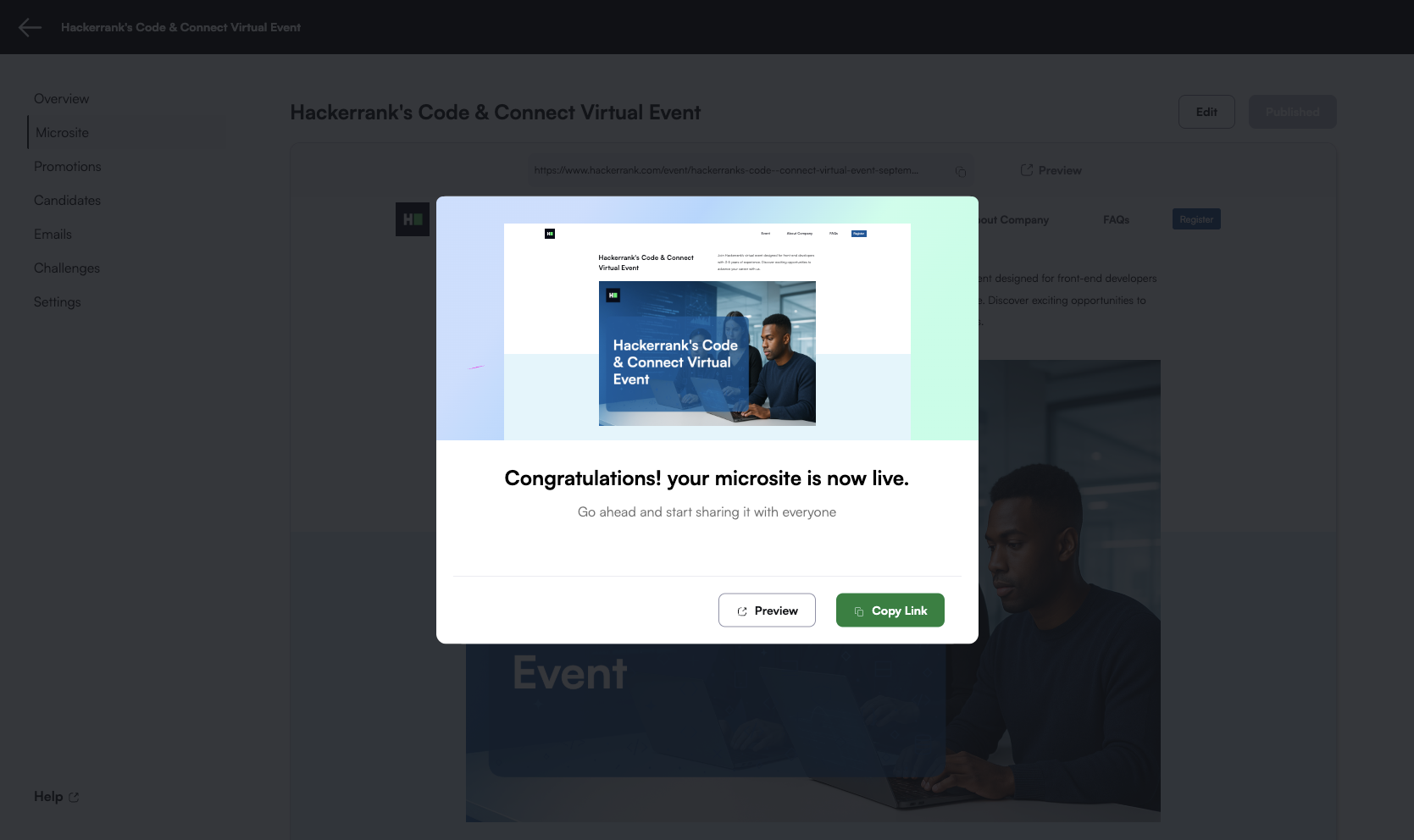
Klik Publiceren om de microsite live te maken.
Bekijk je microsite met de link boven aan de pagina en deel deze met je marketingteam om de evenementen te beginnen promoten.