Utwórz mikrostronę
Możesz skonfigurować mikrostronę, aby przedstawić szczegóły swojego wydarzenia, dostosować doświadczenie kandydatów i promować markę pracodawcy.
Konfigurowanie mikrostrony dla wyzwań programistycznych
Aby skonfigurować mikrostronę dla wydarzenia wyzwania programistycznego:
Krok 1: Dostęp do edytora mikrostrony
Aby uzyskać dostęp do edytora mikrostrony:
Zaloguj się do Engage używając swoich danych logowania.
Wybierz wydarzenie, które chcesz edytować.
W lewym panelu wybierz Microsite.
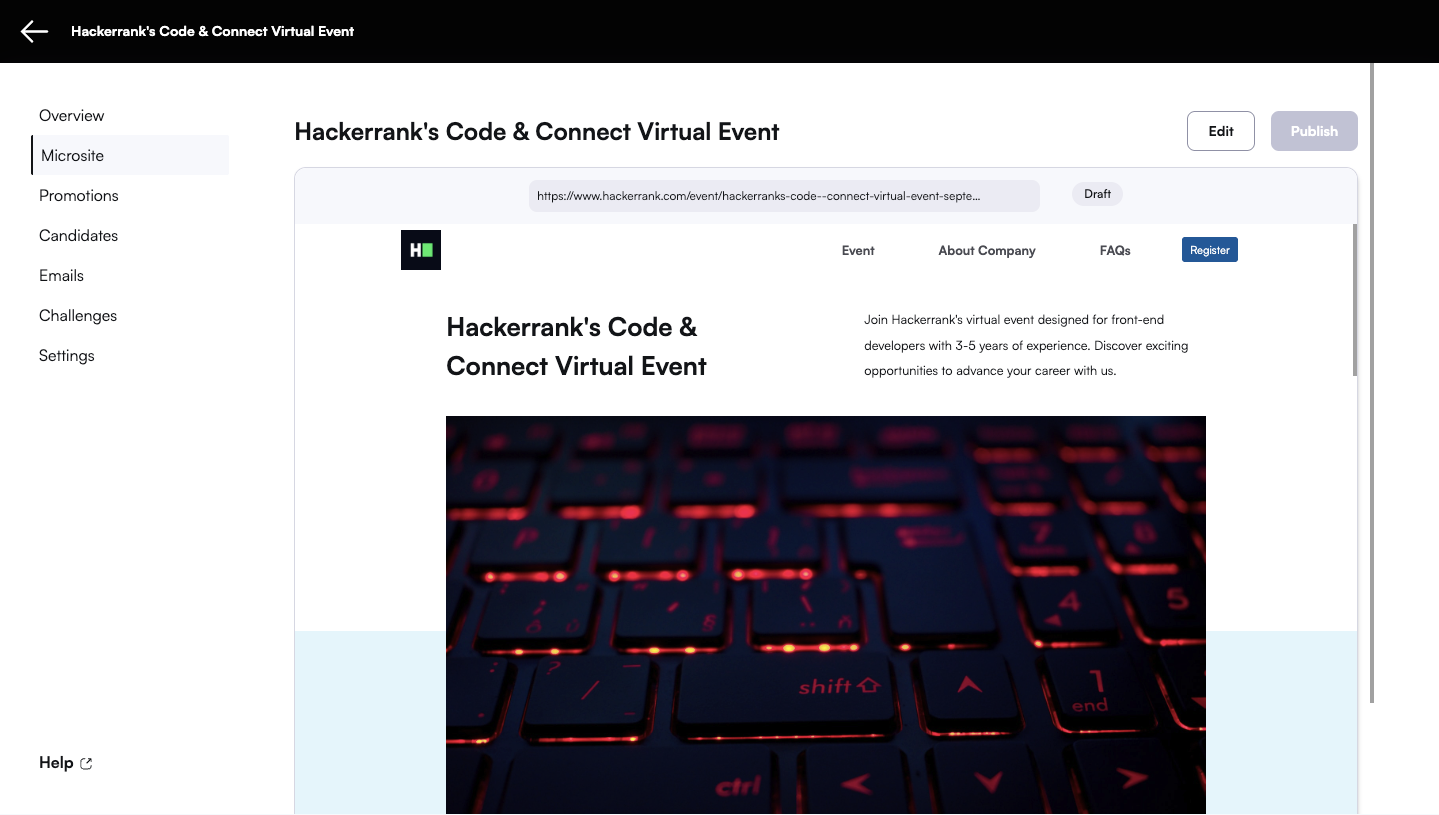
Kliknij Edytuj.
Krok 2: Aktualizacja układu treści
Użyj zakładki Treść, aby dodać lub zmodyfikować sekcje mikrostrony:
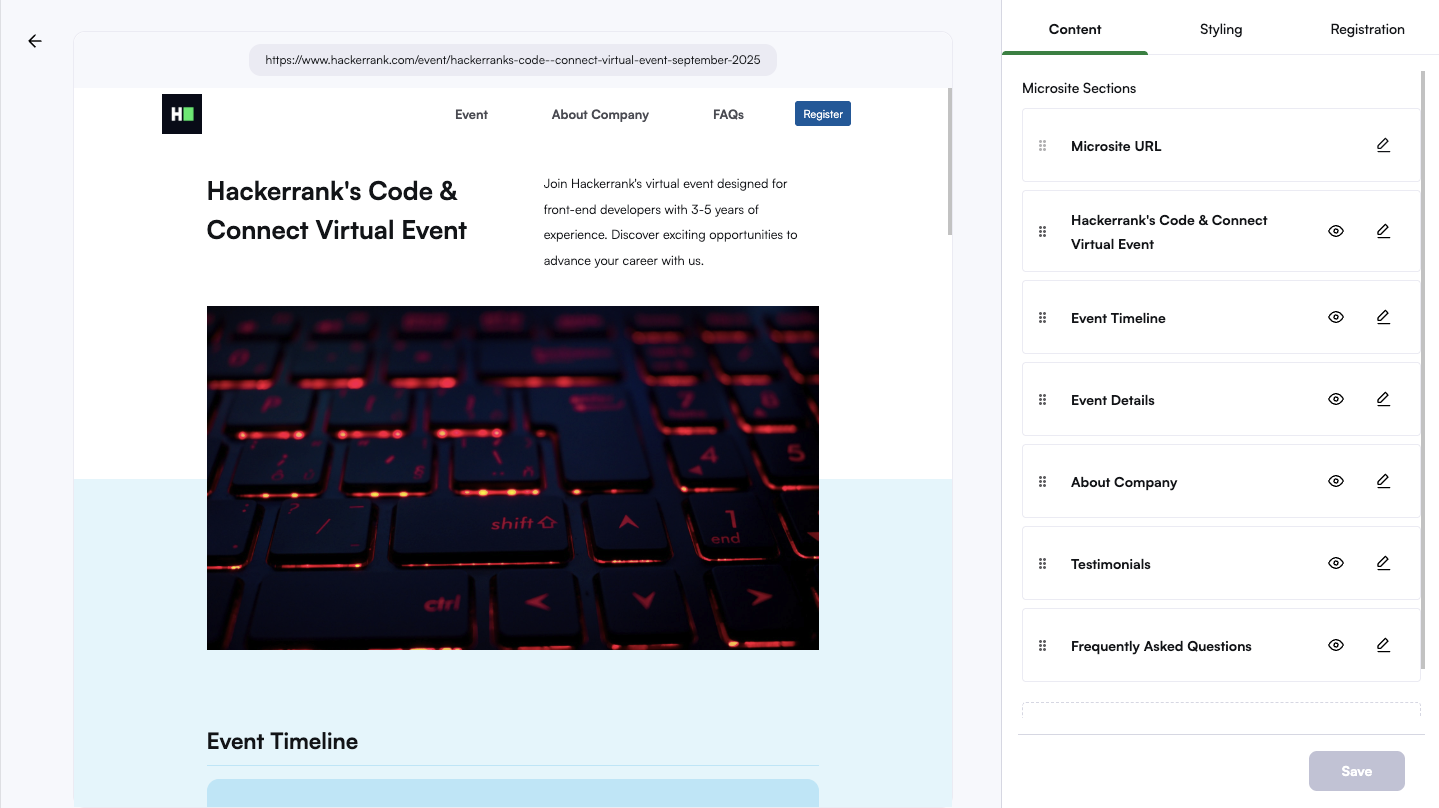
Edytuj domyślne sekcje takie jak Szczegóły wydarzenia, O firmie, Referencje i FAQ.
Wygeneruj obraz banera za pomocą AI.
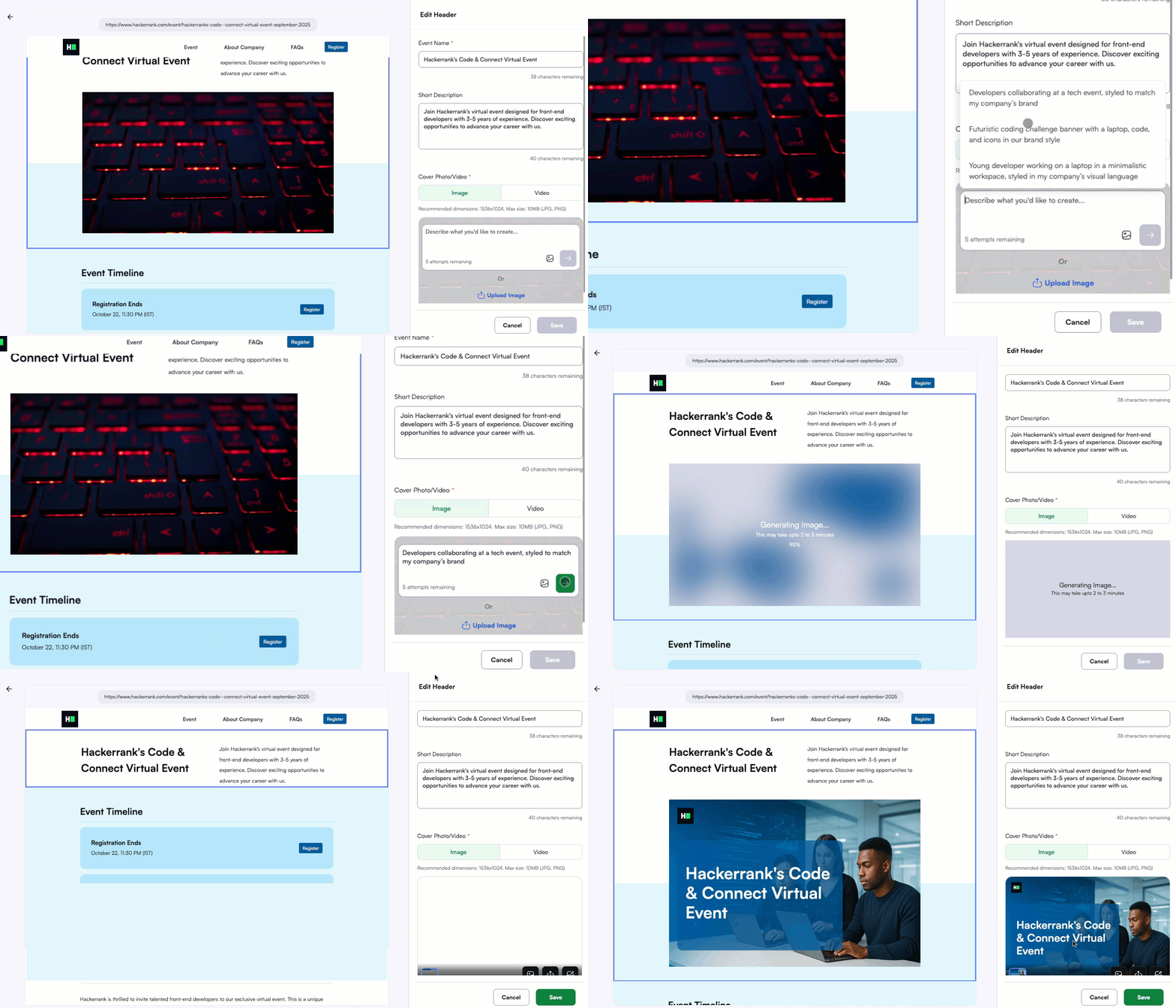
Edytuj sekcję zawierającą nazwę Twojego wydarzenia.
W sekcji Zdjęcie/Film okładki wybierz zakładkę Obraz.
Opisz obraz, który chcesz w podanym polu tekstowym.
Możesz użyć sugerowanych podpowiedzi jako inspiracji, jeśli potrzebujesz.
(Opcjonalnie) Kliknij ikonę obrazka, aby zaimportować swoje logo do podpowiedzi obrazu.
Kliknij zielony przycisk strzałki wysyłania, aby wygenerować baner. AI generuje spersonalizowany baner zawierający nazwę Twojego wydarzenia.
Uwaga:
Możesz regenerować obraz banera do pięciu razy, aby poznać alternatywne wersje.
Jeśli wolisz użyć własnego obrazu banera, wybierz Prześlij obraz, aby dodać obraz banera.
Zmień kolejność lub ukryj sekcje, aby dopasować je do przebiegu Twojego wydarzenia.
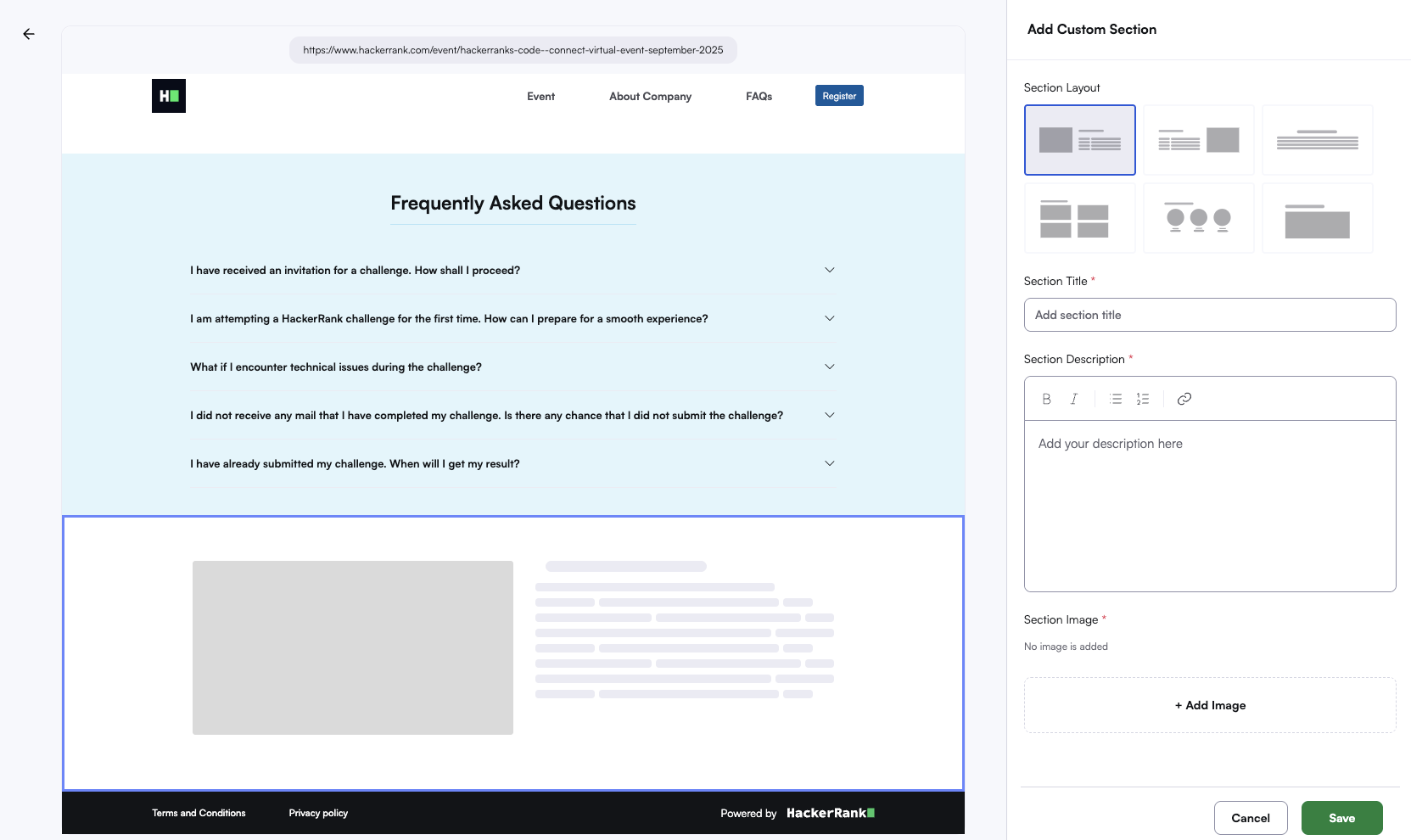
Kliknij + Dodaj nową sekcję, aby dołączyć nową sekcję i wybierz układ do prezentacji tekstu, obrazów lub filmów w zależności od potrzeb Twojego wydarzenia.
W sekcji Harmonogram wydarzenia:
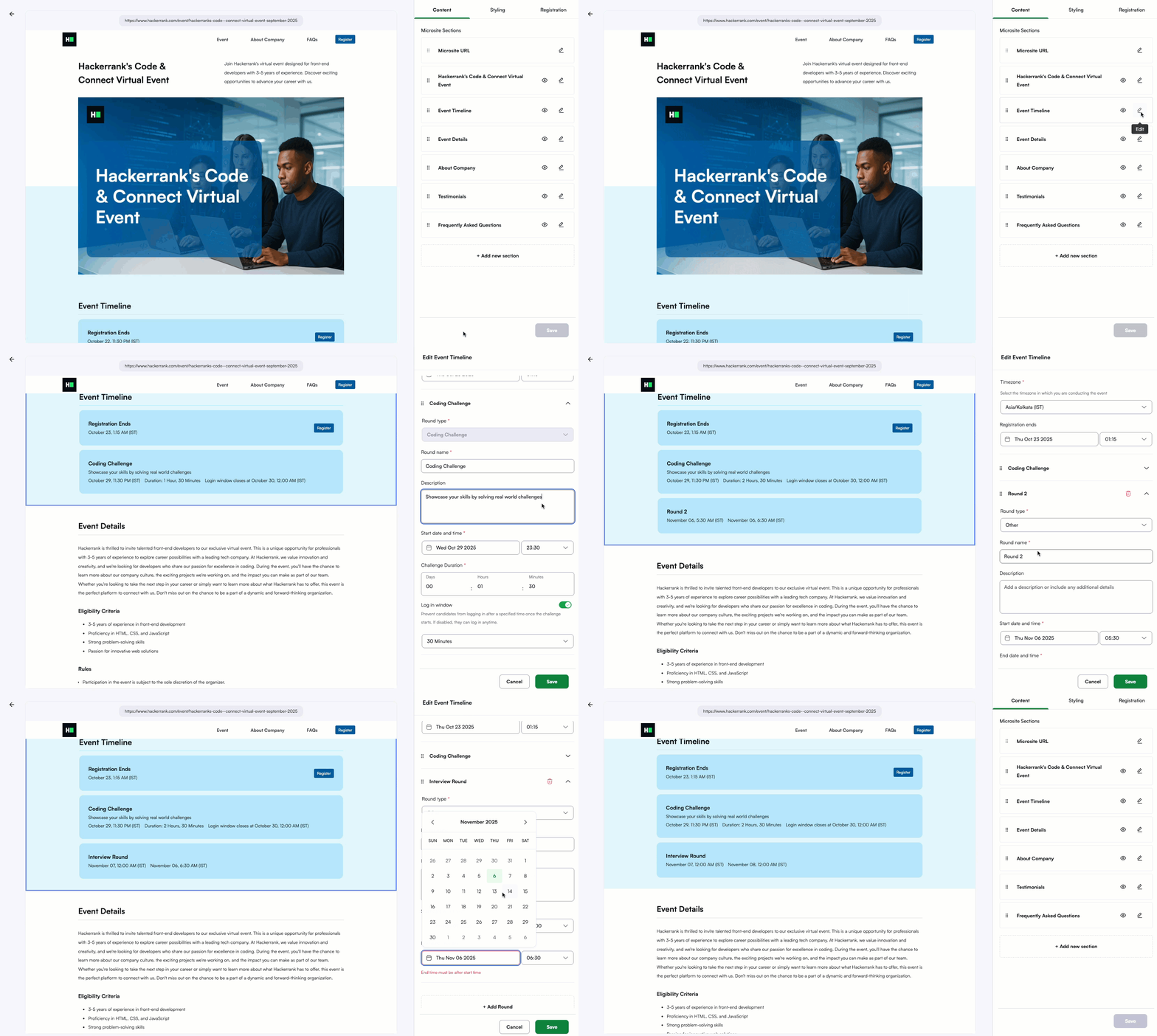
Wyświetl kluczowe daty, takie jak termin rejestracji i runda wyzwania programistycznego.
Wybierz + Dodaj rundę, aby dołączyć inne wydarzenia, takie jak webinaria lub etapy rozmów kwalifikacyjnych.
Krok 3: Dostosuj stylizację
W zakładce Stylizacja:
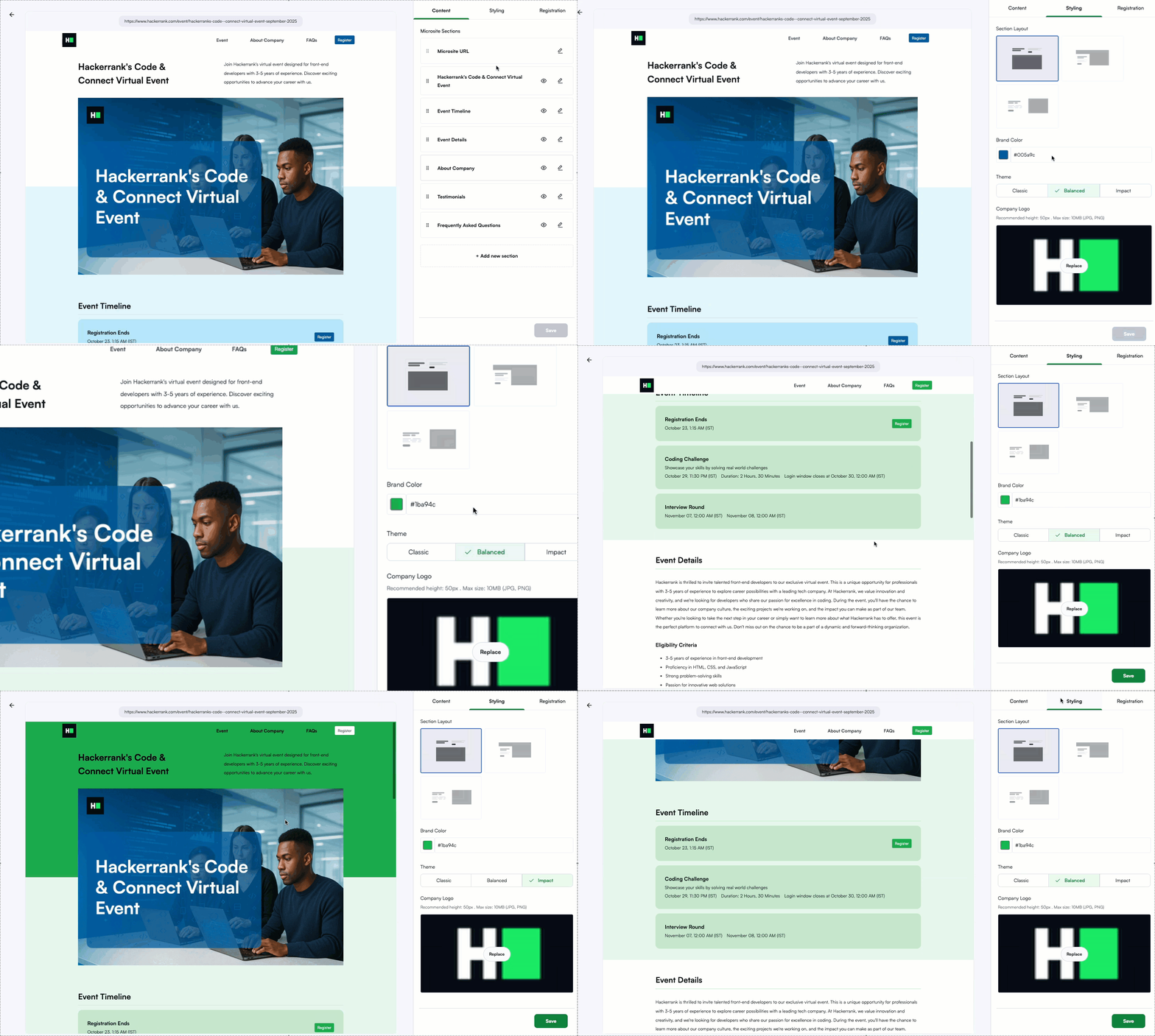
Wybierz układ sekcji i wybierz motyw: Klasyczny, Zrównoważony, lub Efektowny.
Wprowadź kod hex dla koloru Twojej marki (na przykład, #007bff).
Prześlij logo swojej firmy (format JPG lub PNG, maksymalna wysokość 50px, do 10MB).
Krok 4: Zdefiniuj pola rejestracji i kryteria kwalifikowalności
W zakładce Rejestracja:
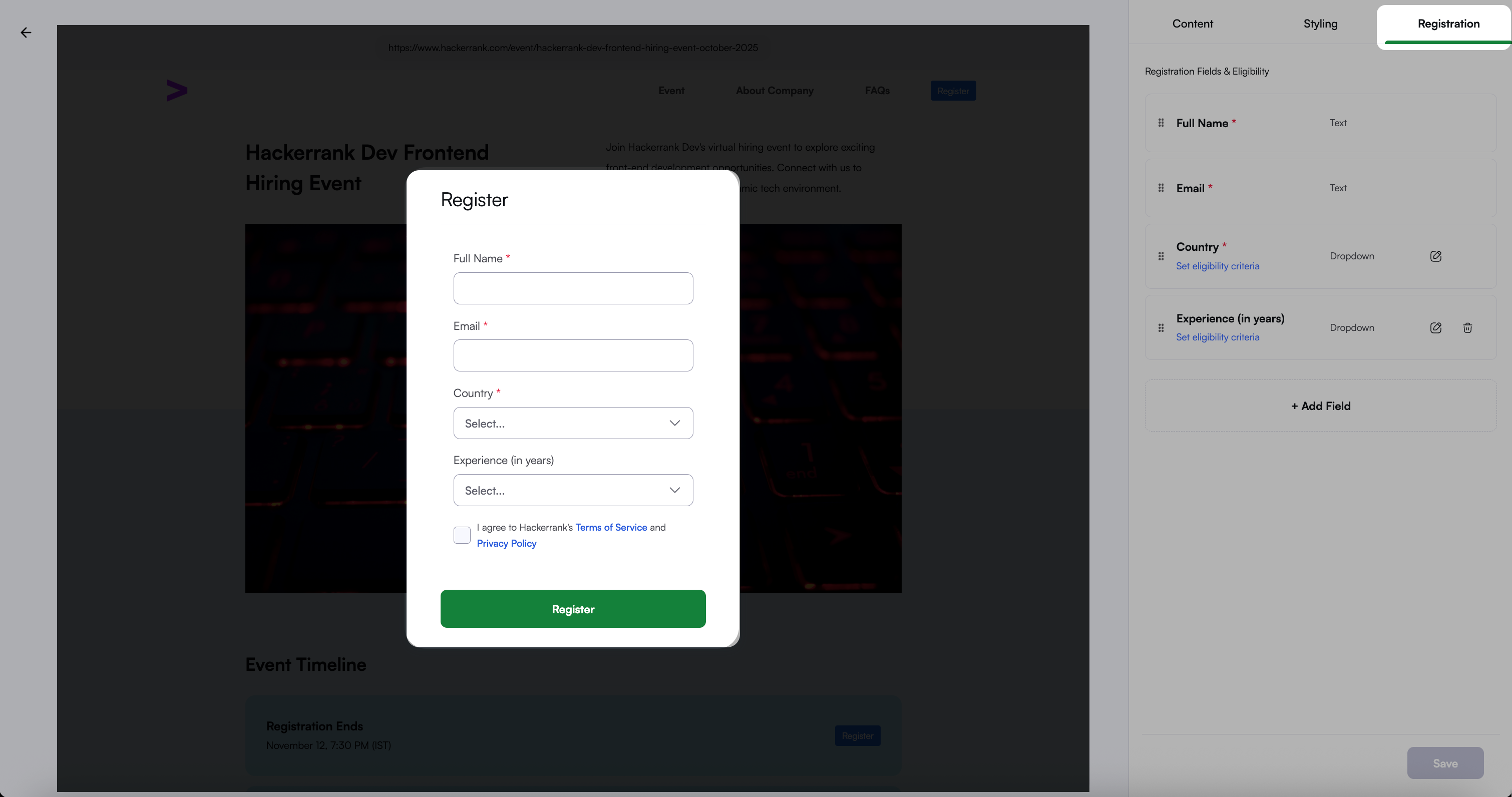
Użyj domyślnych pól: Imię i nazwisko, Email i Kraj.
Wybierz + Dodaj pole, aby uwzględnić pola niestandardowe.
Użyj opcji Ustaw kryteria kwalifikowalności, aby filtrować kandydatów według pól domyślnych i niestandardowych.
Usuń pola, które nie są istotne dla Twojego wydarzenia.
Automatycznie kategoryzuj kandydatów na grupy kwalifikujących się i niekwalifikujących się na podstawie ustalonych przez Ciebie kryteriów.
Uwaga: Po opublikowaniu mikrostrony nie można edytować Kryteriów Kwalifikowalności, Typu Uczestnictwa ani Pól Formularza Rejestracji.
Krok 5: Opublikuj mikrostronę
Aby opublikować:
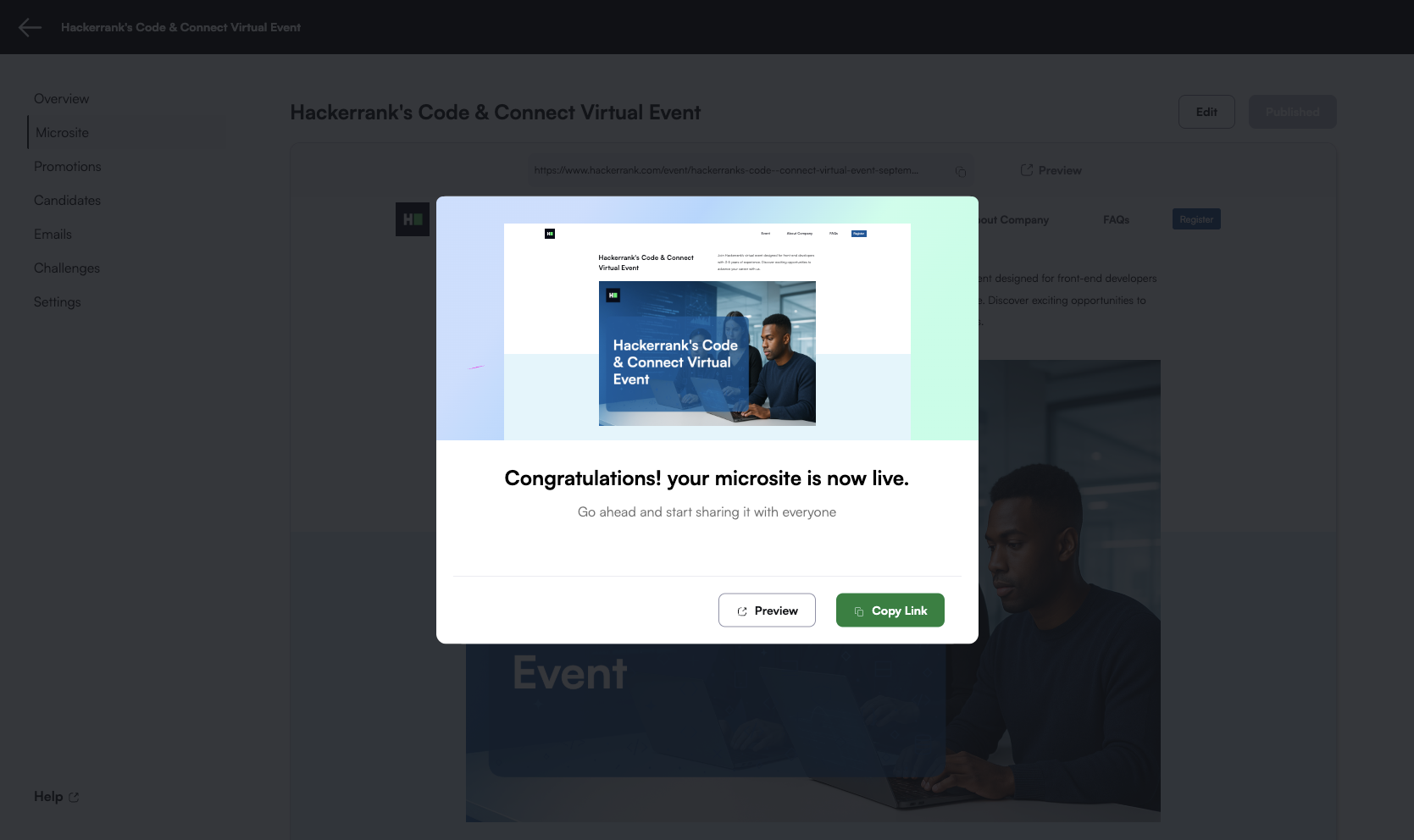
Kliknij Opublikuj aby uruchomić mikrostronę.
Wyświetl podgląd swojej mikrostrony używając linku na górze strony i udostępnij go swojemu zespołowi marketingowemu, aby rozpocząć promocję wydarzenia.