Configurar um Microsite
Você pode configurar um microsite para apresentar os detalhes do seu evento, personalizar a experiência do candidato e promover a marca do seu empregador.
Configurando um microsite para desafios de programação
Para configurar um microsite para um evento de desafio de programação:
Passo 1: Acessar o editor do microsite
Para acessar o editor do microsite:
Faça login no Engage usando suas credenciais.
Selecione o evento que você deseja editar.
No painel esquerdo, selecione Microsite.
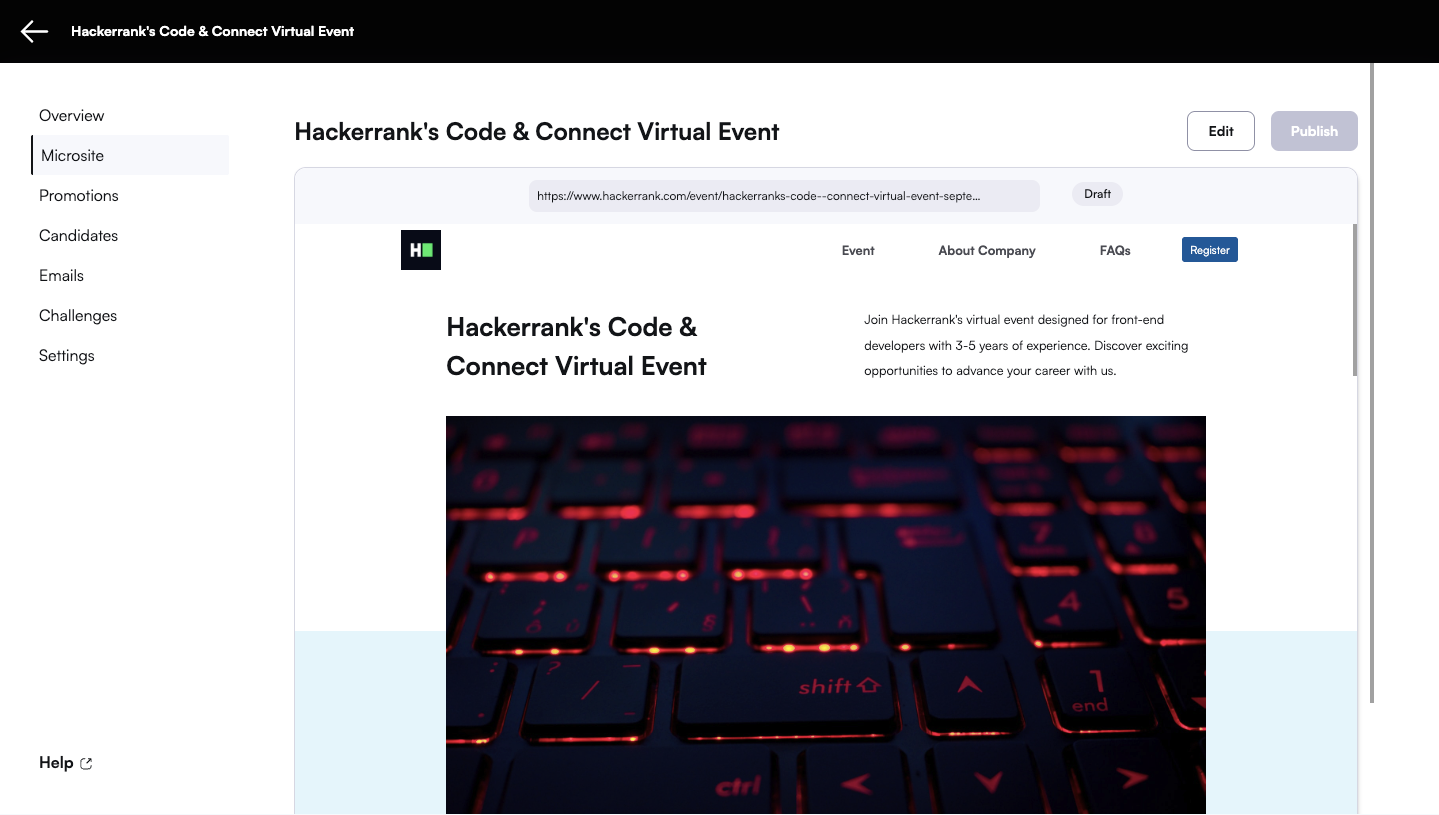
Clique em Editar.
Passo 2: Atualizar layout do conteúdo
Use a aba Conteúdo para adicionar ou modificar seções do microsite:
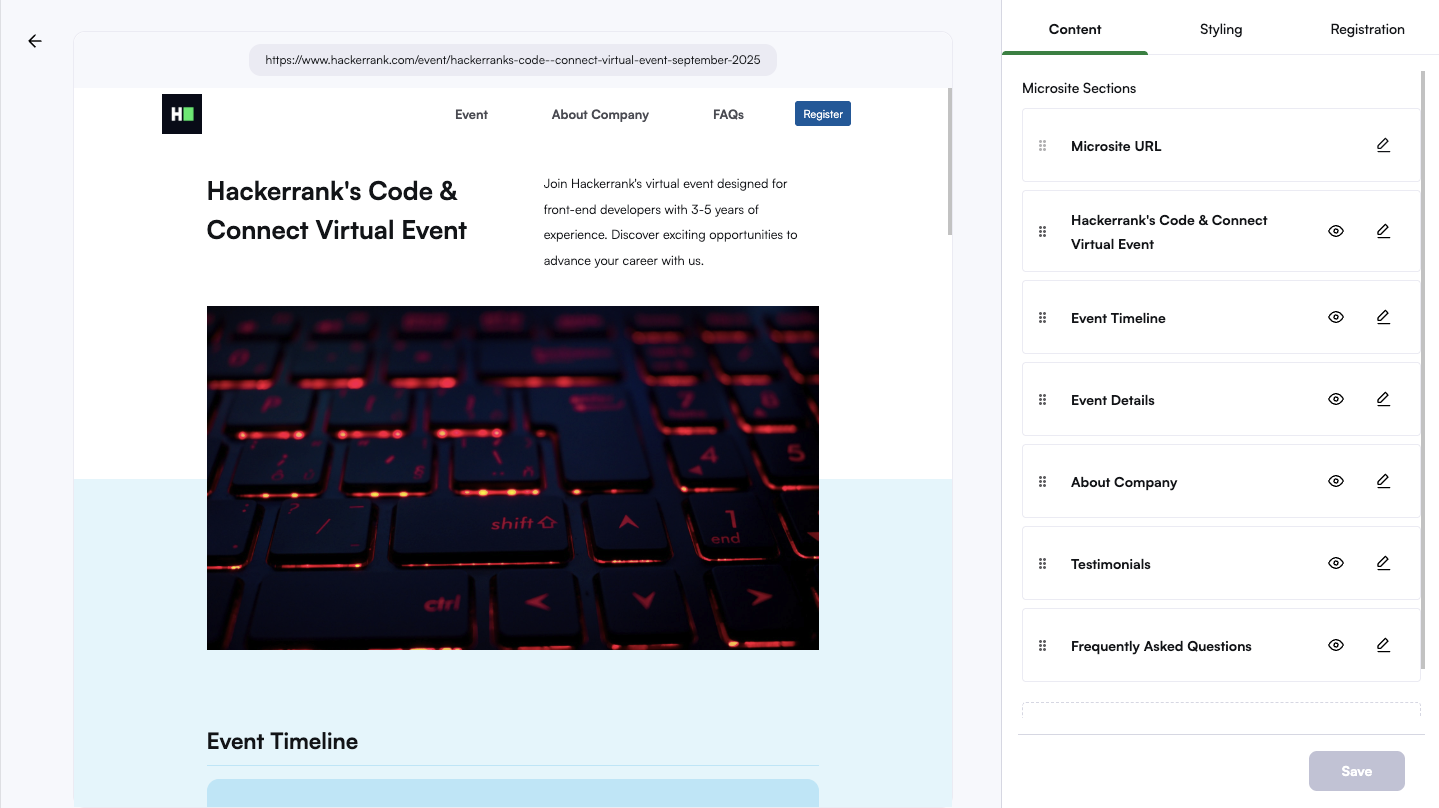
Edite seções padrão como Detalhes do Evento, Sobre a Empresa, Depoimentos, e Perguntas Frequentes.
Gere uma imagem de banner usando IA.
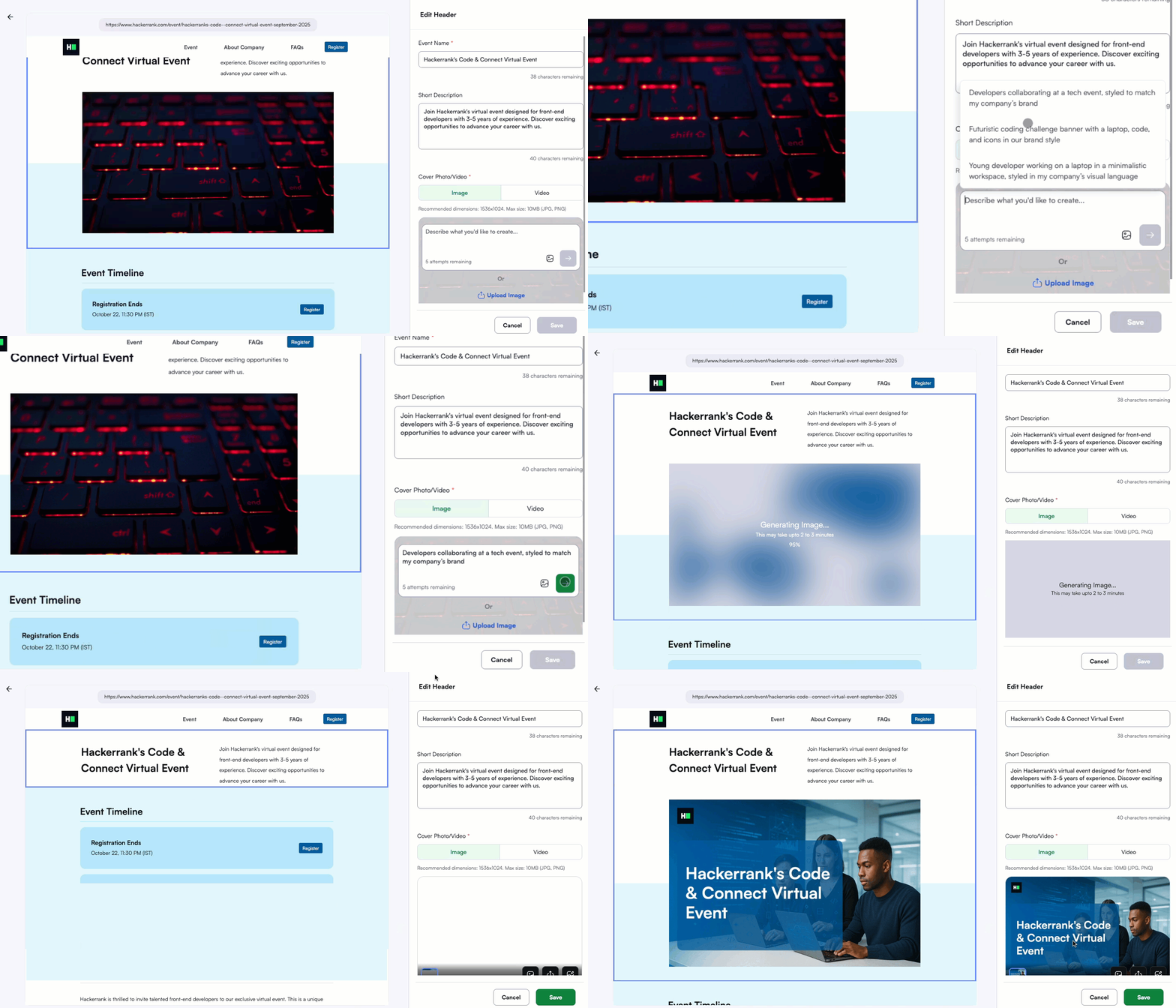
Edite a seção que inclui o nome do seu evento.
Na seção Foto/Vídeo de Capa, selecione a aba Imagem.
Descreva a imagem que você deseja na caixa de texto fornecida.
Você pode usar os prompts sugeridos como inspiração, se necessário.
(Opcional) Clique no ícone de imagem para importar seu logotipo no prompt da imagem.
Clique no botão verde de seta de envio para gerar o banner. A IA gera um banner personalizado que inclui o nome do seu evento.
Nota:
Você pode regenerar a imagem do banner até cinco vezes para explorar versões alternativas.
Se você preferir usar sua própria imagem de banner, selecione Carregar Imagem para adicionar uma imagem de banner.
Reordene ou oculte seções para corresponder ao fluxo do seu evento.
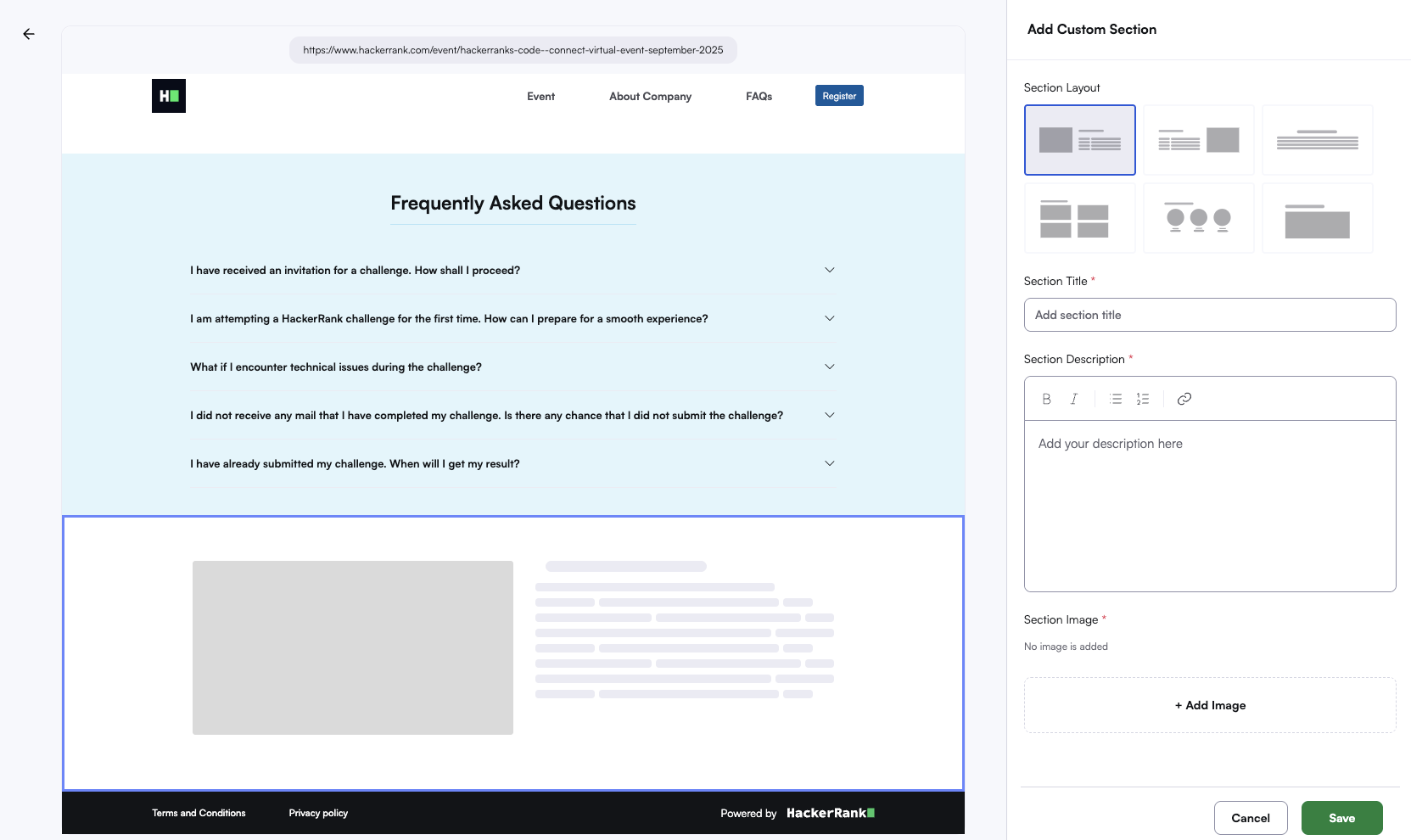
Clique em + Adicionar nova seção para incluir uma nova seção e escolha um layout para apresentar texto, imagens ou vídeos com base nas necessidades do seu evento.
Na seção Cronograma do Evento:
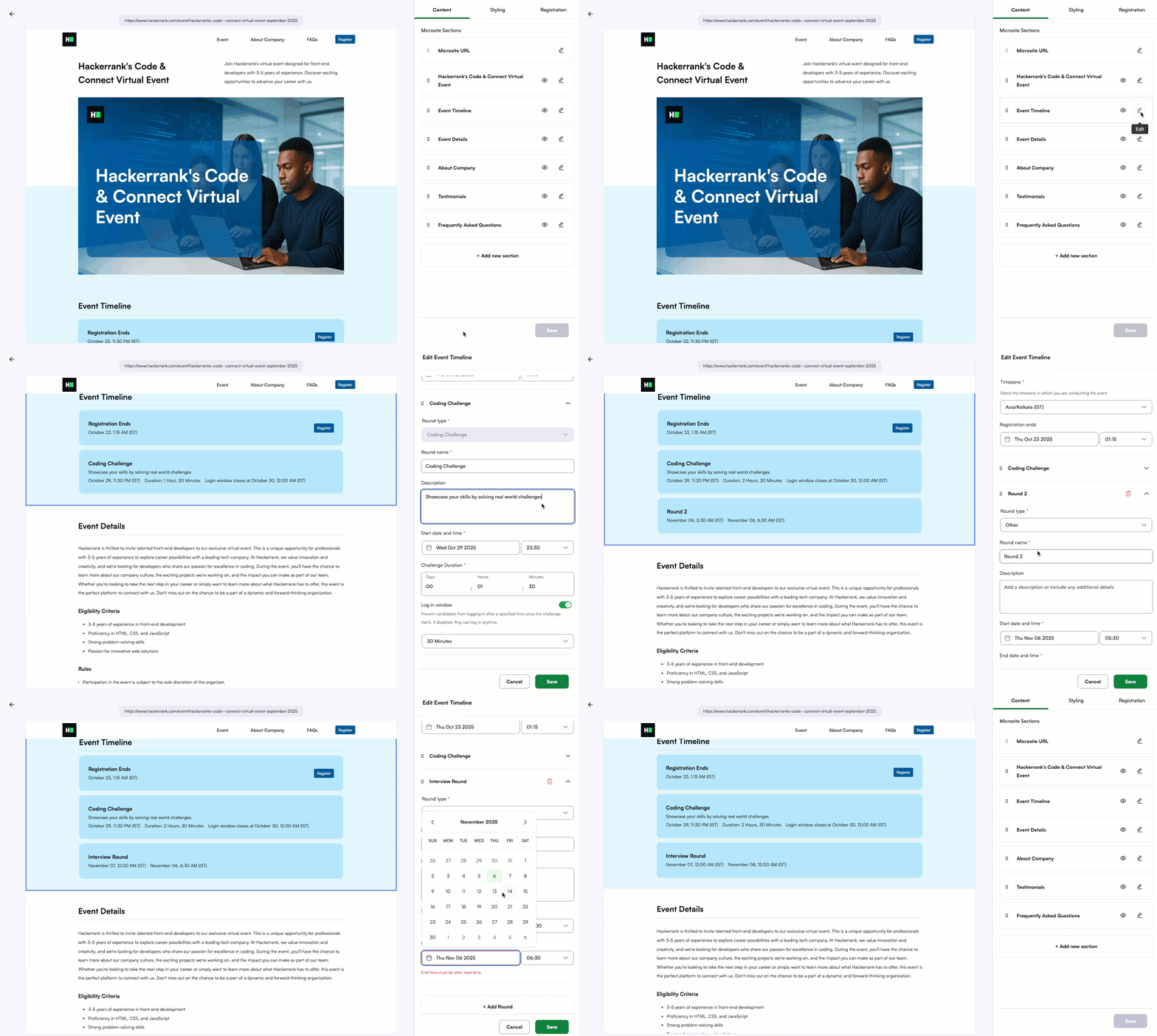
Exiba datas importantes, como o prazo de inscrição e a rodada de desafio de programação.
Selecione + Adicionar Rodada para incluir outros eventos, como webinars ou etapas de entrevista.
Passo 3: Personalizar estilo
Na aba Estilo:
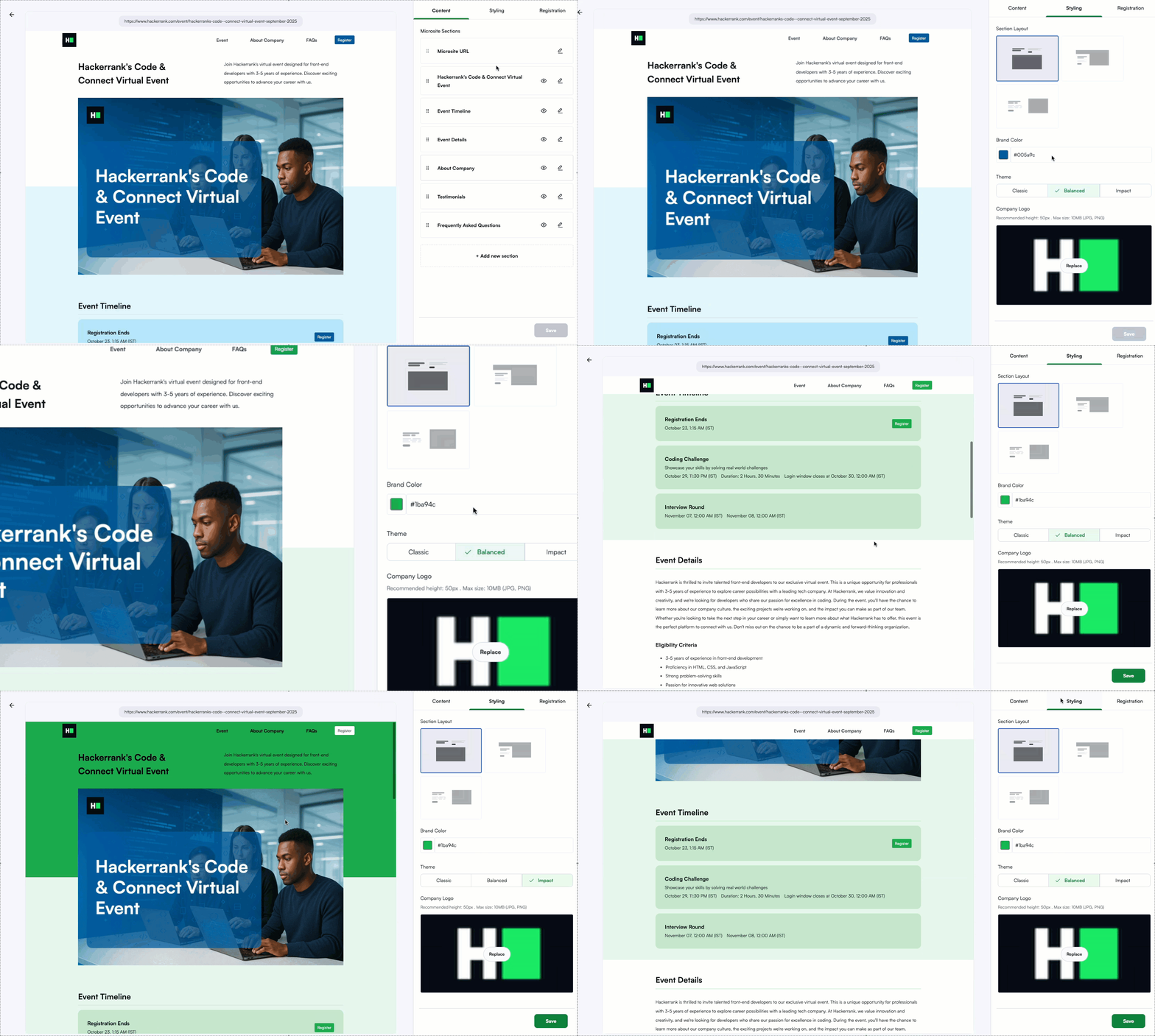
Escolha um layout de seção e selecione um tema: Clássico, Equilibrado, ou Impacto.
Digite um código hexadecimal para a cor da sua marca (por exemplo, #007bff).
Carregue o logotipo da sua empresa (formato JPG ou PNG, altura máxima de 50px, até 10MB).
Passo 4: Definir campos de registro e critérios de elegibilidade
Na aba Registro:
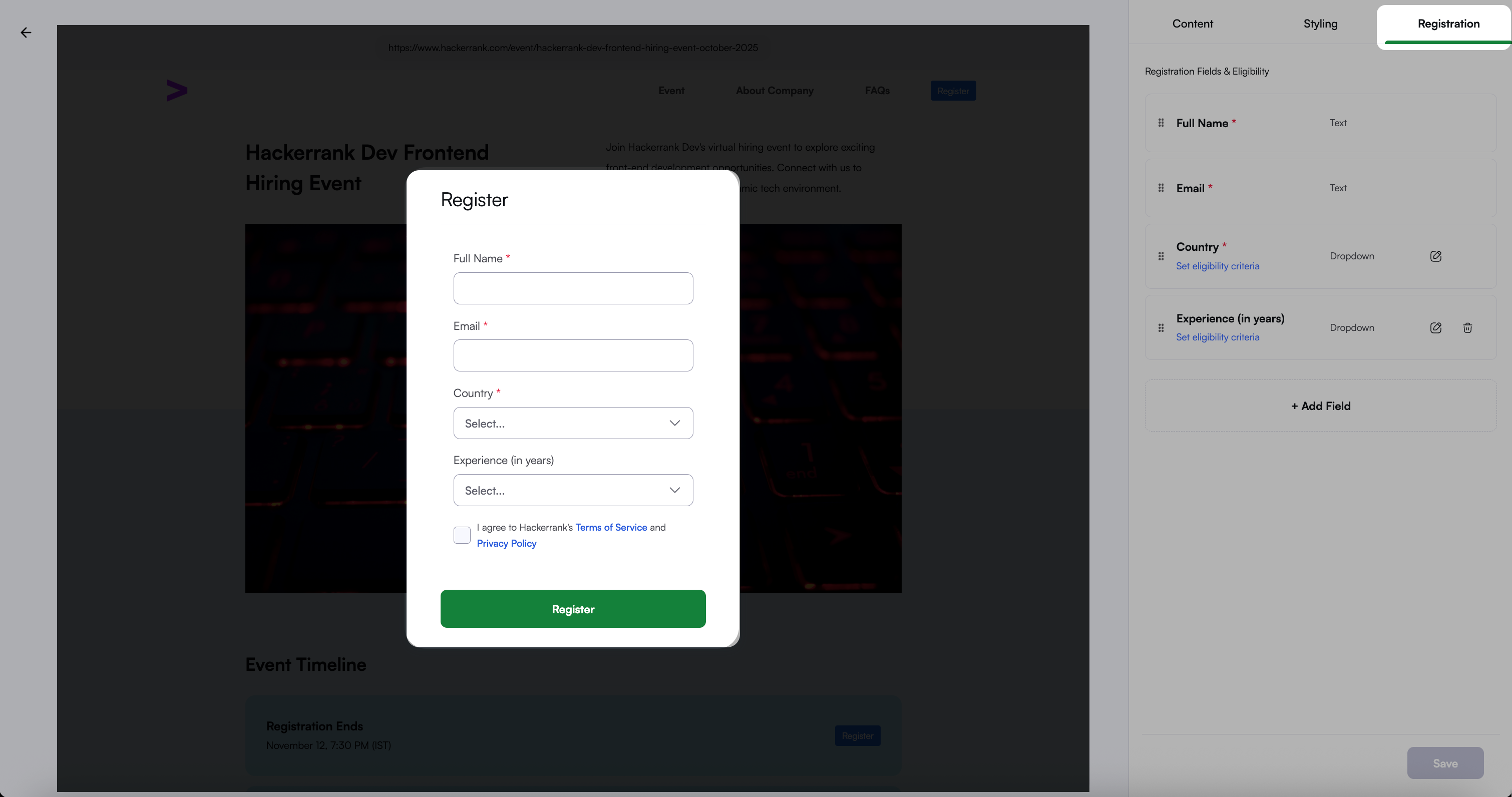
Use os campos padrão: Nome Completo, Email, e País.
Selecione + Adicionar Campo para incluir campos personalizados.
Use a opção Definir critérios de elegibilidade para filtrar candidatos para campos padrão e personalizados.
Remova campos que não são relevantes para o seu evento.
Categorize automaticamente os candidatos em grupos elegíveis e não elegíveis com base nos critérios que você definir.
Nota: Após publicar o microsite, você não pode editar os Critérios de Elegibilidade, Tipo de Participação, ou Campos do Formulário de Registro.
Passo 5: Publicar microsite
Para publicar:
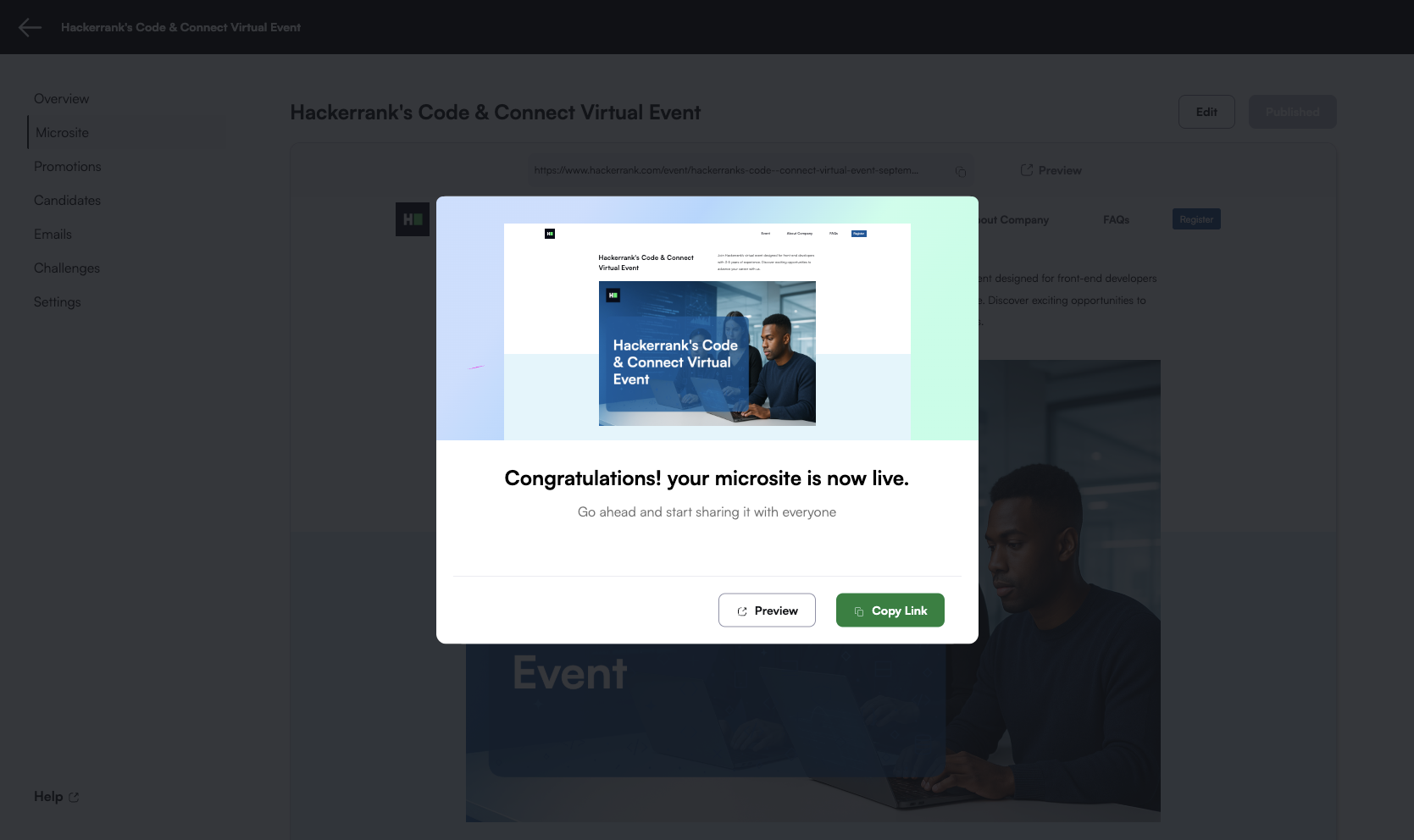
Clique em Publicar para tornar o microsite ativo.
Visualize seu microsite usando o link no topo da página e compartilhe-o com sua equipe de marketing para começar a promover o evento.