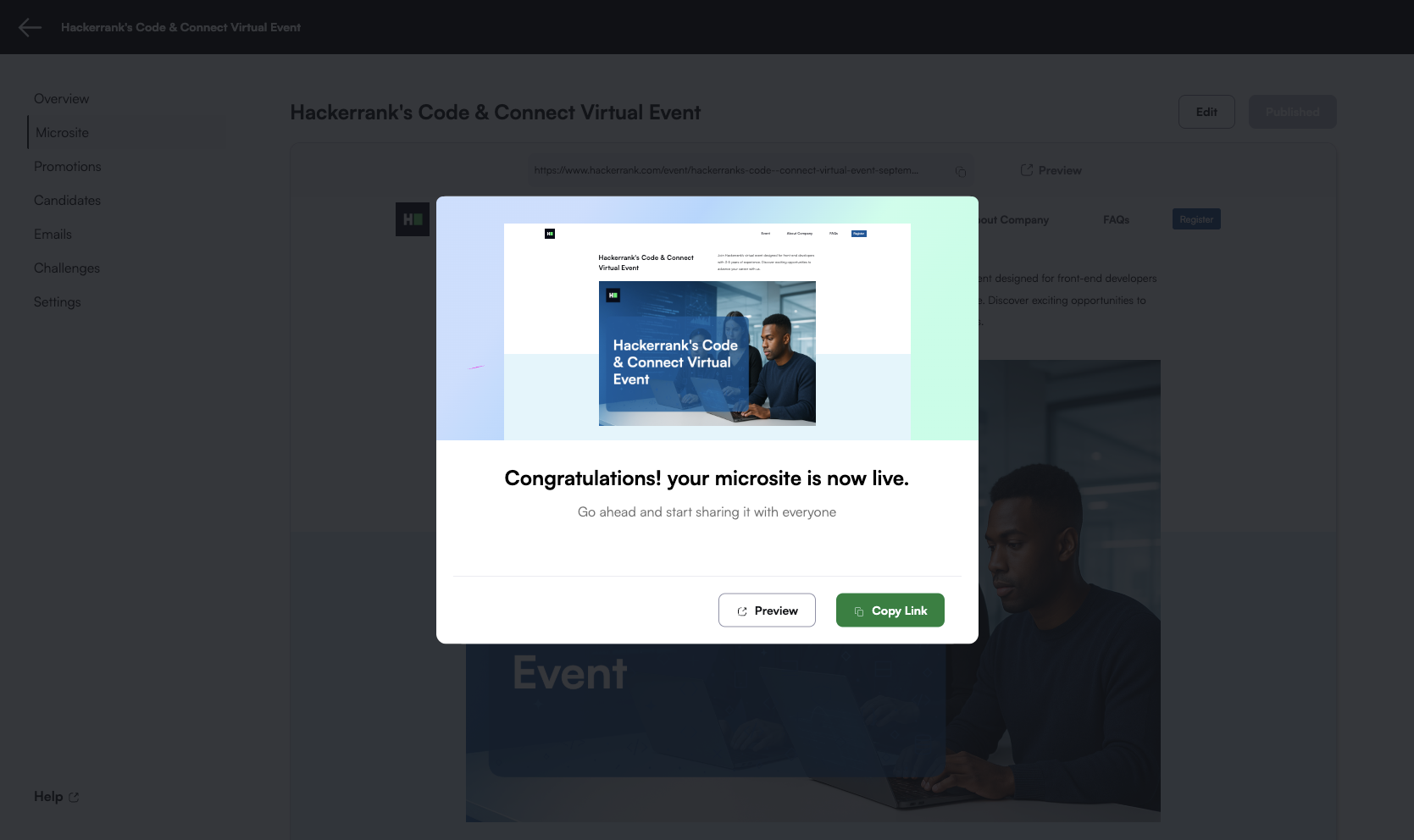
建立微型網站
您可以設置微型網站來展示活動詳情、自訂候選人體驗並推廣您的雇主品牌。
為程式設計挑戰設置微型網站
要為程式設計挑戰活動配置微型網站:
步驟 1:存取微型網站編輯器
要存取微型網站編輯器:
使用您的憑證登入 Engage。
選擇您要編輯的活動。
在左側面板中,選擇 微網站。
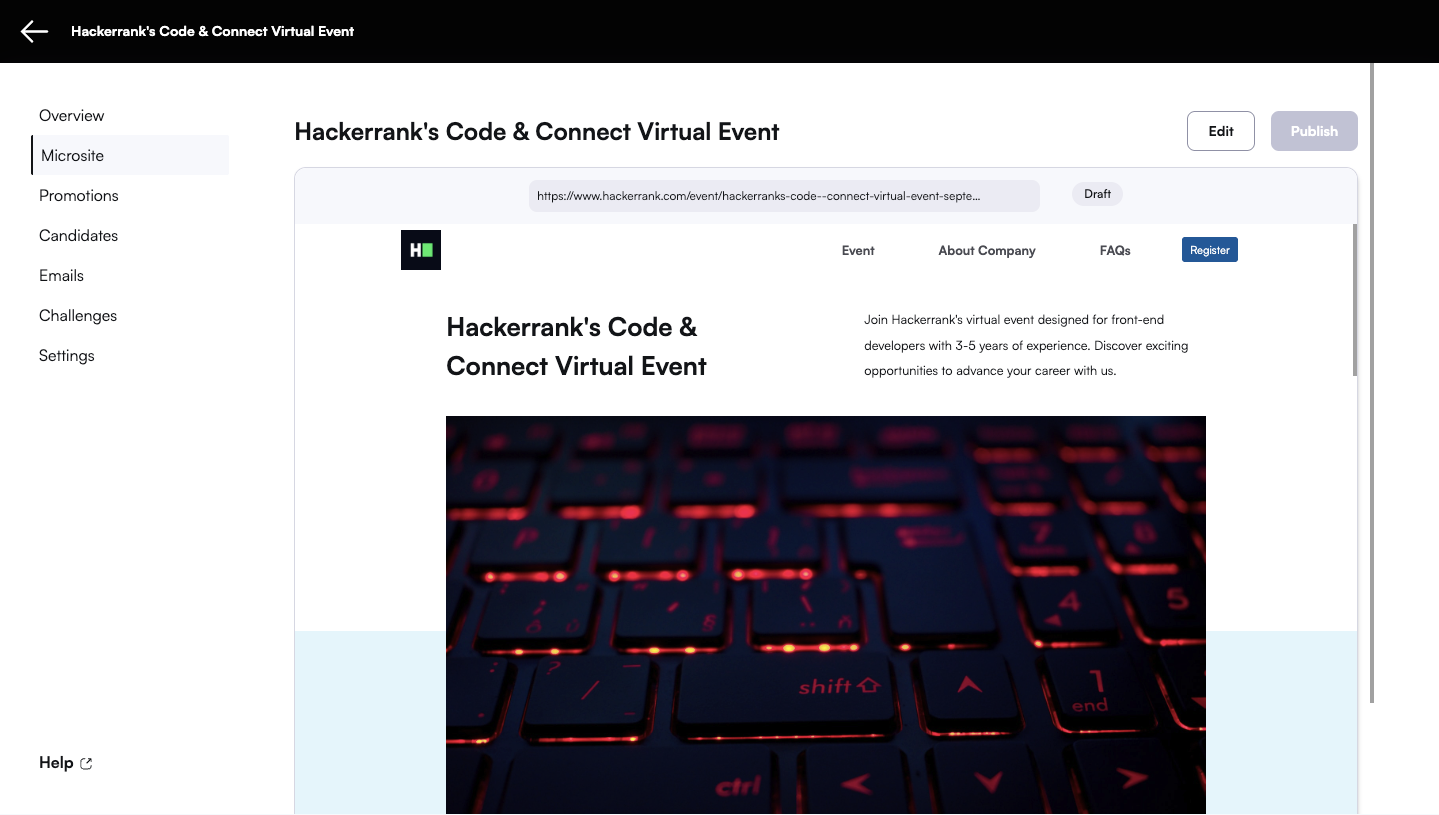
點擊 編輯。
步驟 2:更新內容佈局
使用內容標籤來新增或修改微網站區段:
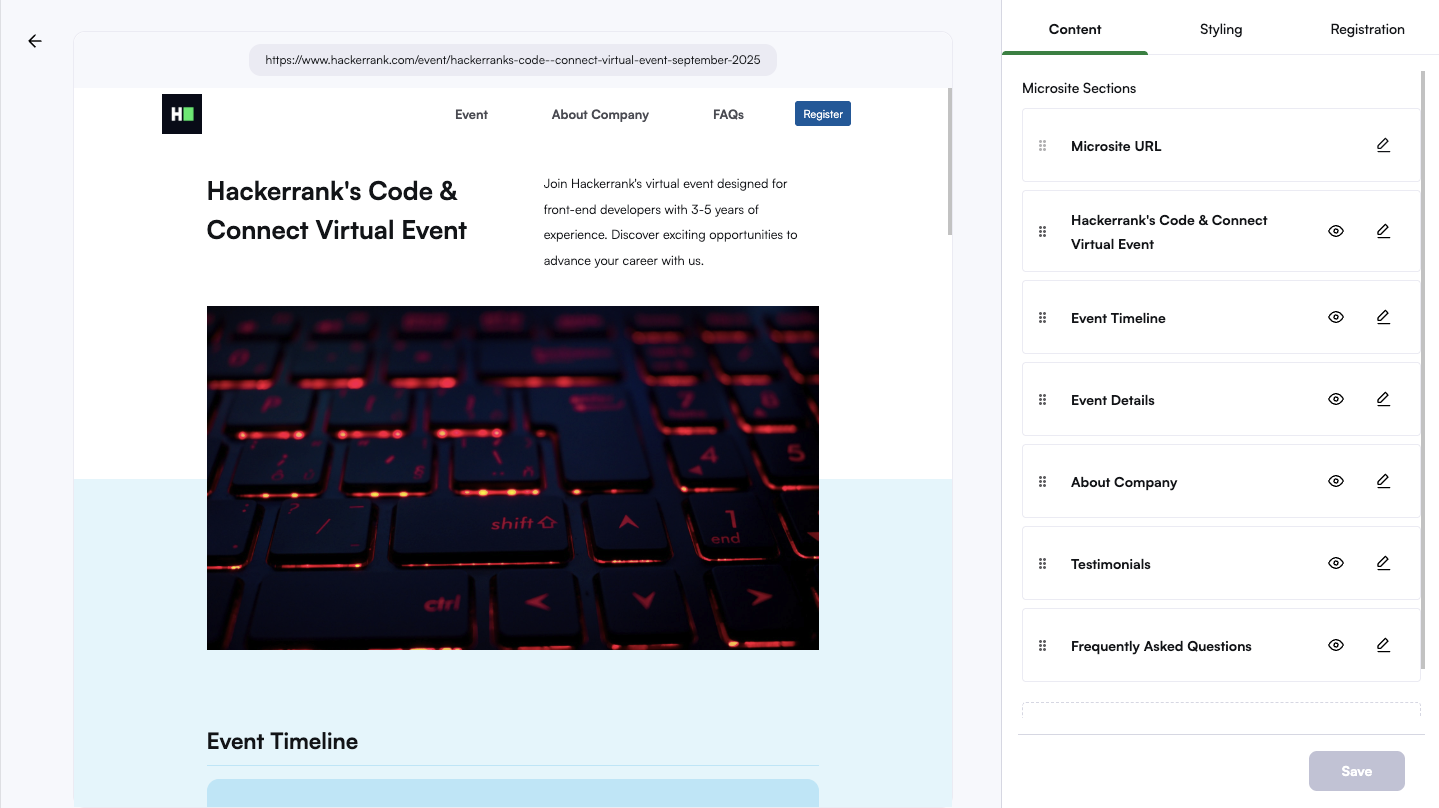
編輯預設區塊,例如 活動詳情、關於公司、推薦證言 和 常見問題。
使用 AI 生成橫幅圖片。
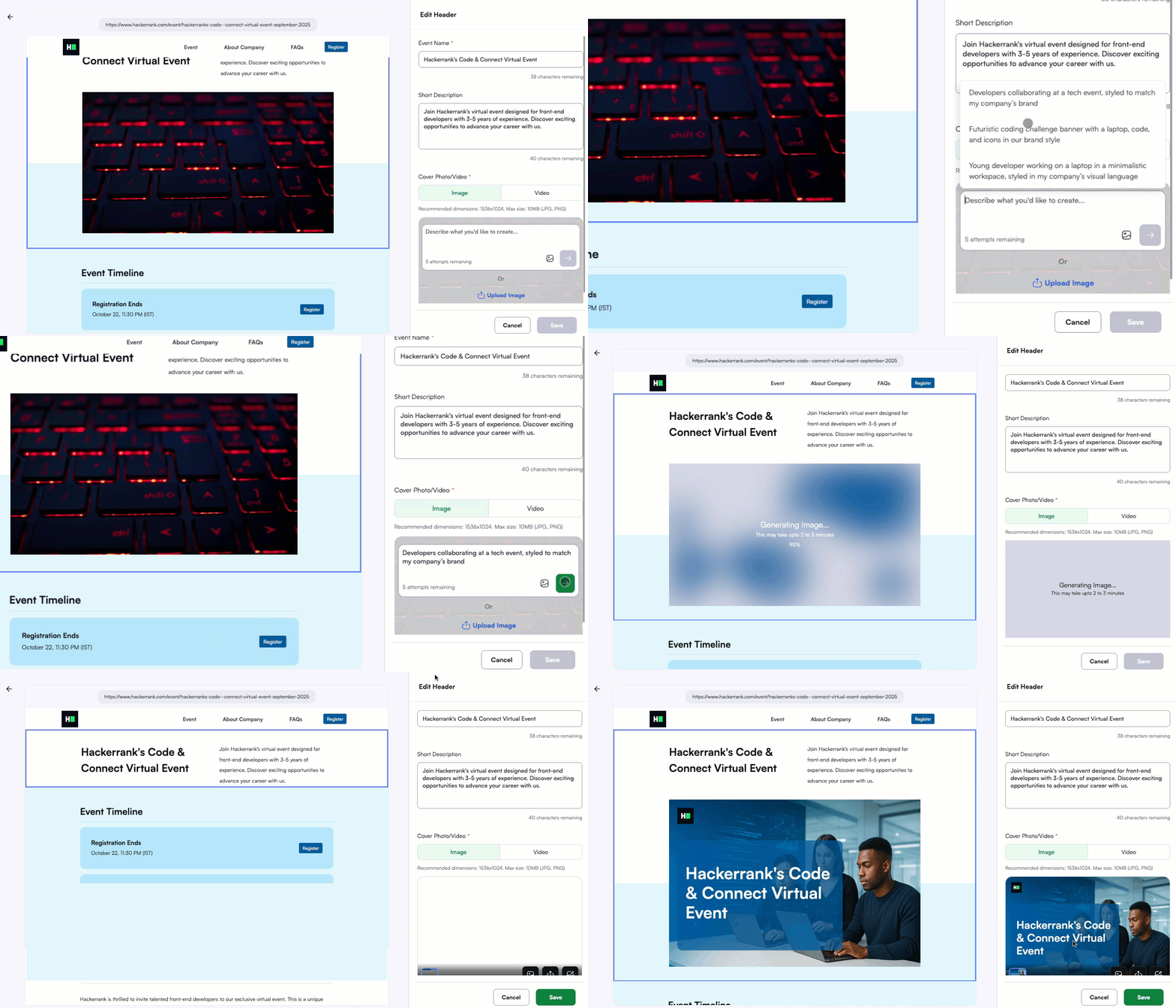
編輯包含您活動名稱的區塊。
在 封面照片/影片 區塊中,選擇 圖片 標籤。
在提供的文字框中描述您想要的圖片。
如有需要,您可以使用建議的提示作為靈感。
(可選)點擊圖片圖示將您的標誌匯入圖片提示中。
點擊綠色提交箭頭按鈕來生成橫幅。AI 會生成包含您活動名稱的客製化橫幅。
注意:
您最多可以重新生成橫幅圖片五次,以探索不同的版本。
如果您偏好使用自己的橫幅圖片,請選擇 上傳圖片 來新增橫幅圖片。
重新排序或隱藏區塊以符合您的活動流程。
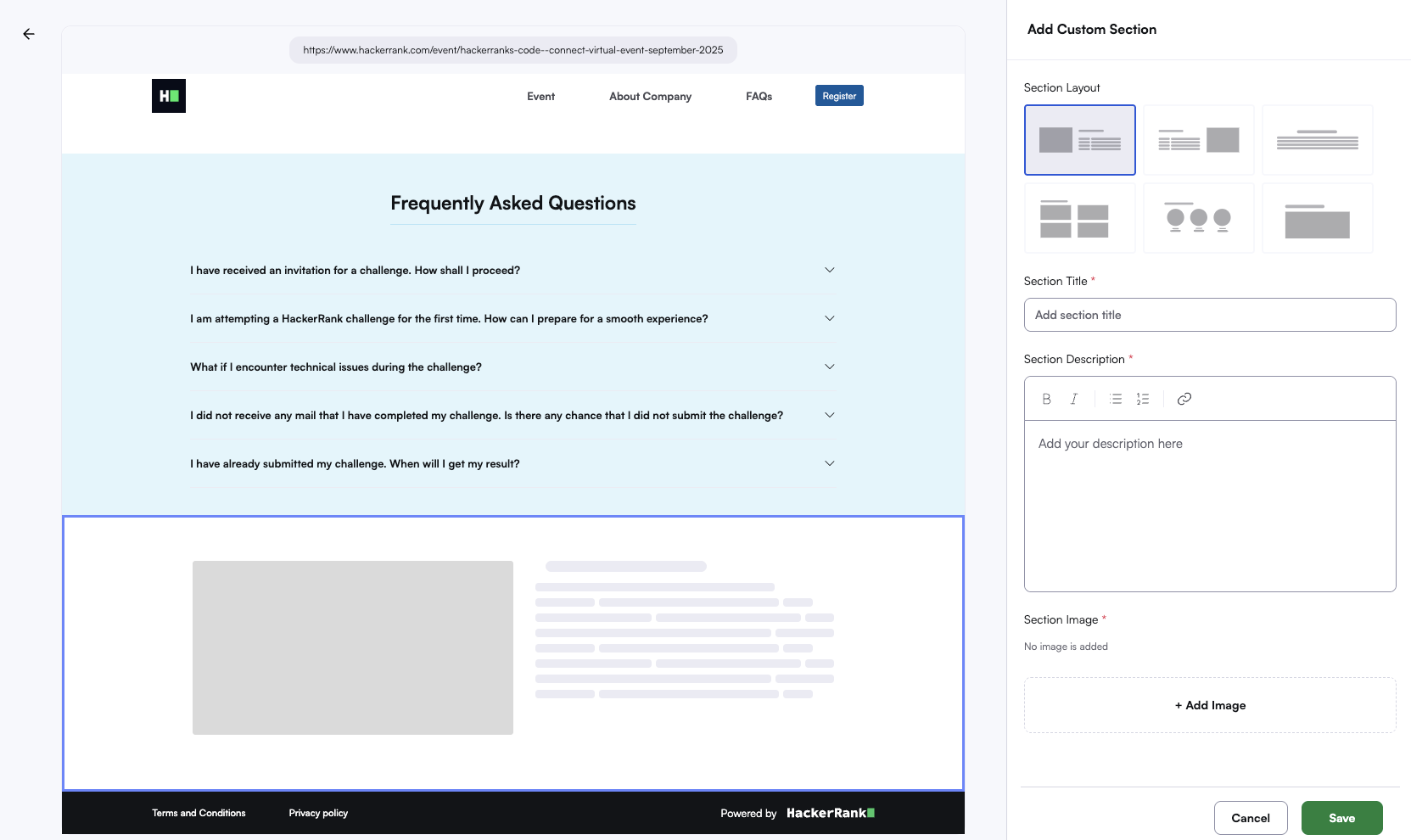
點擊 + 新增區塊 來包含新區塊,並根據您的活動需求選擇版面配置來呈現文字、圖片或影片。
在 活動時程 區塊中:
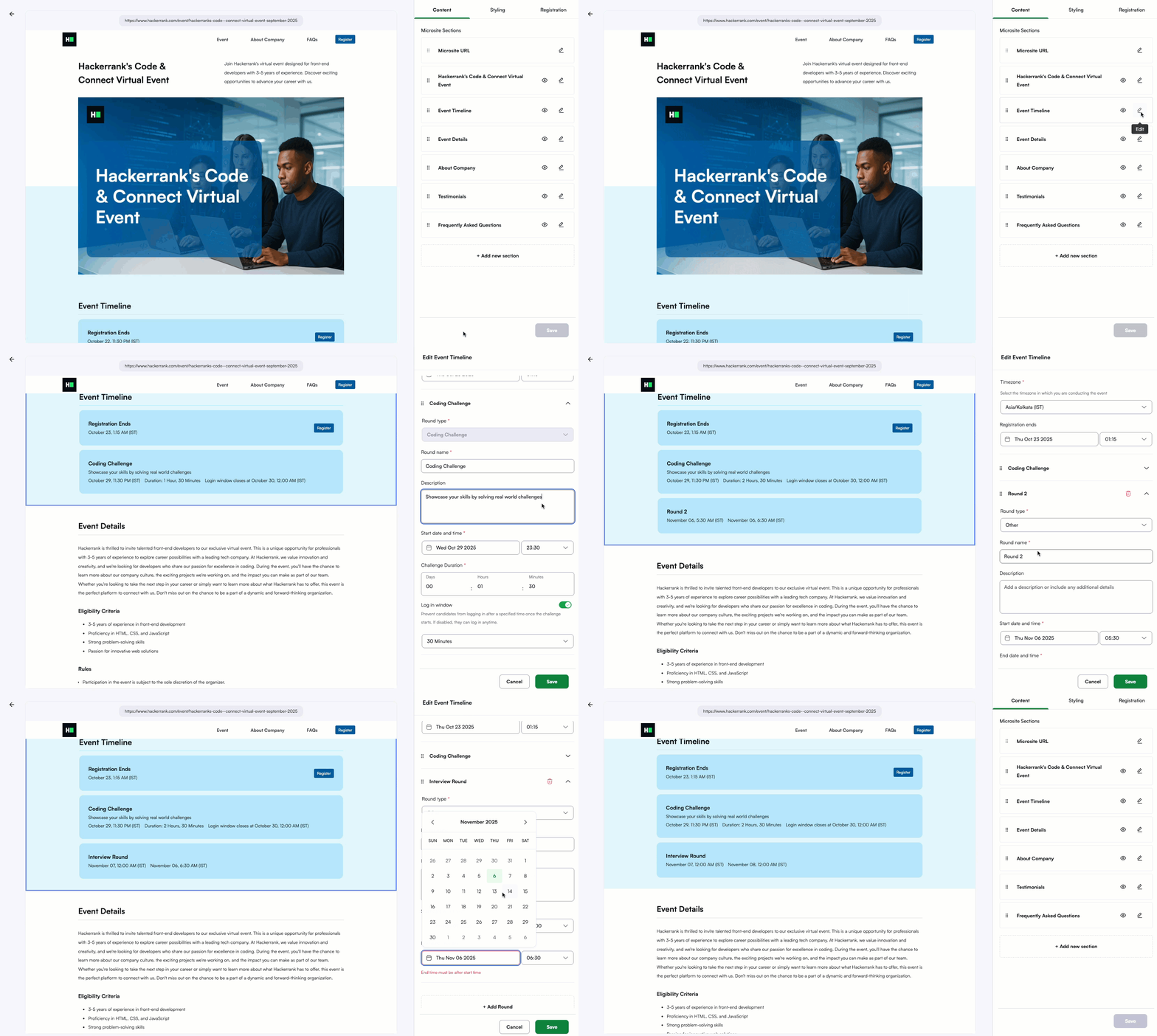
顯示關鍵日期,例如 報名截止日期 和 程式挑戰 回合。
選擇 + 新增回合 來包含其他活動,例如網路研討會或面試階段。
步驟 3:自訂樣式
在樣式標籤下:
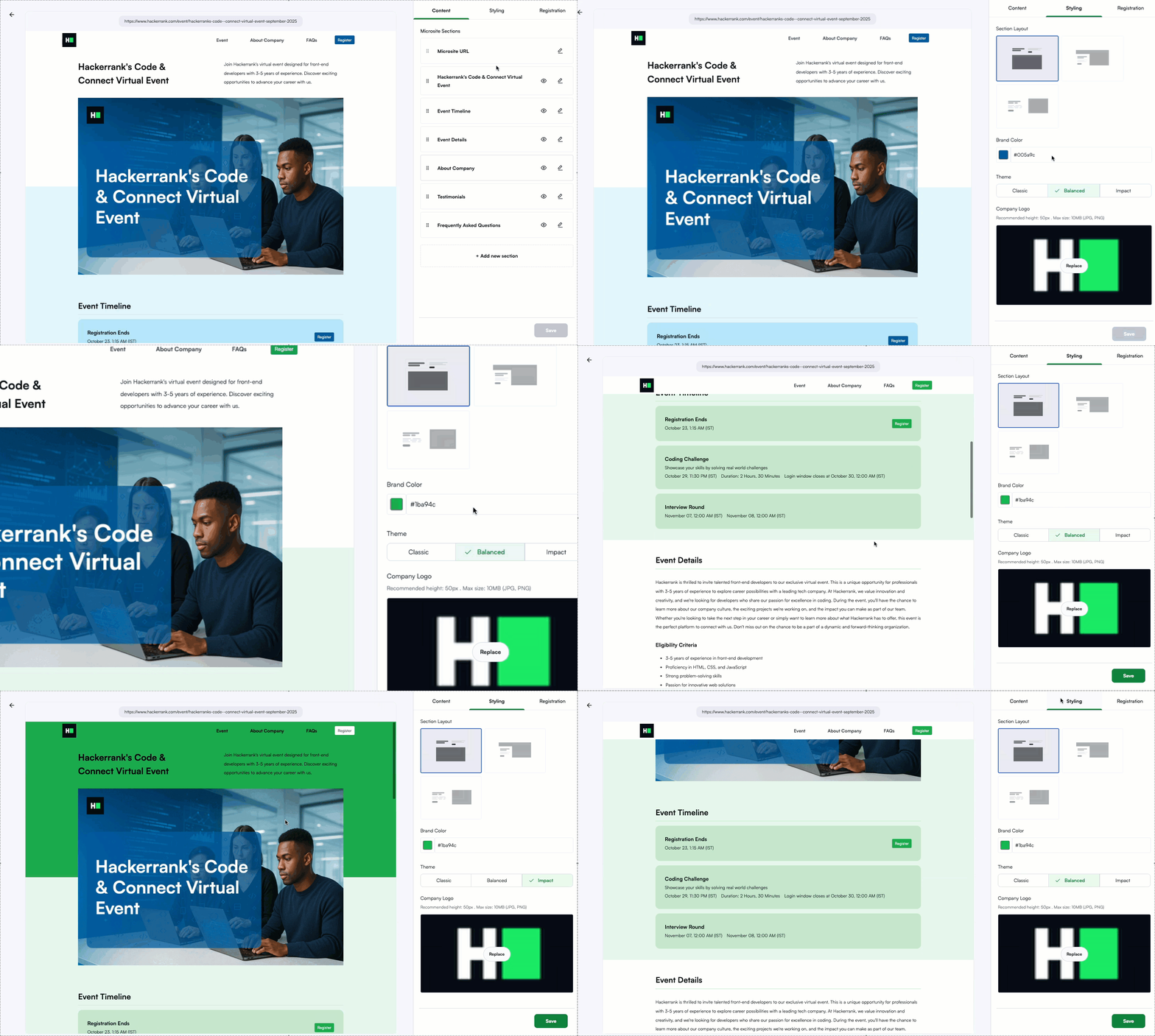
選擇版面配置並選擇主題:經典、平衡或衝擊。
輸入品牌顏色的十六進制代碼(例如,#007bff)。
上傳您的公司標誌(JPG或PNG格式,最大高度50px,最大10MB)。
步驟 4:定義註冊欄位和資格標準
在註冊標籤中:
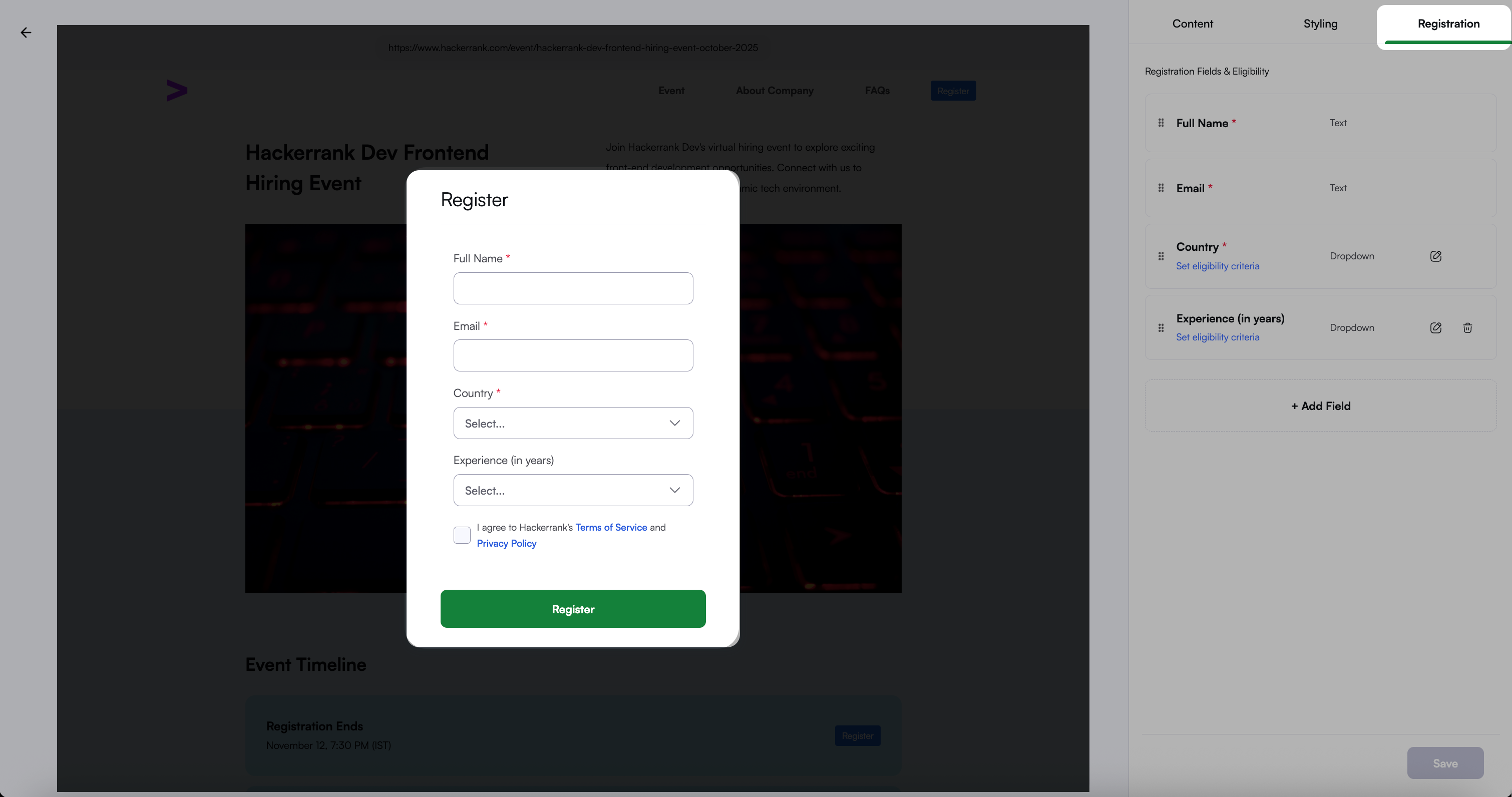
使用預設欄位:全名、電子郵件和國家。
選擇+ 新增欄位以包含自訂欄位。
使用設定資格條件選項來篩選預設和自訂欄位的候選人。
移除與您的活動無關的欄位。
根據您設定的條件,自動將候選人分類為符合資格和不符合資格的群組。
注意:發佈微網站後,您無法編輯資格條件、參與類型或註冊表單欄位。
步驟 5:發佈微網站
發佈方法:
點擊 發佈 讓微網站上線。
使用頁面頂部的連結預覽您的微網站,並與您的行銷團隊分享,開始推廣活動。