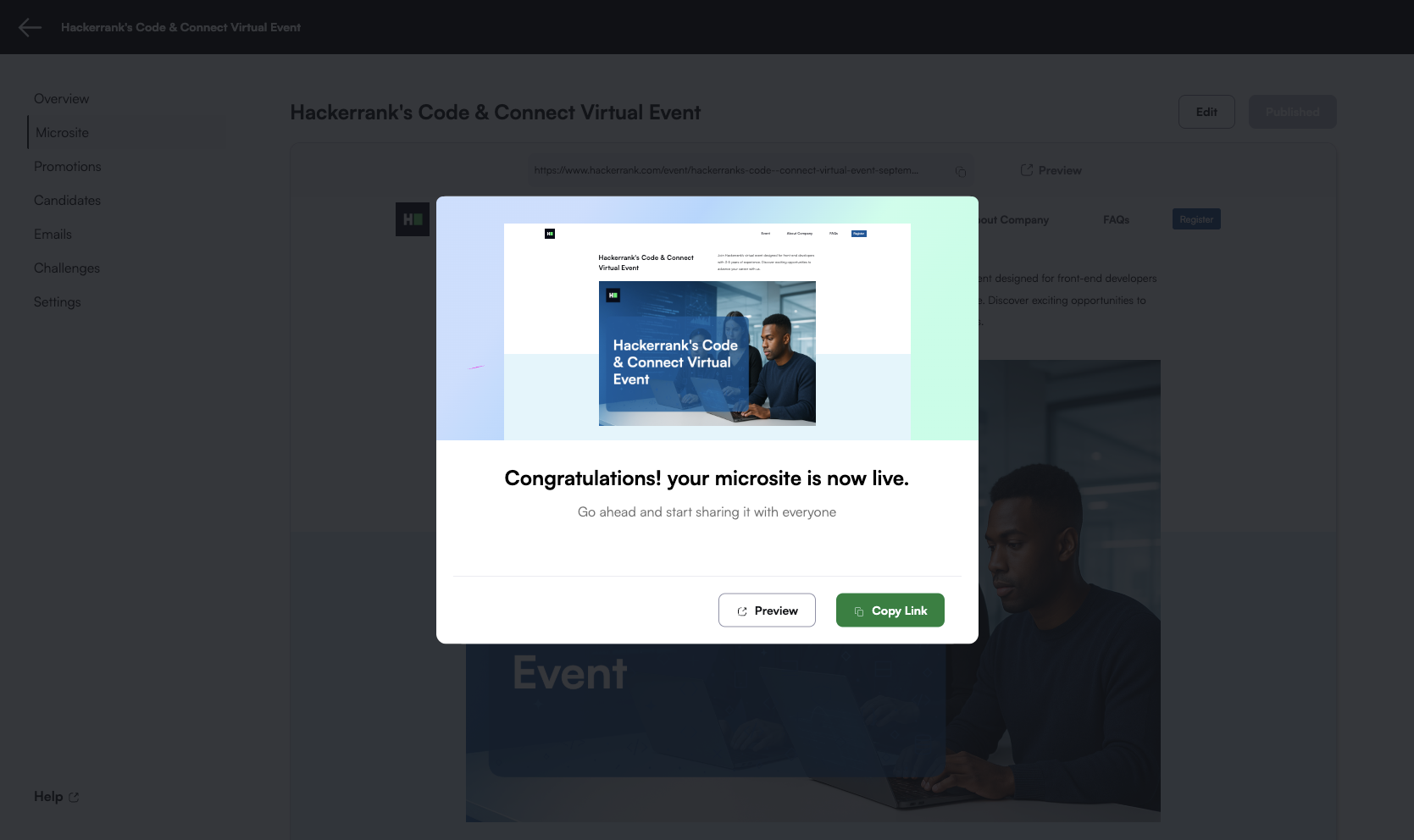
マイクロサイトを設定する
Last updated: October 15, 2025
マイクロサイトを設定して、イベントの詳細を表示し、候補者の体験をカスタマイズし、雇用主ブランドを宣伝することができます。
コーディングチャレンジ用のマイクロサイトの設定
コーディングチャレンジイベント用のマイクロサイトを設定するには:
ステップ1:マイクロサイトエディターへのアクセス
マイクロサイトエディターにアクセスするには:
認証情報を使用してEngageにログインします。
編集したいイベントを選択します。
左パネルでMicrositeを選択します。
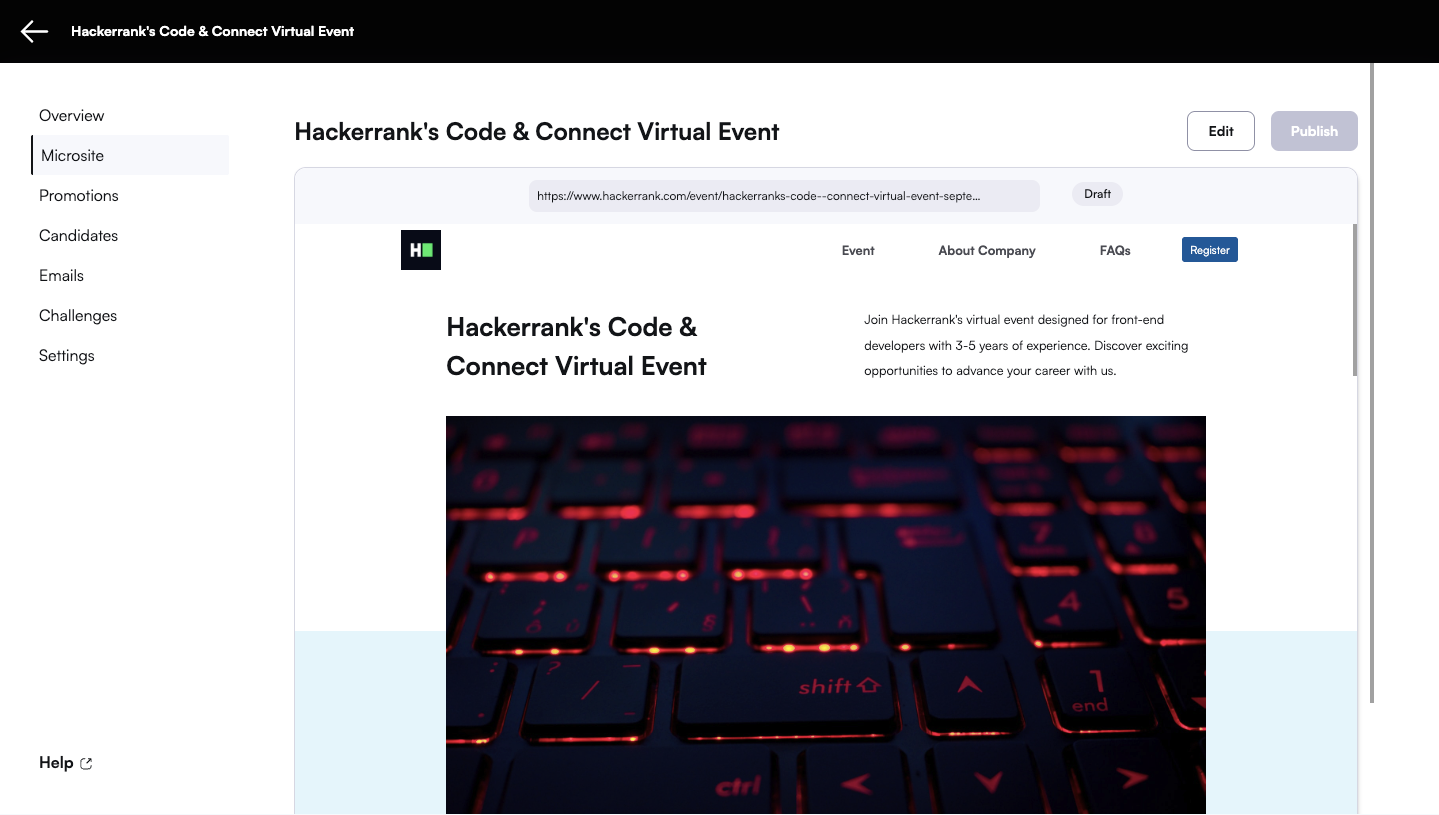
編集をクリックします。
ステップ2:コンテンツレイアウトの更新
コンテンツタブを使用してマイクロサイトのセクションを追加または変更します:
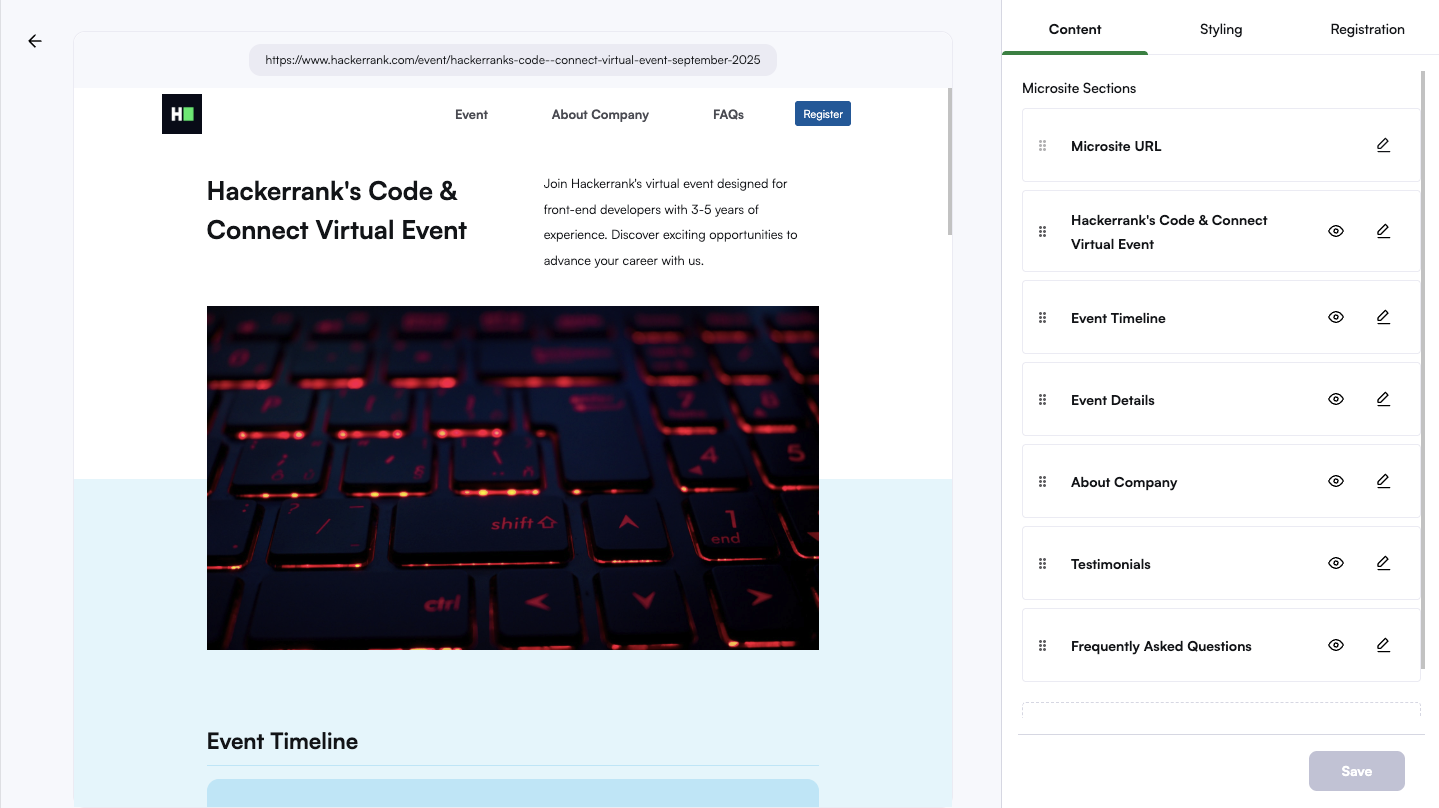
デフォルトセクションを編集します。例:イベント詳細、会社について、お客様の声、よくある質問。
AIを使用してバナー画像を生成します。
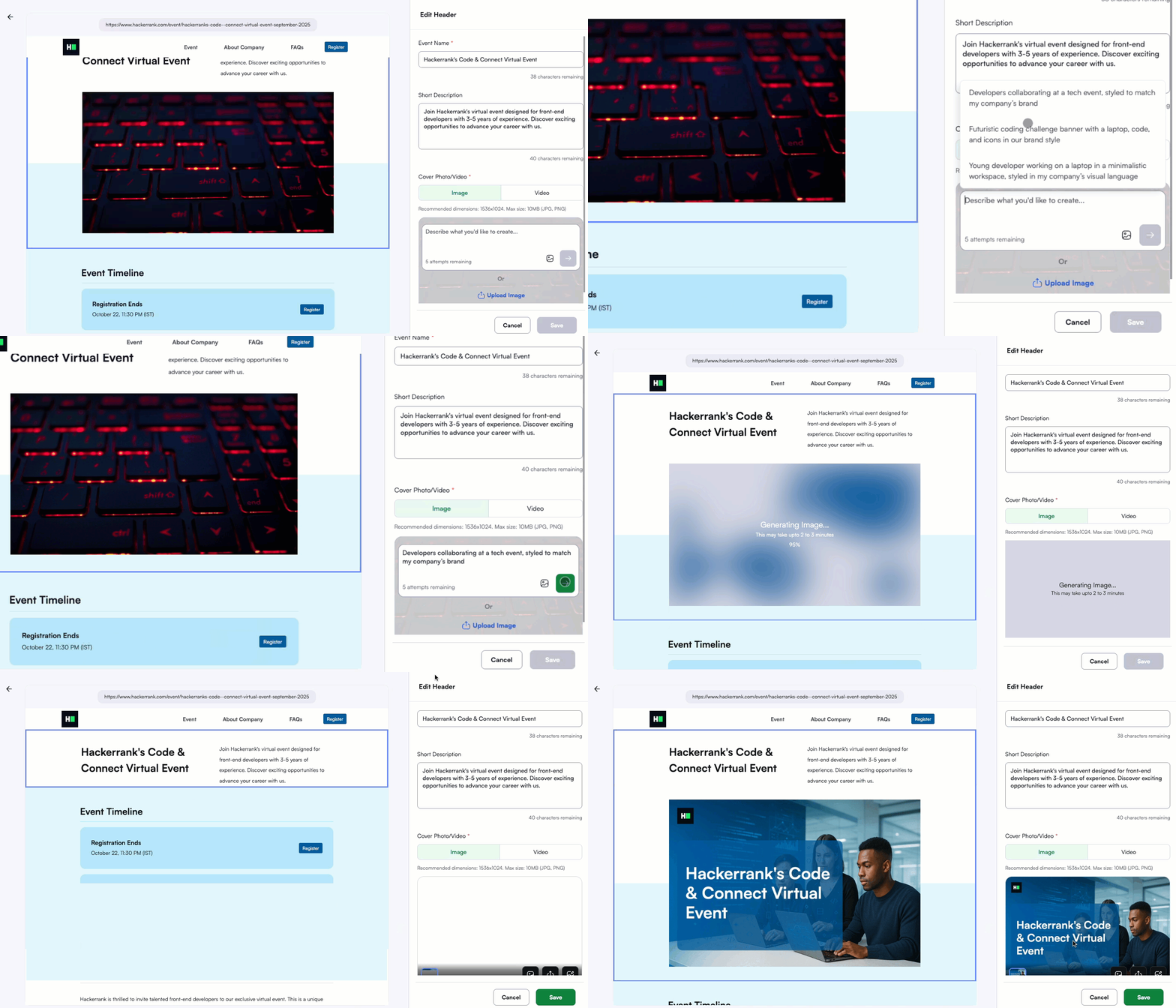
イベント名を含むセクションを編集します。
カバー写真/動画セクションで、画像タブを選択します。
提供されたテキストボックスに、希望する画像を説明します。
必要に応じて、提案されたプロンプトをインスピレーションとして使用できます。
(オプション)画像アイコンをクリックして、ロゴを画像プロンプトにインポートします。
緑色の送信矢印ボタンをクリックしてバナーを生成します。AIがイベント名を含むカスタマイズされたバナーを生成します。
注意:
バナー画像は最大5回まで再生成して、別のバージョンを探索できます。
独自のバナー画像を使用したい場合は、画像をアップロードを選択してバナー画像を追加します。
イベントの流れに合わせてセクションを並び替えたり非表示にしたりします。
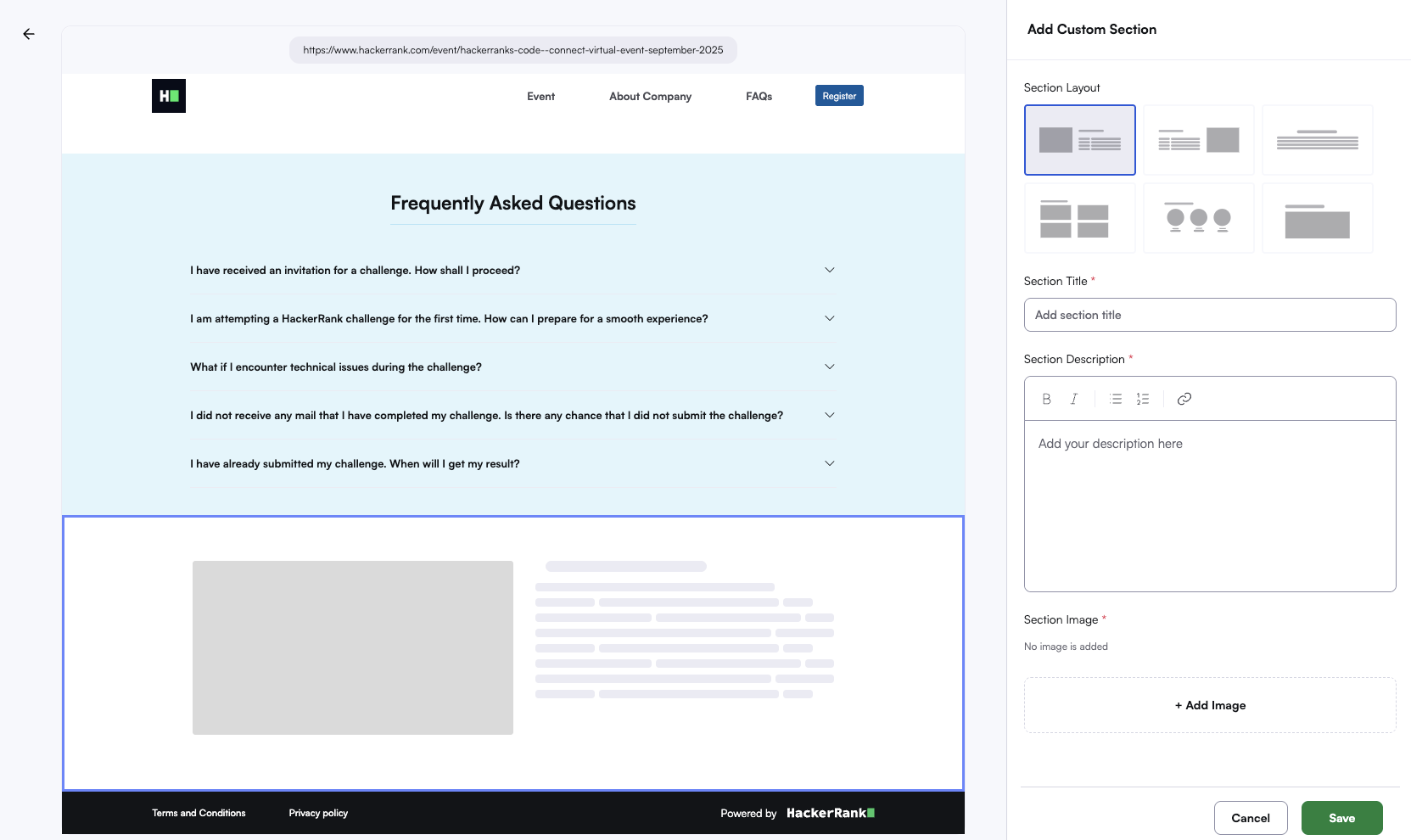
+ 新しいセクションを追加をクリックして新しいセクションを含め、イベントのニーズに基づいてテキスト、画像、または動画を表示するレイアウトを選択します。
イベントタイムラインセクションで:
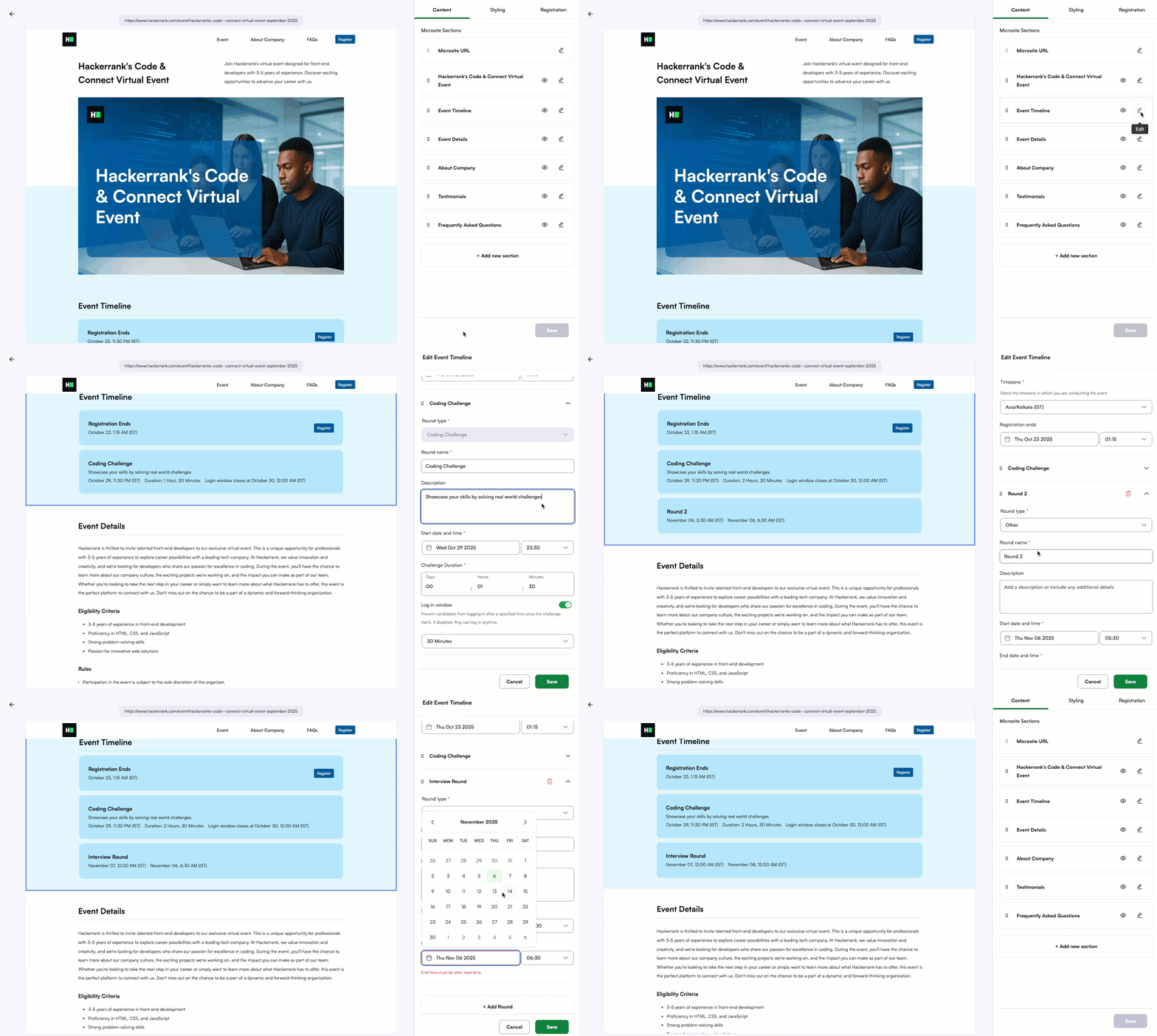
登録締切やコーディングチャレンジラウンドなどの重要な日付を表示します。
+ ラウンドを追加を選択して、ウェビナーや面接段階などの他のイベントを含めます。
ステップ3:スタイリングのカスタマイズ
スタイリングタブの下で:
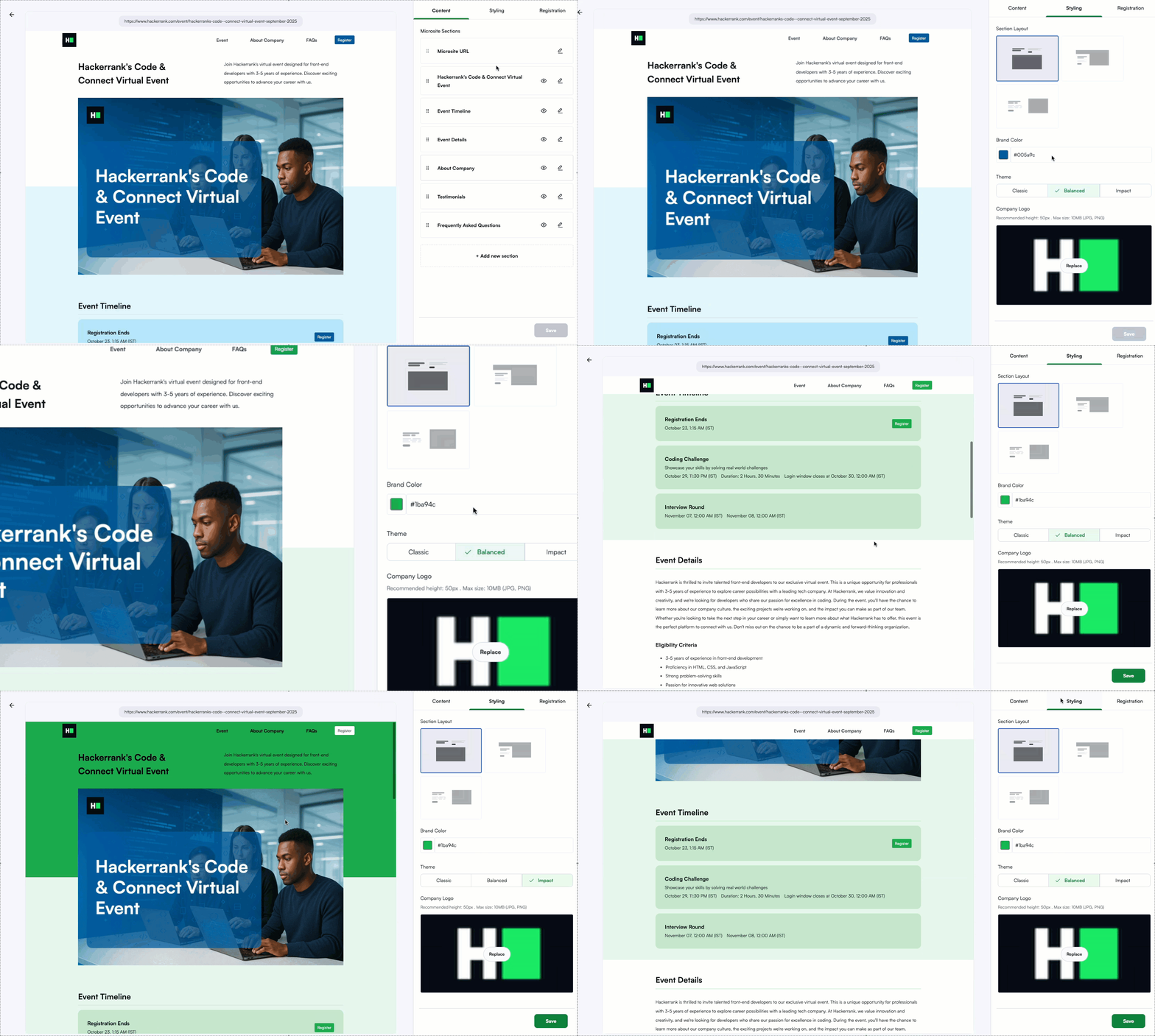
セクションレイアウトを選択し、テーマを選んでください:クラシック、バランス、またはインパクト。
ブランドカラーの16進コードを入力してください(例:#007bff)。
会社のロゴをアップロードしてください(JPGまたはPNG形式、最大高さ50px、最大10MB)。
ステップ4:登録フィールドと参加資格基準を定義する
登録タブで:
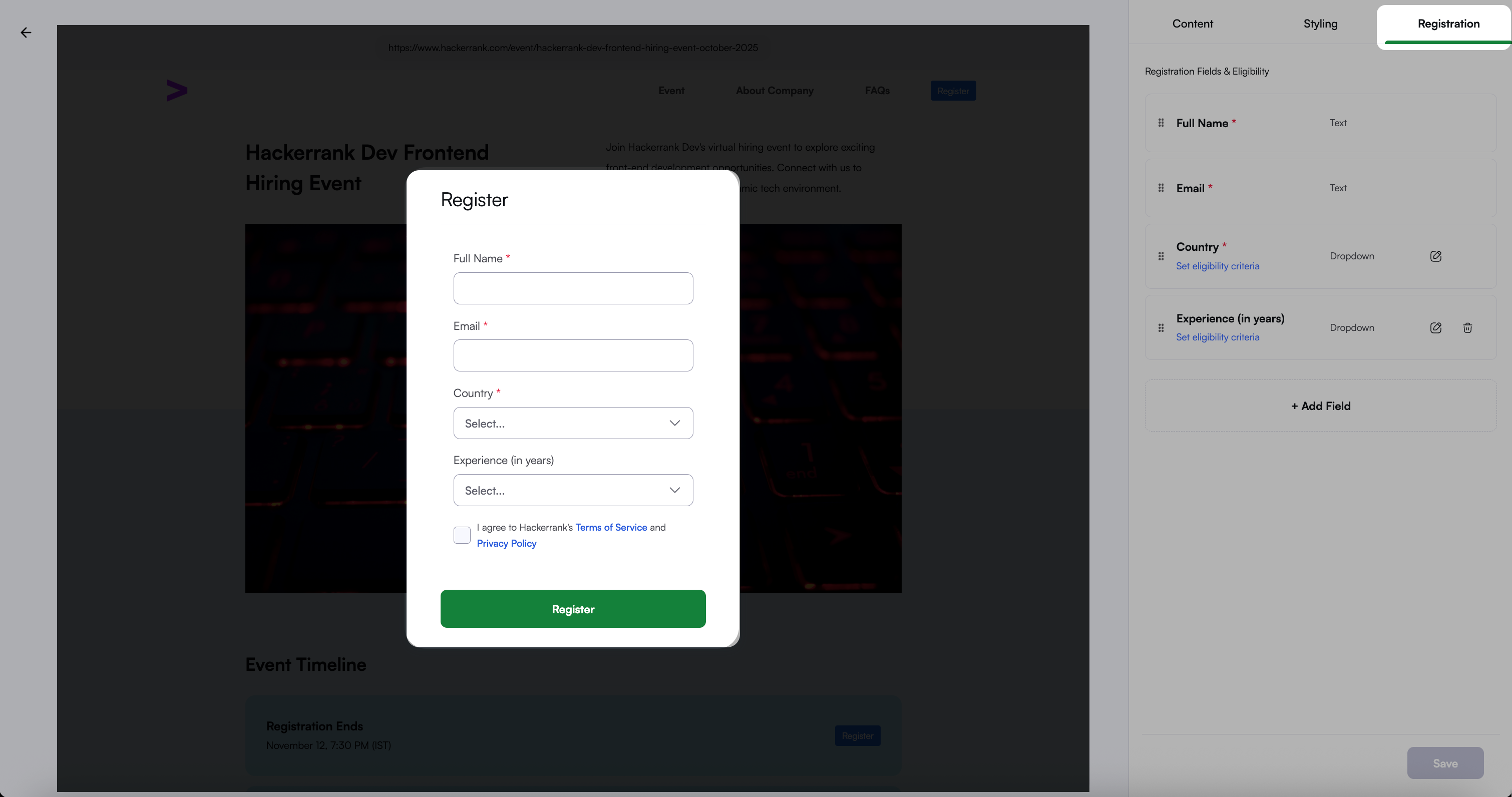
デフォルトフィールドを使用する:氏名、メールアドレス、国。
カスタムフィールドを含めるには+ フィールドを追加を選択する。
デフォルトフィールドとカスタムフィールドで候補者をフィルタリングするには適格性基準を設定オプションを使用する。
イベントに関連しないフィールドを削除する。
設定した基準に基づいて、候補者を適格と不適格のグループに自動的に分類する。
注意:マイクロサイトを公開した後は、参加資格基準、参加タイプ、または登録フォームフィールドを編集することはできません。
ステップ5:マイクロサイトを公開する
公開するには:
マイクロサイトを公開するには、公開をクリックしてください。
ページ上部のリンクを使用してマイクロサイトをプレビューし、マーケティングチームと共有してイベントのプロモーションを開始してください。