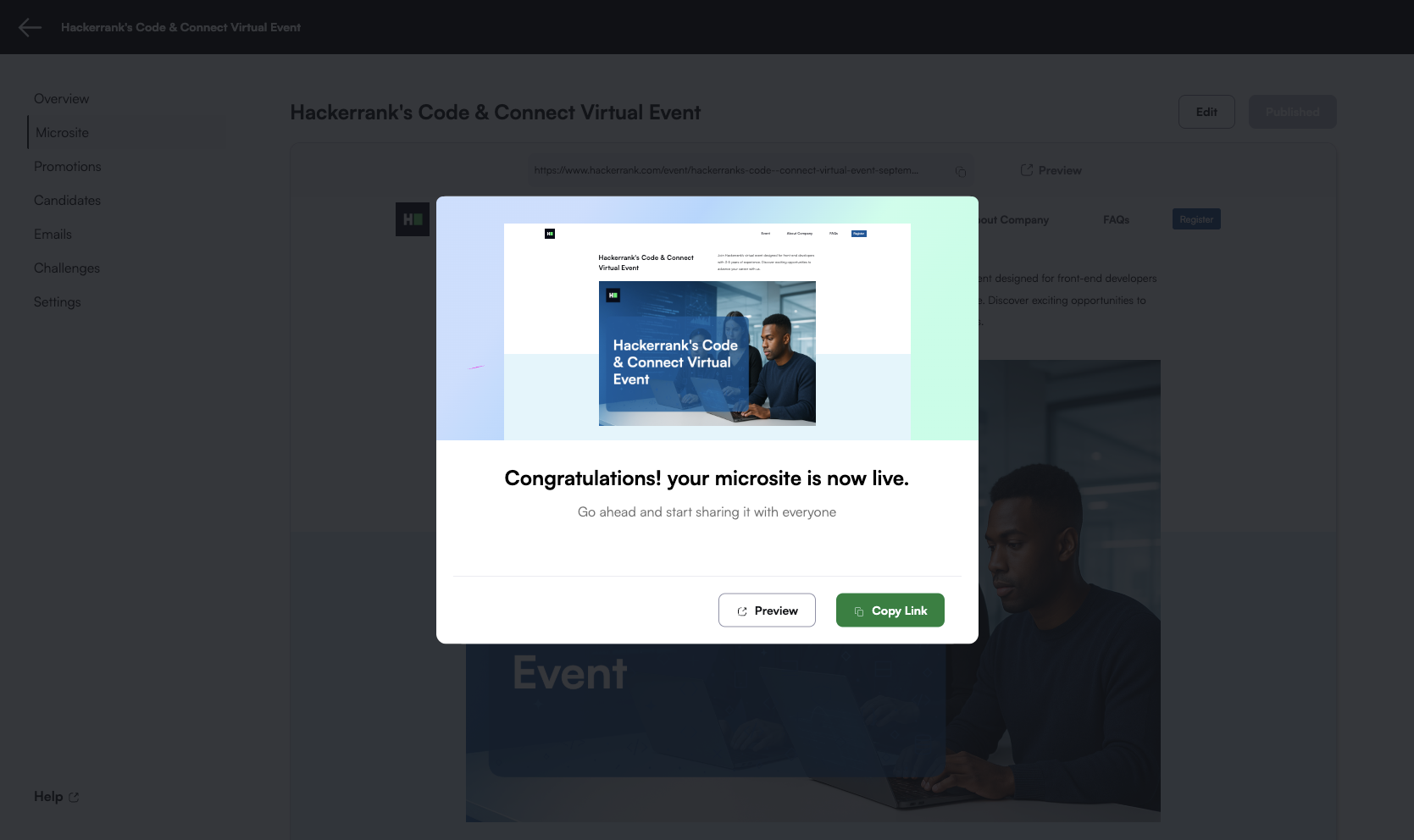
建立微型网站
Last updated: October 15, 2025
您可以设置一个微网站来展示您的活动详情,定制候选人体验,并推广您的雇主品牌。
为编程挑战设置微网站
为编程挑战活动配置微网站:
步骤1:访问微网站编辑器
访问微网站编辑器:
使用您的凭据登录到 Engage。
选择您要编辑的活动。
在左侧面板中,选择 微网站。
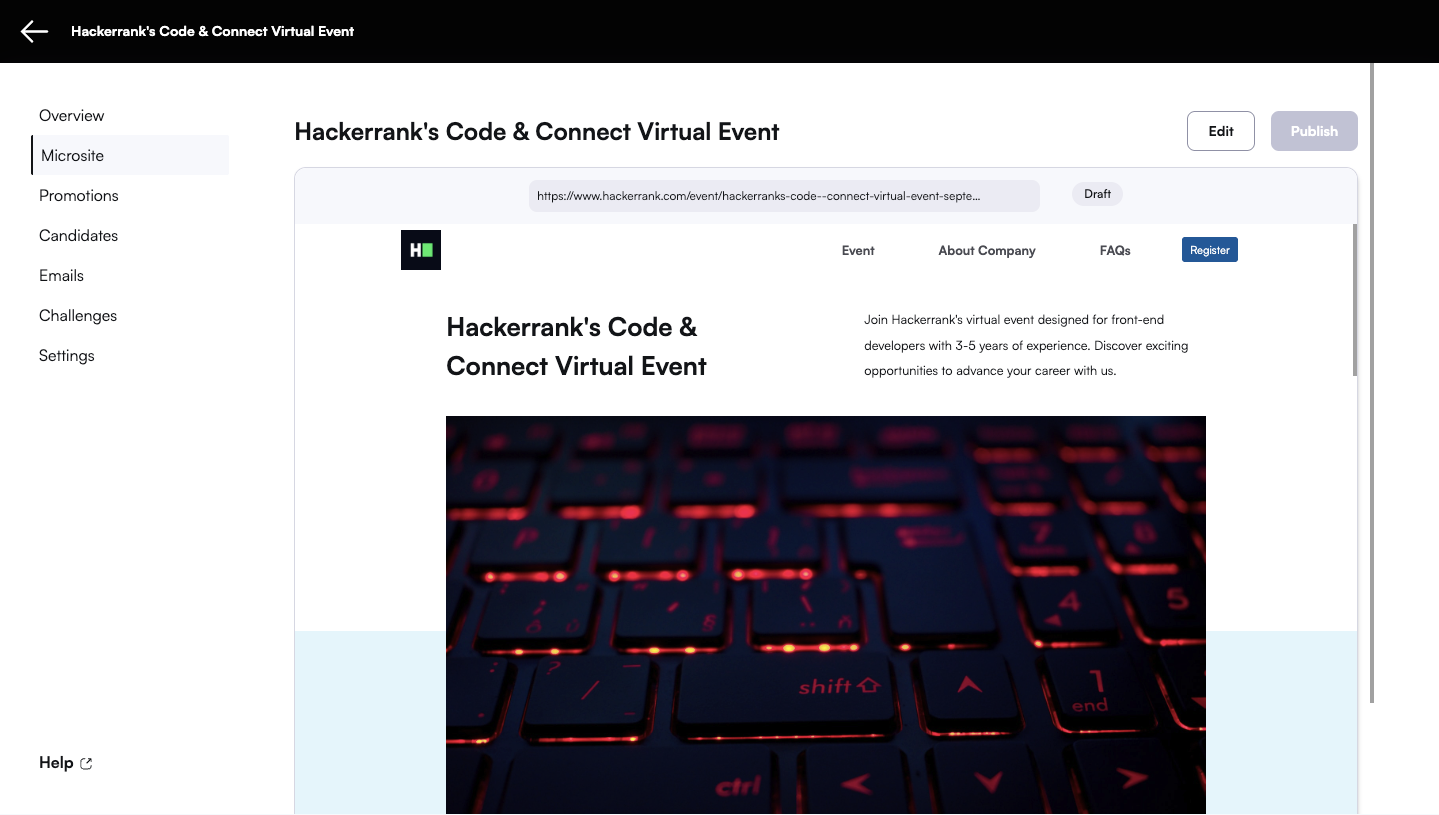
点击 编辑。
步骤 2:更新内容布局
使用内容选项卡来添加或修改微站点部分:
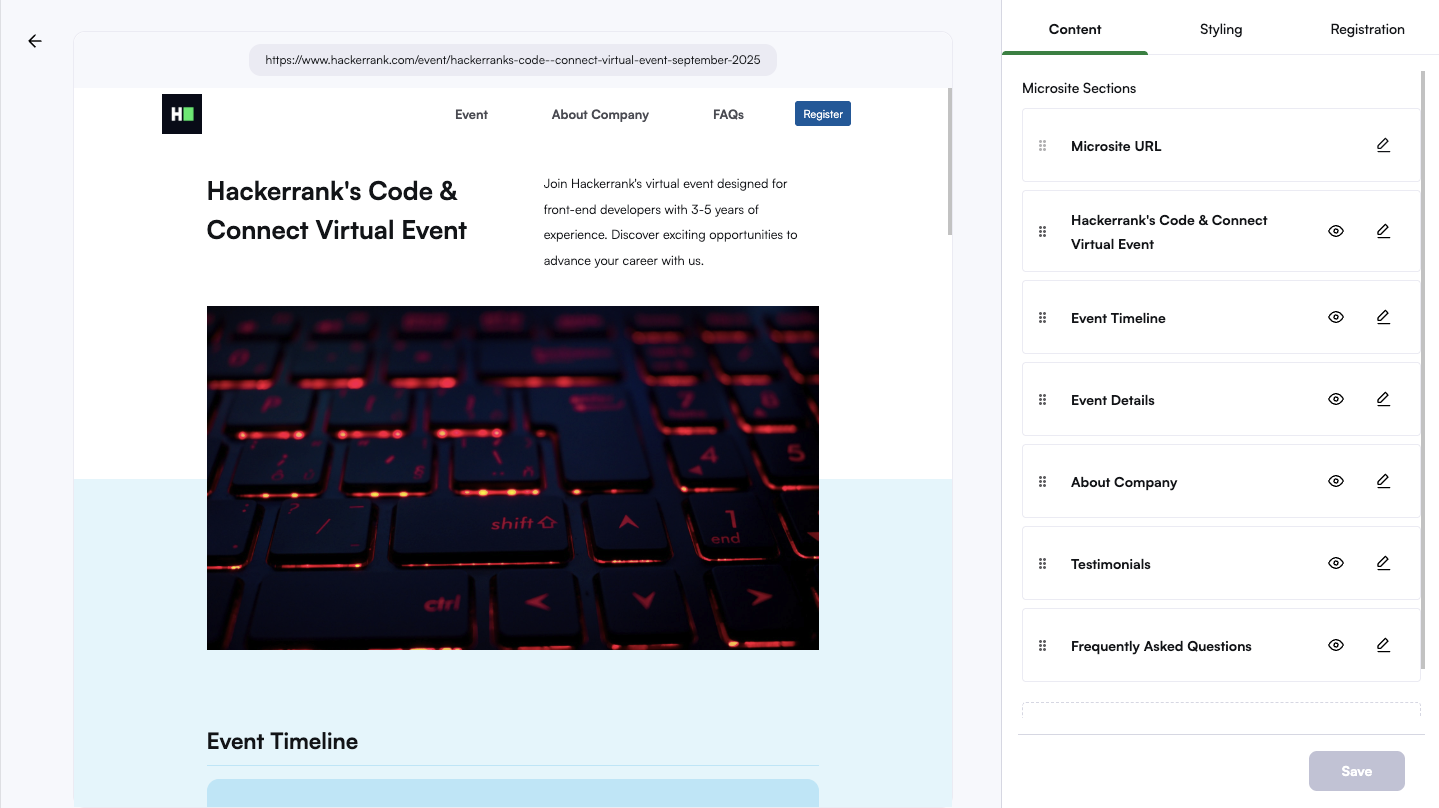
编辑默认部分,如活动详情、关于公司、推荐信和常见问题。
使用AI生成横幅图像。
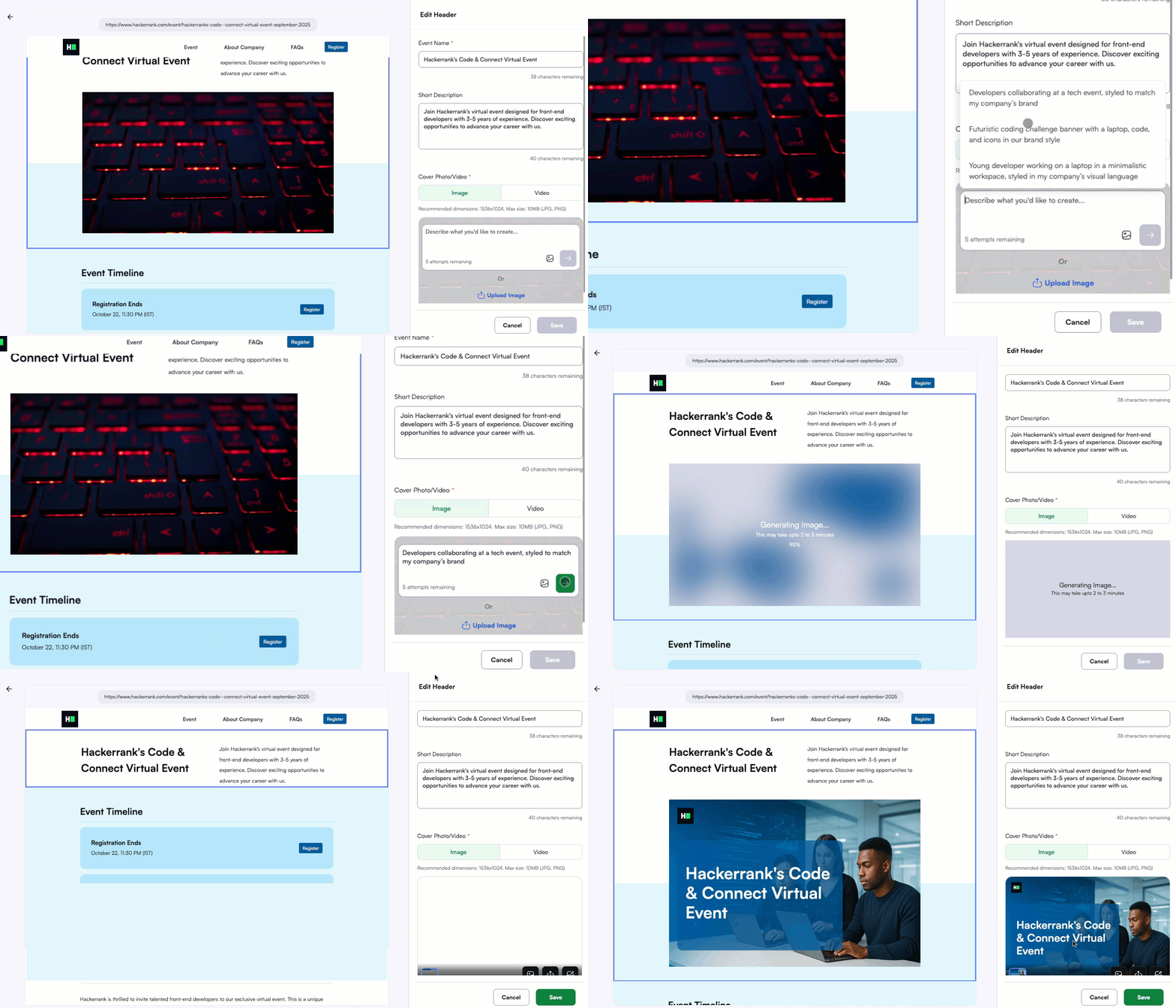
编辑包含您活动名称的部分。
在封面照片/视频部分,选择图像选项卡。
在提供的文本框中描述您想要的图像。
如果需要,您可以使用建议的提示作为灵感。
(可选)点击图片图标将您的标志导入到图像提示中。
点击绿色提交箭头按钮生成横幅。AI会生成一个包含您活动名称的定制横幅。
注意:
您可以重新生成横幅图像最多五次,以探索不同的版本。
如果您更喜欢使用自己的横幅图像,请选择上传图像来添加横幅图像。
重新排序或隐藏部分以匹配您的活动流程。
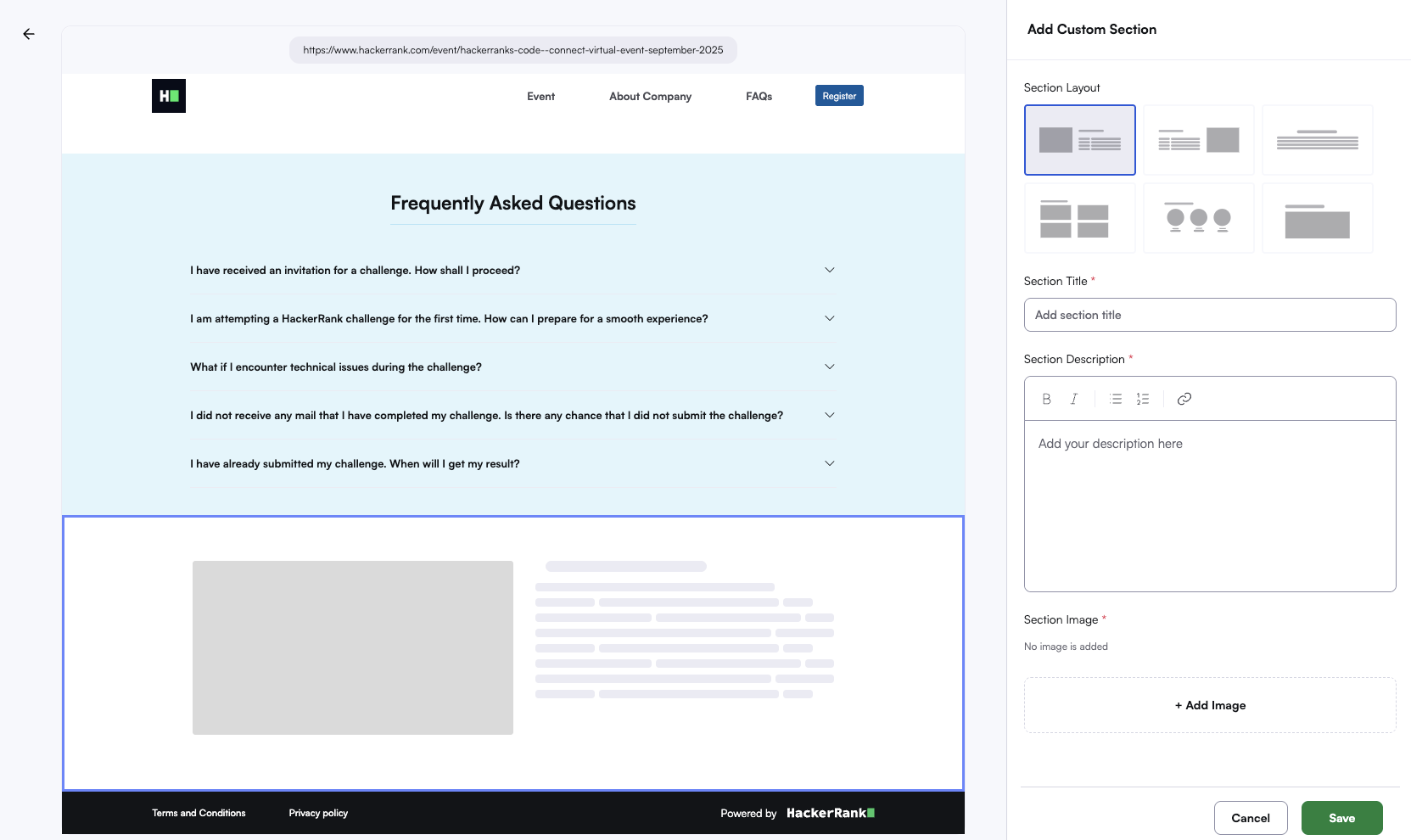
点击+ 添加新部分来包含新部分,并根据您的活动需求选择布局来展示文本、图像或视频。
在活动时间线部分:
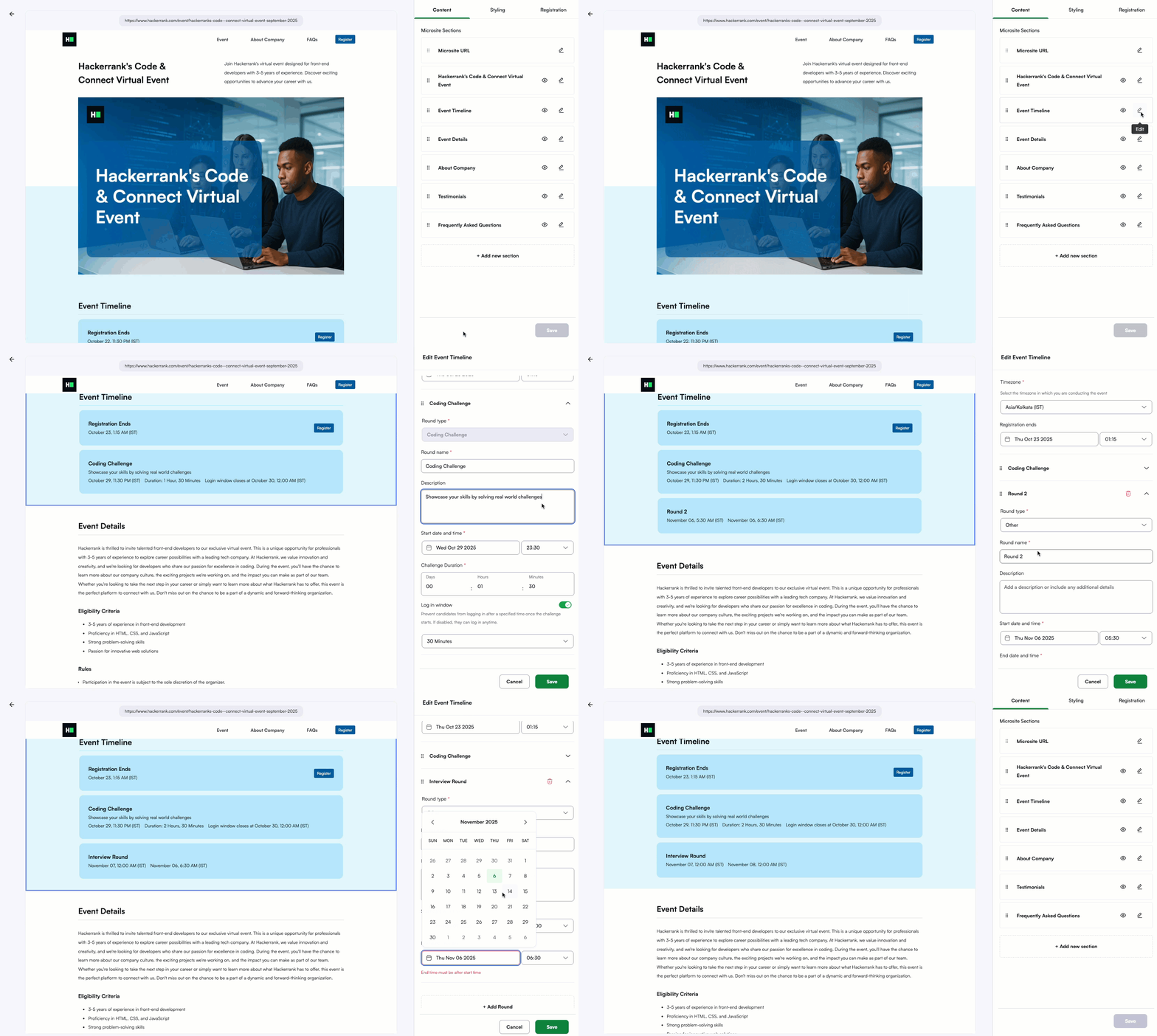
显示关键日期,如注册截止日期和编程挑战轮次。
选择+ 添加轮次来包含其他活动,如网络研讨会或面试阶段。
步骤 3:自定义样式
在样式选项卡下:
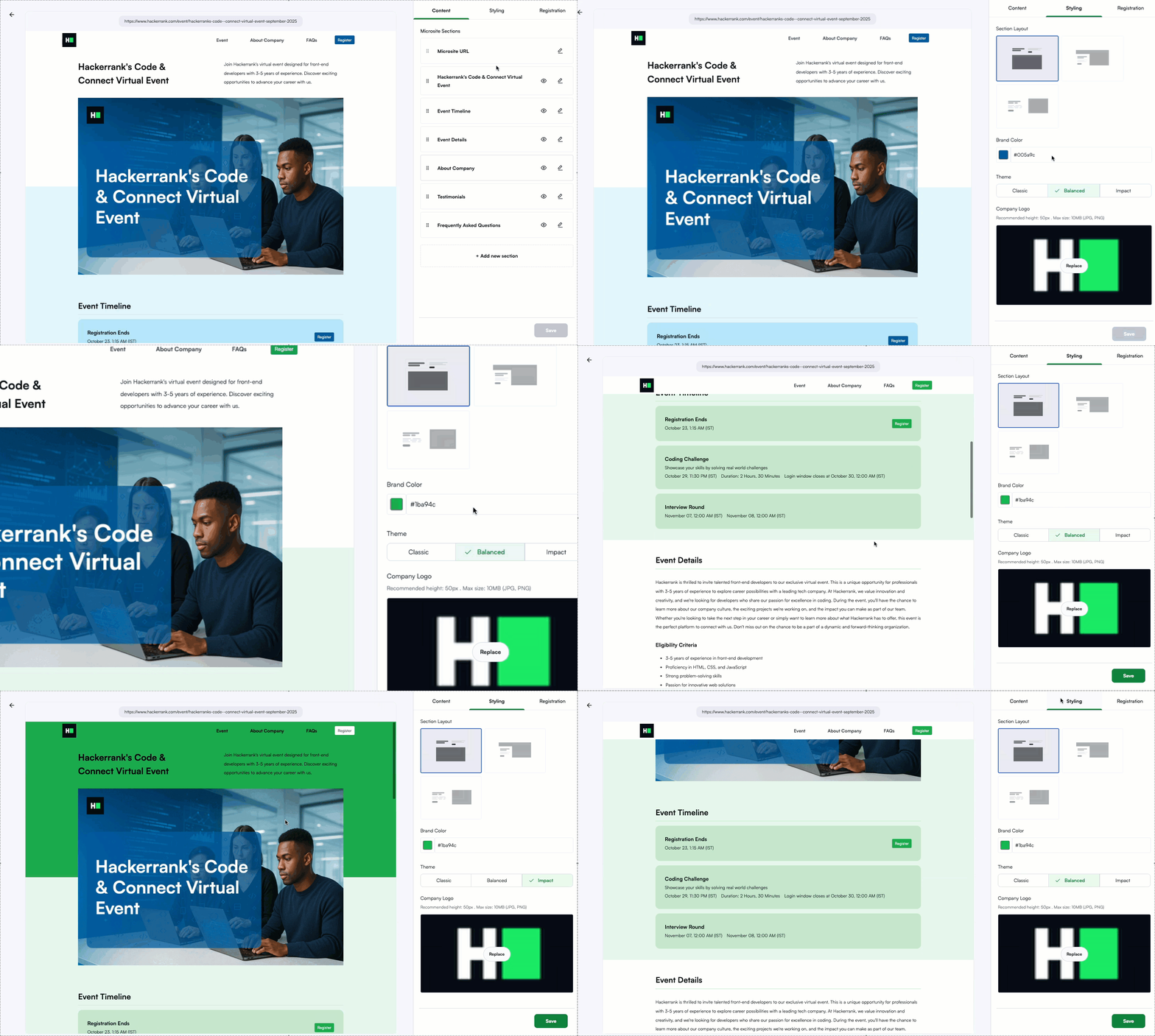
选择一个部分布局并选择一个主题:经典、平衡或影响。
输入您品牌颜色的十六进制代码(例如,#007bff)。
上传您的公司标志(JPG或PNG格式,最大高度50像素,最大10MB)。
步骤4:定义注册字段和资格标准
在注册选项卡中:
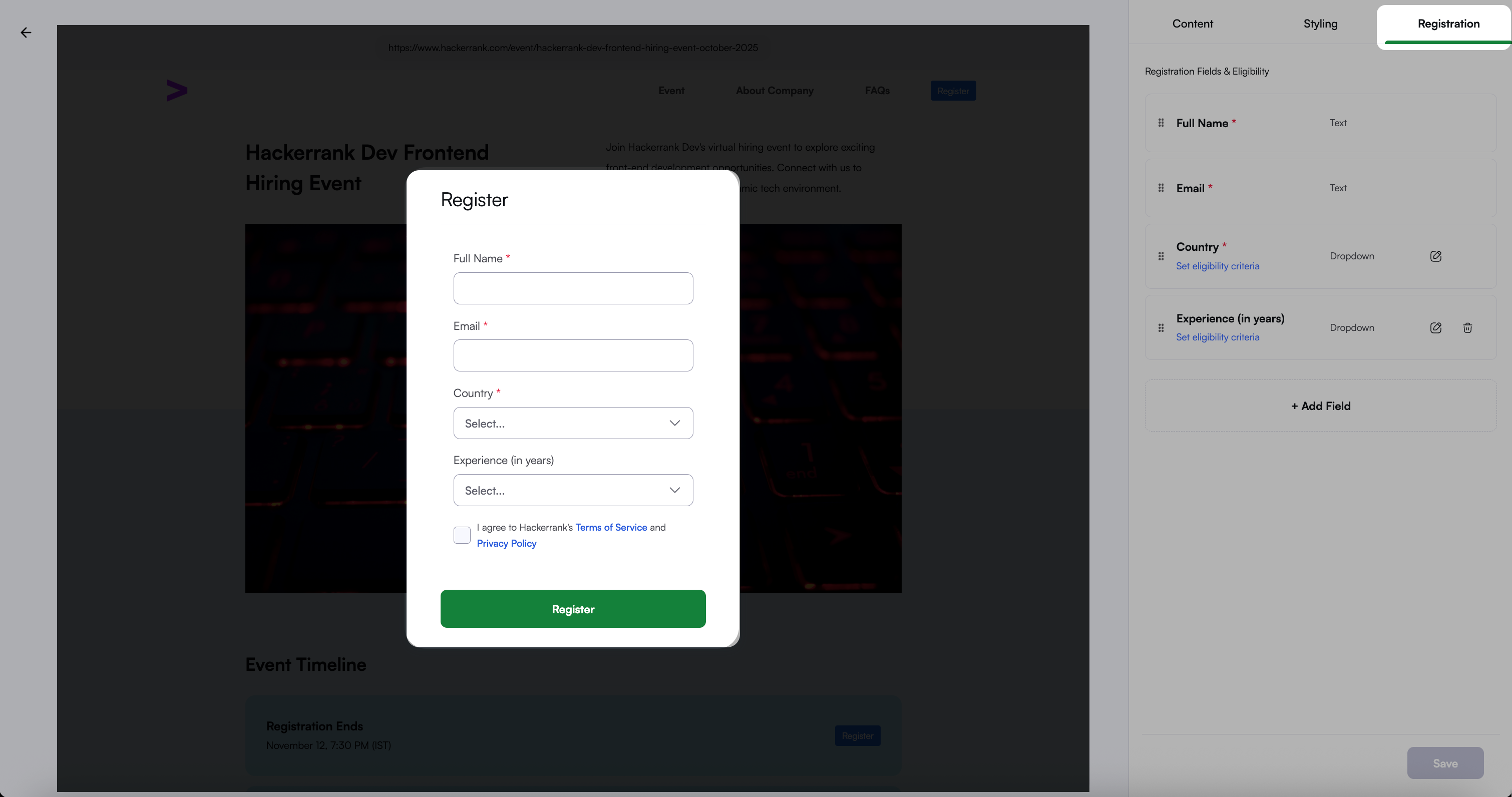
使用默认字段:全名、邮箱和国家。
选择+ 添加字段以包含自定义字段。
使用设置资格标准选项来筛选默认字段和自定义字段的候选人。
删除与您的活动无关的字段。
根据您设置的标准,自动将候选人分类为符合条件和不符合条件的组别。
注意:发布微站点后,您无法编辑资格标准、参与类型或注册表单字段。
步骤5:发布微站点
发布方法:
点击发布使微网站上线。
使用页面顶部的链接预览您的微网站,并与您的营销团队分享,开始推广活动。