Perguntas de Ciência de Dados
Last updated: September 11, 2026
Perguntas de Ciência de Dados ajudam a avaliar candidatos nas habilidades reais de ciência de dados, usando desafios práticos e interativos.
Estas perguntas avaliam a capacidade do candidato para:
Executar a limpeza e pré‑processamento de dados
Construir modelos estatísticos e preditivos
Criar visualizações de dados significativas
Implementar algoritmos de aprendizagem automática
A plataforma inclui rubricas de pontuação específicas para o desafio, a fim de garantir avaliações consistentes e eficientes.
Criando uma questão Dados Science
Para criar uma questão Dados Science:
Inicie sessão no seu HackerRank for Work conta usando as suas credenciais.
Vá a Biblioteca aba.
Clique Criar Pergunta.
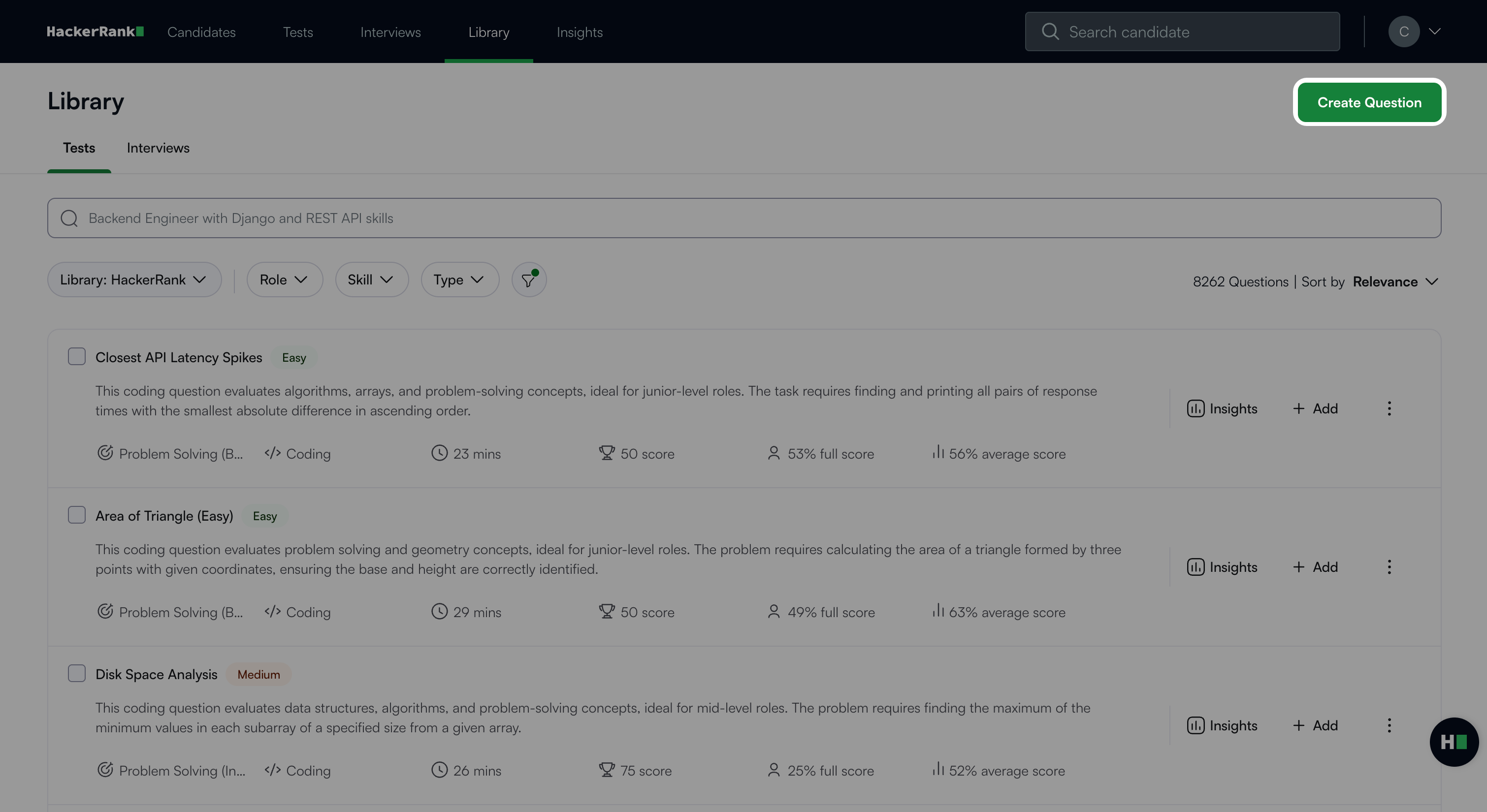
Selecionar Ciência de Dados sob Projetos.
O fluxo de criação de perguntas de Data Science começa com os três passos seguintes.
Passo 1: Ambiente
Na Configurações do Ambiente seção, escolha um dos seguintes núcleos:
Python
R
Julia
Nota:
O ambiente predefinido é o VS Code. Não pode alterar esta definição.
Clique Informação do Pacote para ver a lista de pacotes suportados. Para mais detalhes, veja 📄 Informação do Pacote para Perguntas de Ciência de Dados.
Clique Próximo.
Passo 2: Configuração do Projeto
Configure o projeto usando um dos seguintes métodos:
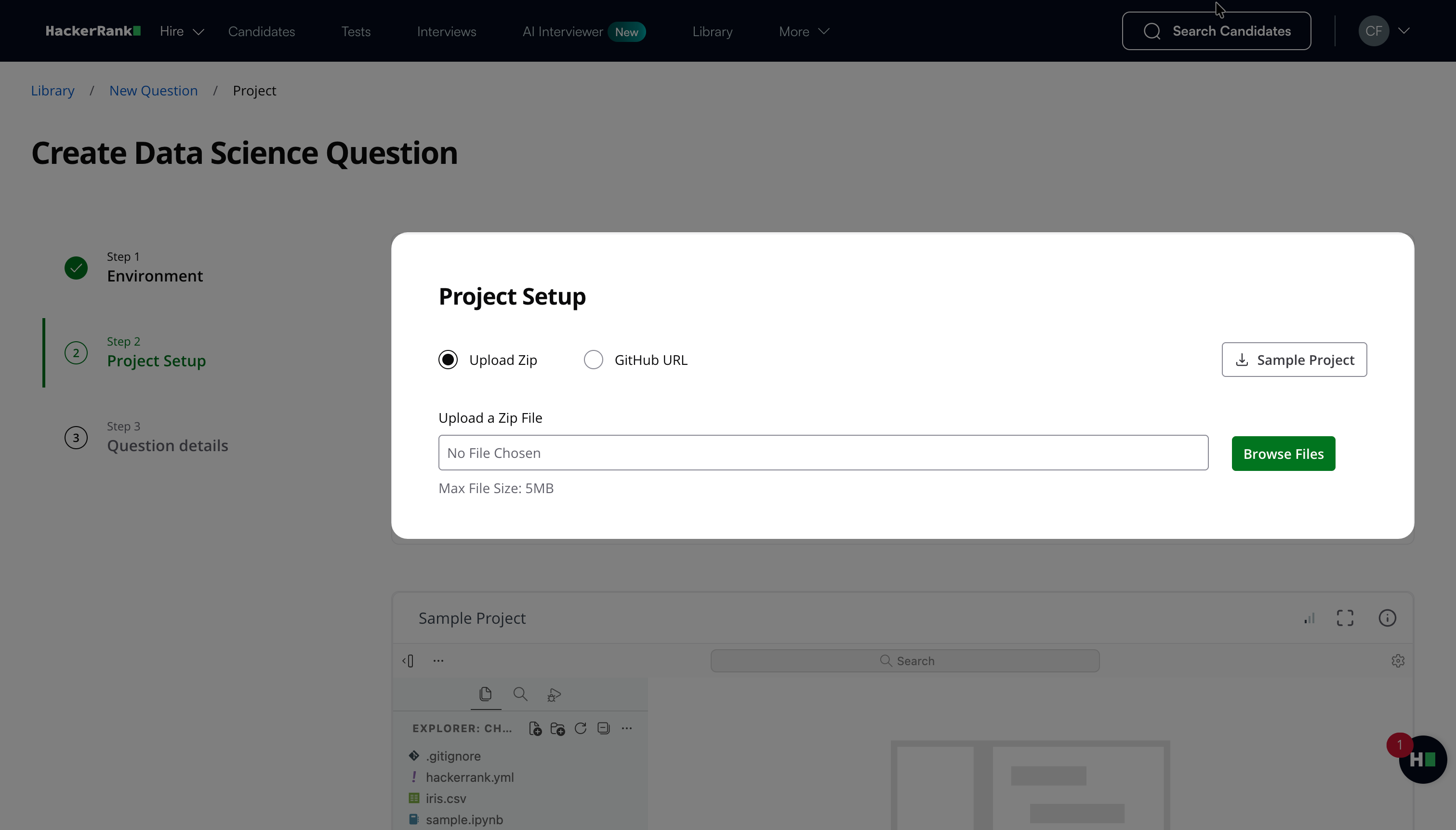
Carregar Zip: Carregue o ficheiro do projeto em formato ZIP. O tamanho do ficheiro deve ser inferior a 5 MB.
URL do GitHub: Introduza o URL do repositório e clique Clonar Projeto. Se o repositório for privado, o IDE solicita permissão para se conectar usando um token de acesso único.
Nota: A HackerRank não armazena as suas credenciais do GitHub.
A secção Project Setup também inclui um projeto de exemplo pré-configurado para a framework VS Code.
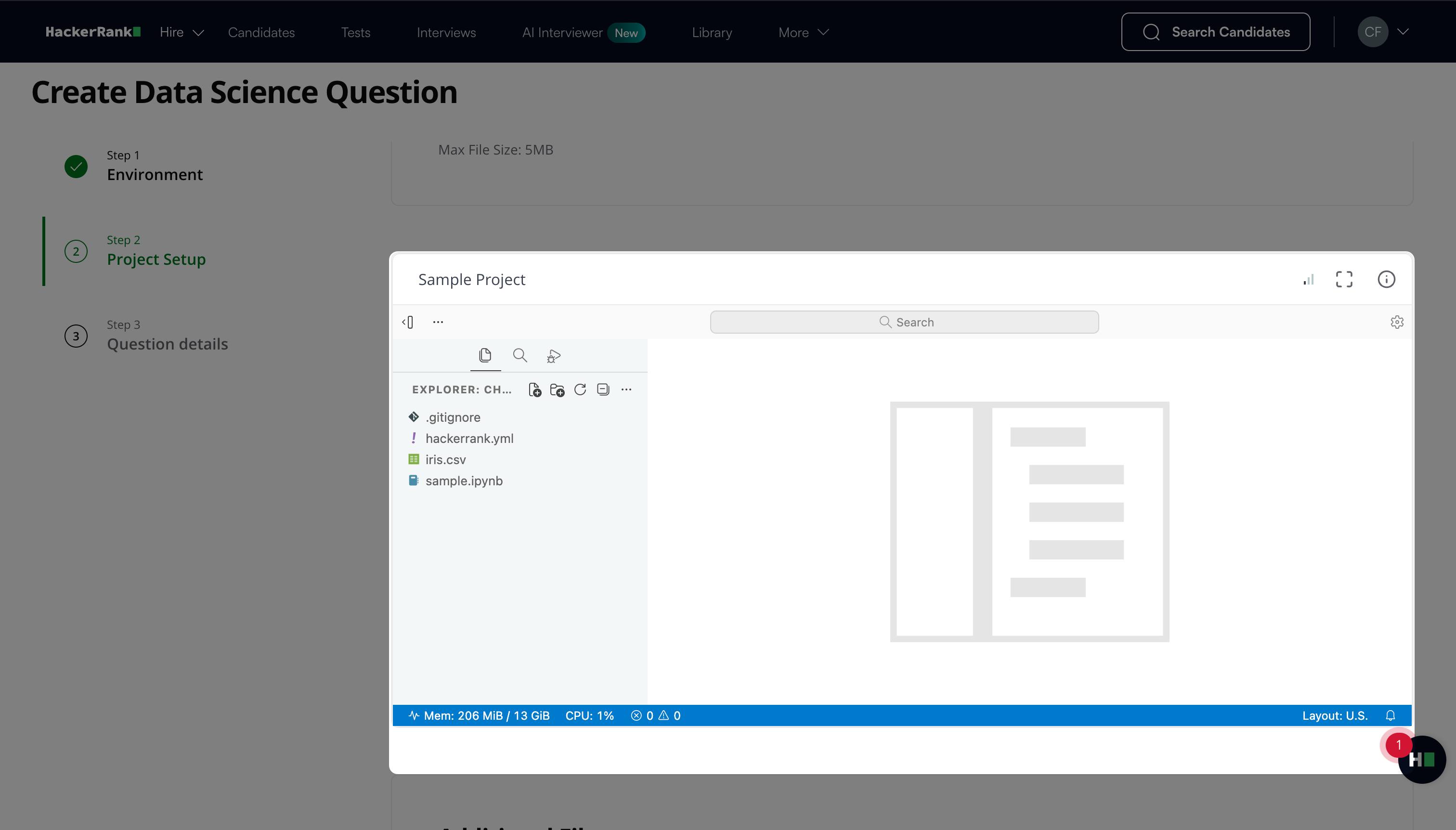
Nota: Para especificar quais arquivos abrir por defeito quando o projeto carrega, configure o campo
default_open_pathsno ficheirohackerrank.ymlno seguinte formato:configuration: default_open_paths: - <file_name>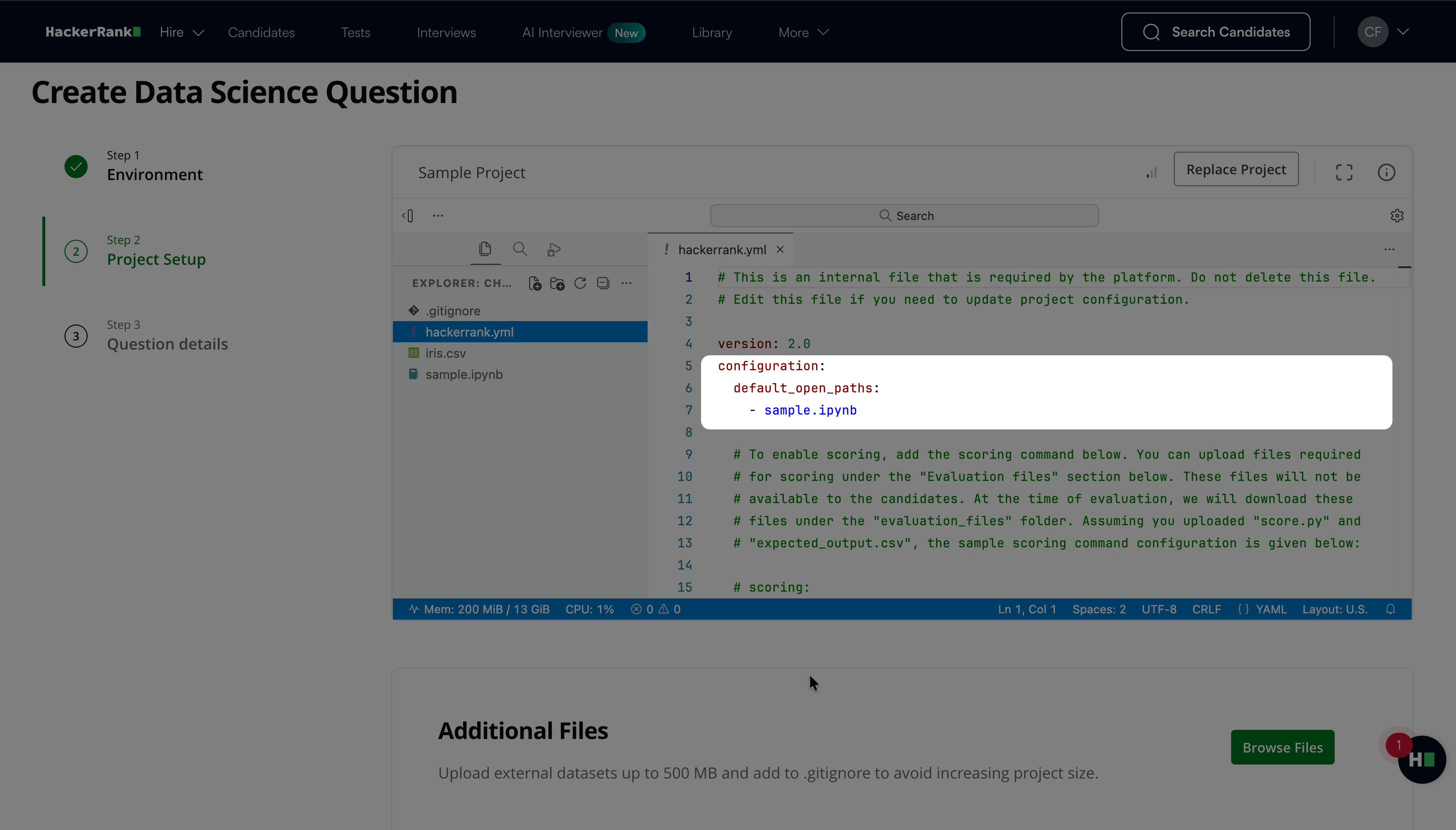
(Opcional) Clique Procurar Ficheiros em Ficheiros Adicionais para carregar recursos de apoio, como conjuntos de dados, scripts de pontuação ou outros ficheiros necessários.
Nota: Se ativar a avaliação automática com uma métrica personalizada, carregue o script de pontuação e o ficheiro de saída esperado nesta secção.
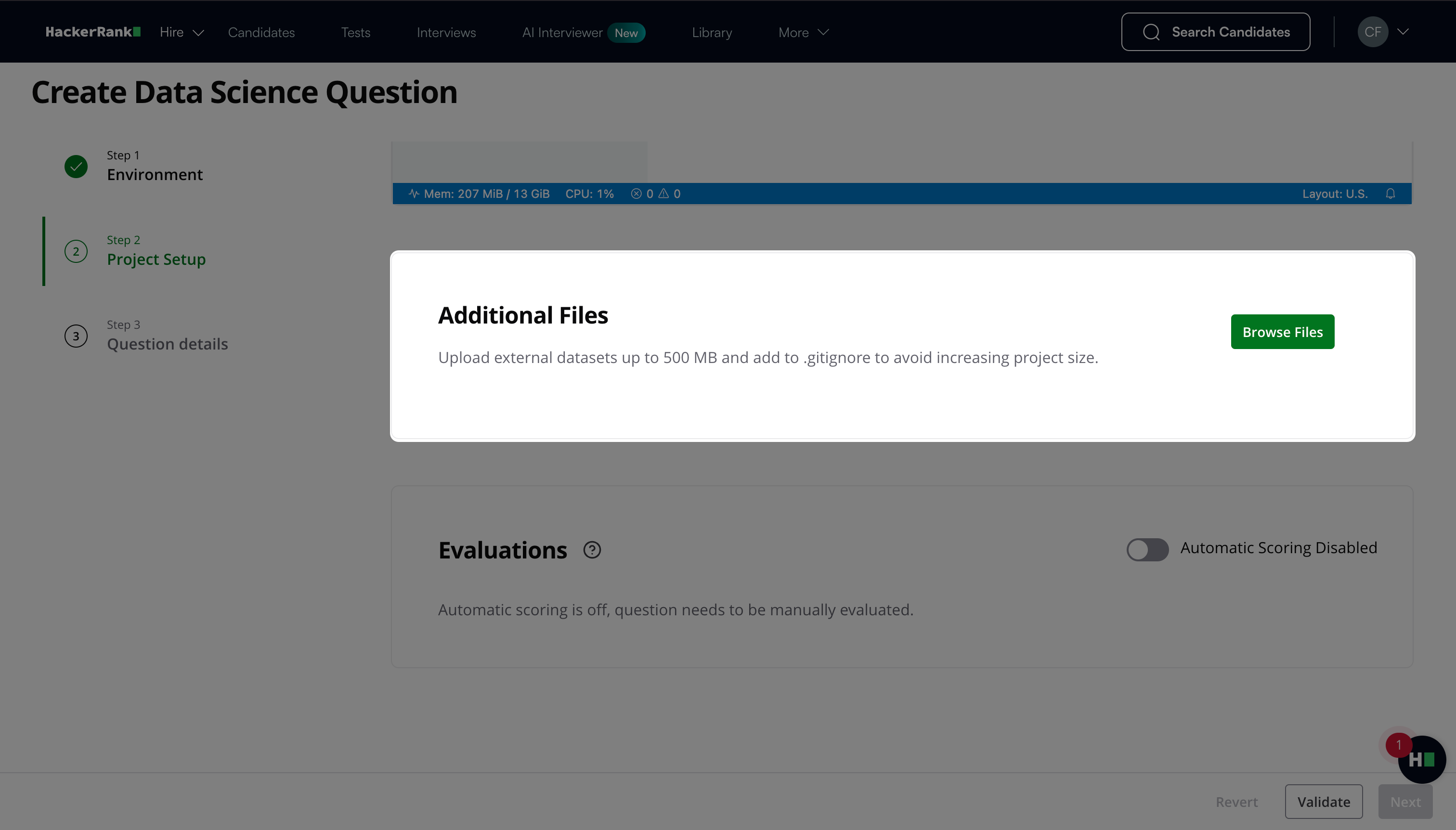
O tamanho total dos ficheiros carregados não pode exceder 500 MB.
Cada ficheiro individual não pode exceder 100 MB.
Adicione ficheiros grandes a
.gitignorepara evitar o aumento do tamanho do projeto.A HackerRank suporta conjuntos de dados alojados externamente com um tamanho total máximo de 5 GB. Quando utilizar conjuntos de dados externos, assegure que a sua solução funciona dentro das especificações de máquina da plataforma:
CPU: 2 vCPUs
Memória: 16 GB RAM
Armazenamento: 20 GB disk
Alterne Pontuação Automática para escolher o modo de avaliação.
Avaliação manual: Desative Pontuação Automática para exigir avaliação manual.
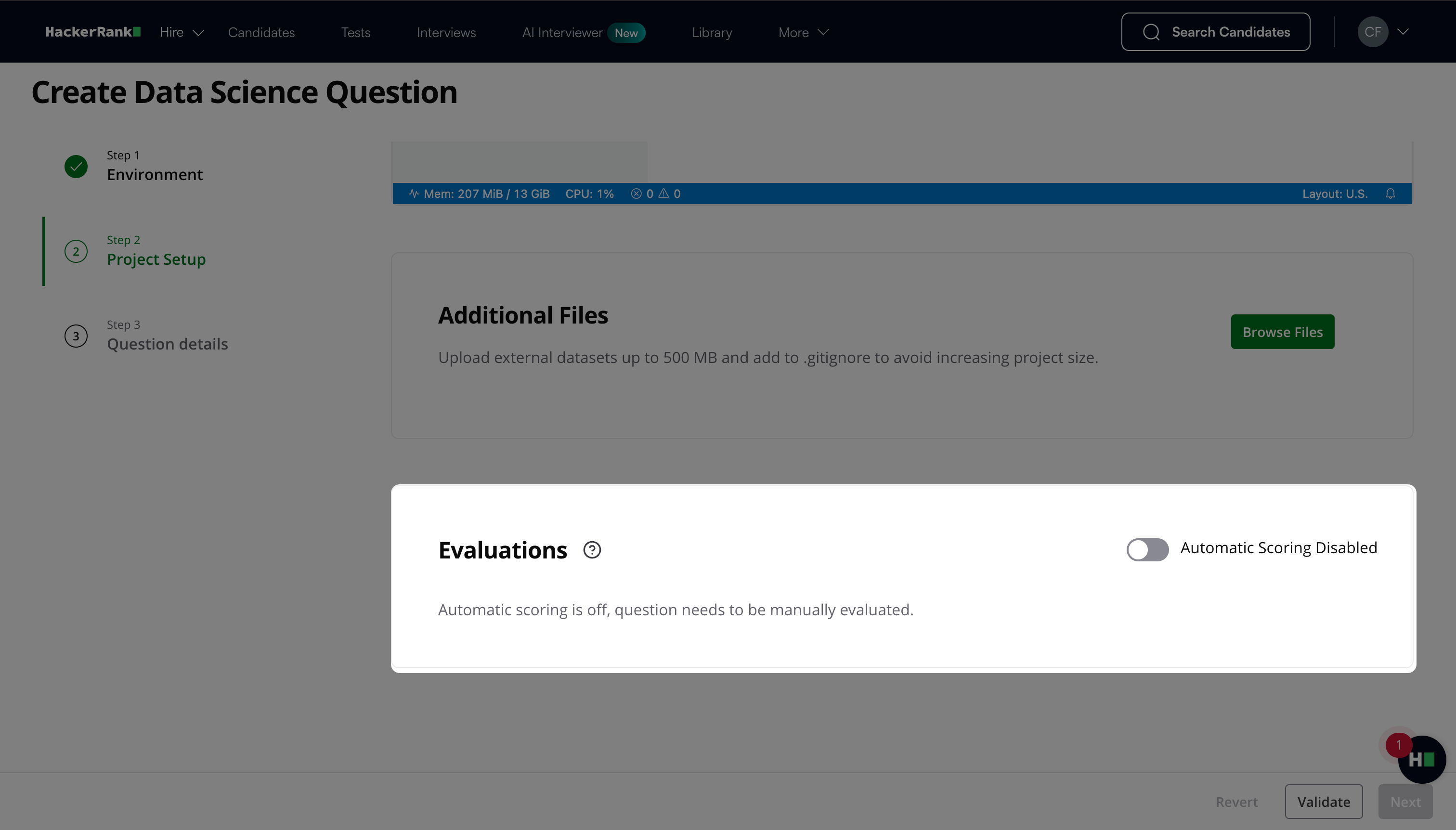
Adicione materiais de avaliação em Passo 3: Detalhes da Pergunta em Diretrizes do Entrevistador, como rúbrica de pontuação, caderno de solução, saída real, script de avaliação e critérios de avaliação.
Os revisores podem usar estes materiais para atribuir pontuações manualmente. Para mais informações sobre pontuação manual, consulte Pontuação manual.Avaliação automática: Ative Pontuação Automática para permitir que a plataforma avalie submissões automaticamente.
Quando ativa a Pontuação Automática:
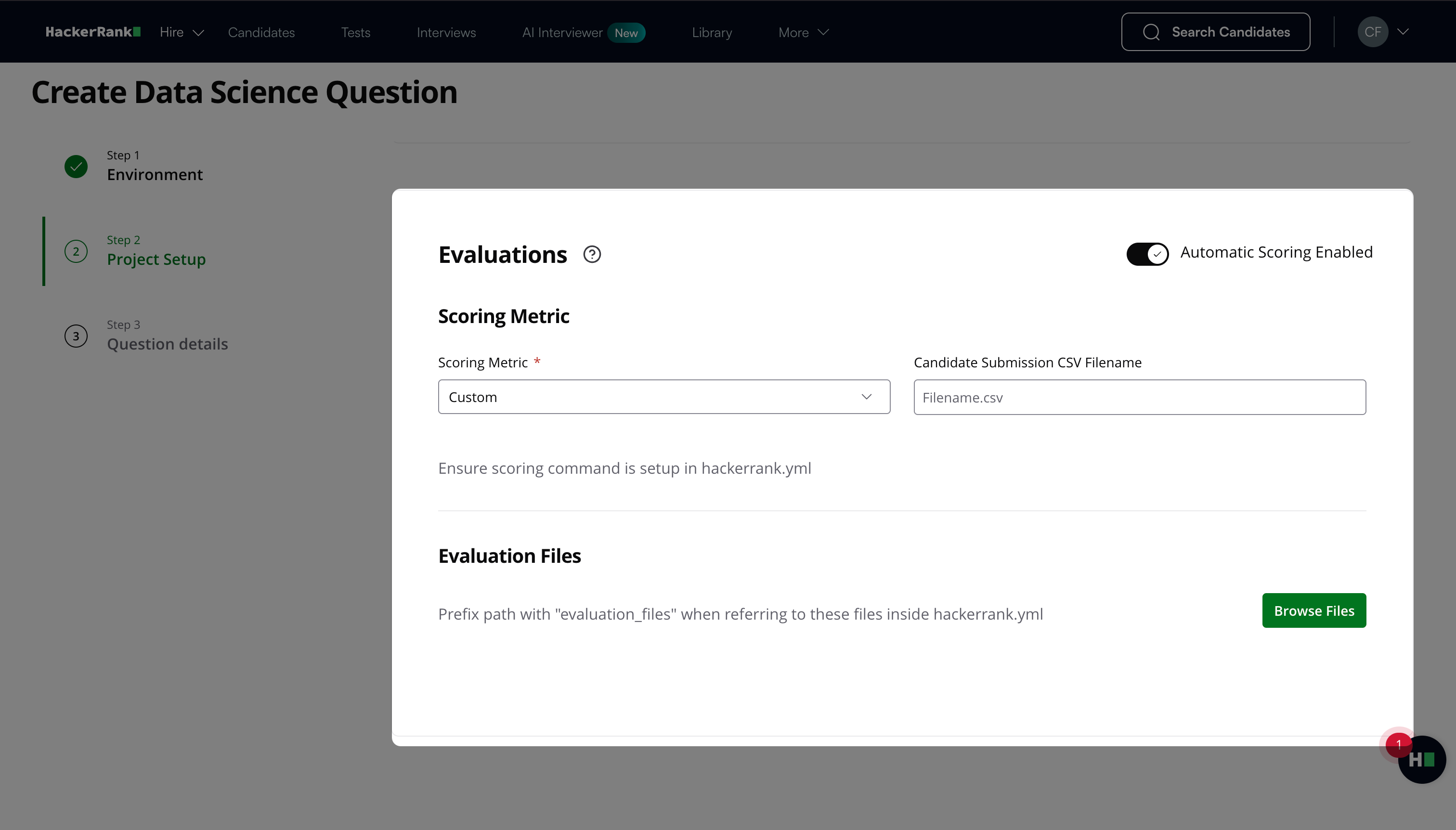
Selecione uma Métrica de Pontuação. Escolha uma métrica padrão no menu suspenso, ou selecione Personalizada para definir a sua própria lógica de avaliação.
Se selecionar uma métrica padrão (Por exemplo, Precisão de Categorização, Média F-Score, Log Loss, Curva AUC-ROC, Erro Logarítmico Quadrático Médio, Precisão Média):
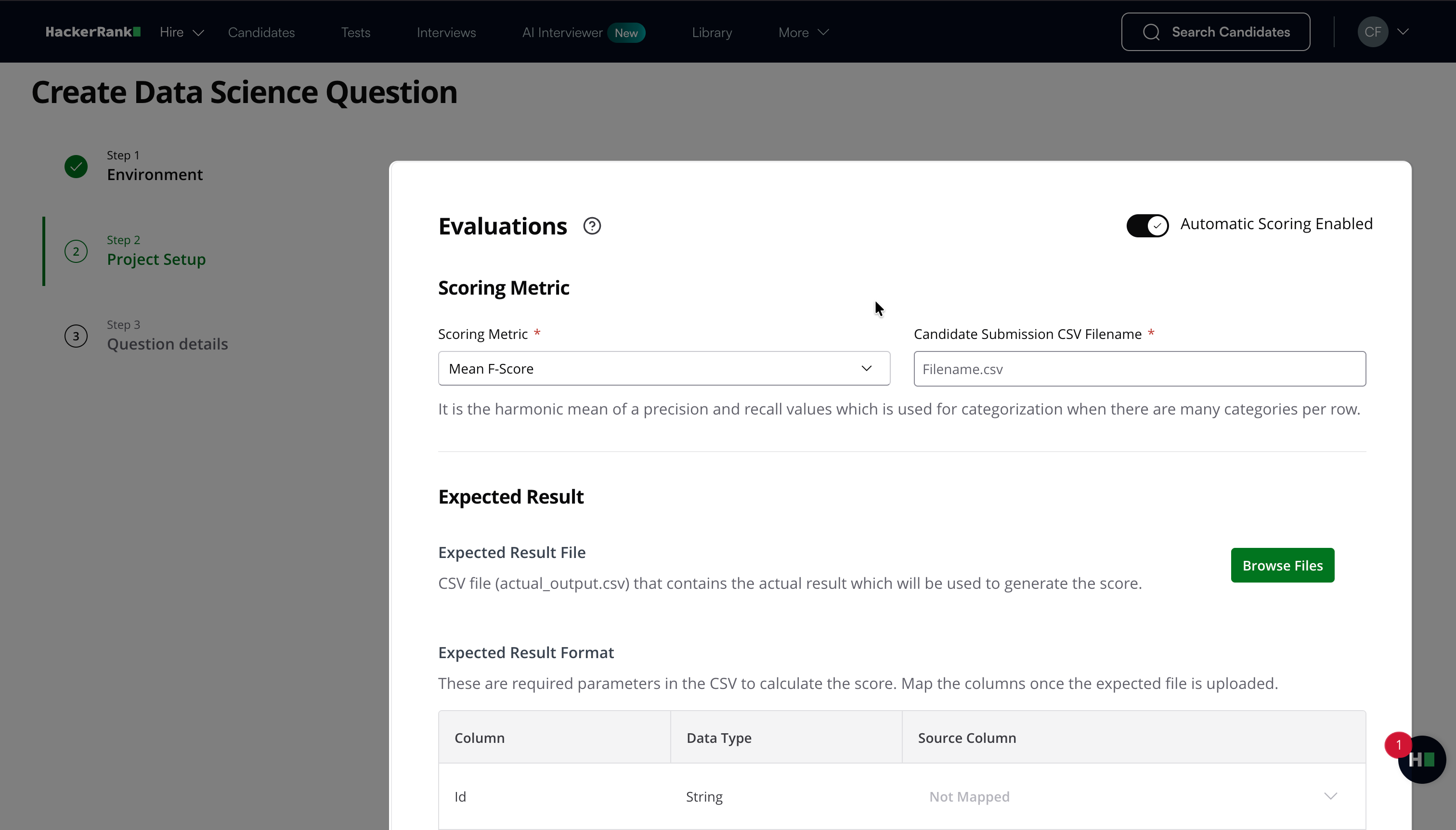
Introduza o nome do ficheiro que os candidatos devem usar para a sua submissão final no campo Nome do CSV de Submissão do Candidato.
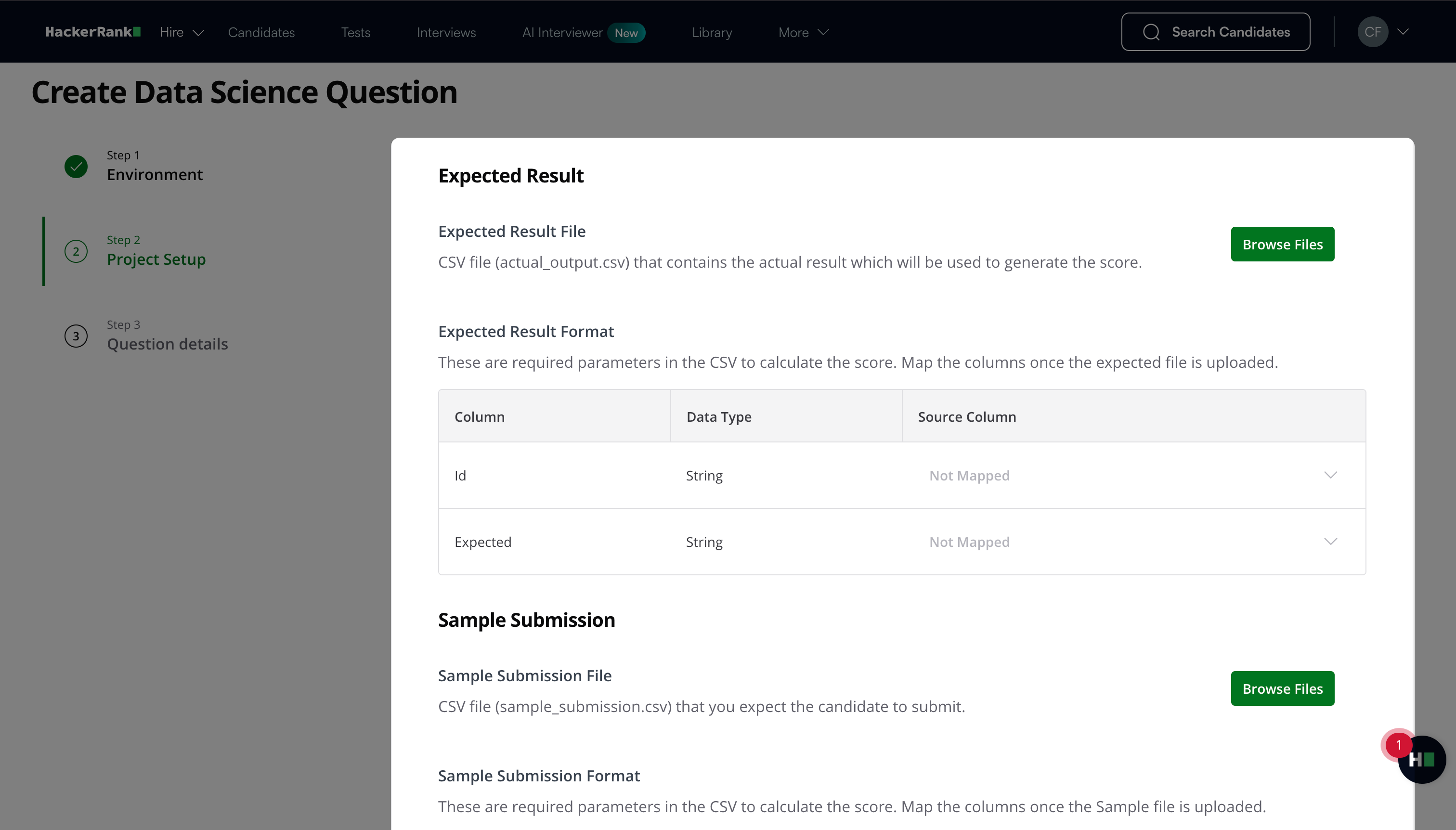
Clique Procurar Ficheiros em Resultado Esperado para carregar o ficheiro CSV (por exemplo, actual_output.csv) que contém os resultados reais usados para gerar a pontuação. Depois de carregar o ficheiro, associe as colunas necessárias em Formato do Resultado Esperado.
Clique Procurar Ficheiros em Submissão de Amostra para carregar o ficheiro CSV (por exemplo, sample_submission.csv) que espera que os candidatos submetam. Depois de carregar o ficheiro, associe as colunas necessárias em Formato de Submissão de Amostra.
Se selecionar Personalizada:
Crie um script de pontuação que:
Avalia a submissão do candidato (por exemplo,
submission.csv)Compara-a com o ficheiro de saída esperado (por exemplo,
actual_output.csv)Calcula métricas relevantes como precisão, recall e F-score
O script de pontuação deve devolver a pontuação final no seguinte formato:
#!/usr/bin/env python
# coding: utf-8 import pandas as pd
from sklearn.metrics import accuracy_score
import sys def score(actual_data, sub_data):
if actual_data.shape != sub_data.shape:
print('Shape Mismatch')
return 0
if actual_data.columns.tolist() != sub_data.columns.tolist():
print('Columns Mismatch')
return 0

actuals = actual_data['popularity'].tolist()
preds = sub_data['popularity'].tolist() try:
return accuracy_score(actuals, preds)
except:
print('Error in Evaluation')
return 0 def read_data(actual_file, submission_file):
try:
actual_data = pd.read_csv(actual_file)
sub_data = pd.read_csv(submission_file)

return actual_data, sub_data
except:
print('File Not Found')
print("FS_SCORE:0 %")

try:
actual_data, submission_data = read_data(sys.argv[1], sys.argv[2])
score = score(actual_data, submission_data)
print("FS_SCORE:" + str(score * 100) + " %")
except Exception as e:
print(e)
print('Score could not be calculated')
print("FS_SCORE:0 %")
Garanta que o script trata casos limites, devolve sempre uma pontuação e funciona sem erros.
Se o script falhar ou não devolver uma pontuação válida, a plataforma não atribui pontuação e requer revisão manual.
Carregue os seguintes ficheiros em Ficheiros Adicionais:
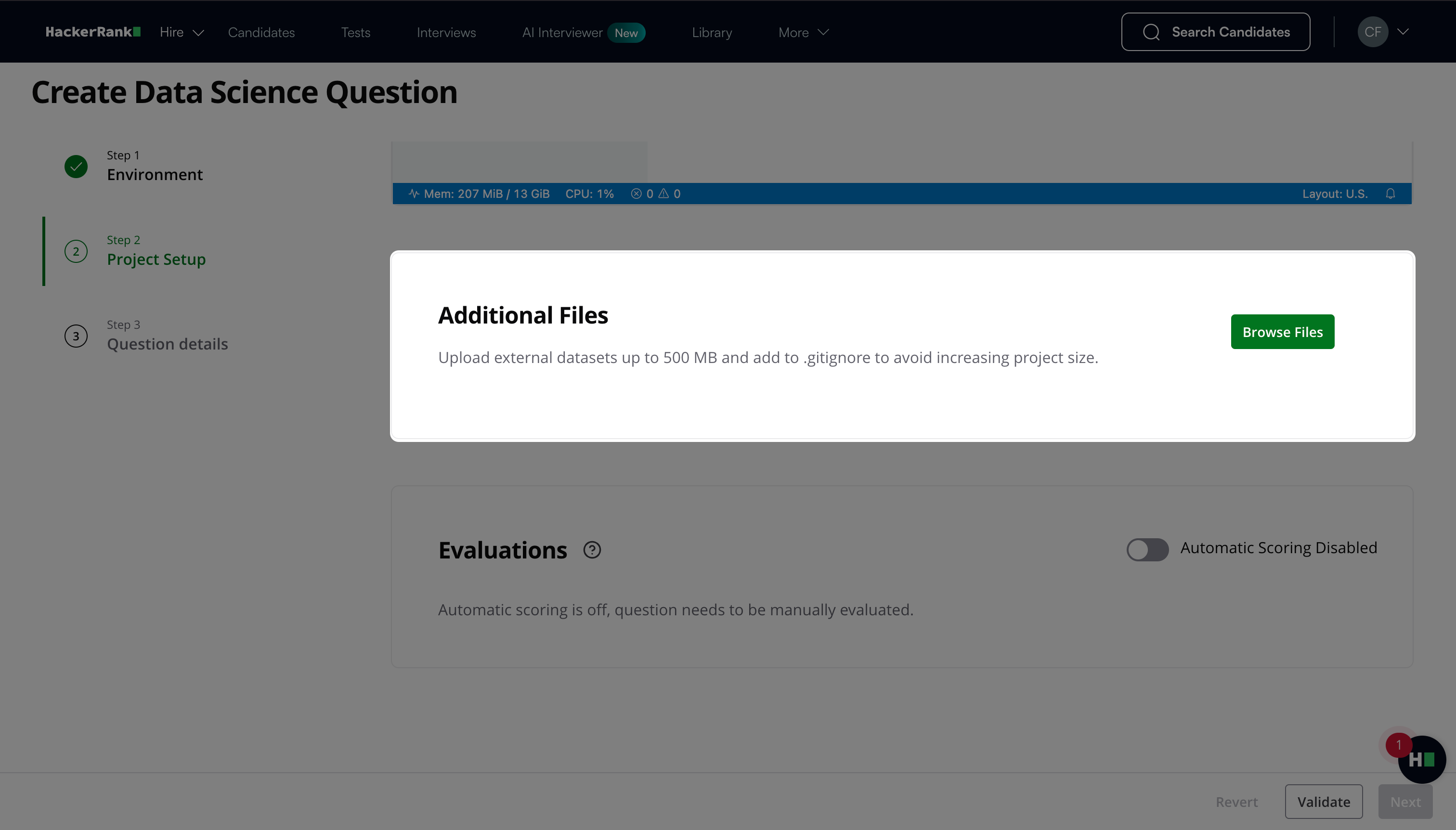
Script de pontuação (Por exemplo,
score.pyouscore.sh)Ficheiro de saída esperado (Por exemplo,
actual_output.csv)
Introduza o nome do ficheiro de submissão esperado no campo Nome do CSV de Submissão do Candidato.
Carregue o ficheiro de resultado esperado em Resultado Esperado, se necessário.
Defina o comando de pontuação dentro de
hackerrank.yml.
Exemplo:scoring: command: python evaluation_files/score.py evaluation_files/actual_output.csv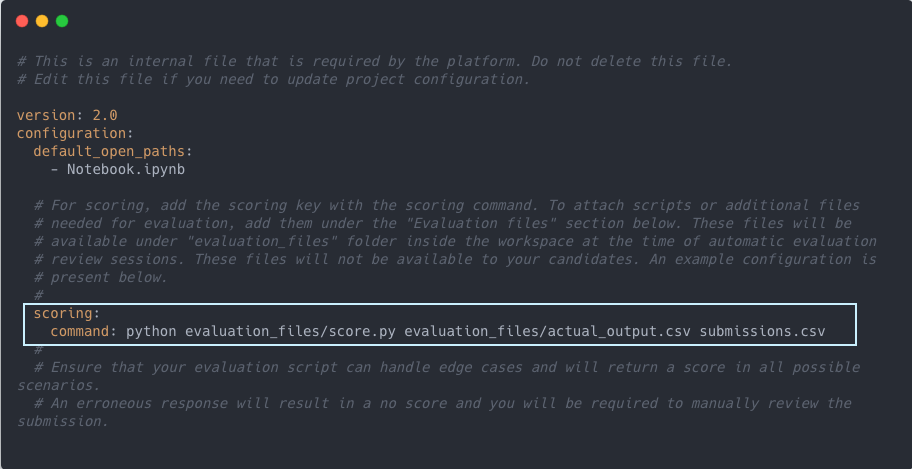
O comando de pontuação deve ser executado com sucesso, produzir uma saída válida e devolver uma pontuação válida.
Clique Validar.
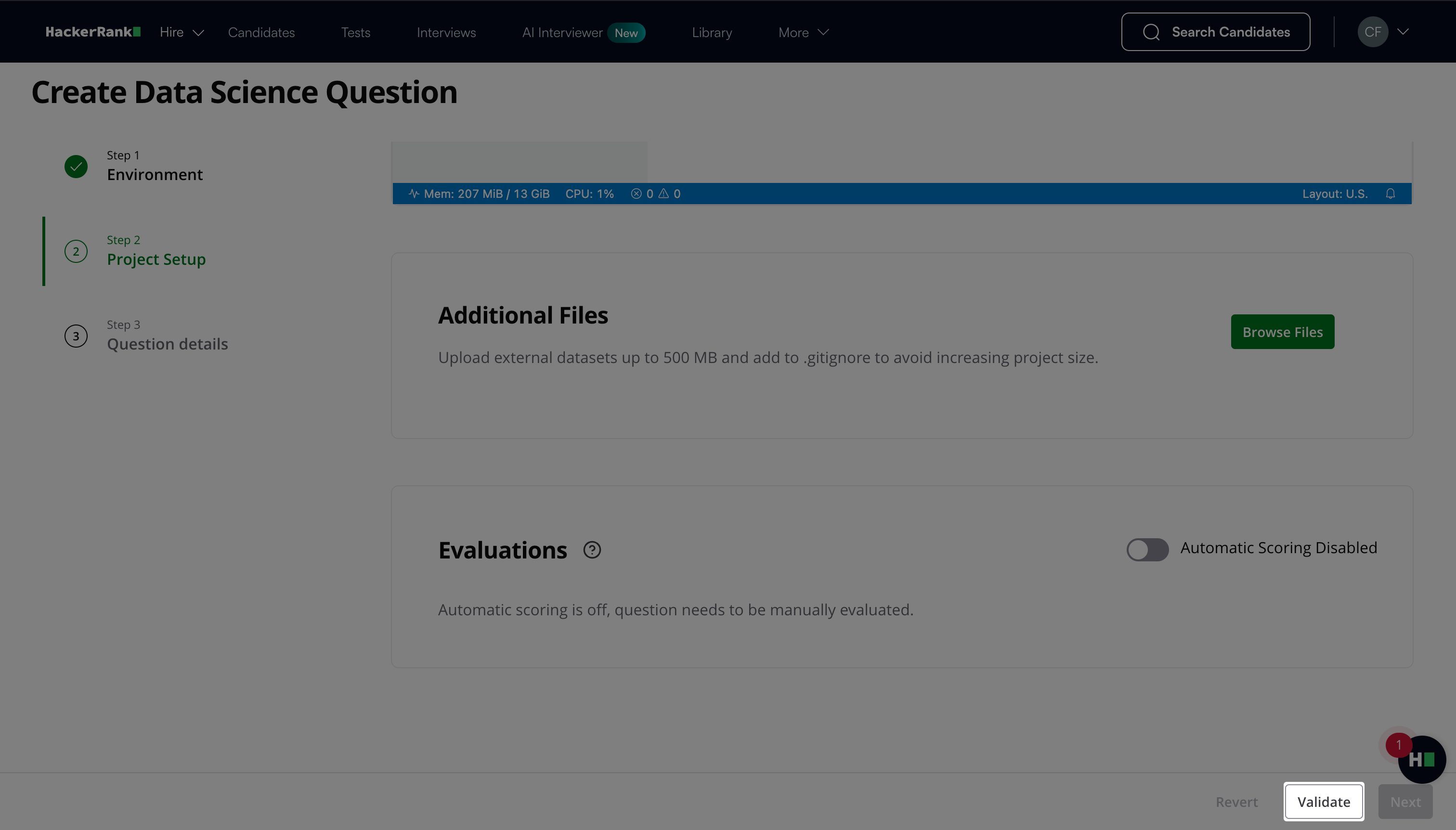
Nota: Clique Reverter para restaurar o projeto para o último estado de validação bem-sucedido.
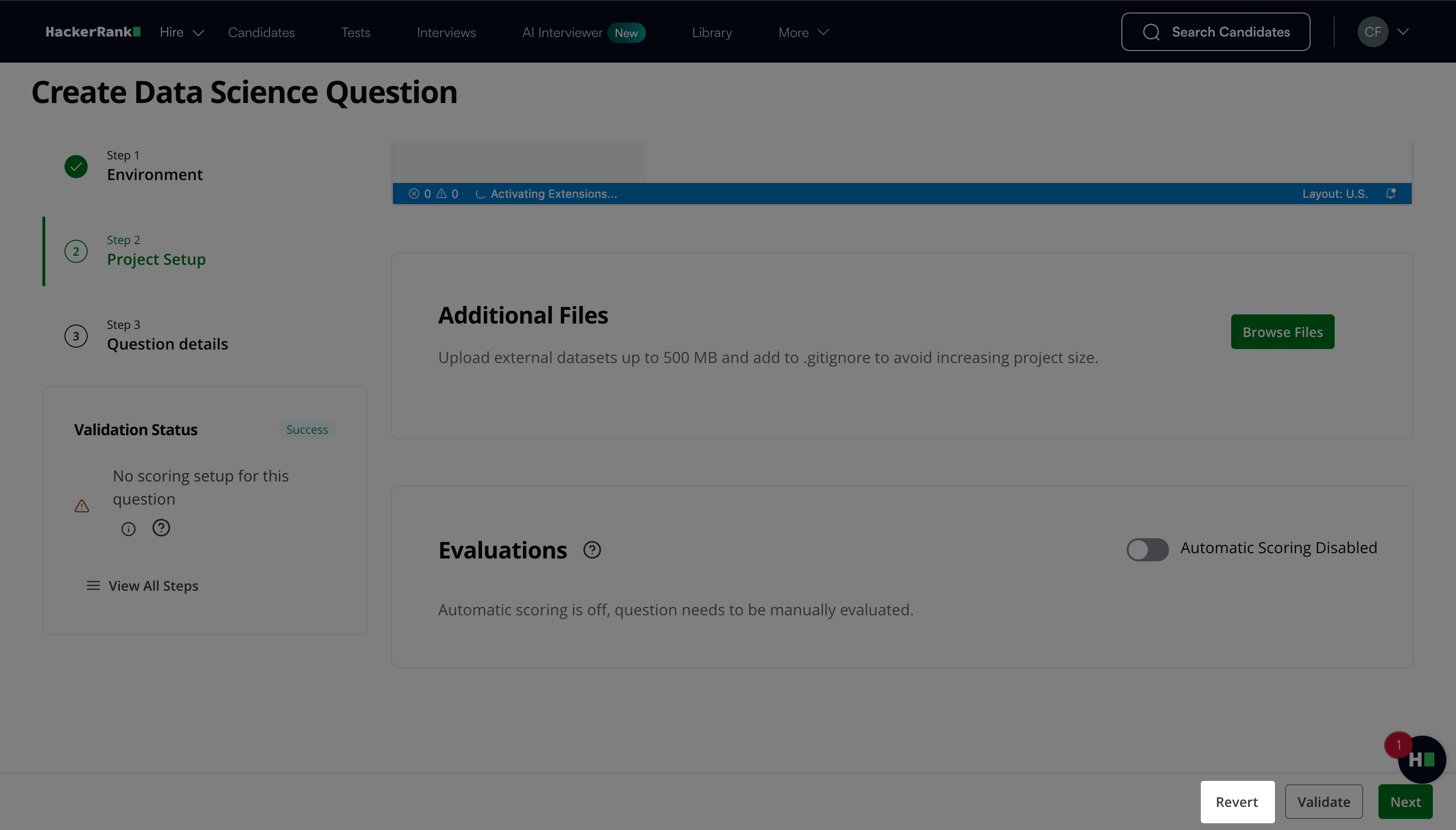
Clique Seguinte.
Passo 3: Detalhes da pergunta
Na Detalhes da Pergunta secção:
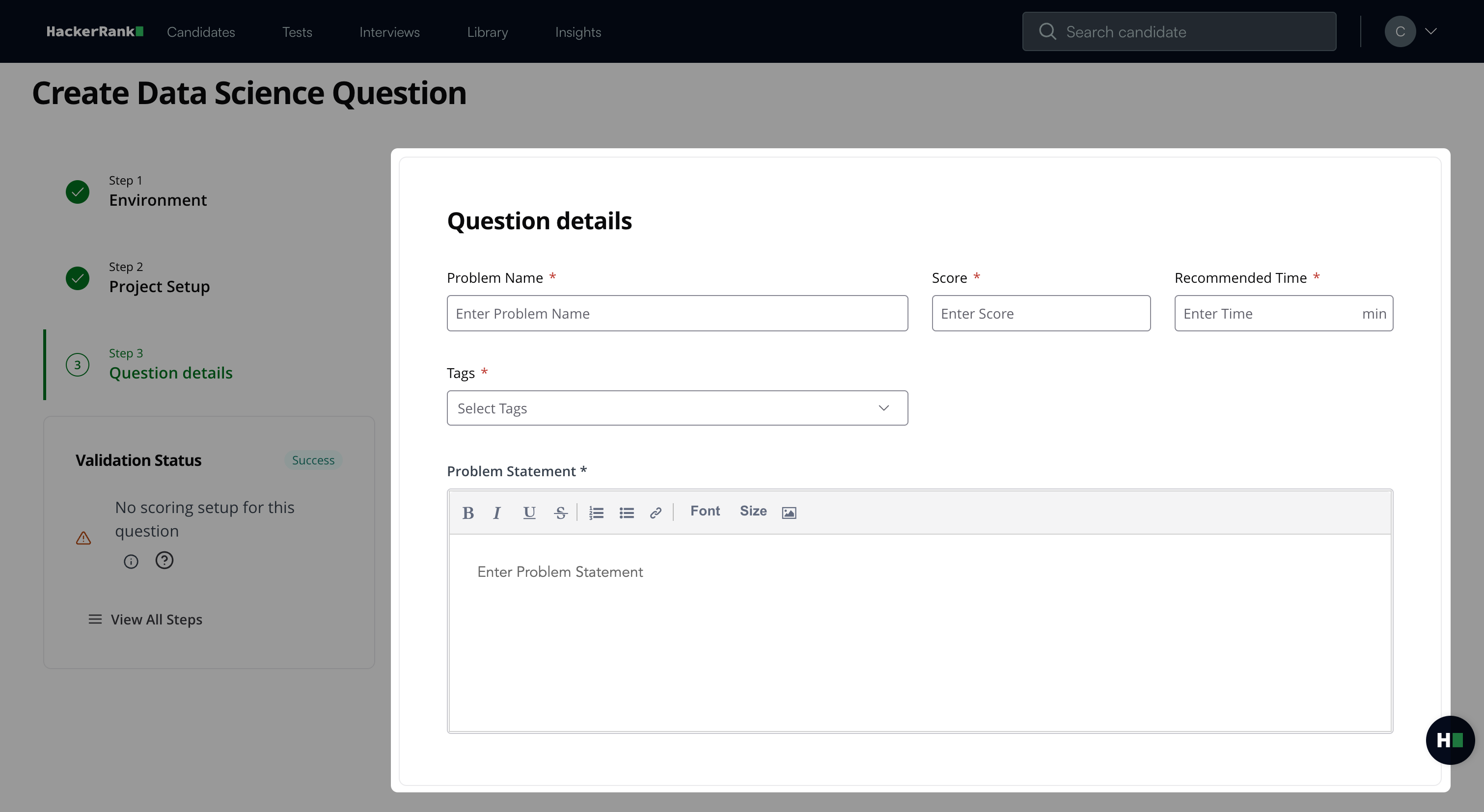
Introduza o Nome da Pergunta.
Introduza a Pontuação baseada na dificuldade.
Adicione o Tempo recomendado em minutos.
Adicione Etiquetas da lista suspensa ou crie novas.
Descreva o problema no campo Descrição do Problema . Pode usar o menu de formatação para formatar o texto ou incluir elementos como tabelas ou imagens.
Adicione Diretrizes do Entrevistador para uso interno, como critérios de avaliação, dicas ou soluções de referência.
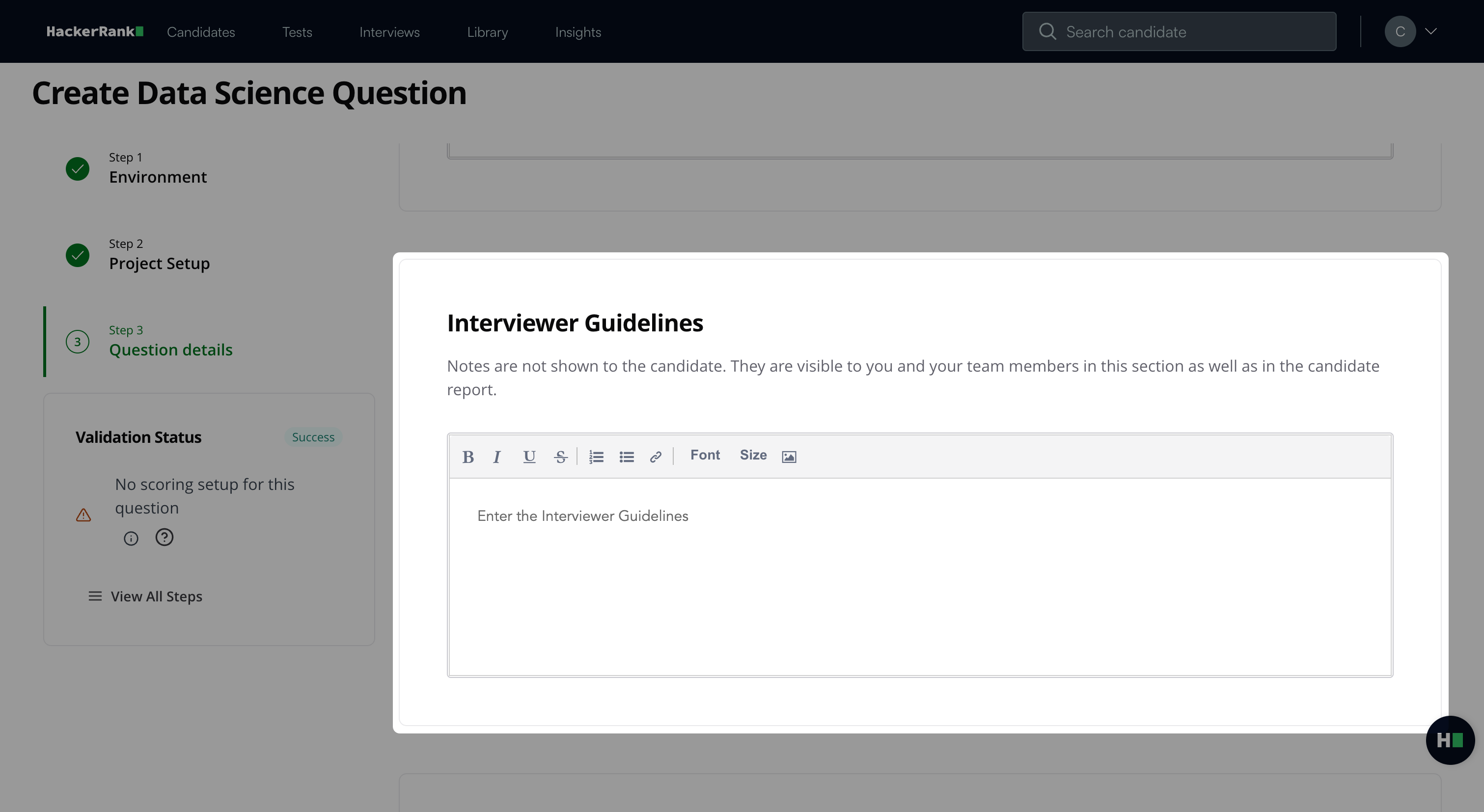
Nota: Se selecionou avaliação manual, adicione os critérios de avaliação em Diretrizes do Entrevistador.
(Opcional) Adicione Instruções de Software para especificar pacotes ou versões de software necessários. Se deixar este campo vazio, a plataforma usa as instruções padrão.
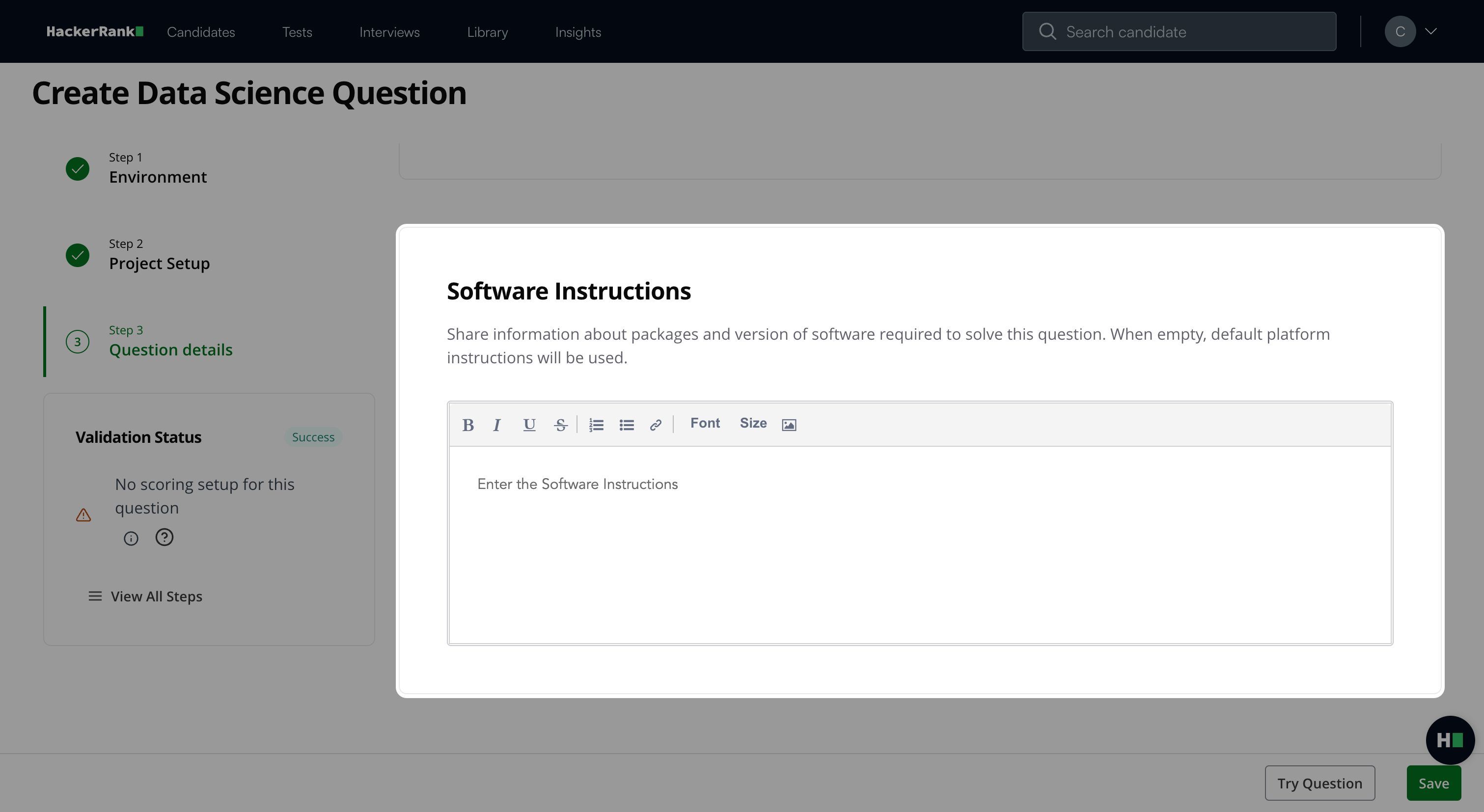
Nota: Clique Experimentar pergunta para ver como a pergunta aparece aos candidatos.
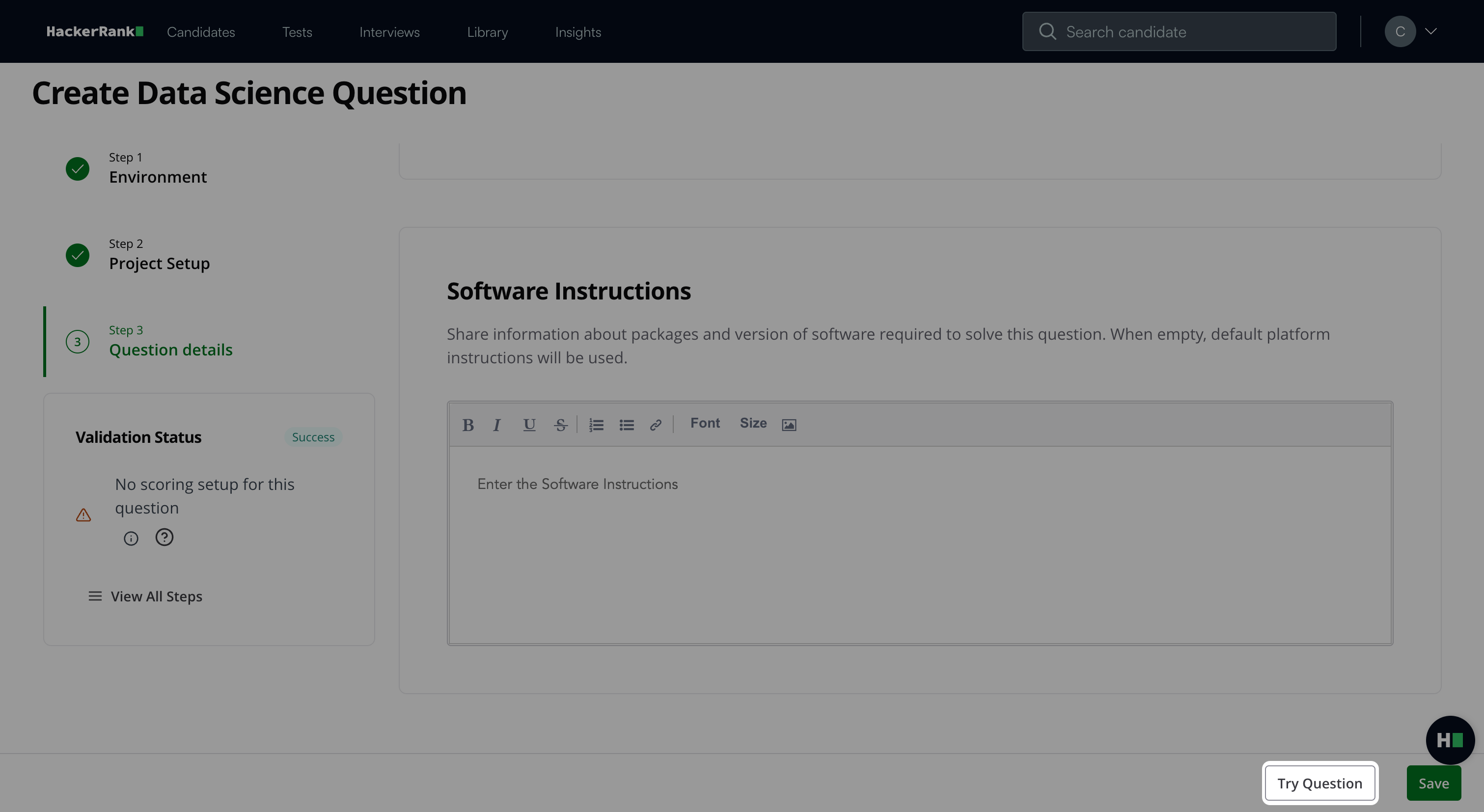
Clique Guardar.
A questão aparece sob Minha Empresa perguntas na Biblioteca HackerRank.
Experiência do candidato
Os candidatos resolvem estes desafios num IDE VS Code incorporado dentro dos Projetos HackerRank.
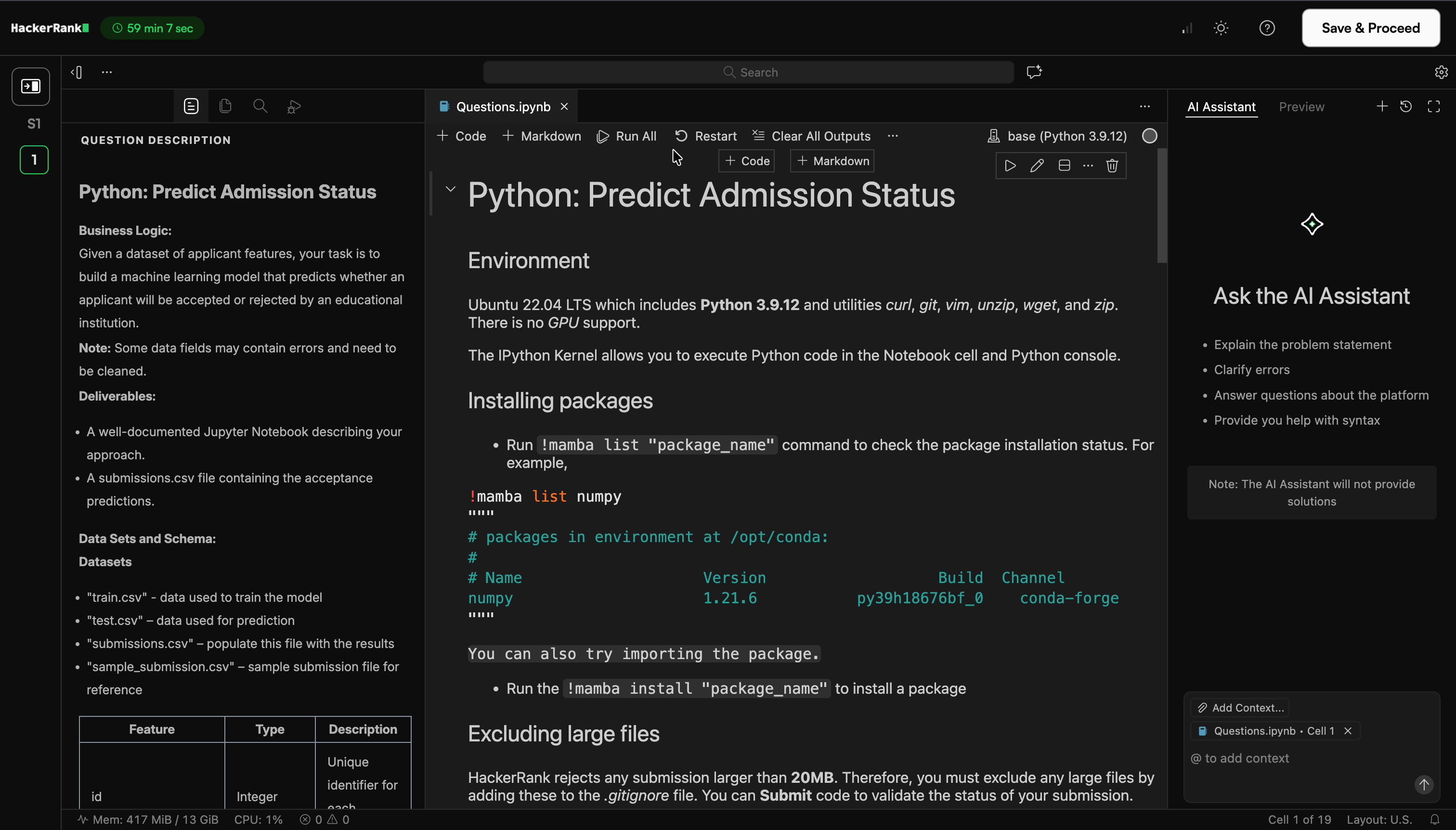
Pontuação de uma pergunta de Ciência de Dados nos testes
Pode avaliar uma questão de Dados Science usando Automática ou Manual pontuação.
Pontuação automática
Quando ativa a Pontuação automática, a plataforma avalia a questão com base na métrica de pontuação selecionada e na configuração.
O sistema gera a pontuação automaticamente e exibe‑a no relatório do candidato.
Pontuação manual
Pode usar pontuação manual quando Pontuação automática está desativada ou quando uma submissão requer revisão manual.
Para pontuar manualmente uma pergunta:
Abra o Relatório de Teste Detalhado. Para mais informações, veja 📄 Viewing a Candidate's Detailed Test Report.
Expanda Enunciado do Problema.
Desloque até Diretrizes da Entrevista. Esta secção pode incluir o caderno de solução e os critérios de avaliação.
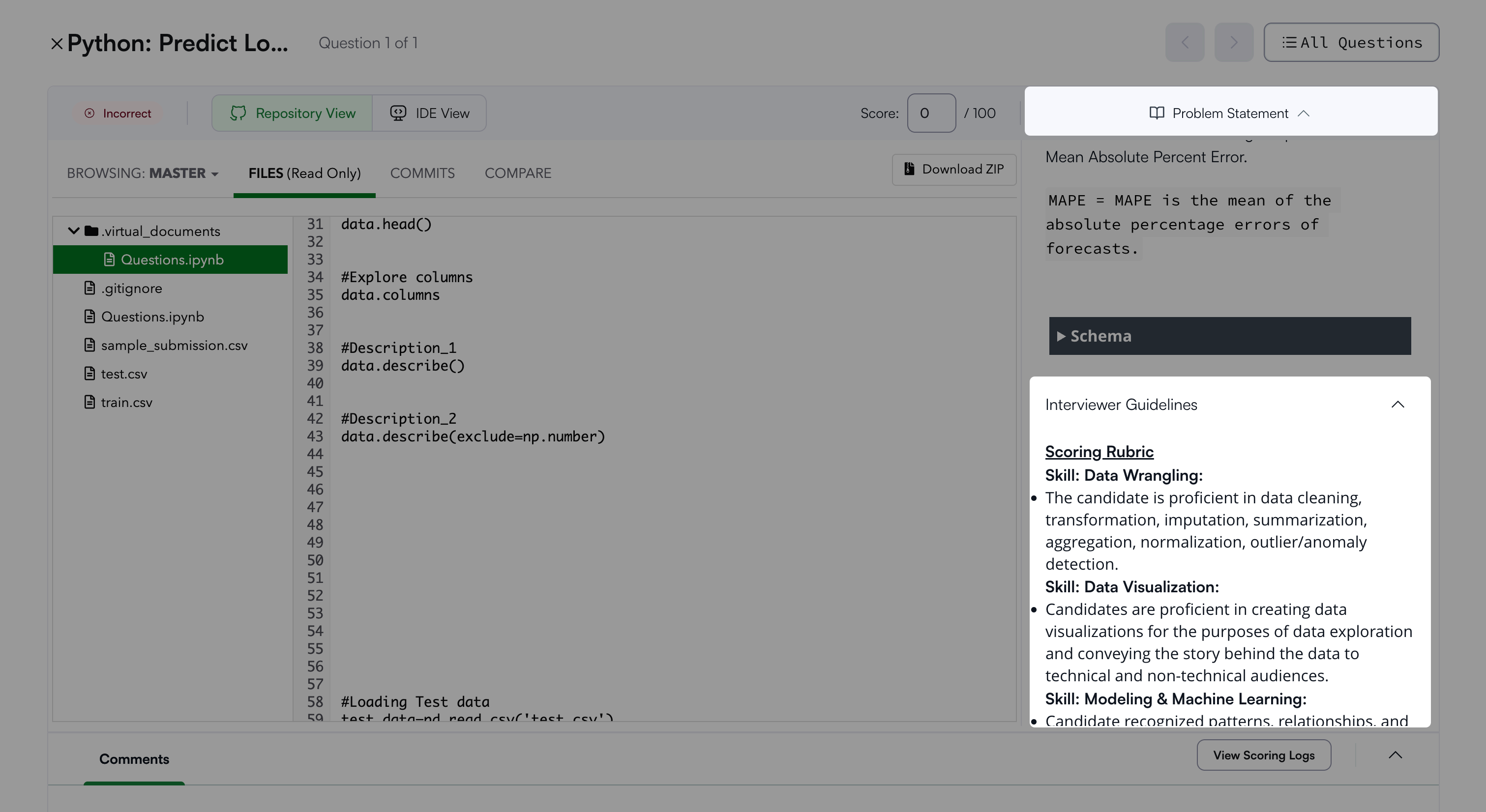
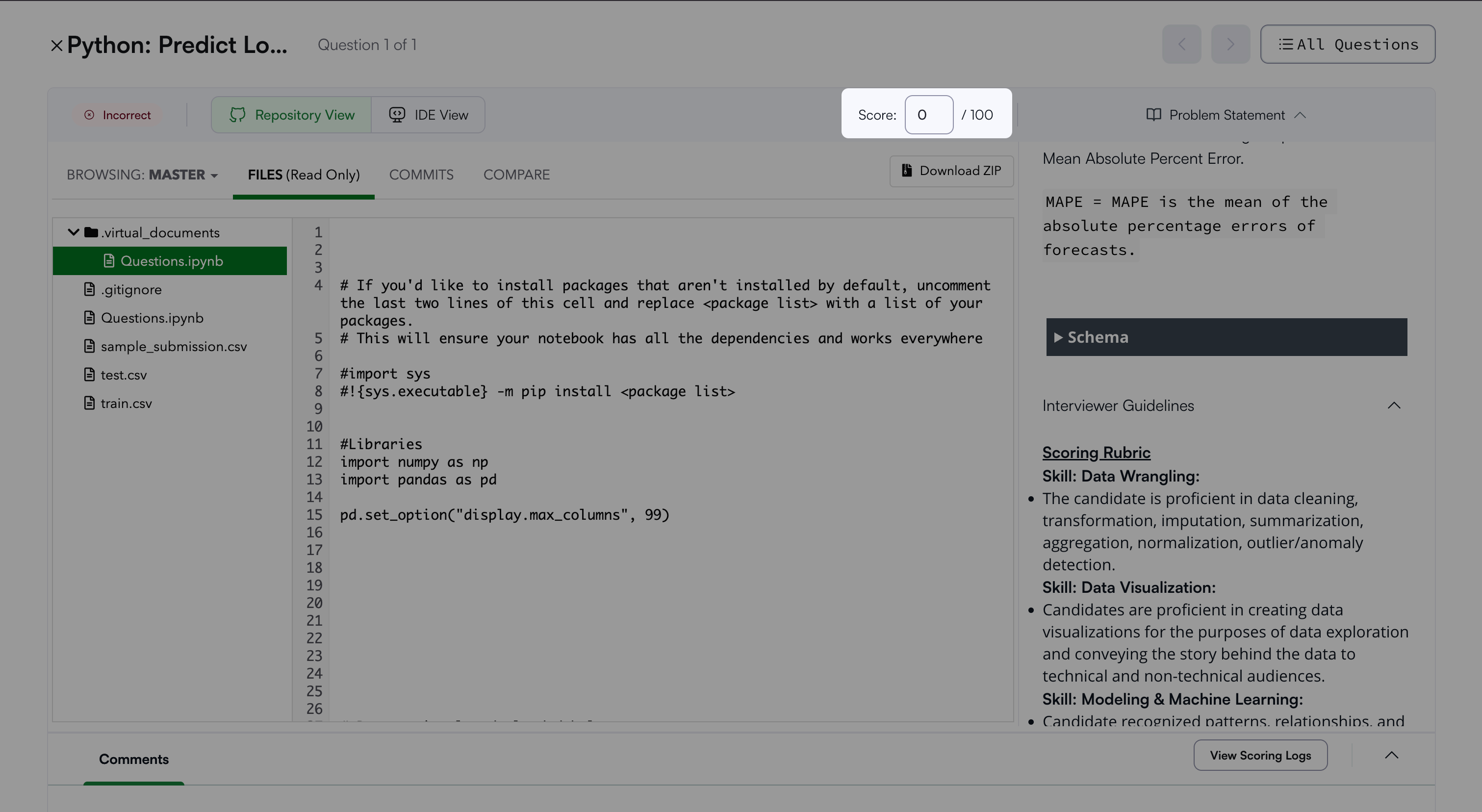
Revisão da solução submetida pelo candidato usando uma das seguintes opções:
Descarregue a submissão como um ficheiro ZIP.
Inicie uma sessão temporária do VS Code.
Iniciar uma sessão do VS Code permite-lhe:
Revisão todos os ficheiros submetidos
Executar células de dados e scripts
Explorar o ambiente de submissão
Introduza a pontuação no Score campo depois de concluir a sua revisão.