数据科学问题
Last updated: September 11, 2026
数据科学问题帮助您通过动手的实际挑战来评估候选人在真实世界数据科学技能方面的能力。
这些问题评估候选人的能力:
执行数据清理和预处理
构建统计和预测模型
创建有意义的数据可视化
实现机器学习算法
平台包括针对挑战的评分标准,以确保一致且高效的评估。
创建数据科学问题
创建数据科学问题:
登录您的 HackerRank for Work 账户使用您的凭证。
转到 Library 标签页。
点击 Create Question。
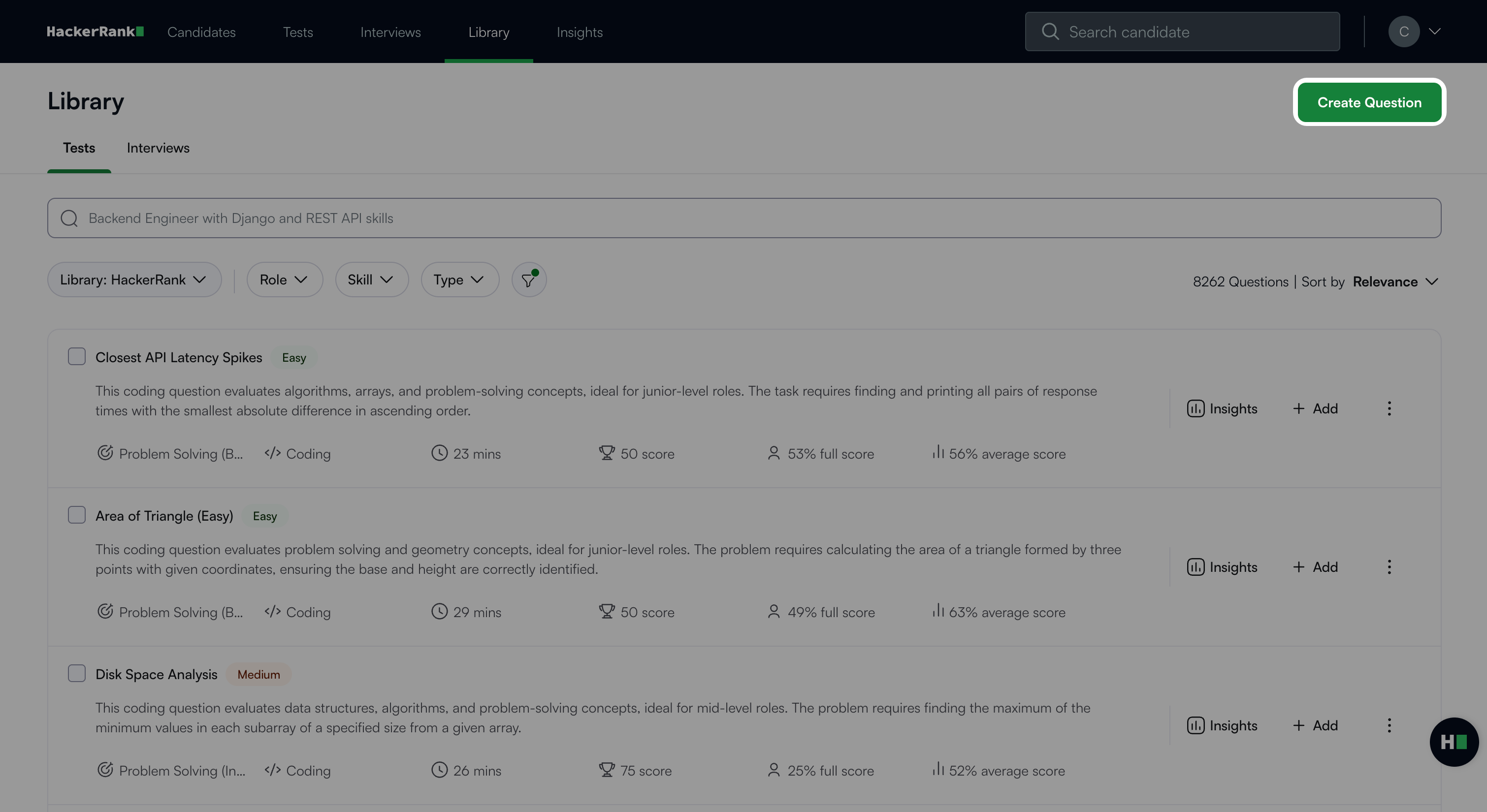
选择 Data Science 在 项目。
该数据科学问题创建工作流开始于以下三个步骤。
步骤 1:环境
在 环境设置 部分,选择以下内核之一:
Python
R
Julia
注意:
默认环境是 VS Code。您无法更改此设置。
点击 Package Info 查看受支持的包列表。有关更多详细信息,请参阅 📄 数据科学问题的包信息。
点击 Next。
第2步:项目设置
使用以下方法之一设置项目:
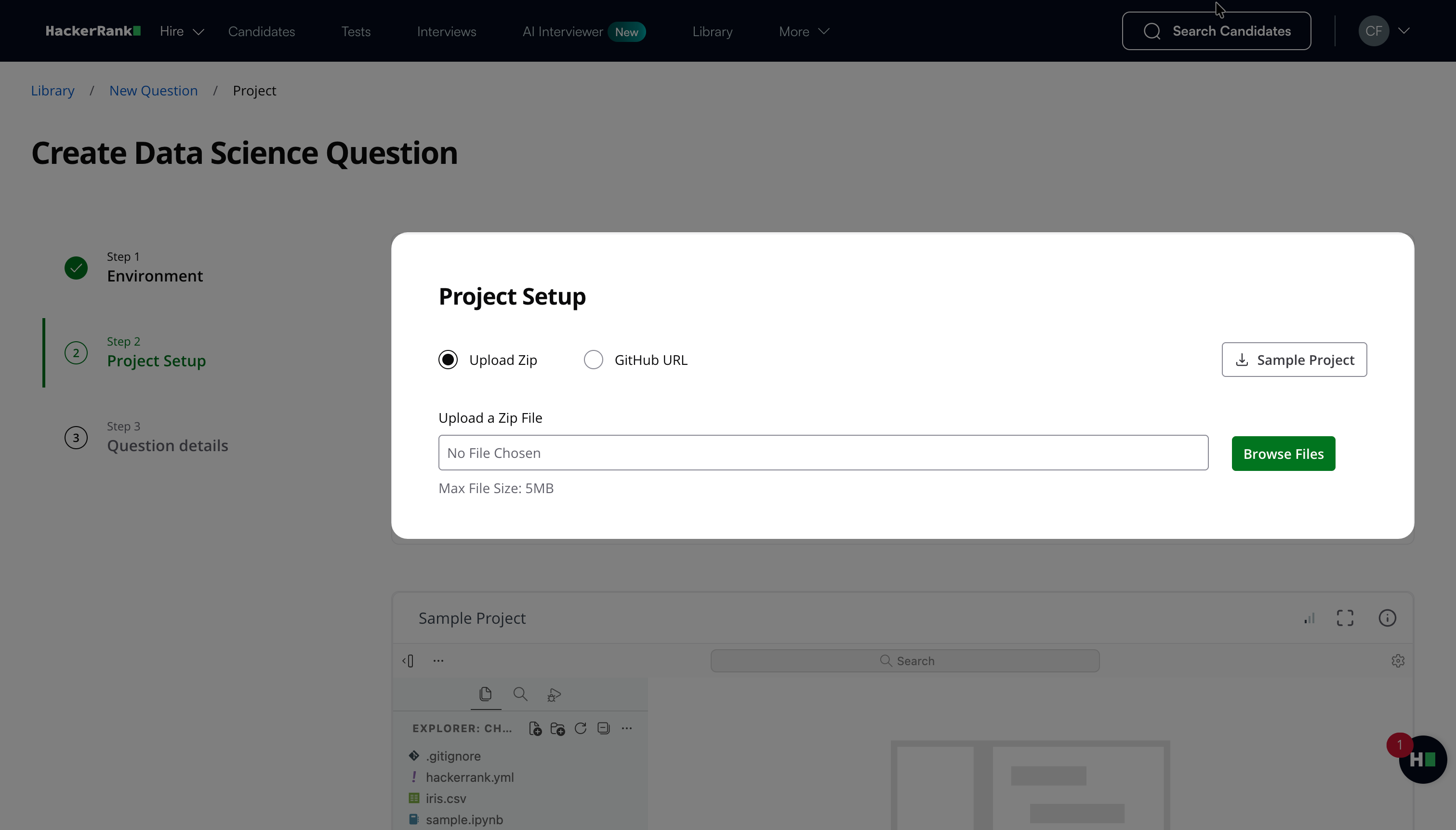
上传 Zip: 上传项目文件(ZIP 格式)。文件大小应在 5MB 以内。
GitHub URL:输入仓库 URL 并点击 克隆项目。如果仓库是私有的,IDE 将请求使用一次性访问令牌进行连接的权限。
注: HackerRank 不会存储您的 GitHub 凭据。
该项目设置 部分还包括 VS Code 框架的预配置示例项目。
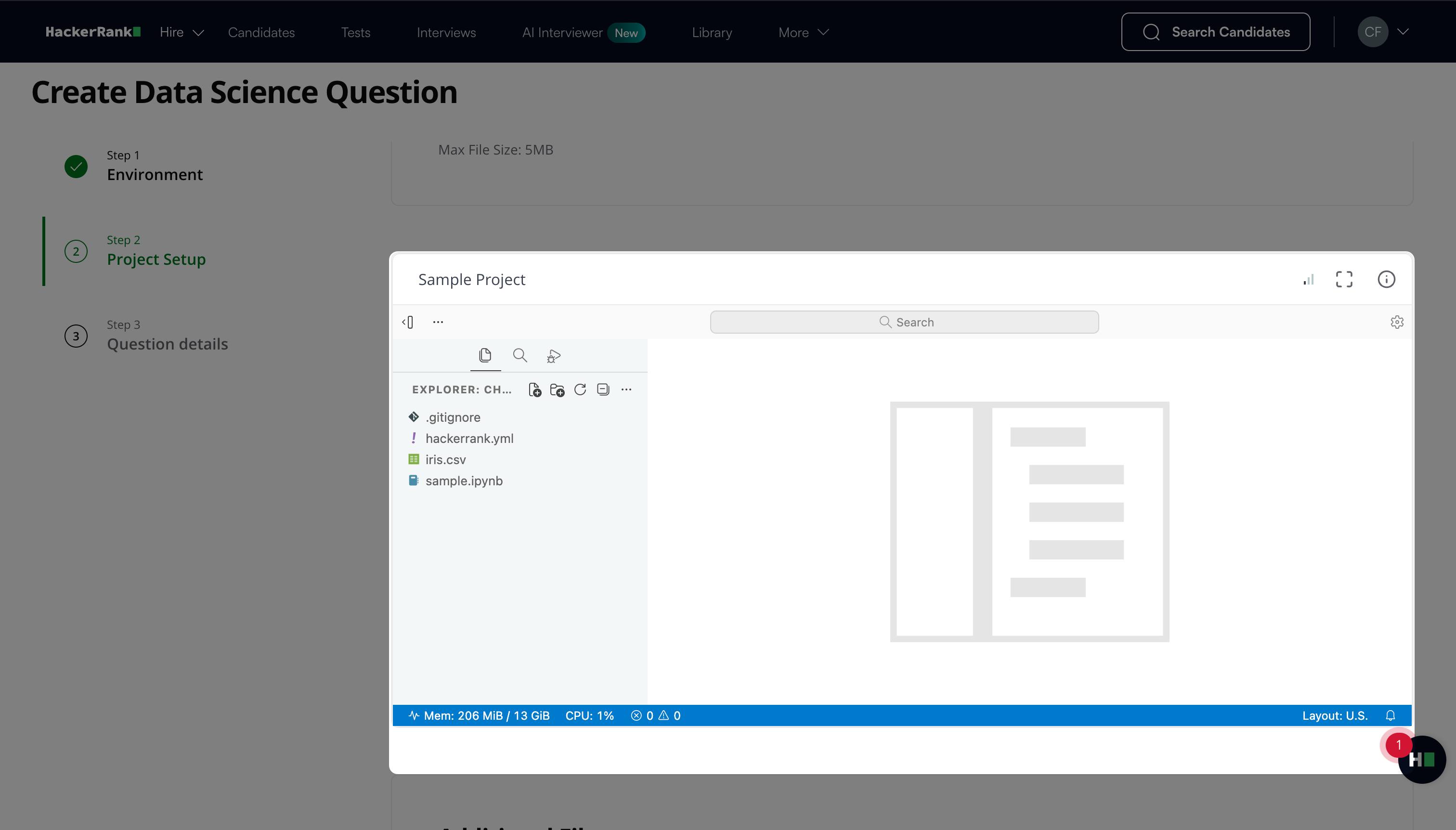
注:要指定项目加载时默认打开的文件,请在
default_open_paths字段中配置hackerrank.yml文件,格式如下:configuration: default_open_paths: - <file_name>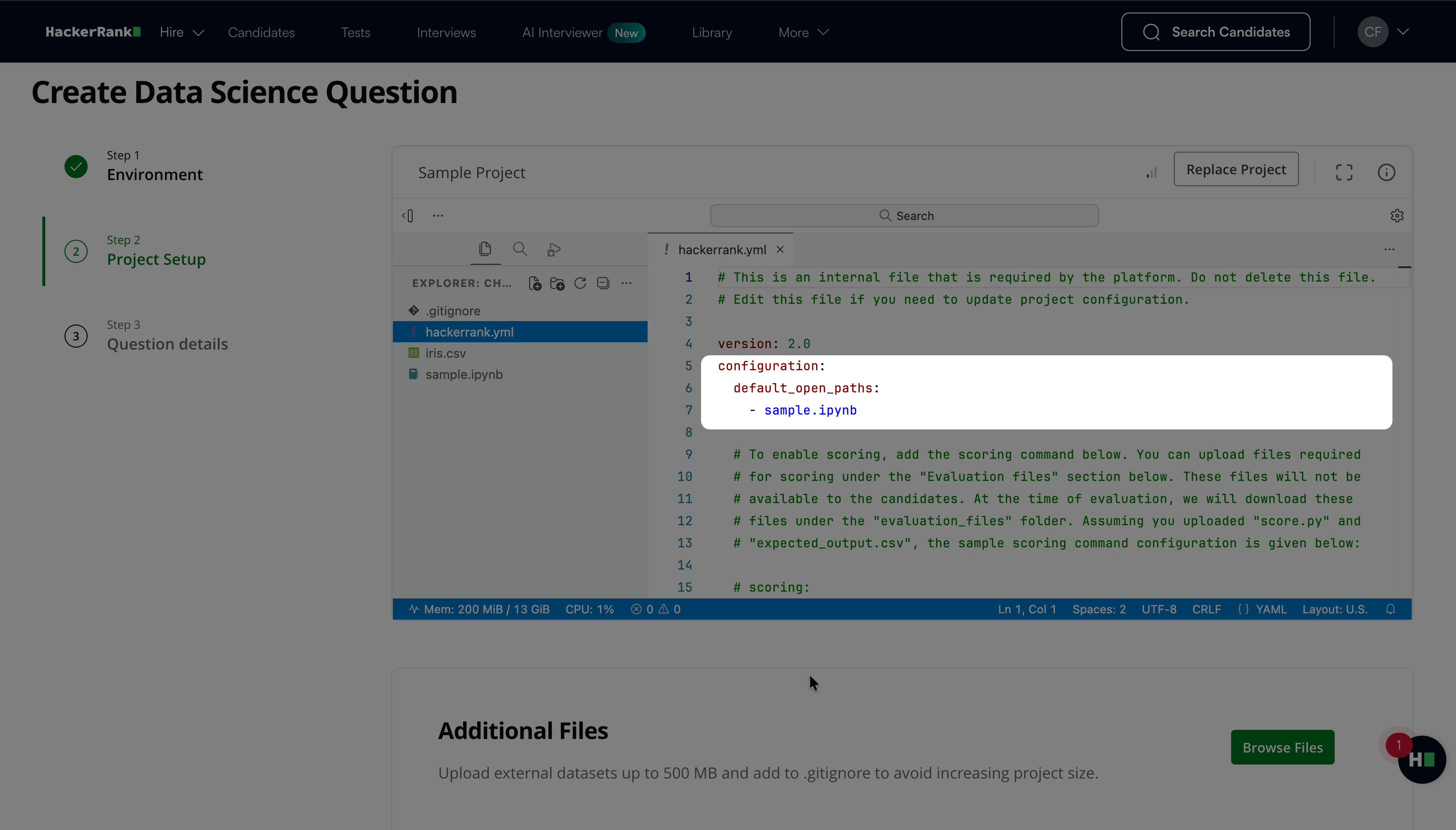
(可选)点击 浏览文件 在 附加文件 上传支持资源,例如数据集、评分脚本或其他必需文件。
注: 如果您使用自定义度量启用自动评估,请在此部分上传评分脚本和预期输出文件。
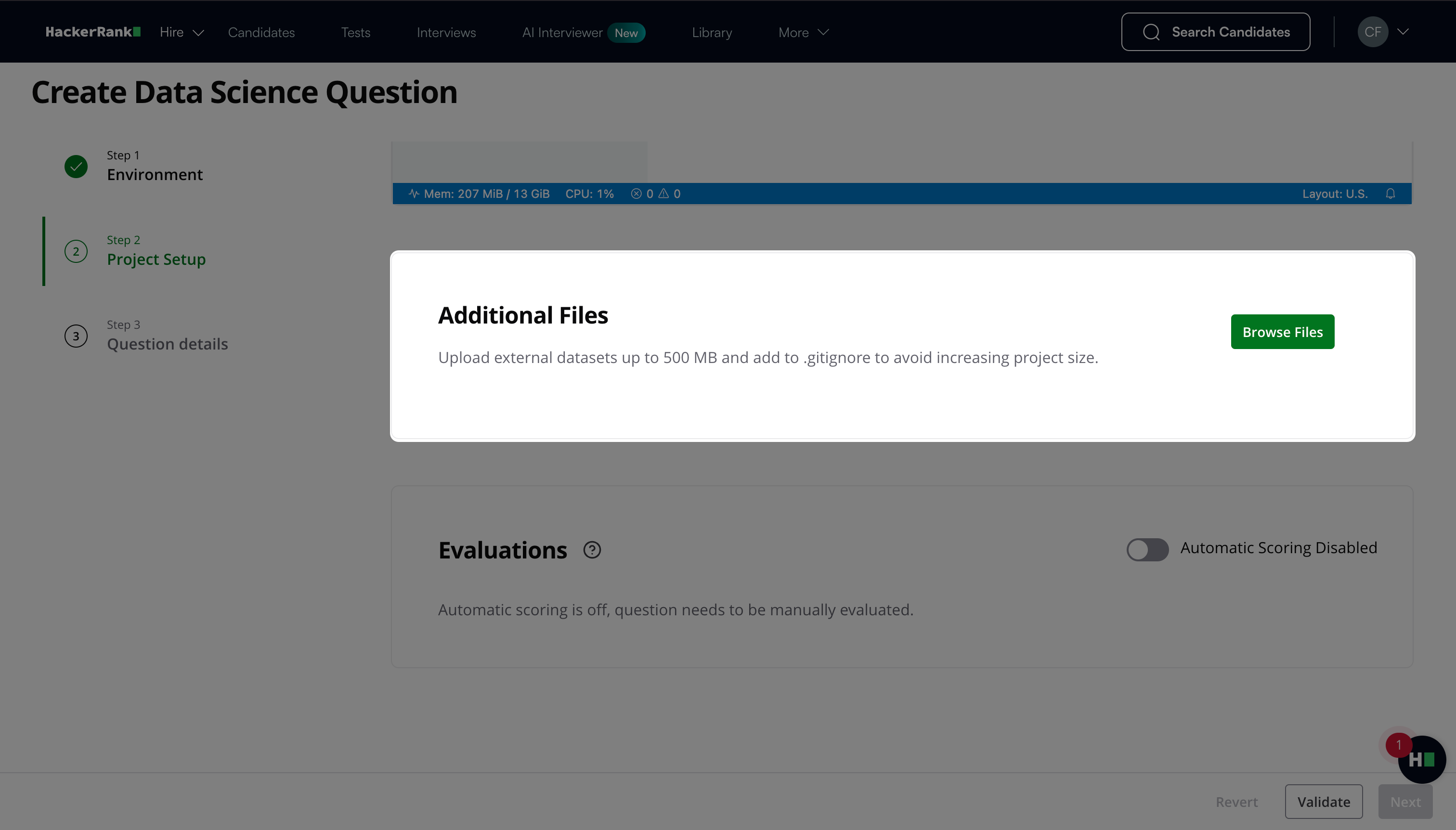
上传文件的总大小不得超过 500 MB。
每个单独文件不得超过 100 MB。
将大文件添加到
.gitignore中,以防止项目大小增加。HackerRank 支持外部托管的数据集,最大总大小为 5 GB。当使用外部数据集时,请确保您的解决方案在平台的机器规格范围内运行:
CPU: 2 vCPUs
内存: 16 GB RAM
存储: 20 GB 磁盘
切换 自动评分 以选择评估模式。
手动评估: 禁用 自动评分 以要求手动评估。
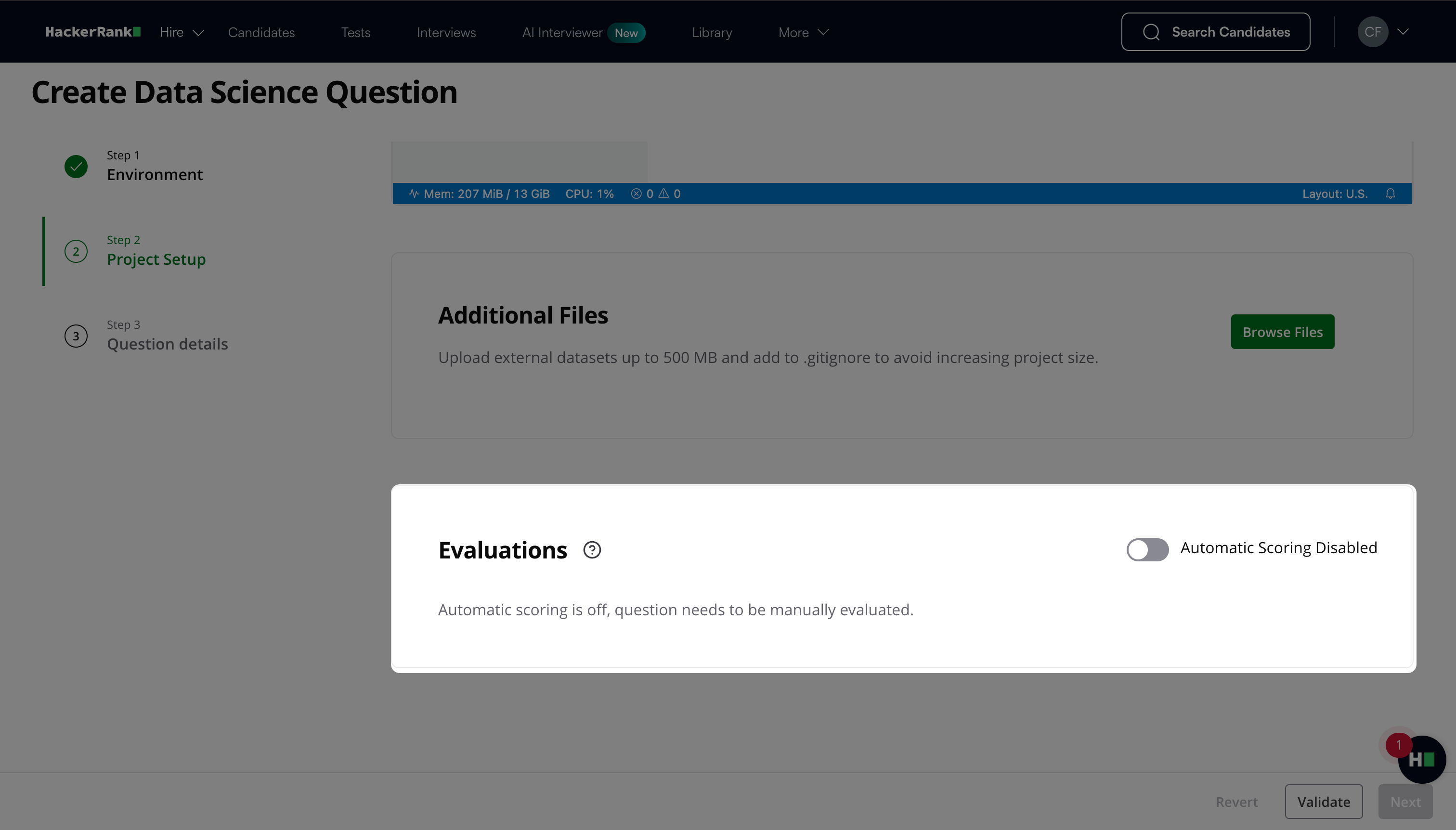
在 步骤 3:问题详情 的 面试官指南,例如评分标准、解决方案笔记本、实际输出、评估脚本和评估标准。
评审员可以使用这些材料手动分配分数。如需了解手动评分的更多信息,请参阅 手动评分。自动评估: 启用 自动评分 以允许平台自动评估提交。
启用自动评分时:
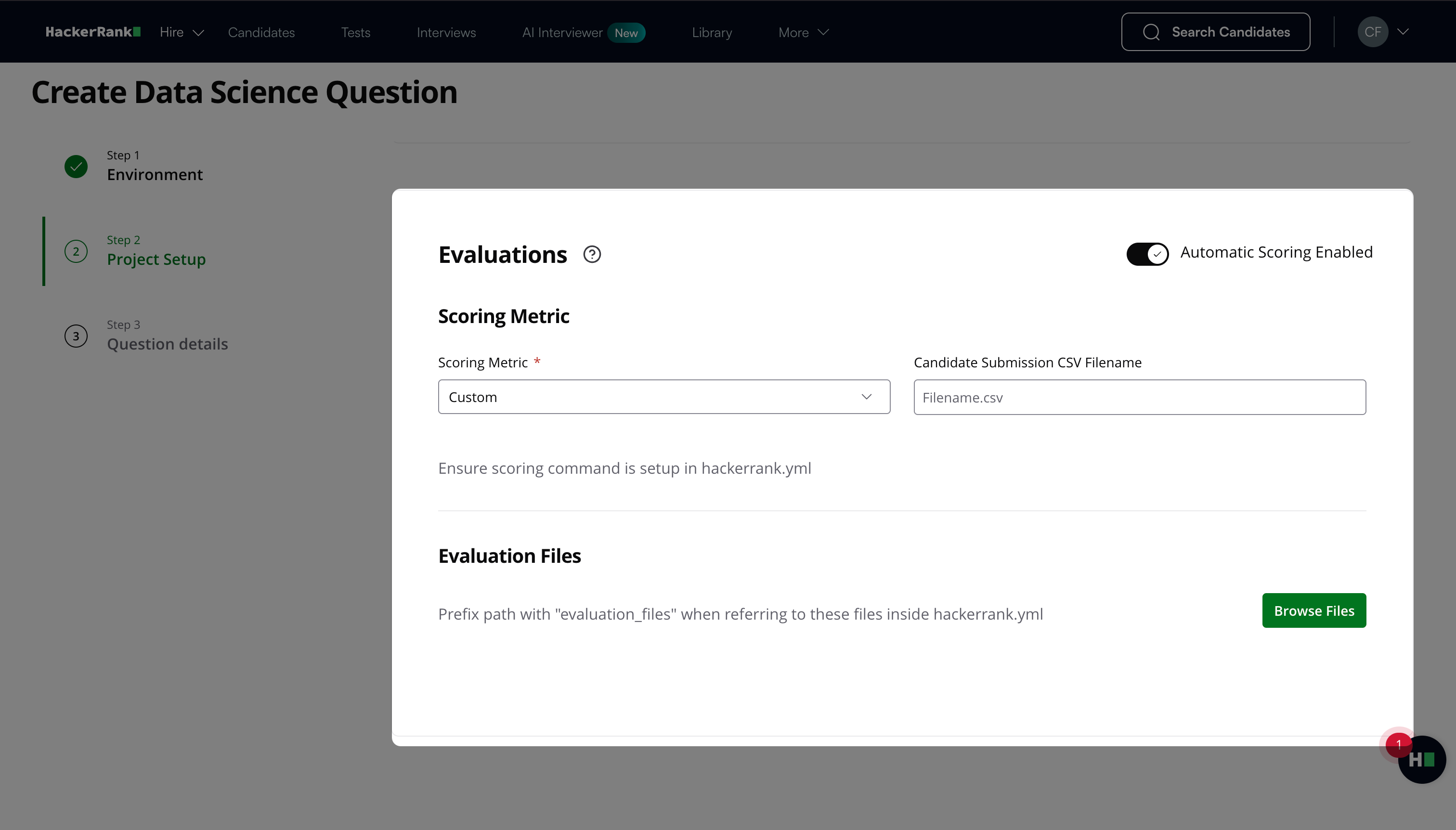
选择 评分度量。选择一个 标准度量 从下拉菜单中,或选择 自定义 以定义您自己的评估逻辑。
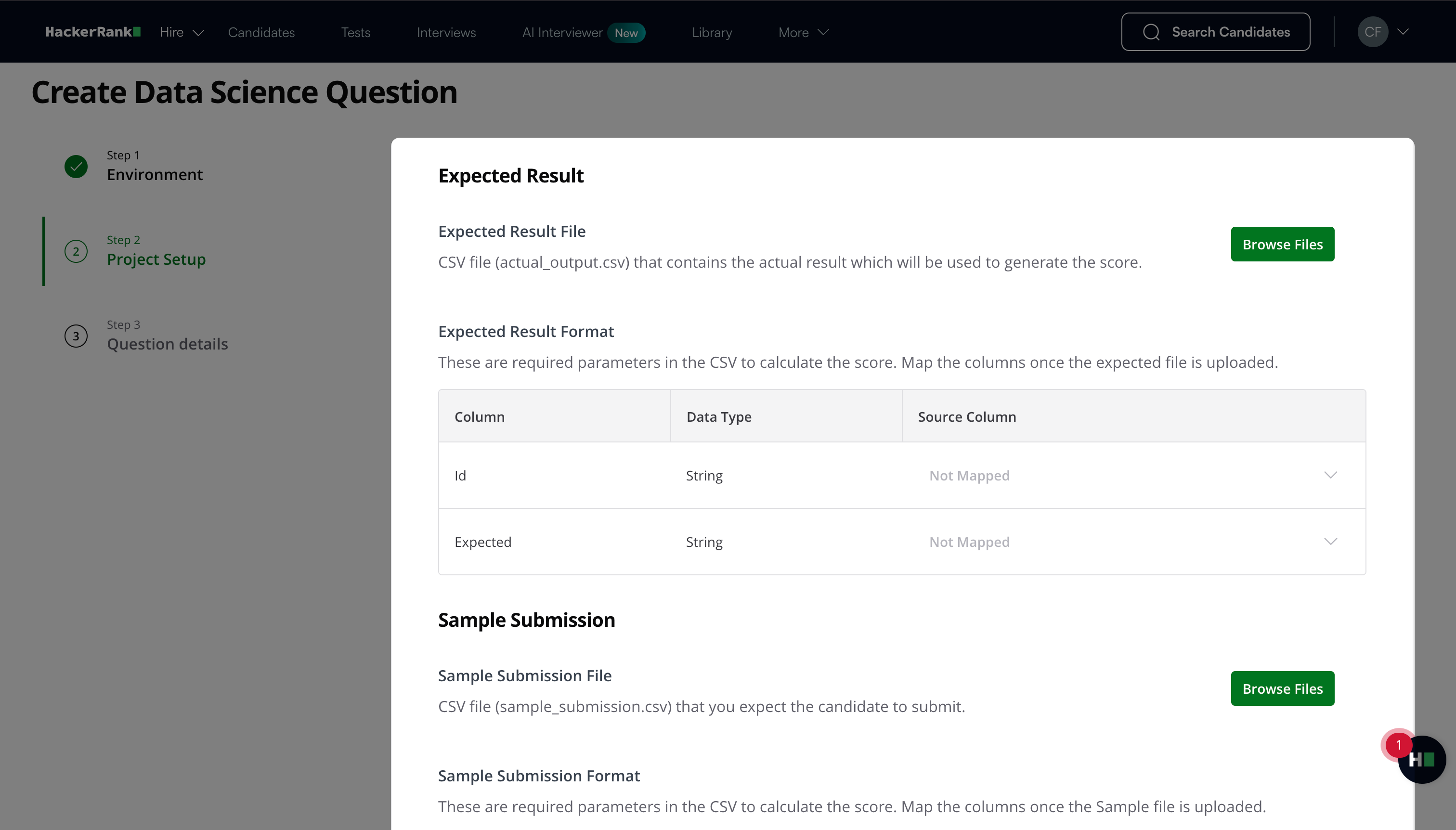
如果选择 标准度量(例如,分类准确率、平均 F 分数、对数损失、AUC-ROC 曲线、均方根对数误差、平均精度):
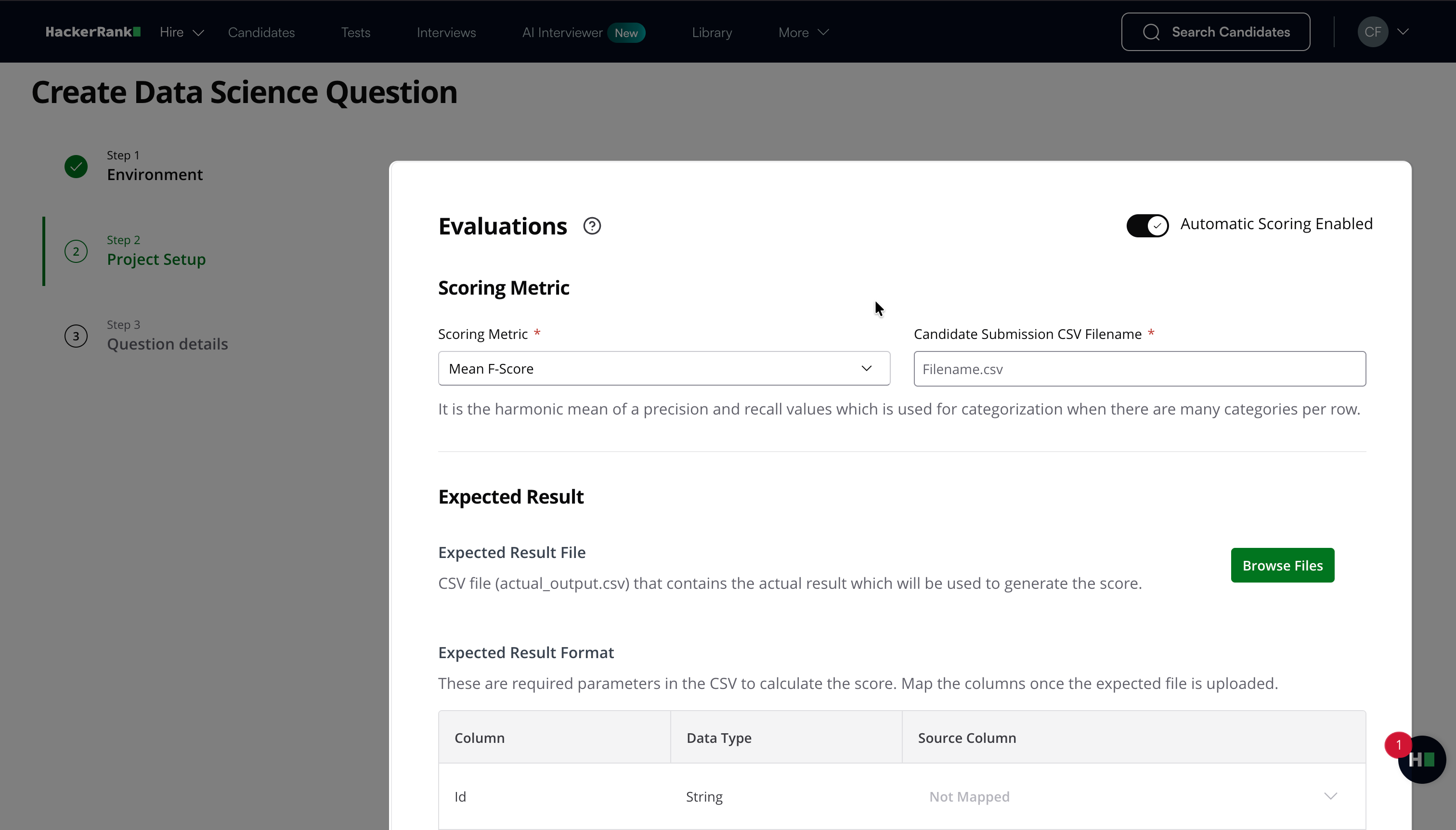
在 候选人提交 CSV 文件名 字段中输入候选人必须使用的文件名。
点击 浏览文件 于 预期结果 上传包含用于生成分数的实际结果的 CSV 文件(例如 actual_output.csv)。上传文件后,在 预期结果格式。
点击 浏览文件 于 样本提交 上传您期望候选人提交的 CSV 文件(例如 sample_submission.csv)。上传文件后,在 样本提交格式。
如果选择 自定义:
创建一个评分脚本,使其:
评估候选人的提交(例如,
submission.csv)将其与预期输出文件比较(例如,
actual_output.csv)计算相关指标,如准确率、精确率、召回率和 F 分数
评分脚本必须以以下格式返回最终分数:
FS_SCORE: X%#!/usr/bin/env python # coding: utf-8 import pandas as pd from sklearn.metrics import accuracy_score import sys def score(actual_data, sub_data): if actual_data.shape != sub_data.shape: print('Shape Mismatch') return 0 if actual_data.columns.tolist() != sub_data.columns.tolist(): print('Columns Mismatch') return 0 actuals = actual_data['popularity'].tolist() preds = sub_data['popularity'].tolist() try: return accuracy_score(actuals, preds) except: print('Error in Evaluation') return 0 def read_data(actual_file, submission_file): try: actual_data = pd.read_csv(actual_file) sub_data = pd.read_csv(submission_file) return actual_data, sub_data except: print('File Not Found') print("FS_SCORE:0 %") try: actual_data, submission_data = read_data(sys.argv[1], sys.argv[2]) score = score(actual_data, submission_data) print("FS_SCORE:" + str(score * 100) + " %") except Exception as e: print(e) print('Score could not be calculated') print("FS_SCORE:0 %")确保脚本处理边缘情况,总是返回分数,并且运行无错误。
如果脚本失败或未返回有效分数,平台将不分配分数并需要手动审查。
在 附加文件:
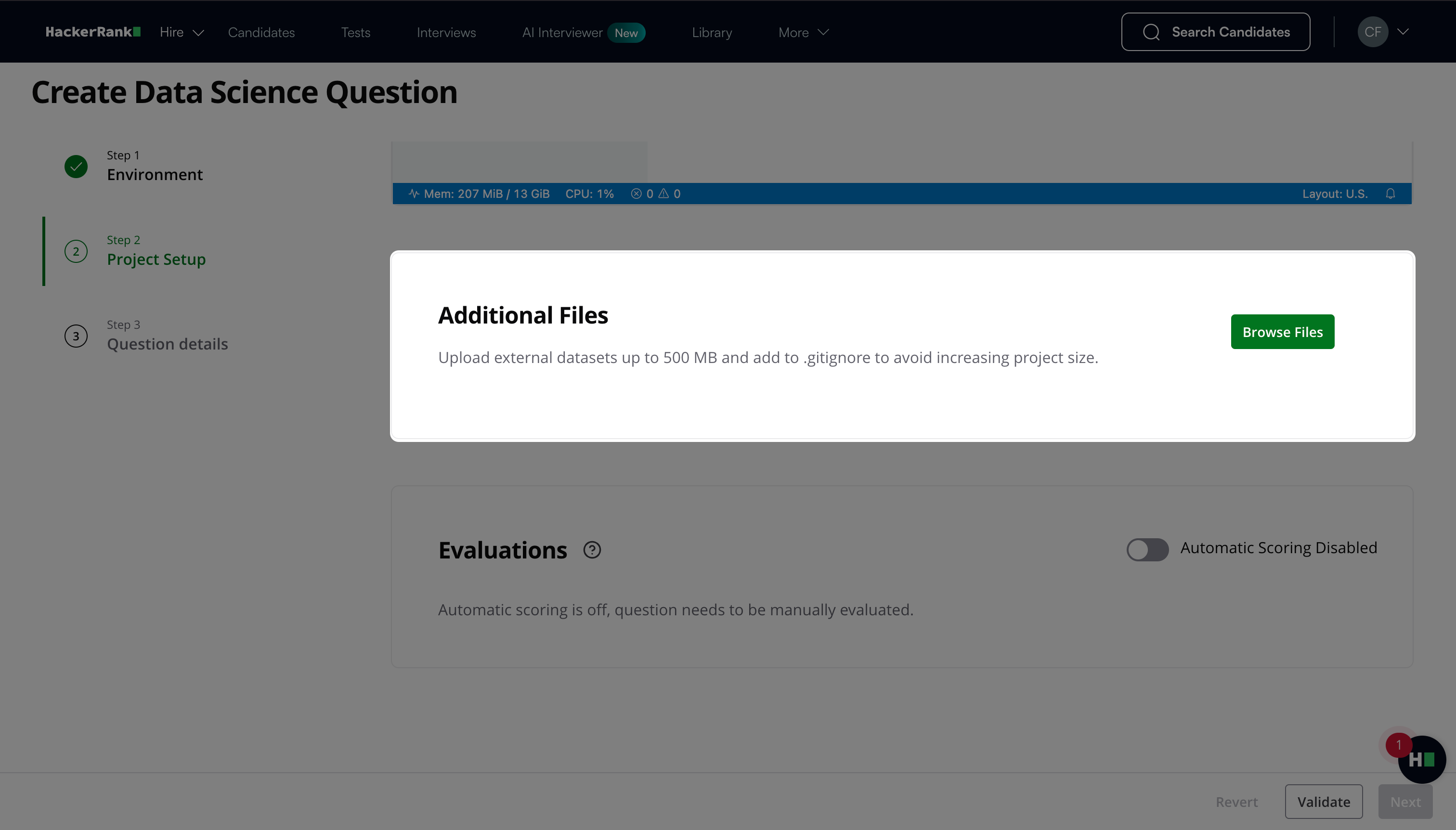
评分脚本(例如,
score.py或score.sh)预期输出文件(例如,
actual_output.csv)
在 候选人提交 CSV 文件名 字段中输入预期提交文件名。
在 预期结果 上传预期结果文件,如有需要。
在
hackerrank.yml中定义评分命令。
示例:scoring: command: python evaluation_files/score.py evaluation_files/actual_output.csv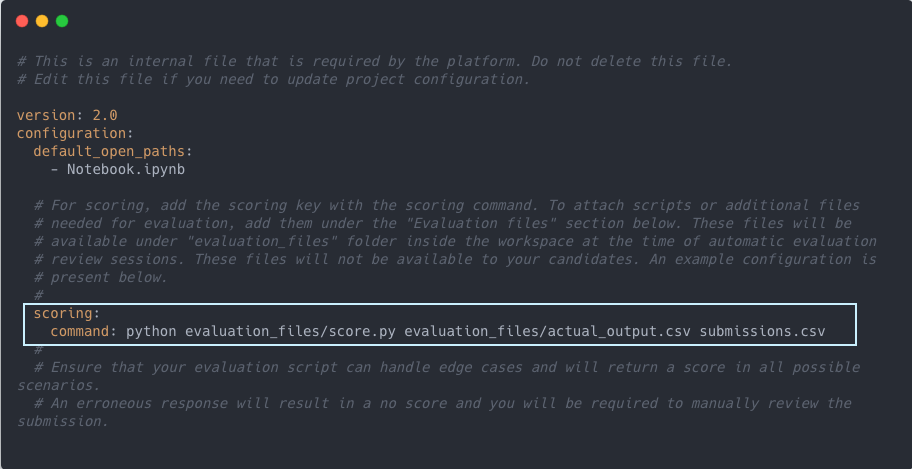
评分命令必须成功执行,产生有效输出,并返回有效分数。
点击 验证。
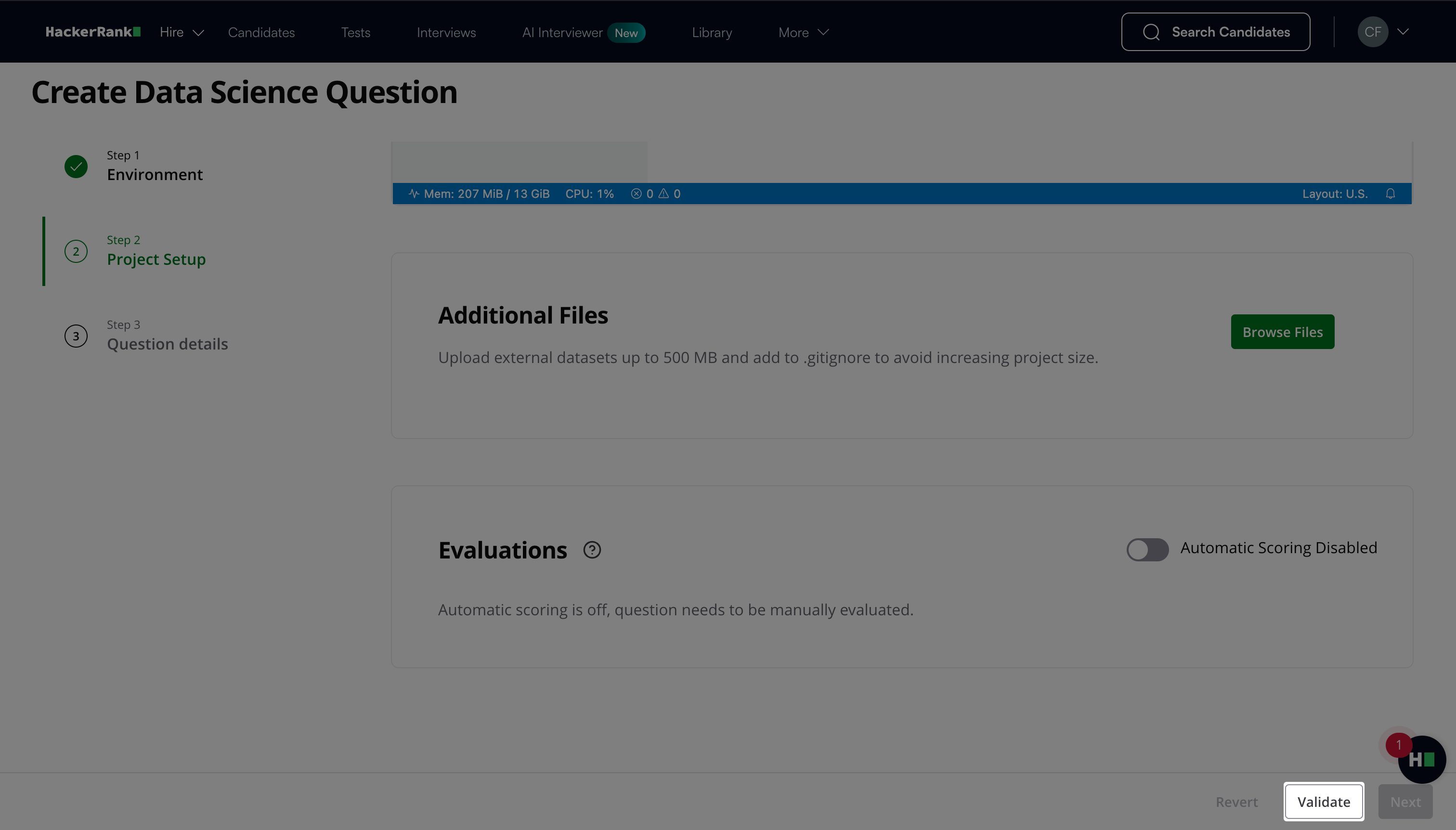
注: 点击 还原 将项目恢复到上一次成功验证的状态。
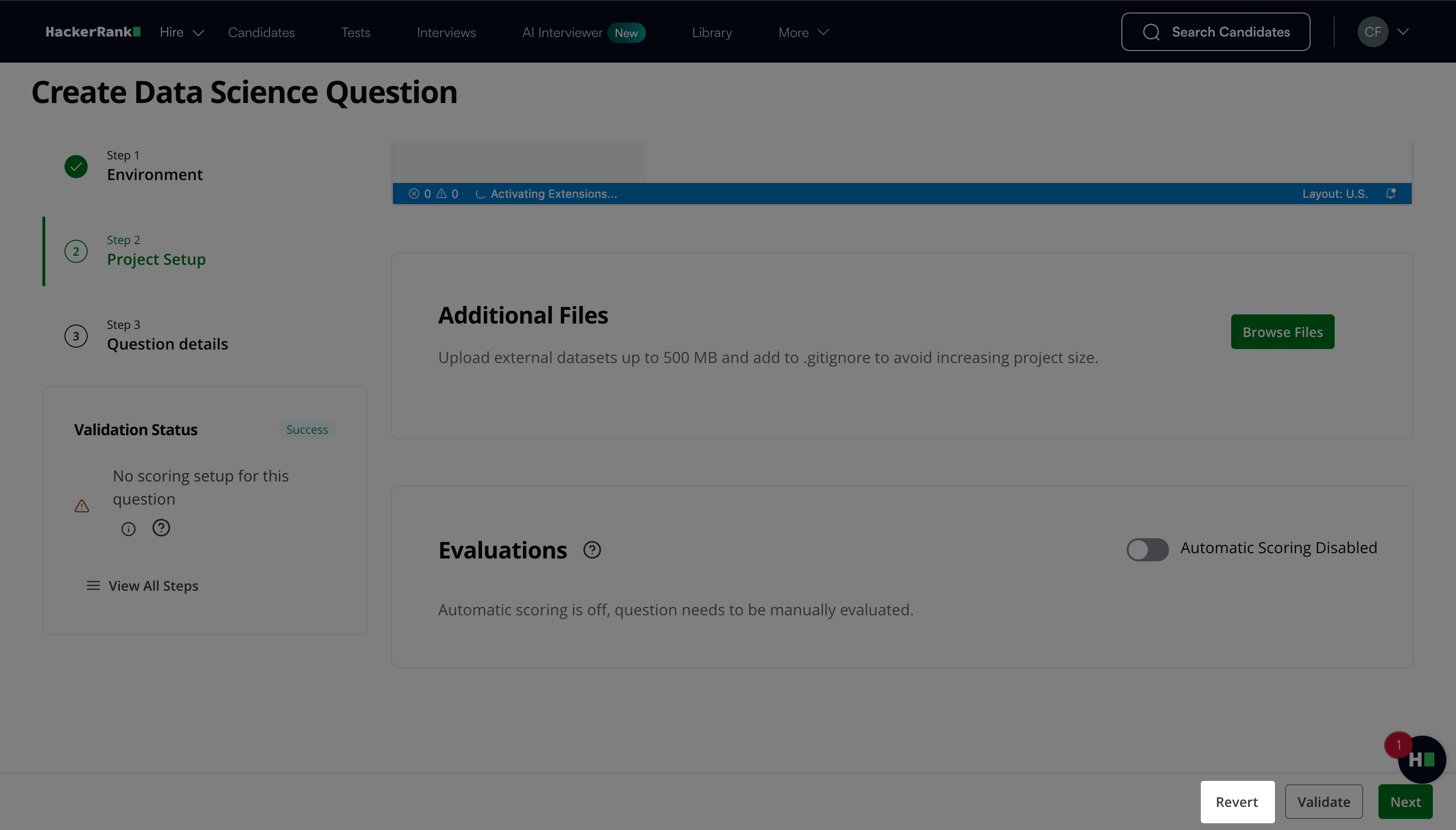
点击 下一步。
步骤 3: 问题详情
在 问题详情 部分:
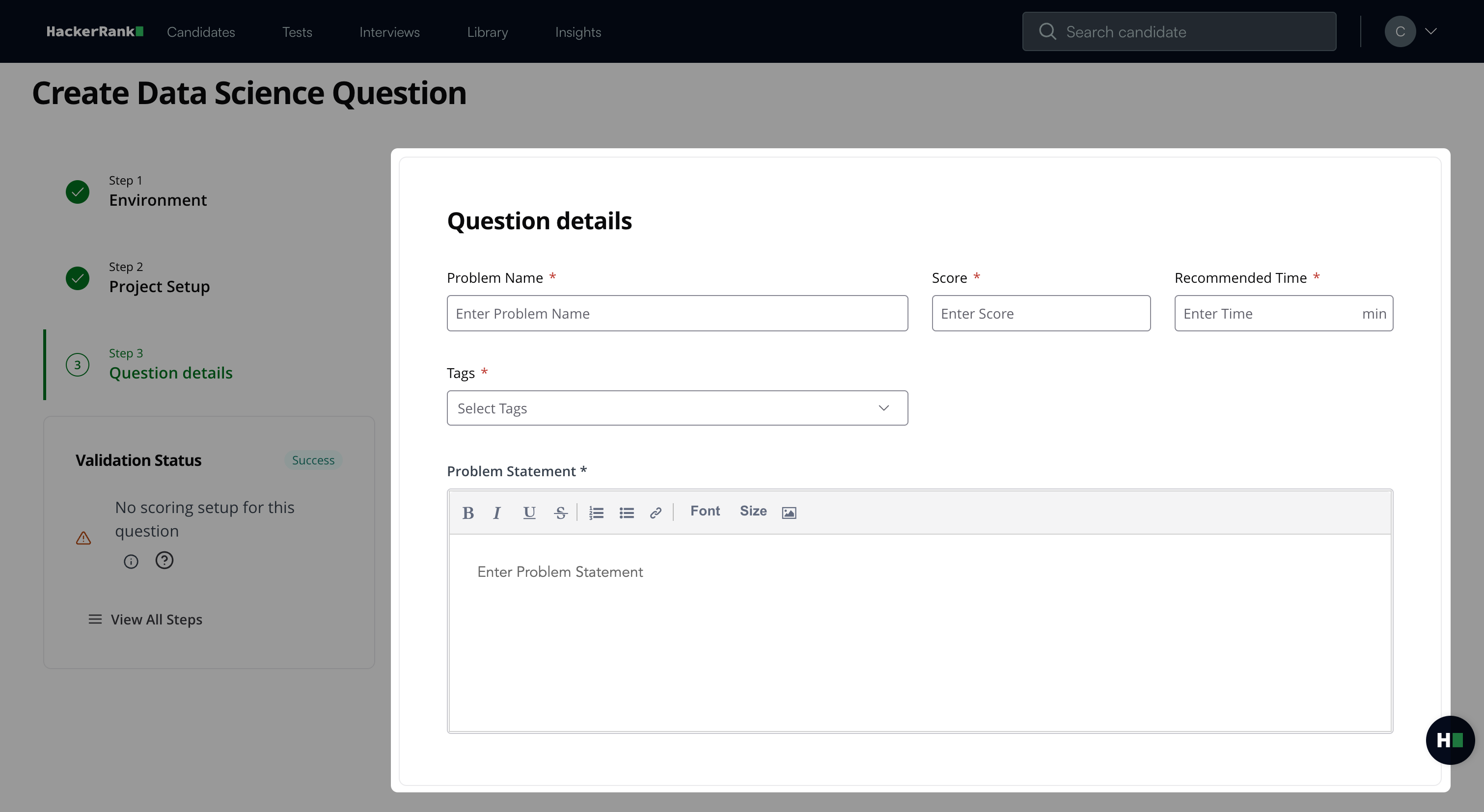
输入 问题名称。
输入 分数 根据难度。
添加 推荐时间(分钟)。
添加 标签 从下拉列表中选择或创建新标签。
在 问题描述 字段。您可以使用格式菜单来格式化文本或包含表格、图像等元素。
添加 面试指南 用于内部使用,例如评估标准、提示或参考解答。
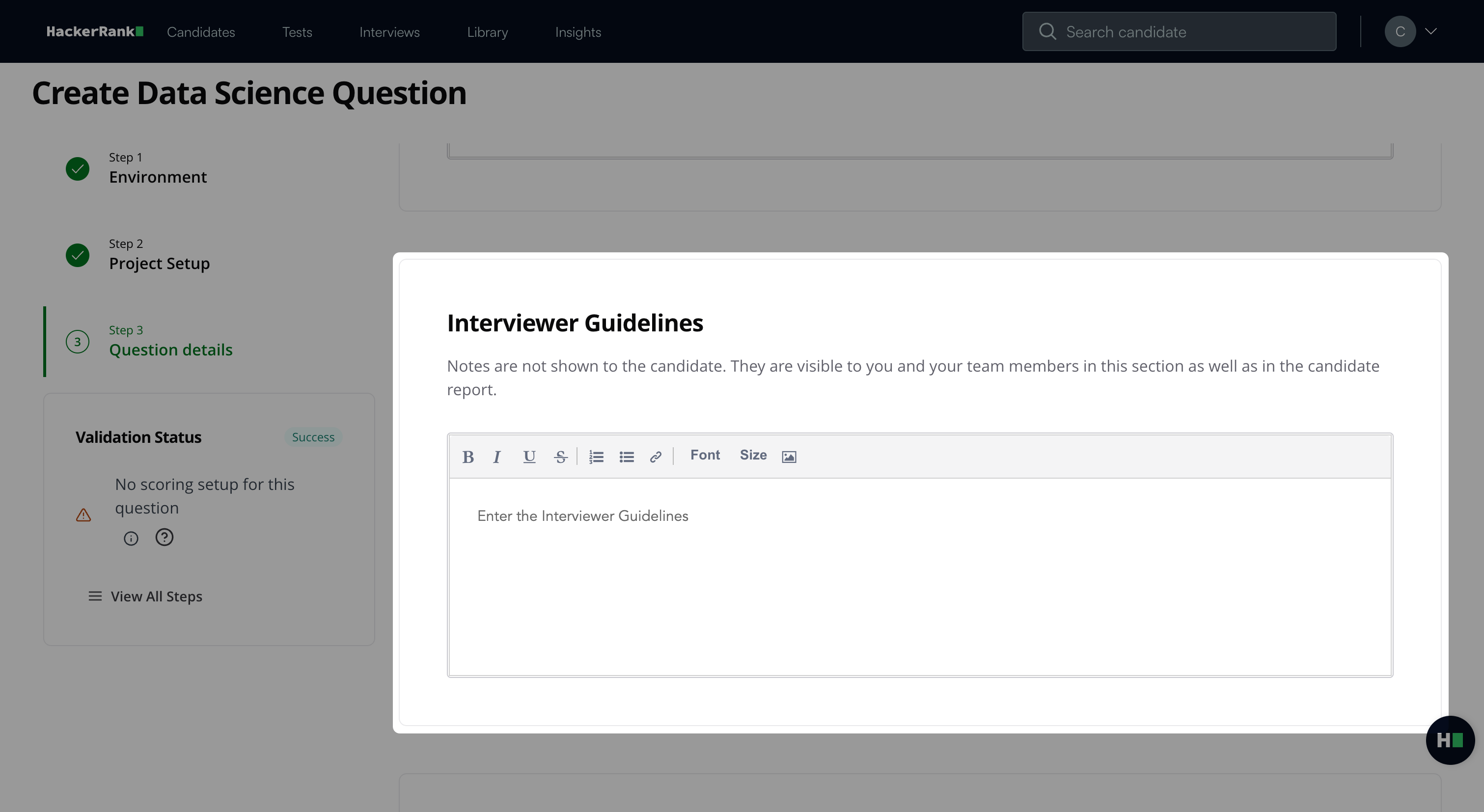
注意:如果您选择了手动评估,请在 面试指南。
(可选)添加 软件指令 以指定所需的软件包或软件版本。如果此字段为空,平台将使用默认指令。
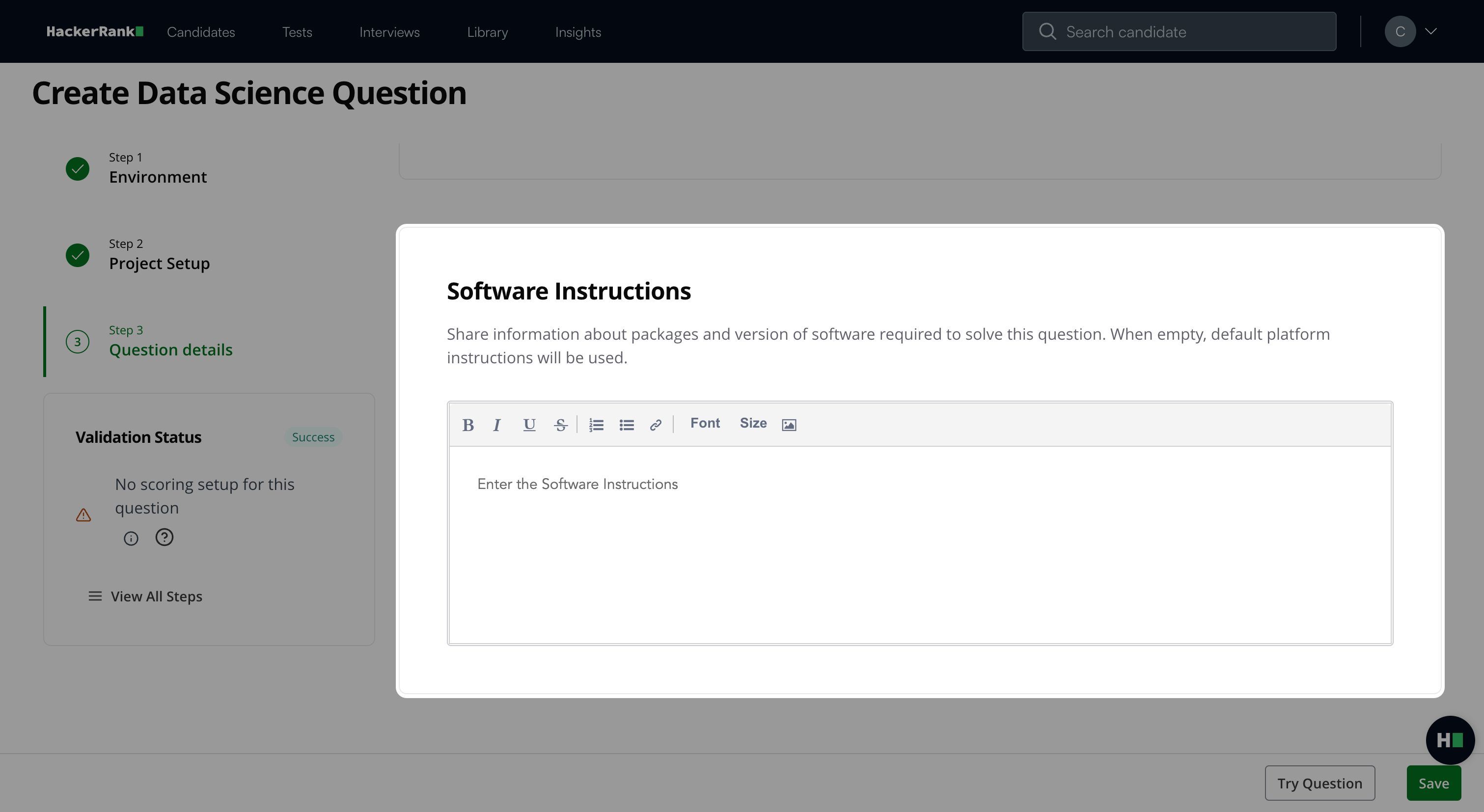
注意:点击 尝试问题 以查看候选人看到的问题页面。
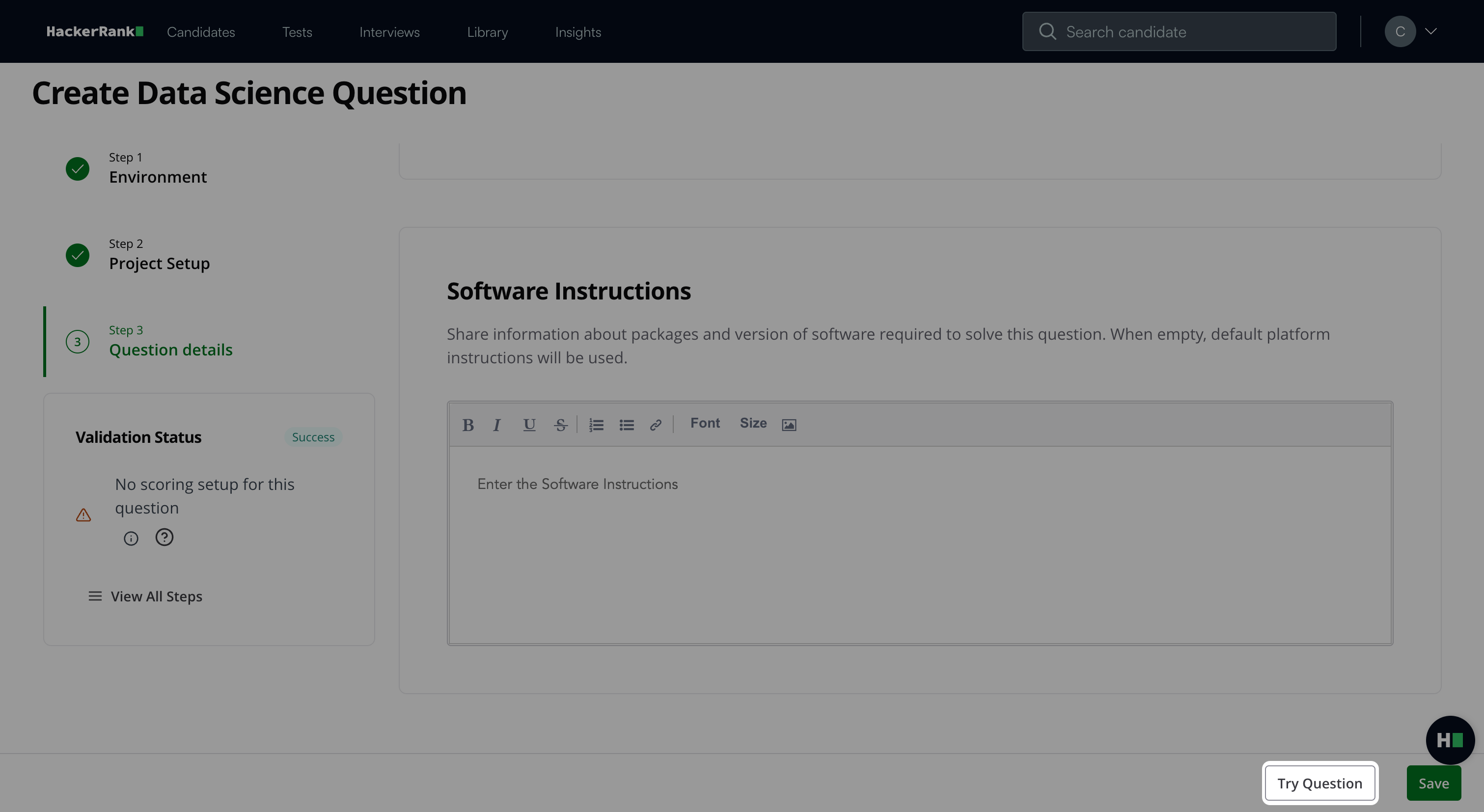
点击 保存。
问题出现在 我的公司 HackerRank 库中的问题。
候选人体验
候选人在 HackerRank 项目中的嵌入式 VS Code IDE 中解决这些挑战。
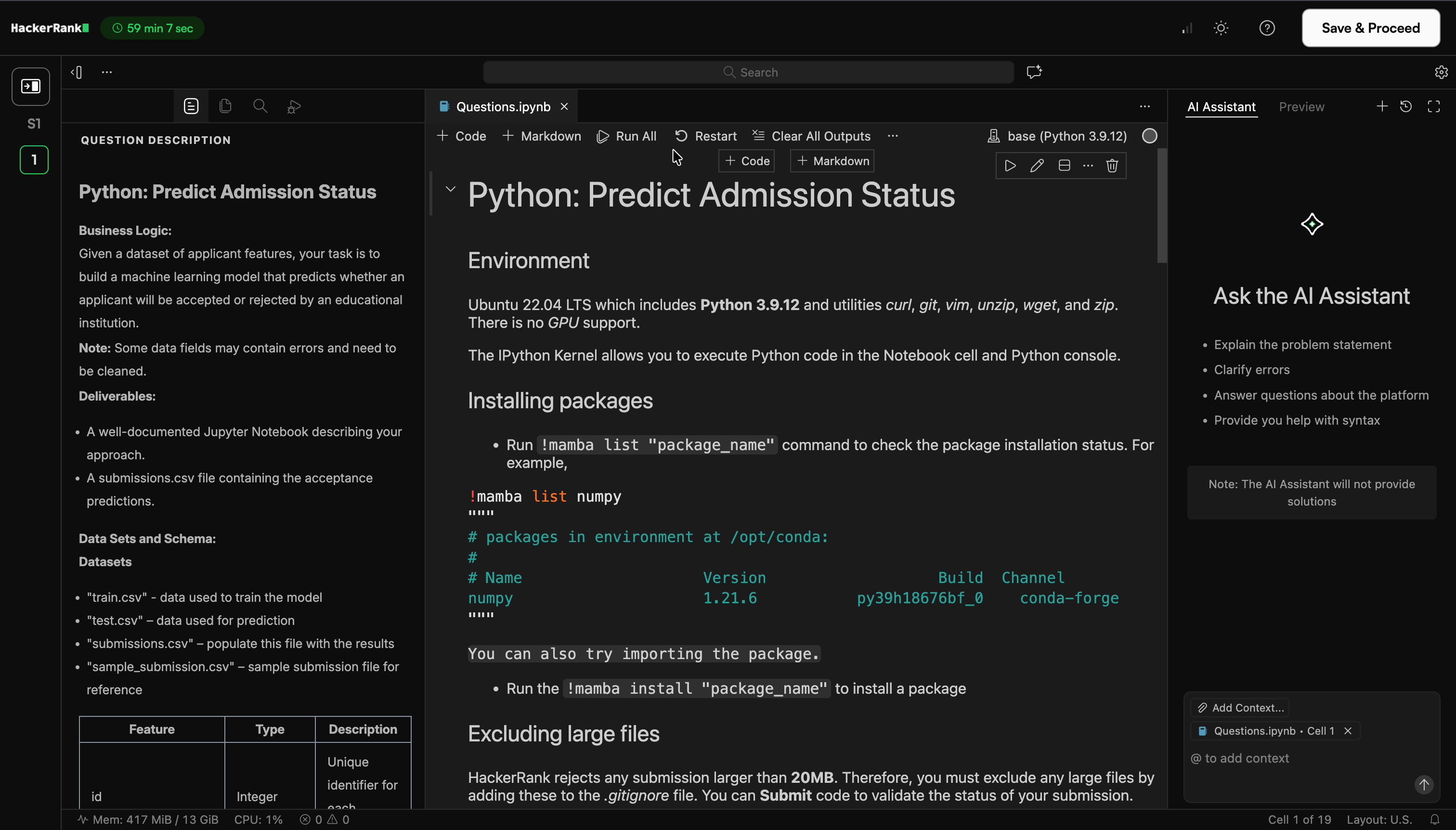
在测试中对数据科学问题进行评分
您可以评估数据科学问题使用自动或手动评分。
自动评分
当您启用自动评分时,平台根据选定的评分指标和配置评估该问题。
系统自动生成分数并在候选人报告中显示。
手动评分
当自动评分 被禁用或当提交需要手动审查时,您可以使用手动评分。
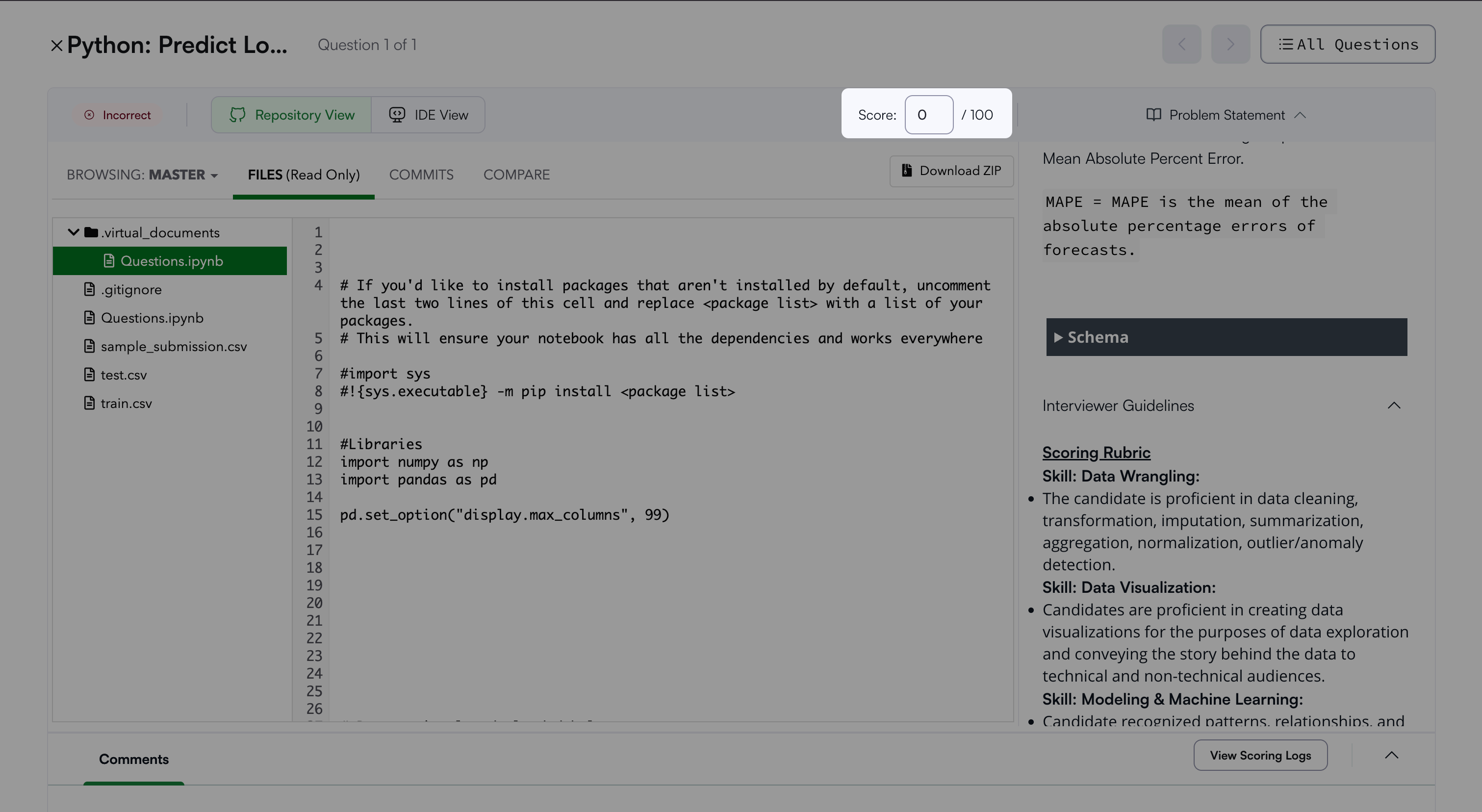
手动给问题评分:
打开候选人 详细测试报告。有关更多信息,请参阅 📄 查看候选人的详细测试报告.
展开 问题陈述。
滚动到 面试官指南。本节可能包括解决方案笔记本和评估标准。
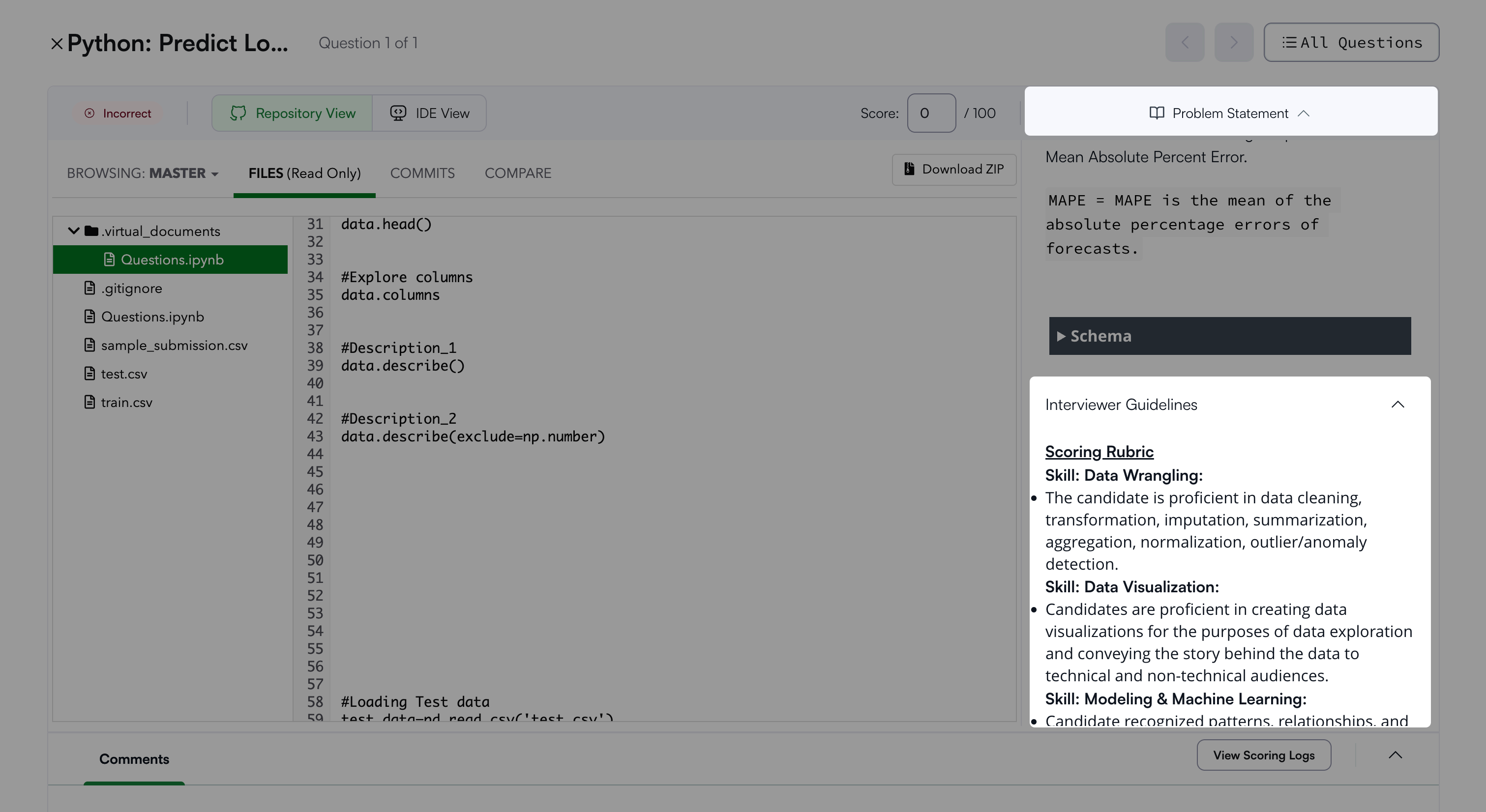
评论候选人提交的解决方案,使用以下选项之一:
将提交内容下载为ZIP文件。
启动临时VS Code会话。
启动VS Code会话可让您:
评论所有提交的文件
运行数据单元格和脚本
探索提交环境
在完成评论后,请在 Score 字段中输入分数。