加入面試問題
Last updated: August 31, 2026
您可以從 HackerRank 題庫、您的公司題庫中新增現有問題,或在面試過程中建立自訂問題。
先決條件
您必須已加入面試會話。
將問題新增至面試
您可以使用以下任一方法將問題新增至面試:
使用問題磚塊
當您開始面試時,探索部分會顯示不同問題類型的磚塊。
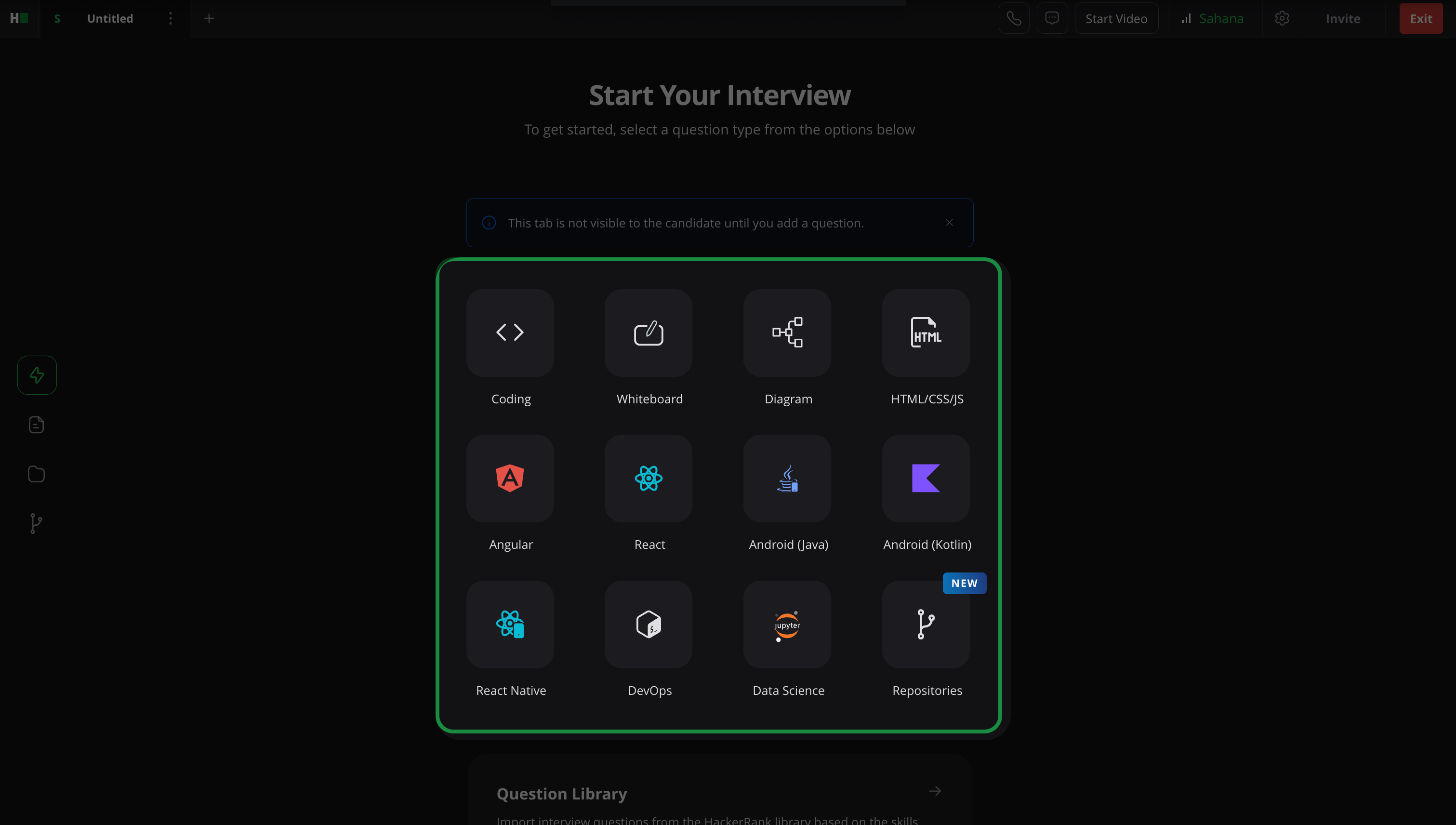
要新增問題:
從開始您的面試頁面選擇一個問題類型磚塊。
按照所選問題類型的說明進行操作。
對於專案問題:選擇以下選項之一:
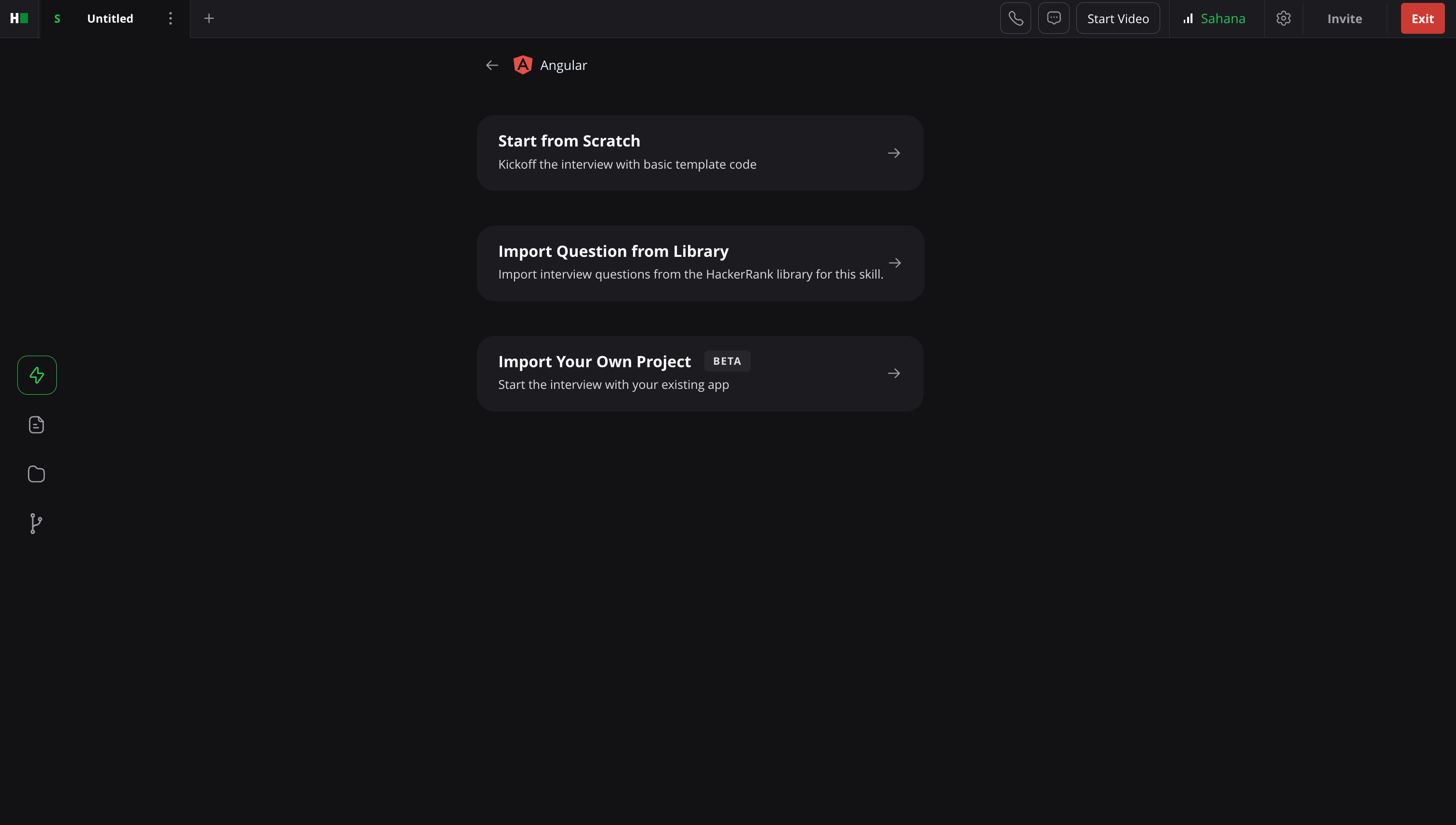
從頭開始:使用基本專案範本開始面試。您可以根據需要進行自訂。
從題庫匯入:開啟按所選問題類型篩選的 HackerRank 題庫。如需更多資訊,請參閱使用問題題庫。
匯入您自己的專案:使用您現有的應用程式作為專案基礎。
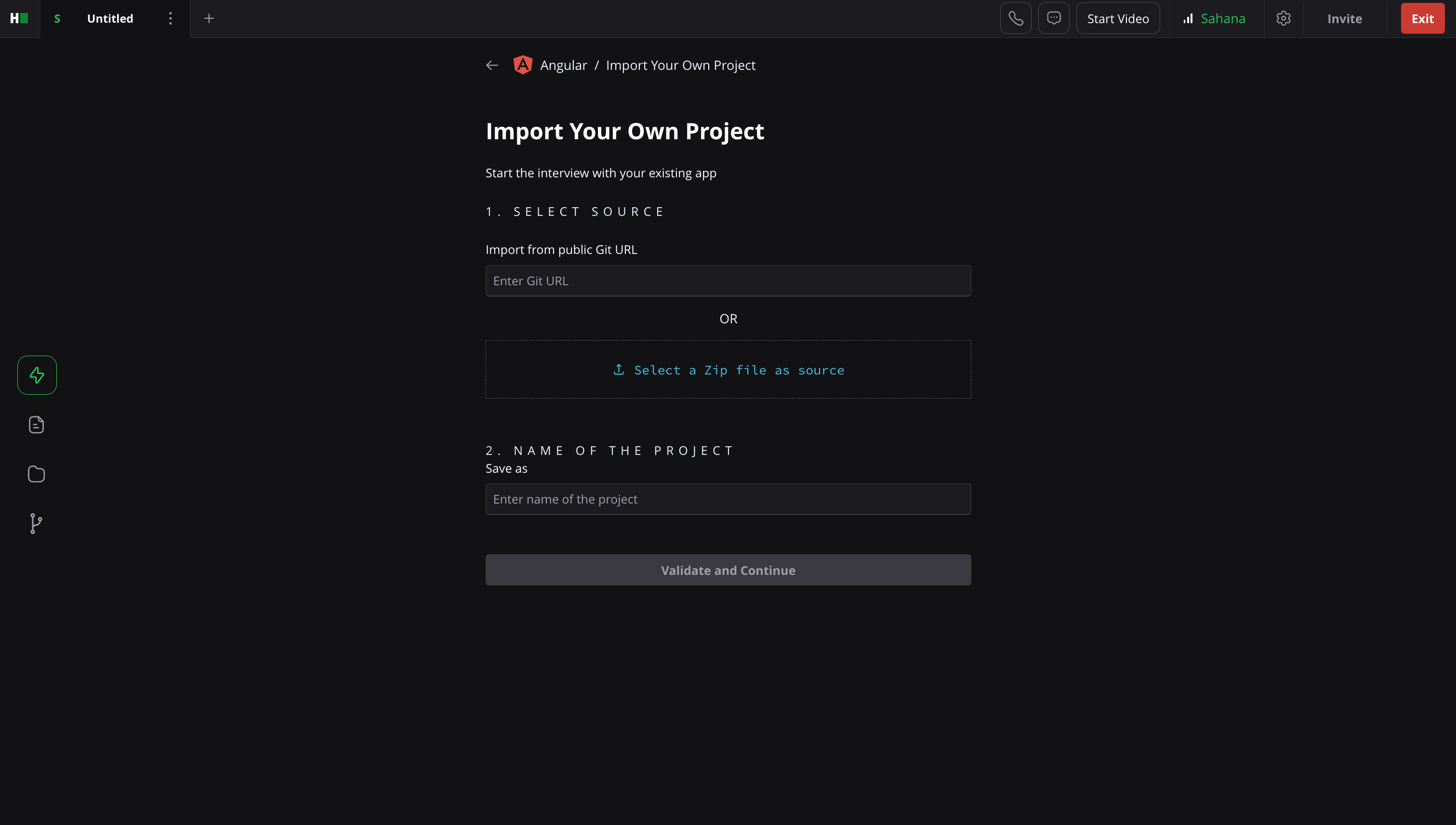
輸入公開的 Git URL 或上傳 Zip 檔案作為來源。
輸入專案名稱。
點擊驗證並繼續。
對於編程或白板問題:建立自訂問題或從題庫匯入問題。
建立自訂問題:
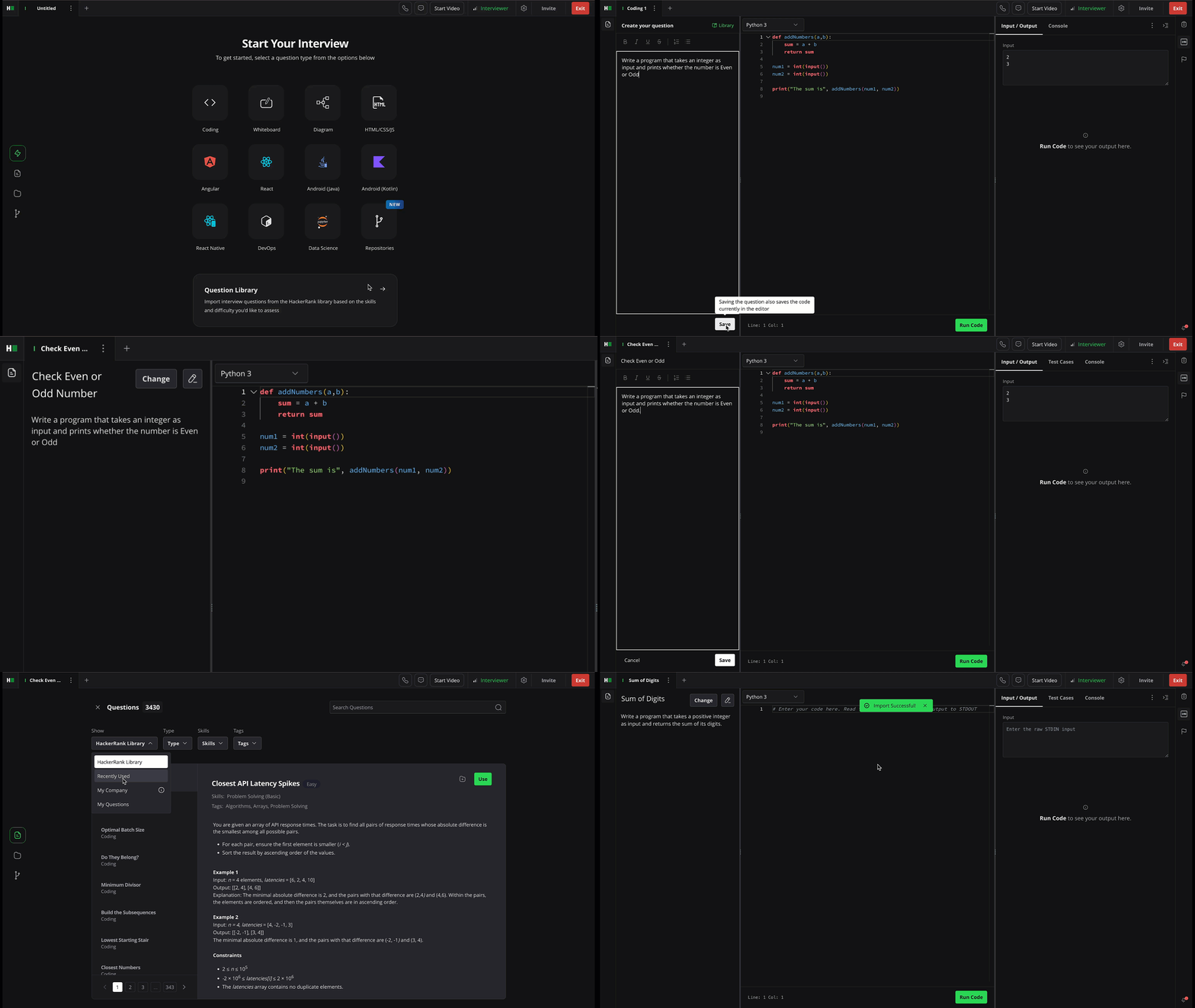
在建立您的問題面板中,輸入問題名稱和描述。
使用可用的格式選項(如粗體、斜體、項目符號或編號清單以及程式碼片段)來格式化內容。
點擊儲存。系統會自動產生問題標題。
(可選)點擊問題標題旁的鉛筆圖示來變更標題。
選擇題庫來瀏覽並從題庫匯入問題。要存取您自訂建立的問題,請從顯示下拉選單中選擇我的問題。如需更多資訊,請參閱使用問題題庫。
使用題庫
從題庫匯入題目:
使用以下任一方式開啟題目庫:
在探索區段中選擇題目庫。
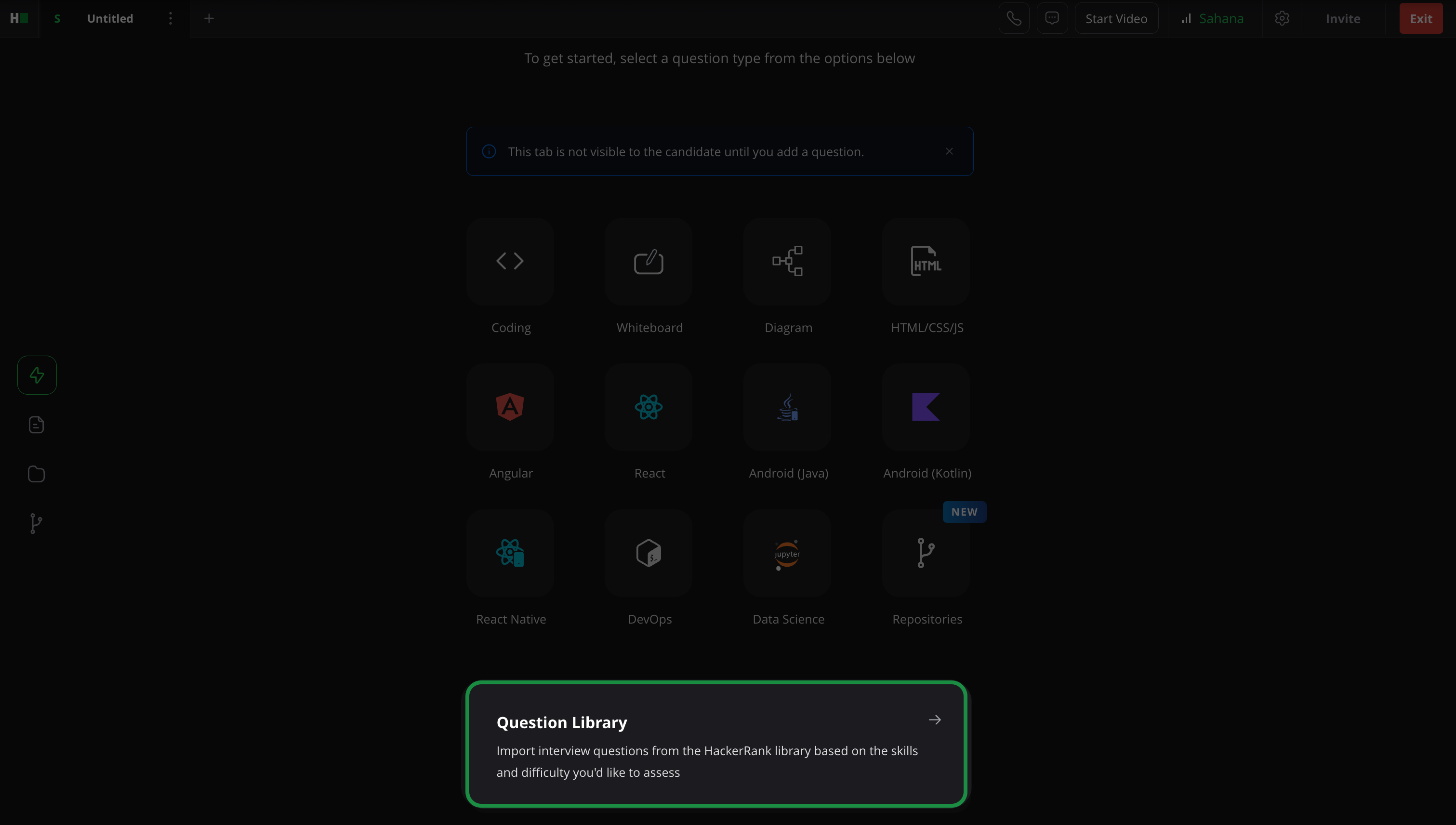
在左側面板中,選擇題目區段。
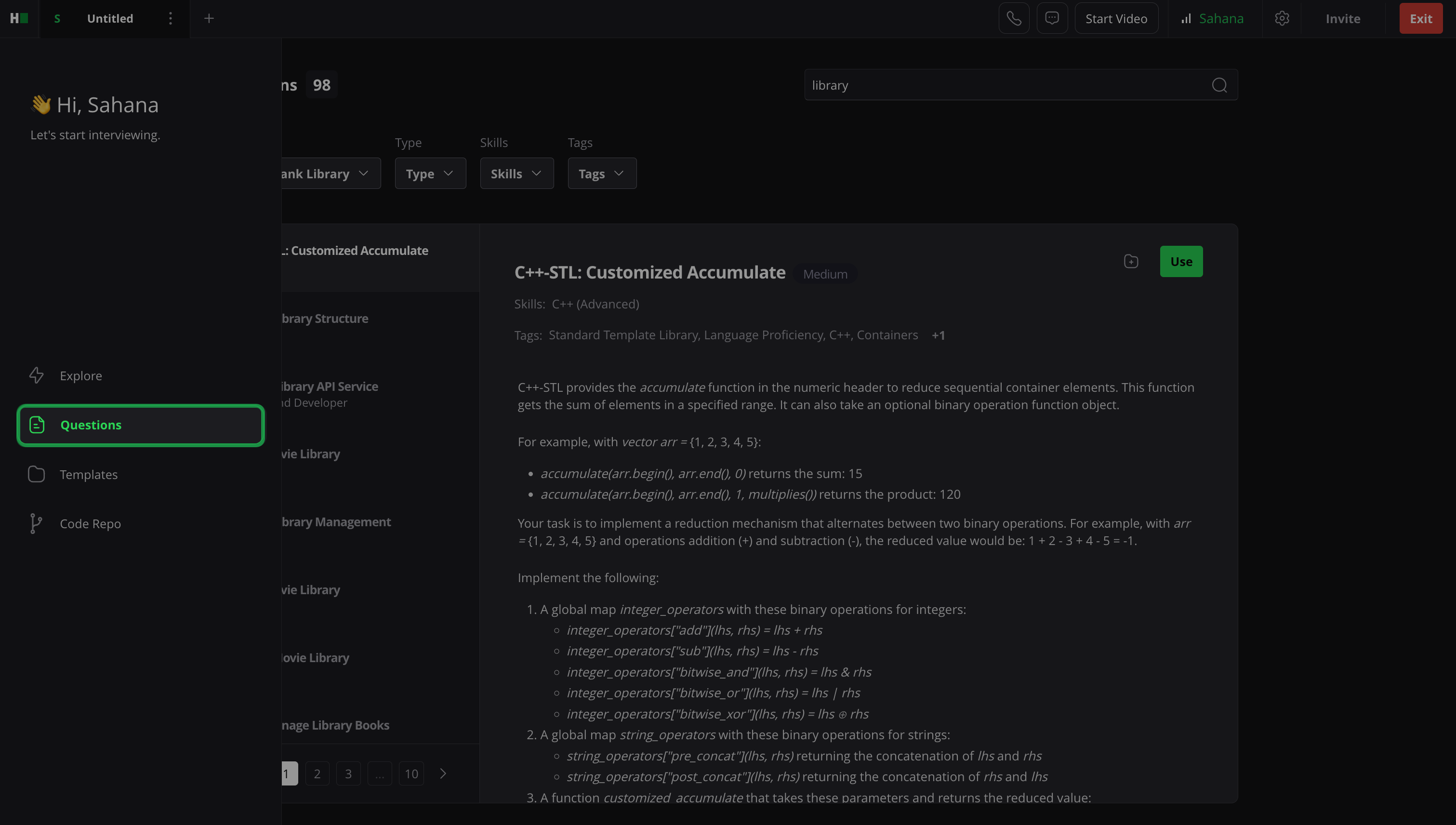
使用搜尋欄或篩選器快速找到題目。
搜尋:在搜尋欄中輸入關鍵字以找到特定題目。您可以將搜尋詞用引號(" ")括起來進行精確匹配搜尋。例如,"題目"。
篩選:您可以按以下屬性篩選題目:
顯示:
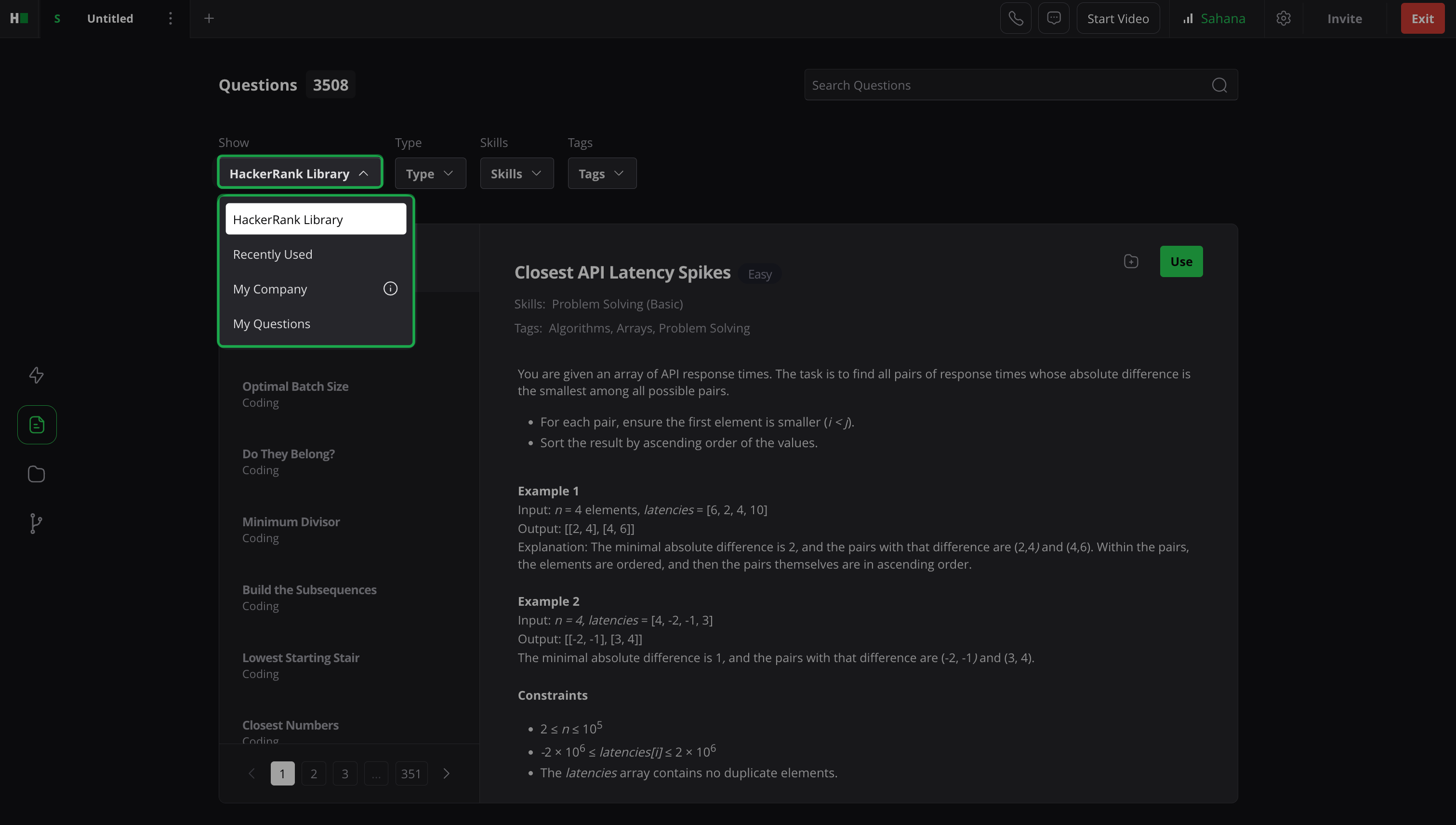
HackerRank 題庫:顯示來自 HackerRank 題庫的題目。
最近使用:顯示您最近使用的題目。
我的公司:顯示您的公司與您分享或創建的題目。
我的題目:顯示您創建的自訂題目。
類型:按題目類型篩選。例如,程式設計、資料庫工程師。
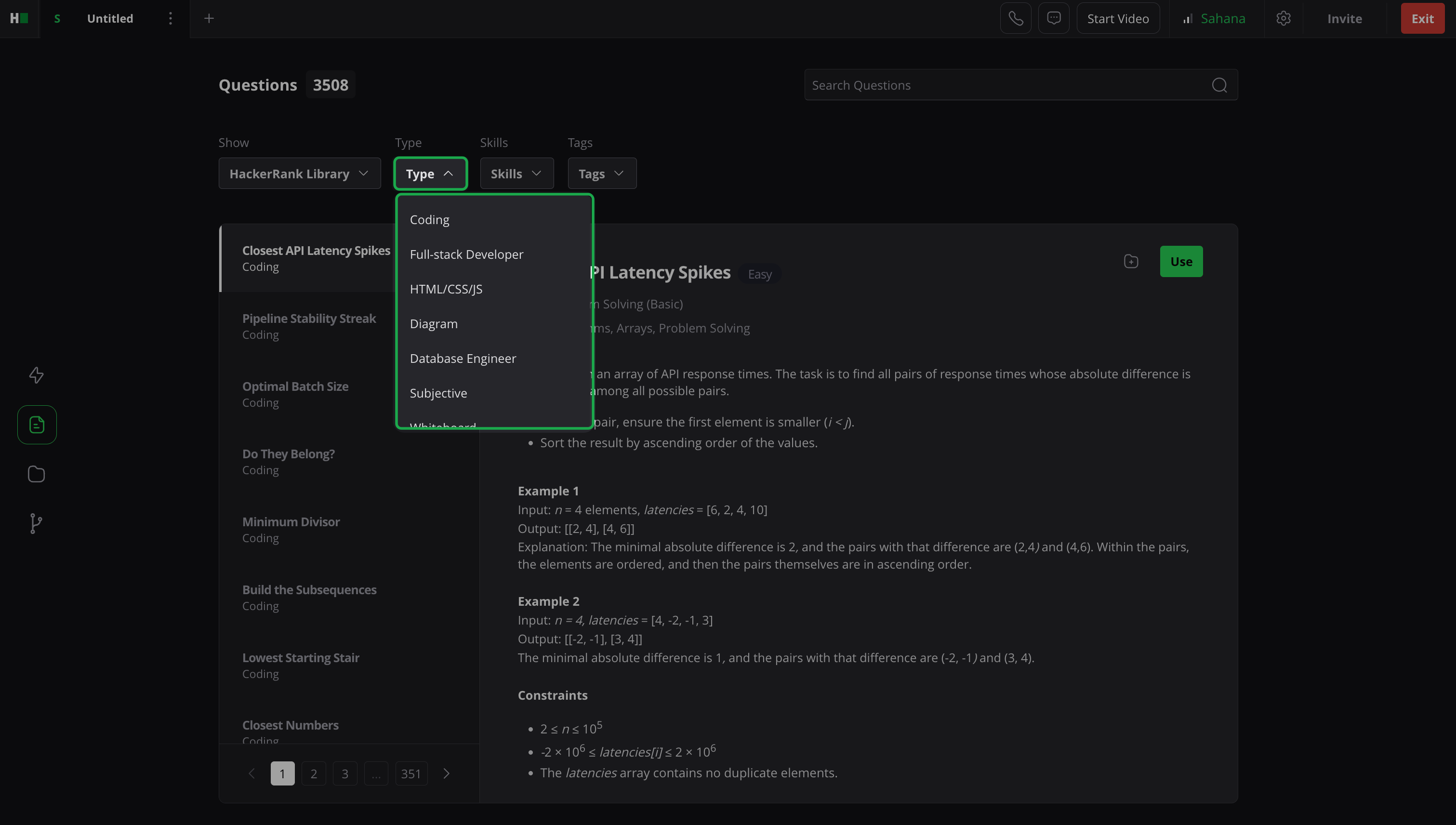
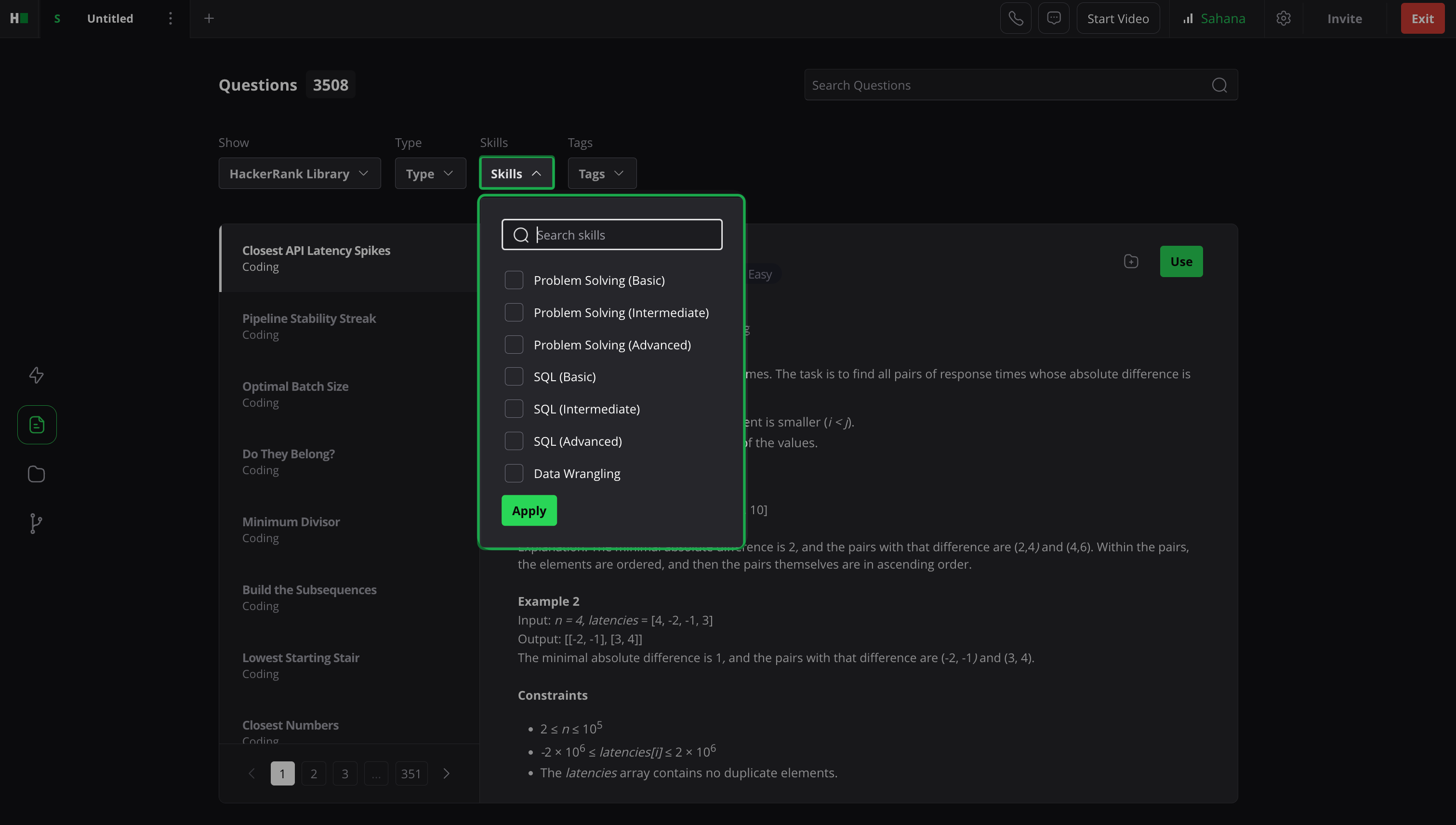
技能:使用核取方塊選擇技能或搜尋特定技能,然後點擊套用。
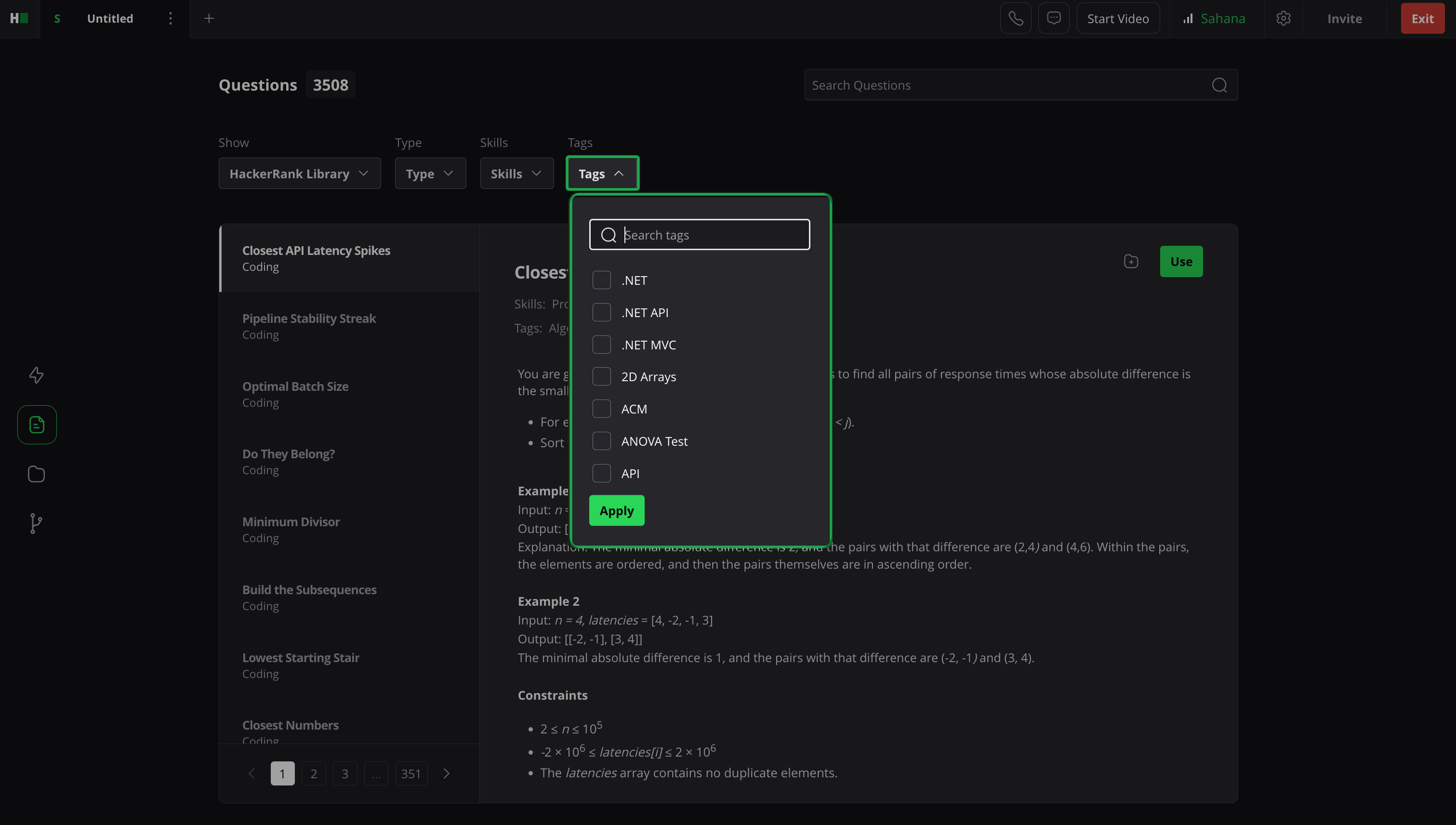
標籤:使用核取方塊選擇標籤或搜尋特定標籤,然後點擊套用。
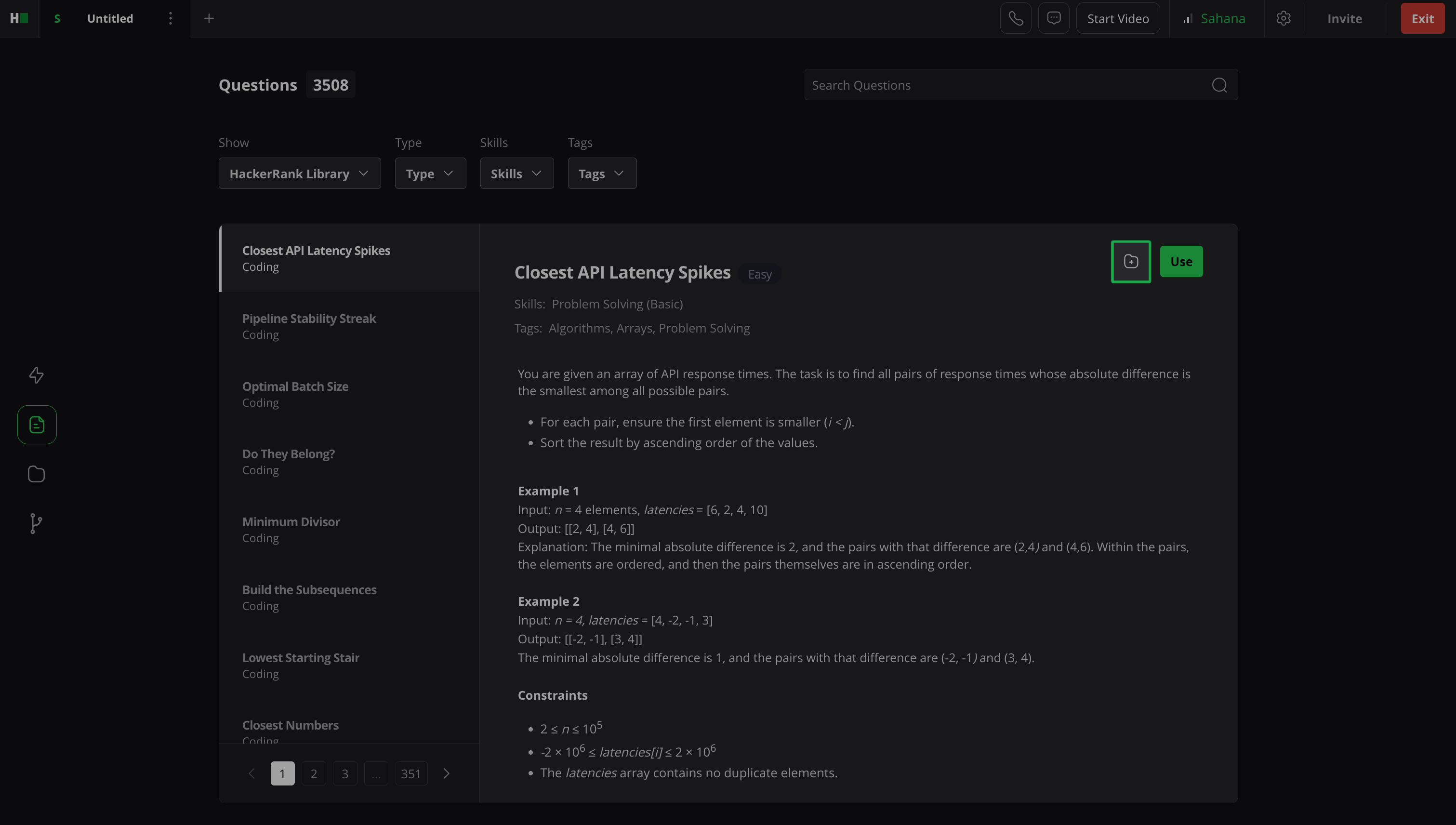
點擊您想要新增的題目的使用。
注意:您可以點擊使用旁邊的+圖示將題目新增到範本中。
使用範本
您可以存取團隊共享的預建範本目錄。
從範本匯入問題:
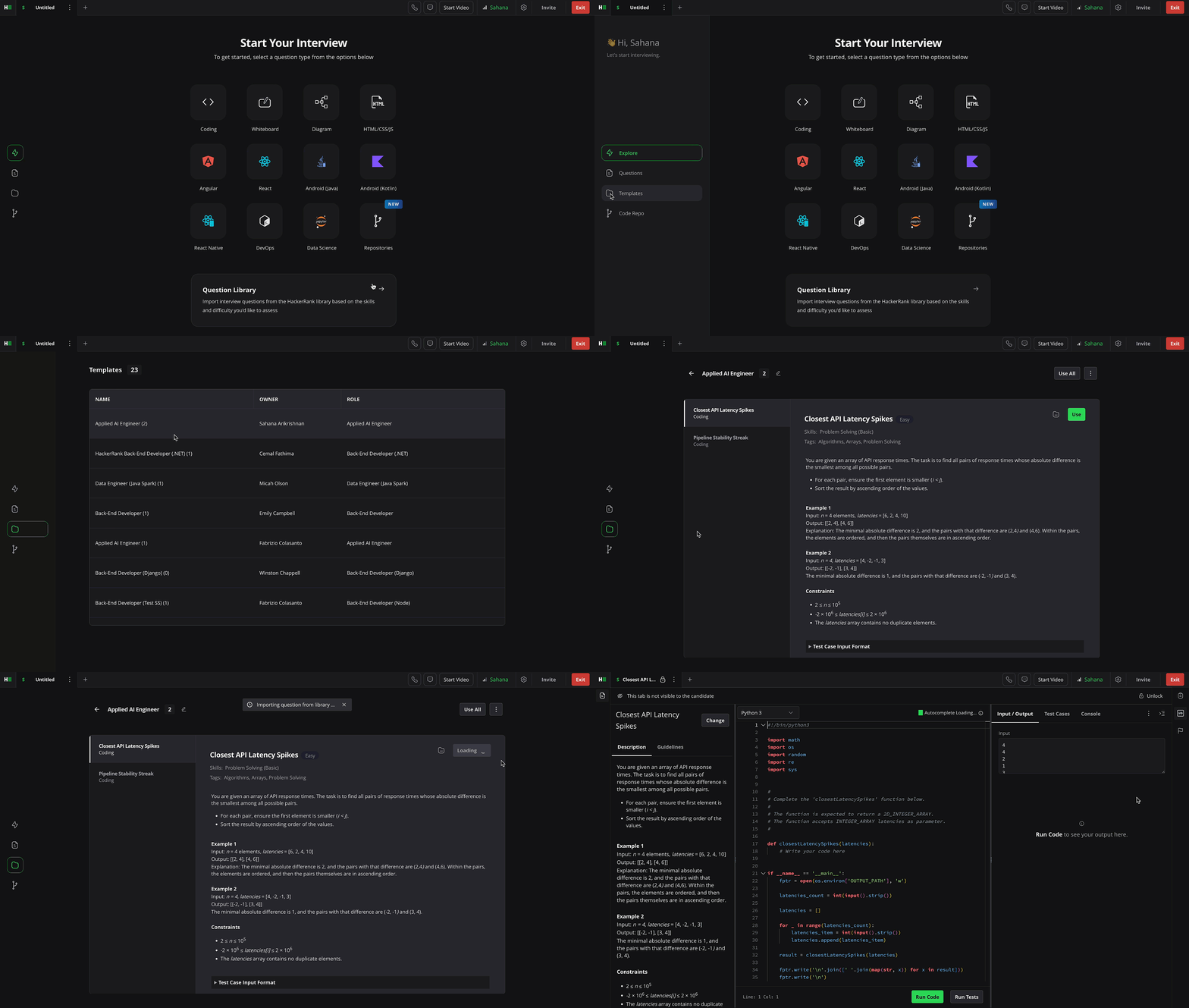
在左側面板中,選擇範本部分。
選擇您要使用的範本。
點擊使用。
注意: 如果您在建立面試時選擇範本,範本介面會先出現。從那裡,您可以匯入問題。
如需更多資訊,請參閱📄 使用範本標準化面試。
使用程式碼儲存庫
使用程式碼儲存庫來存取真實世界的儲存庫,讓您能夠評估候選人在功能建置、錯誤修復和其他開發任務方面的技能。
要匯入程式碼儲存庫:
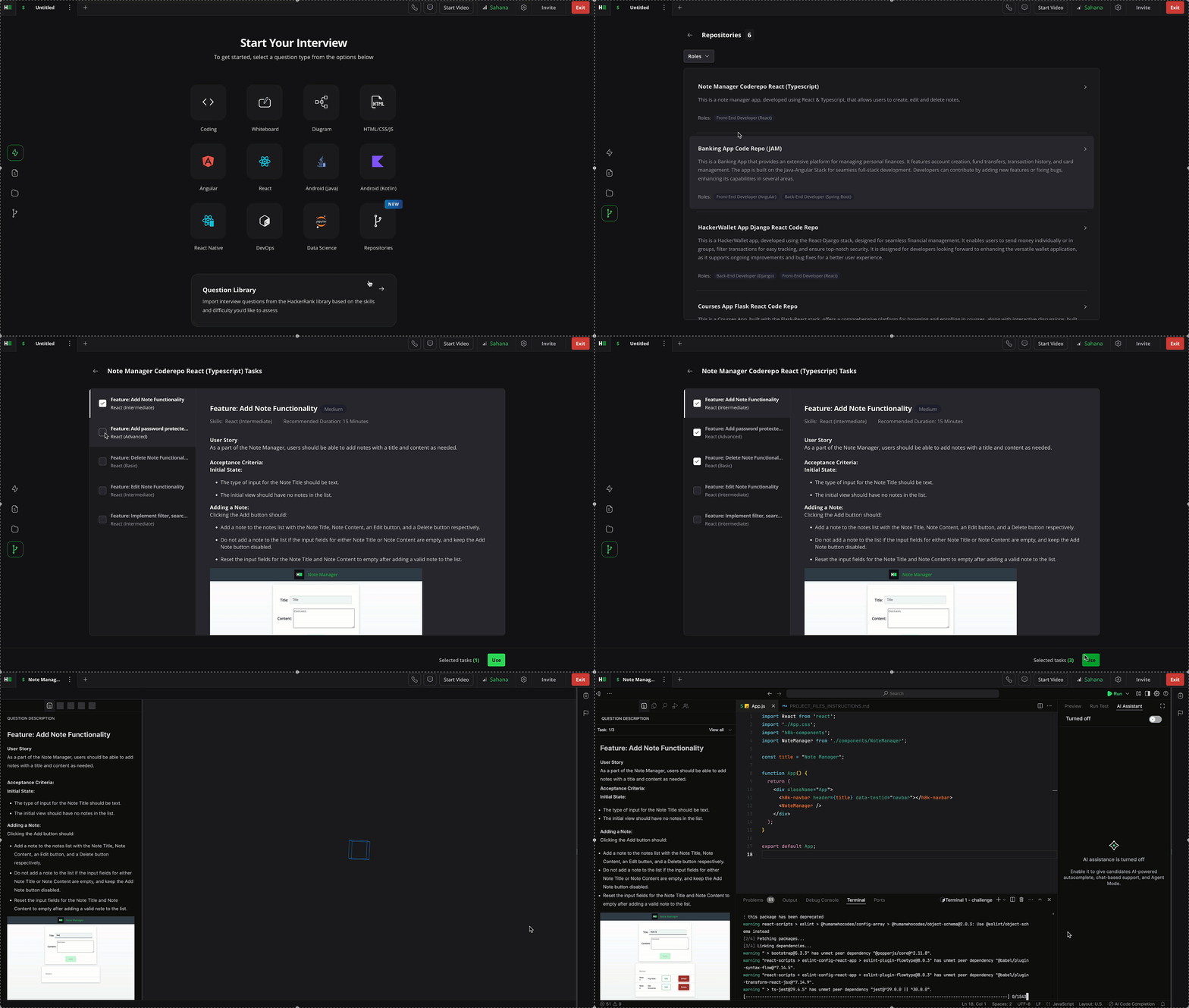
在左側面板中,選擇範本部分。
選擇您要使用的程式碼儲存庫。
選擇您要新增的任務的核取方塊。
點擊使用。
如需更多資訊,請參閱 📄 下一代招聘:面試功能。
從篩選測試匯入問題
透過 測驗 整合功能,面試官可以將候選人的篩選測驗(包括問題和提交的程式碼)直接匯入面試會話中。如需更多資訊,請參閱 📄 從篩選測驗匯入問題。