Rapport d'Entretien
Last updated: April 22, 2026
Le rapport d'Entretien fournit une vue détaillée des performances du candidat. Il aide les intervieweurs et les responsables du recrutement à Revue des réponses et à prendre des décisions d'embauche éclairées.
Accéder au rapport d'Entretien
Pour accéder à un rapport d'Entretien :
Connectez-vous à votre compte HackerRank for Work en utilisant vos identifiants.
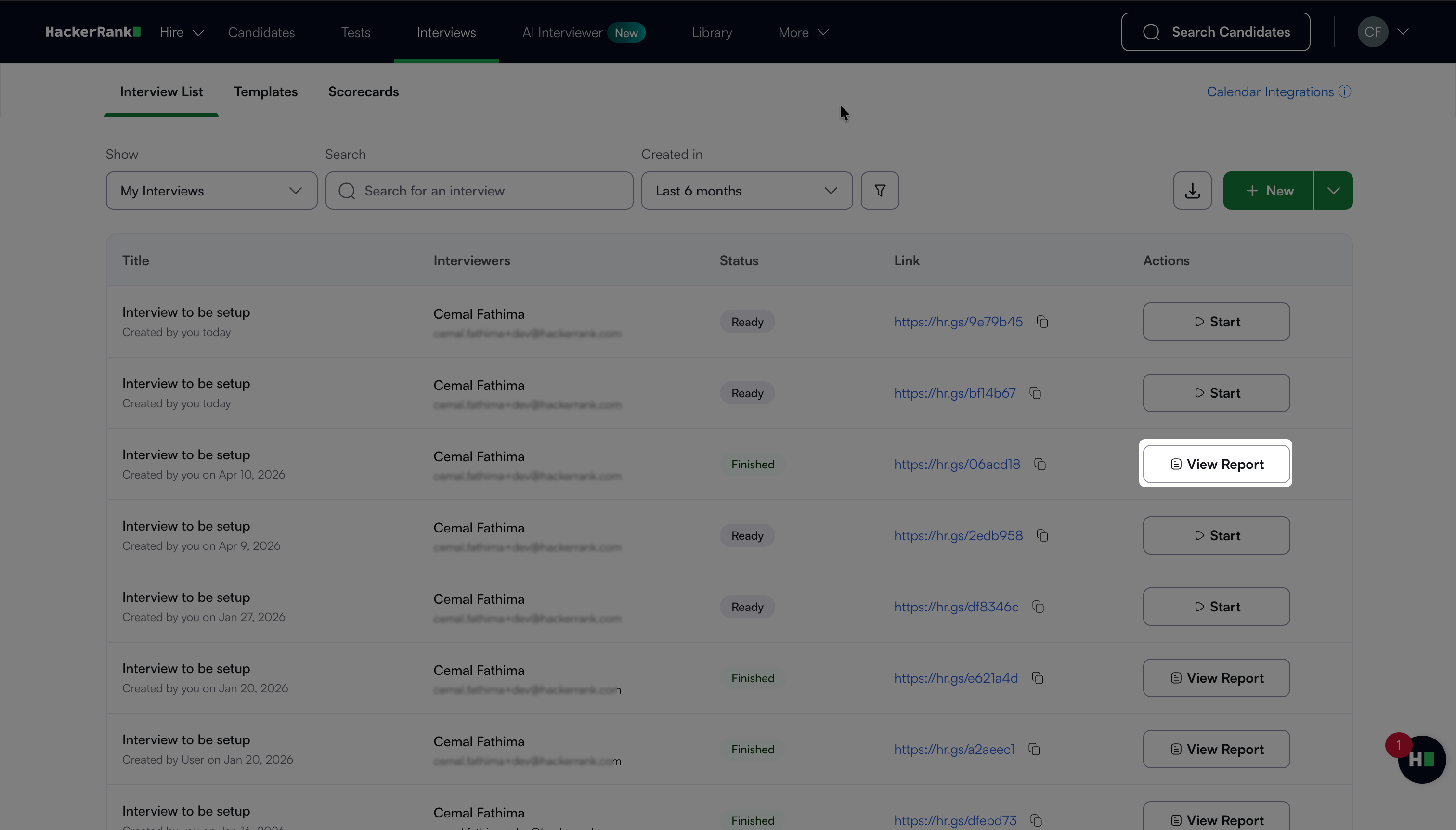
Allez à Entretiens > Liste d'Entretien.
Cliquez sur Voir le rapport à côté de l'entretien.
Entretien report components
Le rapport d'Entretien comprend les composants suivants :
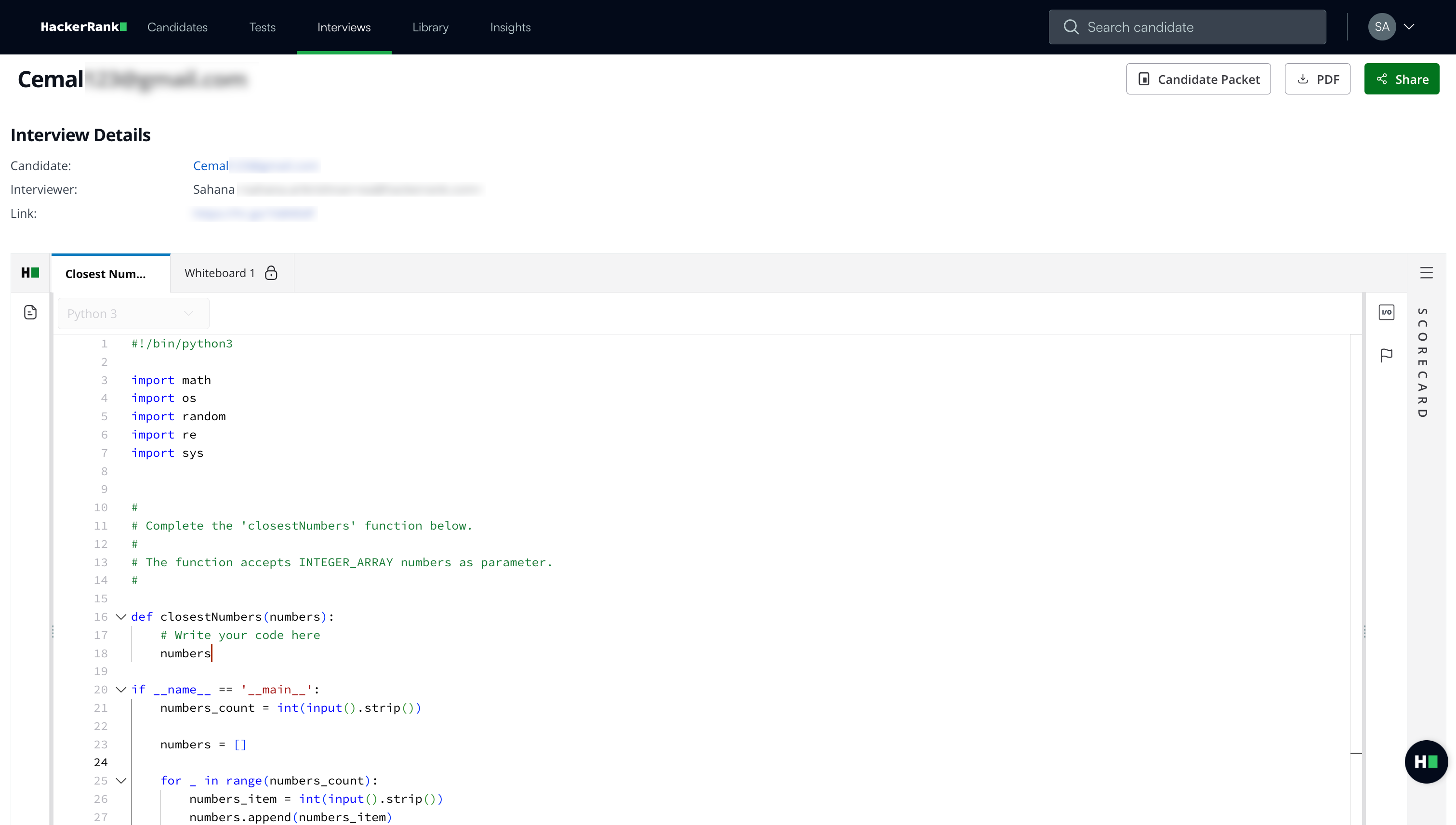
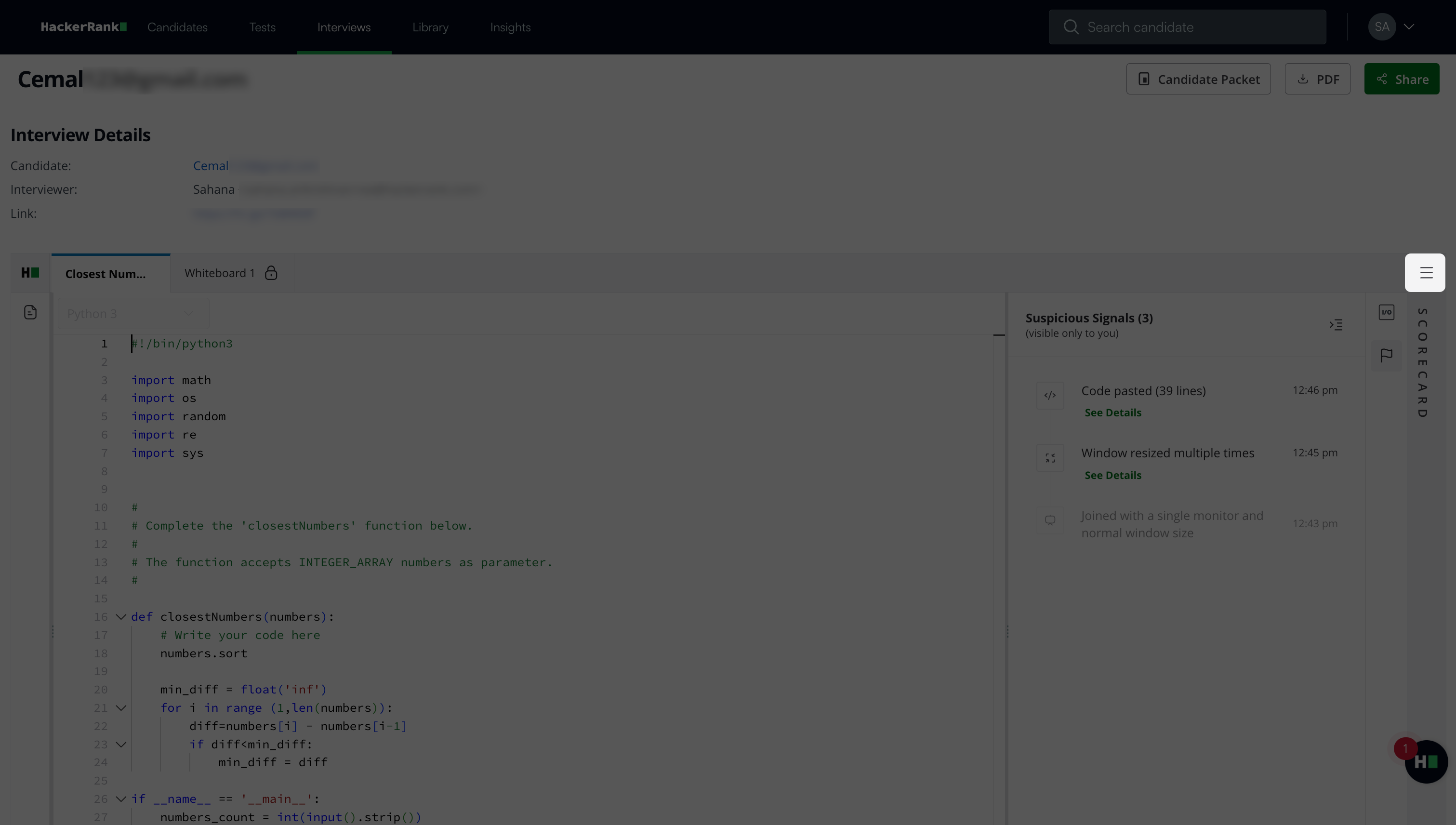
Onglets de questions
Chaque question d'entretien apparaît dans un onglet séparé.
Sélectionnez un onglet pour passer d'une question à l'autre.
Cliquez sur l'icône de description de la question pour voir l'énoncé complet du problème.
Lecture : Affiche l'activité des participants au format vidéo.
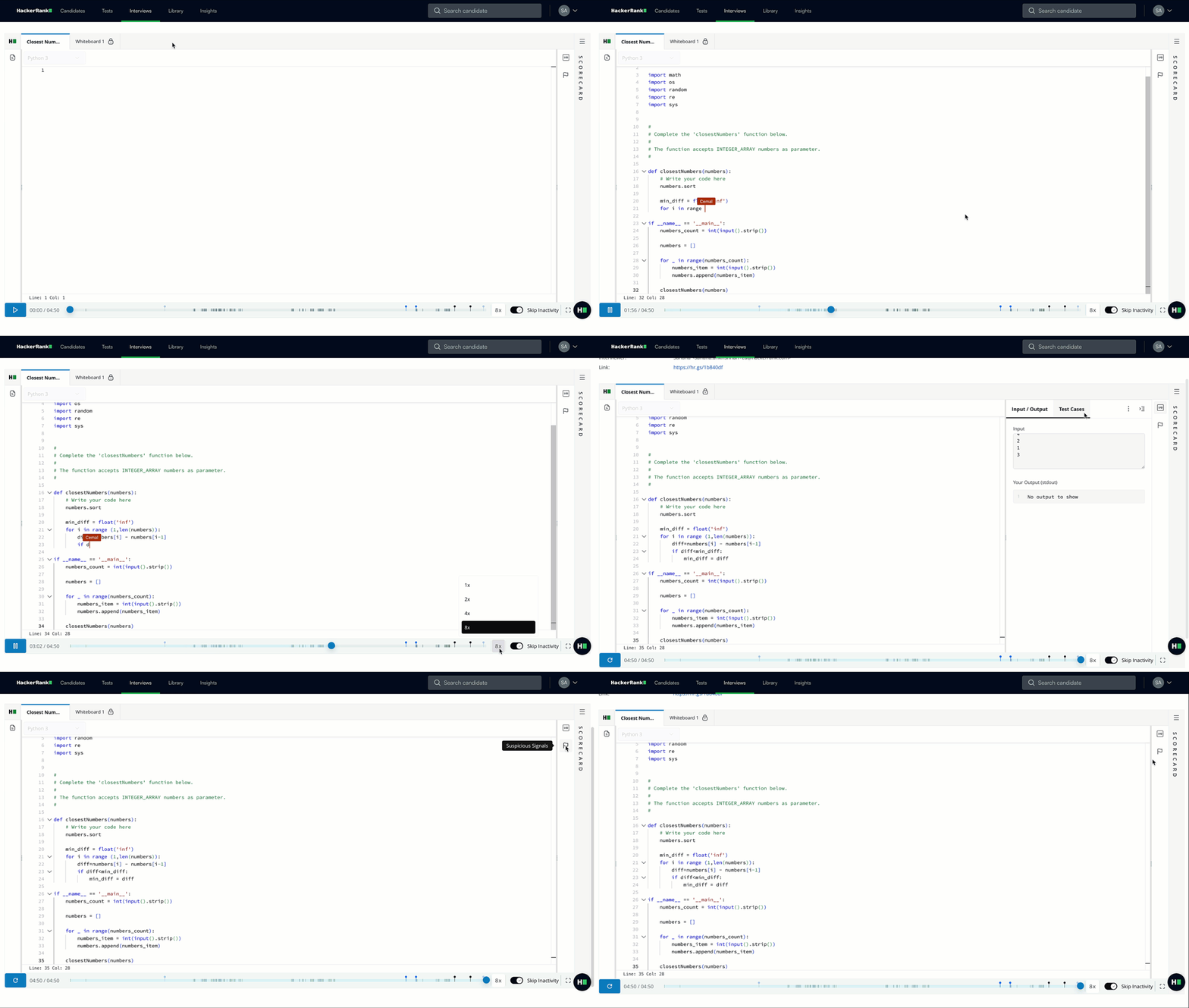
Cliquez sur le Lecture bouton de la chronologie pour démarrer la lecture
Basculez Ignorer l'inactivité pour sauter automatiquement les périodes sans activité du candidat. Cette option est activée par défaut.
Cliquez sur l'icône d'agrandissement dans le coin inférieur droit pour afficher la lecture en plein écran.
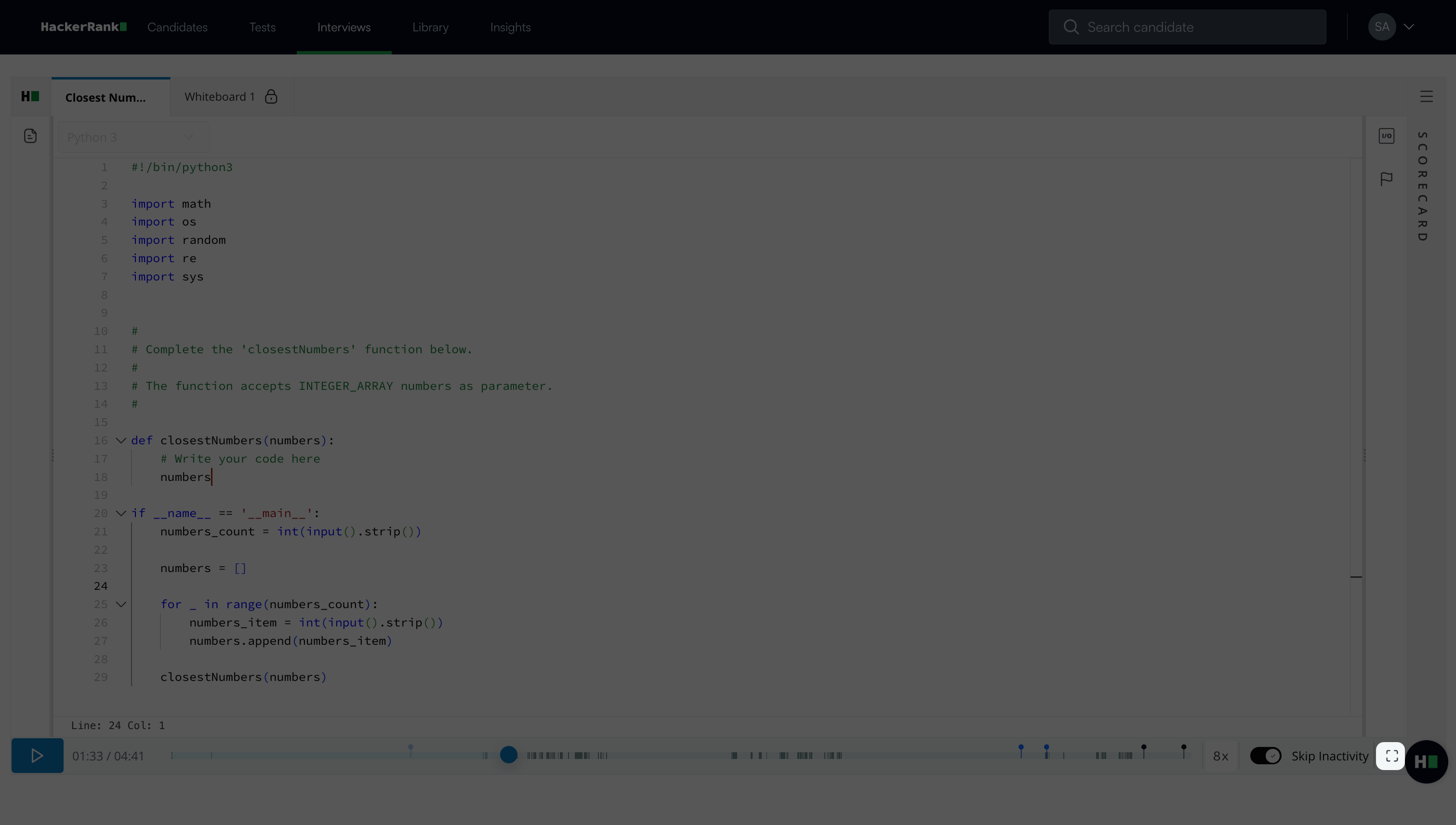
Les périodes actives apparaissent comme des segments sombres sur la chronologie pour une navigation rapide.
Affiche un curseur avec le nom du participant pour indiquer qui est en train de taper.
Montre toutes les exécutions de code avec les entrées et sorties, mises en évidence sur la chronologie
Cliquez sur Signaux suspects pour afficher l'activité suspecte détectée.
Fiche d'évaluation : Cliquez sur l'icône du menu pour voir la fiche d'évaluation. Pour plus d'informations, voir 📄 Fiches d'entretien.
Remarque :
Si vous avez accès au rôle Recruteur ou Développeur rôle, vous pouvez voir toutes les fiches d'équipe.
Si vous avez Intervieweur accès au rôle, vous ne pouvez voir que votre propre fiche d'évaluation.
Dossier du candidat : Cliquez Dossier du candidat pour voir la chronologie complète des activités du candidat.
Télécharger le PDF : Cliquez PDF pour télécharger le rapport.
Partager le rapport : Cliquez Partager pour générer un lien. Les destinataires doivent se connecter pour accéder au rapport.