Relatório de Entrevista
Last updated: April 22, 2026
O relatório de Entrevista fornece uma visão detalhada do desempenho do candidato. Ajuda os entrevistadores e gestores de contratação a Revisão das respostas e a tomar decisões de contratação informadas.
Acessar relatório de Entrevista
Para acessar um relatório de Entrevista:
Faça login na sua conta HackerRank for Work usando suas credenciais.
Aceda a Entrevistas > Lista de Entrevistas.
Clique Ver Relatório próximo à entrevista.
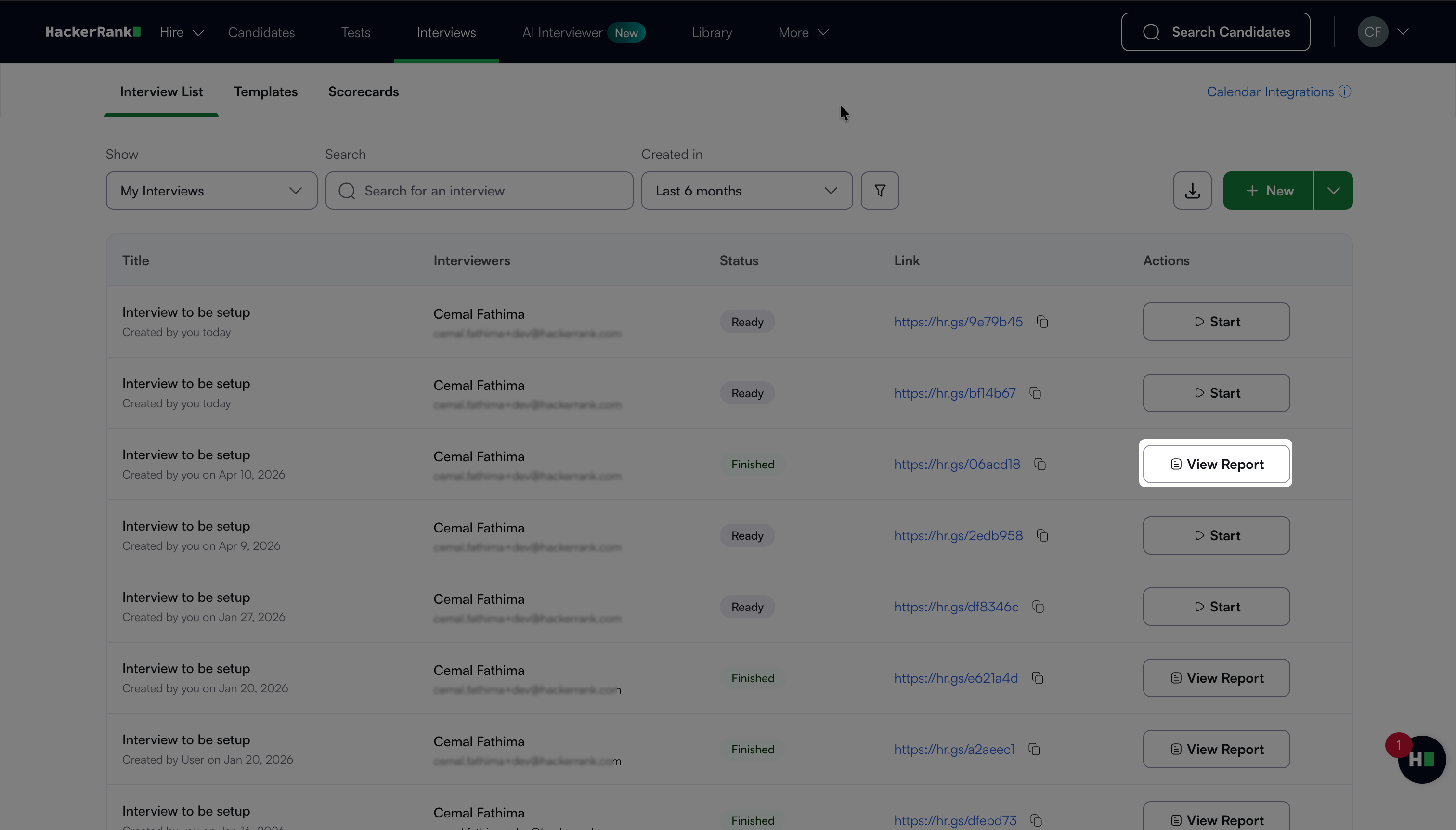
Componentes do relatório de entrevista
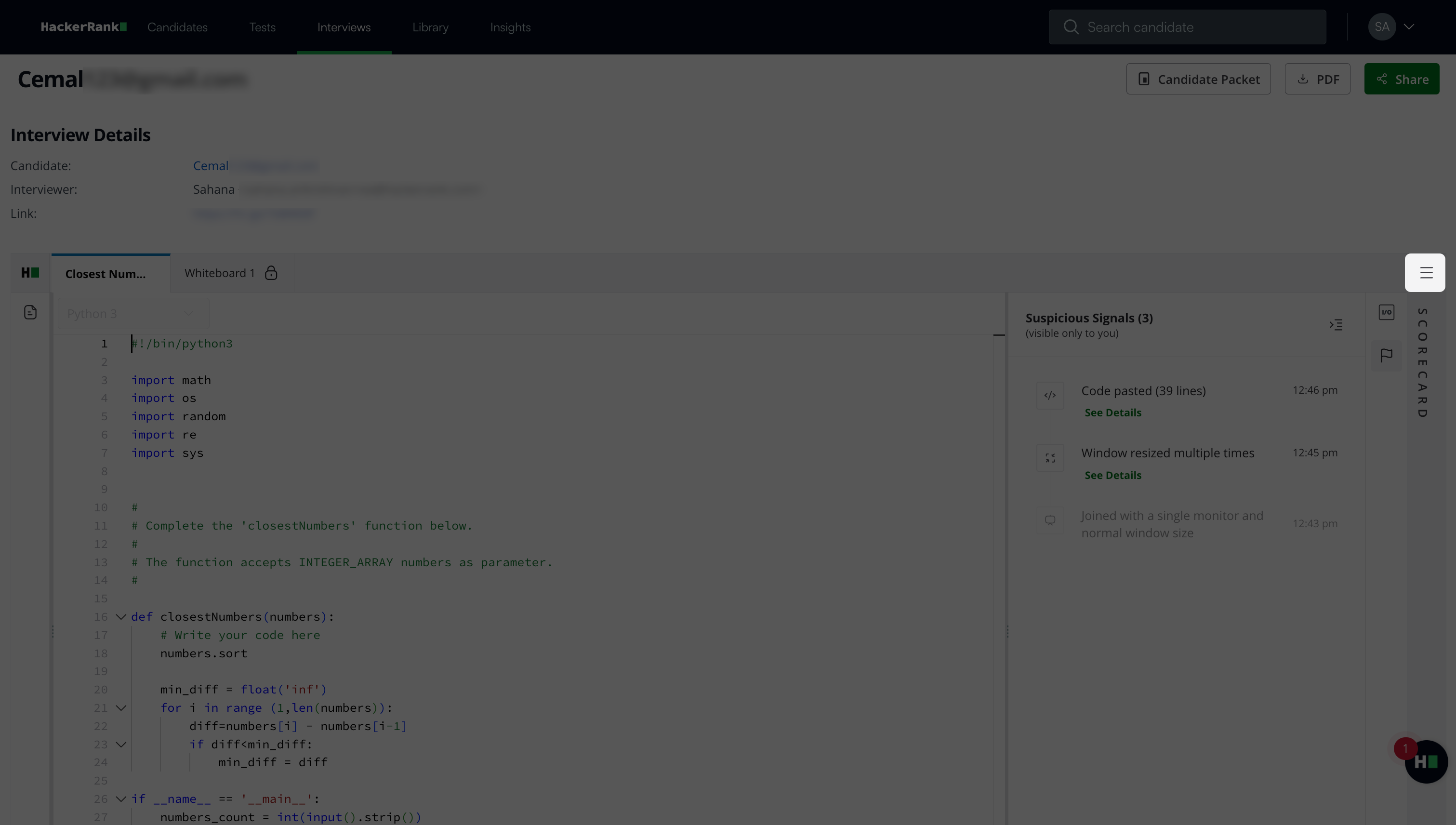
O relatório de entrevista inclui os seguintes componentes:
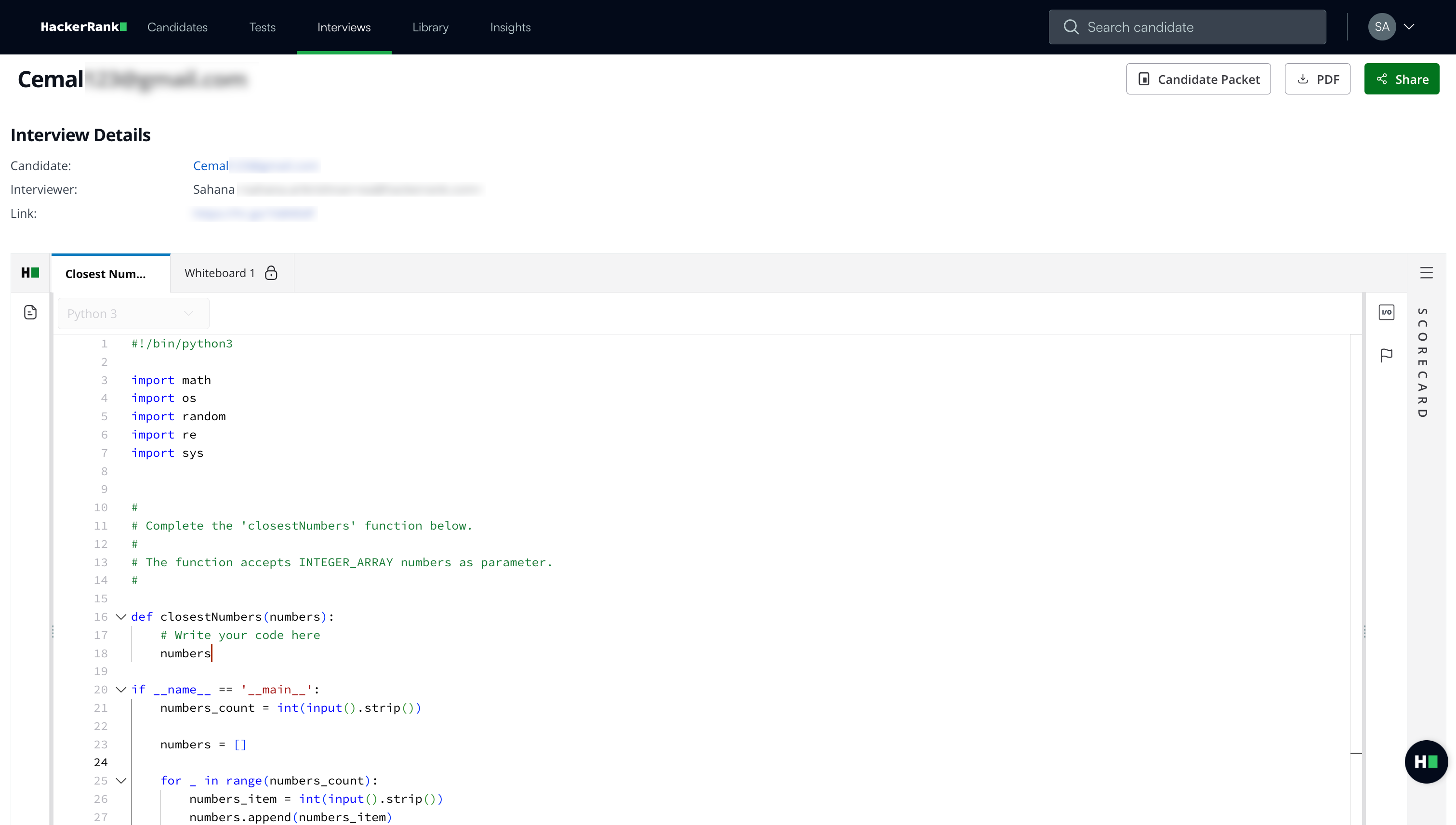
Separadores de questões
Cada pergunta da Entrevista aparece num separador separado.
Selecione um separador para alternar entre as perguntas.
Clique no ícone de Descrição da pergunta para ver a declaração completa do problema.
Reprodução: Exibe a atividade dos participantes em formato de vídeo.
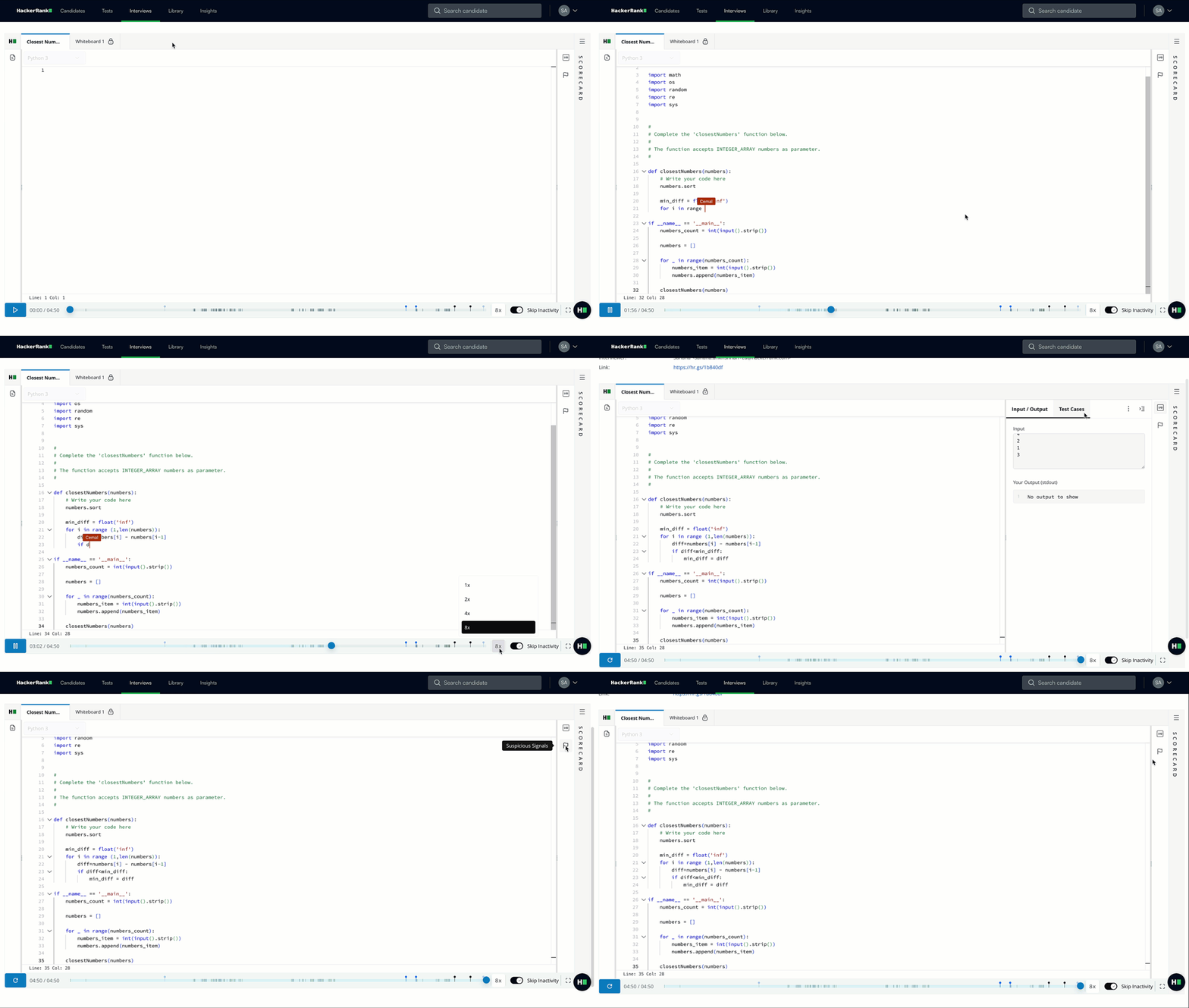
Clique no Reproduzir botão na linha do tempo para iniciar a reprodução
Alternar Ignorar Inatividade para saltar automaticamente períodos sem atividade do candidato. Esta opção está ativada por defeito.
Clique no ícone de expansão no canto inferior direito para ver a reprodução em tela cheia.
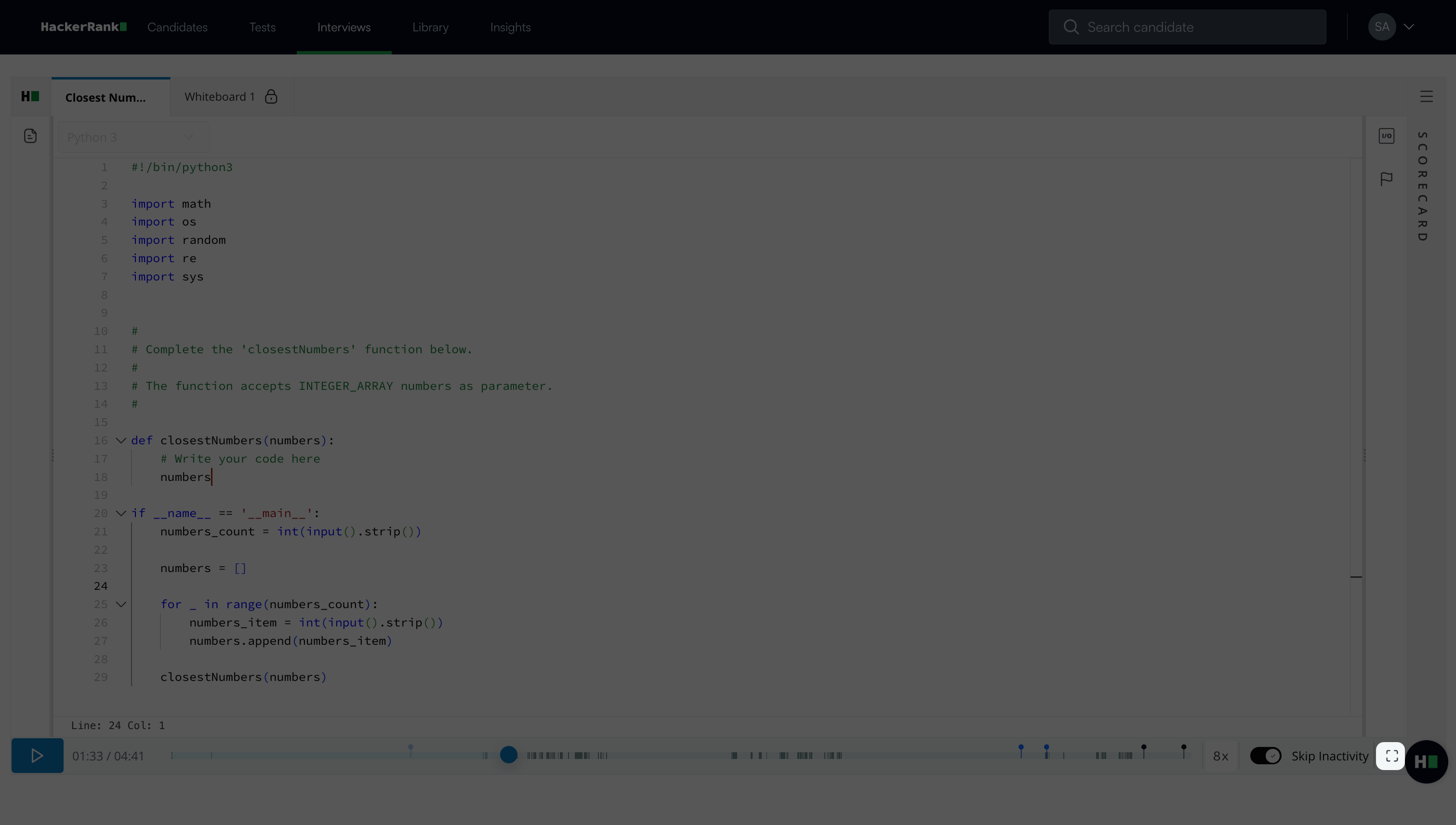
Os períodos de tempo ativos aparecem como segmentos escuros na linha do tempo para navegação rápida.
Exibe um cursor com o nome do participante para indicar quem está a escrever.
Mostra todas as execuções de código com entrada e saída, destacadas na linha do tempo
Clique em Sinais Suspeitos para ver a atividade suspeita detectada.
Cartão de Pontuação: Clique no ícone do menu para ver o cartão de pontuação. Para mais informações, veja 📄 Entrevista Scorecards.
Nota:
Se tem acesso ao Recrutador ou Desenvolvedor papel, pode ver todos os cartões de pontuação da equipa.
Se tem Entrevistador acesso ao papel, pode visualizar apenas o seu próprio cartão de pontuação.
Pacote do Candidato: Clique Pacote do Candidato para ver a linha do tempo completa de atividades do candidato.
Transferir PDF: Clique PDF para descarregar o relatório.
Partilhar relatório: Clique Partilhar para gerar uma ligação. Os destinatários devem iniciar sessão para aceder ao relatório.