Ansicht des Kandidatenberichts in Chakra
Last updated: October 28, 2026
Der Kandidatenbericht fasst ein abgeschlossenes KI-Interview zusammen. Er organisiert Beweise und Feedback, sodass Sie die Leistung und Integrität eines Kandidaten schnell bewerten können.
Sie können den Bericht nutzen, um Empfehlungen, Interviewantworten, Integritätssignale und Feedback auf Abschnittsebene an einem Ort zu überprüfen.
Hinweis: Sie können KI-Interviewberichte nur für Kandidaten einsehen, die das Interview abgeschlossen haben.
Ansicht des Kandidatenberichts
Um auf Kandidatenberichte zuzugreifen:
Melden Sie sich bei Chakra mit Ihren Zugangsdaten.
Klicken Sie auf das Seitenleisten‑Symbol und wählen Sie Meine Interviewer.
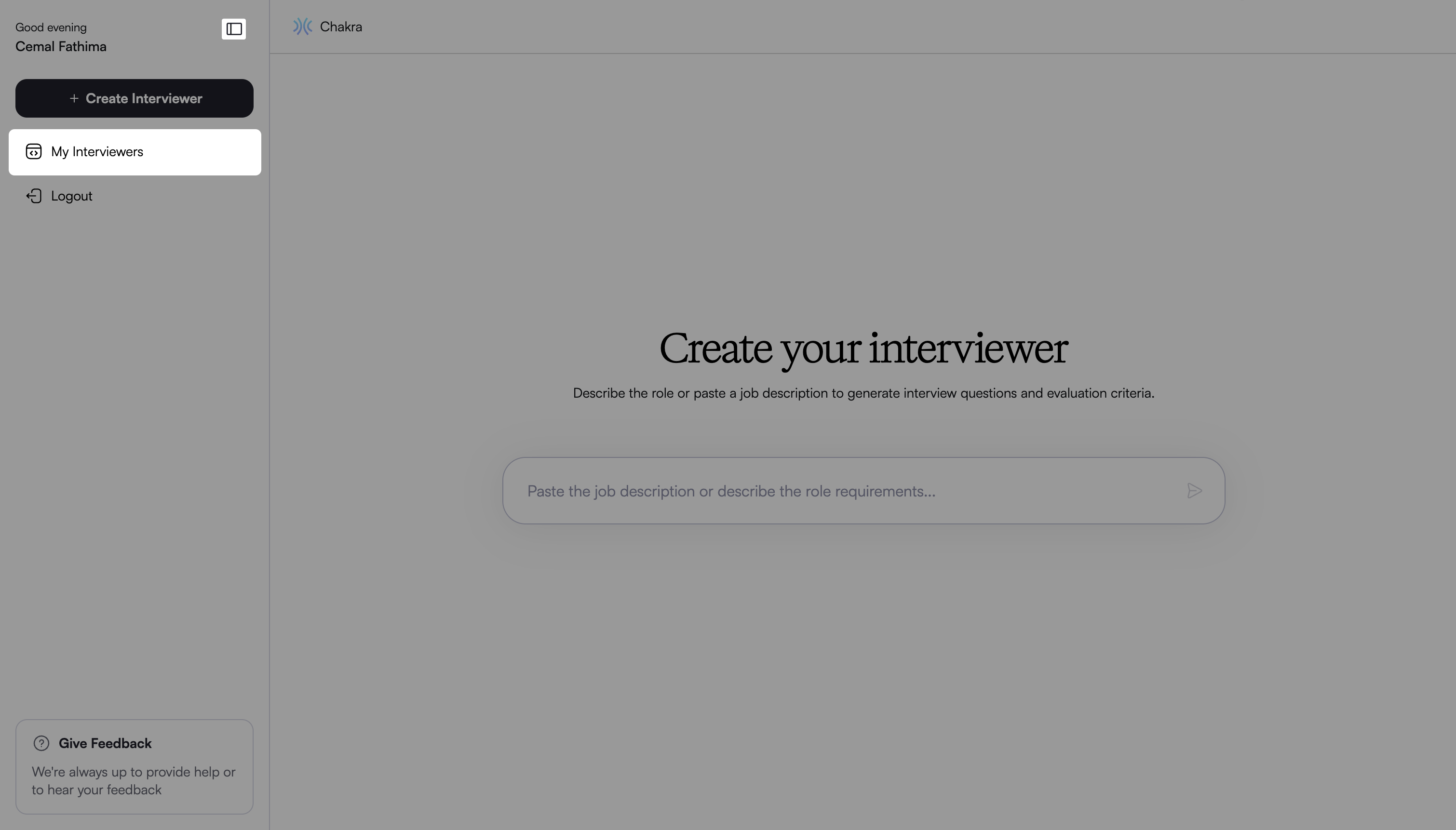
Wählen Sie das Interview aus, für das Sie Kandidatenberichte anzeigen möchten.
Gehen Sie zum Kandidaten Tab.
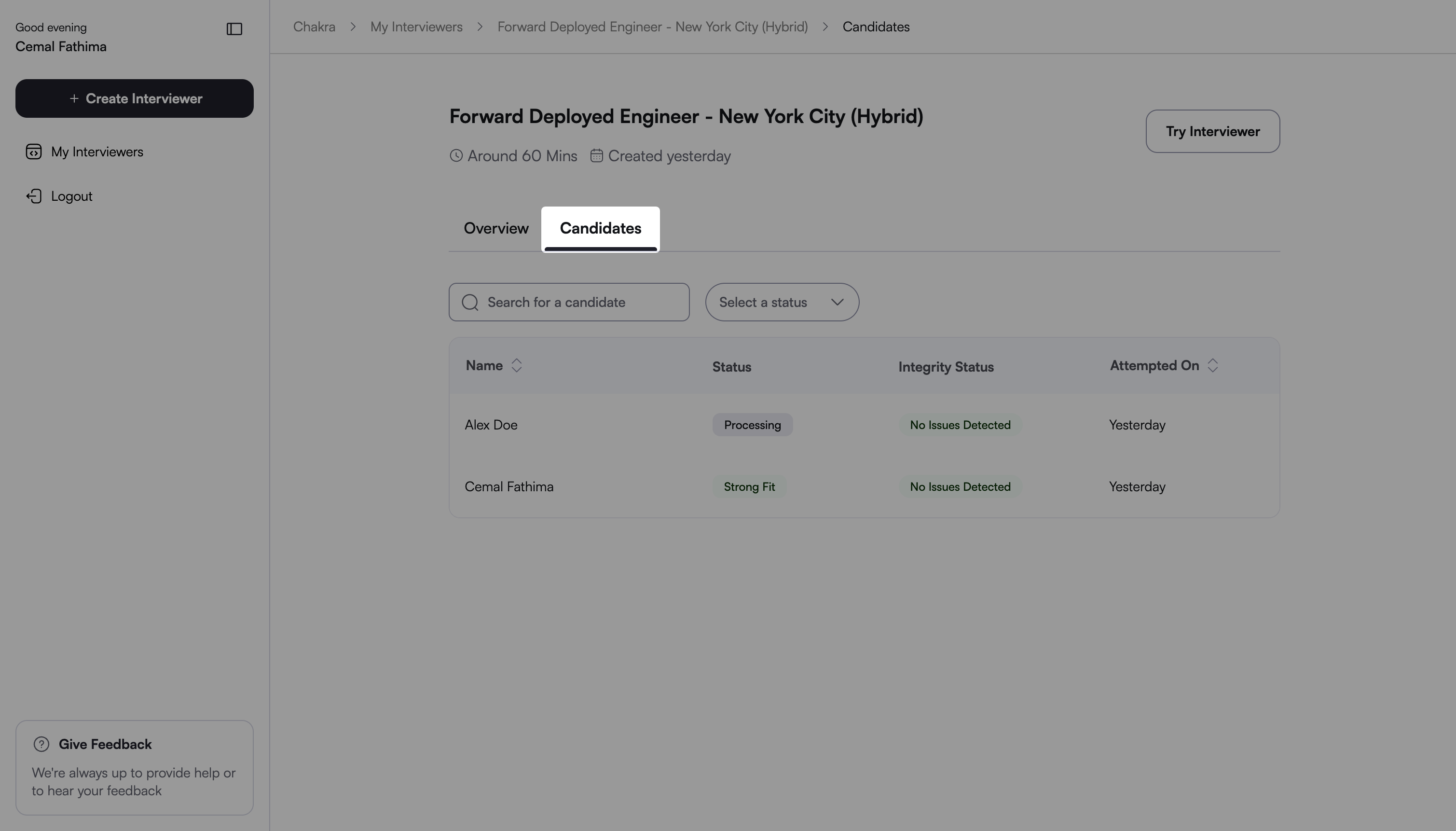
Hinweis: Sie können die Suchleiste verwenden oder einen Statusfilter (Strong Fit, Moderate Fit oder Weak Fit) auswählen, um einen bestimmten Kandidaten zu finden.
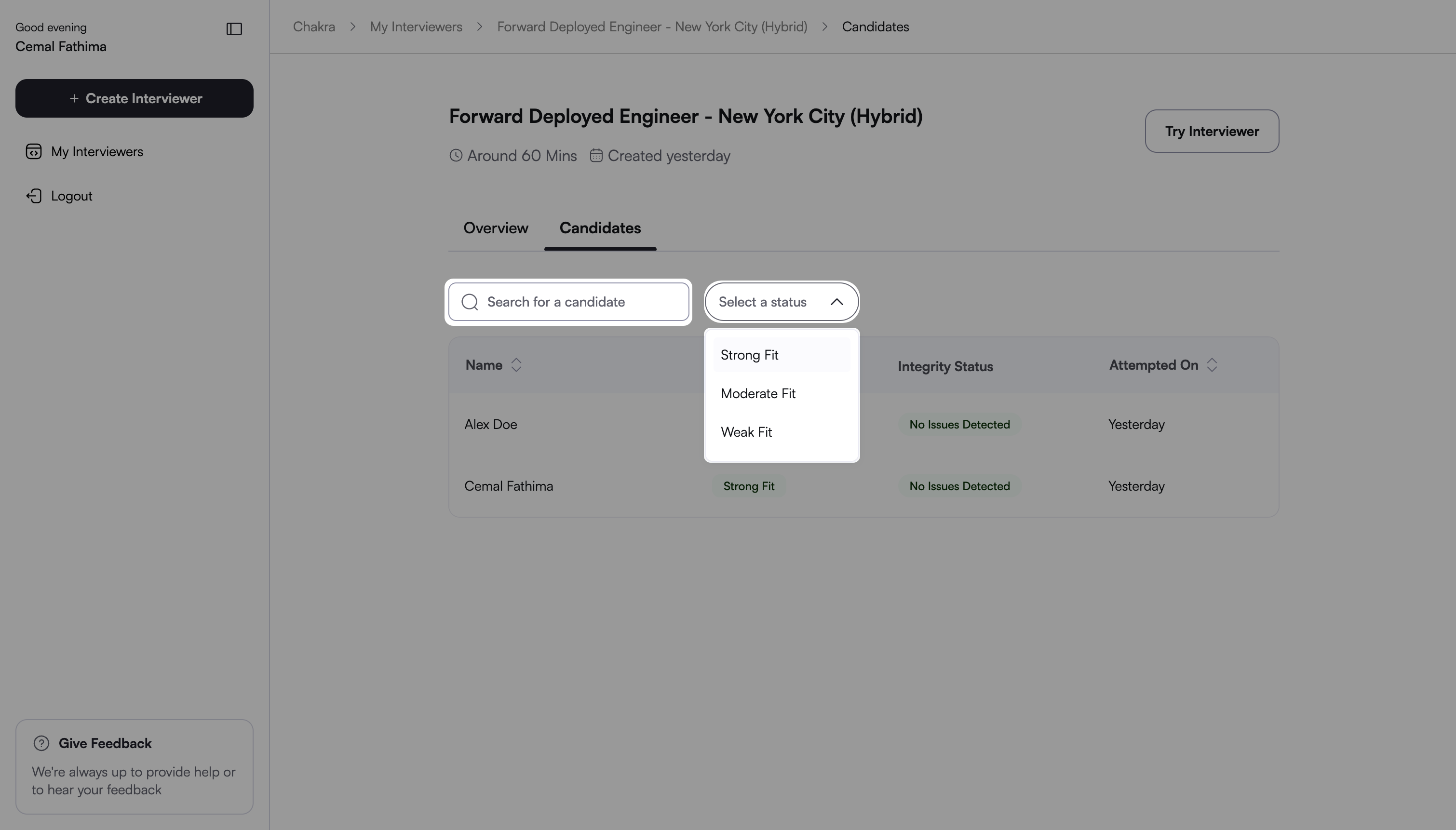
Wählen Sie den Namen eines Kandidaten aus, um den Kandidatenbericht zu öffnen.
Komponenten des Kandidatenberichts
Der Kandidatenbericht enthält die folgenden Komponenten:
Gesamtempfehlung: Der Bericht weist eine Gesamtbewertung zu, zum Beispiel Starke Passung, Moderate Passung oder Schwache Passung, um die Leistung des Kandidaten in allen Interviewabschnitten zusammenzufassen.
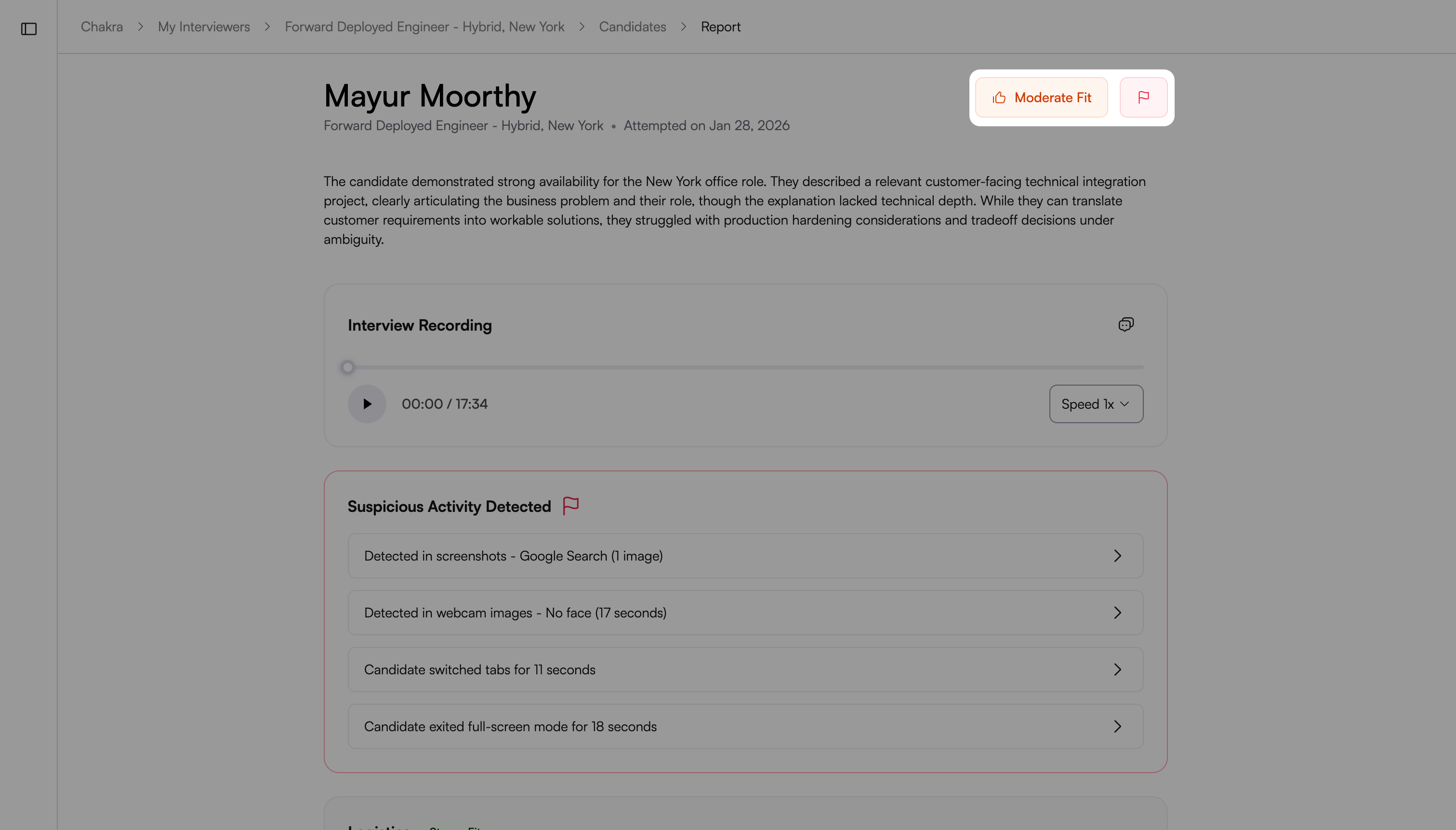
Wenn das System einen Kandidaten bei verdächtiger Aktivität erkennt, erscheint ein Flaggen-Symbol neben der Empfehlung. Klicken Sie auf das Flaggen-Symbol, um das Panel zur Überprüfung verdächtiger Aktivitäten auf der rechten Seite. Das Panel zeigt integritätsbezogene Beweise aus dem Interview, einschließlich Screenshots, Webcam-Bildern und Zeitstempeln.
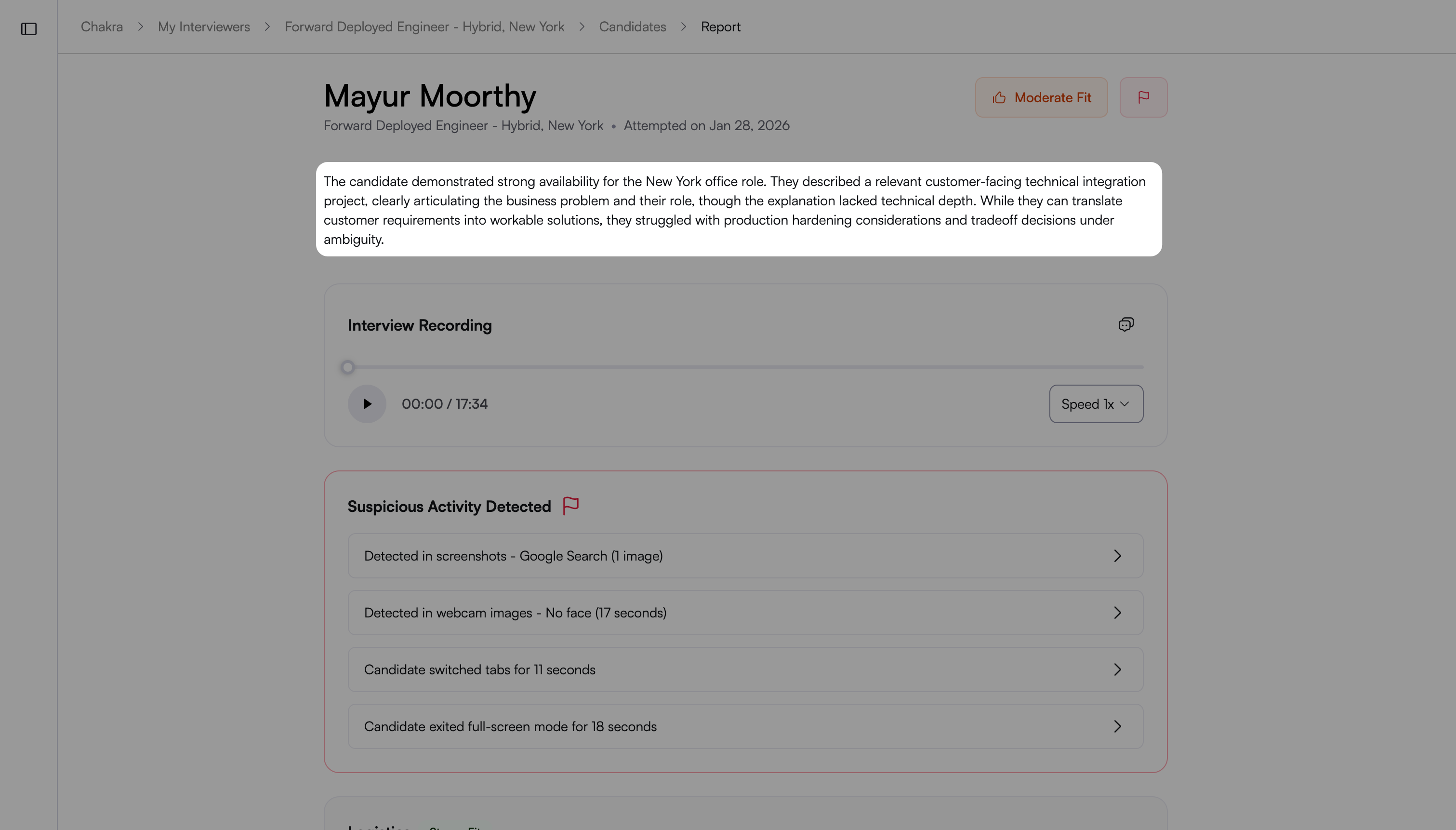
Gesamtübersicht: Eine kurze Zusammenfassung erklärt die Einstellungsempfehlung. Sie hebt die wichtigsten Stärken des Kandidaten und Verbesserungsbereiche hervor.
Interviewaufnahme und -transkript: Der Bericht enthält eine vollständige Interviewaufnahme mit einem synchronisierten Transkript.
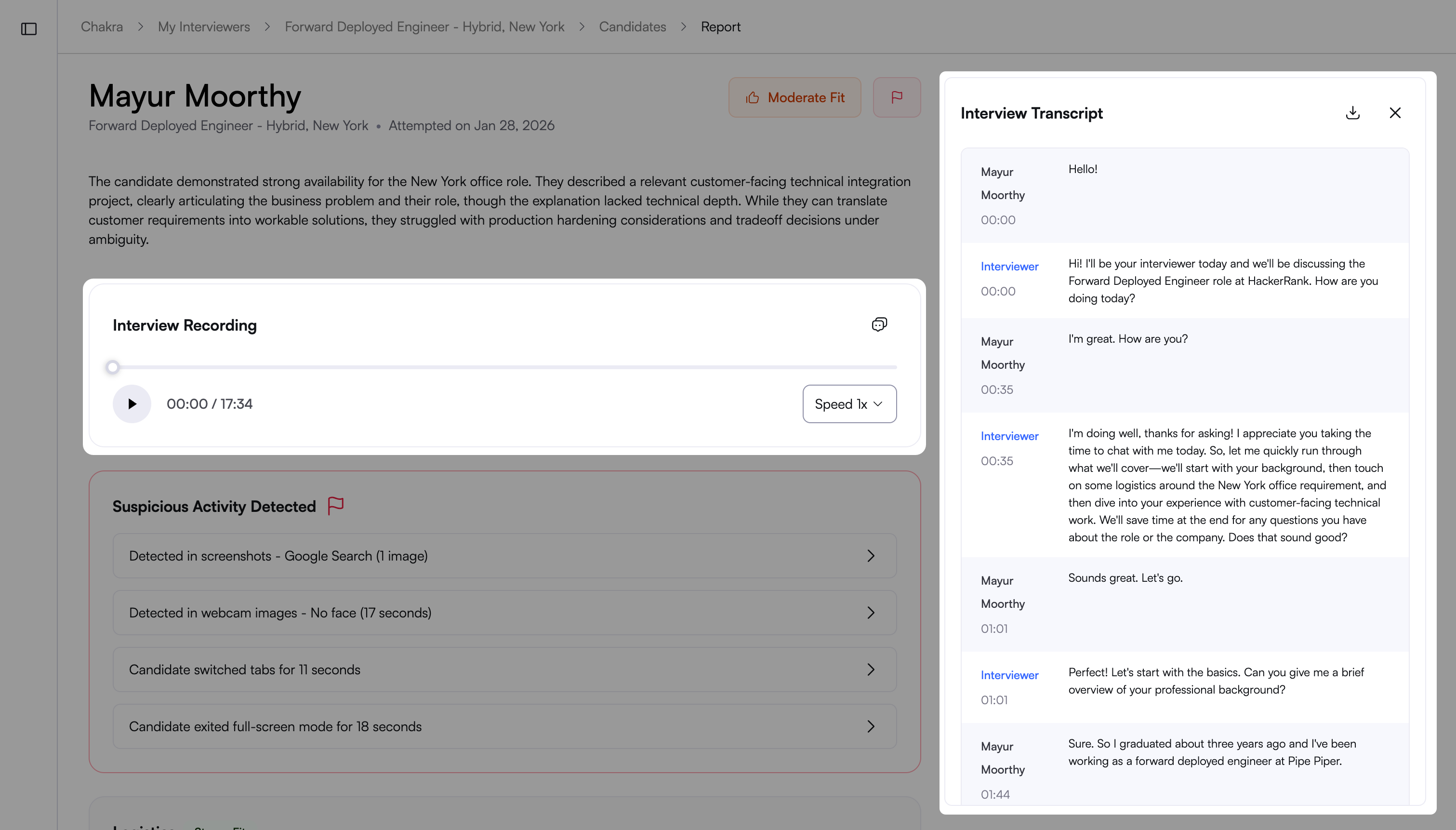
Sie können:
Abspielen, pausieren und die Zeitleiste durchsuchen
Wiedergabegeschwindigkeit anpassen
Antworten zusammen mit Zeitstempeln und Sprecherkennzeichnungen überprüfen
Das Transkript erscheint in einem Seitenbereich für einfache Referenz.
Wählen Sie das Herunterladen Symbol, um die Aufnahme und das Transkript für die Offline-Ansicht oder das Teilen herunterzuladen.
Verdächtige Aktivität erkannt: Hervorhebung von integritätsbezogenen Signalen, die während des Interviews erfasst wurden. Häufige Signale umfassen:
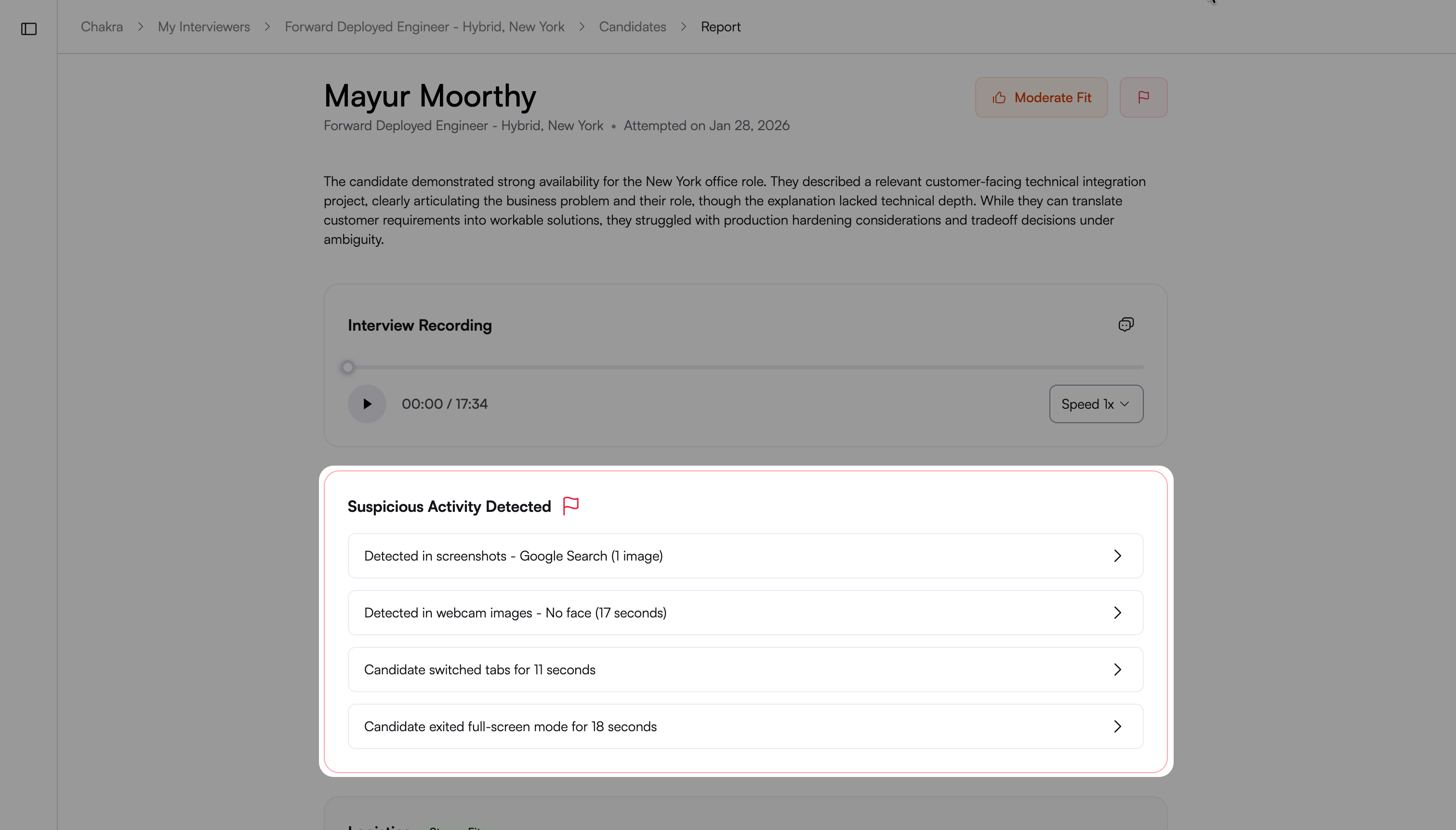
Tab-Wechsel oder Vollbildverlassen: Versuche, den Vollbildmodus zu verlassen oder den Browser-Tab zu wechseln, werden automatisch markiert und protokolliert.
Webcam-Integritätsprobleme: Analysiert Webcam-Bilder auf mögliche Verstöße, wie dass das Gesicht des Kandidaten über einen längeren Zeitraum fehlt, mehrere Gesichter sichtbar sind oder sekundäre Gesichter erkannt werden.
Screenshot-Analyse: Überprüft periodische Bildschirmaufnahmen auf verdächtige Aktivitäten während der Kandidatensitzung.
Klicken Sie auf jedes Signal, um das Verdächtige Aktivitäten überprüfen Panel rechts zu öffnen. Das Panel zeigt unterstützende Beweise an, wie Screenshots, Webcam-Bilder oder Zeitstempel.
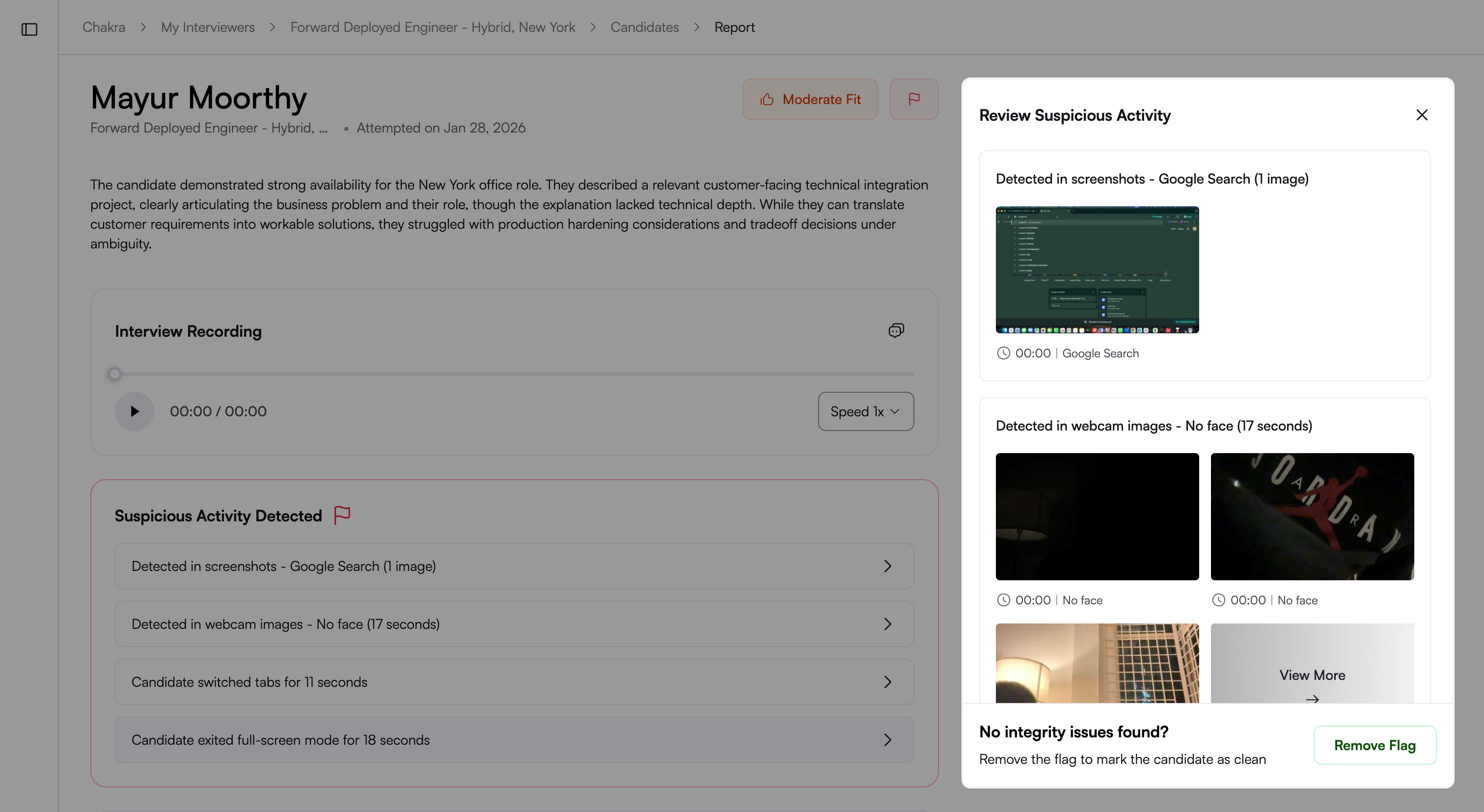
Überprüfen Sie die unterstützenden Beweise für jedes Signal, bevor Sie Schlussfolgerungen ziehen.
Abschnittsbasierte Rückmeldung: Der Bericht organisiert das Feedback nach Interviewabschnitten.
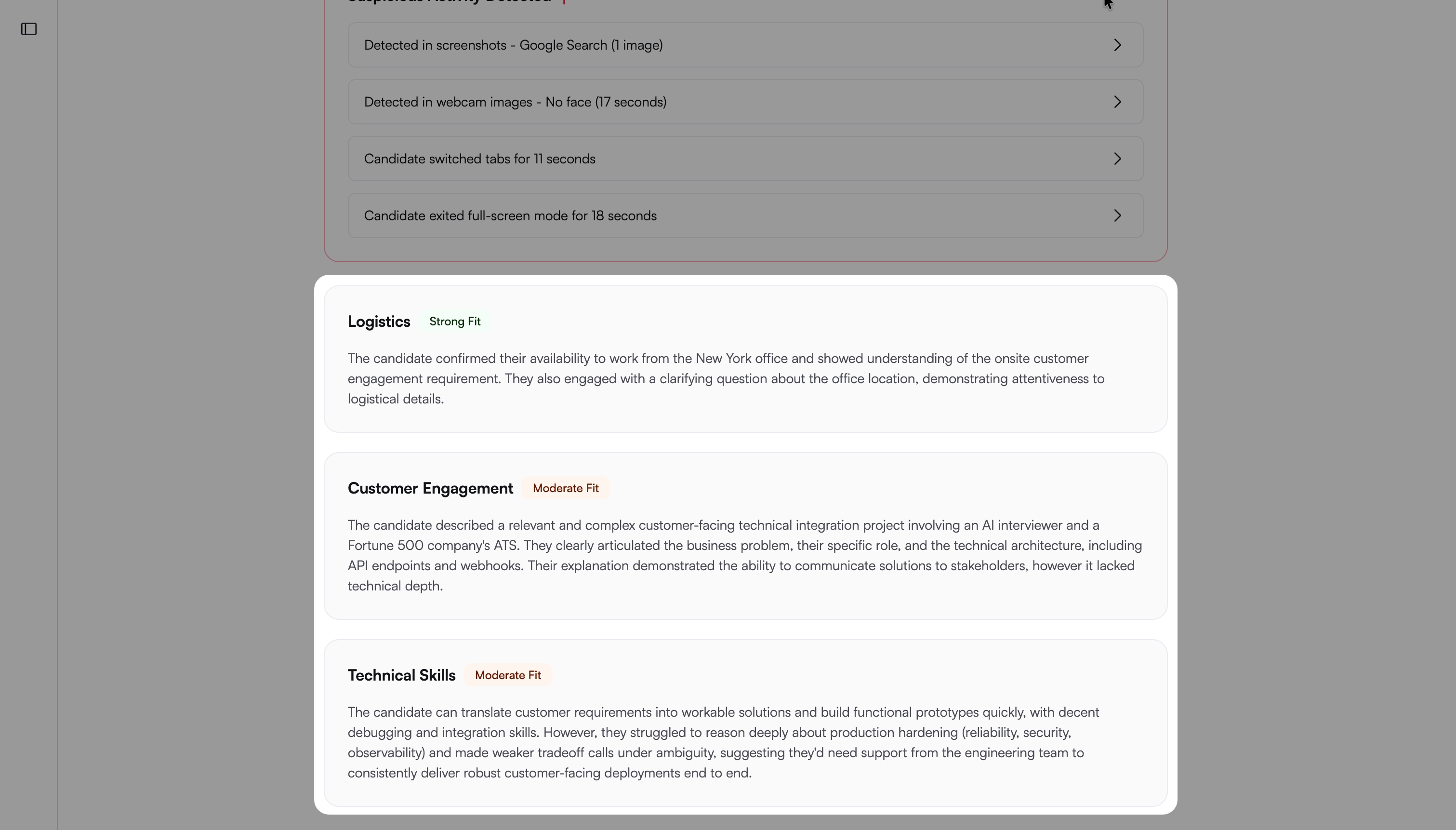
Jeder Abschnitt enthält:
Eine Kandidatenbewertung (Stark, Moderat oder Schwach)
Eine kurze Erzählung, die die Leistung des Kandidaten in diesem Bereich beschreibt
Wählen Sie einen Abschnitt aus, um Transkriptverweise anzuzeigen, die die Bewertung des KI-Interviewers unterstützen.
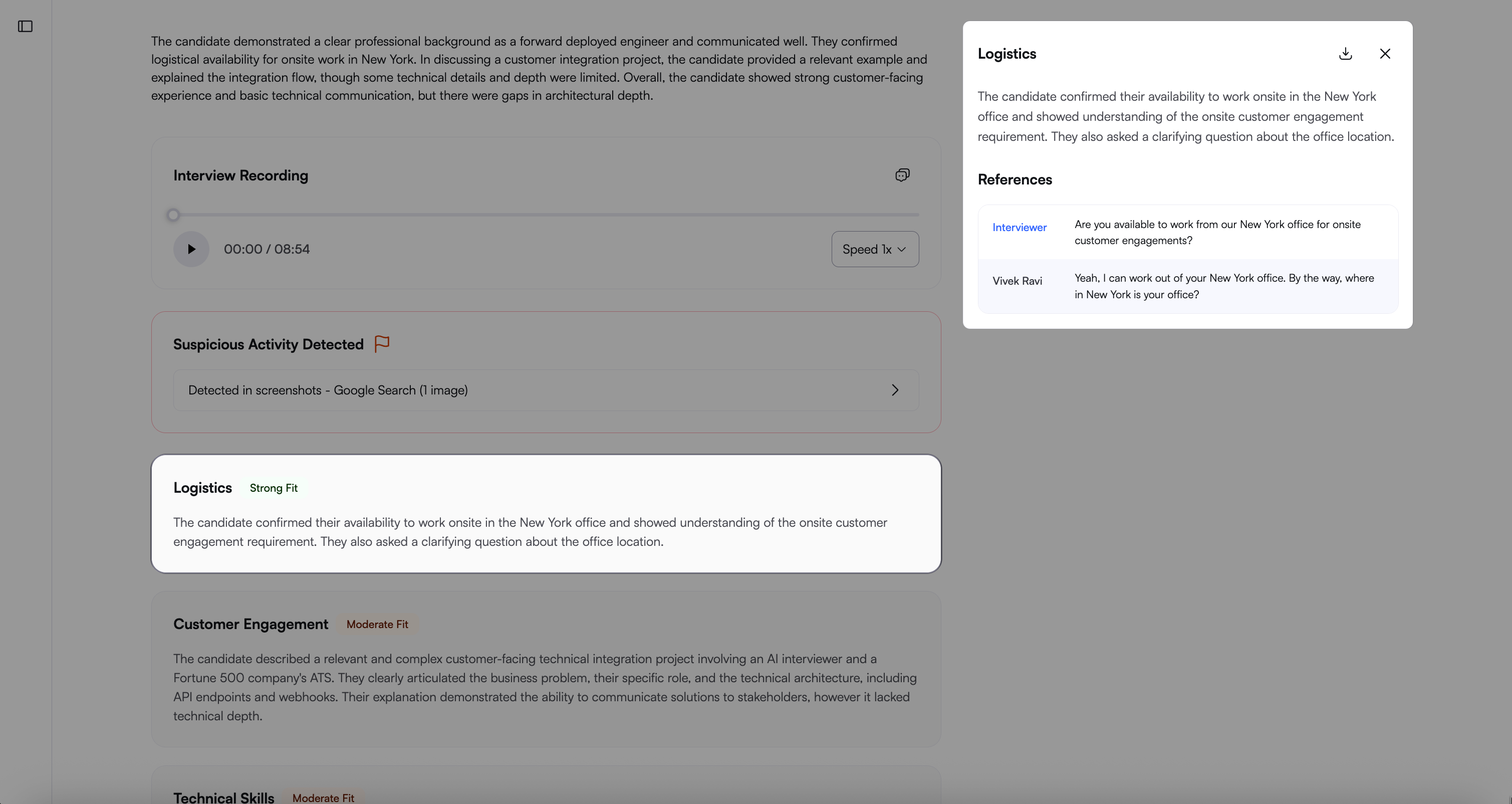
Verwenden Sie abschnittsbasierte Rückmeldungen, um die Stärken und Lücken des Kandidaten auf granularer Ebene zu verstehen.