Chakraで候補者レポートを見る
Last updated: October 28, 2026
候補者レポートは完了したAIインタビューを要約しています。証拠とフィードバックを整理し、候補者のパフォーマンスと誠実性を迅速に評価できるようにします。
レポートを使用して、推奨事項、インタビューの回答、誠実性シグナル、セクションレベルのフィードバックを一か所で確認できます。
注意: インタビューを完了した候補者のみ、AIインタビューのレポートを閲覧できます。
候補者レポートの閲覧
候補者レポートにアクセスするには:
にログインしてください Chakra 認証情報を使用してください。
サイドバーのアイコンをクリックし、次に選択してください 私のインタビュアー.
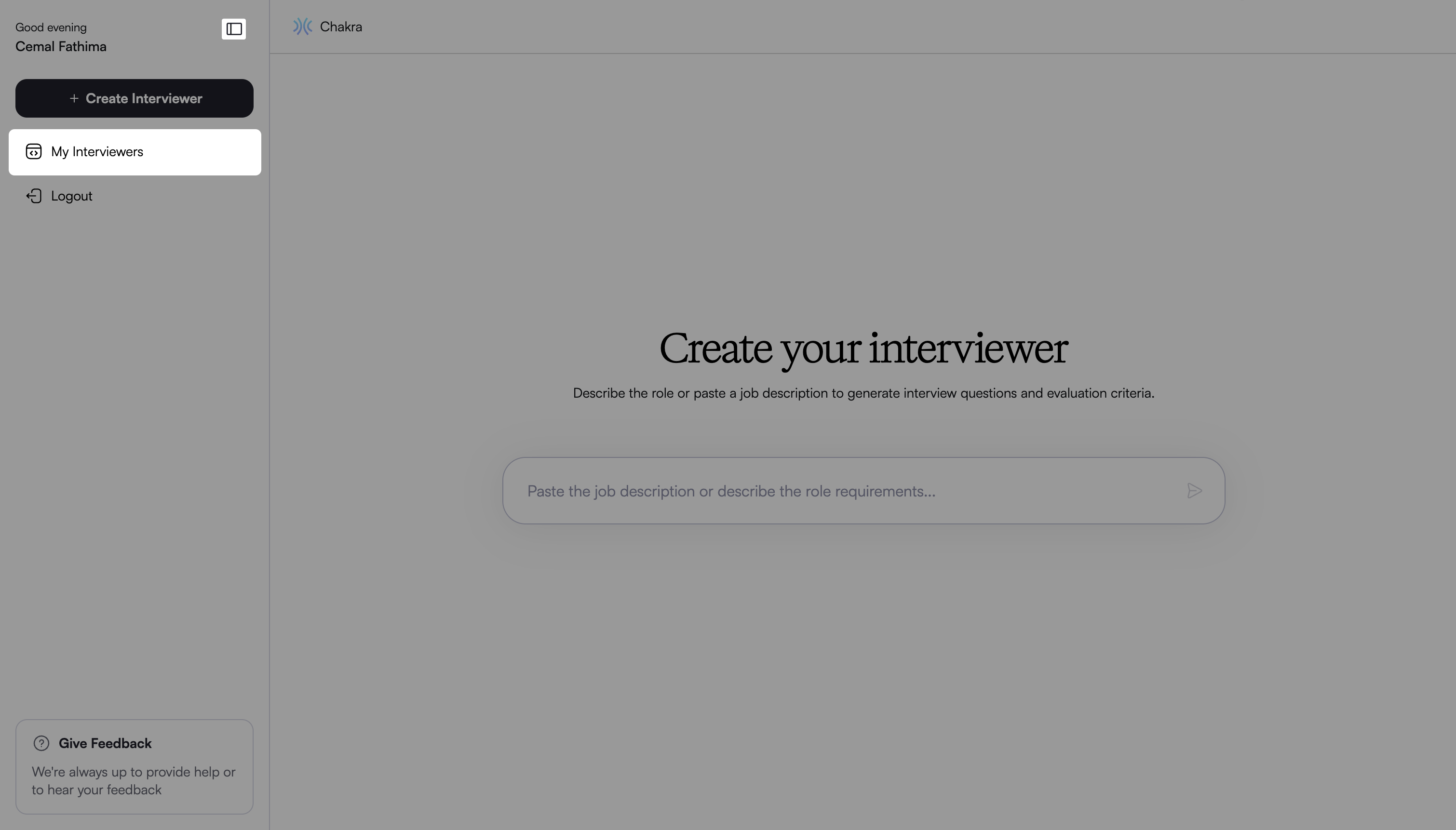
候補者レポートを表示したい面接を選択してください。
次に移動してください 候補者 タブ。
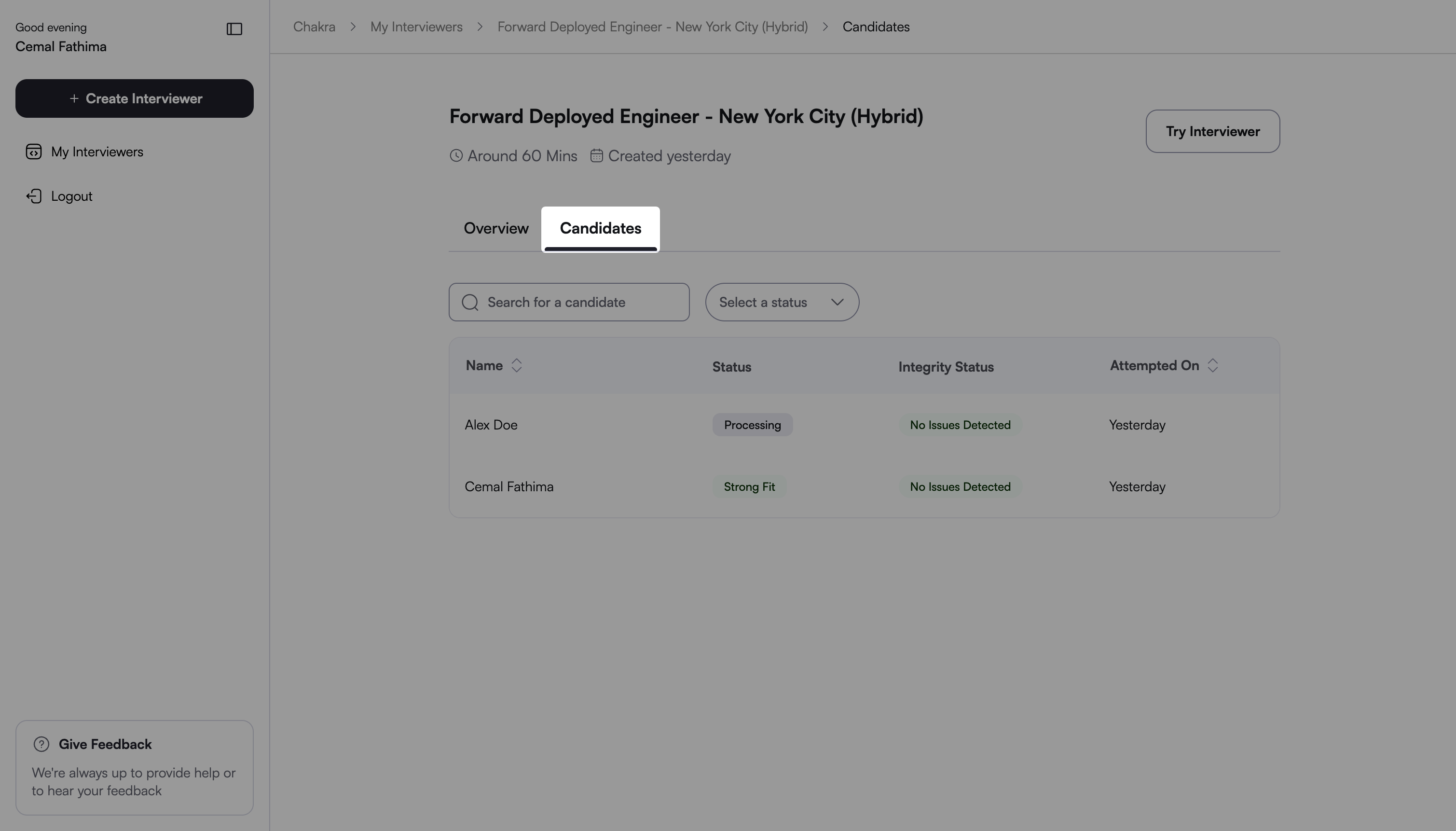
注: 検索バーを使用するか、ステータスフィルタ(Strong Fit、Moderate Fit、または Weak Fit)を選択して特定の候補者を見つけることができます。
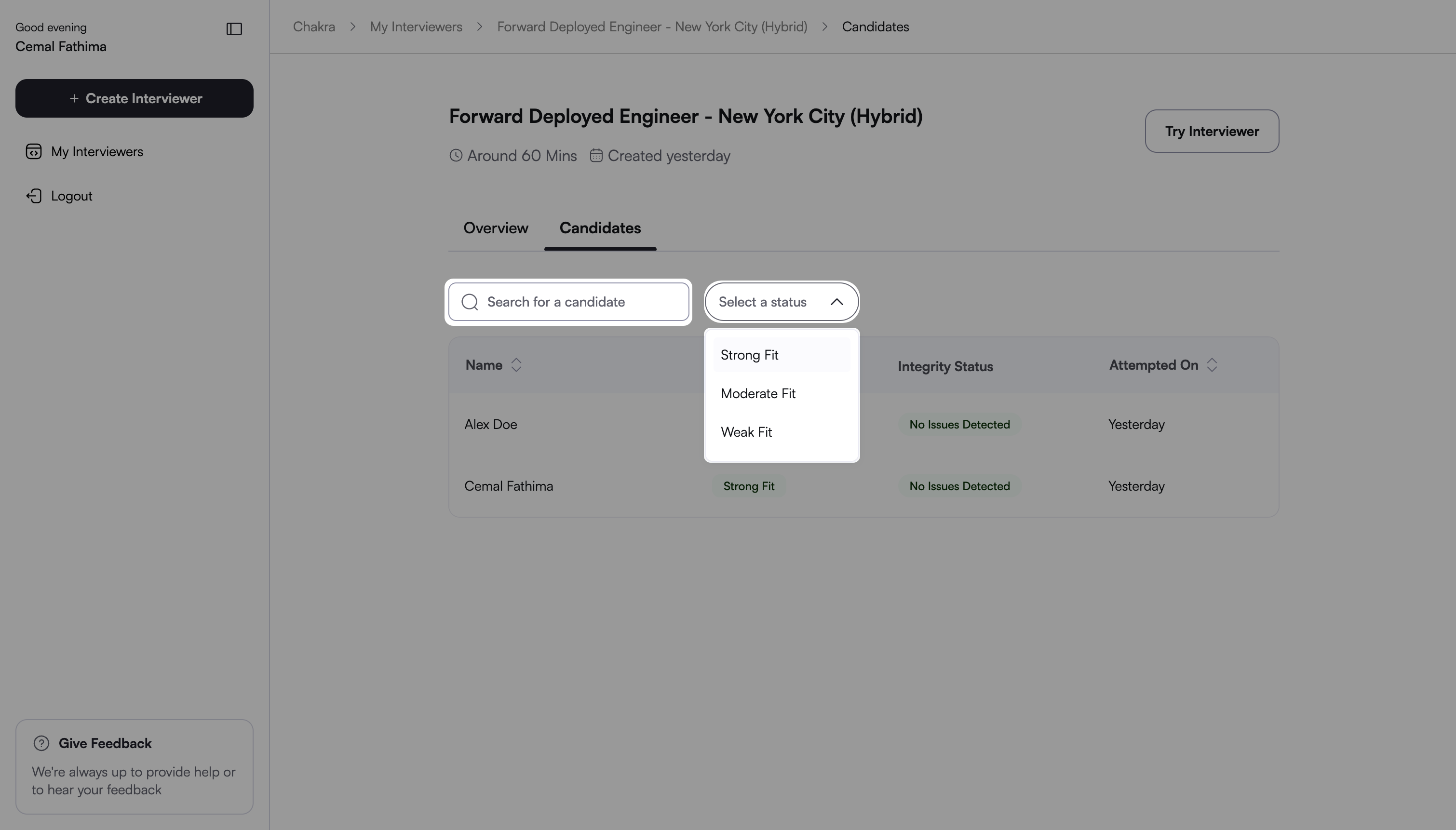
候補者の名前を選択して候補者レポートを開きます。
候補者レポートの構成要素
候補者レポートには以下の構成要素が含まれています:
全体的な推奨: レポートは、Strong Fit、Moderate Fit、または Weak Fit などの総合評価を付与し、候補者の全インタビューセクションにわたるパフォーマンスを要約します。
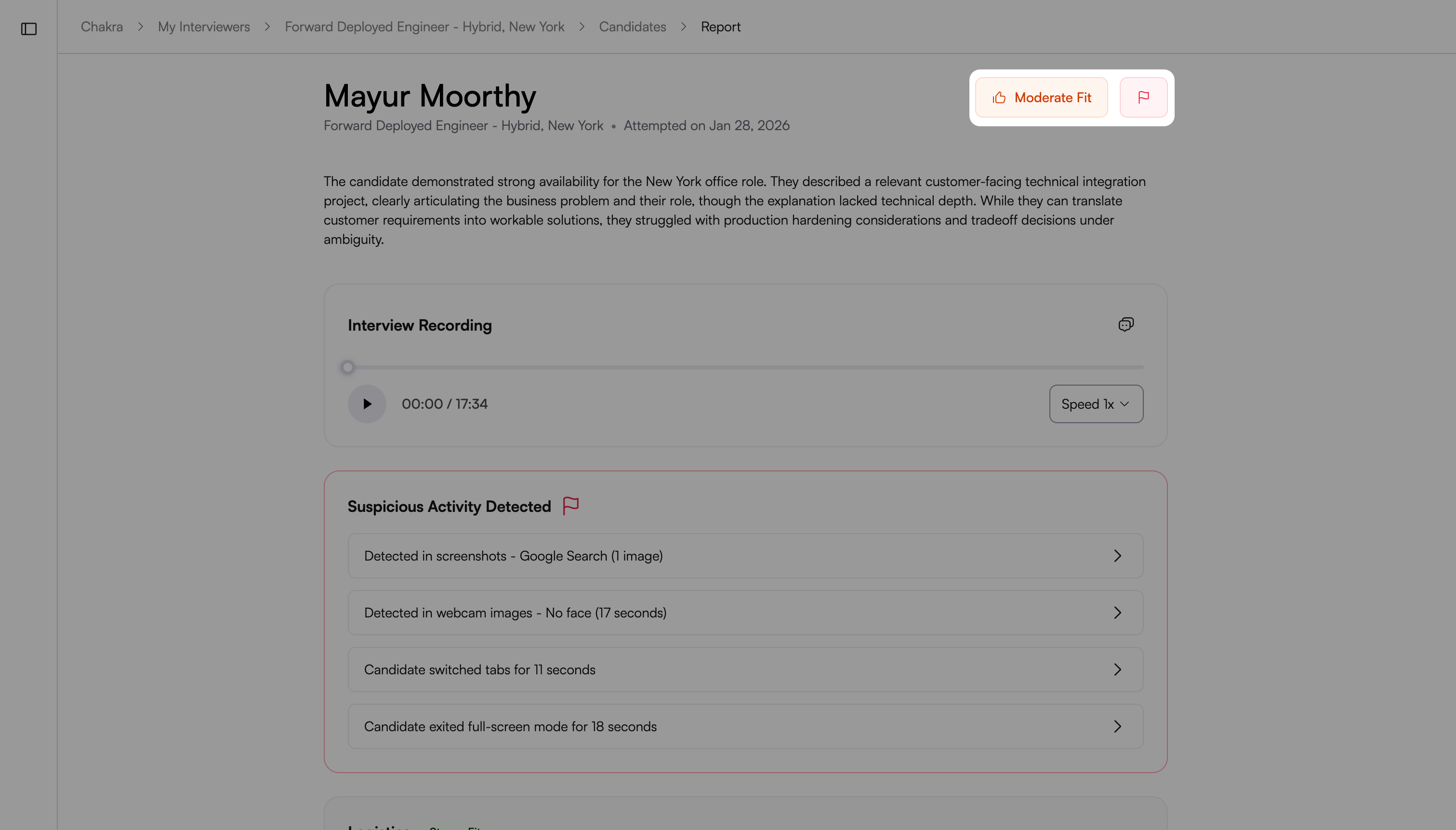
システムが候補者の疑わしい活動を検出すると、推奨の横にフラグアイコンが表示されます。フラグアイコンをクリックして 疑わしい活動のレビュー パネル を右側で開きます。このパネルは、インタビューからの整合性に関する証拠(スクリーンショット、ウェブカメラ画像、タイムスタンプなど)を表示します。
全体概要:短い要約は採用の推奨を説明します。候補者の主な強みと改善すべき点をハイライトしています。
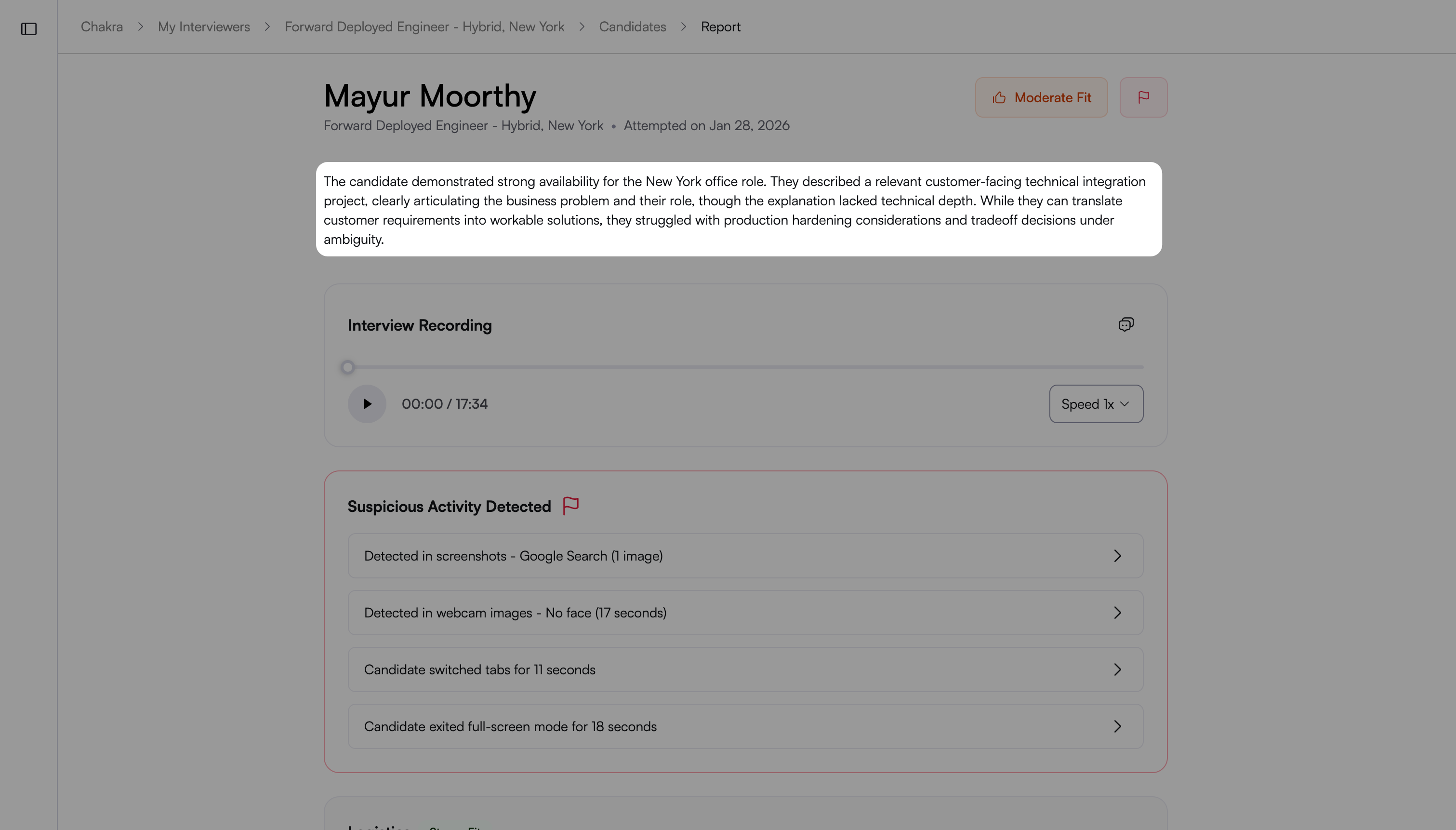
面接録画と文字起こし:このレポートには、同期された文字起こし付きの完全な面接録画が含まれています。
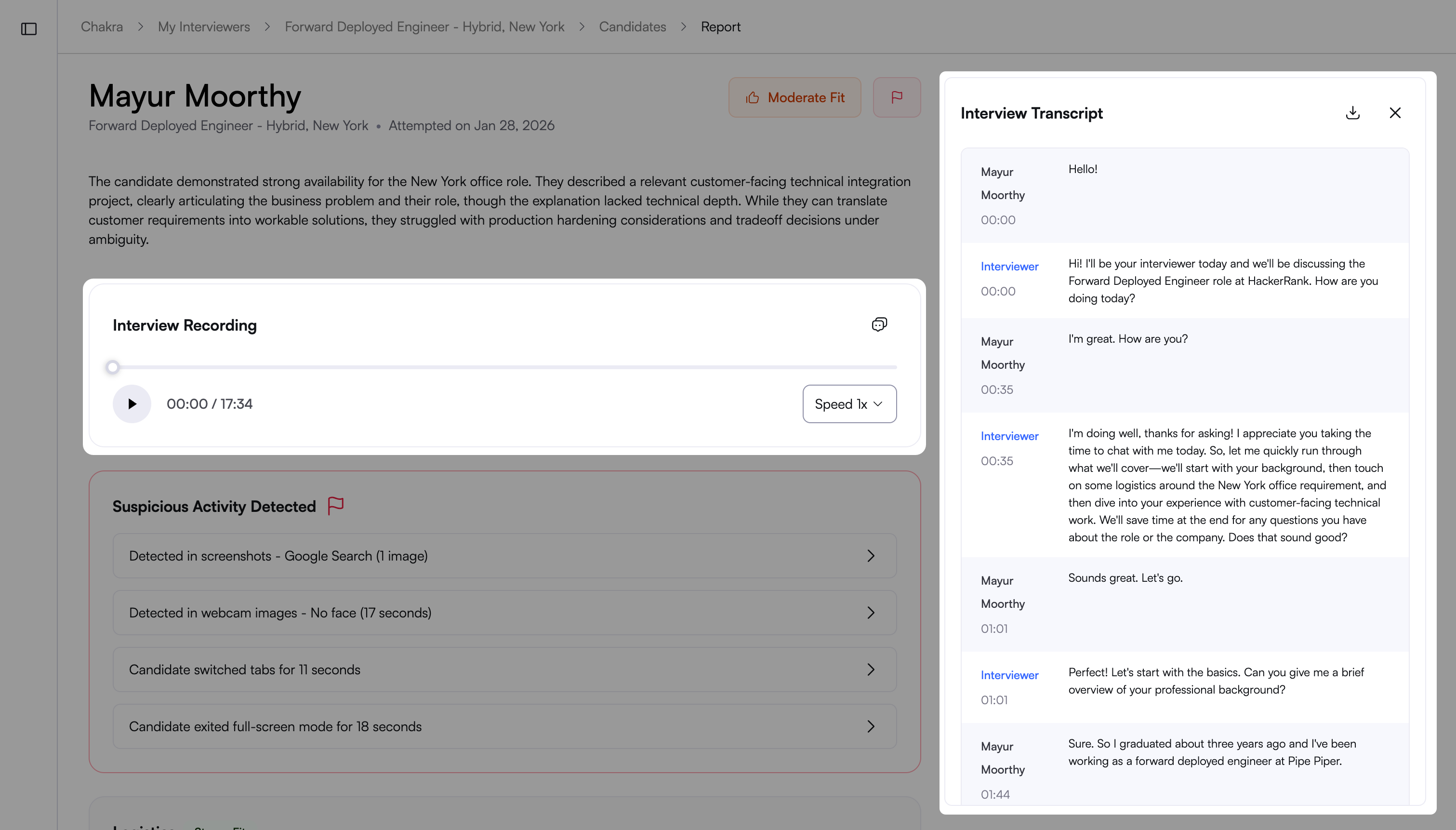
次のことができます:
タイムラインの再生、停止、シーク
再生速度を調整する
タイムスタンプと話者ラベルと共に回答を確認する
文字起こしはサイドペインに表示され、簡単に参照できます。
「ダウンロード」アイコンをクリックして、録画と文字起こしをオフラインでレビューまたは共有するためにダウンロードします。
疑わしい活動が検出されました: インタビュー中に取得された完全性関連のシグナルをハイライトします。一般的なシグナルは以下の通りです:
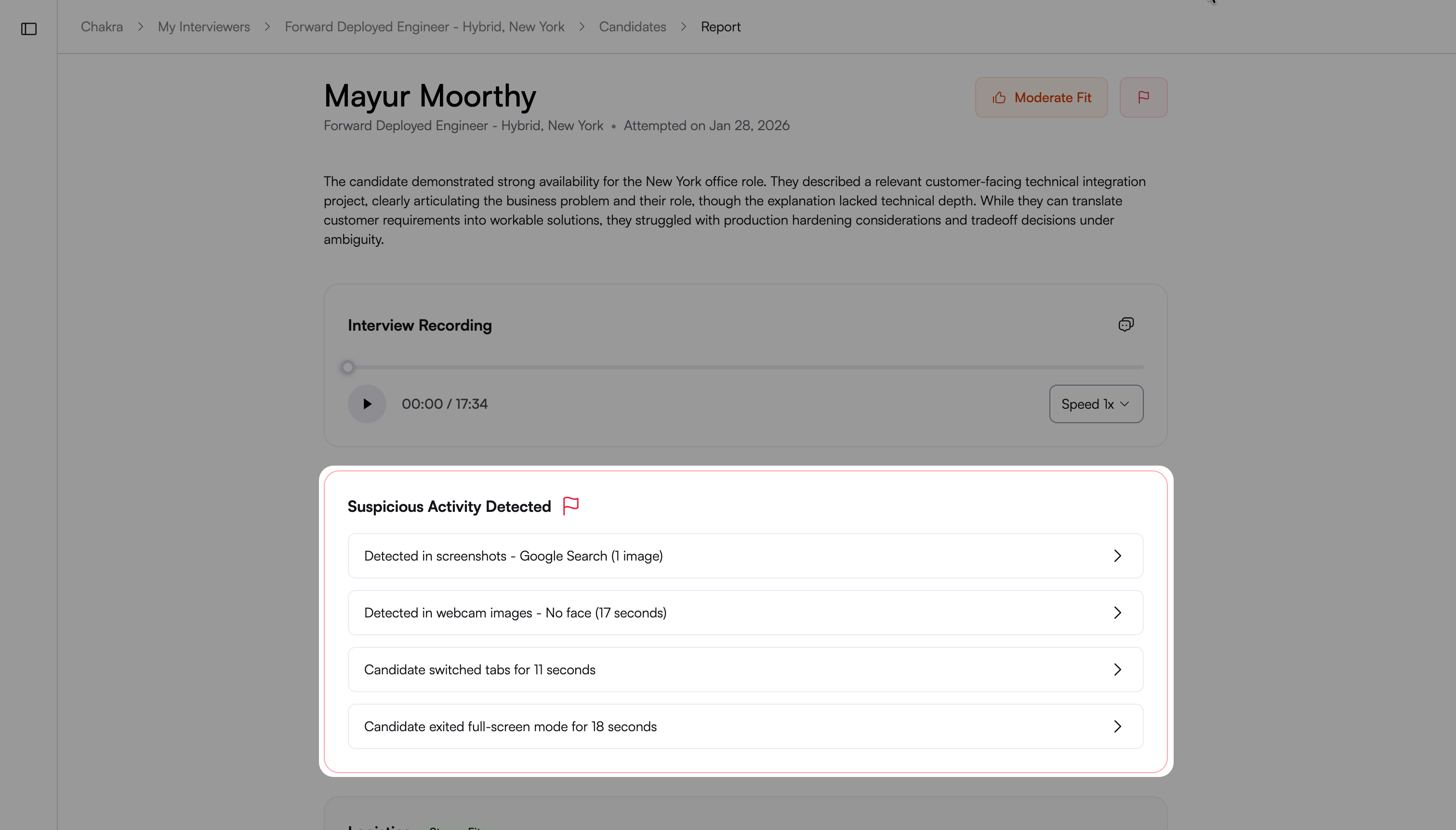
タブの切替や全画面の終了:全画面モードからの退出やブラウザタブの切替の試みは自動的にフラグ付けされ、記録されます。
ウェブカメラの完全性の問題:候補者の顔が長時間欠落している、複数の顔が映っている、二次的な顔が検出されるなど、潜在的な違反を検出するためにウェブカメラ画像を分析します。
スクリーンショット分析::候補者のセッション中の疑わしい活動を検出するために、定期的なスクリーンキャプチャをレビューします。
各シグナルをクリックして、疑わしい活動のレビュー パネルです。パネルは、スクリーンショット、ウェブカメラ画像、タイムスタンプなどの証拠を表示します。
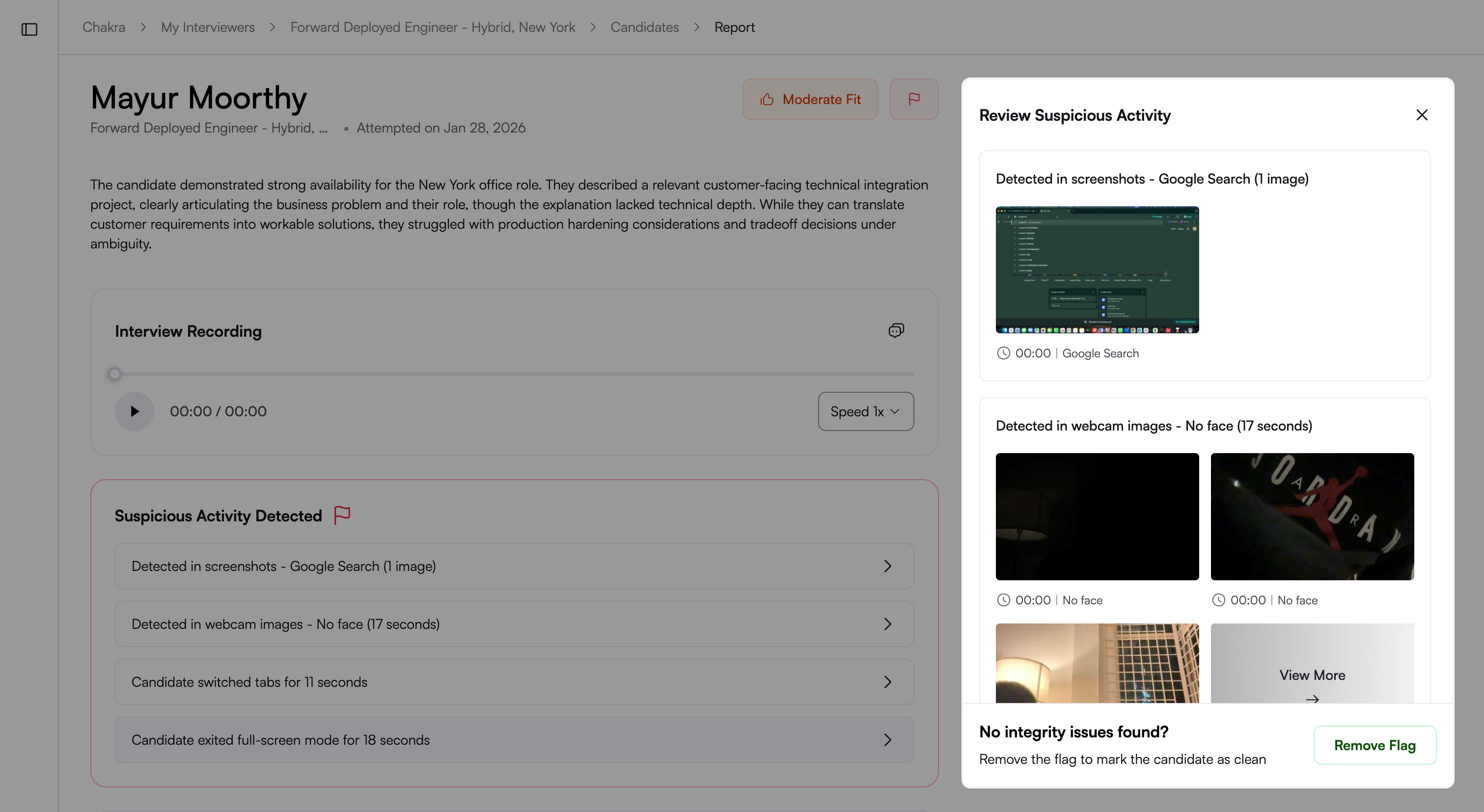
結論を導く前に、各シグナルの証拠を確認してください。
セクション別フィードバック: レポートはインタビューのセクション別にフィードバックを整理します。
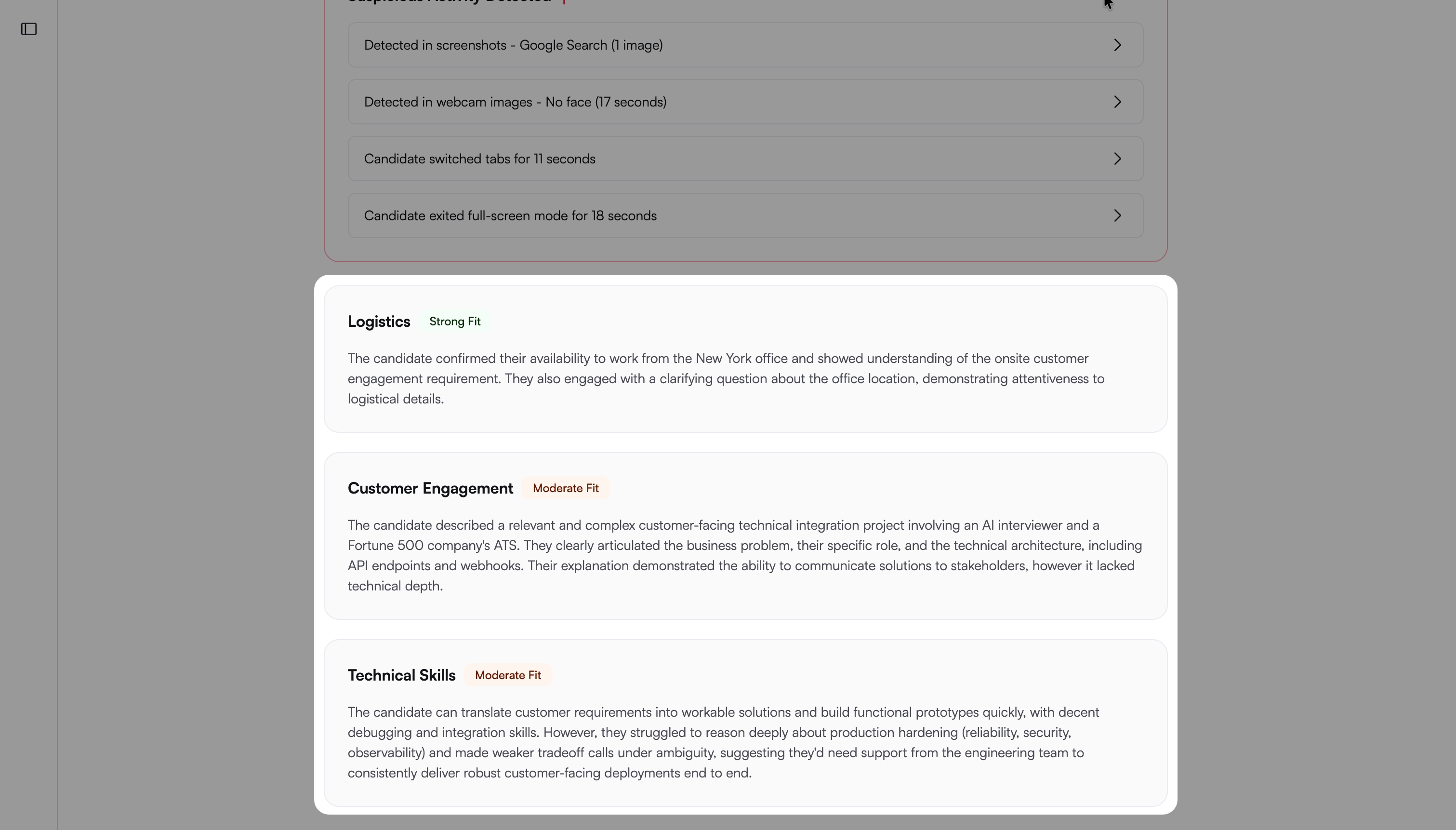
各セクションには以下が含まれます:
候補者の評価(強い、適度、または弱い)
その領域における候補者のパフォーマンスを説明する短い記述
AI面接官の評価を裏付けるトランスクリプトの参照を見るには、セクションを選択してください。
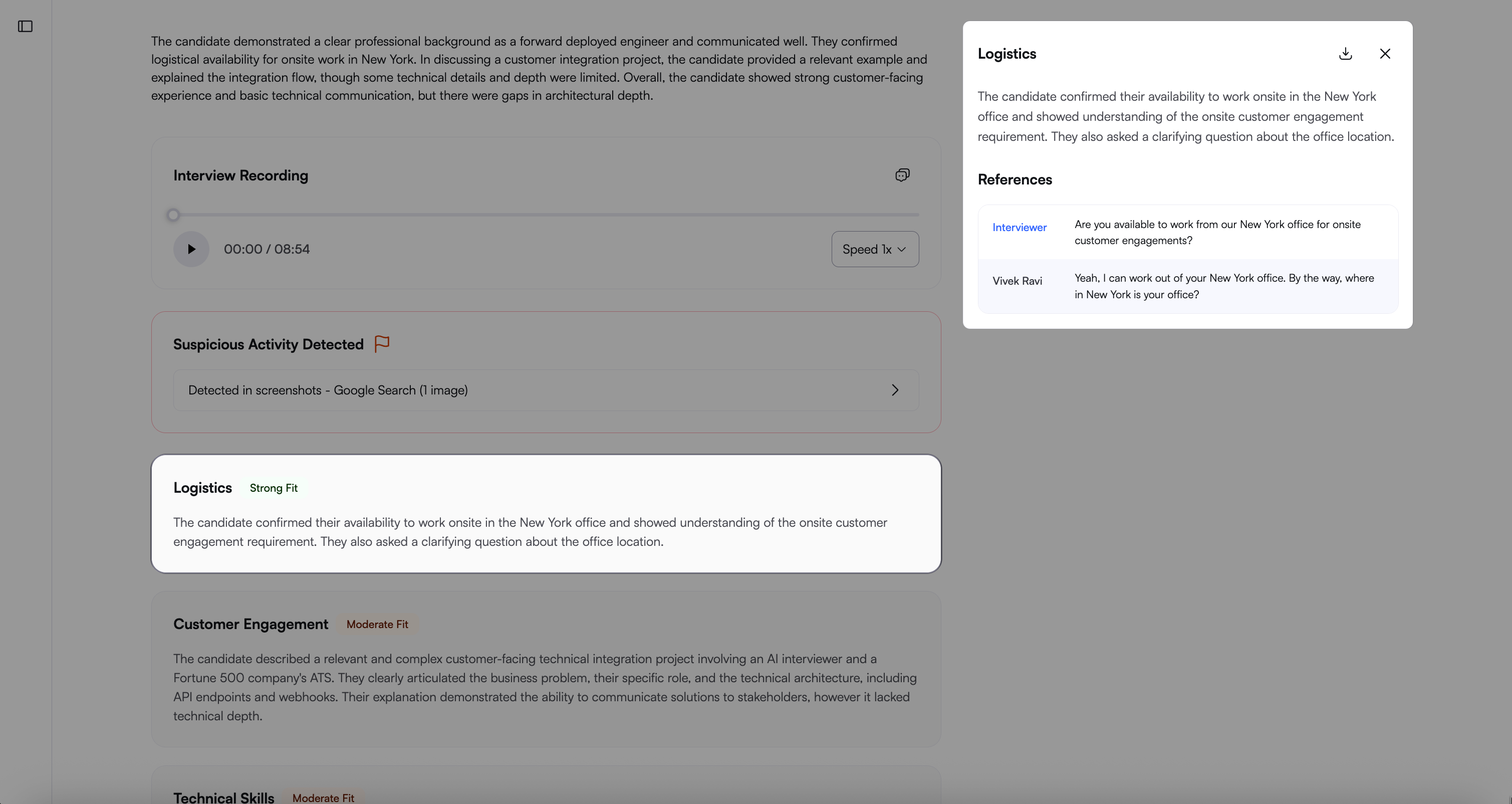
セクション別フィードバックを活用して、候補者の強みと課題を詳細に把握しましょう。